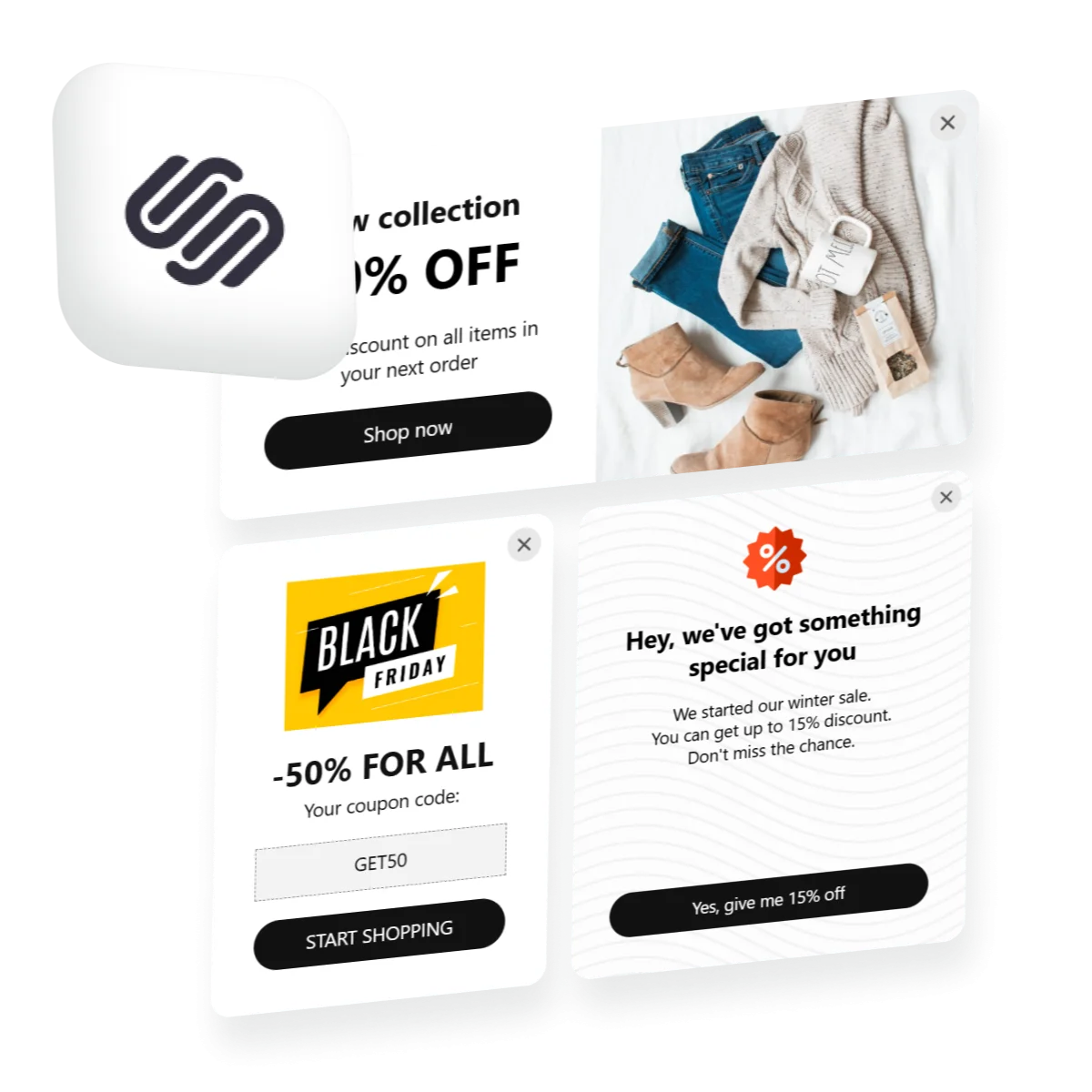
Baymard Enstitüsü’ne göre, ortalama sepet terk etme oranı %70,22. Bu, çıkış niyetiyle açılan açılır pencerelerle müşterileri terk etme anında yakalayarak kaybolan satışları geri kazanmaya yardımcı olan kritik bir fırsattır.
Tam da doğru anda ziyaretçinin dikkatini çekmeniz gerektiğinde – ister hızlı bir kampanyayı duyurmak, ister e-posta listenizi büyütmek, ister terk edilmiş sepetleri geri kazanmak olsun – stratejik olarak tasarlanmış bir açılır pencere sizin en değerli dönüşüm aracınızdır. Squarespace sitenize bir açılır pencere eklemek genellikle kodlama becerileri veya geliştirici yardımı gerektirmez. Elfsight’in Popup Widget ile dakikalar içinde tamamen özelleştirilmiş bir açılır pencere başlatabilir, mesajınızın doğru kişilerde, doğru zamanda ulaşmasını sağlayan gelişmiş hedeflemeyi elde edebilirsiniz.
- Squarespace’te bir açılır pencere eklemenin en hızlı yolu
- Dönüşüm odaklı açılır pencereler için eksiksiz özelleştirme iş akışı
- Popup çözümleri nasıl karşılaştırılır (yerel çözümler vs. widget tabanlı yaklaşım)
- Sonuçları Maksimize Eden Uzman Hedefleme ve Zamanlama Stratejileri
Hızlı Kurulum: Popup’ınızı 4 Basit Adımda Entegre Edin
Squarespace’e kod yazmadan bir açılır pencere eklemenin en hızlı iş akışı şu adımlarla yapılır:
- Elfsight düzenleyici açın ve bir açılır pencere şablonu seçin.
- Açılır pencerenizin içeriğini, tasarımını ve hedefleme ayarlarını özelleştirin.
- HTML Kodunu Kopyala: Google bir iFrame kod parçacığı üretir. Kodu almak için HTML’yi Kopyala düğmesine tıklayın.
- Kodu Squarespace yönetim paneline yapıştırın.
🚀 Squarespace için ilk kodsuz açılır pencerenizi canlı düzenleyicimizde yapılandırın!
Squarespace Web Sitenize Açılır Pencere Eklemenin Önemi
Web sitenize açılır pencere eklemenin stratejik değerini anlamak, ayrıntılı ayarlamalara indiğinizde dönüşüm oranlarınızı maksimize etmenize yardımcı olur:
📈 Çıkış niyeti kampanyaları ile kayıp gelirleri geri kazanın
Çevrimiçi alışveriş yapanların yaklaşık %72’si sepetlerini tamamlamadan terk ediyor. Squarespace üzerinde çıkış niyeti tetikleyiciyle bir pop-up eklediğinizde, ziyaretçiler ayrılmak üzere oldukları anda görünen bir ikinci şans sistemi devreye girer — ziyaretçilerin yaklaşık 5’te 1’i kararını değiştirir.
💰 E-posta listenizi otomatik olarak büyütün
E-posta ile sahip olunan hedef kitle, ROI açısından ücretli reklamlardan çok daha iyi performans gösterir. Squarespace’e e-posta kaydı içeren bir açılır pencere yerleştirdiğinizde her ziyaretçi potansiyel bir müşteri adayına dönüşür. Ortalama açılır pencere etkileşim oranı yaklaşık %51 olup ziyaretçilerinizin yarısından fazlası mesajınızla etkileşime girer.
🕑 Zaman duyarlı teklifler ile hemen harekete geçin
Flaş satışlar ve sınırlı süreli promosyonlar, web sitenizde ne kadar derine gömülü olurlarsa aciliyet duygusunu yitirir. Sınırlı bir teklif duyuran bir açılır banner, promosyonunuzu öne çıkarır. En uygun anlarda tetiklenen açılır kutular (sayfada geçirilen süre sonrası veya kaydırma derinliği) hemen gösterilen açılır kutulara göre yaklaşık %25 daha yüksek dönüşüm sağlar.
🔄 Kitleyi kolayca segmentleyin
Farklı ziyaretçi segmentleri farklı mesajlara yanıt verir. İlk kez gelen bir ziyaretçi için farklı bir karşılama mesajı gerekir; üçüncü kez ziyaret eden bir geri gelen müşteride bu fark hissedilir. Koşullu hedefleme ile Squarespace’e bir açılır pencere eklediğinizde, ziyaret edilen sayfa, cihaz türü, geçirilen süre veya kaydırma derinliği gibi kriterlere göre farklı açılır pencereler gösterebilirsiniz.
Dönüşüm Odaklı Popup’ların Ana Özellikleri
Elfsight Pop-up aracı, temel bildirim sistemlerinden daha fazlasını sunar. İşte belirli iş hedefleri için stratejinizi nasıl optimize edeceğini gösteriyoruz:
| Özellik | İş Etkisi |
|---|---|
| Altı Kesin Hedefleme Tetikleyicileri | Sayfa yüklendiğinde, sayfada geçirilen süre, kaydırma derinliği, öğeye kaydırma, tıklama veya çıkış niyeti anında doğru mesajı tetikleyin. |
| E-posta formu entegrasyonu | Mailchimp, ConvertKit, Klaviyo veya diğer e-posta sağlayıcılarına doğrudan bağlanın. Yeni kayıtlar otomatik olarak e-posta listenize eklenir; manuel veri girişi gerekmez. |
| Kopyalanabilir kupon kodları | Ziyaretçilerin tek tıklama ile kopyalayabileceği indirim kodlarını gösterin. Kuponlar açılır pencere içeriğiyle satır içi olarak veya bağımsız öğeler olarak görünebilir ve teklifin dönüşüm oranını artırır. |
| Gelişmiş Frekans Kontrolleri | Her seferinde açılır pencereleri göster, günde bir kez, haftada bir veya sadece bir kez. Aynı ziyaretçinin mesajınızı ne kadar sık gördüğünü kontrol ederek açılır pencere yorgunluğunu önleyin. |
| Sayfa ve Cihaz Hedefleme | Pop-up’ları yalnızca belirli sayfalarda gösterin veya bazı sayfaları tamamen hariç bırakın. Masaüstü ile mobil için farklı pop-up’lar gösterin. Çok sürüm oluşturmadan hedef kitlenizi segmentleyin. |
| Tüm ekranlara uyum sağlayan duyarlı tasarım | Açılır Pencereler masaüstü, tablet ve mobilde otomatik olarak mükemmel şekilde ölçeklenir. Ayrı bir mobil optimizasyon gerekmez—pencereniz her cihazda amaçlı görünür. |
| Tarih ve saate göre açılır pencereleri planla | Sabit bir takvimle mevsimsel promosyonlar veya zaman duyarlı teklifler başlatın. Seçtiğiniz tarihte otomatik olarak etkinleşen pop-up’lar, manuel müdahale gerektirmez. |
Mevcut tüm seçenekler hakkında ayrıntılı bilgi için şu sayfayı ziyaret edin: Popup Widget Özellikleri sayfası. Şimdi Squarespace’e bir açılır pencere eklemenin en hızlı iş akışı şu adımlarla yapılır:
Açılır Pencerinizi Kurmaya Başlama: Şablon Seçiminden Yayına Kadar
Bu bölüm, Squarespace’te açılır pencerenizi oluşturma ve yerleştirme sürecinin her aşamasında size yol gösterir; farklı iş senaryoları için pratik örnekler içerir.
Adım 1: Popup Şablonunuzu Seçin
Popup editor, the first step is selecting a starter template. Elfsight offers 20+ professionally designed popup templates, each pre-configured for specific business outcomes. For example, you can opt for an Email Capture preset, Announcement, Discount Offer, or an Exit Intent popup.”>Açılır pencere düzenleyicisini açtığınızda ilk adım, başlangıç şablonunu seçmektir. Elfsight, belirli iş hedefleri için 20’den fazla profesyonel tasarlanmış açılır pencere şablonu sunar. Örneğin, bir E-posta Toplama önayarını, Duyuru, İndirim Teklifi veya bir Çıkış Niyeti açılır penceresini tercih edebilirsiniz.
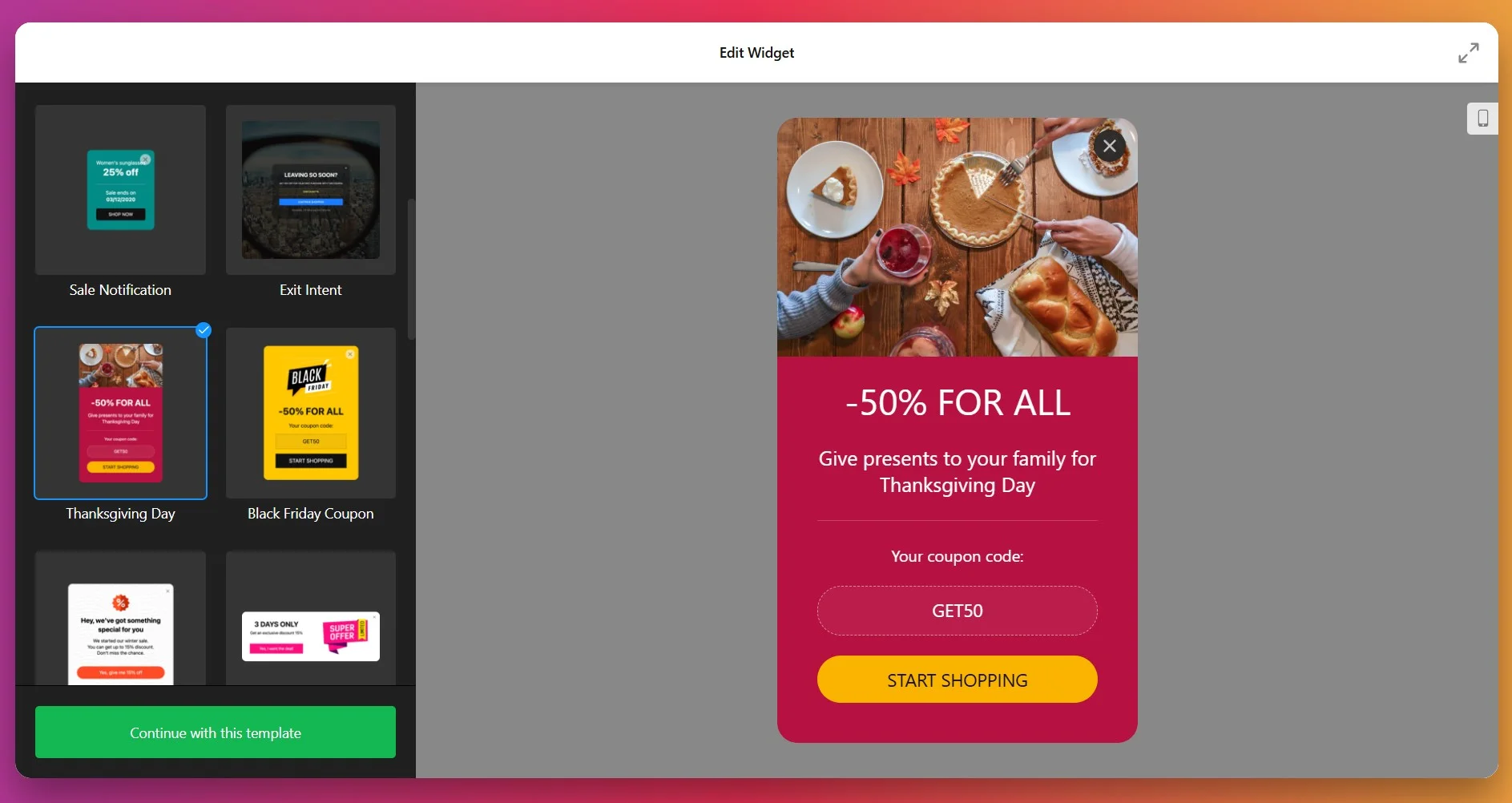
İş hedefinize en uygun şablonu seçin, ardından ilerlemek için “Bu Şablonla Devam Et” düğmesine tıklayın. Düzenleyiciye girdikten sonra istediğiniz kadar daha özelleştirebilirsiniz.
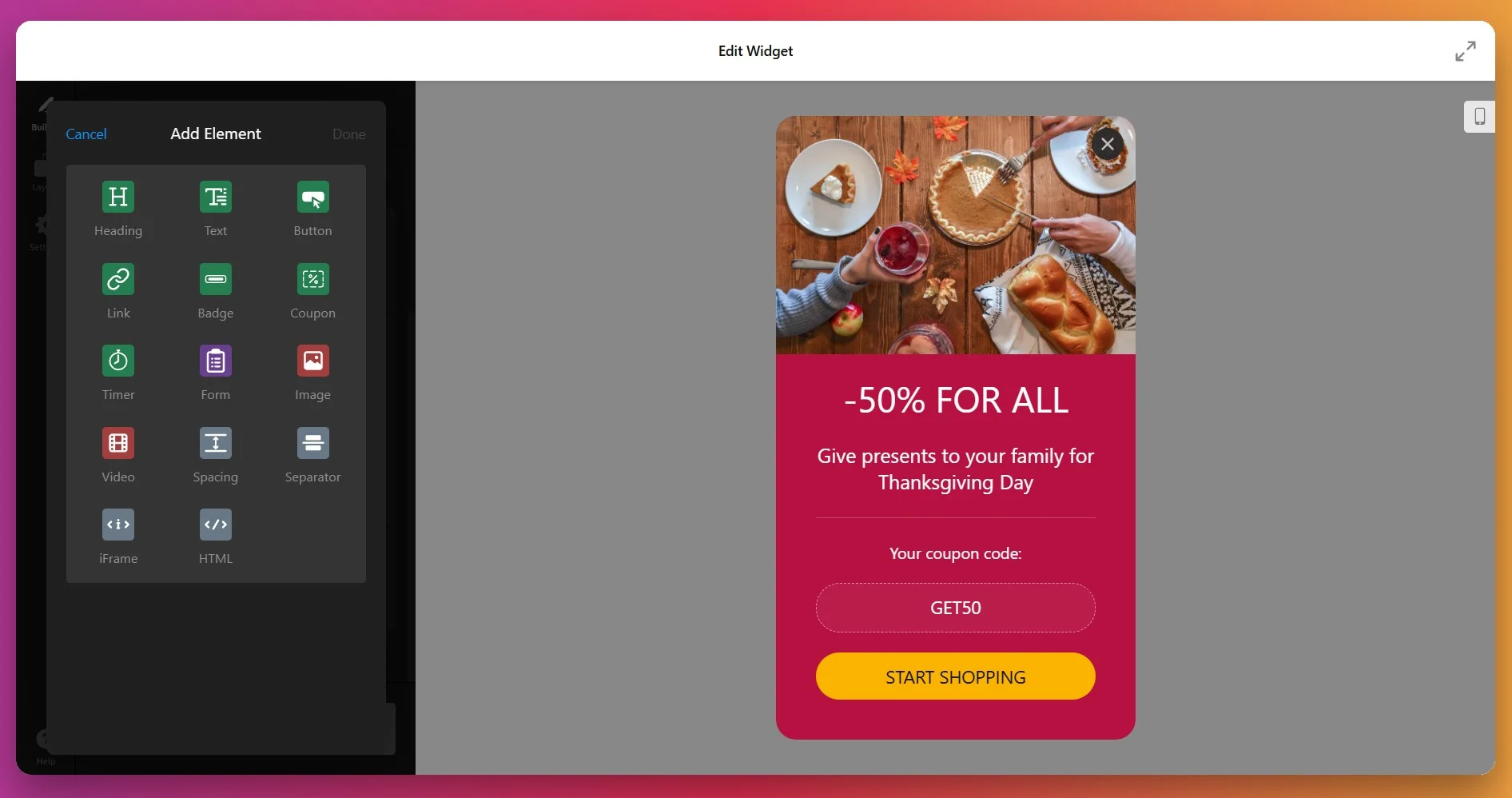
Adım 2: İçerik Bloklarını Ekle ve Özelleştir
Esnek blok sistemiyle açılır pencerenizin içeriğini derlemek için Builder sekmesine geçin. Aşağıdaki öğelerin herhangi bir kombinasyonunu ekleyebilirsiniz:
- Başlıklar ve Metin – Teklifinizi net bir şekilde ileten çarpıcı metinler yazın
- Görseller ve Videolar – Ürün fotoğrafları veya tanıtım görselleri yükleyin; YouTube/Vimeo videolarını gömmek
- Düğmeler ve CTA’lar – Belirli sayfalara bağlanan veya aksiyon tetikleyen tıklanabilir düğmeler oluşturun
- E-posta Formları – E-posta sağlayıcınıza bağlı e-posta toplama alanları ekleyin
- Kupon Kodları – Ziyaretçilerin tıklayıp kopyalayabileceği indirim kodlarını gösterin
- Özel HTML – Gelişmiş kullanım durumları için harici içerik veya özel kodu ekleyin
- Ayırıcılar ve Boşluklar – İçeriği daha iyi okunabilirlik için görsel olarak düzenleyin
3. Görünümü ve Markalaşmayı Özelleştirme
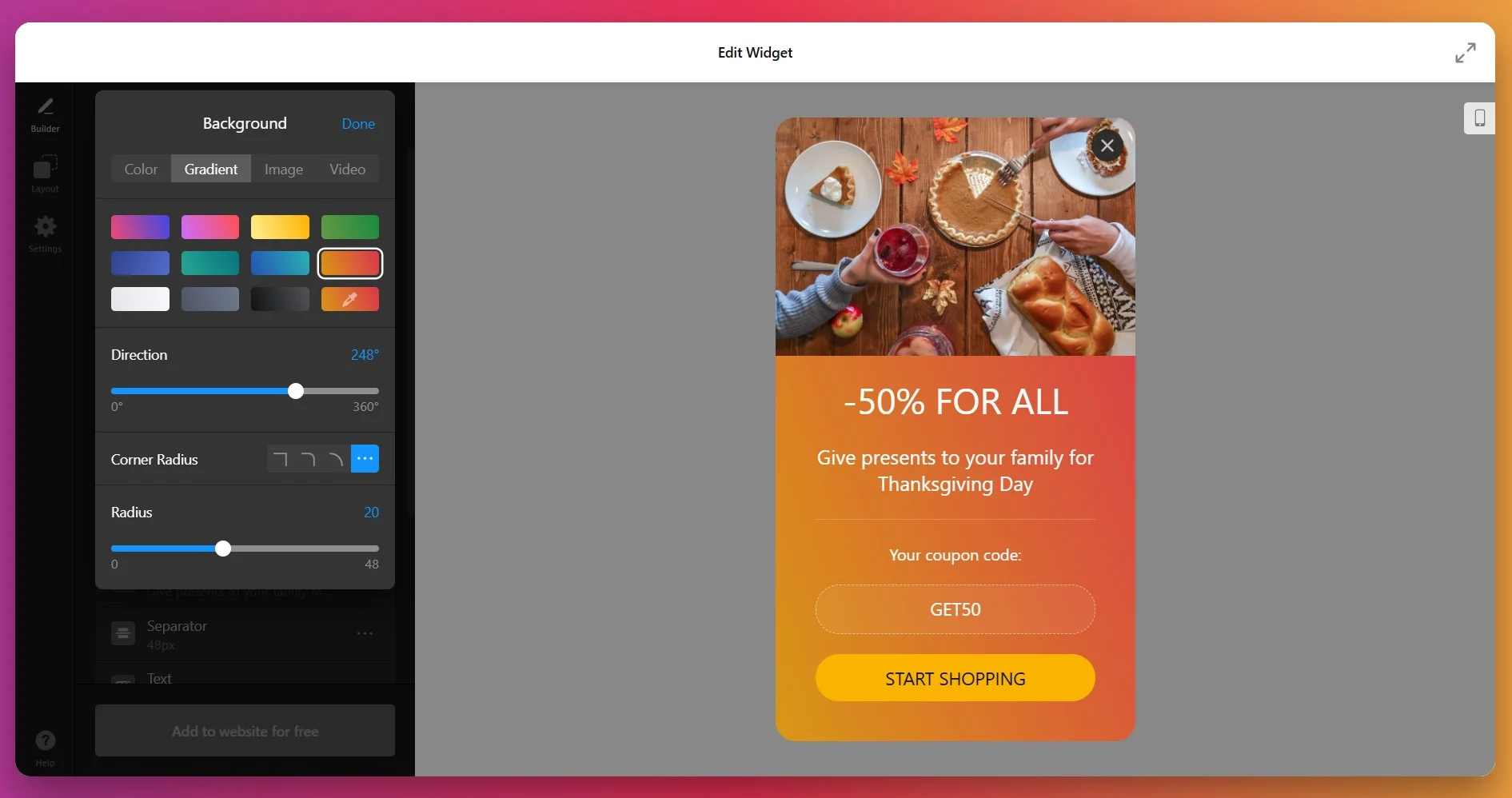
Arka Plan alanına tıklayın ki açılır pencereniz web sitenizin marka kimliği ve tasarım sistemiyle tam uyumlu olsun. Aşağıdakilerden birini seçebilirsiniz:
- Düz Renkler – Mevcut renkler arasından seçin veya özel bir renk belirleyin, opaklığı ayarlayın
- Gradyan Arka Planı – Gradyan renklerinizi ve karıştırma yönünüzü ayarlayın
- Görüntü Yükle – Arka plan olarak kullanılacak bir resmi medya dosyalarınızdan ekleyin
- Video Bağlantısı – YouTube veya Vimeo URL’sini yapıştırın ve arka plan olarak bir video ayarlayın
4. Açılır Pencere Düzeninizi Seçin
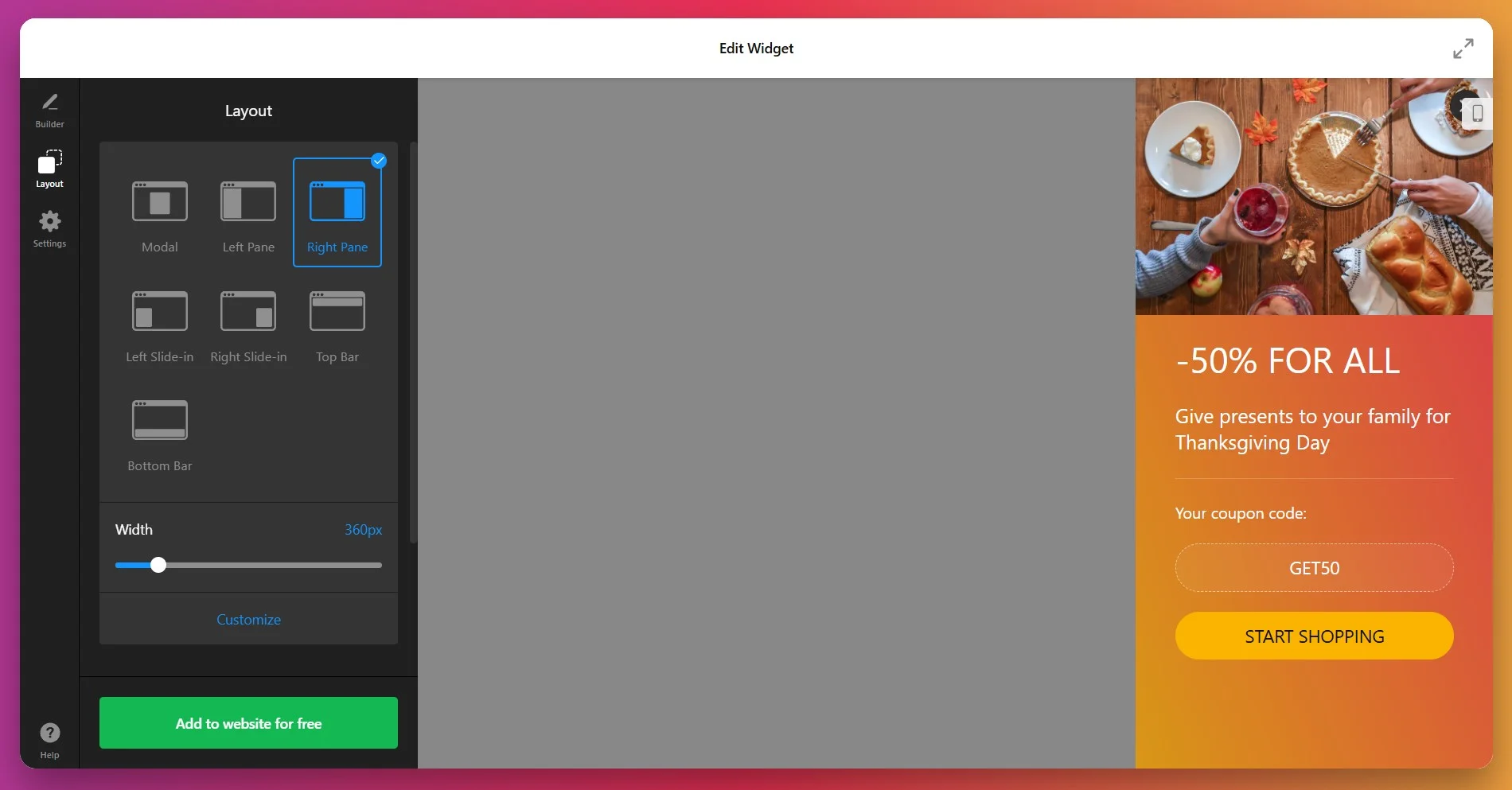
Web sitenizde açılır penceresinin nasıl görüneceğini seçmek için Layout sekmesini açın. Elfsight Popup, farklı kullanım senaryoları ve kullanıcı deneyimleri için tasarlanmış üç güçlü düzenleme seçeneği sunar:
- Modal (Merkez) – Sayfa içeriğini hafif saydam bir arka planla kaplayan klasik merkezli açılır pencere.
- Slide-in – Ekranın köşesinden kayan, sayfa içeriğini tamamen engellemeden görünür kalan bir açılır kutu.
- Pane – Ekranın sol veya sağ kenarına konumlandırılmış özel bir panel.
Adım 5: Tetikleyicileri ve Gösterim Davranışını Ayarlayın
Ayarlar sekmesini açın; açılır pencerenizin ne zaman ve nasıl görüneceğini tam olarak belirleyin. Squarespace’te bir açılır pencere eklediğinizde hassas hedefleme özelliklerinin en yüksek dönüşüm sonuçlarını sunduğu yerdir:
- Sayfa Yüklendiğinde – Sayfa yüklemesi tamamlandığında hemen görün.
- Sayfada Geçen Süre – Bir kullanıcı sayfada belirli bir saniye geçirdikten sonra tetiklenir.
- Kaydırma Yüzdesi (%) – Ziyaretçiler sayfanın belirli bir yüzdesine kaydırdığında etkinleşir (ör. %50, %75 vb.).
- Elemente Kaydırıldığında Göster – Sayfanızdaki belirli bir öğeyi geçtiklerinde görünür.
- Tıklama ile – Ziyaretçiler belirli bir düğmeye veya bağlantıya tıkladığında pop-up’ı gösterin.
- Çıkış Niyeti – Kullanıcılar sekmeyi kapatmak veya sayfadan ayrılmak için imlecini hareket ettirdiğinde tetiklenir.
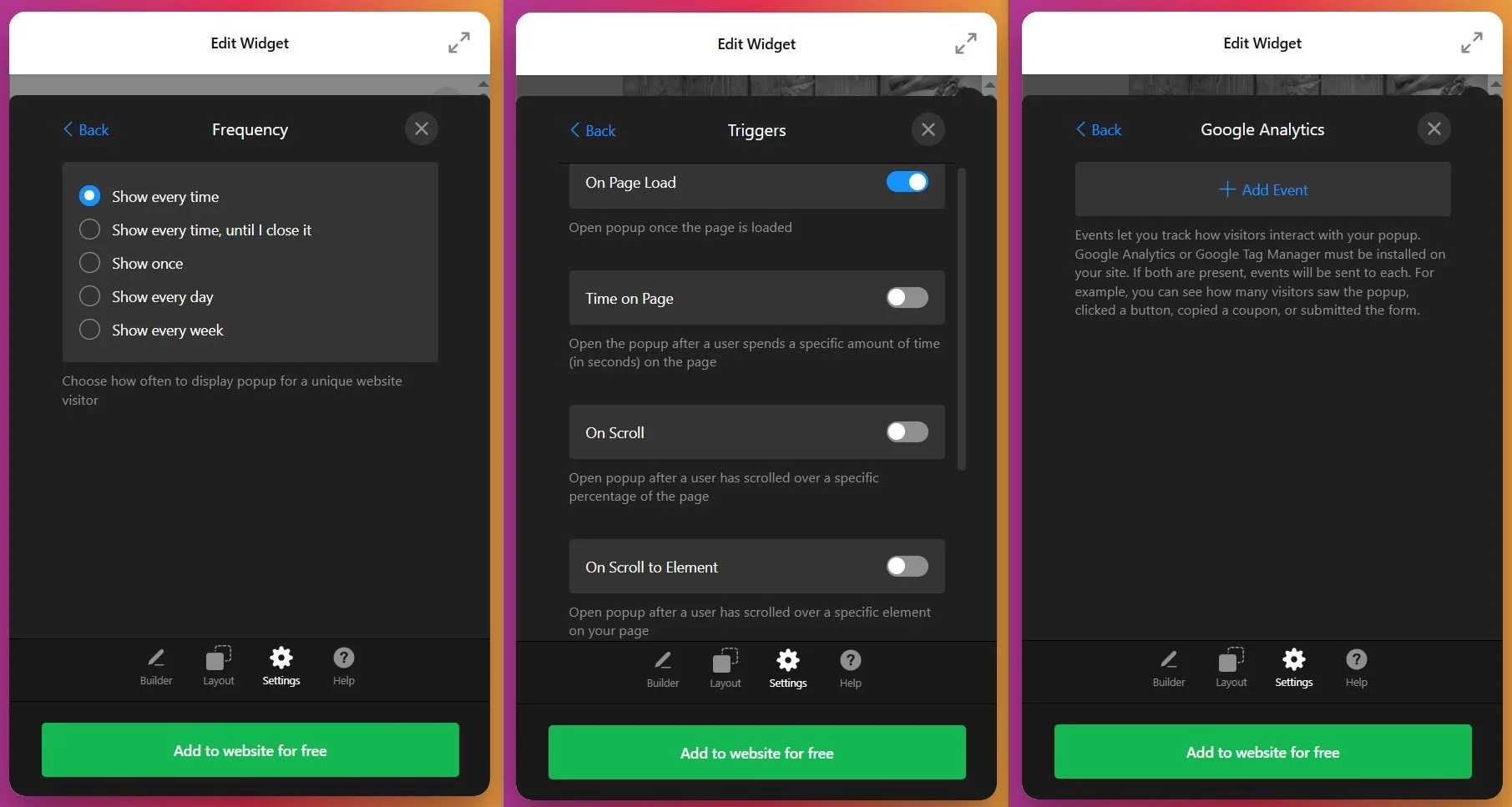
Adım 6: Gösterim Sıklığı ve Hedefleme Ayarları
Ayarlar sekmesinde kalın ve açılır pencerenizin erişimini optimize etmek için frekans, sayfa hedefleme ve cihaz hedeflemesini ayarlayın:
- Görüntüleme Sıklığı — Açılır pencerenizin ne sıklıkla görüneceğini belirtin: her seferinde, kapatılana kadar, bir kez, her gün veya her hafta.
- Sayfa Hedefleme – Açılır pencerenin hangi sayfalarda görüneceğini belirtin veya belirli sayfaları hariç tutun. Ürün sayfalarında yalnızca özel teklifler gösterin veya ödeme sayfalarında açılır pencereleri gizleyin
- Cihaz Hedefleme – Açılır pencerenin masaüstü, mobil, tablet veya tüm cihazlarda görünüp görünmeyeceğini seçin. Küçük ekranlarda farklı kullanıcı deneyimleri için optimize edin
Adım 7: Kurulum Kodunuzu Edinin
Açılır pencereniz tamamen yapılandırılıp doğru şekilde önizleniyorsa, “Web Sitesine Ekle” düğmesini tıklayın. Bu tüm kod parçacığını panonuza kopyalayın. Bu betik Squarespace’e açılır pencerenizi doğrudan gömmektedir.
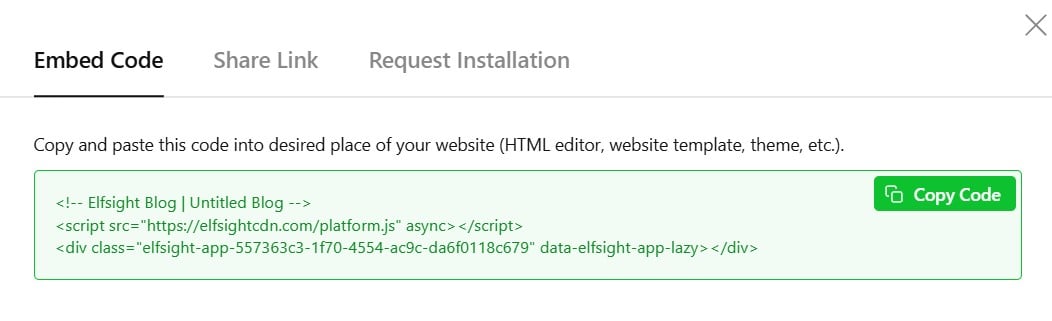
Adım 8: Squarespace’e Açılır Pencere Ekle
Artık açılır pencerenizi canlı sayfalara eklemeye hazırsınız. Yöntem, Squarespace sürümünüz (7.0 veya 7.1) ve açılır pencerenin görüneceği konuma bağlı olarak değişir.
Yöntem 1: Belirli Bir Sayfaya Açılır Pencere Ekle (Squarespace 7.1)
En uygun kullanım: Açılır pencerenizi özel olarak tek bir sayfada göstermek; örneğin ana sayfanız veya açılış sayfanız.
- Squarespace hesabınıza giriş yapın ve Web Sitesi → Sayfalar sayfasına gidin
- Açılır pencerenin görünmesini istediğiniz sayfayı seçin ve Düzenle düğmesine tıklayın
- Bölüm Ekle adımına tıklayın ve Boş bir bölüm ekle seçeneğini belirleyin
- Blok Ekle düğmesine tıklayın ve Kod seçin
- Düzenle simgesine tıklayın ve Elfsight pop-up kodunuzu İçerik açılır penceresine yapıştırın
- Gerekirse bloğun genişliğini ayarlamak için widget kenarını sürükleyin
- Kaydet‘e tıklayın ve popup’ınız o sayfada yayında olsun
Yöntem 2: Belirli Bir Sayfaya Popup Ekleme (Squarespace 7.0)
En Uygun: Eski Squarespace 7.0 platformunu kullanan web siteleri.
- Squarespace kontrol panelinize giriş yapın ve web sitenizi seçin.
- Web Sitesi → Sayfalar ve düzenlemek istediğiniz sayfayı seçin
- Popup’ı istediğin bölümün hemen üstündeki Düzenle düğmesine tıkla
- Yeni öğe eklemek için ‘+’ simgesine tıklayın
- Kod seçeneğini menüden seçin
- Elfsight pop-up kodunuzu İçerik açılır penceresine yapıştırın ve Kaydet’e tıklayın
Yöntem 3: Tüm Sayfalarda Açılır Pencere Gösterimi
En Uygunu: Kalıcı çıkış niyeti teklifleri veya sürekli açık promosyonlar için mükemmel.
Squarespace web sitenizin her sayfasında açılır pencerenizi göstermek için Kod Enjeksiyonu yöntemini kullanın:
🗸 Squarespace 7.1 için:
- Sol menüden Web Sitesi → Sayfalar seçeneğine tıklayın
- Sol menüyü aşağı kaydırın ve Özel Kod seçin
- Tıkla Kod Enjeksiyonu
- Açılır pencere kodunuzu Altbilgi alanına yapıştırın
- Kaydet’e tıklayın ve açılır pencereniz tüm sayfalarda görünecek
🗸 Squarespace 7.0 için:
- Sol menüde Web Sitesi Araçları bölümüne gidin
- Tıkla Kod Enjeksiyonu
- Açılır pencere kodunuzu Altbilgi bölümüne yapıştırın
- Site genelinde değişiklikleri uygulamak için Kaydet‘e tıklayın
Squarespace’te Pop-up Eklemenin Yerel Çözümleri
Elfsight güçlü özelleştirme seçenekleri sunarken, açılır kutuları gömme için alternatif yaklaşımlar da mevcuttur. Her birinin kendi güçlü yönleri ve sınırlamaları vardır; çözümlerinizi seçerken bunları anlamak faydalıdır.
Squarespace Entegre Duyuru Çubuğu
Squarespace, çoğu şablonda bulunan yerleşik bir duyuru çubuğu özelliğine sahiptir ve bu özellik, önemli mesajları tüm sayfalarda görüntüleyebilir.
- Site Ayarlarına Erişin: Ana menüden Web Sitesi Ayarları bölümüne gidin
- Duyuru Çubuğu’nu bulun: Duyuru Çubuğu seçeneğini arayın (şablona göre mevcut olabilir)
- Etkinleştirin ve Özelleştirin: Duyuru Çubuğunu açıp kapatın, mesajınızı girin, renkleri seçin ve arka planı ayarlayın
- Mesajı Ayarla: Tanıtım metninizi, bağlantı hedefinizi ve buton metninizi ekleyin
- Yayınla: Değişiklikleri kaydedin ve duyuru çubuğunuz her sayfanın üstünde görünür
Squarespace Bülten Abonelik Formu Bloğu
Squarespace, sayfalara doğrudan yerleşik e-posta kayıt formları eklemenize olanak tanır; bu, temel e-posta yakalama işlevselliği sağlar.
- Bir Sayfayı Düzenle: Kayıt formunu eklemek istediğiniz sayfayı açın
- Form Bloğu Ekle: ‘+’ simgesine tıklayın ve “Bülten” veya “Form” ara
- Ara Alanları Yapılandırma: E-posta alanı ekleyin ve ad veya tercihler için isteğe bağlı ek alanlar ekleyin
- Görünümü Özelleştir: Renkleri, yazı tiplerini, düğme metnini ve düzeni ayarla
- Başarı Mesajını Ayarla: Form gönderildikten sonra ne olacağını seçin (teşekkür mesajı, yönlendirme, vb.)
- Yayınla: Değişikliklerinizi kaydedin ve form, sayfanın kalıcı bir öğesi olur
JavaScript ile Özelleştirilmiş Kodlu Pop-up’lar
Gelişmiş geliştiriciler, Squarespace’in Kod Enjeksiyonu bölümlerine doğrudan JavaScript ve CSS kodu yazarak özel pop-up’lar oluşturabilirler.
- Erişim Kodu Enjeksiyonu: Web Sitesi Ayarları → Kod Enjeksiyonu
- Popup için HTML Oluşturun: Başlık veya Altbilgi’de mesaj içeriğine sahip bir açılır pencere konteyneri oluşturun
- Stil için CSS Ekle: Stil için CSS Ekle: Özelleştirilmiş CSS ile açılır pencerenin konumunu belirleyin, stil verin ve animasyon ekleyin
- Davranış için JavaScript Ekle: Açılır pencere tetikleyicilerini, açma-kapama mantığını ve form gönderimlerini yönetmek için JavaScript yazın
- Kapsamlı Test Edin: Masaüstü ve mobilde açılır pencerenin görüntülenmesini kontrol edin, tetikleyicilerin doğru çalıştığını doğrulayın
- Yayınla: Kodunuzu kaydedin ve yayımlanmış web sitenizde canlı olarak test edin
Karşılaştırma: Squarespace Sitenize Hangi Popup Çözümü Uygun?
Bu yöntemleri yan yana karşılaştırarak hangi yaklaşımın işletme hedeflerinize en uygun olduğunu görelim:
| Çözüm | Kurulum Süresi | Özelleştirme | Tetikleyiciler | En Uygun Olduğu Alanlar |
|---|---|---|---|---|
| Elfsight Açılır Pencere Widget’ı | 5-10 dakika | Kapsamlı – 20+ şablon, tam tasarım kontrolü | 6 gelişmiş tetikleyici (zaman, kaydırma, çıkış niyeti, tıklama, yükleme, öğe) | Dönüşüm optimizasyonu, e-posta yakalama, sepet kurtarma, hedefli teklifler |
| Squarespace Duyuru Çubuğu | 2-3 dakika | Sınırlı – temel metin, renk ve bağlantı seçenekleri | Hiçbiri – her zaman görünür | Tüm ziyaretçiler için görünen önemli duyurular, basit promosyonlar |
| Bülten Formu Bloğu | 5 dakika | Orta – Yerel stil seçenekleri | Hiçbiri – her zaman görünür | Sayfa düzeyinde kalıcı e-posta kaydı; dönüşüm optimizasyonu için değil |
| Özel JavaScript Açılır Penceresi | 2-4 saat (veya daha fazlası) | Tamamlandı – tam kontrol, ancak kodlama gerekir | Özel Uygulama – Kod gerekir | Son derece özel işlevselliğe ihtiyaç duyan geliştiriciler |
Artık seçenekleriniz hakkında bilgi sahibisiniz; Squarespace üzerinde açılır pencere eklerken etkililiği en üst seviyeye çıkaran en iyi uygulamaları keşfedelim.
📝 Maksimum Açılır Pencere Etkisi İçin Optimizasyon Pratikleri
Binlerce aktif açılır pencere kurulumu konusundaki ekip tecrübemize dayanarak, bazı yapılandırma seçeneklerinin daha iyi etkileşim, dönüşüm ve gelir sonuçları sağladığı sıkça görülüyor.
- Tetikleyici zamanlamasını ziyaretçi hazırbulunmasına göre ayarlayın. Sayfa yüklemesiyle hemen gösterilen açılır pencereler, zaman tetiklenen açılır pencerelere göre yaklaşık %25 daha kötü performans gösterir. Ziyaretçilerinizin içeriğinizle etkileşime girmesi için 30–50 saniye bekleyin ve ardından bir teklif gösterin. Çıkış niyeti pencereleri, ayrılan ziyaretçilerin %17’sini yakalar. Birden çok tetikleyici planlayın—sayfada geçirilen süre ile çıkış niyeti kombinasyonunu kullanın.
- Tek bir eyleme odaklanın. Ziyaretçilere beş farklı seçenek arasından seçim yaptıran açılır kutular kötü performans gösterir. Her açılır kutunun tek net bir amacı olmalıdır: e-posta kaydı, indirme, indirim kuponu kullanımı veya iletişim formu doldurma. Birden çok mesaj iletmeniz gerekirse, farklı tetikleyicilere sahip ayrı açılır kutular oluşturun.
- Mobil için tasarımı birincil öncelik olarak alın. Mobil sepet terk edilme oranı masaüstüne göre %80’dir (yaklaşık %66). Mobil kullanıcılar açılır pencereleri farklı görüyor—daha küçük ekranlarda daha az alan bulunur. Yayınlamadan önce açılır pencerenizi mobil cihazlarda iyice test edin. Mobil sürümlerde form alanlarını azaltın. Büyük ve kolay dokunulabilir düğmeler kullanın.
- Kıtlık ve aciliyet dilini stratejik olarak kullanın. İfadeler “Sınırlı Süre Teklifi,” “Kalan Sadece 3 Yer,” veya “Bu Gece Sona Eriyor” dönüşüm oranlarını önemli ölçüde artırır. Ancak bu ifadeleri dürüstçe kullanın—yalancı aciliyet güveni zedeler.
- Koşullu hedefleme kuralları ile hedef kitlenizi segmentlere ayırın. Farklı ziyaretçi segmentleri farklı mesajlara yanıt verir. İlk kez gelen ziyaretçiler dönüş yapan müşterilere göre farklı mesajlara ihtiyaç duyar. Ürün sayfalarındaki ziyaretçiler, blog ziyaretçilerinden ürün odaklı tekliflere daha iyi yanıt verir. Doğru mesajı göstermek için sayfa hedefleme, cihaz hedefleme ve sıklık kontrollerini kullanın.
- A/B testinizi sistematik olarak yapın. İki farklı başlık, görsel, teklif ya da CTA ile iki sürüm oluşturun. Hangi sürümün daha iyi dönüşüm sağladığını ölçün. Gelişimi neyin tetiklediğini anlamak için tek bir değişkeni adım adım değiştirin. Küçük metin değişiklikleri bile (ör. “Sign Up” yerine “Get 15% Off”) dönüşümü %10-15 artırabilir.
Açılır Pencere Kurulum Soruları ve Çözümleri
Kullanıcıların Squarespace sitelerine açılır pencere eklerken sorduğu sık sorulan sorular:
Neden Squarespace’e kodu yapıştırdıktan sonra açılır pencereniz görünmüyor?
Squarespace sitenizde birden çok farklı pop-up olabilir mi?
Modal, slide-in ve panel açılır pencere düzenleri arasındaki fark nedir?
Açılır pencereniz Squarespace sitenizin hızını düşürür mü?
İlk kez gelen ziyaretçilere mi yoksa geri dönen müşterilere mi farklı açılır pencereler gösterebilirim?
Squarespace’te Popup widget’ını eklemek için Elfsight hesabına ihtiyaç var mı?
Pop-up Başarısı: Turizm Sitesi Ziyaretçi Etkileşimini Nasıl Dönüştürdü
Let’s Go Peak District, gezginleri Peak District’teki cazibe noktaları, konaklama ve deneyimlerle buluşturan kapsamlı bir turizm rehberi olarak, sayfa düzenini karmaşıklaştırmadan veya kullanıcı deneyimini bozmazken ziyaretçilere önemli bilgileri iletmenin bir yoluna ihtiyaç duydu.
Elfsight Öncesi
Kritik UX zorluklarıyla mücadele eden ekip:
- Statik sayfa düzenleri ana promosyon veya bilgilendirme mesajları için yer bırakmıyordu.
- Etkinlikler, özel özellikler ve hizmetlerle ilgili önemli güncellemeler sayfa içeriği arasında kayboluyordu.
- Özel açılır pencere çözümleri geliştirmek için kod bilgisi ve sürekli bakım gerekir.
- Genel bildirim sistemleri, premium turizm sitesi deneyimini bozdu.
Çözüm: Elfsight Açılır Pencere Widget’ını Uygulama
Phil, kullanıcı yolculuğunda kritik anlarda önemli bilgileri göstermek için Elfsight Popup widget’ını ana sayfaya entegre etti. Açılır pencerenin, sitenin premium estetiğine doğal bir uyum sağlaması amacıyla tasarlandı — doğru zamanda görünür ve rahatsız edici ya da agresif hissettirmez.
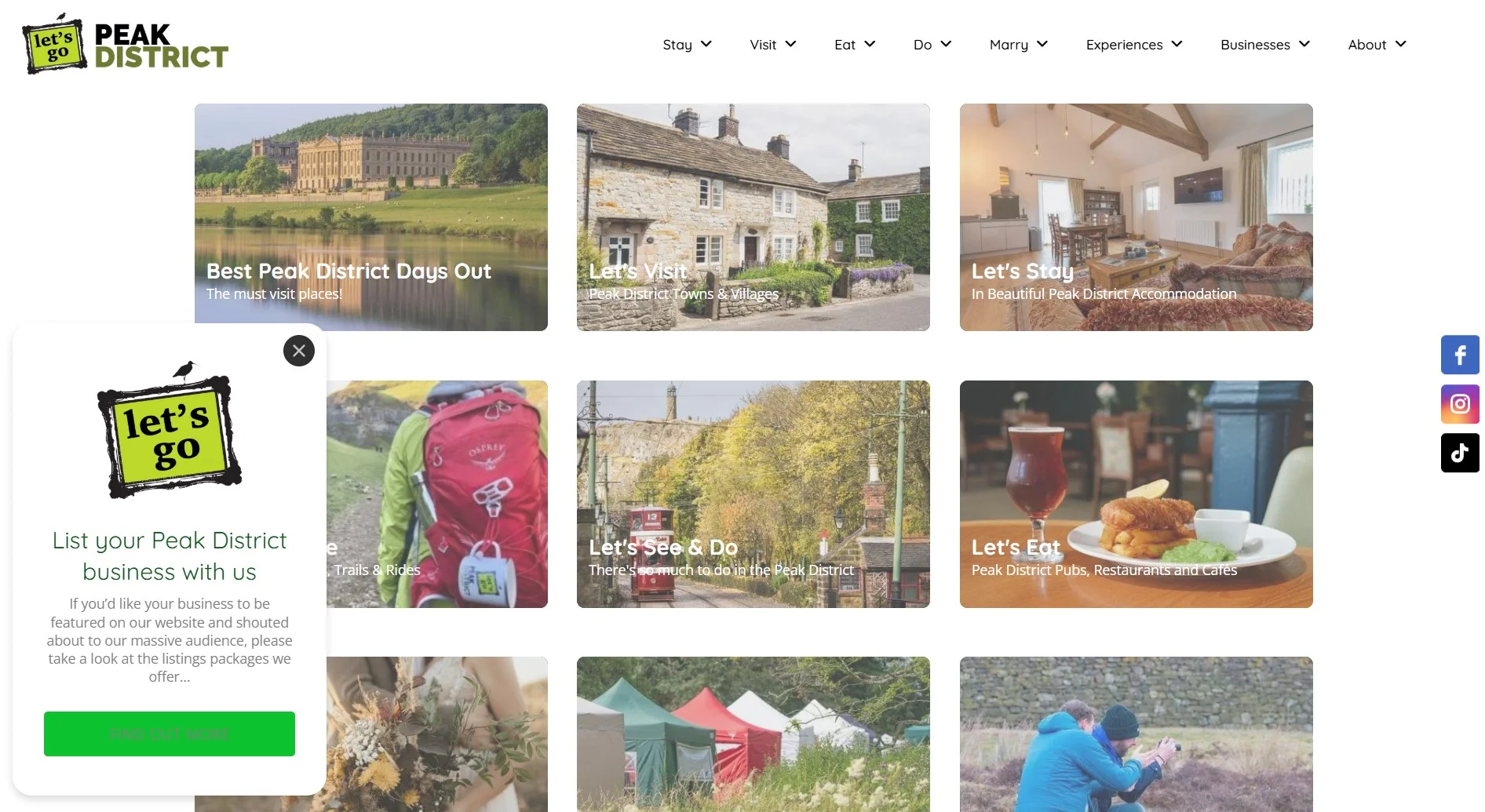
Pop-up stratejisi, hedefli tetikleyiciler ve görüntüleme kurallarını içeriyordu; pop-up’lar yalnızca belirli ziyaretçi segmentleriyle alakalı olduğunda ve değer kattığı sayfalarda görünmesi için ayarlandı. Bu hedefli yaklaşım, gezginlerin en çok katılım gösterecekleri anda yeni cazibe merkezleri veya mevsimsel deneyimler hakkında bilgi edinmelerini sağladı.
Gerçek Sonuçlar
Elfsight Popup aracını uyguladıktan sonra:
- Ziyaretçi Katılımı Artışı: Stratejik açılır pencere konumlandırması, öne çıkan cazibe merkezleri ve hizmetler üzerinde tıklama oranlarını artırdı; ziyaretçileri rahatsız etmeden.
- Daha İyi Bilgi Mimarisi:
- Geliştirilmiş Marka Algısı: Profesyonel açılır kutu tasarımı turizm platformunun algılanan kalitesini yükseltti
- Tasarım Bozulmaz: Geleneksel statik afişlerden farklı olarak açılır pencereler bağlama göre görünür, temiz sayfa düzeni ve görsel hiyerarşiyi korur
- Kolay A/B testi: Pop-up mesajları ve zamanlamaları dönüşüm ve etkileşimi optimize etmek için hızla ayarlanabilir
Geniş Perspektif: Çok Kanallı Turizm Pazarlaması
“İletişim Formları’nı yaygın şekilde kullanıyoruz ve Yorum widget’ları ya da Instagram Akışları’nı upsell olarak ya da daha yüksek ücretli liste paketlerimizle birlikte satıyoruz. Bu gerçekten, gerçekten iyi çalışıyor.”
Phil Sproson, Let’s Go Peak District
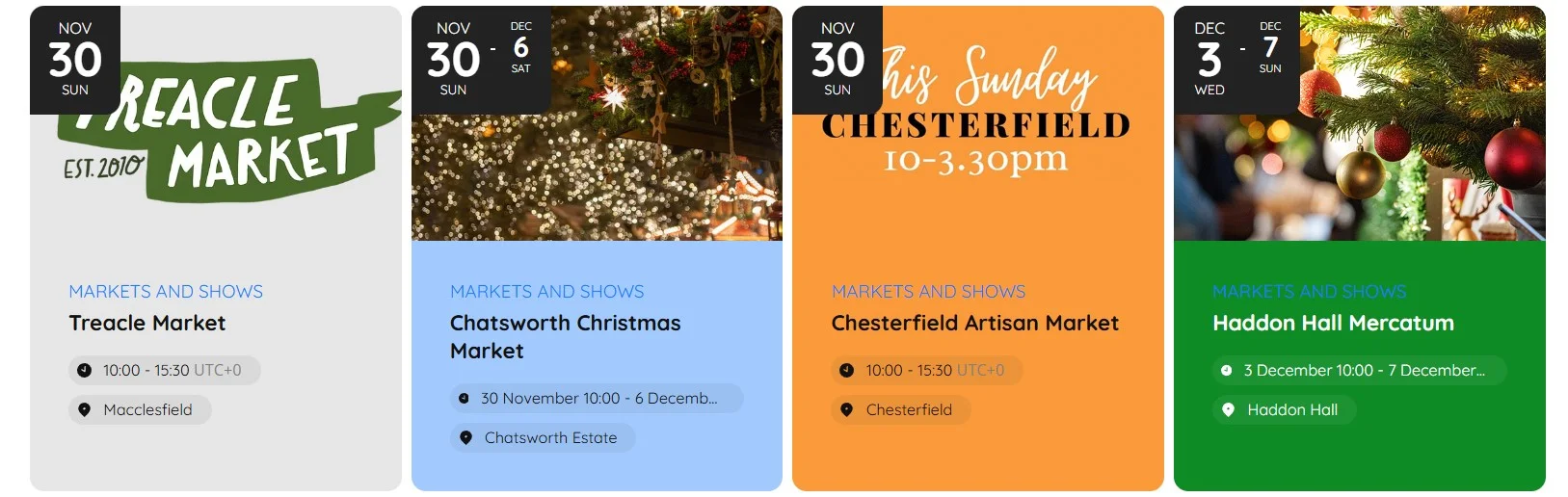
Pricing Table to transparently display advertising packages, Event Calendar to showcase upcoming Peak District activities, and Contact Form to capture tourism business inquiries. By combining these tools, the platform transformed into an interactive ecosystem where travelers find inspiration, discover experiences, and tourism businesses increase their visibility.”>Let’s Go Peak District’in Açılır Pencere kullanımı, daha geniş bir stratejinin yalnızca bir bileşeniydi; bu strateji, reklam paketlerini şeffaf bir şekilde sergilemek için Fiyatlandırma Tablosu, Peak District’teki yaklaşan etkinlikleri sergilemek için Etkinlik Takvimi ve turizm işletme taleplerini yakalamak için İletişim Formu içeriyordu. Bu araçların bir araya gelmesiyle platform, gezginlerin ilham bulduğu, deneyimleri keşfettiği ve turizm işletmelerinin görünürlüğünü artırdığı etkileşimli bir ekosistem haline geldi.
Daha Fazla Bilgiye mi İhtiyacınız Var?
Artık Squarespace üzerinde başarıyla bir pop-up afişi eklemeye ve ziyaretçileri müşterilere, e-posta abonelerine ve etkileşimli topluluk üyelerine dönüştürmeye başlayabilirsiniz. Basit başlayın: tek odaklı bir pop-up ile—örneğin ana sayfanızdaki bülten kaydı veya çıkış niyeti teklifi. Bir hafta boyunca test edin, dönüşüm oranını ölçün ve sonuçlara göre mesajınızı ya da zamanlamanızı ayarlayın.
Ek rehberlik, topluluk çözümleri veya kendi açılır kutu başarı hikayenizi paylaşmak için Elfsight ile topluluk forumumuz ve sosyal kanallarımız üzerinden iletişime geçin. Dönüşüm optimizasyonu yolculuğunuzda adım adım destek vermeye buradayız!
Kaynak: 50 Sepet Terk Etme Oranı İstatistikleri 2025 – Baymard Enstitüsü