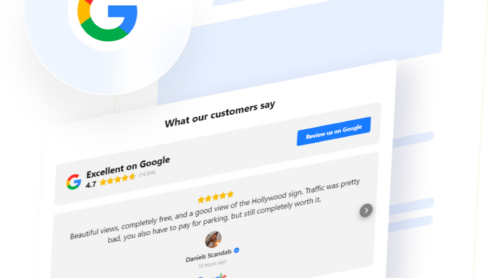
İlginç Bilgi: Tüketicilerin %97’si bir işletmeyi seçmeden önce çevrimiçi yorumları okuyor ve Google en çok kullanılan inceleme platformu olmaya devam ediyor (tüketicilerin %71’i) — BrightLocal, 2026
Harika Google Yorumları, ziyaretçileriniz yorumları bulmak için sitenizden ayrılmak zorunda kalırsa işe yaramaz. Google Yorumlarınızı sitenize canlı, otomatik güncellenen bir akış olarak ekleyebilir ve sosyal kanıtın bulunduğu yerde tutabilirsiniz — harekete geçirici çağrılarınızın hemen yanında.
Elfsight Google Yorumları widget’ı bunu yapmanın bir yoludur: doğrulanmış yorumları doğrudan Google İşletme Profilinizden çeker, otomatik olarak günceller ve değerlendirme filtreleri ile görüntüleme ayarları üzerinde kontrol sağlar — hepsi kod yazmadan. Bu rehber, Google Places API dahil olmak üzere mevcut tüm yöntemi adım adım gösterir, böylece kurulumunuza uygun olanı seçebilirsiniz.
- Google Yorumlarını kodla ve kodsuz nasıl gömme
- Seçeneklerin karşılaştırması: widget mı, yerel gömme mi, yoksa API mi?
- En iyi sonuçlar için yorumları web sitenizde nerede görüntüleyeceğinize karar verin
- Filtreleme, Sıralama ve Yorum Moderasyonu Ayarları
- Dönüşüm ve yorum oluşturma için optimizasyon ipuçları
Hızlı Başlangıç: Google Yorumlarını Web Sitenize Ekleyin
Bu, web sitenizde sıfırdan canlı yorumları yayına almak için en hızlı yol — tüm süreç yaklaşık 5 dakika sürer.
- Açın Google Yorumları Editörü ve bir şablon seçin.
- Google İşletme Profilinizi bağlayın (iş adını veya Google Yer Kimliğini girin).
- Click “Web Sitesine Ekle” düğmesine tıklayarak gömme kodunu alın.
- Kodu web sitenizin HTML editörüne yapıştırın ve yayınlayın.
Aşağıdaki canlı düzenleyicide Google Yorumlar widget’ınızı oluşturun ↓
Bir Web Sitesine Google Yorumları Nasıl Eklenir: Seçenekleriniz
There are several ways to display Google Reviews on your website, each with different tradeoffs in customization, technical effort, and automatic updates. Here’s how they compare:
| Yöntem | Zorluk | Özelleştirme | Otomatik Güncellemeler | Filtreleme | Maliyet |
|---|---|---|---|---|---|
| Elfsight Google Yorumlar Bileşeni | Kod yok | Yüksek (6 düzen, renkler, yazı tipleri, rozetler, yıldız filtreleri, başlık) | Evet (72 saat önbellek) | Yıldız derecelendirmeye, anahtar kelimeye ve bireysel yorumlara göre | Ücretsiz plan / Aylık 5$’dan başlayan ücretli plan |
| Google Maps Gömme (iframe) | Basit HTML | Yok (İş bilgileriyle konum) | Evet (yalnızca harita verileri) | Yok | Ücretsiz |
| Google Places API | Geliştirici gerekli | Tam (her şeyi siz yaparsınız) | Evet (kodlanırsa) | Ne tasarlarsanız tasarlayın | Ücretsiz API + Geliştirme Ücreti |
| Elle kopyala-yapıştır / Ekran görüntüleri | Yok | Yok | Hayır (anında güncel değil) | Manuel | Ücretsiz |
Özet: Kod yazmadan tasarım denetimi, filtreleme ve otomatik güncellenen incelemeler istiyorsanız Elfsight widget’ı kullanışlıdır. Google Maps gömüleri ücretsizdir, ancak ziyaretçileri yalnızca profilinize yönlendirir – incelemeleri sayfa içinde göstermezler. Google Places API, tam kontrol sağlar, ancak geliştirici bakımı gerekir ve istekte en fazla 5 inceleme döndürür. Manuel yöntemler geçici olarak işe yarar.
Görsel öğrenenler için, Google yorumlarını sitenize eklemenize dair kısa bir video eğitimi aşağıda:
Web Sitelerinde Google Yorumları Örnekleri: Nerede ve Nasıl Gösterilir?
Before jumping into configuration, think about where reviews will have the most impact. Placement affects both trust and conversions. A widget buried on a low-traffic page won’t do much good for you.
Ana Sayfa — Üstte mi Altında mı?
Çoğu işletme için en etkili konumdur. Bir inceleme widget’ı görünümün üstünde olduğunda ziyaretçilere kaydırmaya başlamadan güven işareti verir: sayfaya geldiklerinde gerçek müşterilerin sizi yüksek oy verdiğini hemen görürler.
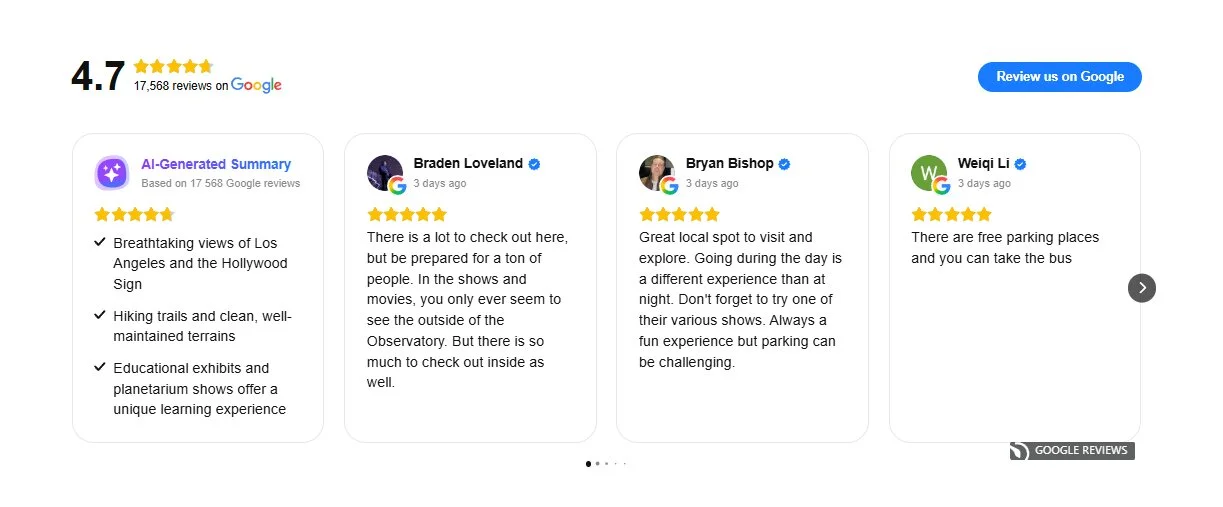
Servis işletmeleri ve yerel mağazalar için, bir kaydırıcı (slider) veya karusel iyi çalışır – güven oluşturmak için yeterli incelemeyi gösterir, düzeni boğmaz. E-ticaret ve SaaS siteleri ise incelemeleri genellikle sayfanın aşağı kısmında konumlandırmaktan fayda sağlar; bu, ürünü sosyal kanıt olarak güçlendirir.
Ürün ve Hizmet Sayfaları
Anahtar kelime filtrelemesi, yorumları sayfaya göre özelleştirmenizi sağlar. Düğün fotoğrafçısının fiyat sayfası iletişim ve teslim süresiyle ilgili yorumları öne çıkarabilirken, bir spor salonunun kişisel antrenman sayfası eğitim odaklı geri bildirimleri sergileyebilir.
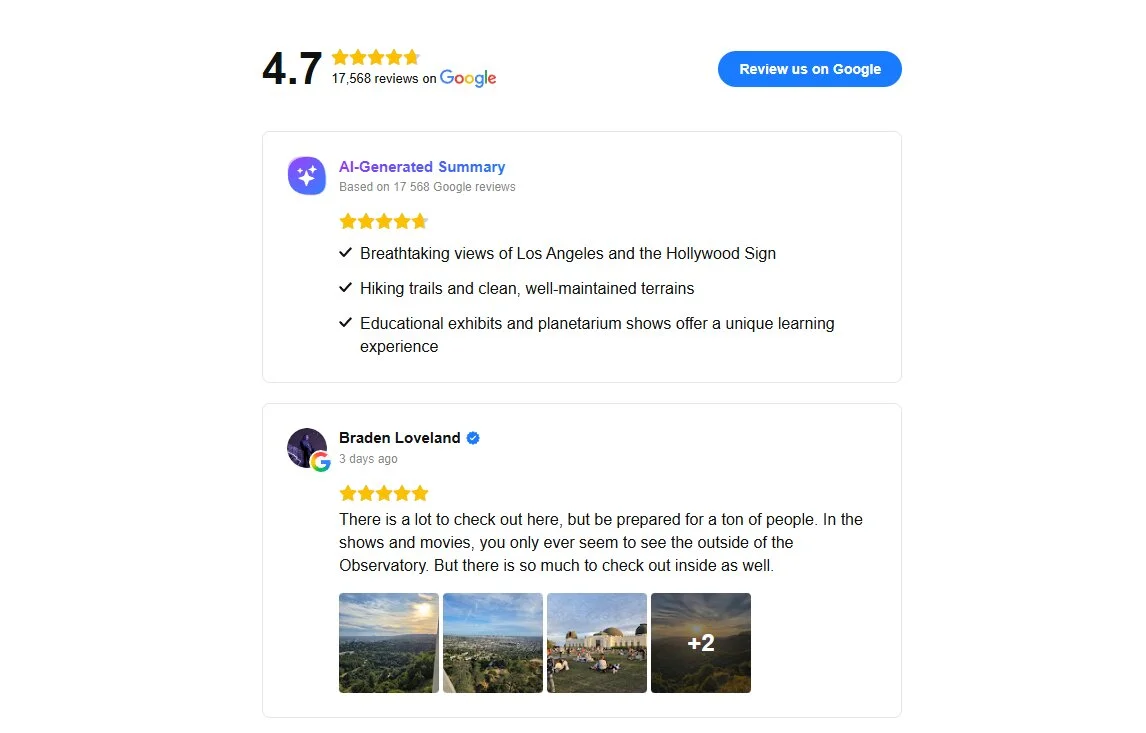
Burada bir liste görünümü kullanın — temiz, okunabilir ve ürün görselleri ya da hizmet açıklamalarıyla rekabet etmez. Müşterilerden gelen inceleme fotoğrafları varsa, görüntüyü daha görsel hale getirmek için “yalnızca fotoğraflı incelemeleri göster” filtresini etkinleştirin.
Özel Referanslar Sayfası
Profesyonel hizmetler, B2B, danışmanlık veya karşılaştırmanın yoğun olduğu herhangi bir sektördeyseniz, özel bir yorum sayfası oluşturmak değerli olur. Yorum hacmini göstermek için bir ızgara ya da masonry düzeni kullanın; buradaki ziyaretçiler sağlayıcıları aktif olarak değerlendiriyor ve geniş bir deneyim yelpazesini görmek istiyor.
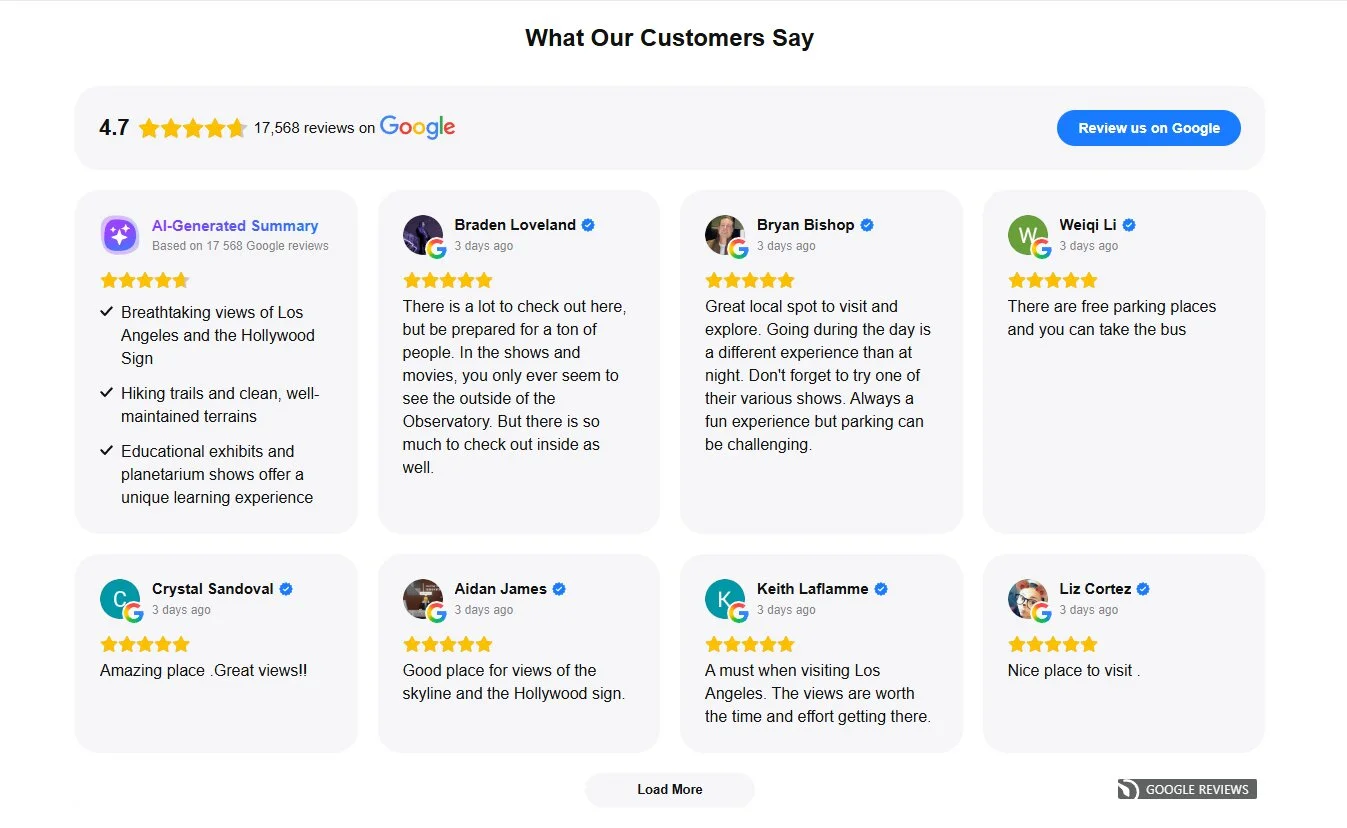
Burada çok fazla filtre uygulamayın — tüm tablo kendi kendini konuşsun. En güçlü yorumları üstte sabitleyin ki ziyaretçiler her zaman önce onları görsün ve varsa yorum fotoğraflarını da etkinleştirin.
Kayan Rozet — Tüm Sitede Görünürlük
Bir floating badge ziyaretçiler sayfayı kaydırırken yıldız derecelendirmesini ve yorum sayısını görünür kılar, sayfa alanını kaplamaz. Altbilgi, kenar çubuğu veya köşe öğesi olarak kullanmak için idealdir. Ana sayfanızdaki veya referans sayfanızdaki tam bir inceleme widgetiyle eşleştirin: rozet sürekli güven sinyalleri verirken, tam akış ziyaretçiler ayrıntıları görmek istediğinde derinlik katar.
Kenar Çubuğu — İçeriklerle Birlikte Kalıcı Yorumlar
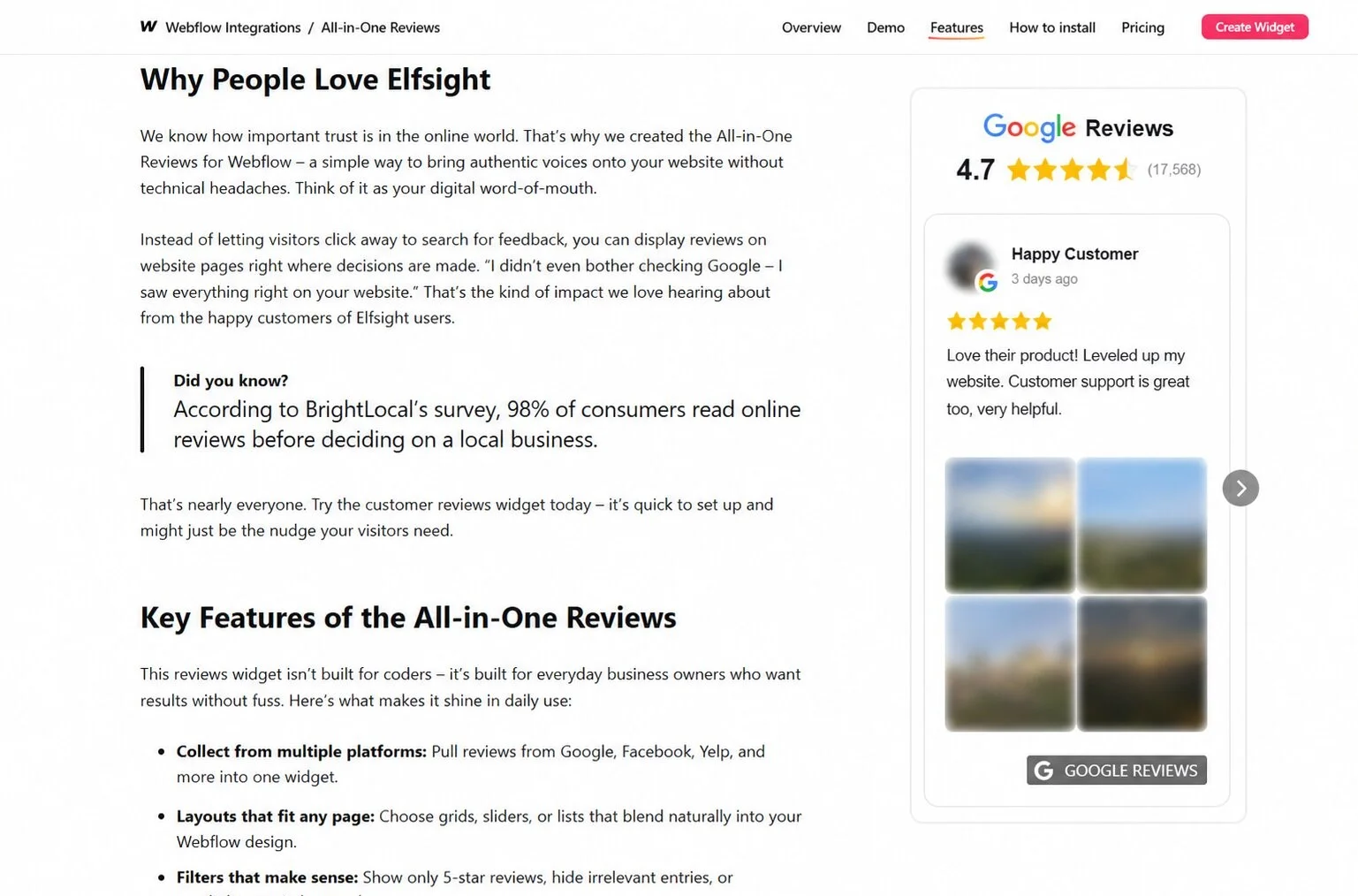
Web sitenizde blog, kaynak merkezi veya yan sütun içeren içerik yoğun herhangi bir sayfa varsa, kompakt bir inceleme görüntüsü için harika bir konuma sahipsiniz. Bir rozet, çıkartma veya kısa bir liste (2–3 yorum) burada çok etkili olur; ana içeriği okurken görünür kalır.
Sektör de önemli. Restoranlar son incelemeleri vurgulamalı çünkü müşteriler geçen haftada olup bitenleri önemser, geçen yıl için değil. Tıp uygulamaları 4 ve üstü yıldızlı incelemeleri filtrelemeyi tercih edebilir ve gösterimi geniş tutabilir; emlakçılar ise özel referans sayfalarından faydalanır.
Adım Adım: Google Yorumları Widget’ını Kurma
Artık yorumlarınızın nerede görünmesini istediğinizi bildiğinize göre, ipuçlarıyla dolu tam adım adım kılavuz burada — şablon seçmekten web sitenize gömme kodunu yapıştırmaya kadar.
Adım 1: Şablon Seçin
Açın düzenleyiciyi, hazır şablonlardan oluşan bir seçim göreceksiniz. Her biri farklı bir tasarım ve stil ile önceden yapılandırılmıştır: carousel, grid, list, masonry, slider ve badge varyasyonları. İhtiyacınıza en yakın olanını seçin ve oradan ayarlayın.
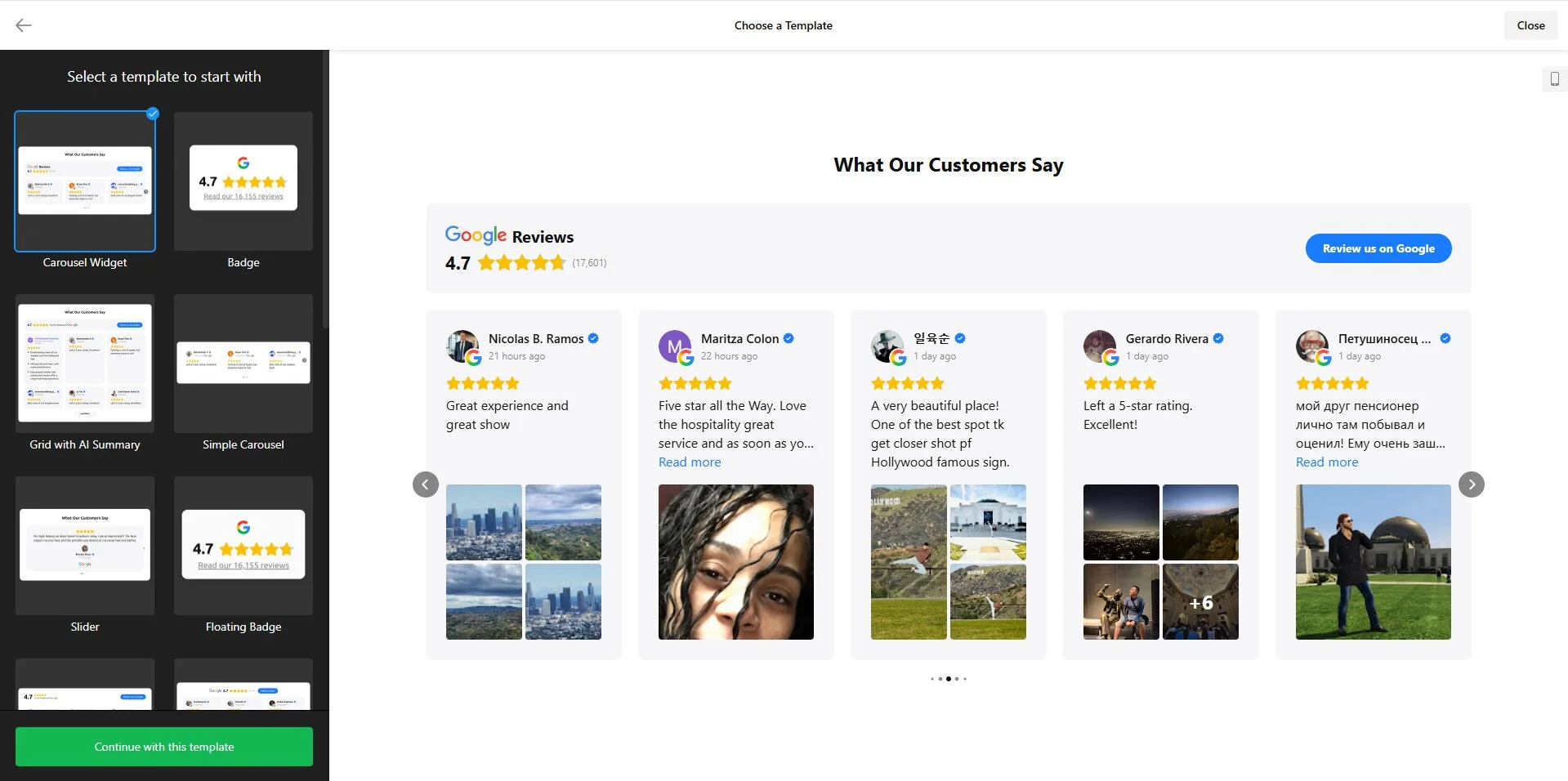
Carousel şablonu çoğu web sitesi için en güvenli başlangıç noktasıdır — güven inşa etmek için yeterli sayıda yorumu gösterir ve sayfada çok fazla dikey yer kapmaz. Bir kenar çubuğu veya altbilgi için kompakt bir çözüm gerekiyorsa Badge şablonunu seçin.
Adım 2: Google İşletme Profilinizi Bağlayın
Çoğu kişinin ilk engeliyle karşılaştığı yer burası. İçerik sekmesinde, widget’ın hangi yorumları çekeceğini bilmesi için Google İşletme Profilinizi bağlamanız gerekir. Dört bağlantı seçeneğiniz var:
- İş adı ve adres — arama alanına işletme adınızı ve sokak adresinizi yazın.
- Google Maps paylaşım bağlantısı — Maps’te işletmenizi bulun, paylaşın ve widget’a kopyala-yapıştır yaparak ekleyin.
- Google Haritalar gömme kodu — yukarıdakinin aynısı, ancak kodu “Harita Gömme” sekmesinden kopyalayın.
- Google Place ID — Google’da her işletmenin benzersiz bir Place ID’si vardır. İşletmeniz ad aramasında görünmüyorsa bunu bir yedek olarak kullanın.
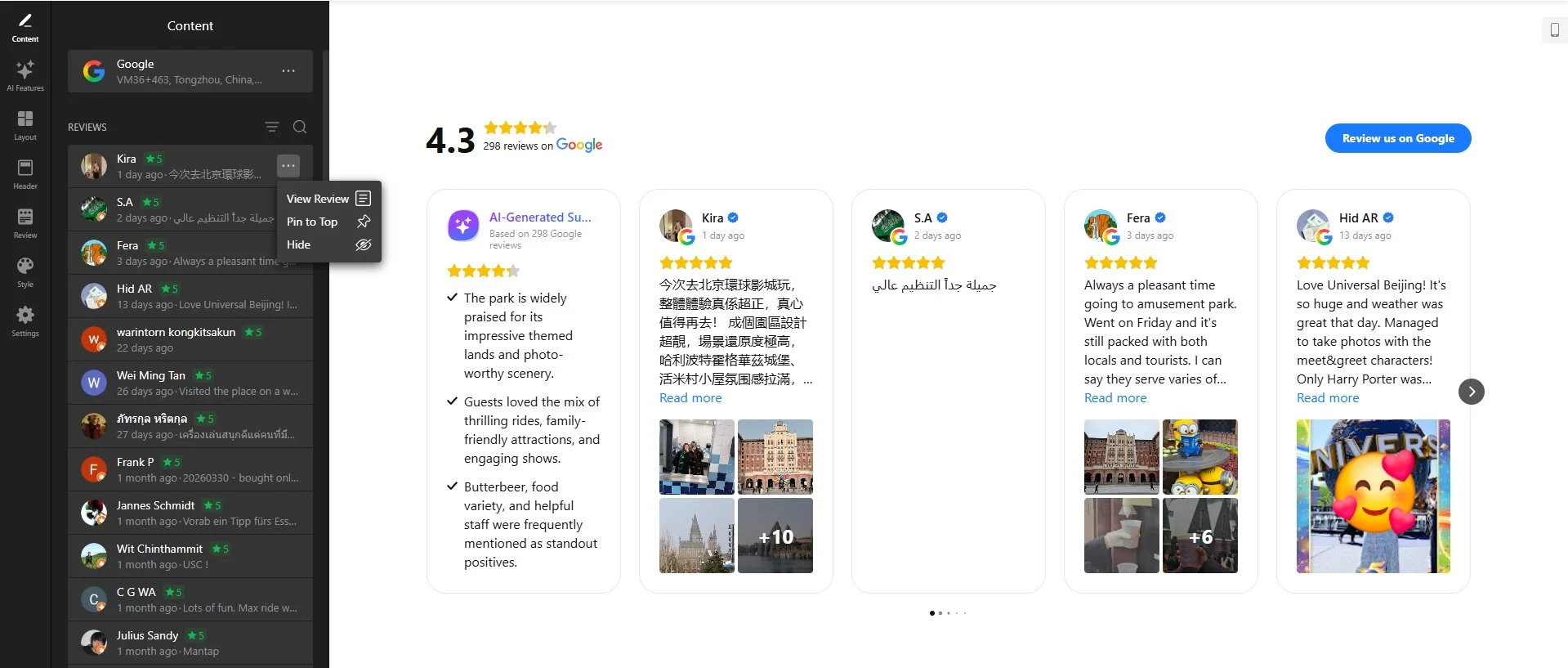
İşletmenizin adla arandığında görünmüyorsa, Google İşletme Profili doğrulanmamış olabilir — önce Google üzerinden sahipliğini talep edin. Ve birden çok konumunuz varsa, açılır menüden doğru konumu seçtiğinizden emin olun; her widget yalnızca tek bir Google konumundaki yorumları gösterir.
Birden çok platformdan (Yelp, Tripadvisor, G2 vb.) veya konumdan incelemeleri görüntülemek için bunun yerine All-in-One Reviews widget’ını deneyebilirsiniz.
Adım 3: Yerleşiminizi Seçin
Düzen sekmesi, incelemelerin sayfada nasıl görüneceğini belirlediğiniz yerdir. Altı ana seçenek vardır ve her biri farklı konum için uygundur:
- Kayan Slayt — Yorumlar gezinme oklarıyla yatay kayar. Ana sayfalar için ideal.
- Izgara — Özelleştirilebilir sütun ve satırlarda düzenlenen yorumlar. Sadece özel referans sayfaları için kullanın.
- Liste — Yorumlar teker teker dikey olarak üst üste sıralanır. Yan panel veya dar sayfa için mükemmel bir seçenek.
- Masonry — Dikey alanı en verimli kullanacak şekilde konumlandırılan incelemeler; farklı yükseklikte kartlar.
- Kayan Slayt — Tam genişlikte inceleme slaytları, otomatik dönüşle. Afişler ve kahraman bölümleri için deneyin.
- Rozet — standart veya yüzen modda kompakt bir yıldız derecelendirme göstergesi.
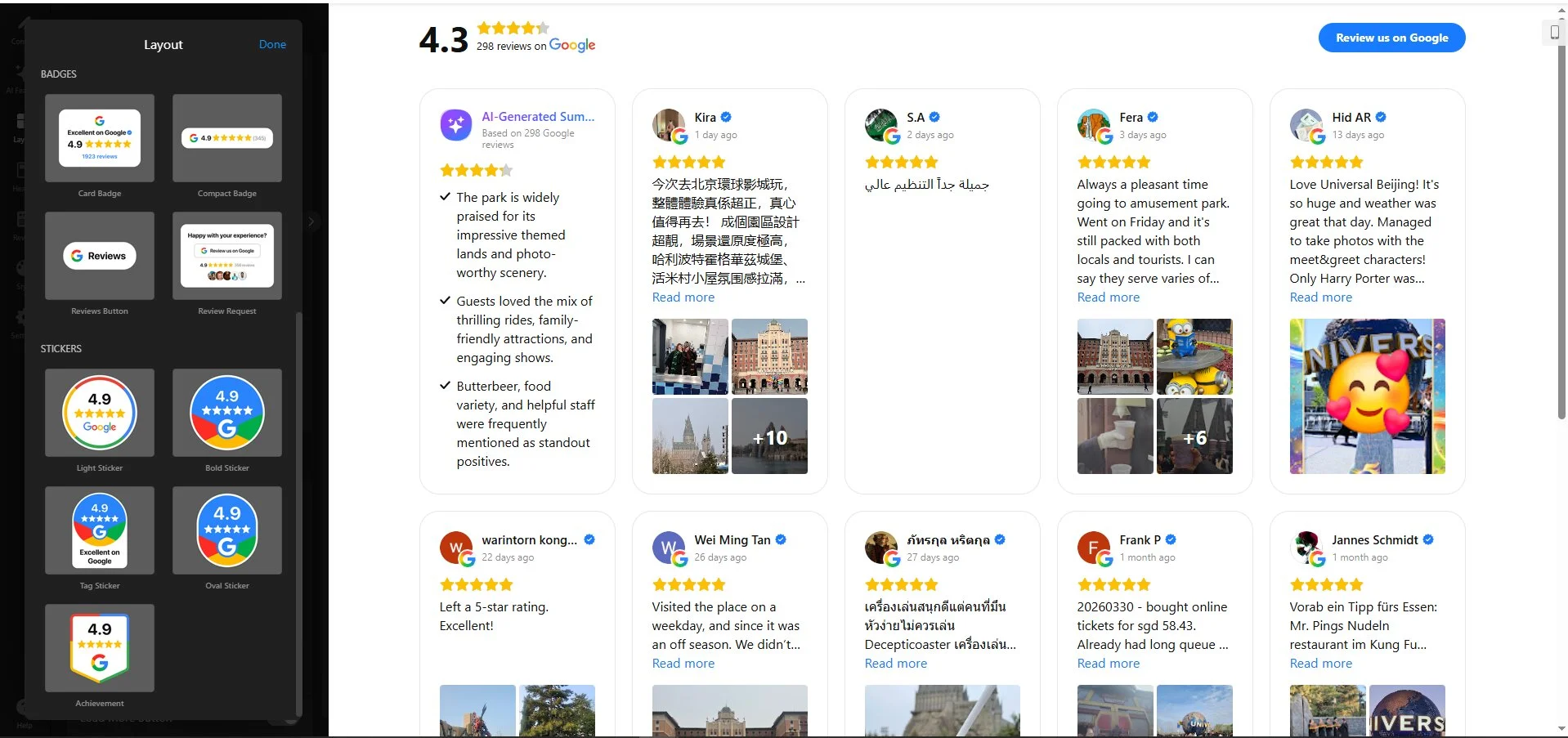
Sadece her zaman görünür bir güven işareti istiyorsanız, Yüzen Rozet’i kullanın — ziyaretçi nereye kaydırırsa kaydırsın, ekranda kalır. Minimal kurulumlar için ise kalın bir Sticker da kompakt ama güçlü bir seçenektir.
Adım 4: Başlığı ve “Yorum Yaz” düğmesini yapılandırın
The Başlık sekmesi, yorumlarınızın üstündeki bölümü kontrol eder. Bu bölüm, genel yıldız puanınız, toplam inceleme sayınız, bir araç başlığı, son inceleyenlerin fotoğrafları ve en önemlisi, ziyaretçileri doğrudan Google İşletme Profilinize yönlendiren bir “Bir Yorum Yaz” düğmesini gösterebilir.
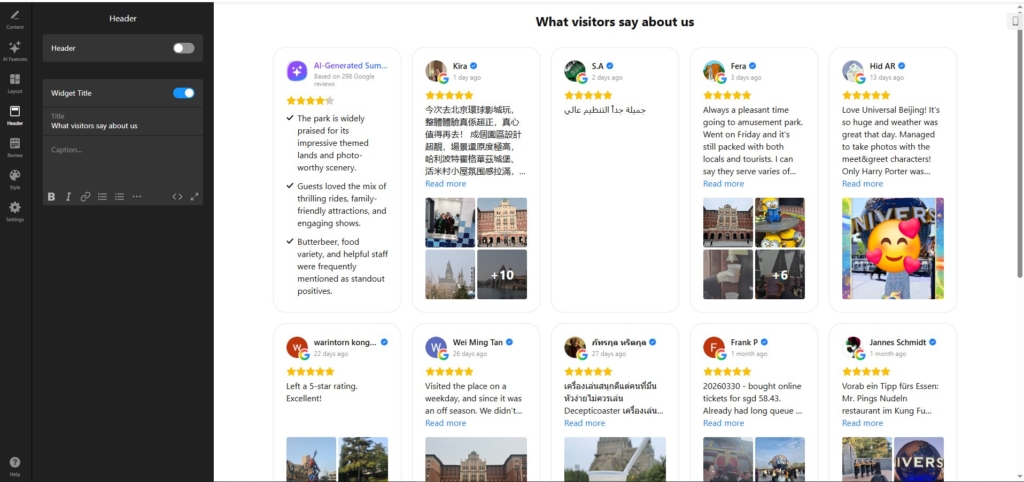
Bu, widget’ın en az kullanılan özelliklerinden biridir. İncelemelerinizi gören her ziyaretçi potansiyel bir yorumcu olabilir. Düğme, inceleme görüntünüzü bir inceleme üretme aracına dönüştürür — sosyal kanıtı sadece göstermenin ötesinde, onu aktif olarak toplarsınız.
Adım 6: Tasarımı Özelleştirin
The Style ve Review sekmeleri widget’inizi web sitenizin görsel kimliğine uyumlu hale getirir. İşte ana ayarlar:
- İnceleme kartı stili — Classic, Bubble, or Spotlight (merkezde, metin vurgulu).
- Renkler — vurgu rengi, kart arka planı, metin rengi, yıldız değerlendirme rengi ve bağlantı renklerini ayrı ayrı ayarlayın.
- Yazı Tipi ve Boyutu — özel bir yazı tipi seçin ve widget başlığı ile yorum gövdesinin metin boyutlarını ayarlayın.
- Tema — açık veya karanlık mod.
- İnceleme Metni Gösterimi — Tam metni veya yapılandırılabilir uzunlukta bir önizleme gösterin.
- Yorumcu bilgisi — ad biçimini, yorumcu fotoğrafını, doğrulanmış rozet, kaynak simgesi ve yorum tarihi ayarla.
- Metni vurgula — belirli ifadeleri seçin ve ana geri bildirimi öne çıkarmak için renkli vurgu uygulayın.
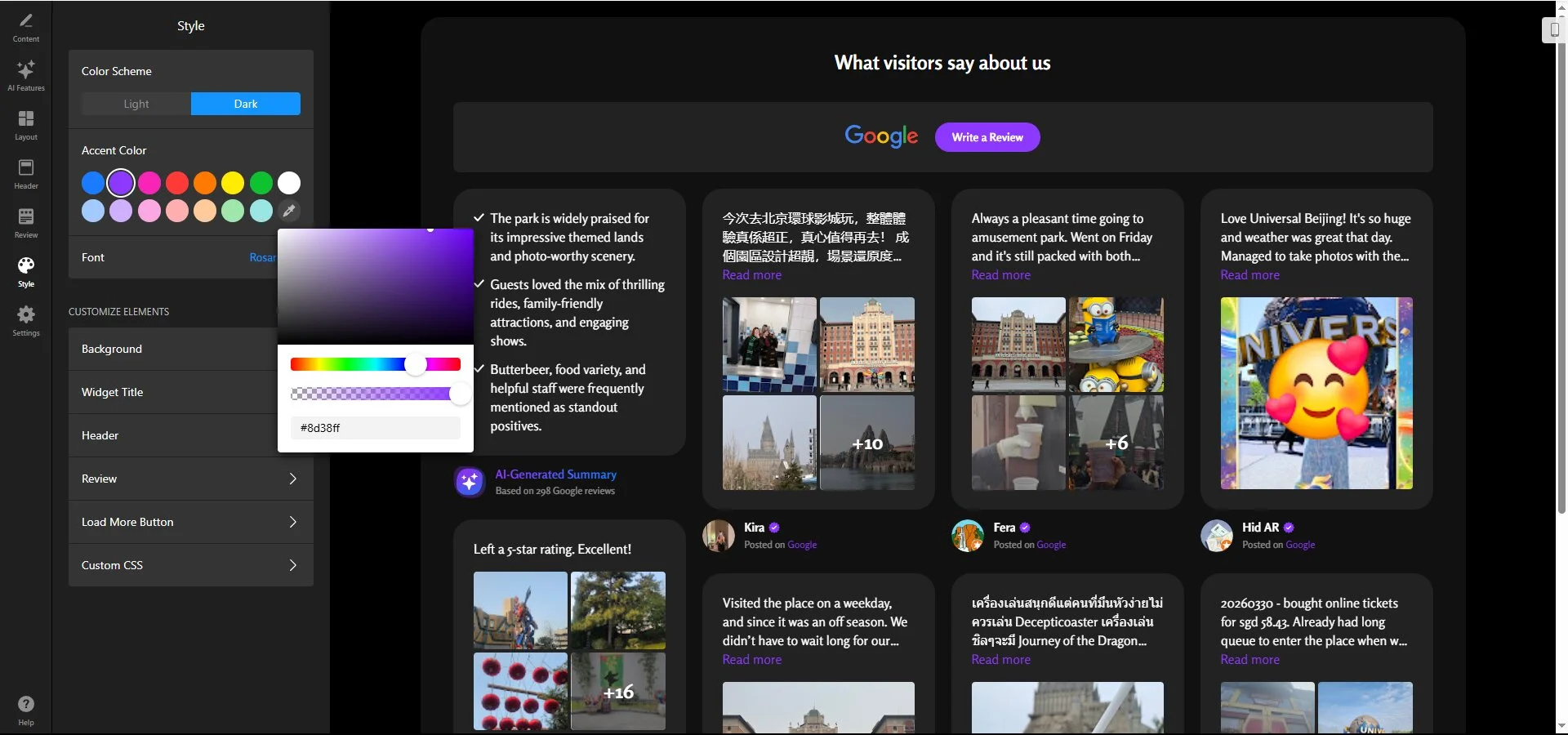
Klasik kart stili, ziyaretçilerin zaten güvendiği Google görünümünü koruduğu için çoğu web sitesi için uygundur. Sitenizin arka planı koyu ise, sayfanın ortasında ani beyaz bir blok oluşmaması için widget’ı karanlık moduna alın.
Adım 7: Yorumlarınızı Filtreleyin ve Sıralayın
Bu, widget’in native gömme çözümlerine karşı kazandığı noktadır. Ayarlar sekmesi altında “İncelemeleri Filtrele ve Sırala” ile hangi yorumların görüneceğini ve hangi sırayla gösterileceğini tam olarak belirleyebilirsiniz.
- En Az Yıldız Puanı — eşik değerinin üzerinde veya üzerinde olan yorumları göster (2–5 yıldız).
- Anahtar Kelimeye veya İnceleyen Adına Göre Hariç Tut — belirli kelimeler içeren yorumları gizleyin.
- Anahtar Kelimesine Göre Dahil Et — Belirli bir konuyu belirten yorumları yalnızca gösterir.
- Sadece Fotoğraflı Yorumları Göster — müşteri görsellerini içeren yorumları filtreleyin.
- Sıralama seçenekleri — en yeni önce, en eski önce, en yüksek puanlı önce veya fotoğraflı yorumlar önce.
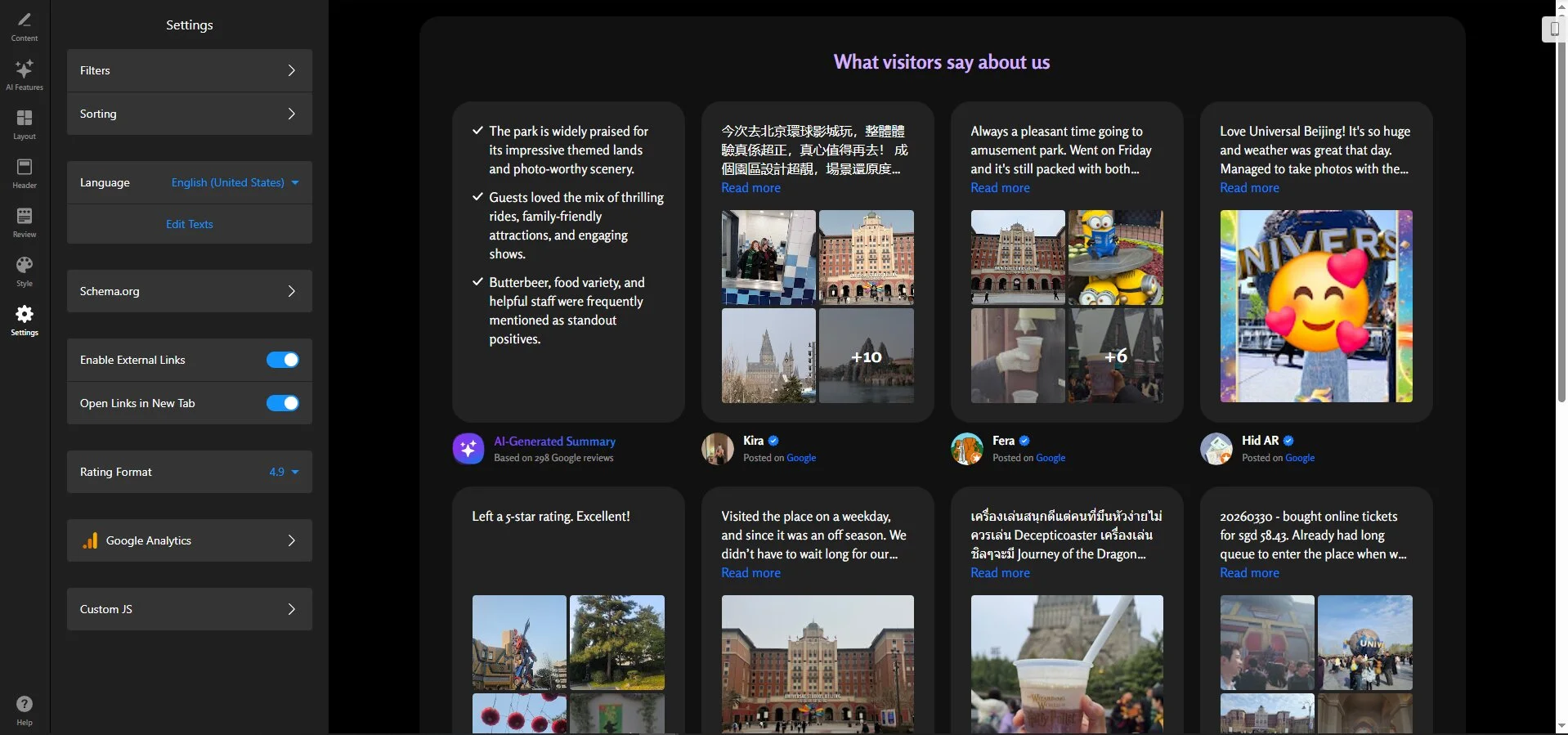
Aşırı filtrelemeyin — yalnızca 5 yıldızlı yorumları gösteren bir sayfa düzenli görünür ve ziyaretçiler bunu bilir. Birkaç 4 yıldızlı yorumu dahil etmek algılanan otantiliği artırır. Ve birkaç öne çıkan yoruma sahipseniz, ziyaretçilerin her zaman onları ilk gördüğünden emin olmak için Üstte Sabitle (Pin to Top) özelliğini kullanın.
Adım 7: Gömme kodunu alın ve kurulum yapın
Kurulumdan memnun kaldığınızda üst sağ köşedeki “Web Sitesine Ekle” düğmesine tıklayın. Google Yorumlar gömme kodunu alacaksınız — bir komut dosyası etiketi ve bir div öğesi içeren kısa bir HTML parçacığı. Tam kodu kopyalayın.
Sonraki adımda, incelemelerin görünmesini istediğiniz yere sitenizin HTML düzenleyicisine yapıştırın. Tam adımlar kullandığınız platforma bağlı olarak değişir. Bu widget, çoğu CMS ve web sitesi oluşturucuyla uyumlu çalışır; örneğin WordPress, Squarespace, Shopify, Webflow, Elementor ve Wix.
Hızlı Sorun Giderme Kontrolü
- Yorumlar yüklenmiyor: Google İşletme Profilinizin doğrulanmış, kamuya açık ve en az bir yorumu olduğundan emin olun. Bu widget, sahipliği doğrulanmamış bir profilden gelen yorumları gösteremez.
- Yanlış işletme gösteriliyor: Doğruluk için ad araması yerine Google Place ID kullanın. Benzer isimdeki birden çok işletme hatalara yol açabilir.
- Yeni incelemeler görünmüyor: Widget incelemeleri önbelleğe alır ve her 72 saatte bir günceller. Bugün yayınlanan bir inceleme bir sonraki önbellek döngüsüne kadar görünmeyebilir.
- Mobilde görünüm farklı görünüyor: Düzenleyicideki mobil önizlemeyi kontrol edin. Küçük ekranlarda ızgara düzenleri daha az sütun gerektirebilir — mobil sütun sayısını ayrı olarak ayarlayın.
- “Write a Review” button not working: Verify the Google review link is configured correctly in the Header tab settings. The button redirects to your Google Business Profile’s review form.
Web Sitenize Google Yorumlarını Gömmenin Başka Yolları
Bir widget, Google Yorumlarını göstermek için tek yol değildir. Yerel (native) bir çözüme mı yoksa geliştirici kaynaklarına mı sahipseniz, dikkate almaya değer iki alternatif aşağıda.
Google Haritalar Gömmesi (iframe)
Google Maps Gömme API işletmenizin konumunu gösteren etkileşimli bir haritayı web sitenize yerleştirmenizi sağlar. Ziyaretçiler haritaya tıklayarak Google İşletme Profilinizin tamamını açabilir — burada yorumlarınızı, puanınızı ve işletme bilgilerinizi görebilirler. Ancak gömme kendisi bir haritadır; yorumları göstermek için tasarlanmamıştır.
- Google Maps Gömme API’sine gidin ve Google Cloud Console’da ücretsiz bir API anahtarı ayarlayın.
- Place modunda, işletme adınız veya Place ID kullanarak gömme URL’sini oluşturun.
- Haritanın görünmesini istediğiniz yere web sitenizin HTML düzenleyicisine iframe kodunu yapıştırın.
- Yayınlayın ve doğrulayın.
Google Places API (özel geliştirme)
Geliştirici kaynaklarınız varsa, Google Places API size yorum verilerine doğrudan erişim sağlar ve istediğiniz gibi görüntülemenize olanak tanır. Bu en esnek yöntemdir — fakat en çok emek yoğun olanıdır.
- Bir Google Cloud projesi oluşturun ve Places API’sini etkinleştirin.
- Uygun kısıtlamalarla bir API anahtarı oluşturun.
- İşletmeniz için yorumları almak üzere Place Details uç noktasını kullanın.
- İncelemeleri kendi web sitenizde göstermek için bir ön uç görüntüsü (HTML/CSS/JavaScript) oluşturun; sayfalama, önbellekleme ve duyarlı tasarımı kendiniz yönetin.
Her Yöntemin Gerçekten Gösterdiği Şey
Sayfadaki üç yaklaşım birbirinden çok farklı göründüğünden, ziyaretçilerin her birinde gördüğü şeylerin kısa bir özeti aşağıdadır.
| Özellik | Elfsight bileşeni | Google Maps gömme | Google Places API |
|---|---|---|---|
| Bireysel İnceleme Metni | Evet | Hayır | Evet (maks. 5) |
| Yıldız Puanları | Evet (genel + inceleme başına) | Hayır (tıklama sonrası görünür) | Evet (kodlanırsa) |
| İnceleyenlerin adları ve fotoğrafları | Evet | Hayır | Evet (kodlanırsa) |
| Sahibin Yanıtları | Evet | Hayır | Hayır (API tarafından döndürülmedi) |
| İnceleme Fotoğrafları | Evet | Hayır | Hayır (API tarafından döndürülmedi) |
| Düzen seçenekleri | 6 yerleşik | Sadece Harita | Ne tasarlarsanız tasarlayın |
| Filtreleme | Yıldız derecelendirme, anahtar kelime, bireysel yorumlar | Yok | Ne tasarlarsanız tasarlayın |
| “Yorum Yaz” Düğmesi | Evet | Hayır | İnşa ederseniz |
Google Yorumları Widget’ınız için Optimizasyon İpuçları
Widget’iniz canlı — varsayılan kurulumun ötesinde nasıl daha fazlasını elde edeceğinizi gösteriyoruz.
- Google Analytics izlemeyi etkinleştirin. Araçta yerleşik GA/GTM olay izleme bulunur — ziyaretçiler yorumları gördüklerinde, açılır pencereleri açtıklarında veya Google’a yönlendirdiklerinde olaylar tetiklenir. Davranışa gerçekten etkileyip etkilemediğini görmek için Ayarlar’dan açın.
- Yapay Zeka Destekli İnceleme Özeti’ni Kullanın — Eklenti, müşterilerin en çok bahsettiği noktaları içeren kısa bir özet otomatik olarak oluşturabilir. AI Özellikleri sekmesinden etkinleştirin — sayfanın üst kısmında alan dar olduğunda özellikle yararlıdır.
- En iyi geri bildirimi vurgulayın. İki ya da üç en güçlü yorumu widget’ın üstüne sabitleyin ki ziyaretçiler için her zaman ilk gördükleri onlar olsun. Belirli sonuçlardan bahseden yorumları seçin — ‘kargo maliyetini %40 düşürdük’ gibi ifadeler, ‘harika hizmet’ten daha iyi dönüşüm sağlar.
- Zengin snippet’ler için Şema işaretlemesini etkinleştirin. Widget, Google Arama sonuçlarında yıldız derecelendirmelerini gösterebilen Schema.org yapılandırılmış verileri destekler. Ana sayfalarda çalışmaz — SEO için inceleme zengin snippet’lerini ekleme kılavuzumuza bakın.
- Anahtar İfadeleri İncelemeler İçinde Vurgulayın. Müşteri değer teklifinizi net bir şekilde karşılayan bir şey yazdıysa, Metin Vurgulama özelliğini kullanarak görsel olarak öne çıkmasını sağlayın — incelemeyi değiştirmeden dikkat çeker.
- Widget’ı teşekkür sayfanıza yerleştirin. Müşteriler, bir satın alma ya da rezervasyonunu tamamladıktan hemen sonra en memnun durumdadır. İncelemeleri gösteren bölüm oradaki “Yorum Yaz” düğmesiyle eşleştirerek, inceleme bırakmaya en hevesli oldukları anda onları yakalayın.
Sıkça Sorulan Sorular
Google Yorumlarını Sitenize Ücretsiz Nasıl Eklebilirsiniz?
Özel Kodla Google Yorumlarını Web Sitenizde Nasıl Gösterirsiniz?
Gömülü Google Yorumları otomatik olarak güncellenir mi?
Google Yorumlarını Sitenize Gömmek Sitenizi Yavaşlatır mı?
Shopify, WordPress veya Wix’te Google Yorumlarını web sitenize bağlayabilir misiniz?
Sonuç
Artık Google Yorumları’nı sitenize nasıl ekleyeceğinizi gördünüz — filtreleme ve düzen kontrolüyle 5 dakikalık bir widget kurulumu, yerli gömme çözümleri ve API tabanlı özel kurulumlar dahil. En çok etki için yorumları nerede konumlandıracağınızı biliyorsunuz, kötü yorumları saklıyormuşsunuz izlenimini vermeden onları filtrelemeyi biliyorsunuz ve “Bir Yorum Yaz” düğmesiyle yorum görüntünüzü bir yorum üretim aracına dönüştürmeyi öğrendiniz.
Henüz başlamadıysanız, Google Yorumlar widgeti düzenleyicisini açın ve bir şablon deneyin — hiçbir şeyi taahhüt etmeden önce tüm kurulumu önizleyebilirsiniz. Ve restoranlar, sağlık hizmetleri veya emlak gibi sektörlerdeyseniz, nişinize özel web sayfalarında Google Yorumlarını nasıl göstereceğinize dair endüstriye özel rehberlerimizin yakında geleceğini takip edin.
BrightLocal Local Consumer Review Survey 2026Kaynak girişte gösterildi: BrightLocal Yerel Tüketici İnceleme Anketi 2026