Google Haritalar, ziyaretçilerinize doğru konum bilgileri sunmayı hedefleyen işletmeler için vazgeçilmez bir araçtır. Yerel bir mağaza, bir hizmet sağlayıcısı ya da kurumsal bir işletme olun, sitenize etkileşimli bir harita eklemek kullanıcı deneyimini ve erişilebilirliği artırır.
Web sitenizi daha etkileşimli ve kullanıcı dostu hale getirmek istiyorsanız, bir Google Haritası oluşturmak en iyi çözümlerden biridir. Bu yalnızca gezinmeyi kolaylaştırmakla kalmaz, aynı zamanda hedef kitlenizle güven ve etkileşimi artırır. Bir Google Maps widget’ı kullanarak, birden çok konum eklemekten görsel stili değiştirmeye kadar ihtiyaçlarınıza göre haritayı özelleştirebilirsiniz.
İşte bunun her işletme web sitesi için neden vazgeçilmez bir araç olduğunun nedeni:
- Görünürlüğü Artırın. Kullanıcıların işletmenizi kolayca bulmasına yardımcı olmak için konumunuzu etkileşimli bir haritada tam olarak gösterin.
- Kullanıcı Katılımını Artırın. Gömülü bir harita, ziyaretçilerin sitenizde daha uzun süre kalmasını sağlayarak dönüşüm şansını artırır.
- Profesyonelliği artırın. Google Haritalar widget’ı, sitenize zarif ve yüksek kaliteli bir özellik kazandırır ve sitenizin daha güvenilir ve profesyonel görünmesini sağlar.
Şimdi, Elfsight’in basit çözümüyle bu aracı nasıl kolayca uygulayabileceğinize bakalım.
Dakikalar İçinde Kendi Google Haritalar Bileşeninizi Oluşturun
Elfsight ile web siteniz için özel bir Google Haritalar widget’ı oluşturmak hızlı ve kolaydır. Haritanızı kısa sürede çalışır hale getirmek için şu kolay adımları izleyin:
- Açın düzenleyici ve şablonlardan birini seçin.
- İstediğiniz düzeni seçin ve boyut, yakınlaştırma düzeyleri gibi harita ayarlarını özelleştirin.
- Tasarımı sitenizin genel görünümüne uyum sağlayacak şekilde renkler, yazı tipleri ve stiller seçerek ayarlayın.
- “Web Sitesine Ekle” öğesine tıklayın, üretilen kodu kopyalayın ve web sitenizin arka ucuna yapıştırın.
Widget’i denemeye hazır mısın? Kendi Google Haritalarını 1-2-3 adımda oluştur!
Google Haritalar Widget’ının Özellikleri
Elfsight’in Google Haritalar Widget’ı, web sitesi sahiplerinin kolayca tamamen etkileşimli ve özelleştirilebilir bir harita oluşturmasına yardımcı olmak üzere tasarlanmıştır. Aşağıda, bu widget’ı siteniz için mükemmel bir tercih yapan ana özellikler ve faydalar yer almaktadır:
- Özelleştirilebilir İşaretler. Haritanıza birden çok konum ekleyin; ziyaretçilerin ilgi noktalarını sitenizde kolayca bulmasını sağlayacak kişiselleştirilmiş işaretler kullanın.
- Duyarlı Tasarım. Widget, herhangi bir ekran boyutuna otomatik olarak uyum sağlar ve mobil telefonlar ile tabletler dahil tüm cihazlarda sorunsuz bir deneyim sunar.
- Kolay Entegrasyon. Basit kopyala-yapıştır kurulumu ile dakikalar içinde widget’ı sitenize ekleyin – kodlama gerekmez.
- Birden Çok Stil Seçeneği. Renkleri, yazı tiplerini ve diğer tasarım öğelerini sitenizin temasına uyacak şekilde özelleştirin; tutarlı bir görünüm ve his sağlayın.
- Yakınlaştırma ve Navigasyon Özellikleri. Haritanızın etkileşimini artırmak için yakınlaştırma ve sürükleme özelliklerini etkinleştirin; kullanıcıya deneyim üzerinde tam kontrol sağlar.
- SEO Dostu. Widget’in tasarımı, yavaş yüklenme sürelerini önlemek üzere optimize edilmiştir, böylece siteniz hızlı ve yanıt verebilir kalır.
Bu özelliklerle Elfsight’in Google Haritalar bileşeni, ziyaretçilerinizin web sitenizde son derece etkileşimli ve etkileyici bir harita deneyimi yaşaması için gereken her şeyi sunar.
Elfsight ile Google Haritalar Nasıl Kurulur
Şimdi bu widget’ı potansiyelinden en iyi şekilde yararlanacak şekilde nasıl özelleştirebileceğinizi ayrıntılı olarak inceleyelim. Tek konumlu bir harita mı yoksa birden çok konumlu bir harita mı ekliyor olun, Elfsight süreci basit ve verimli kılar.
Widget’inizi gerçekten benzersiz kılacak adımlar:
Bu basit adımlarla, Elfsight’in kullanıcı dostu düzenleyicisiyle sitenize bir Google Haritası oluşturdunuz ve eklediniz. Google Haritalar’ı entegre etmenin alternatif yöntemlerini keşfetmek isterseniz, bir sonraki bölüm size bazı seçenekler sunacaktır.
Google Haritaları Eklemenin Alternatif Yöntemleri
Elfsight, web siteniz için basit ve özelleştirilebilir bir Google Haritalar çözümü sunsa da, bunu yapmanın alternatif yöntemleri de vardır. Aşağıda bu yöntemlerden bazılarını inceleyecek ve nasıl kullanacağınıza dair adım adım talimatlar sunacağız; ihtiyaçlarınıza göre bilinçli bir karar vermenize olanak tanıyacak.
Resmi Google Maps API
Bir widget kullanmanın en yaygın alternatiflerinden biri Google Maps APIdır. Bu yöntem, haritanın nasıl gömüleceği, stil verileceği ve özelleştirileceği üzerinde tam kontrol sağlar.
Bu araçla Google Haritası oluşturmak için yapmanız gerekenler:
- Google Cloud Console’a gidin. Google hesabınızla giriş yapın veya gerekirse yeni bir hesap oluşturun.
- Bir proje oluşturmak için “Bir Proje Seçin”e tıklayın ve ardından “Yeni Proje”yi seçin. Bir ad verin ve “Oluştur”a tıklayın.
- Kenar çubuğunda APIs & Services bölümüne gidin ve Library‘yi seçin. Google Maps JavaScript API arayın ve üzerine tıklayın. Projeniz için Google Maps API’sini etkinleştirmek için Enable düğmesine tıklayın.
- “Kimlik Bilgileri” sekmesine gidin ve “Kimlik Bilgileri Oluştur”a tıklayın. “API Anahtarı”nı seçin. Bu anahtar, API isteklerinizi doğrulamak için kullanılacaktır.
- API anahtarını kopyalayın ve web sitenizin HTML koduna gidin. Aşağıdaki kodu HTML’nizin head bölümüne yapıştırın; “YOUR_API_KEY” ifadesini gerçek API anahtarınızla değiştirin.
- Haritayı, görünmesini istediğiniz web sitenize aşağıdaki kodu ekleyerek yerleştirin. Harita ayarlarını (yakınlaştırma seviyesi, merkez, işaretçiler vb.) özelleştirebilirsiniz.
Google Maps için WordPress Eklentileri
WordPress ile kurulu bir web sitesinde, Google Maps’ı sitenize kolayca entegre etmenize yardımcı olacak birkaç eklenti bulunur. Popüler bir eklenti olan WP Google Maps, herhangi bir sayfaya veya gönderiye, özelleştirilebilir işaretlerle bir harita eklemenizi sağlar.
Bu araçla web sitenize harita kurmanın yolu şöyle:
- WordPress kontrol panelinde, Eklentiler bölümüne gidin ve ardından Yeni Ekle‘ye geçin. WP Google Maps‘i arayın ve Şimdi Yükle‘ye tıklayın.
- Eklenti yüklendikten sonra, sitenizde etkinleştirmek için “Etkinleştir” düğmesine tıklayın. WordPress yan menüsünden “Haritalar” bölümüne gidin ve “Yeni Harita Ekle” düğmesine tıklayın.
- Harita ayarlarında yakınlaştırma düzeyini, konumu ve harita stilini ayarlayabilirsiniz. Haritada göstermek istediğiniz konumlar için işaretler ekleyin.
- Haritanız kurulduktan sonra, “Save Map” yazısına tıklayın. Böylece harita için bir kısa kod alacaksınız.
- Kısa kodunu kopyalayın ve haritanın görünmesini istediğiniz herhangi bir sayfa ya da gönderiye yapıştırın.
Karşılaştırma Tablosu
Alternatif yöntemlerin ve Elfsight çözümünün karşılaştırması: her yöntemin başlıca avantajları ve dezavantajları.
| Yöntem | Avantajlar | Eksiler |
|---|---|---|
| Elfsight | Kodin gerektirmeden hızlı ve kolay kurulum. Özelleştirilebilir tasarım ve işlevsellik. Tam yanıt veren ve mobil uyumlu. | Tam API özelleştirmeye kıyasla widget tasarım seçenekleriyle sınırlı. |
| Google Haritalar API | Harita özellikleri ve özelleştirme üzerinde tam kontrol. Karmaşık uygulamalar için ölçeklenebilir. | Uygulama için teknik bilgi gerekir. Yoğun kullanımda maliyetler ortaya çıkabilir. |
| WP Eklentisi | WordPress kullanıcıları için hızlı kurulum ve kolay yapılandırma. İşaretçileri özelleştirme seçenekleriyle basit harita oluşturma. | Tam API ile karşılaştırıldığında sınırlı özelleştirme. WordPress dışındaki başka bir web sitesi oluşturucusunda kullanılamaz. |
Her yöntemin kendi güçlü ve zayıf yönleri vardır. Ancak WP eklentisi ve resmi API çözümleri, Elfsight kullanıma göre daha fazla özelleştirme ve teknik beceri gerektirir; Elfsight ise daha kolay, kodsuz bir çözüm sunar.
Sonraki bölümde, Google Maps widget’inizin maksimum verimle çalışması için bazı ipuçlarını keşfedeceğiz.
Google Haritalar Widget’larını Kullanma İpuçları
Sitenizde Google Haritalar widget’ından en iyi verimi almak için süreci basitleştirmeye ve kullanıcı deneyimini artırmaya yönelik bazı faydalı ipuçları. Bu en iyi uygulamalar, haritanızın yalnızca işlevsel olmakla kalmayıp sitenize değer katmasını sağlar.
- Doğru Şablonu Seçin. Google Haritalar bileşeni için bir şablon seçerken, sitenizin amacına uygun olduğundan emin olun. Örneğin, tek konum şablonu iş adresleri için harikadır; birden çok konum ise birkaç şube veya ilgi noktalarını sergilemek için idealdir.
- Harita İşaretçilerini Özelleştirin. Harita işaretçilerinizi öne çıkaracak şekilde kişiselleştirin. Farklı simgeler, renkler ya da hatta konumları temsil etmek için özel görüntüler kullanabilirsiniz; böylece kullanıcılar gezinirken aradıkları bilgiyi daha kolay bulur.
- Haritayı Temiz Tutun. Haritada yalnızca en önemli konumları göstererek dağınıklıktan kaçının. Çok fazla işaretçi kullanıcıları bunaltabilir ve haritanın etkisini azaltabilir. Hedef kitlenize en çok değer katan ana konumlara odaklanın.
- Kolaylık İçin Yol Tarifi Özelliğini Etkinleştirin. Haritanızdaki yönlendirme düğmesini kullanıcıların konumunuza kolayca ulaşması için etkinleştirin. Doğrudan harita üzerinden yol tarifi alabilir ya da daha ayrıntılı bir görünüm için Google Maps’te açılabilirler.
- Mobil için Optimize Edin. Google Haritalar widget’ının özellikle mobil kullanıcılar için duyarlı olduğundan emin olun. Farklı ekran Boyutlarına uyum sağlamayan haritalar kullanıcı deneyimini hayal kırıklığına uğratabilir. Elfsight’in widget’i otomatik olarak mobil uyum sağlar, ancak birden çok cihazda düzeni iki kez kontrol etmek her zaman faydalıdır.
- Uygun Yakınlaştırma Seviyelerini Ayarlayın. Sağlamak istediğiniz ayrıntı düzeyine göre yakınlaştırma seviyesini özelleştirin. Çok fazla yakınlaştırma kullanıcıları belirsiz bir görünüme sürüklüyor; çok azı ise geniş bir alana odaklanır. Konumlarınızın kolay bulunabilir olması için haritayı aşırı yüklemeden bir denge kurun.
- Katmanları ve Kümelemeyi Akıllıca Kullanın. Birden çok konum ekliyorsanız, yakın konumları gruplayacak küme özelliğini kullanmayı düşünün. Bu, özellikle çok sayıda konum birbirine yakın olduğunda haritanızın karışık görünmesini engeller.
Google Haritalar widget’ınızın kullanılabilirliğini artırın ve ziyaretçilerinizin gezinme deneyimini iyileştirin. Ayrıca, farklı sektörlerin Google Haritalar’ı web sitelerine entegre etmekten nasıl faydalanabileceğini görmek için kullanım senaryolarını inceleyeceğiz.
Google Maps Widget’ları İçin Kullanım Alanları
Google Haritalar widget’ları çeşitli sektörlerde kullanıcı deneyimini artırmak, konum tabanlı hizmetler sunmak ve web sitelerinde gezinmeyi geliştirmek için uygulanabilir. Aşağıda büyük markaların Google Haritalar widget’larını web sitelerine nasıl başarıyla entegre ettiğine dair bazı örnekler bulacaksınız.
Perakende Sektöründe Uygulama
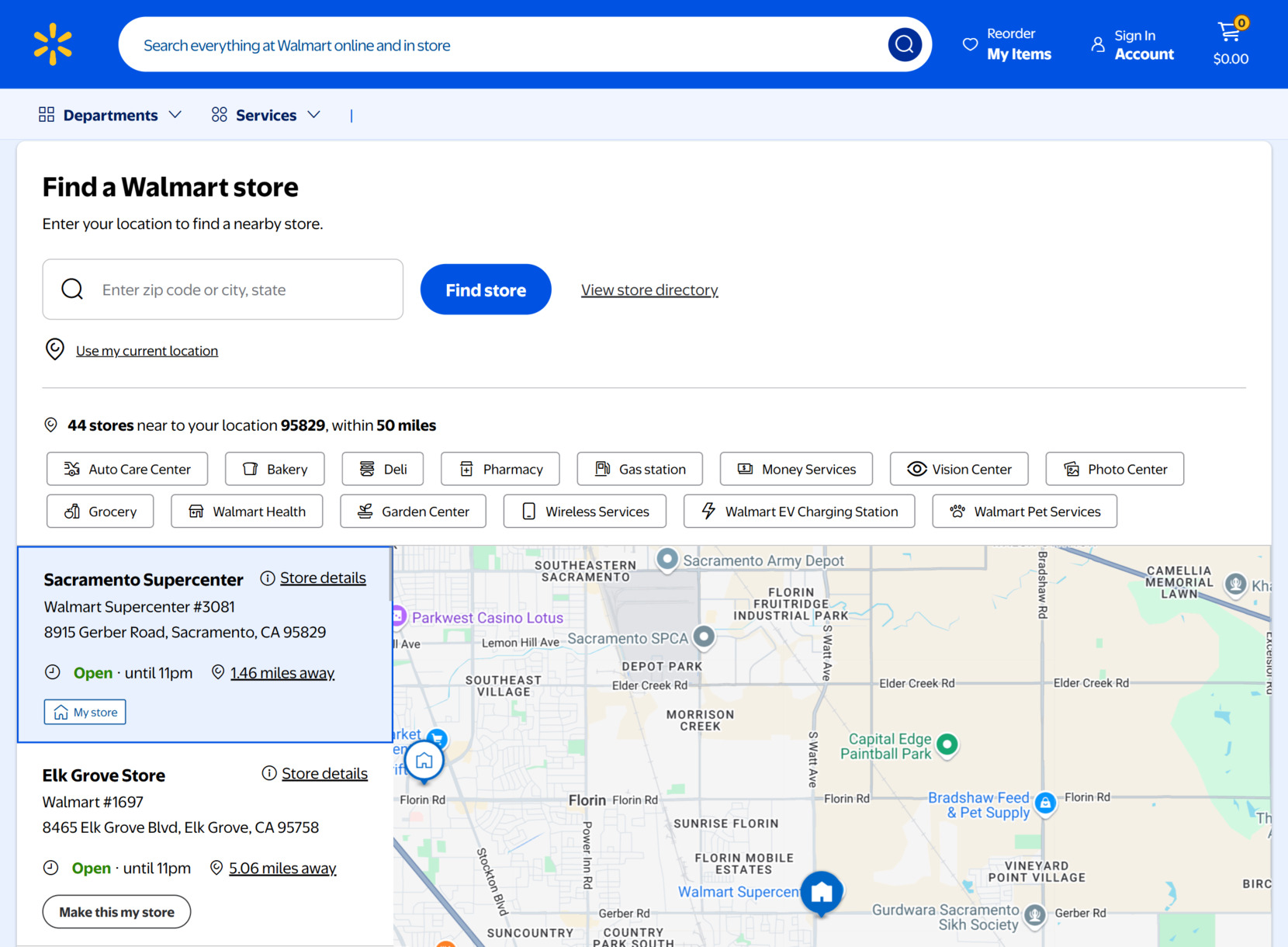
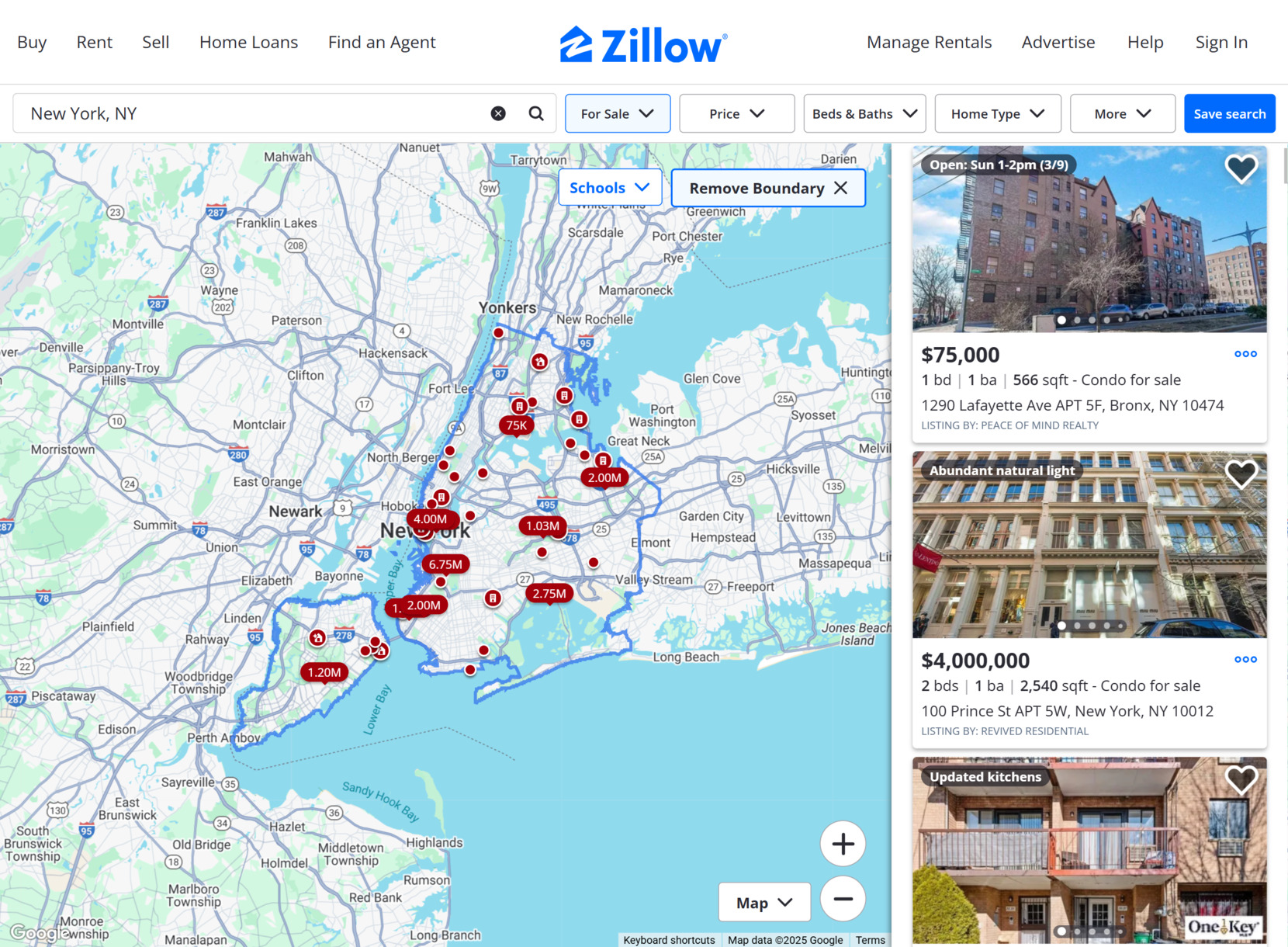
Perakende sektöründe işletmeler, müşterilerin mağaza konumlarını bulmalarına, ziyaretlerini planlamalarına ve genel alışveriş deneyimini iyileştirmelerine yardımcı olmak için Google Haritalar’ı kullanır. Mağazalarının konumlarını ve çalışma saatleri ile iletişim bilgileri gibi ek bilgileri içeren etkileşimli haritalar görüntüleyebilirler. Bu, müşteriler için kolaylığı ve erişilebilirliği artırır, özellikle çok lokasyonlu markalar için.
Emlak Sektöründe Uygulama
Gayrimenkul sektöründe Google Maps entegrasyonu, potansiyel alıcıların veya kiracıların konumları hakkında ayrıntılı inceleme yapmasını sağlar. Emlak siteleri, çevredeki olanakları, mahalleleri ve okulları göstermek için haritaları entegre eder; kullanıcıların konumu ve çevresi hakkında daha kolay anlamasını sağlar. Emlakçıları ayrıca belirli emlak listelemelerini harita üzerinde öne çıkarabilir ve potansiyel müşterilere etkileşimli bir deneyim sunabilir.
Konaklama Sektöründe Uygulama
Konaklama sektörü, oteller, tatil köyleri ve turizm acentelerini de kapsayan Google Haritalar widget’larını kullanarak otellerin, tatil köylerinin, turistik cazibe noktalarının ve diğer ilgi noktalarının konumlarını gösterebilir. Bu sayede gezginler bölgeyi görselleştirebilir, seyahat rotalarını planlayabilir ve yerel cazibe merkezlerini kolayca keşfedebilir. Konaklama işletmeleri ayrıca yönlendirme özelliği sunan ve restoranlar, spa’lar ve alışveriş bölgeleri gibi yakın olanakları gösteren etkileşimli haritalar da sunabilir.
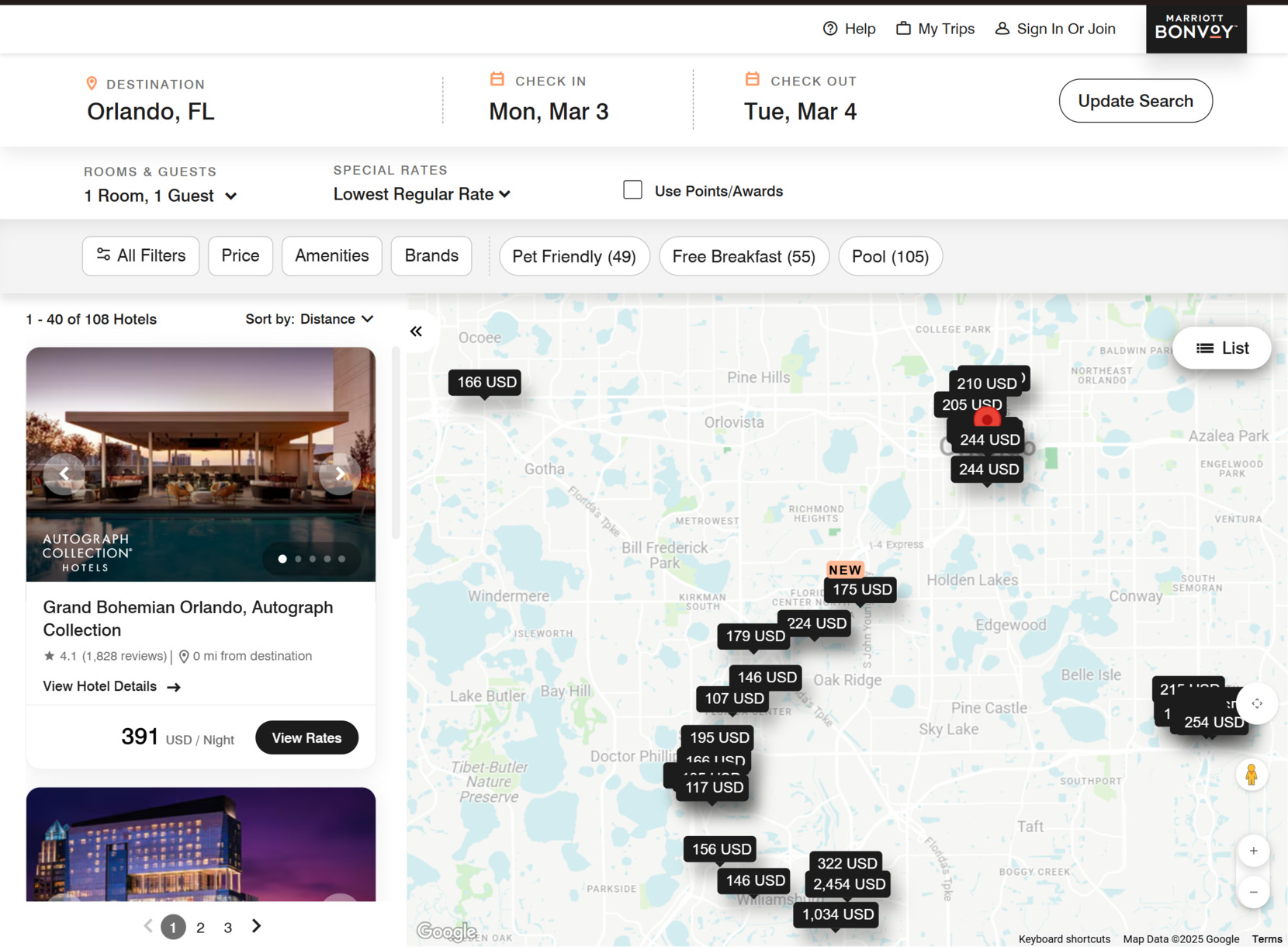
Görüldüğü üzere Google Haritalar görünümü, birçok sektörde son derece faydalı olabilir; işletmelere ve müşterilere değer sağlar. Bu sektörlerden her biri, kullanıcı deneyimini geliştiren ve konuma dayalı değerli bilgiler sunan bir şekilde widget’ı kullanır.
Bir sonraki bölümde, web sitelerine Google Maps entegrasyonu sırasında karşılaşılan yaygın sorunları ve bunları çözmeye yönelik çözümleri inceleyeceğiz.
Google Haritalar Widget’ları İçin Sorun Giderme
Bir web sitesine Google Haritalar eklerken kullanıcılar çeşitli zorluklarla karşılaşabilir. Aşağıda, sık karşılaşılan sorunlar ile bunları etkili şekilde çözmenize yardımcı pratik çözümler ve ipuçları bulacaksınız.
Google Haritası web sitesinde görüntülenmiyorsa ne yapmalıyım?
Google Haritalar’ın yavaş yüklenmesi sorununu nasıl çözerim?
Haritayı mobil uyumlu hale nasıl getirebilirim?
Harita işaretçilerim doğru görünmüyorsa ne yapmalıyım?
Neden Google Haritalar Widget’ım bazı tarayıcılarda çalışmıyor?
Bu yaygın sorunları ele alarak, Google Maps widget’ınızın tüm platformlarda sorunsuz çalışmasını sağlayabilirsiniz. Bir sonraki bölümde ana çıkarımları özetleyecek ve bu kılavuzu sonlandıracak bir sonuç sunacağız.
Sonuç
Bu kılavuzda, Elfsight’in basit ve özelleştirilebilir widget’ını kullanmaktan Google Maps API ve WordPress eklentileri gibi daha gelişmiş seçeneklere kadar, web sitenize Google Haritalar eklemenin çeşitli yöntemlerini ele aldık. Her yöntemin kendine özgü avantajları ve zorlukları vardır; web sitenizin hedefleri ve teknik becerilerinizle en uygun olanı seçmek hayati önem taşır.
Sonuç olarak, Google Haritalar bileşenini entegre etmek, sitenizin kullanılabilirliğini önemli ölçüde artırabilir ve ziyaretçilerinize etkileşimli, görsel olarak çekici bir deneyim sunabilir. Doğru harita çözümüyle kullanıcı katılımını artırabilir, fiziksel konumlara olan ziyaretçi akışını hızlandırabilir ve sitenizi daha bilgilendirici ve kullanıcı dostu hâle getirebilirsiniz.
Daha Fazla Bilgi İçin?
Bu kılavuzun, web sitenizde Google Haritası oluşturmada ve yerleştirmede ihtiyacınız olan içgörüleri size sunmasını umuyoruz. Başka sorularınız varsa, tereddüt etmeyin bizimle iletişime geçin. Amacımız, widget çözümlerimizle sorunsuz ve başarılı bir deneyim sağlamak. Elfsight olarak, işletmelerin çevrimiçi varlıklarını güçlendirmek için kodsuz kolay çözümler sunmaya kararlıyız.
Canlı Topluluk, gelecekteki geliştirmeler için fikir ve önerilerinizi paylaşabileceğiniz bir yer. Ayrıca İstek Listemizi inceleyin ve bize düşüncelerinizi bildirin. Görüşleriniz bizim için çok değerli; web sitenizin başarısı için en iyi araçları sunmaya çalışıyoruz.