


Shopify mağazanızda gerçek müşteri yorumlarını göstermek önemli: Ziyaretçiler başkalarının alışveriş yaptıklarına güveniyor ve görünür yorumlar merakı dönüşümlere dönüştürüyor. Ancak çoğu mağaza sahibi gibi siz de yorumlarınızın güzel görünmesini, kendi kendine güncellenmesini ve sitenize sorunsuzca uyum sağlamasını istersiniz; karmaşık kodlar veya ek maliyetler için saatler harcamadan.
İşte bu noktada Google Yorumları Widget’ı devreye girer. En son müşteri yorumlarınızı çeker ve Shopify sayfalarınızda doğrudan gösterir; her şeyi güncel ve alakalı tutar. Markanızla uyumlu, şık ve profesyonel bir görünüm elde edersiniz; ziyaretçileriniz satın alım konusunda güveninizi artıran sosyal kanıtı görür – hepsi minimum kurulumla.
- Basit kurulum. Kod gerektirmeden Google Yorumlarını eklemek için adım adım yönergeler.
- Özelleştirme Seçenekleri. Düzeni, renkleri ve görüntüleme ayarlarını stilinize uyacak şekilde ayarlayın.
- Alternatif Yöntemler. Yerel çözümlerle üçüncü taraf çözümlerini karşılaştırın ve en iyi sonucu hangi yöntemin verdiğini görün.
- Sorun Giderme İpuçları. Yorumları görüntülemede karşılaşılan yaygın sorunlar için hızlı çözümler.
Kolaylık için bu rehberi iki bölüme ayırdık: hemen Shopify sitende Google Yorumları gösterebilmeni sağlayan kısa, sorunsuz kurulum ve en iyi sonuçlar için widget’i özelleştirme ve optimize etme ipuçlarını içeren adım adım bölüm.
Yorumlarınızı Dakikalar İçinde Canlı Yayına Alın
Shopify’da Google Yorumlarını hemen eklemek için şu basit adımları izleyin:
- Elfsight’in düzenleyici açın ve uygun bir şablon seçin.
- Google Yorumlar widget’ınızı özelleştirin.
- Web Sitesine Ücretsiz Ekle düğmesini tıklayın ve kodu kopyalayın.
- Shopify sitenizin arka ucuna yapıştırın.
Canlı demoyu deneyin ve Shopify mağazanızda nasıl göründüğünü görün!
Başlıca Widget Özelliklerini Keşfedin
Shopify’a Google Yorumları eklemenin ne kadar kolay olduğunu gördünüz. Şimdi müşteri geri bildirimlerinin işinizi güçlendirmesine yardımcı olan ana özelliklere bakalım:
| Ana Özellik | Neden Önemli |
|---|---|
| Yazar bilgileriyle canlı Google Yorumları | Ziyaretçiler, yazar fotoğrafları ve doğrudan bağlantılar da dahil olmak üzere özgün geri bildirimleri görür; bu da işletmenize güven duygusu aşılar. |
| Anında geri bildirim için inceleme yaz düğmesi | Kullanıcıların Google sayfanıza kendi yorumlarını kolayca eklemesini sağlar ve taze referanslar toplamanıza yardımcı olur. |
| Otomatik Yorum Güncellemeleri | Web siteniz, en güncel müşteri geri bildirimlerini her zaman manuel güncelleme yapmadan gösterir. |
| Puan ve anahtar kelimelere göre akıllı filtreler | Görünen yorumları hangi yorumların görüneceğini siz belirlersiniz; en alakalı veya olumlu olanlar yalnızca görüntülenir. |
| Özel Düzenler ve Stiller | Her ayrıntı, yazı tiplerinden renklere kadar markanıza uyum sağlayarak sorunsuz bir görünüm sunabilir. |
Bu özellikler, Google Yorumlar’ın sizin için yapabileceklerinin yalnızca bir kısmıdır. Tüm seçenekler için Google Yorumlar Özellikleri sayfasını ziyaret edin. Bir sonraki adımda, widget’ı kendi web sitenize nasıl ekleyeceğinizi adım adım gösterelim.
Shopify’a Google Yorumları Ekleme İçin Tam Kılavuzunuz
Shopify’da Google Yorumlarınızın nasıl göründüğünü ve davranışını daha iyi kontrol etmek istiyorsanız, bu ayrıntılı kurulum yönergesini takip edin. İşinizi bağlayacak, görüntü ayarlarını hassaslaştıracak ve yorumların web sitenizde nerede görüneceğini tam olarak seçeceksiniz — tek bir kod satırı yazmadan.
1. Bir Şablon Seçin
Hazır şablonlardan birini seçerek widget düzenleyicisinde başlayabilirsiniz. Her biri farklı bir görsel stile sunar: Klasik (Google’ın orijinal düzeni), Balon (yorum metninin altında yazar bilgisi), veya Spotlight (yorum içeriğine daha çok vurgu yapan merkezileştirilmiş öğeler).
Beğendiğiniz birini seçin ve bir sonraki bölüm için “Bu Şablonla Devam Et” tıklayın.
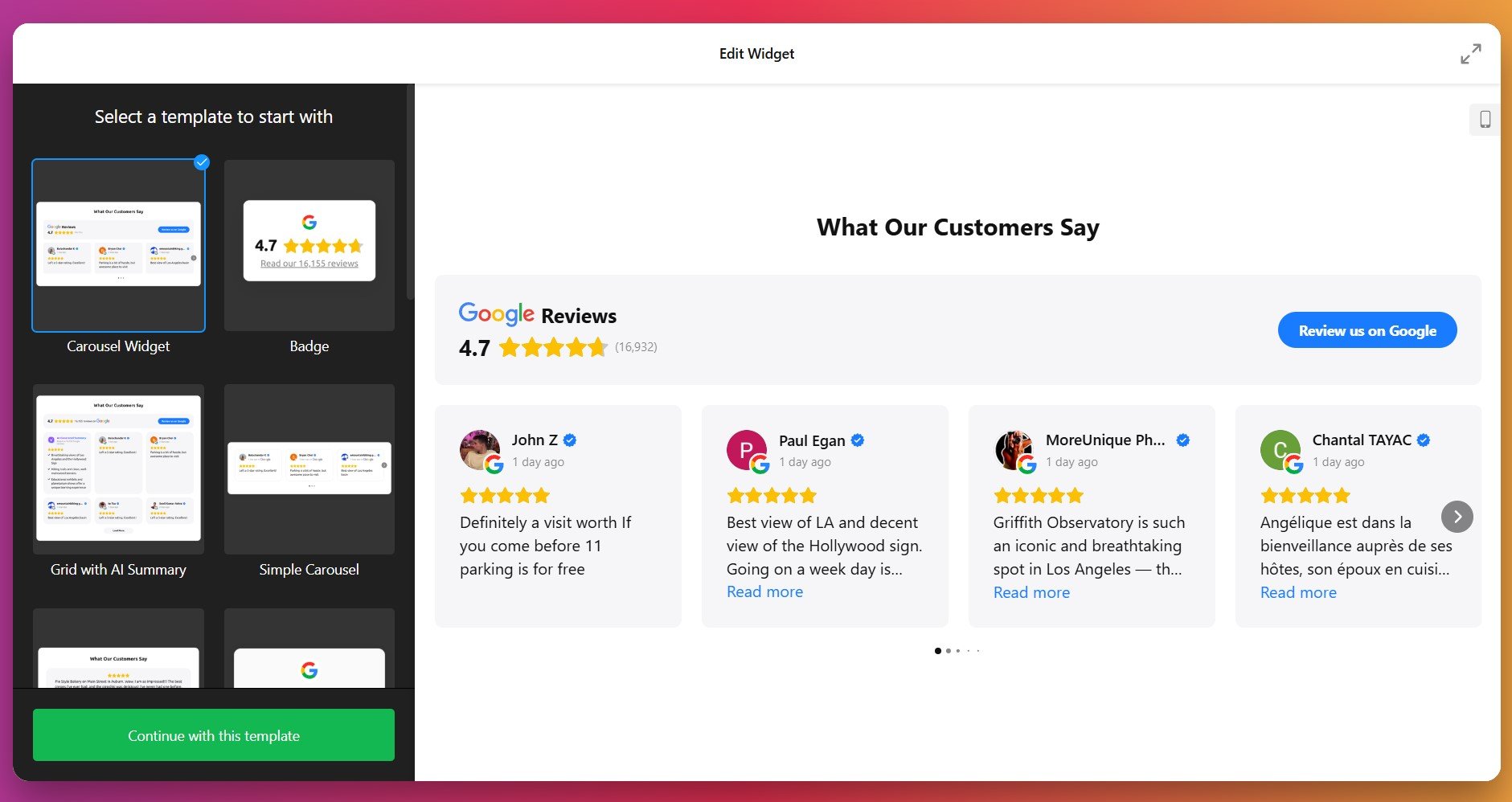
2. Google Profilinizi Bağlayın ve Yorumları Seçin
Bir sonraki adım, widget’ı Google İşletme Profilinizle bağlamak. Yetkilendirildiğinde, widget kaynağınızdan otomatik olarak yorumları çekebilir.
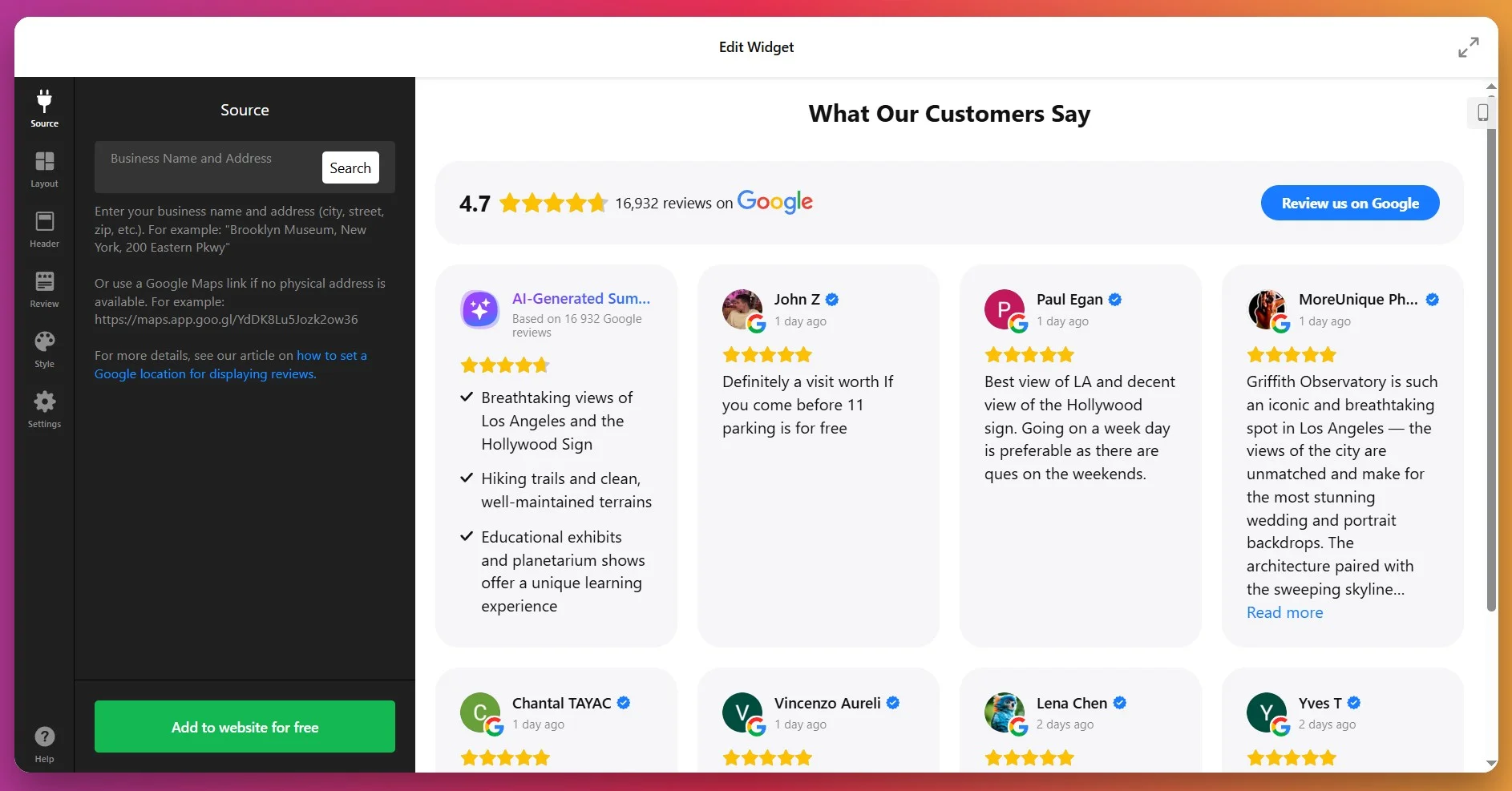
Sonra hangi geri bildirimi görüntüleyeceğinize filtrelerle karar verirsiniz: yalnızca olumlu olanları gösterin, belirli anahtar kelimeleri içeren geri bildirimleri hariç bırakın veya inceleme sayısını sınırlayın.
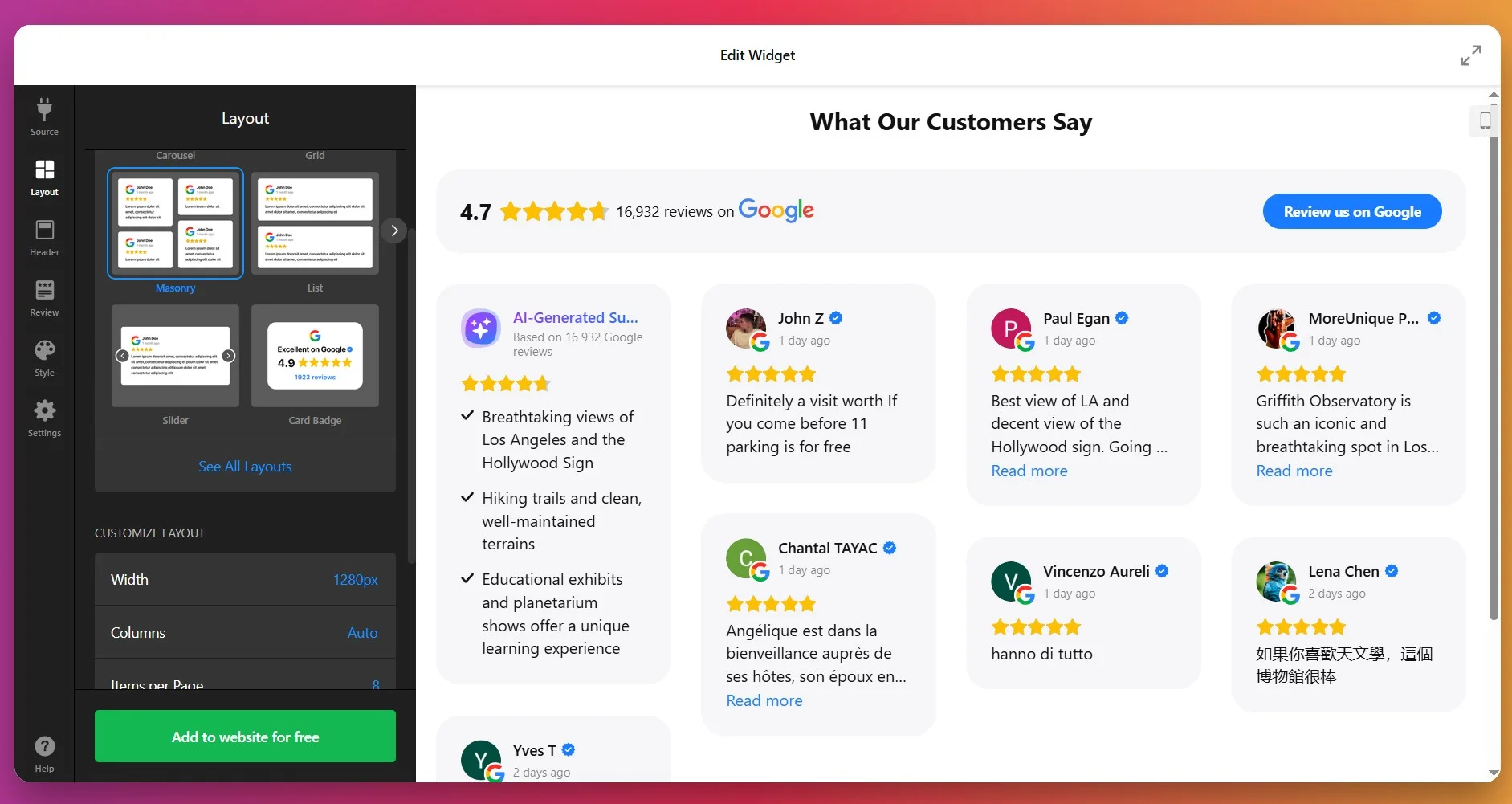
3. Bir Düzen Seçin
Tasarım Ayarlarında yorumlarınızın nasıl görüneceğini seçebilirsiniz. Birkaç seçenek bulunuyor:
- Liste: Birbirinin ardında, dikey olarak sıralanmış incelemeler.
- Izgara: Çok sayıda yorum ızgara biçiminde gösterilir.
- Kaydırıcı/Slayt Gösterisi: Yorumlar oklar veya kaydırma ile geçiş yapar.
- Masonry: Kullanılabilir dikey alana göre incelemeleri ayarlayan dinamik bir düzen.
- Yüzen Rozet: Kullanıcı sayfayı kaydırırken ekranda kalan küçük bir rozet.
- Gömülebilir Rozet: İçeriğinize zarifçe entegre edilen kompakt bir sürüm.
Bu aşamada, sayfa başına kaç yorum göstereceğini de ayarlayabilir, sayfalama veya sonsuz kaydırma arasından seçim yapabilir ve mobil ve masaüstü için farklı düzen ayarlarını belirleyebilirsiniz.
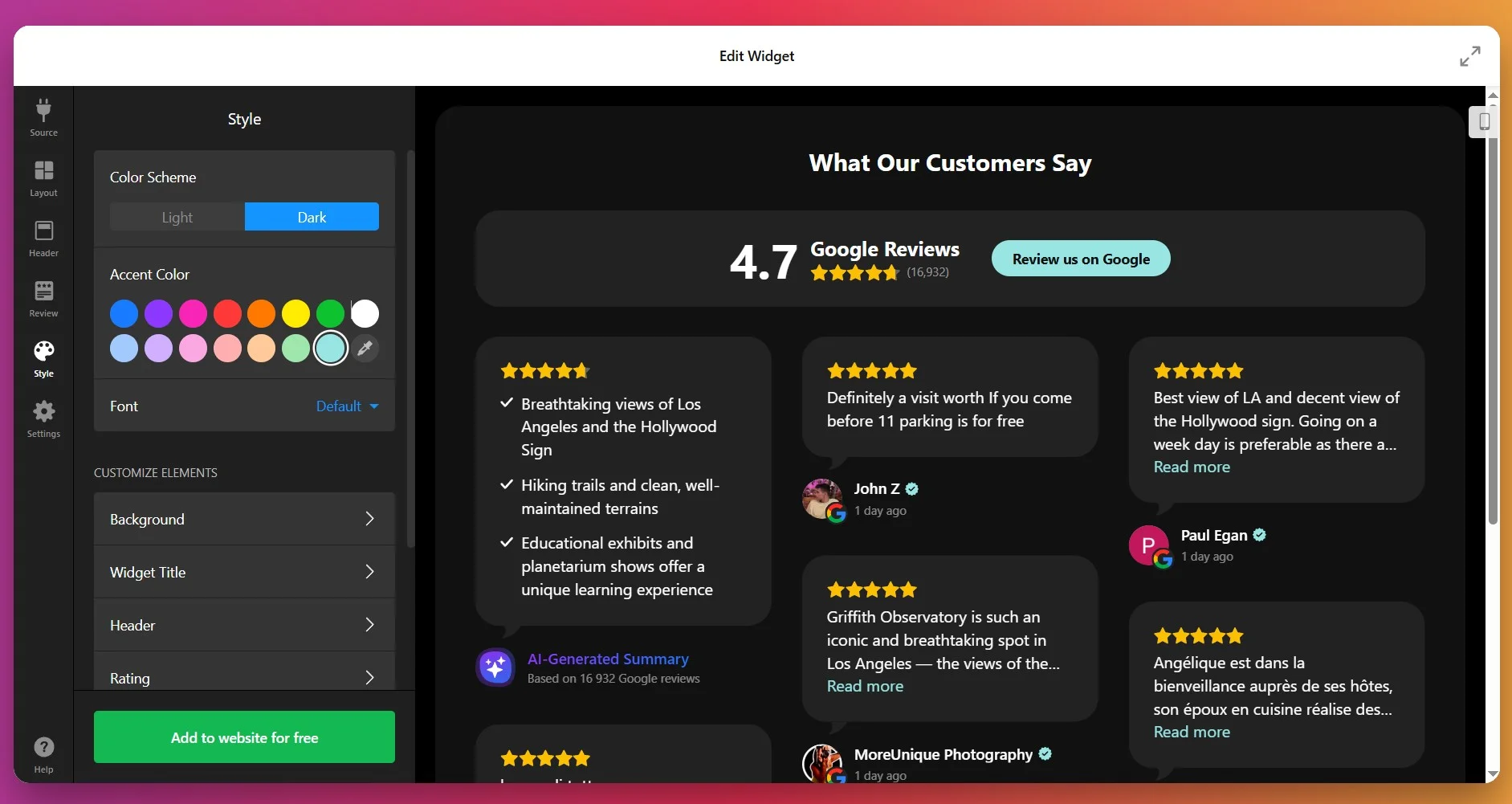
4. İnceleme Ayrıntılarını Stilize Et
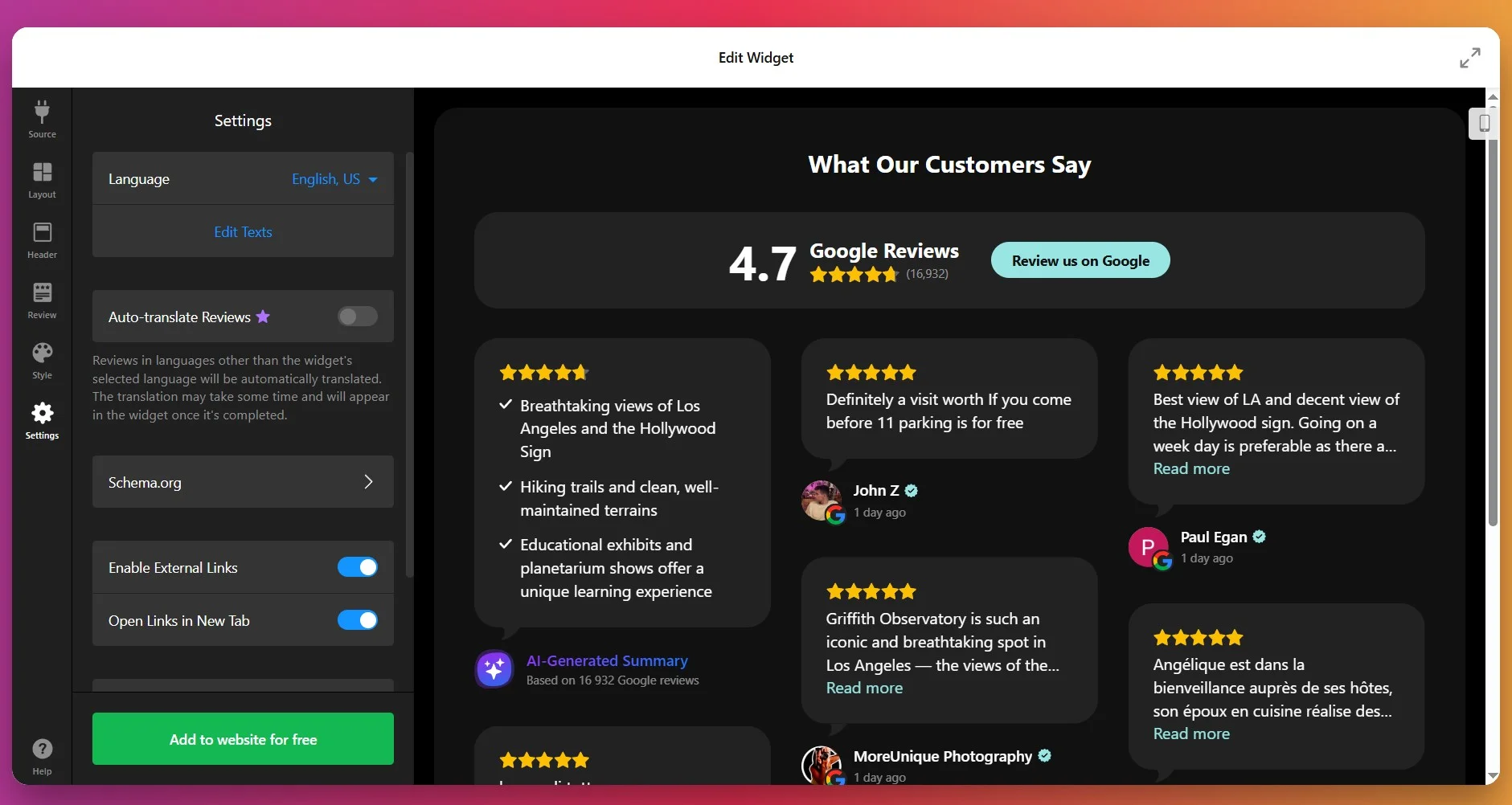
Stil sekmesinde görsel öğeleri özelleştirerek widget’ın sitenizin tasarımına uyum sağlamasını sağlayın. Aşağıdaki öğeleri ayarlayabilirsiniz:
- Yazı Tipleri: Boyutlar, kalınlık (normal veya kalın), başlık ve inceleme metni için.
- Renkler: beş ana öğe her biri özel renge sahip olabilir — yorum metni, yorum kartlarının arka planı, bağlantılar, yıldız derecelendirmeleri ve “Yorum Yaz” düğmesi.
- İnceleme kartı Boşluklar ve Dolgu.
- İsteğe bağlı olarak açıp kapatın yazar fotoğrafı, tarih, puan sayısı, ve inceleme simgeleri.
5. Davranış ve Ayarları Yapılandırın
Ayarlar altında widget’ın davranışını ayarlayabilirsiniz. Başlık seçeneklerini şu şekilde belirleyin: genel yıldız puanını göster/gizle, inceleyen sayısı ve en son inceleyen kişinin fotoğrafını göster. “Yorum Yaz” düğmesini özelleştirin – etiketi, “Evet/Hayır” işlemleri veya Google sayfanıza yönlendirme.
Genişlik/Yükseklik’i (piksel veya yüzde olarak) tasarımınıza güzel oturması için ayarla. Widget’in duyarlı olduğundan emin olun; böylece mobil, tablet ve masaüstünde iyi görünür.
6. Kurulum Kodunu Al
Bir şeyler nasıl görünüp davrandığı konusunda memnun kaldığınızda, tıklayın “Web sitene ücretsiz ekle.” Düzenleyici benzersiz gömme kodunuzu oluşturacak. Bu kodu kopyalayın – widget’ı sitenizde görüntülemek için kullanacaksınız.
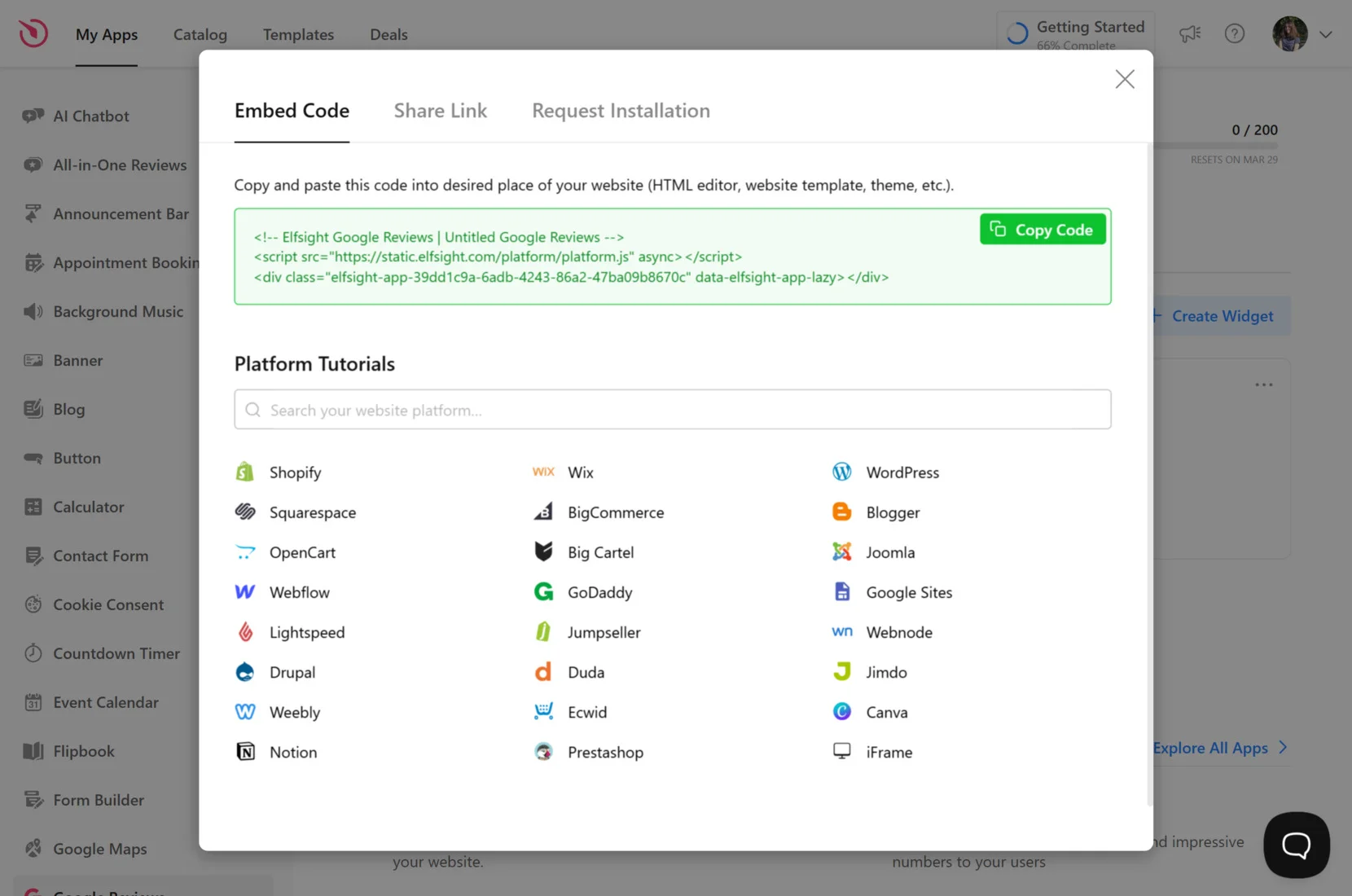
7. Google Yorumlarını Shopify’a Ekle
Widget tamamen yapılandırılmış ve kurulum kodu kopyalandıysa, son adım bunu Shopify mağazanıza eklemektir. Aşağıda en yaygın üç kurulum yöntemi yer alıyor:
Belirli Sayfa — Çevrimiçi Mağaza 2.0
- Shopify yönetim panelinde Satış Kanalları → Çevrimiçi Mağaza → Temalar yolunu izleyin ve Özelleştir‘e tıklayın.
- Görsel düzenleyicinin üstündeki açılır menüden hedef sayfayı seçin.
- Bölüm Ekle’ye tıklayın ve Özel Liquid’i seçin.
- Snippeti Özelleştirilmiş Liquid alanına yapıştırın ve Kaydet düğmesine tıklayın.
Spesifik Sayfa — Vintage Temalar
- Shopify Yönetimi panelinde Online Store → Themes → Customize bölümüne gidin.
- Üstteki açılır menüden düzenlemek istediğiniz sayfayı seçin.
- Şunu tıklayın: Bölüm Ekle → Özel İçerik. Gerekirse Özel İçerik bloğu içinde Blok Ekle → Özel HTML kullanın.
- Gömme kodunu HTML alanına yapıştırın, gerekirse konteynır genişliğini %100 olarak ayarlayın ve Kaydet düğmesine tıklayın.
Tüm sayfalar (site genelinde)
- Shopify yönetici panelinde … menüsüne tıklayın ve Kodu Düzenle seçeneğini seçin.
- Aç
Layout → theme.liquid - Elfsight parçacığınızı kapanış etiketi öncesinde yapıştırın ve Kaydete tıklayın.
Ürün Sayfaları
Ürün Açıklamasına Ekleme
- Ürünler bölümüne gidin ve düzenlemek için ürünü açın.
- Click
</>icon to open the HTML editor, paste your code, and click Save.
Tüm Ürün Sayfalarına Ekleme
- Shopify yönetiminde şu adımlara gidin: Çevrimiçi Mağaza → Temalar → İşlemler → Kodu Düzenle.
- Aç
Sections → main-product.liquid - Görünen yere Elfsight kodunuzu yapıştırın ve Kaydet düğmesine tıklayın.
Eğer esnekliğe ihtiyacınız varsa veya farklı bir kurulum yöntemi tercih ediyorsanız, Google Yorumlar widget’ını Shopify sitenize alternatif yöntemlerle doğrudan ekleyebilirsiniz.
Shopify’a Google Yorumlarını Eklemenin Başka Yolları
Shopify sitenize Google yorumlarını eklemenin birkaç doğal ve resmi yöntemi var; her birinin kendi sınırlamaları bulunuyor.
Shopify’in Yerleşik Ürün Yorumları Uygulaması
Shopify’in Kendi Ürün Yorumları Uygulaması, mağaza yorumlarınızı doğrudan web sitenizde toplamanıza ve sergilemenize olanak tanır.
- Uygulamayı Yükle. Shopify Uygulama Mağazası’nda Ürün Yorumları’nı ara ve web sitene ekle.
- Yorumlar Bölümünü Etkinleştir. Tema düzenleyicisiyle ürün şablonunuzda Yorumlar bölümünü etkinleştirin.
- Görüntüyü Özelleştirin. Ürün sayfalarında yorumların nasıl görüneceğini değiştirmek için ayarları yapın.
- Yorumları Toplayın. Satın alma sonrası müşterileri yorum bırakmaya davet edin.
- Yorumları Denetleyin. Gerekirse yönetim panelinden onaylayın veya gizleyin.
Daha fazla ayrıntı, Shopify Uygulama Mağazası belgelerinde bulunabilir.
Google Haritalar ile Manuel Gömme
Google Maps’in gömme özelliğini kullanarak tek tek Google yorumlarını manuel olarak ekleyebilirsiniz.
- Google Haritalar’da İşletmenizi Bulun. İşletme profilinizi arayın.
- İncelemeyi Seçin. Öne çıkarmak istediğiniz yorumu açın.
- Gömme Kodu Kopyala. Seçenekler menüsüne tıklayın ve HTML gömme kodunu kopyalayın.
- Shopify Sayfasını Düzenle. Shopify tema düzenleyicisini açın ve yorumu için sayfayı seçin.
- Gömme Kodunu Yapıştırın. Yorumun görünmesini istediğiniz yere gömme kodunu yapıştırın.
Daha faydalı ayrıntılar Google Maps Yardımı’nda açıklanmıştır.
Google API Entegrasyonu ile Yorum Ekleme
Shopify, gelişmiş kullanıcıların Google Places API’yi entegre ederek Google yorumlarını görüntülemesine olanak tanır.
- Bir Google Cloud Projesi Oluşturun. Google Cloud Platform’a kaydolun ve Places API’yi etkinleştirin.
- API Anahtarı Oluştur. Kontrol panelinden API anahtarınızı alın.
- Shopify Tema Kodunu Düzenle. İstediğiniz bölümlerde API çağrılarını tema düzenleyicinizde ekleyin.
- API ile Yorumları Çekin. Google’dan yorumları çekmek için kod parçacıkları kullanın ve bunları görüntüleyin.
- Kaydet ve Test Et. Değişikliklerinizi kaydedin ve canlı inceleme görünümünü kontrol edin.
Daha fazla ayrıntı Google Cloud belgelerinde bulunabilir.
Bu Google Yorumlarını Ekleme Yöntemleri Nasıl Karşılaştırılır?
| Yöntem | Önemli Artı 👍 | Önemli Eksiklikler 👎 |
|---|---|---|
| Elfsight Widget | Google yorumlarını anında eşitleyip otomatik olarak gösterir. | Temel planlarda aylık ücret ve sınırlı özelleştirme seçenekleri. |
| Shopify Ürün Yorumları Uygulaması | Müşterilerden gelen yorumları kolayca kurun ve yönetin. | Google incelemelerini doğrudan içe aktarmaz veya senkronize etmez. |
| Google Haritalar ile Manuel Gömme | Tek seferlik yorumlar için ücretsiz ve basit. | Her yeni inceleme için manuel güncelleme gerekir. |
| Google API Entegrasyonu | Gelişmiş özelleştirme ile gerçek zamanlı senkronizasyon. | Kodlama gerekir, API yönetimi gerekir ve ek maliyetler doğurabilir. |
Google Yorumlarınızın sitenizde şık görünmesini ve güvenilir şekilde çalışmasını sağlamak için pratik ipuçları isterseniz, uygulanabilir tavsiyeler için bir sonraki bölüme bakın.
Google Yorumları Widget’ı İçin Temel Kontrol Listesi
- Doğrulanmış Google hesabınıza bağlanın. Widget’inizin yalnızca resmi Google My Business profilinize doğrudan bağlı olduğundan emin olun; böylece yalnızca gerçek yorumlar görünür.
- İçeriğinize Uygun Bir Düzen Seçin. Web sitenizde hangi düzenin incelemeleri ve yazar fotoğraflarını en net gösterdiğini görmek için ızgara, liste veya karusel formatlarını deneyin.
- Yorumları puana ya da anahtar kelimelere göre filtreleyin. En iyi geri bildiriminizi göstermek veya alakasız yorumları gizlemek için filtreler ayarlayın; potansiyel müşterilerin ilgi gösterdiği noktalara odaklanın.
- Yorum Yazma Düğmesini Etkinleştir. Ziyaretçilerin kolayca yeni geri bildirim ekleyebilmeleri için yorum yazma davetini görünür bir konuma yerleştirin.
- Tutarlı Görünüm İçin Renk ve Yazı Tiplerini Özelleştirin. Widget’in stilini markanızın paleti ve tipografisiyle uyumlu hâle getirerek sorunsuz bir görsel bütünlük elde edin.
- Yapay Zeka Destekli özetleri mümkün olduğunda gösterin. Ziyaretçilere müşterilerinizin sık övgü ve ana temalarını hızlıca hissetmeleri için duygu vurgularını kullanın.
- Gerçek Zamanlı Güncellemelerin Aktif Olduğunu Kontrol Edin. Widget’in otomatik yenileme için ayarlandığından emin olun; böylece en yeni yorumlarınız manuel güncelleme olmadan her zaman görünür.
- Tüm cihazlarda ve platformlarda test edin. Görüntüyü masaüstü, tablet ve mobilde önizleyin ki resimler veya metin ile ilgili biçimlendirme sorunları yaşamayın.
- En Yüksek Etki İçin Yorumları Konumlandırın. Eylem çağrılarına veya iletişim formlarına yakın konuma widget’ı yerleştirin ki ziyaretçiler karar anlarında olumlu geri bildirimleri görsün.
Artık Google Yorumlar Widget’ını kurmak için kanıtlanmış bir kontrol listesine sahip olduğunuz için, gerçek işletmelerin bunu güven oluşturmak ve web sitelerinde etkileşimi artırmak için nasıl kullandıklarına göz atalım.
Google Yorumlar İş Başında: Muhasebe İşletmesi
Bağımsız bir muhasebe firması Elfsight’e yöneldi ve çevrimiçi varlıklarını güçlendirmek ve güvenilirliklerini artırmak için. Web sitelerinde gerçek Google Yorumlarını doğrudan sergileyerek, ekip yeni ziyaretçilerle güven oluşturdu ve ücretli reklamlara bağımlı kalmadan daha fazla müşteri talebi elde etti.
Elfsight’i Kullanmeden Önce
Şirketin web sitesi profesyonel görünüyordu ama durağandı. Potansiyel müşterilerin hizmet kalitesini ağızdan ağıza referanslar dışında doğrulayabilecekleri bir yol yoktu. Bu sosyal kanıt eksikliği, rastgele ziyaretçileri ödeme yapan müşterilere dönüştürme fırsatlarını kaçırmalarına yol açtı.
- Web sitenizde görünür müşteri geri bildirimi yok
- İlk kez gelen ziyaretçilerle güven oluşturmakta güçlük
- Web sitesi trafiğinden beklenenin altında dönüşüm oranı
Google Yorumlarıyla
“Açılış sayfalarında daha iyi etkileşim, daha sorunsuz mobil deneyimler ve potansiyel müşteri dönüşümlerinde artış gördük.”
– Alejandro, Aiden Startup
Google Yorumlar widget’ını sitenize gömerek, firma Google İş Profili’nden güncel müşteri geri bildirimlerini otomatik olarak görüntüleyebilir. Olumlu yorumlar artık hizmet sayfalarında doğrudan görünür, potansiyel müşteriler siteyi terk etmeden gerçek ve doğrulanmış deneyimleri görebilirler. Bu özgün sosyal kanıtı, siteyi daha ikna edici ve müşteri odaklı hâle getirdi.
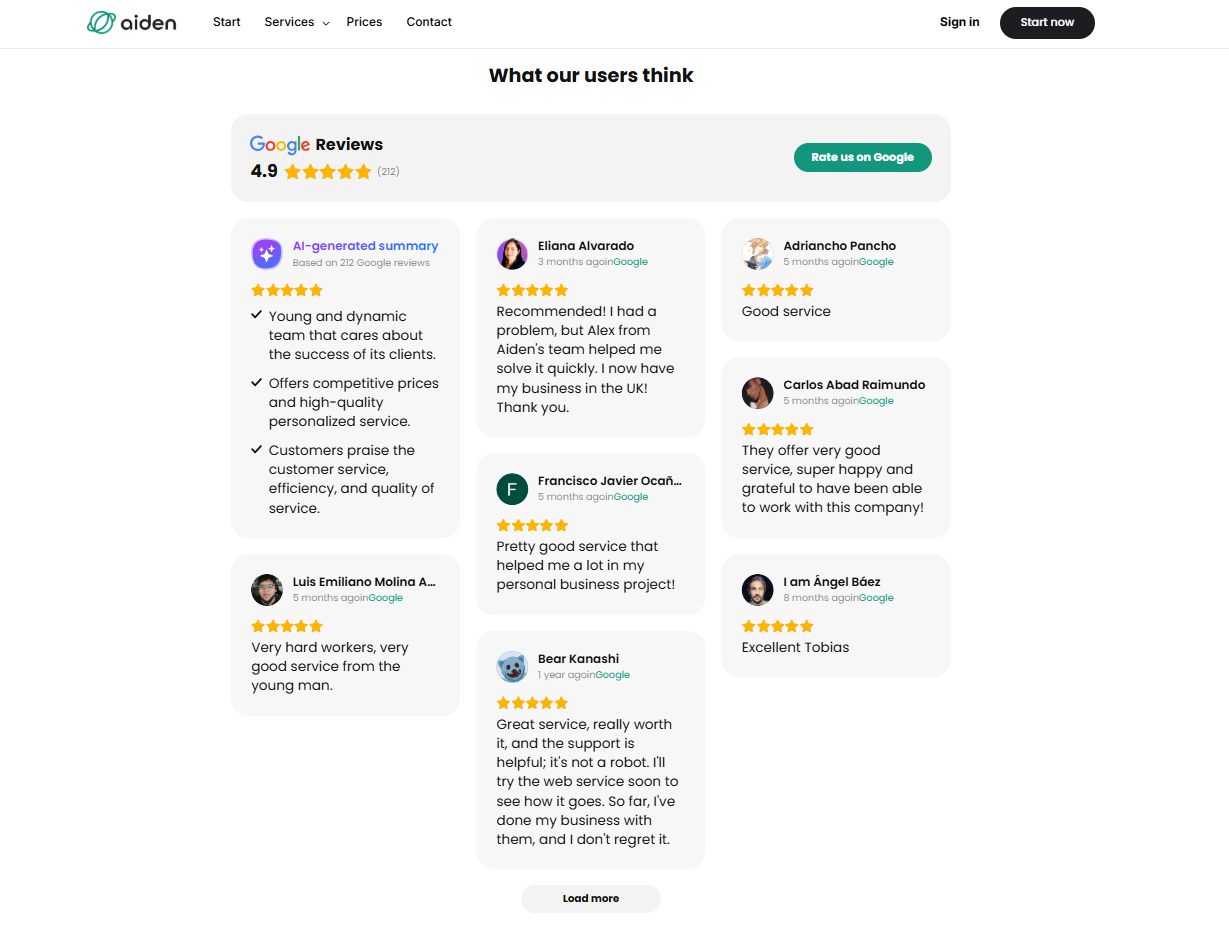
Sonuçlar
Google Yorumları’nı uyguladıktan sonra firma dönüşümlerde belirgin bir artış bildirdi. Ziyaretçiler sadece sitede daha uzun zaman geçirmedi; olumlu referansları okuduktan sonra bir danışmanlık için randevu alma olasılıkları da arttı. Widget, tereddütleri azaltmaya yardımcı oldu ve rekabetçi bir alanda öne çıkmak için gereken güvenilirlik artışını sağladı.
Kullanılan Diğer Widget’lar
Google Yorumları ile birlikte, firma ayrıca potansiyel müşterileri yakalamak için İletişim Formu kullanır, SSS ile sık sorulan sorulara yanıt verir ve Çerez Bildirimi ile uyumu sağlar. Birlikte bu entegrasyonlar, şeffaf, profesyonel ve gezinmesi kolay bir kullanıcı dostu web sitesi yaratır.
Dahası, ekip widget’larının görünümünü markanızla sorunsuz uyumlu olacak şekilde özelleştirdi ve Elfsight çözümlerinin herhangi bir sektörde yaratıcı kullanıldığında ne kadar esnek ve etkili olabileceğini gösterdi.
Google Yorumları Sorunları ve Çözümleri
Bir Shopify sitesine Google Yorumlar eklemek güven inşa etmenin ve satışları artırmanın güçlü bir yoludur. Ancak entegrasyon sırasında kullanıcılar sık karşılaşılan sorunlar yaşayabilir. Şimdi en yaygın olanlarını nasıl çözeceğimizi görelim:
Shopify sitenizde Google Yorumlar neden görünmüyor?
Google Yorumları Eklendikten Sonra Yavaş Yüklenen Bir Web Sitesi Nasıl Hızlandırılır?
Google Yorumlar widget’ım güncellenmiyorsa ne yapmalıyım?
Manuel olarak gömülü Google Yorumları koduyla ilgili sorunları nasıl gideririm?
Google Yorumlar widget’ımın düzenini özelleştirebilir miyim?
Bu temelleri kontrol ettikten sonra hâlâ sorun yaşıyorsanız, Google Yorumları entegrasyonu sorunlarını çözmenize yardımcı olacak daha fazla kaynak ve destek seçeneklerini inceleyebilirsiniz.
Yardıma mı ihtiyacınız var?
Bu kılavuzun Shopify sitenize Google yorumlarını eklemenize net bir yol göstermesini ve ziyaretçilerinizle güven inşa etmenize yardımcı olmasını umuyoruz. Her zaman bize ulaşın—geri bildirimleriniz hepimizin işleri daha iyi hale getirmeye katkıda bulunur. Daha fazla ipucu ve güncelleme için Elfsight ekibiyle X, Facebook ve LinkedIn üzerinden iletişime geçin. Sohbeti sürdürmeye devam edelim.




En büyük yanlış anlama sanırım, daha çok yorumun daha iyi olduğudur. 200 adet genel “harika ürün!” yorumu yerine 15 adet ayrıntılı ve çeşitlilik içeren yorumu tercih ederdim; insanlar bunları anında kaydırıp geçerler. 4.0 hakkında ise emin değilim; bana çok düşük geliyor. 4.5–4.8 aralığı ise ideal nokta.
Detaylı mı yoksa genel mi olduğuna dair güzel bir noktaya işaret ediyorsun, Jodie! Google yorumları eklediğinizde güvenilirliğe yatırım yapıyorsunuz; bu yüzden güven inşa etmek için dengeli bir karışım daha uygun. Yanlış olanı net açıklayan karışık bir inceleme, yalnızca yüzlerce “bayıldım!” yorumu yerine daha faydalıdır.