İlişki kurmayı güçlendirmek, insanların size ulaşmasını kolaylaştırmaktan başlar. Ancak iletişim formunuz menülerde kayboluyor ya da gereksiz alanlarla doluysa, potansiyel müşteriler mesaj göndermeden süreci bırakır. Ziyaretçiler sizinle kolayca iletişim kuramadığında, potansiyel müşterileri kaçırır ve meraklı ziyaretçileri ödeme yapan müşterilere dönüştürme şansını kaybedersiniz.
Contact Form widget ile Shopify mağazanızda profesyonel ve özelleştirilebilir bir iletişim formu oluşturun – kod yazmaya gerek yok. Mobil uyumlu, spam’e karşı korur ve e-posta, CRM veya otomasyon araçlarınızla sorunsuz entegre olur. Web sitenizde denemeye hazır mısınız?
- Shopify’a kod yazmadan profesyonel bir iletişim formu entegre edin.
- Shopify’a yerel ve özel yöntemlerle iletişim formu ekleyin.
- Dönüşüm oranlarınızı artırmak için formunuzu optimize edin.
- Yaygın iletişim formu kurulum sorunlarını giderin.
Başlangıçta yol göstermek için talimatları ikiye böldük: hızlı dört adımlık kurulum ve daha sonra ayrıntılı bir rehber – iş akışınıza en uygun olanı seçin.
Hızlı Kılavuz: Shopify İletişim Formunuzu Hemen Kurun
Shopify’a iletişim formu eklemek isteyen herkes için birkaç basit adımla hızlı kurulum kısayolu:
- Elfsight’in düzenleyicisini açın ve bir iletişim formu şablonu seçin.
- Form alanlarınızı, düzeninizi ve markanızı özelleştirin.
- Tıklayın Ücretsiz olarak siteye ekle ve oluşturulan kod parçacığını kopyalayın.
- Kodu Shopify mağazanızın arka ucuna yapıştırın ve yayınlayın.
🔧 Canlı düzenleyicide Shopify iletişim formunuzu kurun: kodlama yok, denemek ücretsiz.
İletişim Formu Widget’ının Öne Çıkan Özellikleri
Artık entegrasyon sürecinin ne kadar hızlı ve kolay olduğunu gördüğünüz için, bunu bu kadar etkili kılan özelliklerin kısa bir özeti:
| Ana Özellik | Neden Önemli |
|---|---|
| 15+ Özelleştirilebilir Alan Türleri | İhtiyacınız olan tam formu, ad, e-posta, telefon, mesaj, tarih, saat, dosya yüklemeleri, açılır menüler, onay kutuları ve daha fazlası gibi alanlarla oluşturun – hepsi kod yazmadan. |
| Yerleşik Spam Koruması | Gelen kutunuzu, yalnızca meşru müşteri taleplerini almak için otomatik spam filtreleriyle temizleyin. |
| Mobil uyumlu tasarım | Formunuz kusursuz görünüyor ve masaüstü, tablet veya mobil olsun her cihazda sorunsuz çalışıyor – böylece her ziyaretçi kolayca gönderebiliyor. |
| Yüzen ve gömülü tasarımlar | Mağazanızın tasarımına ve kullanıcı akışına uyacak şekilde sabit kayan form, satır içi gömülü form veya panolu düzen arasından seçim yapın. |
| Akıllı Entegrasyonlar | Google Sheets, Zapier, Mailchimp ve e-posta servislerine bağlanın ve potansiyel müşteri yönetimini otomatikleştirerek hiçbir başvuruyu kaçırmayın. |
| Koşullu Mantık | Ziyaretçi yanıtlarına bağlı olarak form alanlarını gösterin veya gizleyin; kişiselleştirilmiş ve akıcı deneyimler yaratın. |
| Özel teşekkür mesajları | Gönderim sonrası kişiselleştirilmiş mesajlar ayarlayın veya teşekkür sayfasına yönlendirin; markanızı güçlendirin ve sonraki adımları pekiştirin. |
İletişim Formu widget’ının işletmenize sunabileceği birkaç ana özelliğin sadece birkaçı. Tam özellik listesi için widget’ın ürün sayfasını inceleyin.
Widget’iniz için Tam Kurulum Rehberi (İpuçlarıyla)
Widget’in ana işlevlerini göz önünde bulundurarak, baştan bir iletişim formu kurup özelleştirme adımlarını tek tek inceleyelim.
1. Bir Şablon Seçin
İletişim Formu Widget Editörü’nü açtığınızda ilk adım bir şablon seçmektir. Şablonlar, iletişim formunuzun başlangıç düzenini ve amacını belirler — standart bir iletişim formu, bir e-posta toplama formu, bir destek talep formu veya bir geri arama formu olsun.
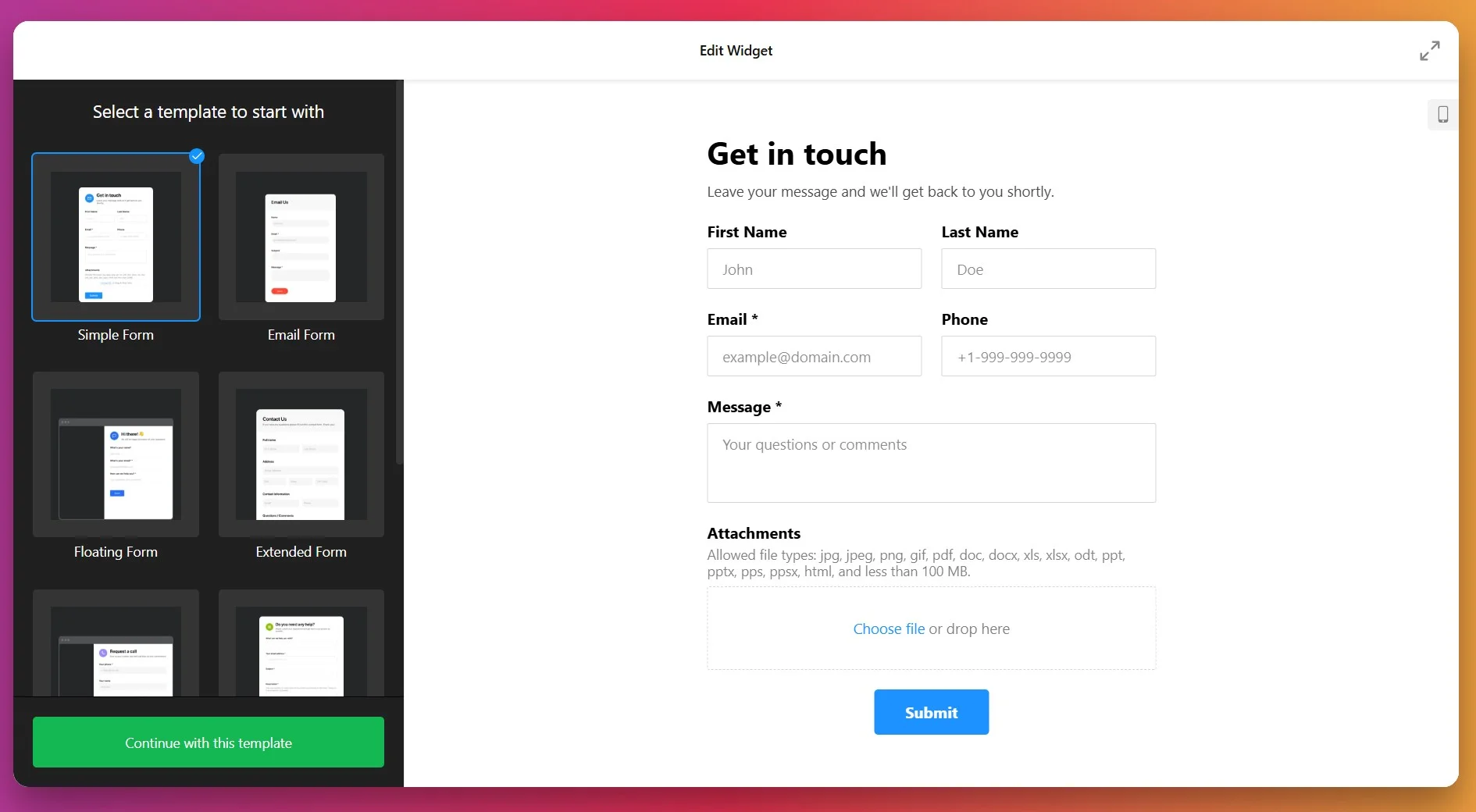
İletişim hedeflerinize en uygun düzeni seçin ve bir sonraki adıma geçmek için “Bu şablonla devam et” deyin.
2. Form Alanlarınızı Oluşturun
Formu Oluştur sekmesinin altında, iletişim formunuzda görünecek alanları özelleştirebilirsiniz. Elfsight’ın İletişim Formu 15’ten fazla alan türünü destekler; bu sayede ziyaretçileri boğmadan ihtiyacınız olan bilgileri toplayabilirsiniz:
- Metin alanları – Tek satır ve çok satır metin girişleri
- E-posta ve Telefon – İletişim bilgileri için önceden biçimlendirilmiş girişler
- Aşağı Açılır Listeler ve Seçiciler – Çoktan seçmeli, radyo düğmeleri, onay kutuları ve görsel seçenekler
- Tarih ve Saat Seçicileri – Planlama veya etkinlik bilgileri için takvim seçicileri
- Dosya Yüklemeleri – Ziyaretçilere 100 MB’a kadar dosya eklemelerine izin verin
- Ayrıcılar & Başlıklar – Form bölümlerini netlik için düzenleyin
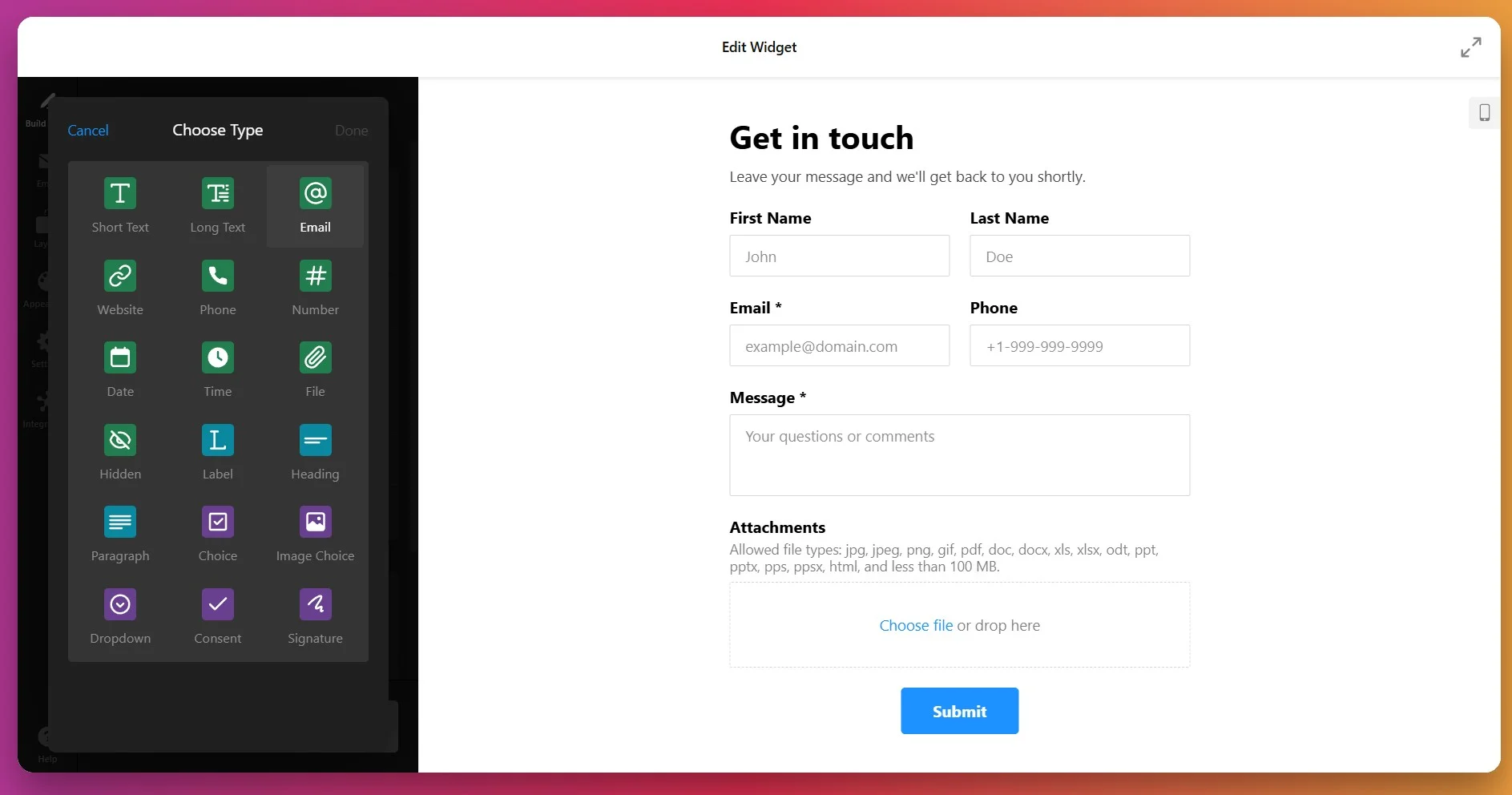
Eklediğiniz her alan için etiketinizi özelleştirebilir, yararlı bir placeholder metin ekleyebilir (örneğin ne girileceğine dair bir örnek), alanları “Gerekli Alan” seçeneğini açarak zorunlu olarak işaretleyebilir — bu alan adının yanında bir yıldız (*) gösterecek ve alan görünürlüğünü kontrol etmek için Koşullu Mantık etkinleştirilecektir.
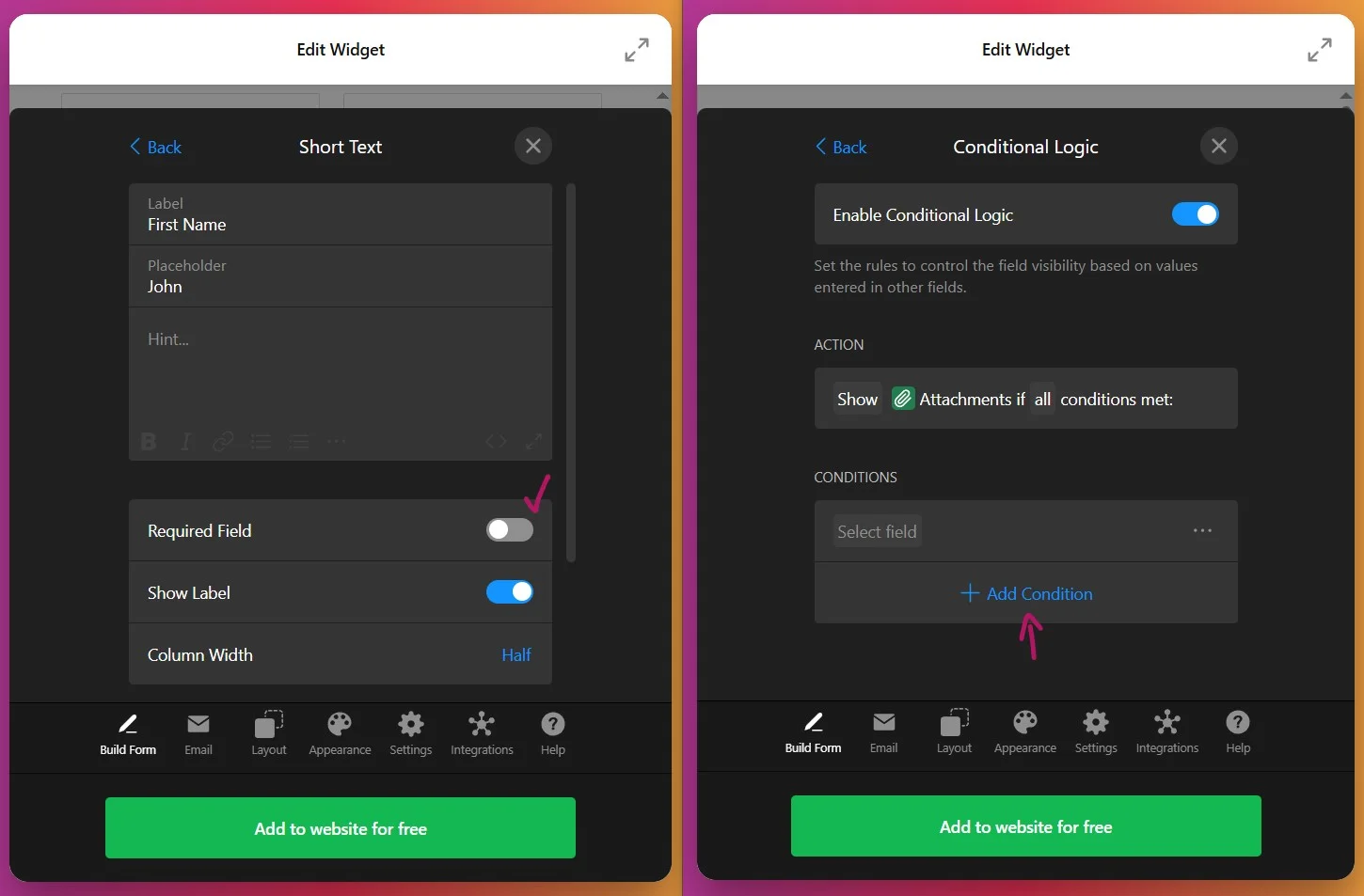
İş akışınıza en mantıklı gelen sırayla alanlarınızı sürükleyip konumlandırarak düzenleyin. İlgili alanları görsel olarak gruplayan ayırıcılar da ekleyebilirsiniz; böylece form daha okunaklı ve kullanıcı dostu olur.
3. E-posta Bildirimlerini Ayarlayın
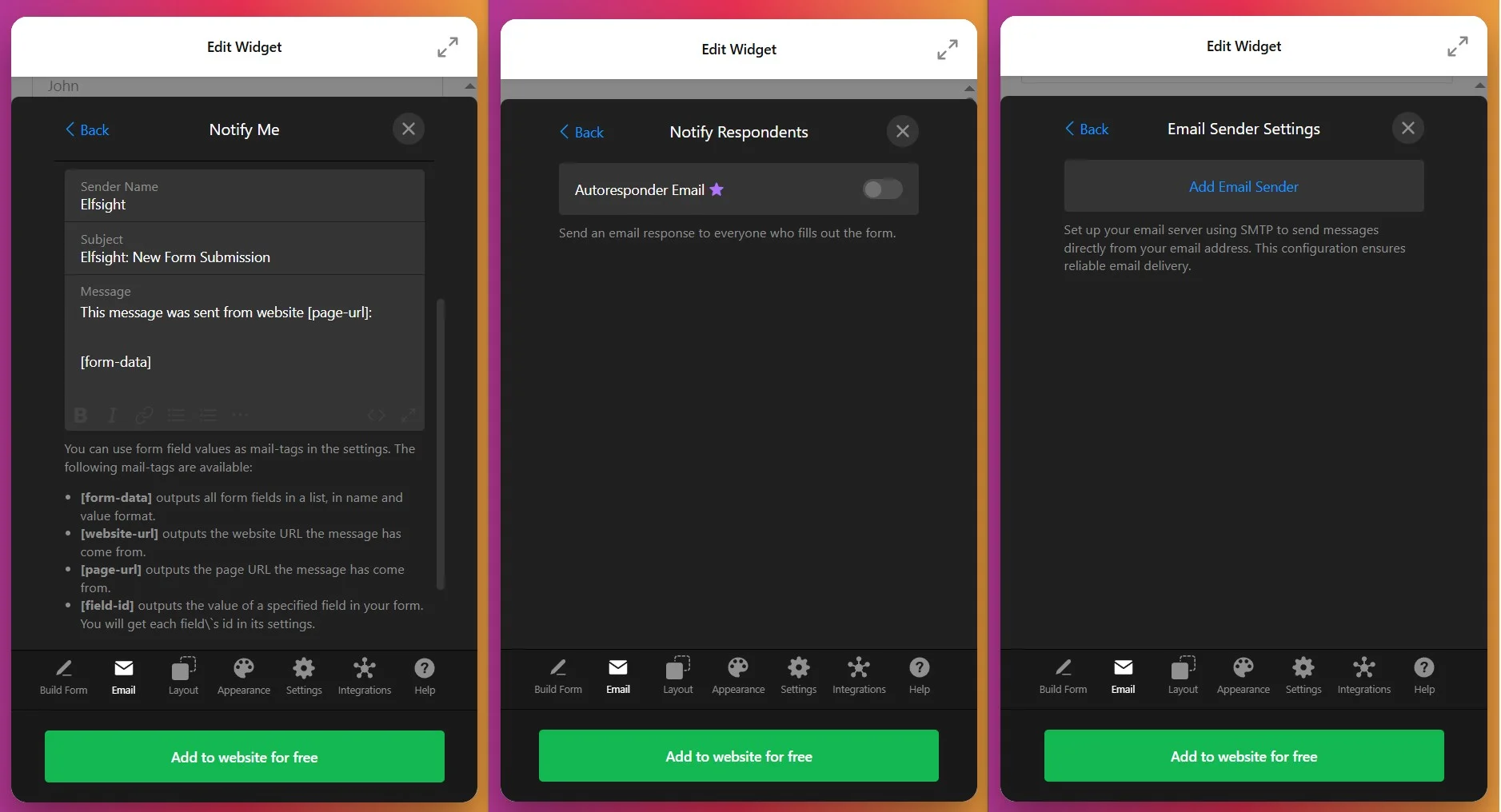
Açın E-posta sekmesini; form iletilerinin nereye gönderileceğini ve ziyaretçilerinizin nasıl bilgilendirileceğini yapılandırın:
- Beni Bilgilendir – Form gönderimlerini almak istediğiniz e-posta adreslerini girin. Tüm ekibinizi bilgilendirmek için birden çok e-posta adresi ekleyebilirsiniz.
- Yanıtlayanları Bilgilendirme – Formu gönderdikten sonra ziyaretçilere otomatik onay e-postalarının gönderilmesini etkinleştirin.
- E-posta Gönderici Ayarları – Gönderici ayrıntılarını ve teslimat davranışını profesyonel iletişim için hassas şekilde ayarlayın.
4. Düzeni Yapılandır
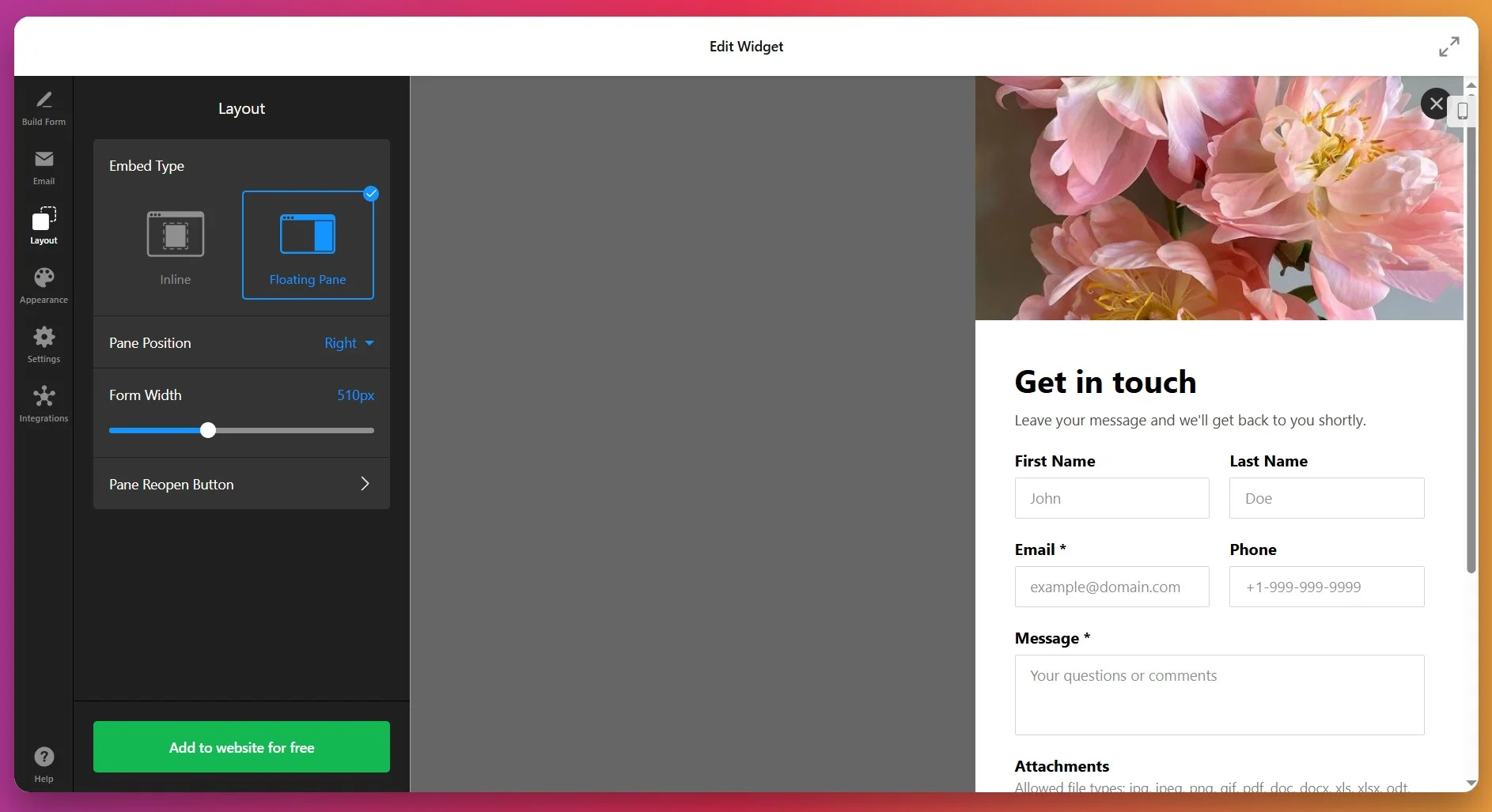
Web sitenizde formunuzun nasıl görüntüleneceğini belirlemek için Yerleşim sekmesine geçin:
- Satır İçi Yerleşim – Form, sayfa içeriğinizin doğrudan içinde görünür. İletişim sayfaları veya açılış sayfaları için mükemmel.
- Yüzen Panel Düzeni – Form, ekranın yanından kayan girer ve kullanıcı kaydırdıkça görünür kalır. Sayfa akışını bozmazken dikkati çekmek için idealdir.
- Form Genişliği – Genişliği özelleştirin (100px ile 1200px arası) veya kapsayıcısında Tam Genişlik olarak yayılmasını etkinleştirin.
- A lan Düzeni – Tasarım tercihlerine bağlı olarak dikey veya yatay alan düzenleri arasından seçim yapın.
5. Görünümü Özelleştirin
Görünüm sekmesinin altında formu sitenizin marka ve tasarım sistemiyle uyumlu hale getirin. Özelleştirebileceğiniz öğeler:
- Renk Şeması – Açık, Koyu veya özel bir renk paleti seçin
- Vurgu Rengi – Düğmeler, bağlantılar ve aktif öğeler için birincil rengi ayarlayın
- Yazı Tipleri ve Tipografi – Başlıklar ve gövde metni için yazı tipi ailesini ve boyutlarını seçin
- Arka Plan ve Kenarlıklar – Formun arka planını ve bireysel alanları ayarlayın
- Düğme Tasarımı – Gönder düğmesinin görünümünü ve hover durumlarını özelleştirin
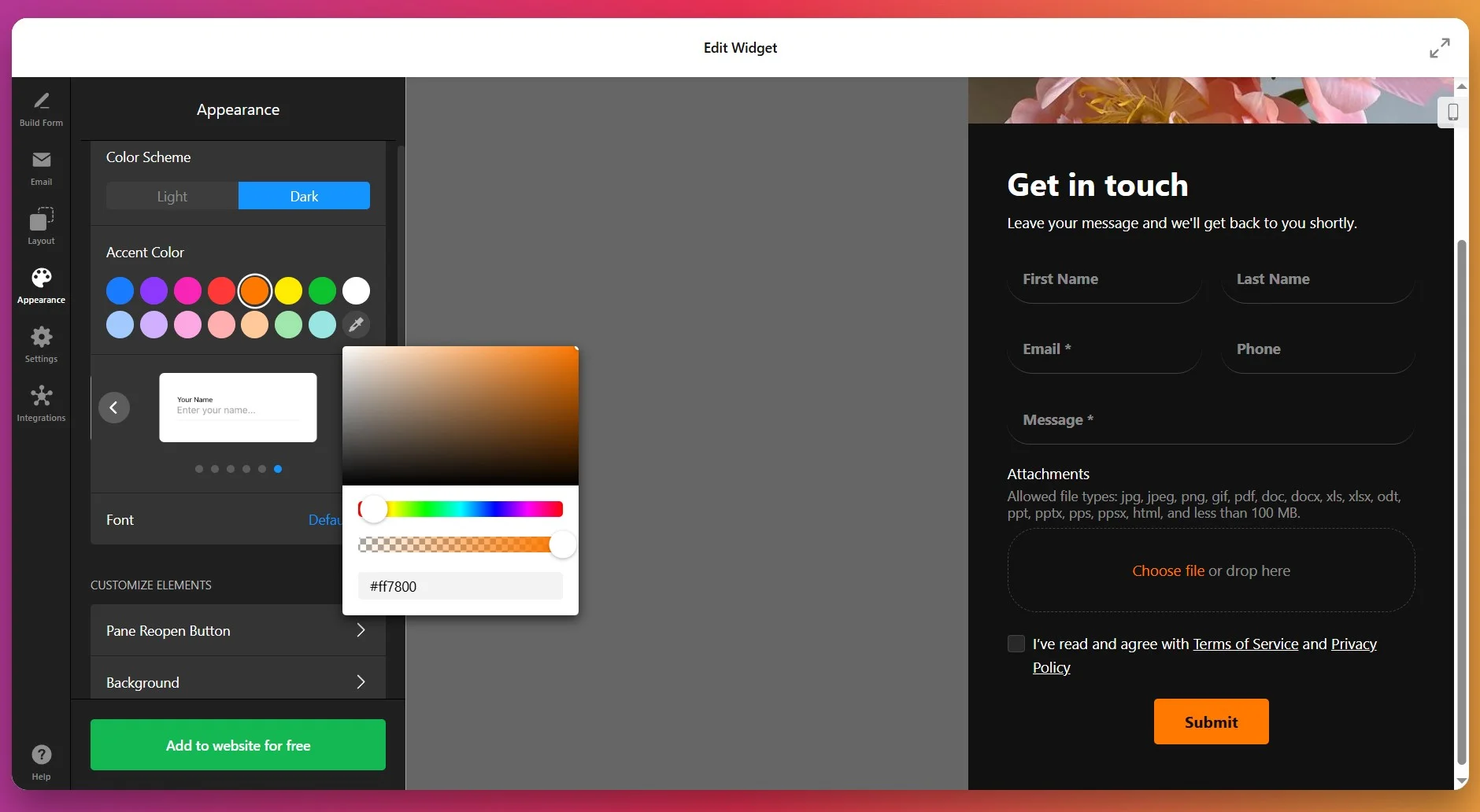
Belirli marka yönergeleriniz varsa veya piksel mükemmelliğine odaklanan bir tasarım istiyorsanız, Elfsight ayrıca gelişmiş özelleştirme için Özel CSS desteği sunar.
6. Gönderim Sonrası Eylemler ve Ayarlar
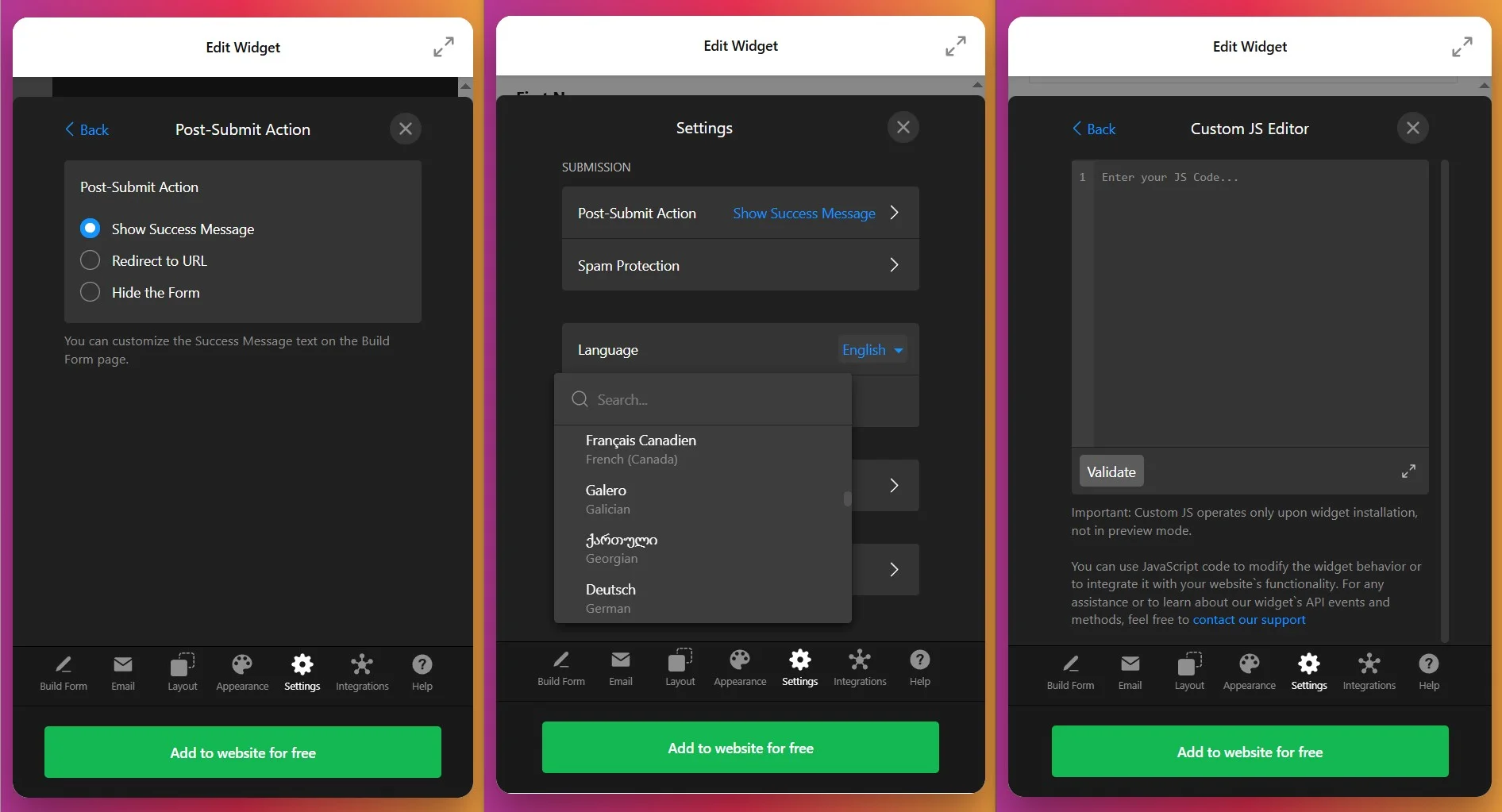
Ziyaretçiler formu gönderdikten sonra ne olacağını belirlemek ve dil tercihlerini yapılandırmak için Ayarlar sekmesini açın:
- Gönderim Sonrası İşlem – Gönderimden sonra bir teşekkür mesajı göstermek, belirli bir sayfaya yönlendirmek veya formu gizlemek arasından seçim yapın.
- Spam Koruması – Otomatik gönderimleri önlemek ve gelen kutunuzu bot spaminden korumak için reCAPTCHA’yı etkinleştirin.
- Dil – Açılır menüden form etiketleri ve arayüz öğeleri için dil seçin.
- Gelişmiş Seçenekler – Ön doldurma parametrelerini etkinleştirin veya ek işlevsellik için Özel JavaScript ekleyin.
7. Entegrasyonları Bağlayın
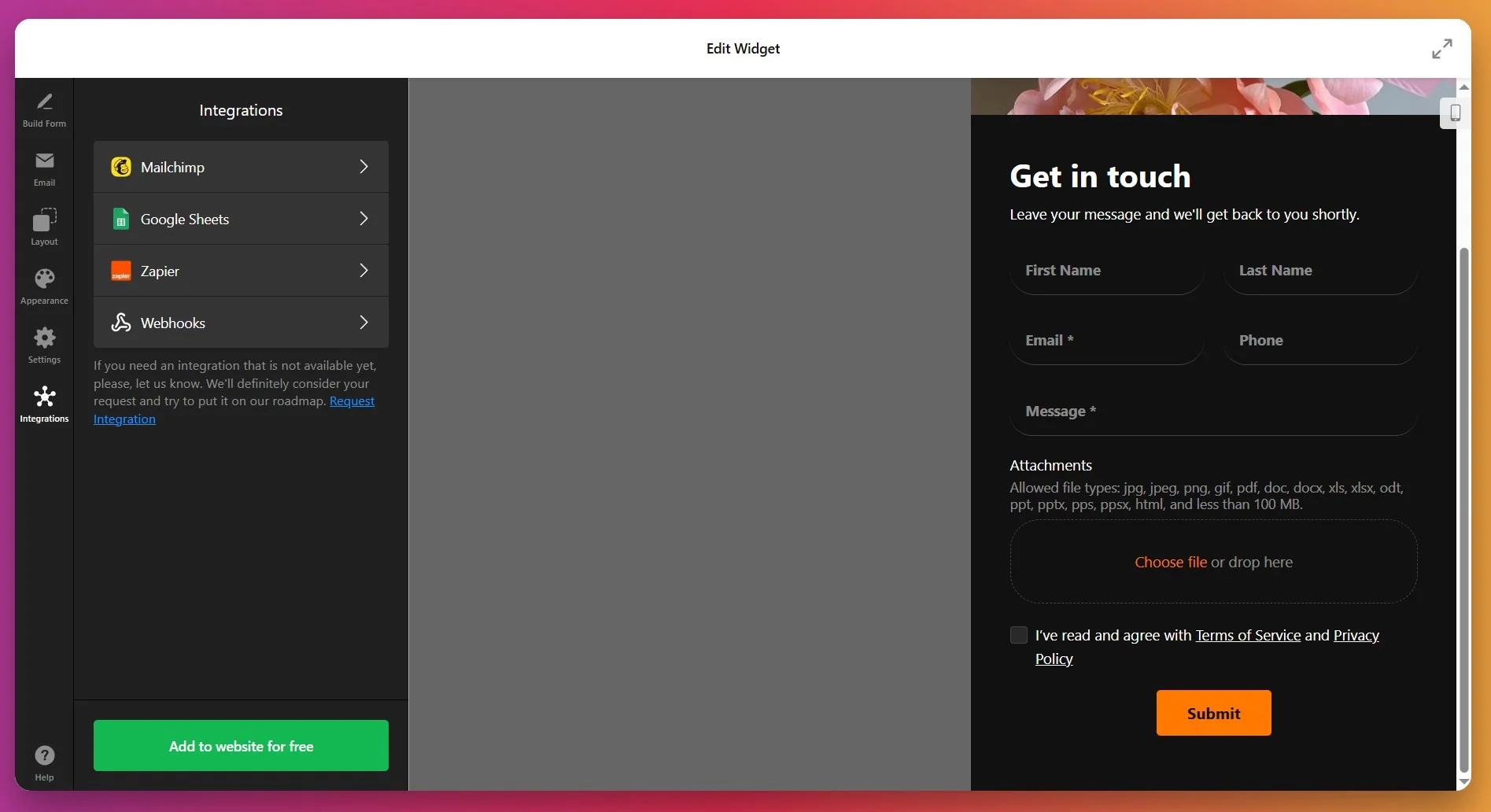
Entegrasyonlar sekmesinde iletişim formunuzu dış hizmetlerle bağlayarak iş akışınızı otomatikleştirebilir ve potansiyel müşterileri tek merkezde toplayabilirsiniz. Desteklenen entegrasyonlar şunları içerir:
- Google Sheets – Tüm form gönderimlerini otomatik olarak bir elektronik tabloya kaydedin; kolay takip ve analiz için.
- Mailchimp – Form yanıtlarını doğrudan e-posta pazarlama listelerinize ekleyin
- Zapier – 3.000+ uygulamaya bağlanın ve CRM kayıtları oluşturma, Slack bildirimleri gönderme ve takip görevlerini planlama gibi işlemleri otomatikleştirin
8. Kurulum Kodunu Al
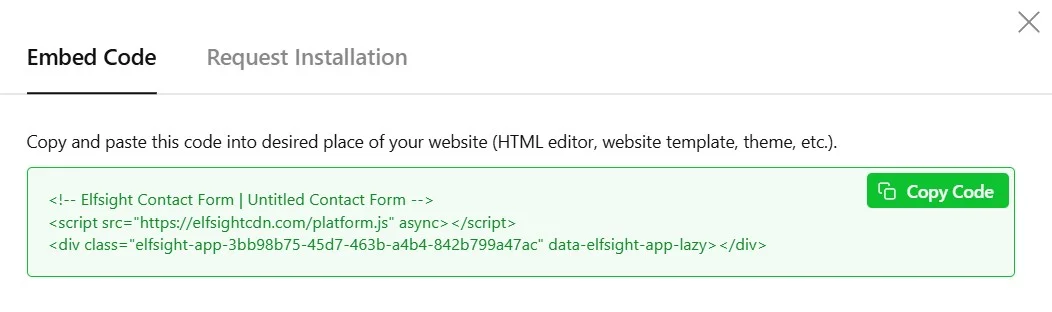
Formunuz tamamen yapılandırıldığında, “Web Sitesine Ekle” (veya zaten bir Elfsight hesabınız varsa “Kaydet”) tıklayın — benzersiz kurulum betiğinizi içeren bir açılır pencere görünecek. Bu tüm kod parçacığını kopyalayın; widget’ı web sitenize yerleştirmek için bunu kullanacaksınız.
9. Shopify’a İletişim Formu Ekle
Widget tamamen yapılandırılmış ve kurulum kodu kopyalandıysa, son adım bunu Shopify mağazanıza eklemektir. Aşağıda en yaygın üç kurulum yöntemi yer alıyor:
Belirli Sayfa — Çevrimiçi Mağaza 2.0
- Shopify yönetim panelinde Satış Kanalları → Çevrimiçi Mağaza → Temalar yolunu izleyin ve Özelleştir‘e tıklayın.
- Görsel düzenleyicinin üstündeki açılır menüden hedef sayfayı seçin.
- Bölüm Ekle’ye tıklayın ve Özel Liquid’i seçin.
- Snippeti Özelleştirilmiş Liquid alanına yapıştırın ve Kaydet düğmesine tıklayın.
Belirli Sayfa — Vintage Temalar
- Shopify Yönetimi panelinde Online Store → Themes → Customize bölümüne gidin.
- Üstteki açılır menüden düzenlemek istediğiniz sayfayı seçin.
- Şunu tıklayın: Bölüm Ekle → Özel İçerik. Gerekirse Özel İçerik bloğu içinde Blok Ekle → Özel HTML kullanın.
- Gömme kodunu HTML alanına yapıştırın, gerekirse konteynır genişliğini %100 olarak ayarlayın ve Kaydet düğmesine tıklayın.
Tüm Sayfalar (site genelinde)
- Shopify yönetici panelinde … menüsüne tıklayın ve Kodu Düzenle seçeneğini seçin.
- Aç
Layout → theme.liquid - Elfsight kod parçacığını kapanış etiketinden önce yapıştırın ve Kaydet düğmesine tıklayın.
Ürün Sayfaları
Ürün açıklamasına ekleme
- Ürünler bölümüne gidin ve düzenlemek için ürünü açın.
- Click
</>icon to open the HTML editor, paste your code, and click Save.
Tüm Ürün Sayfalarına Ekleme
- Shopify yönetiminde şu adımlara gidin: Çevrimiçi Mağaza → Temalar → İşlemler → Kodu Düzenle.
- Aç
Sections → main-product.liquid - Görünen yere Elfsight kodunuzu yapıştırın ve Kaydet düğmesine tıklayın.
Shopify’a iletişim formu eklemenin farklı yollarını mı araştırıyorsunuz? Aşağıdaki bölüm, yerel yöntemleri ve alternatifleri özetliyor.
Shopify’a İletişim Formu Ekleme: Mevcut Alternatifler
Elfsight kapsamlı bir çözüm olsa da, Shopify’da iletişim formları oluşturmanın birkaç yerel ve platforma özel yöntemi var; bunları düşünebilirsiniz. Her biri farklı faydalar ve dezavantajlar getirir.
Shopify’in Yerleşik İletişim Formu
Shopify, herhangi bir sayfaya ekleyebileceğiniz yerleşik bir iletişim formu özelliğine sahiptir ve üçüncü taraf araçlara ihtiyaç duymaz.
- Sayfa düzenleyicinize gidin. Shopify Admin’de Sayfalar bölümüne gidin ve iletişim sayfanızı düzenleyin.
- Bir İletişim Formu bölümü ekleyin. Shopify’nin yerleşik bloklarını veya bölümlerini kullanın – blok menüsünde “İletişim Formu” arayın.
- Ana alanları özelleştirin. Shopify’ın yerel formu ad, e-posta ve mesaj alanlarını içerir.
- Gönderimler mağaza e-posta adresinize gider. Tüm iletiler mağazanızın birincil e-posta adresine gönderilir.
İletişim formu uygulaması hakkında daha fazla bilgi için Shopify Yardım Merkezi’ni inceleyin.
Shopify Form Uygulamaları (Uygulama Mağazası)
Shopify Uygulama Mağazası, yerel seçenekten daha fazla özelleştirme ve özellik sunan birkaç iletişim formu oluşturucuyu içerir.
- Shopify Uygulama Mağazası’nda arayın. İhtiyaçlarınıza uygun seçenekleri bulmak için “Form Oluşturucu” veya “İletişim Formu” olarak etiketlenen uygulamalara göz atın.
- Özellikler ve fiyatlandırmayı inceleyin. Mevcut uygulamalarda özelleştirme seçeneklerini, entegrasyonları ve desteği karşılaştırın.
- Kurulumunu yapın ve kurulum adımlarını izleyin. Çoğu uygulama Shopify yönetiminizde adım adım kurulum kılavuzları sunar.
Daha fazla bilgi için Shopify Uygulama Mağazası‘nı inceleyin.
Geliştiriciler İçin Özel HTML/Liquid Çözümü
Geliştirme kaynaklarınız varsa, Shopify’in Liquid şablonlama dili ve HTML kullanarak özel bir iletişim formu oluşturabilirsiniz. Bu, form mantığı ve görünümü üzerinde tam kontrol sağlar.
- Kendi özel kodunuzu yazın. Shopify’ın Liquid şablonlarını HTML ve CSS ile birleştirerek form yapınızı oluşturun.
- Gönderimleri yönetin. Shopify’in form uçlarını veya bir arka uç hizmetini (Netlify, AWS Lambda vb.) kullanarak arka uç işlemesini kurun.
- E-posta teslimatını yapılandırın. Bildirimleri almak için bir e-posta servisine bağlanın.
- Sürekli bakım yapın. Güncellemeler, güvenlik ve uyumluluktan siz sorumlusunuz.
Detaylar için şu Shopify Liquid Dokümantasyonu | Shopify API Referansı
Bu iletişim formu ekleme yöntemleri nasıl karşılaştırılır?
| Yöntem | Önemli Artı 👍 | Önemli Eksiklikler 👎 |
|---|---|---|
| Elfsight İletişim Formu | 20’den fazla alan türü, entegrasyonlar (Zapier, Google Sheets, Mailchimp) ile son derece özelleştirilebilir ve aylık ücret yok — sadece gömme kodu. | Hesap kurulumu gerekir, fakat ücretsizdir. |
| Shopify Yerel Formu | Yerleşik, kurulum gerekmez, harici bağımlılık yok. | Oldukça sınırlı – yalnızca 3 alan, özelleştirme yok, gelişmiş entegrasyonlar yok. |
| Shopify Uygulama Mağazası Formları | Shopify yönetici paneli içindeki yerel entegrasyon, dahili olandan daha fazla özellik sunar. | Çoğu durumda aylık abonelik ücretleri gerekir; uygulama ağırlaşabilir. |
| Özel HTML/Liquid | Formun her yönü üzerinde tam kontrol. | Gelişmiş iş akışları veya yüksek düzeyde özel gereksinimler. Kodlama bilgisi şart. |
Kullanıcılarımız, Elfsight’in esneklik, sade kullanım ve güçlü entegrasyonlar arasında özel bir çözüme göre bakım maliyeti olmadan mükemmel bir denge sunduğunu görüyor. Ancak widget’inizi nihai hâline getirip yayımlamadan önce akılda bulundurmanız gereken birkaç optimizasyon ipucu var.
📝 İletişim Formunuzu Daha İyi Dönüştürmek İçin 8 Adım
Yüzlerce Shopify iletişim formunu test ettikten sonra, doğru kurulumun sıradan ziyaretçileri bağlı potansiyel müşterilere dönüştürdüğünü biliyoruz. İletişim formunuzu etkili, kullanıcı dostu ve dönüşüm odaklı hale getirmek için saha testine dayanmış kontrol listemiz.
- Formunuzu kısa ve odaklı tutun. Eklediğiniz her alan tamamlanma oranını düşürür. Maksimum 5–7 temel alan hedefleyin – başlangıçta yalnızca kesin ihtiyaç duyduğunuz bilgileri toplayın.
- Değer teklifinizi netleştirin. Formun üstüne, neden göndermeleri gerektiğini açıklayan bir başlık ekleyin – “Ücretsiz teklif alın,” “Sorununuzu çözelim,” veya “VIP listemize katılın.”
- Akıllı alan sıralamasını kullanın. En kolay alanları (isim, e-posta) en üstte, daha zor olanları (ayrıntılı mesajlar) ortada, gerekli onayları ise alt kısma yerleştirin ve kullanıcı akışını sürdürün.
- Koşullu mantığı uygulayın. Ziyaretçinin girdilerine göre yalnızca ilgili alanları gösterin – form yorgunluğunu azaltır ve tamamlama oranlarını artırır.
- Formunuzu markanıza uyumlu hale getirin. Renkler, yazı tipleri ve stil Shopify mağazanızın temasına uyumlu olsun. Tutarlı bir görsel deneyim güven oluşturur ve terk etme oranını azaltır.
- Birden çok entegrasyonu kurun. E-posta, Google Sheets ve Zapier’a aynı anda bağlanın; böylece iletileriniz hemen ekibinize ulaşır ve kaybolmaz.
- Teşekkür mesajını kişiselleştirin. Gönderimden sonra sıcak ve ilgili bir mesaj gösterin. Örneğin, “Thanks for contacting us! We’ll respond within 2 hours during business hours.” Bu, taahhüdünüzü pekiştirir.
- Mobil ve masaüstünde test edin. Tüm cihazlarda formunuzu önizleyin ve düzen sorunlarını giderin. Mobil formlar düzgün optimize edilmezse tamamlanma oranları genellikle düşer.
Birkaç ufak ayarın bile büyük fark yaratabileceğini görelim. İyi tasarlanmış bir iletişim formunun bir kullanıcımızın müşteri etkileşimini nasıl dönüştürdüğüne dair gerçek bir örneğe göz atalım.
İletişim Formu Gerçek Sonuçlar Sağlar
Let’s Go Peak District, İngiltere’nin Peak District’indeki en iyi destinasyonları, deneyimleri ve konaklamaları sergileyen bir turizm sitesi olarak ortak bir sorunla karşılaştı: Genel iletişim formu iletilerini etkili şekilde yakalayamıyor ve görünüm ile işlevselliği üzerinde sınırlı kontrole sahiplerdi.
Elfsight Öncesi
Ekip birkaç zorlukla mücadele ediyordu:
- Varsayılan iletişim formu web sitesinin görünümüne uymuyordu.
- Kendi kendine hizmet veren dizin, uygun SEO ve içerik kontrol seçeneklerinden yoksundu.
- Kullanıcı kontrol panelleri, potansiyel müşteriler için kullanışsız ve çekici olmayan bir izlenim bırakıyordu.
- Varsayılan forma yapılan özelleştirmeler, platform güncellemelerinden sonra sıklıkla bozulur.
Çözüm: Elfsight İletişim Formu’nun Uygulanması
Phil, Elfsight İletişim Formu Widget’ını turizm sitesinde genel olarak kullanıma entegre etti ve diğer Elfsight araçlarıyla birleştirerek kapsamlı bir kullanıcı deneyimi oluşturdu. İşte bunu nasıl kurdu:
“İletişim Formları’nı yaygın şekilde kullanıyoruz ve Yorum widget’ları ya da Instagram Akışları’nı upsell olarak ya da daha yüksek ücretli liste paketlerimizle birlikte satıyoruz. Bu gerçekten, gerçekten iyi çalışıyor.”
Phil Sproson, Let’s Go Peak District’in kurucusu
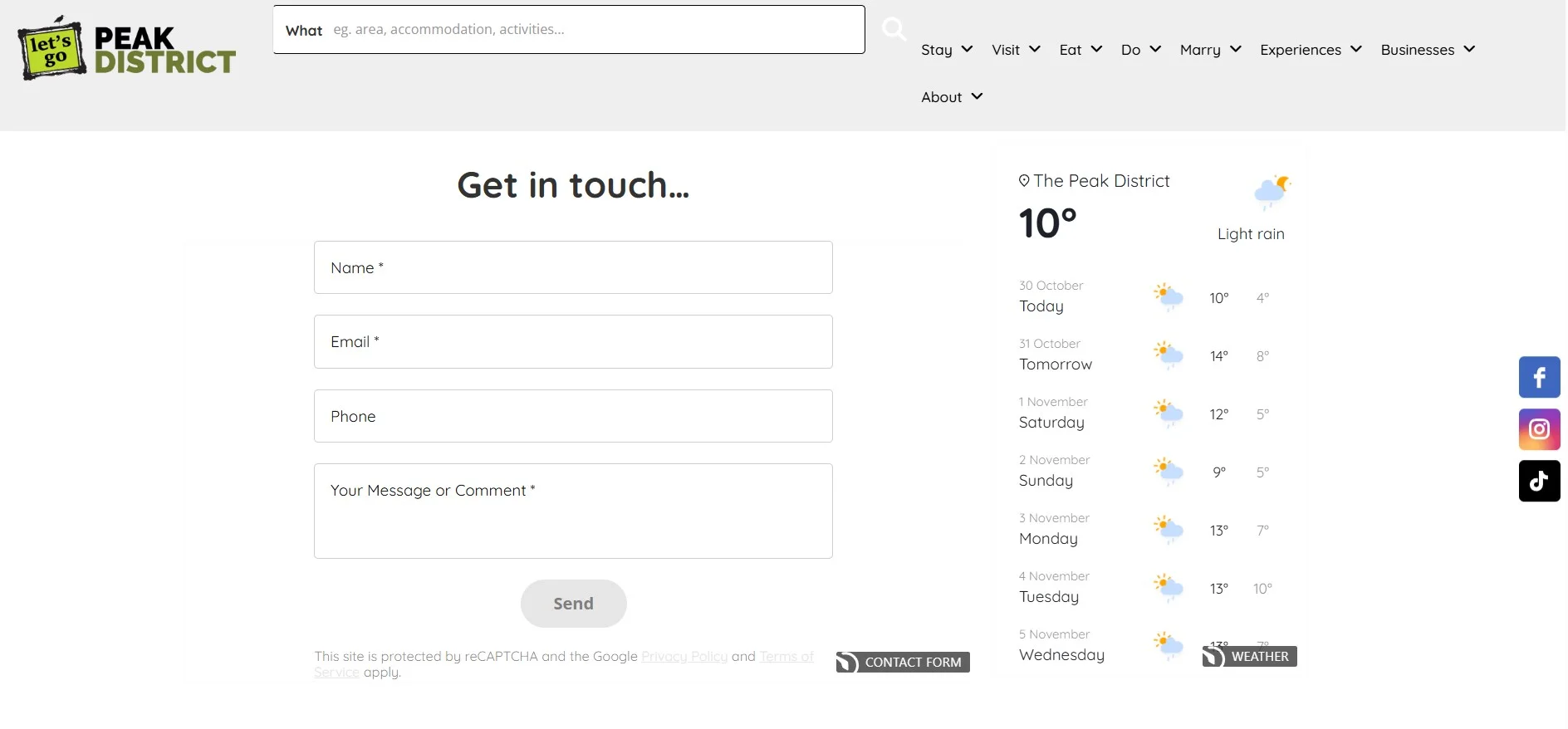
Phil, Elfsight İletişim Formu’nu iletişim sayfasına ve şu kilit turizm tekliflerlerinin yanında stratejik olarak konumlandırdı:
- Konaklama listeleri (rezervasyon talepleri için)
- Deneyim ve etkinlik sayfaları (etkinlik soruları için)
- Fiyatlandırma Sayfaları (Paket Bilgileri İçin)
Formun profesyonel görünümü ve sorunsuz işlevselliği, ziyaretçilere mesajlarının ciddiye alınacağını ve hızlı şekilde yanıtlanacağını gösterdi.
Gerçek Sonuçlar
Elfsight İletişim Formu uygulandıktan sonra:
- Daha yüksek başvuru hacmi: Eskiden iletişime geçmekten çekinen ziyaretçiler artık güvenle başvuru yapıyor.
- Daha kaliteli lead: Form ziyaretçilerin neyle ilgilendiğine dair belirli bilgiler toplar (konaklama, yemek, deneyimler, vb.)
- Destek Yükünü Azaltın: Platform güncellemelerinden sonra artık kırık formlar olmayacak — widget güvenilir kalır.
- Upselling Başarısı: Platformu kullanan turizm işletmeleri artık inceleme gösterimleri ve Instagram akışları gibi Elfsight widget’larını içeren premium paketlere yükseliyor.
- Geliştirilmiş kullanıcı deneyimi: Formun modern ve duyarlı tasarımı mobil cihazlarda tamamlamayı teşvik eder
Geniş Perspektif: Çoklu Widget Stratejisi
Phil’in başarısı yalnızca İletişim Formu ile sınırlı kalmadı. Birkaç Elfsight widget’ını birlikte kullanarak şu sonuçları elde etti: Instagram Feed ile Peak District’in muhteşem fotoğraflarını sergileyerek gezginleri ilham verdi, All-in-One Reviews – memnun ziyaretçilerden gelen referansları göstermek için, ayrıca Event Calendar, Store Locator ve Pricing Table widget’larını da kullandı.
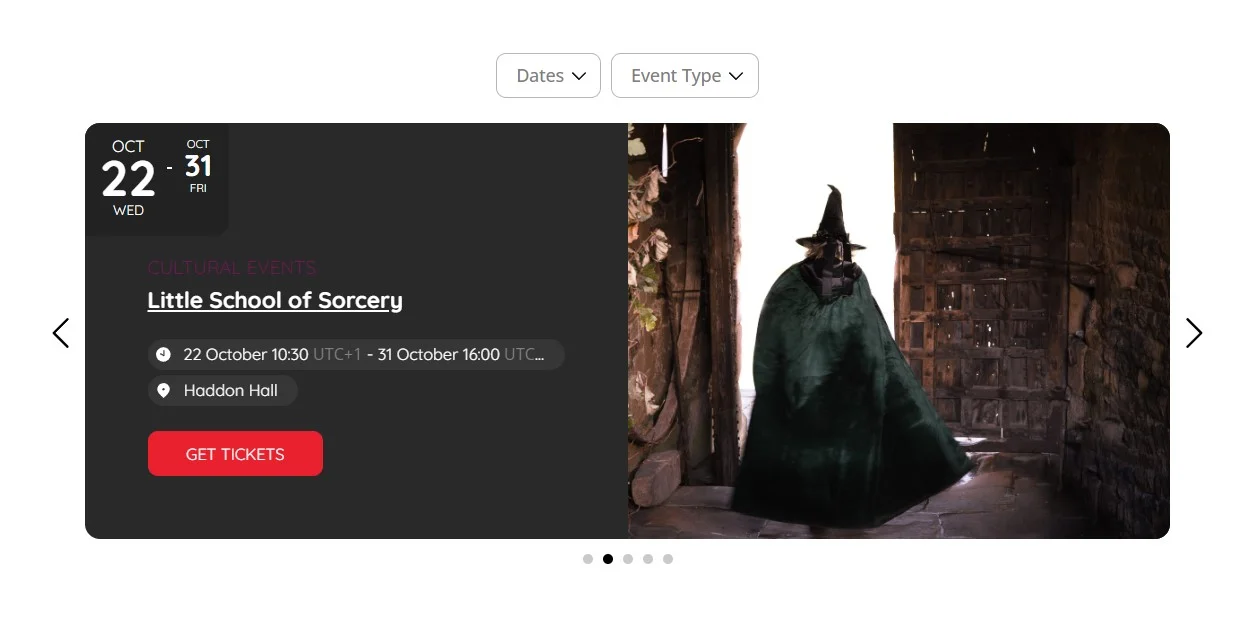
Bu araçları bir araya getirerek Let’s Go Peak District, ziyaretçilerin keyifle kullandığı ve turizm işletmeleri reklamını yapmak istediği etkileşimli bir platforma dönüştü.
İster turizm odaklı bir web sitesi, ister e-ticaret mağazası ya da hizmet odaklı bir işletme işletiyor olun; ana ders net: Doğru bilgileri toplayan, profesyonel görünen ve güvenilir biçimde çalışan düşünülmüş bir iletişim formu, işletmenizin büyümesine yatırım yapmaktır.
İletişim Formu Sorunları ve Çözümleri
Shopify’a iletişim formu eklemek genelde sadece birkaç dakika sürer; bazen kurulum ya da görüntü sorunlarıyla karşılaşabilirsiniz. Aşağıda en yaygın sorunlara yönelik basit çözümler bulunuyor:
Shopify sayfamda iletişim formum neden görünmüyor?
Tarayıcı önbelleğini temizleyin ve gizli pencerede yeniden deneyin; önbelleğe alma sorunlarını dışlayın.
Belirli bir Shopify sayfasına iletişim formu nasıl eklenir?
İletişim formunu birden çok sayfada gösterebilir miyim?
Belirli form alanları nasıl zorunlu hale getirilir?
Form gönderimlerim nereye gider?
Gönderimden sonra teşekkür mesajını özelleştirebilir miyim?
İletişim Formu Mobil Uyumlu mu?
Spam gönderimlerini nasıl engellerim?
Sorularınız mı, Düşünceleriniz mi?
Şimdi sıra sizde: Shopify mağazanıza profesyonel bir iletişim formu ekleyin ve daha fazla potansiyel müşteri elde edin. Elfsight ekibiyle iletişimde kalın: destek uzmanlarımız her zaman yardıma hazır, Topluluk tartışmalara açık ve yaratıcı fikirleriniz için istek listeniz hazır!