Soruları hızlı yanıtlamak güven oluşturur, ancak WhatsApp, Messenger, Telegram ve e-posta arasında geçiş yaparken mesajlar gözden kaçar. Kaçırılan bildirimler, gecikmiş yanıtlar ve dağınık bildirimler işinizi yanıt veremiyor gibi gösterebilir ve sıcak potansiyel müşterilerin sizin yardım etme şansınız olmadan soğumasına yol açabilir.
With the All-in-One Chat widget ile WordPress sitenize tek bir sohbet başlatıcısı ekleyerek ziyaretçilerin zaten kullandıkları hangi uygulamayı olursa olsun size ulaşmasını sağlayabilirsiniz. Kurulumu hızlıdır, sitenizin tasarımına uyum sağlar ve tüm kanalları tek bir pencerede gösterir — gözünüzü yaşatacak yeni bir gelen kutusuna ihtiyaç yok. Aşağıda kurulum sürecini, sorun giderme ipuçlarını ve web sitenize canlı sohbet eklemenin alternatif yollarını adım adım paylaşacağız.
- WordPress sitenize kodlama bilgisi olmadan canlı sohbet özelliği ekleyin
- Yerel seçenekler ile üçüncü taraf sohbet entegrasyonları arasında seçim yapın
- WordPress’te widget’inizin performansını artırmak için pratik ipuçları uygulayın.
- Widget gömme ve sohbet görüntüleme ile ilgili yaygın sorunları giderin
WordPress canlı sohbetinizi hemen başlatın
WordPress’te canlı sohbet eklemek isteyenler için basit birkaç adımlık hızlı bir iş akışı:
- Elfsight’in düzenleyiciisini açın ve bir şablon seçin.
- Canlı sohbet widget’inizi özelleştirin.
- Web Sitesine Ücretsiz Ekle düğmesini tıklayın ve kodu kopyalayın.
- WordPress sitenizin yönetim paneline yapıştırın.
Etkileşimli düzenleyicide kendi canlı sohbet widget’ınızı oluşturun ↓
Çoklu Sohbet aracının tüm işlevleri
Şimdi widget’inizi nasıl kolayca kurup özelleştirebileceğinizi gördünüz; işte canlı sohbetin gerçek müşteri bağlantıları kurmasına yardımcı olan özellikler:
| Ana Özellik | Neden Önemli? |
|---|---|
| Birden Çok Messenger’ı Tek Bir Sohbette Toplayın | Ziyaretçiler favori mesajlaşma uygulamasını seçer; her sohbet, rahat hissettikleri tanıdık bir arayüzde başlar. |
| Sohbet Pencereleri İçin Akıllı Tetikleyiciler | Sohbet kutuları tam da o anda görünür; ziyaretçileri etkilemenize ve dönüşümlerinizi kesintisiz artırmanıza yardımcı olur. |
| Zengin özelleştirme seçenekleri | Başlatıcıyı markanıza uyumlu hâle getirerek sitenin doğal bir parçası gibi görünmesini sağlayın — marka yönergeleri sıkı olduğunda faydalıdır. |
| Duyarlı ve Esnek Konumlandırma | Balonun konumunu ve kaydırma değerini her cihaz için ayarlayın ki baloncuk sepet düğmesini veya mobil navigasyonu kapatmasın. |
| Hedefli Gösterim Kuralları | Sohbeti doğru kitleye ya da belirli sayfalara gösterin; ekibinizin en önemli kişilerle iletişime odaklanmasını sağlar. |
Bunlar, canlı sohbet widgetinin işletmenize katabileceği bazı öne çıkan özellikler. Tam liste için widget’ın Özellikler Sayfasını inceleyin.
WordPress’e Canlı Sohbeti Adım Adım Ekleyin
Bu bölüm, WordPress sitenizde Çoklu Sohbet’i oluşturma, özelleştirme ve gömme adımlarını adım adım anlatıyor; hedef kitlenize uygun sohbet kanallarını ve görünümünü kişiselleştirmeye dair pratik ipuçları içerir.
1. Bir widget şablonu seçin
İlk olarak Elfsight editörü açın ve sitenizin amacına uygun önceden hazırlanmış bir şablon seçin. Booking, Support, Onboarding, Feedback Chat vb. gibi ön ayarlı şablonlardan seçim yapabilirsiniz. Üç mevcut düzen bulunuyor; bunları daha sonra özelleştirebilirsiniz:
- Yüzen Baloncuk
- Bubble’ı Göm.
- Sohbet Penceresini Göm
Her biri farklı etkileşim tarzlarına göre optimize edilmiştir. Şimdilik en uygun başlangıç şablonunu seçelim.
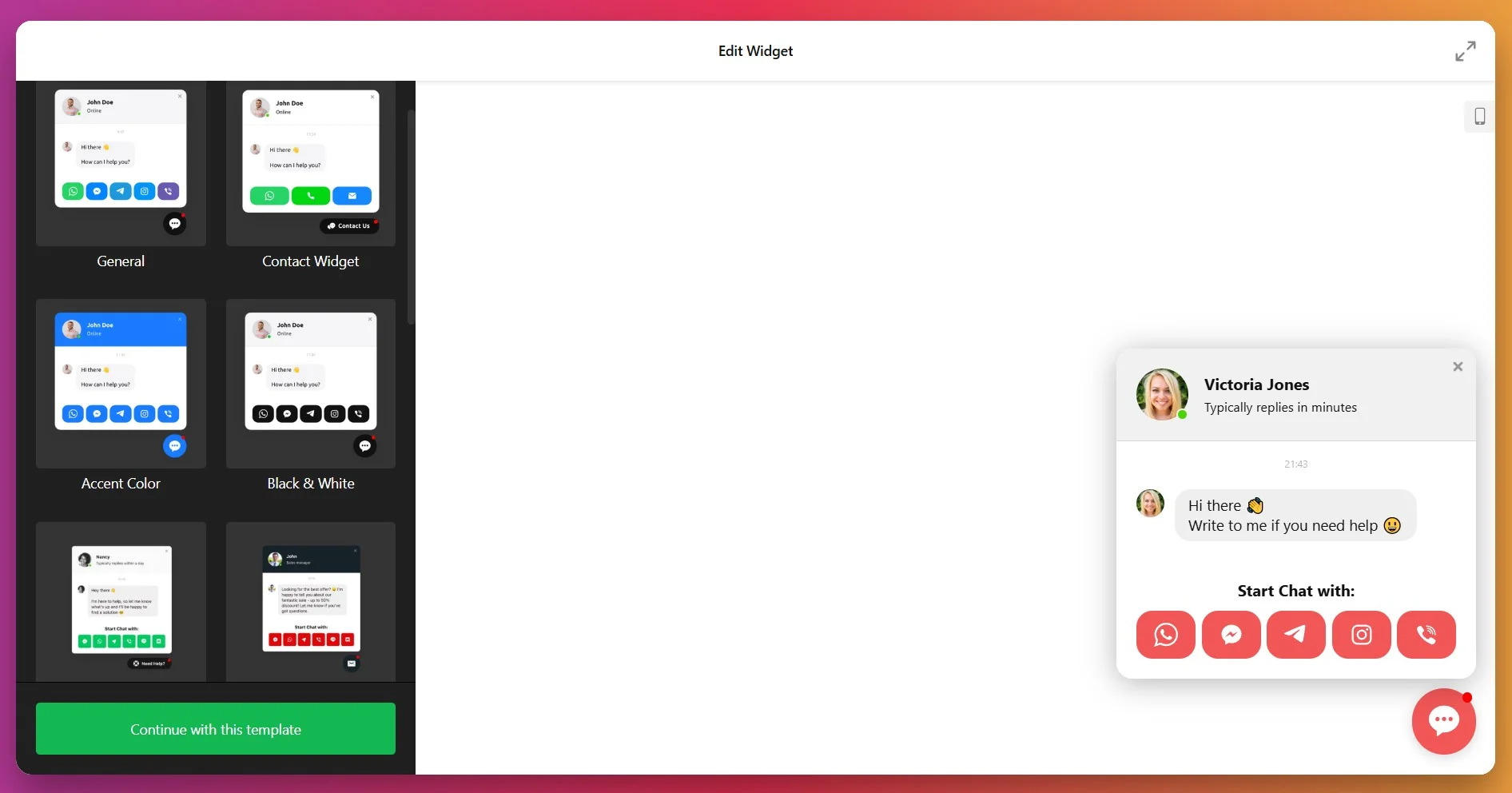
Seçiminizi yaptıktan sonra, kurulum ve stil adımlarına ilerlemek için “Bu şablonla devam et” düğmesine tıklayın.
2. Sohbet Kanallarını Ekleyin
İletişimler sekmesinde, tercih ettiğiniz mesajlaşma uygulamalarını bağlayın — örneğin WhatsApp, Messenger, Telegram, Instagram, Viber, veya hatta E-posta. Birden çok platformu aynı anda bağlayabilir ve ziyaretçiler hangi kanalı kullanıyorsa ona ulaşabilirsiniz. Daha fazla mesajlaşma uygulaması eklemek için sadece “Kişi Ekle”ye tıklayın.
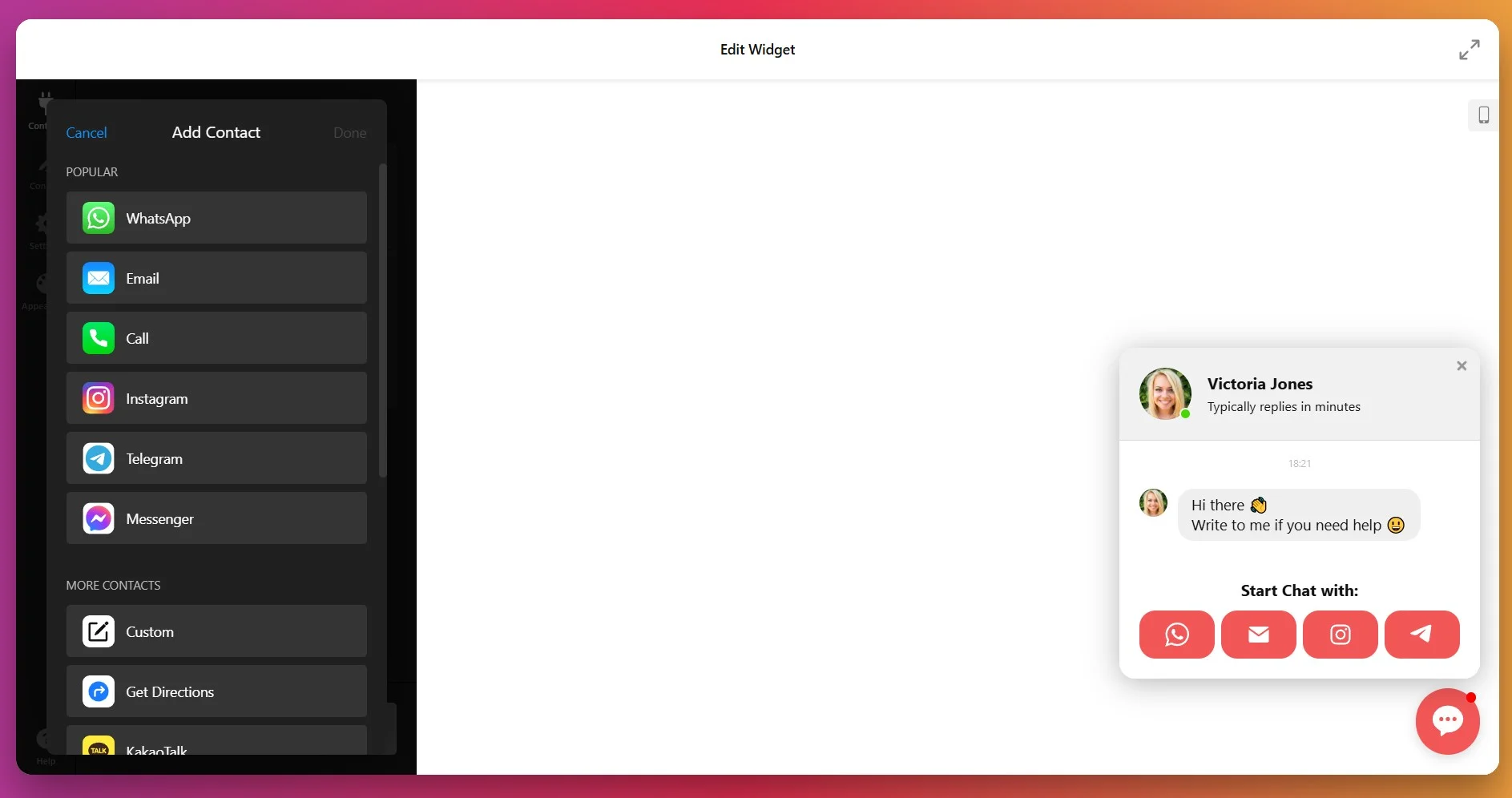
3. Temsilci bilgilerini ve mesajları kişiselleştirin
Sonraki adımda, “İçerik” sekmesini açın ve sohbet ajanının adı, fotoğrafı ve durumu (online, yanıt süresi veya özel) olarak ayarlayın. Kullanıcılar sohbet penceresini açtığında görünen samimi bir karşılama veya promosyon mesajı ekleyin — örneğin, “Merhaba! Doğru planı bulmanıza yardımcı olur muyum?” Kişisel, markayla uyumlu mesajlar etkileşimi artırır ve kullanıcıların daha bağlı hissetmesini sağlar.
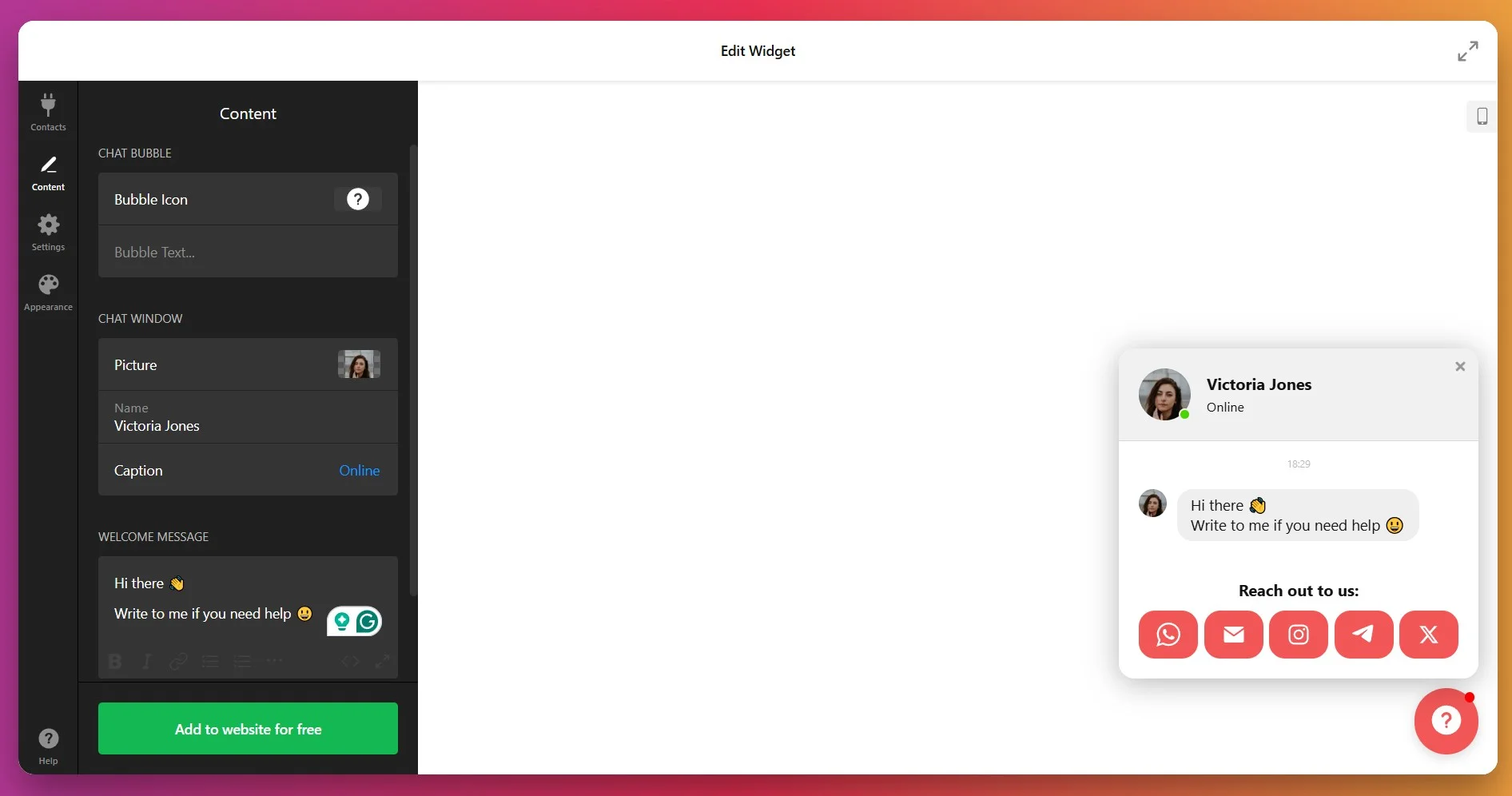
Kütüphaneden uygun bir simge seçerek veya kendi simgenizi yükleyerek sohbet balonunuzu güncelleyin.
4. Sohbet davranışını ve görüntüleme tetikleyicilerini ayarla
In the “Settings” tab, choose when and how your chat widget appears. You can trigger the chat bubble on page load, after a few seconds, on scroll, or based on user behavior. You can also choose which pages display the chat — ideal for targeting support or checkout pages.
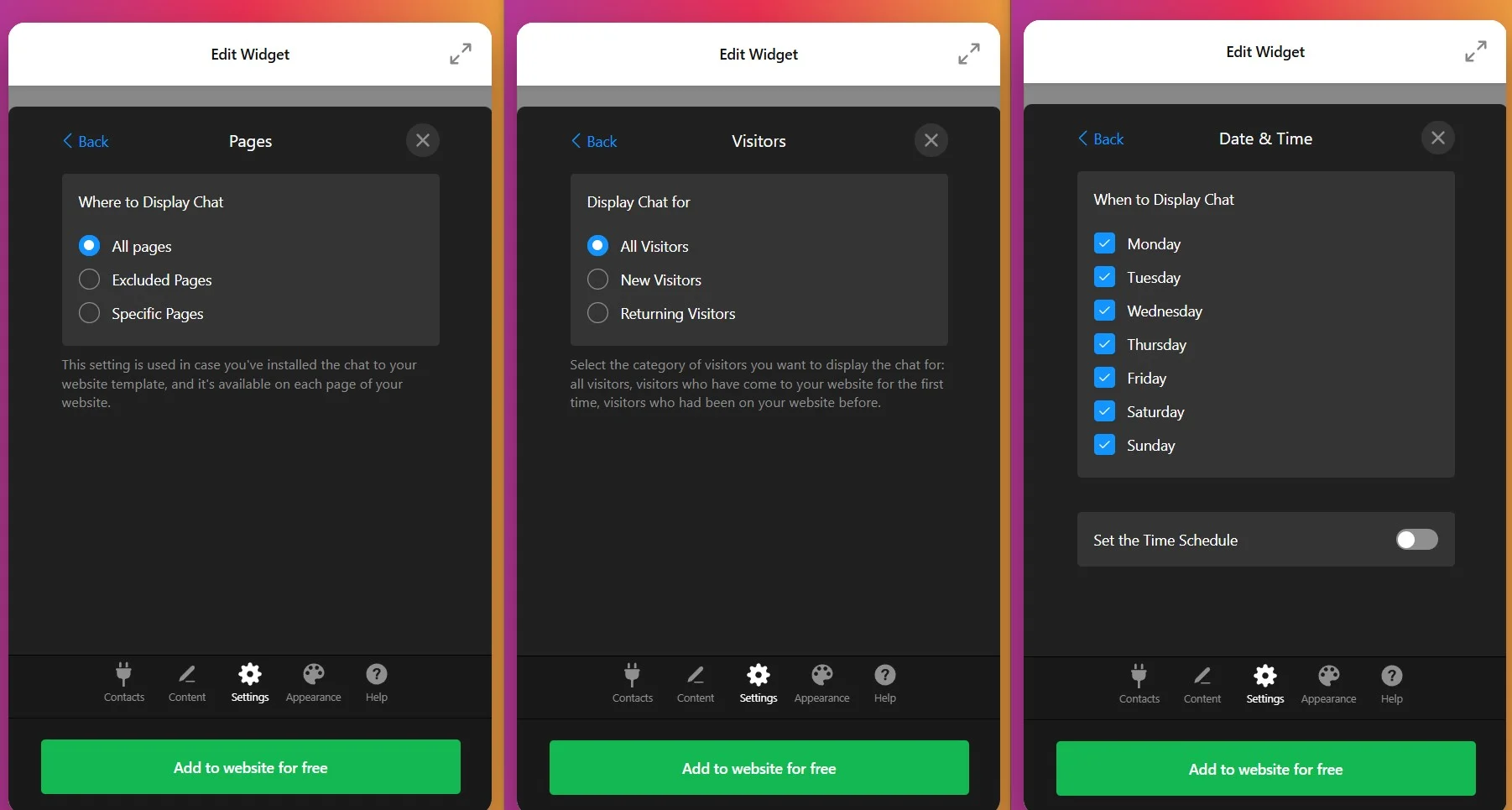
Google Analytics bölümü, web sitenizde Google Analytics ya da Google Tag Manager kuruluysa, “Widget Opened” etkinliğini eklemenizi sağlar; böylece ziyaretçiler sohbetinizi açtığında görebilirsiniz.
5. Sohbet Widget’ınızın Stilini Özelleştirin
Widget’inizi sitenizin tasarımına uyumlu hâle getirmek için “Görünüm” sekmesine gidin. Aşağıdaki öğeleri düzenleyebilirsiniz:
- Sohbet balonu stilini: Balonun arka planı, simgesi ve bildirim rozeti renklerini ayarlayın.
- Başlık ve Arka Plan: Widget’in arka planını değiştirerek tutarlı, davetkar bir görünüm yaratın.
- Typography and motion: Choose message fonts and animation styles.
- Messenger düğmeleri: Görsel olarak birbirinden ayırt edici hale getirmek için her düğmenin rengini ince ayar yapın.
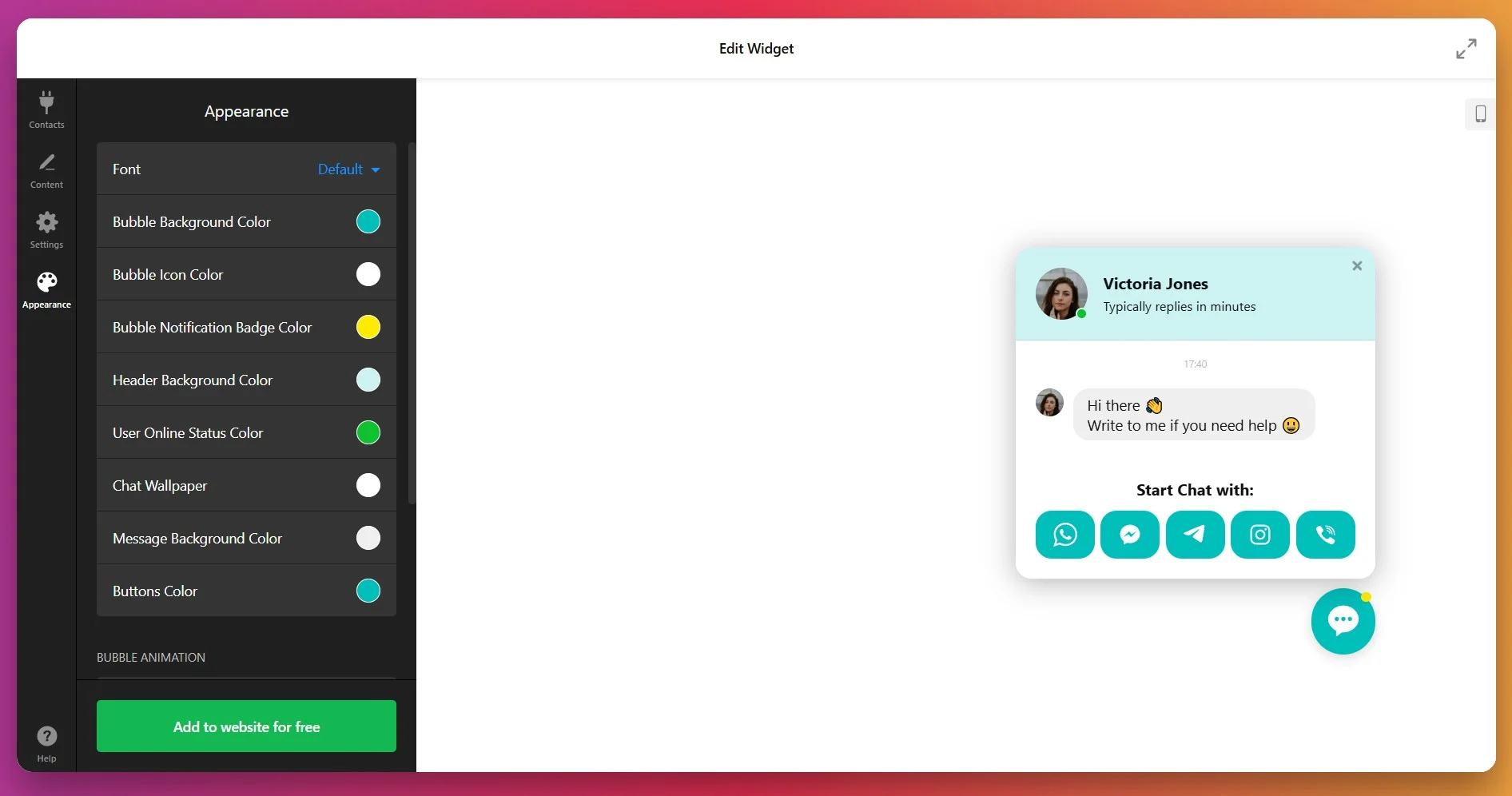
Daha ayrıntılı kontrol için CSS ve JS kod alanlarını kullanın – ipuçları ve kullanıma hazır kod örnekleri için Topluluk sayfamızı inceleyin.
6. WordPress’e Canlı Sohbet Ekleyin
Widget’iniz tamamen yapılandırıldığında, benzersiz bir gömme kodu oluşturmak için “Web sitesine ücretsiz ekle” düğmesini tıklayın.
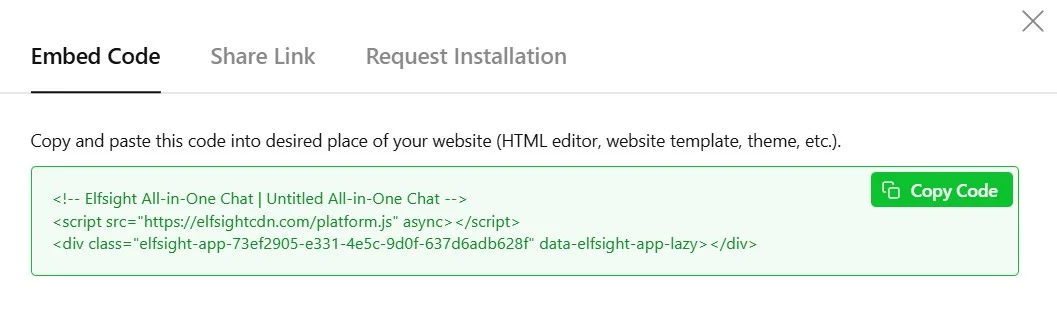
WordPress’te Çoklu Sohbetinizi sitenize eklemenin üç basit yolu aşağıdadır:
Seçenek 1: Belirli bir sayfaya sohbeti ekleyin
Hızlı İş Akışı: Sayfa Düzenleyici → Özelleştirilmiş HTML Bloğu Ekle → Kodu Yapıştır → Sayfayı Güncelle.
- WordPress kontrol panelinizi açın ve hedef sayfaya gidin; Sayfalar → Düzenle yolunu kullanın.
- Blok listesinden “+” simgesine tıklayın ve Özel HTML seçin.
- Yapıştır All-in-One Chat gömme kodunu bloğa yapıştırın.
- Değişiklikleri kaydetmek ve sohbet yerleşimini önizlemek için Güncelle veya Yayınla düğmesine tıklayın.
Bu yöntem, sohbet erişiminin bağlama uygun şekilde hissedilmesini istediğiniz iletişim, fiyatlandırma veya destek sayfaları için en uygun olanıdır — kalıcı olmasını gerektirmez.
Seçenek 2: Sohbeti Tüm Sayfalarda Göster (Site Genelinde)
Hızlı akış: Görünüm → Widget’lar → alanı seç → Özel HTML → Yapıştır → Kaydet
- Kontrol panelinizden, Görünüm → Widget’lar bölümüne gidin
- Tüm sayfalarda yüklenen bir widget alanı seçin (ör. Altbilgi).
- O alana bir Özel HTML widget’ı ekleyin.
- Çoklu Sohbet gömme kodunuzu yapıştırın ve Kaydet’e tıklayın.
Customizer’ı mı tercih ediyorsunuz? Görünüm → Özelleştir bölümüne gidin, kodu uygun içerik alanına yapıştırın ve Yayınla. Tema dosyalarına dokunmadan başlatıcıyı tüm sitede görünür tutar.
Seçenek 3: Yüzen sohbet düğmesi (her zaman görünür)
Hızlı iş akışı: Widget Düzenleyici → Düzen → Yüzen → Pozisyonu Seç → Kaydet
- Elfsight düzenleyicisinde widget’inizi açın.
- Düzen → Konumlandırma bölümüne gidin ve Yüzen konumlandırmayı seçin.
- Köşe konumunuzu seçin — sağ alt köşe veya sol alt köşe.
- Kaydet düğmesine tıklayın ve gerekirse güncellenmiş kodunuzu yeniden kopyalayın.
- Yukarıdaki yöntemlerden birini kullanarak sitene yapıştırıp ekle.
Bu ayar ziyaretçiler sayfayı kaydırırken sohbet balonunun görünür kalmasını sağlar ve gezinme akışını bozmadan anlık sohbetleri teşvik eder.
- Gömme kodunun tamamını yapıştırdığınızdan emin olun (etiketler eksik kalmasın)
- Önbelleği devre dışı bırakın veya tarayıcı önbelleğini temizleyin
- Yerleşimi yeniden kontrol edin (Küresel görüntüleme için kapanış etiketinden önce olmalıdır)
- WordPress temanızın özel HTML bloklarını veya eklenen betikleri desteklediğini doğrulayın
Web sitenize sohbet işlevselliğini entegre etmenin farklı yollarını mı keşfediyorsunuz? Aşağıdaki bölüm resmi ve yerel yöntemleri özetliyor.
WordPress’e Yerel Canlı Sohbet Nasıl Eklenir
Sitenizde gerçek zamanlı mesajlaşmayı etkinleştirmenin birkaç yerel ve platform destekli yolu vardır. Her biri kendi avantajlarını sunsa da kurulum karmaşıklığı ve bakım ihtiyaçları değişebilir.
Facebook Messenger (m.me bağlantısı)
Meta, Mayıs 2024’te Facebook Sohbet Eklentisi’ni durdurdu; bu nedenle eski gömülü Messenger aracığı artık çalışmıyor. Hâlâ çalışan ise doğrudan Messenger bağlantısı:
- Bağlantınızı Oluşturun biçimini şu şekilde kullanın:
https://m.me/<your-page-username> - Bir düğme veya bağlantı olarak ekleyin standart HTML ile sitenizin herhangi bir yerine.
- Stil verin CSS ile markanıza uyumlu hale getirin.
- Sitenize yapıştırın. Kodu, sitenizin HTML’ine kapanış etiketinden hemen önce ekleyin:
</body>
WhatsApp Business Tıkla ve Sohbet API
WhatsApp, işletmenizle sohbet başlatmak için doğrudan mesaj bağlantıları veya düğmeleri oluşturan Click-to-Chat API’si sunar.
- Bir bağlantı Oluşturun. Doğrudan sohbet URL’si üretmek için şu formatı kullanın:
https://wa.me/<your-number> - Bir düğme veya bağlantı olarak ekleyin. Sitenize bu bağlantıyı düğme olarak eklemek için standart HTML kullanın.
- CSS ile stil verin. Butonunuzu markanızın görünümüne uyacak şekilde özelleştirin.
Daha fazlasını öğrenmek için WhatsApp Yardım Merkezi sayfasını ziyaret edin.
Telegram Web Widget
Telegram, ziyaretçilerin mesajları doğrudan Telegram hesabınıza veya botunuza göndermesini sağlayan yerleşik bir web widget’ına sahiptir.
- Telegram botu oluşturun. API jetonunu üretmek için BotFather’ı kullanın.
- Telegram API ile uygulayın. Gelen mesajları almak ve yanıtlamak için resmi API’yi kullanın.
- Bir bağlantı veya düğmeyi gömün.
https://t.me/your_botveya JS tabanlı özel widget’lar kullanın.
Seçeneklerinizi görmek için Telegram Widget’ları‘nı inceleyin.
Bu canlı sohbet ekleme yöntemleri nasıl karşılaştırılır?
| Yöntem | Ana Özellikler | Büyük Dezavantaj |
|---|---|---|
| Elfsight Çoklu Sohbet | WhatsApp, Messenger, Telegram ve daha fazlasını tek bir kayan widget’ta birleştirir — kod yazmaya gerek yok. | Kontrol Paneli Erişimi İçin Hesap Gerekli. |
| Facebook Messenger | m.me bağlantıları hâlâ Messenger’ı doğrudan açar. | Bağlantı odaklı, sitede sohbet penceresi yok. |
| WhatsApp – Hemen Sohbet Başlat | Bağlantı veya düğme ile sohbetleri başlatmanın hızlı, kod gerektirmeyen bir yöntemi. | Yerleşik bir UI veya widget stili yok; sadece WhatsApp için çalışır. |
| Telegram API/Widget | Geliştirici odaklı entegrasyonlar ve botlar için ideal. | API yapılandırması gerekir ve görsel özelleştirme sunmaz. |
WordPress sitenizde canlı sohbetin sorunsuz çalışması için pratik ipuçları mı arıyorsunuz? Bir sonraki uygulamalı öneriler setini okumaya devam edin.
All-in-One Chat’ten daha fazlasını elde etmek için profesyonel ipuçları
Çeşitli web sitelerinde Canlı Sohbet arayüzünü test etme deneyiminden yola çıkarak, doğru kurulumun sıradan ziyaretçileri etkileşime giren müşterilere dönüştürdüğünü biliyoruz. İşte canlı sohbet aracınızı sorunsuz, kişisel ve dönüşüm odaklı hale getirmek için kanıtlanmış kontrol listemiz.
- Kanal sıralamasını gerçekten kim sağlıyorsa ona göre yapın. Düğmeler eklediğiniz sırayla görünür ve ilki en kolay yol olur — en hızlı yanıt veren kanalı en üstte koyun.
- Uygulamasız bir yedek daima dahil edin. Messenger kanalları yalnızca ziyaretçinin o uygulamaya sahip olması durumunda çalışır; yoksa widget yalnızca “ilk kurun” bildirimi gösterir. WhatsApp/Telegram olmayan masaüstü ziyaretçilerini boşa yönlendirmemek için E-posta veya Arama ekleyin.
- Varsayılan yerine “Remember Visitor”ı ayarlayın. Birisi sohbeti kapattığında belirli bir süre (varsayılan 1 gün) yeniden açılmaz. Yüksek niyetli sayfalarda kısaltın; baloncuk rahatsız edici hissediyorsa uzatın.
- SMS varsayılan metnini önceden doldurun. SMS eylemi, varsayılan mesaj metnini ayarlamanıza olanak tanır — bağlamla (ürün adı, sayfa) önceden doldurun ki yanıtlar zaten çerçevelenmiş olsun. Widget, messenger kanallarına hiçbir şey iletmez; bu bağlamı sunmanız için tek şansınızdır.
- Marka kuralları sıkıysa küçük bir CSS bütçesi ayırın. Baloncuk boyutu, köşe yuvarlama ve yazı tipi boyutu sürgüler değildir — özel CSS ince ayarlarıdır. Tek tıklama kontrolleri beklemek yerine küçük bir snippet planlayın.
- Gerçek çalışma saatlerinize göre başlatıcıyı planlayın ve dürüst bir yanıt süresi belirleyin. Ayarlar → Tarih ve Saat’i kullanarak sohbeti personel saatleri dışında gizleyin ve Başlık yanıt süresini buna göre ayarlayın — saat 02:00’da anında yanıt verdiğini ima etmeyin.
Şimdi, canlı sohbet widget’ı eklemenin bir kullanıcımızın müşteri etkileşimini nasıl dönüştürdüğüne dair gerçek bir örneğe bakalım.
İş Yerinde Çoklu Sohbet
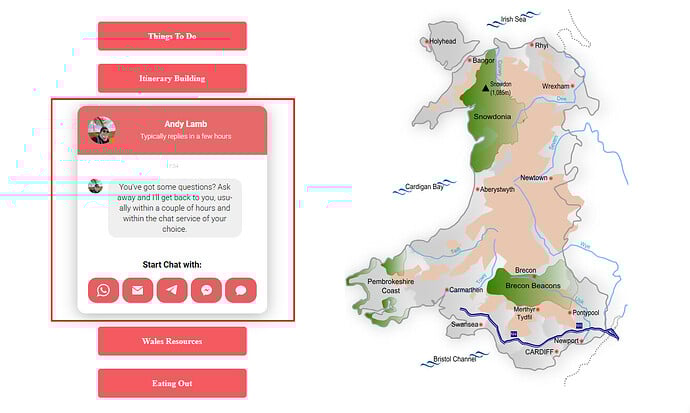
Wales Outdoors ile Andrew Lamb tarafından yönetilen bir yürüyüş ve macera turu işletmesidir. 10’dan fazla Elfsight widget kullanımıyla, Çoklu Sohbet aracı Andrew için ana iletişim aracı haline geldi ve ziyaretçileri anlık mesajlaşma yoluyla gerçek tur rezervasyonlarına dönüştürmeye yardımcı oldu.
Elfsight’i Kullanmeden Önce
Potential customers often had questions about routes, fitness requirements, gear, or availability. But asking meant filling out a contact form or sending an email, and waiting for a reply. That delay created friction, so people hesitated with bookings.
- Web sitesinde hızlı iletişim seçeneği bulunmuyor
- Gecikmiş yanıtlar nedeniyle kaçırılan potansiyel müşteriler
- Gerçek zamanlı iletişim olmadan güven inşa etmek zor.
Çoklu Sohbet ile
“Elfsight, işlevsel ve görsel olarak çekici widget’lar sayesinde gerçekten oyun değiştirdi.” – Andrew Lamb, Wales Outdoors
Çoklu Sohbet aracı ekleyerek Andrew, WhatsApp, Messenger veya Telegram üzerinden web sitesiyle doğrudan hızlı iletişimi mümkün kıldı. Ziyaretçiler artık hızlı sorular sorup gezinirken yanıt alabiliyor. Bu, tereddütleri azaltmaya ve müşterileri rezervasyona daha hızlı yönlendirmeye yardımcı oldu.
Gerçek Sonuçlar
Bu basit değişiklik, müşteri davranışında büyük bir değişime yol açtı. Rezervasyon yapmadan ayrılabilecek kişiler artık sorularla iletişime geçiyor ve tur için yer ayırıyorlar.
- Web sitesinden doğrudan daha fazla potansiyel müşteri elde edin.
- Daha hızlı yanıt süreleri = daha yüksek dönüşüm oranları
- Kullanıcı güvenini güçlendiren, kişisel ve güven veren sohbetler
Kullanılan Diğer Widget’lar
Wales Outdoors ayrıca All-in-One Reviews, AI Chatbot, Photo Gallery, Store Locator ve daha fazlasını kullanıyor. Bu araçlar birlikte web sitesini etkileşimli kılar, güvenilir olur ve ziyaretçileri ödeme yapan müşterilere dönüştürmeye odaklanır.
Kurulumla ilgili sorularınız mı var yoksa sık karşılaşılan sohbet sorunları mı yaşıyorsunuz? Aşağıdaki bölüm sıkça sorulan sorulara yanıt vererek sorunsuz bir başlangıç yapmanıza ve yaygın sorunlardan kaçınmanıza yardımcı olur.
Sık Sorulan Sorular
Sohbet widget’ım neden görünmüyor?
</body> etiketinden önce eklemek için Insert Headers and Footers gibi bir eklenti kullanın. Tarayıcı önbelleğini temizleyin ve gizli modda test edin; yerel sorunları dışlamak için.Sohbet düğmesi gizli mi kalıyor veya sayfa öğeleriyle örtüşüyor — nasıl düzeltilir?
z-index: 9999;) ki üstte kalsın. Mobil ve masaüstü görünümlerinde düzen sorunlarını kontrol edin.WordPress’te canlı sohbet düğmesi nasıl eklenir?
Sohbeti yalnızca ana sayfamda mı gösterebilirim?
Sohbet saatlerini ve müsaitlik durumunu nasıl ayarlayabilirim?
WeChat için widget kimliğimi nerede bulabilirim?
Son Düşünceler
İşte kurulumun tamamı. Unutulmaması gereken önemli nokta: All-in-One Chat bir başlatıcıdır, bir yardım masası değildir — ziyaretçilere bir kanal seçebilecekleri temiz bir alan sunar, ardından sohbet seçtikleri uygulamaya aktarılır; ekibiniz zaten o uygulamada çalışır.
İletişimlerde kanallarınızı yapılandırın, Balonun ne zaman ve nerede görüneceğini Ayarlar’dan yönetin, Görünüm’de stilini ayarlayın ve gömme kodunu Özel HTML bloğuna bırakın. Bunu yapın; “Geri dönüş yapacağız” mesajı, hemen başlayan bir sohbetin başlangıcı olur.