


Ortalama bir sosyal medya kullanıcısı her ay yaklaşık 6,5 farklı platformda aktif oluyor; bu da tek bir akışla ulaşmaya çalıştığınız kitlenin aslında birkaç yerde dağılmış olduğu anlamına geliyor. – DataReportal
WordPress sitenizde en yeni sosyal medya paylaşımlarını görmek istiyorsunuz, ancak yerleşik gömme seçenekleriyle bu hâlâ kısıtlı. Instagram tek bir gönderi sunar. Facebook ise başka birini sunar. Kısa sürede birden çok eklenti, gömme kodu ve kendini güncellemeyen bir akışla uğraşıyor olursunuz. En kolay alternatif ise her şeyi tek bir yerde toplayan ve otomatik olarak güncel kalan tek bir sosyal medya akışıdır.
İşte Elfsight Sosyal Akışı’nın yaptığı iş bu. Tek bir blokla sınırlı kalan bir ağ yerine, Instagram, Facebook, TikTok, YouTube ve daha fazlasından gönderileri en çok 10 platformdan tek bir akışa çekiyor ve bu akışı bir kez stil verip yerleştiriyorsunuz. Aşağıda mevcut gömme yöntemlerini karşılaştıracak, tam kurulumu adım adım incelecek ve WordPress için sosyal medya akışını sessizce bozabilecek unsurlara değineceğiz.
- Birden çok ağı tek bir akışta birleştirmenin en hızlı kodsuz yolu
- Her yöntemin ücretsiz ve ücretli sürümlerinin yan yana karşılaştırması
- Tam bir düzenleyici turu — kaynaklar, düzen, gönderi stili ve gömme
- Her ağın yenileme hızı, akışınızın ne kadar canlı hissettiğini nasıl etkiler
- WordPress’te en sık karşılaşılan “görüntülenmiyor” sorunlarına çözümler
Hızlı Başlangıç: WordPress’e Sosyal Medya Akışı Ekleme
Başlangıç için süreç dört adımda şöyle; çoğu kişi on dakikadan daha kısa sürede çalışan bir akışı canlıya alır:
- Sosyal Medya Akışı Düzenleyicisini açın ve bir şablon seçin.
- Sosyal hesaplarınızı bağlayın — Instagram, Facebook, TikTok ve paylaşım yaptığınız diğerleri.
- Web sitene ücretsiz eklemek için “Web sitene ücretsiz ekle” düğmesine tıkla ve gömme kodunu oluştur.
- Kodu hedef WordPress sayfasına yapıştırın ve yayınlayın.
Aşağıdaki etkileşimli düzenleyicide sosyal medya akışınızı oluşturun ↓
WordPress’te Sosyal Medya Akışını Gömme Yöntemleri
Bir WordPress sayfasına sosyal içerik eklemenin birkaç yolu vardır ve bunlar çaba ve elde edeceğiniz sonuçlar açısından büyük ölçüde farklıdır. Ana yaklaşımları şu şekilde karşılaştırın:
| Yöntem | Zorluk | Çoklu ağlar | Otomatik Güncellemeler | Özelleştirme | Maliyet |
|---|---|---|---|---|---|
| Elfsight Sosyal Medya Akışı Widget’ı | Kod yok | Evet (en fazla 10) | Evet | Yüksek | Ücretsiz plan / Ücretli |
| Yerel WordPress Gönderi Gömmesi | Basit HTML | Hayır (tek seferde bir gönderi) | Hayır | Minimal | Ücretsiz |
| Sosyal Akış Galerisi Eklentisi (WordPress) | Eklenti kurulumu | Hayır (tek bir ağ) | Genelde | Değişken | Ücretsiz / Ücretli |
| Manuel Kodlama / API Entegrasyonu | Geliştirici | Sadece kendi başınıza oluşturursanız | Manuel | Tam (Kendin Yap) | Geliştirme süresi |
Kısacası, kod yazmadan birden çok ağı tek bir yerde görmek isteyenlerin en sık başvurduğu yol budur. Yerel gömme işlemleri ücretsizdir ve tek bir öne çıkan içeriği eklemek için iyidir, ancak bir araya getirme veya yenileme yapmaz. Sadece tek bir platforma gönderi yapıyorsanız tek-ağ eklentisi işe yarar. Ve manuel kurulum, geliştirici zamanı ve sürekli bakım maliyeti karşısında tam kontrol sağlar.
WordPress Sosyal Medya Duvarınızda Gösterilecek Kaynaklar
Daha fazla ağ otomatik olarak daha iyi değildir: Duvar, kaynaklar hedef kitlenizin bulunduğu yerde ve paylaştıklarınızla en çok uyum sağladığında en iyi çalışır. Bağlamadan önce hızlı bir içgörü kontrolü, meşgul ama hedef dışı bir akıştan sizi korur.
| İsterseniz… | Göstermeye Değer Kaynaklar | Neden |
|---|---|---|
| Perakende, moda, yiyecek, güzellik, seyahat | Instagram, TikTok, Pinterest | Keşif burada görseldir, ve bunlar insanların ürünleri incelediği ve fikirleri kaydettiği platformlardır |
| B2B, SaaS, profesyonel hizmetler | LinkedIn, X (Twitter), YouTube | Karar vericiler ve sektör içi tartışma kümesi burada; otorite ve düşünce liderliği ciladan daha etkili. |
| Yerel işletme veya topluluk markası | Facebook, Instagram | Geniş ve köklü yerel erişim ile etkinlikler, güncellemeler ve müşterilerin günlük topluluk varlığı beklentisi. |
| İçerik Üreticisi, Yayımlayıcı veya Blog | YouTube, RSS, Tumblr | Uzun biçimli videolarınızı ve kendi makalelerinizi sosyal paylaşımlarla birlikte tek bir yerde toplayın. |
| Ajans, stüdyo veya video portföyü | Vimeo, Instagram | Görsellerinizin yanında temiz, profesyonel bir video oynatıcı — açık bir beslemenin dağınıklığı olmadan |
Doğru karışım çoğu zaman işletme tipinize bağlıdır — görsel, tüketici odaklı markalar keşif platformlarında var olur, oysa B2B ve profesyonel hizmetler otorite ve iletişimin estetikten daha önemli olduğu yerlerde daha iyi sonuç verir:
As a rule, two to four well-chosen sources beat all ten: the feed stays relevant and loads faster. Networks also refresh at different speeds, so a YouTube wall won’t feel as “live” as an hourly RSS feed — worth knowing if real-time freshness is the point.
Adım Adım: WordPress İçin Sosyal Medya Akışınızı Oluşturun
Şimdi tam sürüm. Düzenleyici, sol taraftaki sekmeleri kullanarak yukarıdan aşağıya doğru ilerler: Kaynaklar, Başlık, Düzen, Gönderi, Stil, Ayarlar; ve sitenize dokunmadan önce yaptığınız her değişikliği canlı olarak önizleyebilirsiniz.
Adım 1: Başlamak için bir şablon seçin
Düzenleyici açıldığında, bir şablon galerisine yönlendirilirsiniz. Popüler bir Karusel düzeni, birkaç Masonry seçeneği (koyu varyant dahil) ve yeniden kullanabileceğiniz tema önayarları bulunuyor.
En popüler altı şablon
- Izgara — temiz, eşit satırlar; özel bir sosyal sayfa için güvenli varsayılan.
- Masonry — Gönderi yükseklikleri doğal olarak dizilir; dikey alanı verimli kullanır; çeşitli görseller için en iyisi
- Karusel — bir kerede birkaç gönderiyi aynı anda gösteren yatay bir şerit; ana sayfa bölümü için ideal
- Kaydırıcı — tek bir gönderiyi tek seferde öne çıkarır; bir kenar çubuğu veya dar sütun için uygundur
- Zaman Çizelgesi — gönderiler sayfada tek kronolojik akışta aşağı doğru akar, klasik bir besleme gibi
- Küçük Widget — yan panel veya alt bilgi gibi dar alanlar için kompakt, alan tasarruflu bir blok
Sadece birini seçin ve Bu şablonla devam et. Bu hiç kalıcı değildir — içerideyken her öğe düzenlenebilir.
Adım 2: Sosyal platformlarınızı bağlayın
Kaynaklar sekmesinde, Kaynaklar bölümünü görürsünüz; Bir Platform Bağla ekranı on ağ içerir: Instagram, Facebook, X (Twitter), LinkedIn, TikTok, Pinterest, YouTube, Vimeo, Tumblr ve RSS. İstediğiniz kadar ekleyin; hepsi tek bir akışta birleşir. Aynı ağdan birkaç hesap veya hashtag çekebilir ve her kaynağı daha sonra kolay tanımlayabilmek için yeniden adlandırabilirsiniz.
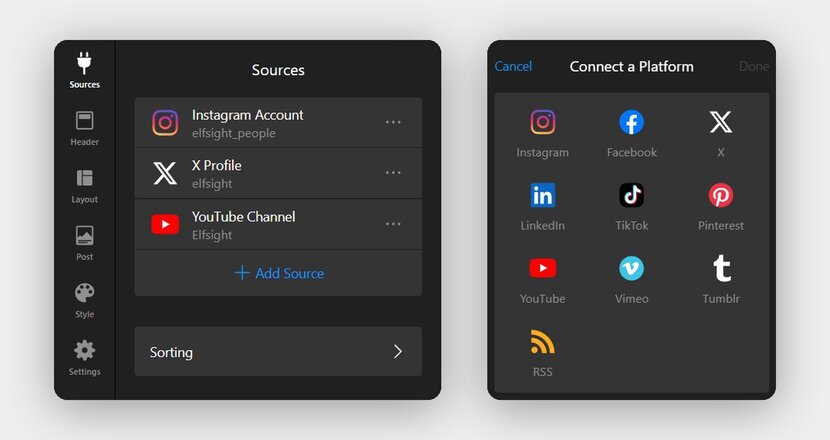
Kaynaklar Hakkında Daha Fazla
- Giriş yapmadan halka açık profiller ve hashtag’ler ile bağlantı kurulur
- Facebook Sayfaları ve Vimeo için ağ üzerinden yetkilendirme gerekir
- Instagram Business ve Creator hesapları Facebook doğrulaması olmadan bağlanabilir
- Her kaynak için sekmelerinizi okunabilir kılacak özel bir ad verin
Adım 3: Başlık ve Kaynak Sekmelerini Ayarlayın
Başlık sekmesi akışınızın üstünde yer alan içeriği kontrol eder. Widget başlığını açıp kapatabilir, başlık metnini ayarlayabilir ve altında zengin metinli bir altyazı ekleyebilirsiniz. Ayrıca kullanışlı olan Sekmeleri Göster seçeneği — bunu açtığınızda ziyaretçiler bir “Tümü” sekmesi ve her kaynak için bir sekme elde ederler, böylece akışı tek bir ağa filtreleyebilirler.
Ayarlanabilir Öğeler
- Widget Başlığı — Aç/Kapa, başlık alanı ve isteğe bağlı açıklama
- Sekmeleri Göster — Tümü sekmesi ve her kaynaktan bir sekme ekler
- Sekme öğeleri — ağ simgesini ve kaynak adını göster veya gizle
- Platforma Göre Kaynakları Grupla — aynı ağdan gelen kaynakları tek sekmede birleştirir
Adım 4: Sosyal Medya Akışınızın Düzenini Seçin
Sonraki adımda, Layout sekmesi akışa biçim verir. Social Feed birkaç yerleşim sunar — hazır olanın dışına çıkmak istersen — ve seçim aracının altında ince ayarlar için Düzeni Özelleştir paneli bulunur.
Beş Esnek Düzen
- Kare Izgarası — gönderiler kare düzeninde görüntülenir; özel bir sosyal sayfa için en güvenli varsayılandır
- Masonry — doğal olarak akan değişken yükseklikler; karışık görsel boyutları için en uygun
- Karusel – yan yana görünen birkaç gönderi kartı, adımlarla döner ve ilerler; ana sayfa için mükemmel
- Kaydırıcı — tek seferde bir gönderi, tam genişlikte, adımlı; kahraman stilinde bir öğe olarak kullanışlı (büyük görsel + başlık)
- Liste — tanıdık tek sütunlu dikey düzen; metin odaklı bölümler için, örneğin blog kenar çubukları
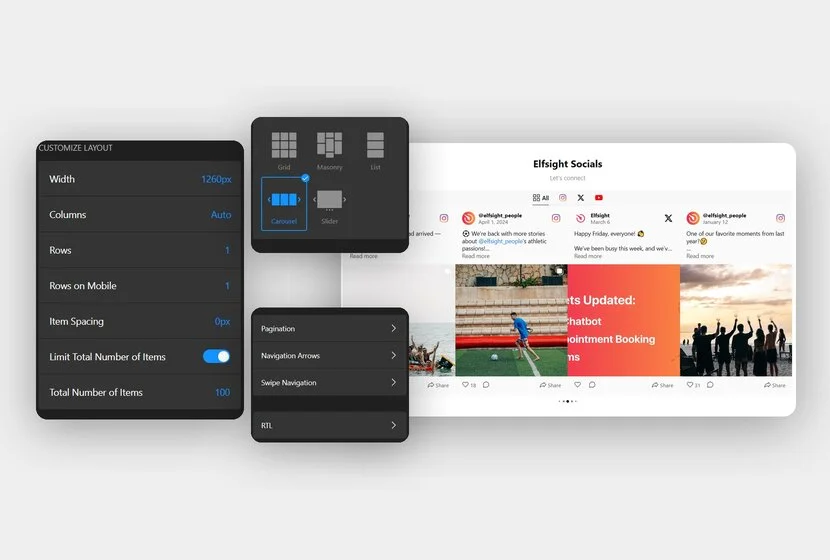
Diğer ayarlanabilir öğeler:
- Genişlik ve Sütunlar (Otomatik veya Manuel)
- Satırlar (Mobilde)
- Öğe Aralığı ve Toplam Öğe Sayısı Sınırı anahtarı
- Otomatik Slayt ve Animasyon, Kaydırma Modu
- Kaydırmalı tasarımlar için sayfalama ve kaydırma gezinmesi
Bu adım en uzun süren adım, bu yüzden acele etmeyin: ileride düzeni değiştirmek genelde boşlukları ve sütun sayısını yeniden ayarlamayı gerektirir.
Adım 5: Gönderileri ve açılır pencereyi özelleştirin
Gönderi sekmesinde, hazır tasarımlardan oluşan bir karuselden kart stilini seçersiniz, ardından bir gönderiye tıklandığında ne olacağına karar verirsiniz. Gönderi tıklama için varsayılan Eylem Açılır Pencere’de Açdır ve açılır pencere iki stil halinde gelir — Akış ve Klasik. Post altında Özelleştir‘e tıklayın ve her kartın gösterdiği içeriği ayrıntılı biçimde kontrol edin.
Gönderi Ayarları
- Görüntü Oranı — Orijinali koruyun ya da kırpmayı standartlaştırın
- Aç/Kapa Seçenekleri — yazar adı, resim, tarih, işlem çubuğu, metin ve kaynak
- Video Otomatik Oynatma — videolar feed içinde otomatik olarak oynar
- Harici Bağlantıları Etkinleştir / Yeni Sekmede Aç — tıklamaların sitenizden çıkıp çıkmayacağını ayarlayın
Adım 6: Sosyal Akış widget’ını stilize edin
Stil sekmesi görsel dokunuş içindir. Renk Şemasını temanızla uyumlu olacak şekilde Açık veya Koyu olarak ayarlayın, bir vurgu rengi seçin ve bir yazı tipi belirleyin.
Bunun altında Özelleştirme Öğeleri bölümü, gönderilerin, sekmelerin ve açılır pencerelerin görünümünü biçimlendirmene olanak tanır.
Özelleştirilebilir seçenekler
- Arka Plan: bir renk, gradyan geçişi, görüntü veya video ile arka planı belirleyin
- Widget başlığı: hizalamayı, metin boyutunu ve renkleri değiştirin
- Sekmeler: sekme menüsü için renkleri ve kaynak simgelerini seçin (yerel / özel)
- Gönderiler: Gösterilecek arka plan ve gönderi öğelerinin rengini seçin
- Açılır Pencere: açılır penceredeki arka plan, metin ve simgelerin rengini ayarlayın
- Gezinti ve Sayfalama: gezinti okları ve sayfalama için boyut ve renkleri seçin
Adım 7: Widget ayarlarını yapılandırın
Ayarlar sekmesi pratik ek özellikleri yönetir. Widget’in görüntüleme dilini ayarlayabilir, Yerelleştirme için Arayüz Metinlerini Düzenle’yi açıp metinleri yeniden yazabilir ve etkileşimleri ölçmek için Google Analytics olay izlemeyi bağlayabilirsiniz. Ayrıca gelişmiş ince ayarlar için bir Özelleştirilmiş JS alanı da vardır.
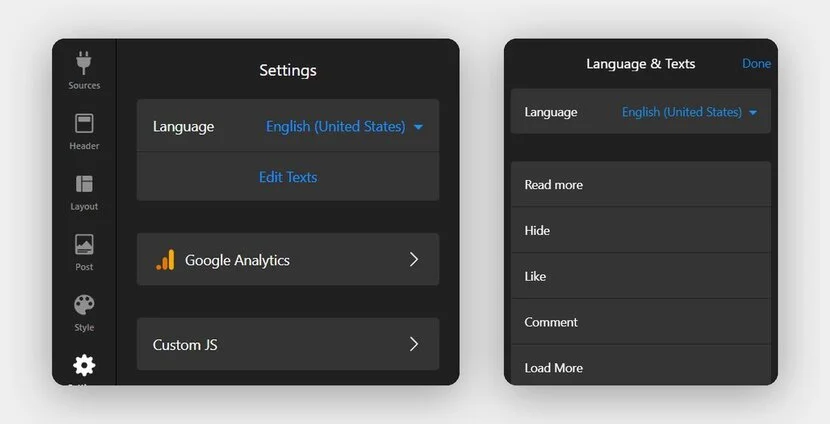
- Dil — görüntülenen dili seçin
- Metinleri Düzenle — arayüz metinlerinin tamamını çeviri için özelleştirin
- Google Analytics — GA veya GTM ile yerleşik olay izleme
- Özel JavaScript — yalnızca canlı sitede çalışır, düzenleyicide değil
Google Analytics seçeneği olayları kendi GA veya GTM hesabınıza gönderir — bu izleme amaçlıdır, widget içinde yerleşik bir gösterge paneli değildir. Benzer şekilde, Özelleştirilmiş JS de yalnızca akış sitenizde canlı olduğunda çalışır; düzenleyicide test etmesini beklemeyin.
Adım 8: Kodu alın ve WordPress’e gömün
Şimdi WordPress kısmı. Web Sitesine Ücretsiz Ekle üzerine tıklayın ve oluşturulan kurulum kodunu kopyalayın. WordPress kontrol panelinizde Sayfalar veya Yazılar’a gidin, eklemek istediğiniz sayfayı açın, bloğu eklemek için + simgesine tıklayın, Özel HTML arayın, kodu yapıştırın ve Yayımla ya da Güncelle’yi tıklayın.
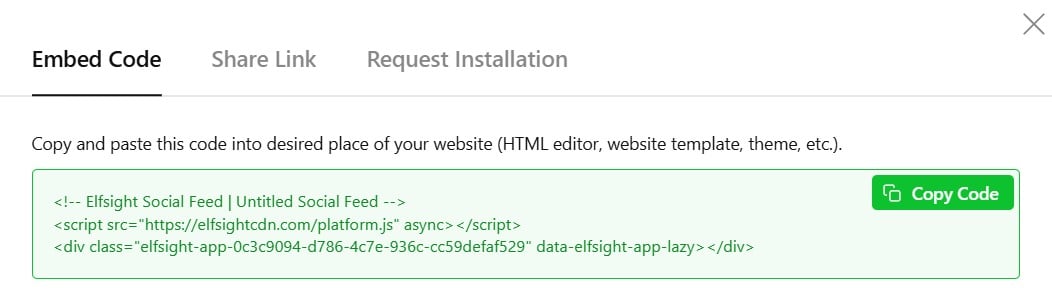
Hızlı Sorun Giderme Kontrolü
- Akış görünmüyor: Kodun Özelleştirilmiş HTML bloğunda olduğundan emin olun; Paragraf bloğunda değildir.
- Yayınlandıktan sonra hâlâ boş görünüyorsa: önbellek eklentinizin önbelleğini temizleyin — eski sayfa görüntüleniyor olabilir.
- Gönderiler güncellenmiyor: Her ağ kendi periyodunda yenilenir (Instagram her 48 saatte bir, TikTok her 36 saatte) — manuel yenileme yok.
- Sayfa Oluşturucu Kullanımı: Elementor’da sade HTML öğesini kullanın, “Custom HTML” öğesini değil.
WordPress için Sosyal Medya Akışı’na Alternatifler
Widget tek yol değil. İhtiyacınıza bağlı olarak bunlardan biri daha iyi uyabilir — her birinin nasıl çalıştığı ve nerelerde eksik kaldığı şu şekilde:
Seçenek 1: Gönderileri Yerel Araçlarla Gömme
WordPress, yerleşik gömme desteğini kullanarak birden çok ağdan tek bir gönderiyi eklenti gerekmeden görüntüleyebilir.
- Göstermek istediğiniz kamuya açık gönderinin URL’sini kopyalayın.
- Blok düzenleyicide URL’yi kendi satırına yapıştırın veya karşılık gelen Gömme Bloğu kullanın.
- Sayfayı yayınlayın.
Seçenek 1.2: Elementor ile Akışı Ekle
Elementor ile sayfalar inşa ediyorsanız, aynı gömme kodunu bir HTML öğesine de kolayca ekleyebilirsiniz.
- Sayfayı Elementor düzenleyicisinde açın.
- HTML öğesini sürükleyin (“Özel HTML” değil) sayfaya bırakın.
- Kurulum kodunu öğeye yapıştırın.
- Güncelle.
Seçenek 2: Widget’lar veya Özelleştirici ile Gösterim
Tüm sitenizde aynı akışı göstermek için — örneğin altbilgide — kodu tek bir sayfa yerine küresel bir alana yerleştirin.
- Görünüm → Widget’lar’a gidin veya Görünüm → Özelleştir.
- Footer veya yan çubuk gibi küresel bir alana Özel HTML widget’ı ekleyin.
- Kodu yapıştırın ve kaydedin
Tek kaynaklı bir widget tercih ederseniz, özel olarak tasarlanmış Instagram Akışı, Twitter Akışı, TikTok Akışı, LinkedIn Akışı, ve YouTube Galerisi göz atın.
Sosyal Medya Akışınızın Optimizasyonu
Önemli: sadece işe yarayan bir akış ile gerçekten performans gösteren ve dikkat çeken bir akış arasını ayıran birkaç ayar vardır:
- Sıralamayı Rastgele Yapın — Pinterest’i dahil ettiğinizde Pinterest gönderi tarihlerini sunmaz; bu yüzden tarih sırasına göre akış, her Pin’i içerikteki tarihli içeriğin altına saklar. Rastgele sıralama bunu çözer.
- Akışı, Toplam Öğe Sayısını Sınırla. Yüksek frekanslı bir ağ olan X, duvarı doldurabilir ve diğer her şeyi boğabilir. Bir sınır belirlemek karışımı dengede tutar.
- Girişlerin sitenizden ayrılmasına karar verin. Ziyaretçileri sayfada tutmak için Harici Bağlantıları Etkinleştir’i kapatın; takipçi sayınızın artması, ziyaret süresinden daha önemliyse açık bırakın.
- Yenileme tablosuna göre güncellik beklentilerini ayarlayın. Anlık güncelleme varsayarak bir akış duyurusu planlamayın — Instagram ve X yeni bir gönderiden 48 saate kadar gecikebilir.
- Widget’i optimizasyon eklentilerinde beyaz listeye alın. Aşırı küçültme veya önbellekleme ve hız eklentilerinin tembel yükleme işlemleri akışın görüntülenmesini engelleyebilir. Yüklenmiyorsa, bu eklentilerin optimizasyon kurallarından Elfsight platform betiğini hariç tutun.
Sıkça Sorulan Sorular
Neden WordPress sitenizde sosyal medya akışınız güncellenmiyor?
WordPress’te sosyal medya duvarı mobil uyumlu mu?
Ziyaretçiler gönderileri doğrudan sosyal akışımda beğenebilir veya yorum yapabilir mi?
WordPress’e bir sosyal medya toplayıcı eklemek için eklentiye ihtiyacınız var mı?
Kodu yapıştırdıktan sonra neden sosyal medya akışım görünmüyor?
Sonuç
Özetle, WordPress’e bir sosyal medya akışı eklemek tek bir seçimle çözümleniyor: ayrı gömülü kodları ve ağlar için eklentileri tek tek birleştirmek mi, yoksa her şeyi tek bir widget’ta toplayıp bir kez tasarlayıp bir kez yerleştirebileceğiniz bir çözüm mü kullanırsınız? Widget yaklaşımı, kurulumun ufak bir kısmını feda etmek karşılığında en fazla 10 platformu bir araya getiren ve otomatik olarak güncellenen bir akış sunar.
Ağlarınızı haritaladıysanız ve akışın ne kadar taze görünmesi gerektiğini biliyorsanız, bir sonraki adım WordPress sosyal akış widget’inizi düzenleyicide oluşturmaktır, kodu kopyalayın ve sayfanıza yapıştırın. Oradan düzeni ve stilini yeniden gömmeden sürekli iyileştirebilirsiniz — editörde yaptığınız değişiklikler sitenizde otomatik olarak yayınlanır.

![Social Proof on a Website [15+ Examples & Tips]](https://elfsight.com/wp-content/uploads/2024/12/social-proof-on-website-featured-image-500x278.png)