Biliyor muydunuz? Çevrimiçi alışveriş yapanların %97’si bir işletmeye güvenmeden önce yorumları kontrol eder; müşteri geri bildirimi ise herhangi bir web sitesinde en güçlü karar verme etkenlerinden biridir.
Bir WordPress sitesi yönetiyorsanız, müşteri incelemelerini sergilemek ziyaretçilerin işletmenizi algılama biçimini önemli ölçüde güçlendirebilir. Sorun şu ki WordPress, birden çok platformdan gelen incelemeleri temiz ve düzenli bir formatta göstermenin her zaman basit bir yolunu sunmaz. Bu nedenle pek çok site sahibi, statik referanslar veya manuel içeriklerin ötesinde incelemeleri WordPress sitenize eklemenin daha iyi yollarını arar.
Elfsight Tüm Yorumlar eklentisi, web sitenizde yorumları kod yazmadan göstermek için basit bir yol sunar. Farklı platformlardan geri bildirim toplamaya, görünümünü özelleştirmeye ve kullanıcı kararlarını desteklediği tam konuma yerleştirmeye olanak tanır.
- WordPress sitesine teknik kurulum olmadan yorum eklemenin en kolay yolu
- Yorumlar güveni nasıl etkiler ve ziyaretçilerin karar vermesine nasıl yardımcı olur
- Alternatif Yaklaşımlar ve Bunlar Ne Zaman İşe Yarar
- İncelemelerinizi daha etkili hale getirmek için pratik ipuçları
İşleri net ve uygulanabilir tutmak için, incelemeleri hemen canlıya geçirmenin en hızlı yöntemine başlayacağız.
Hızlı Başlangıç: WordPress’te Yorumları Gömme
Web sayfanıza hızlıca yorum eklemenin hızlı bir yolu mu arıyorsunuz? Sadece birkaç adımla her şey çalışır duruma gelir:
- Tüm Yorumlar eklentisi düzenleyicisini açın ve bir şablon seçin.
- Yorum kaynaklarınızı bağlayın (Google, Facebook vb.).
- Gömme kodunu oluşturmak için “Web sitesine ücretsiz ekle” düğmesini tıklayın.
- WordPress sayfanıza Özel HTML bloğu kullanarak kodu yapıştırın
Bu yaklaşım, küçük bir yorum bölümü eklemekten çok sayfalarda daha yapılandırılmış bir düzen oluşturmaya kadar her durumda işe yarar.
Canlı düzenleyicimizle kendi inceleme eklentinizi hemen oluşturun!
WordPress Sitenize İncelemeler Neden Eklenmeli
İncelemeleri web sitenize entegre etmek, yalnızca alan doldurmakla kalmaz; ziyaretçilerin işletmenizi nasıl değerlendirdiğini ve bir sonraki adıma güven duyup duymadıklarını etkiler. Stratejik kullanıldığında, incelemeler karar alma sürecinizin kilit bir parçası olur.
🧠 Ziyaretçilerin Karar Vermesini Hızlandırın
Çoğu kullanıcı şu sorularla gelir: Bu güvenilir mi? Çalışıyor mu? Bu işletmeye güvenebilir miyim? İncelemeler bu soruları hemen yanıtlar; ekstra araştırmayı azaltır ve kullanıcıların tereddüt etmeden ilerlemesine yardımcı olur.
🔍 Teklifinize gerçek dünya bağlamı ekleyin
Açıklamalar yaptıklarınızı anlatır, ancak incelemeler pratikte nasıl çalıştığını gösterir. Gerçek müşterilerden gelen geri bildirimler bağlam katar; sonuçları, deneyimleri ve sabit içerik bunları tam olarak yakalayamaz.
📊 Tutarlı Kanıtlarla Güvenilirliği Güçlendirin
Ziyaretçiler farklı konulara dair birden çok incelemeyi gördüklerinde güven duygusu oluşur. Bu tutarlılık, birkaç öne çıkan incelemeden daha ikna edici olabilir.
⚡ Kilit anlarda engelleri azaltın
İncelemeleri, sizinle iletişime geçme, bir hizmet almak veya bir ürün satın alma gibi işlemlerin yakınında konumlandırmak, kritik anlarda şüpheyi azaltır. Dış platformları kontrol etmek için sitenizden ayrılmak yerine, kullanıcılar ihtiyaç duydukları güveni bulundukları yerde bulurlar.
🔄 Web sitenizi müşteri duygusuyla uyumlu tutun
İşiniz büyüdükçe müşteri geri bildirimleri de gelişir. Güncel yorumları göstererek sitenizin mevcut deneyimleri yansıtmasını sağlayın; böylece içerikleriniz güncelliğini ve güvenilirliğini korur.
🌐 Web Sitenize Dış Kaynaklı Güvenilirlik Katın
Google veya Facebook gibi platformlardan gelen yorumlar zaten tanınırlık taşır. Bunları doğrudan WordPress sitenizde gösterdiğinizde, bu güvenilirliği kendi ortamınıza taşıyarak kullanıcıları yönlendirmeden güvenilirlik sağlar.
📱 Geri Bildirimlerin Erişilebilirliğini Artırın
Kullanıcıları başka yerde yorum aramaya zorlamak yerine, onları net ve yapılandırılmış bir biçimde sunun. Bu, geri bildirimi taramayı, karşılaştırmayı ve anlamayı özellikle mobil cihazlarda kolaylaştırır.
Elfsight Tüm Yorumlar ile, her etkileşimi destekleyen bir kanıt katmanı oluşturuyor ve ziyaretçilerin ilgiden harekete geçerken daha güvenli hissetmesini sağlıyorsunuz.
All-in-One Yorumlar Eklentisinin Temel Özellikleri
Web sitenize incelemeleri eklemeden önce, All-in-One Reviews’ın gerçek kullanımda neden etkili olduğunu anlamak faydalı — yalnızca geri bildirimleri göstermekle kalmaz, kararları destekleyen ve sitenizin yapısına uyum sağlayan bir şekilde düzenler.
Bunlar, Elfsight All-in-One Yorumlar’ın temel özellikleri ve bunların pratik değere nasıl dönüştüğünü gösterir:
| Özellik | Pratik Kullanım |
| Birden çok platformdan toplama | Google, Facebook, Yelp ve diğer kaynaklardan gelen 60’tan fazla yorumu tek bir gösterimde birleştirin. |
| Otomatik Senkronizasyon | WordPress sitenizde yeni incelemeler manuel güncelleme olmadan görünür |
| Esnek filtreleme | Puan, anahtar kelimeler veya alaka düzeyine göre sadece seçili yorumları göster |
| Yorumları konuma bağlı olarak ızgaralar, kaydırıcılar, listeler veya kompakt rozetler olarak gösterin | |
| Yapay Zeka Destekli Özetler | Birçok incelemeden kilit içgörüler paylaşın; ziyaretçilerin geri bildirimi hızlıca anlamalarına yardımcı olun. |
| Çeviri Desteği | Yorumları farklı dillerde sunarak incelemelerinizi daha geniş bir kitleye ulaştırın |
| Özel stil denetimleri | Renkleri, yazı tiplerini ve düzeni WordPress temanıza uyacak şekilde ayarlayın. |
| Mobil uyumlu tasarım | Yorumların her cihazda kolay okunabilir ve etkileşimli olmasını sağlayın |
Bu özellikler, temel yorumların ötesine geçmenize ve web sitenizin farklı bölümlerinde çalışan yapılandırılmış bir yorum bölümü oluşturmanıza olanak tanır. Ayrıntılı eklenti özelliklerini incelemek için özellikler sayfası‘nı ziyaret edin.
Adım Adım: WordPress Web Sitenize Yorumlar Nasıl Eklenir
Yol boyunca özelleştirme ipuçlarıyla tam kurulum akışını mı öğrenmek ister misiniz? Bu bölüm, doğru düzeni seçmekten Elfsight widget’ini WordPress sitenizde en etkili şekilde konumlandırmaya kadar her şeyi kapsıyor.
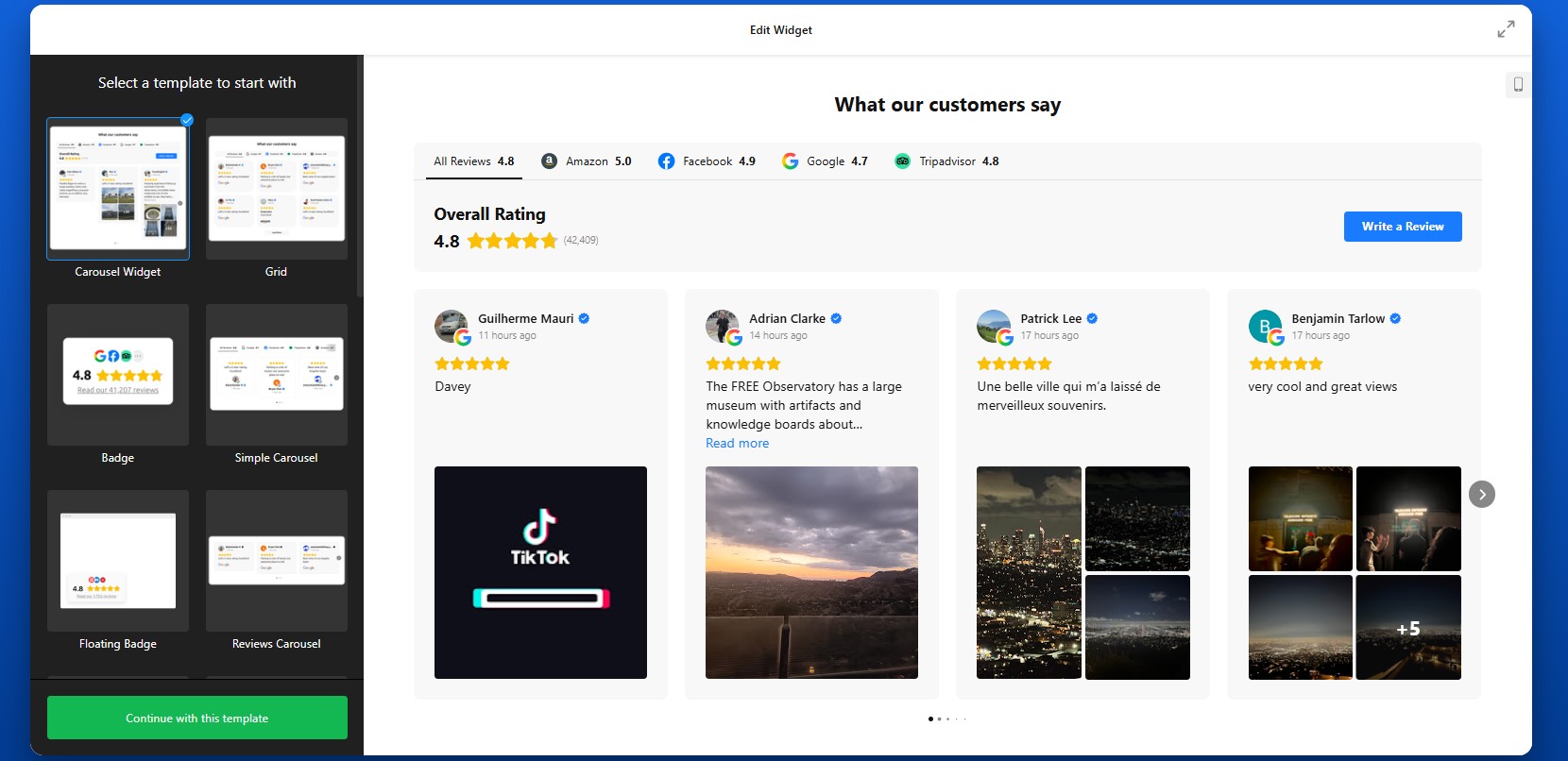
Adım 1: Hedefinize Uyan Bir Şablon Seçin
Elfsight düzenleyicisinde başlayın, önceden hazırlanmış bir şablon seçin. Sık kullanılan yerleşim yönleri şunları içerir:
- Izgara ile hacmi ve güvenilirliği tek bakışta gösterin
- Liste daha uzun, daha ayrıntılı yorumlar için
- Kaydırıcı / Karusel ile alan tasarrufu sağlarken birden çok incelemeyi gösterir
- Rozet veya Kompakt Düzen Küçük alanlarda ince güven işaretleri için
Bu aşamada renkler ve stil yerine widget’ın nerede görüneceğine odaklanın. Ana sayfa bölümü bir ızgara veya kaydırıcıdan faydalanabilir; yan paneli veya altbilgi ise genelde kompakt bir rozetle daha iyi çalışır.
Bu adımın amacı, sayfa düzeniniz ile göstermek istediğiniz inceleme içeriği miktarına uygun bir yapı seçmektir.
Adım 2: Yorum Kaynaklarınızı Bağlayın
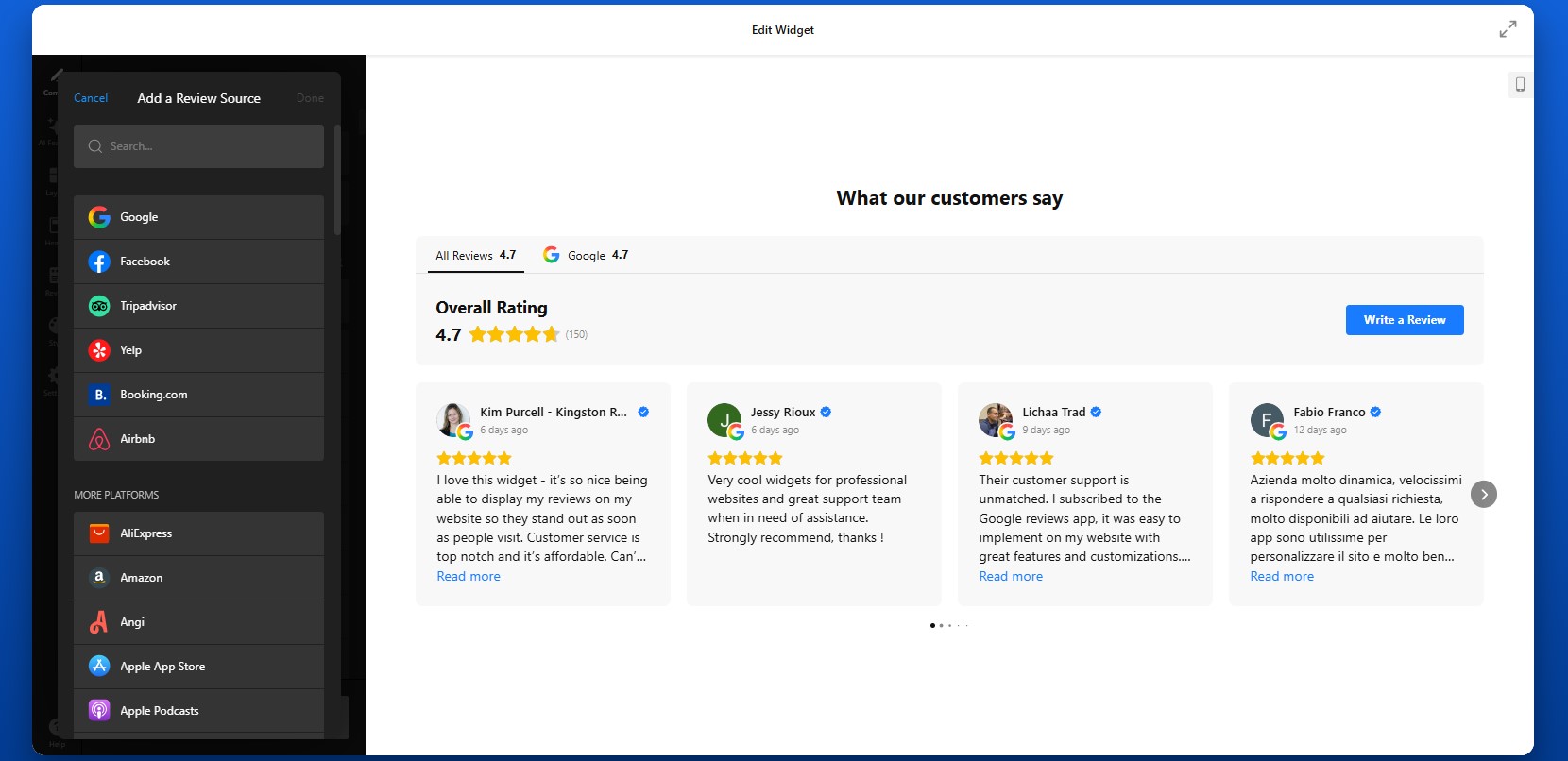
Kaynak sekmesini açın ve incelemeleri almak istediğiniz platformları bağlayın. Kurulumunuza bağlı olarak Google, Facebook, Yelp gibi kaynaklar ekliyor olabilirsiniz ya da birçok diğer desteklenen inceleme platformunu da bağlayabilirsiniz.
Bunu yapmak için işletme profilinizin bağlantısını yapıştırın veya editörde işletmenizi doğrudan arayın. Birden çok platformdan yorum göstermek için birden çok kaynak ekleyin.
Adım 3: Gösterilecek Yorumları Belirleyin
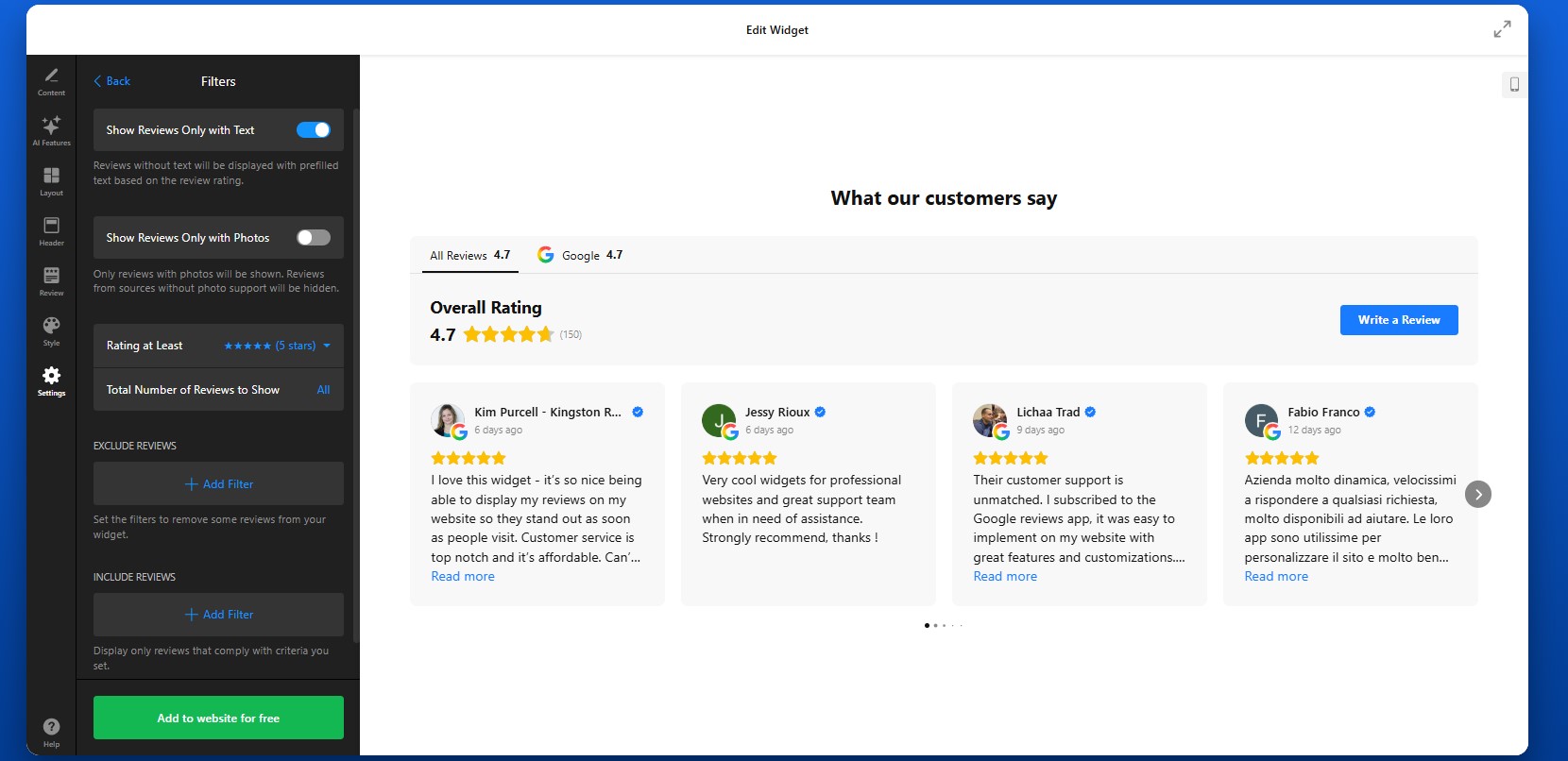
Tüm yorumlar web sitenizde görünmek zorunda değil. Kaynakları bağladıktan sonra ziyaretçilerin gerçekten ne göreceğini belirleyin.
Bu adım, mesajınızı şu kriterlere göre filtreleyerek kontrol etmenize olanak tanır:
- Puan, yalnızca 4 yıldız ve 5 yıldızlı yorumları göstermek
- Anahtar Kelimeler, belirli güçlü yönleri vurgulamak isterseniz
- Metin Varlığı, böylece yorum olmadan boş puanları gizleyebilirsiniz
Örneğin müşterileriniz sık sık hızlı teslimat, mükemmel iletişim veya ürün kalitesi dile getiriyorsa, bu yorumları önceliklendirebilir ve en güçlü noktalarınızı daha görünür kılabilirsiniz.
Adım 4: Düzeni ve İnceleme Akışını Özelleştirme
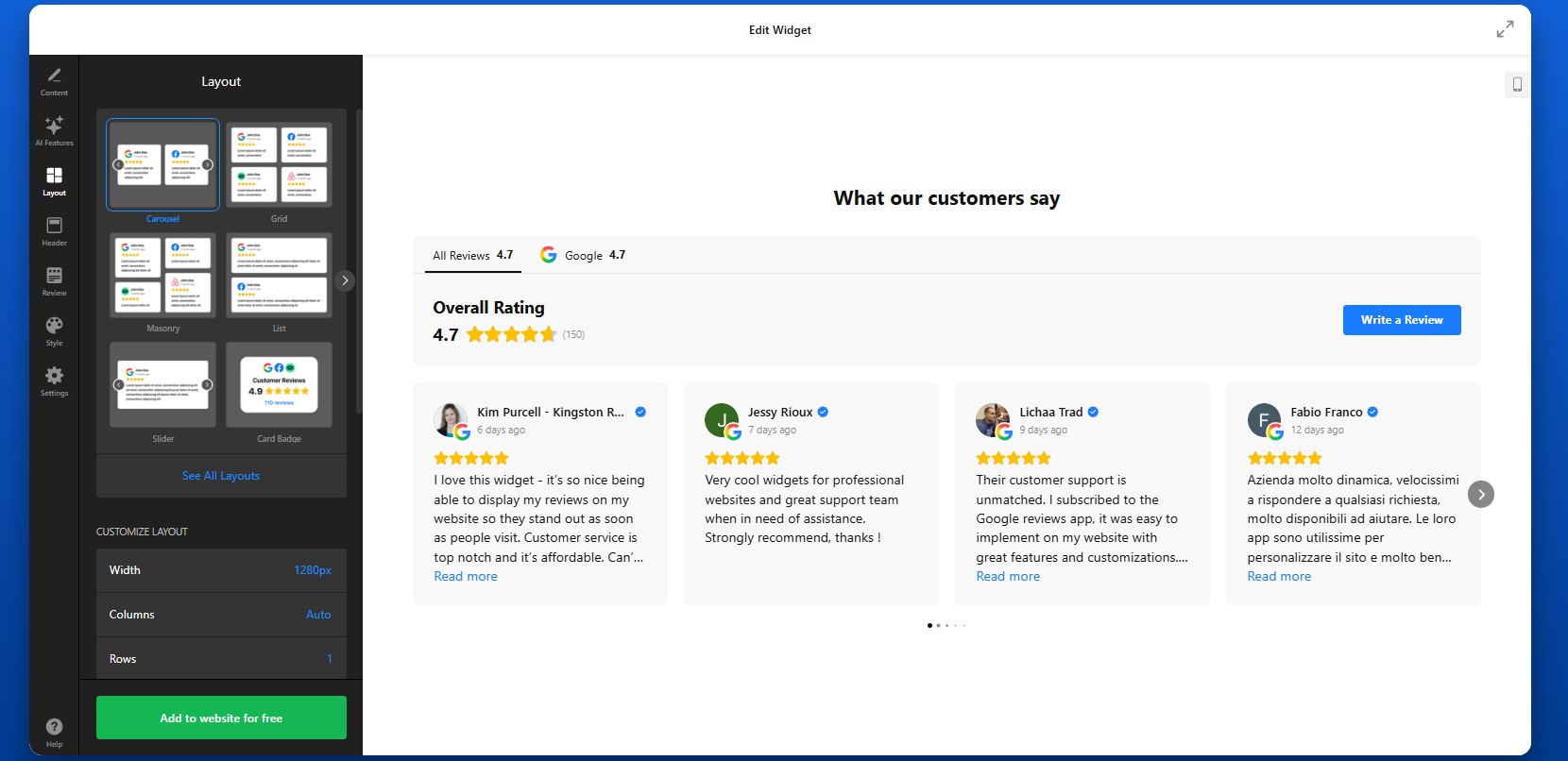
Şu anda sayfadaki incelemelerin nasıl düzenleneceğini kontrol etmek için Düzen sekmesine geçin. Görünen inceleme sayısını, boşlukları, gezinme stilini ve kaydırma davranışını ayarlayabilirsiniz.
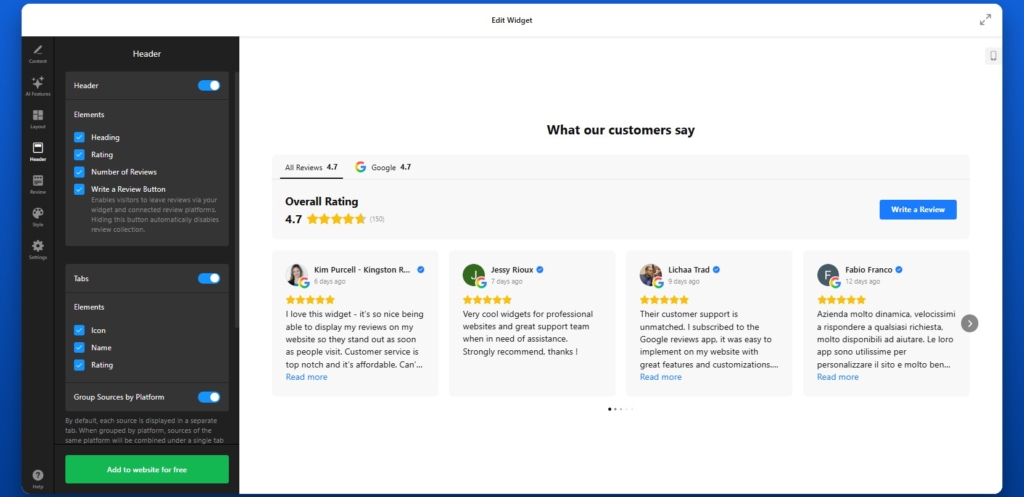
Adım 5: Başlık ve Navigasyon Öğelerini Ayarlayın
Başlık ayarları, inceleme bölümünün nasıl tanıtılacağını ve ziyaretçilerin kaynaklar arasında nasıl geçiş yapacağını belirlemenize yardımcı olur.
Eğer Bir Yorum Yaz düğmesini etkinleştirirseniz, ziyaretçiler bağlı olduğunuz yorum platformları üzerinden geri bildirim bırakabilirler. Bu, eklentinin yalnızca yorumları göstermekle kalmaması ve zaman içinde yeni yorumlar üretmesine yardımcı olması için faydalıdır.
Burada ayrıca sekmeleri ve kaynak gruplandırmasını da özelleştirebilirsiniz. Varsayılan olarak, her kaynak kendi sekmesinde görünebilir. Daha temiz bir yapı tercih ediyorsanız, kaynakları platforma göre gruplayabilirsiniz; böylece aynı platformdaki yorumlar tek bir sekmede toplanır ve ortalama bir puan hesaplanır.
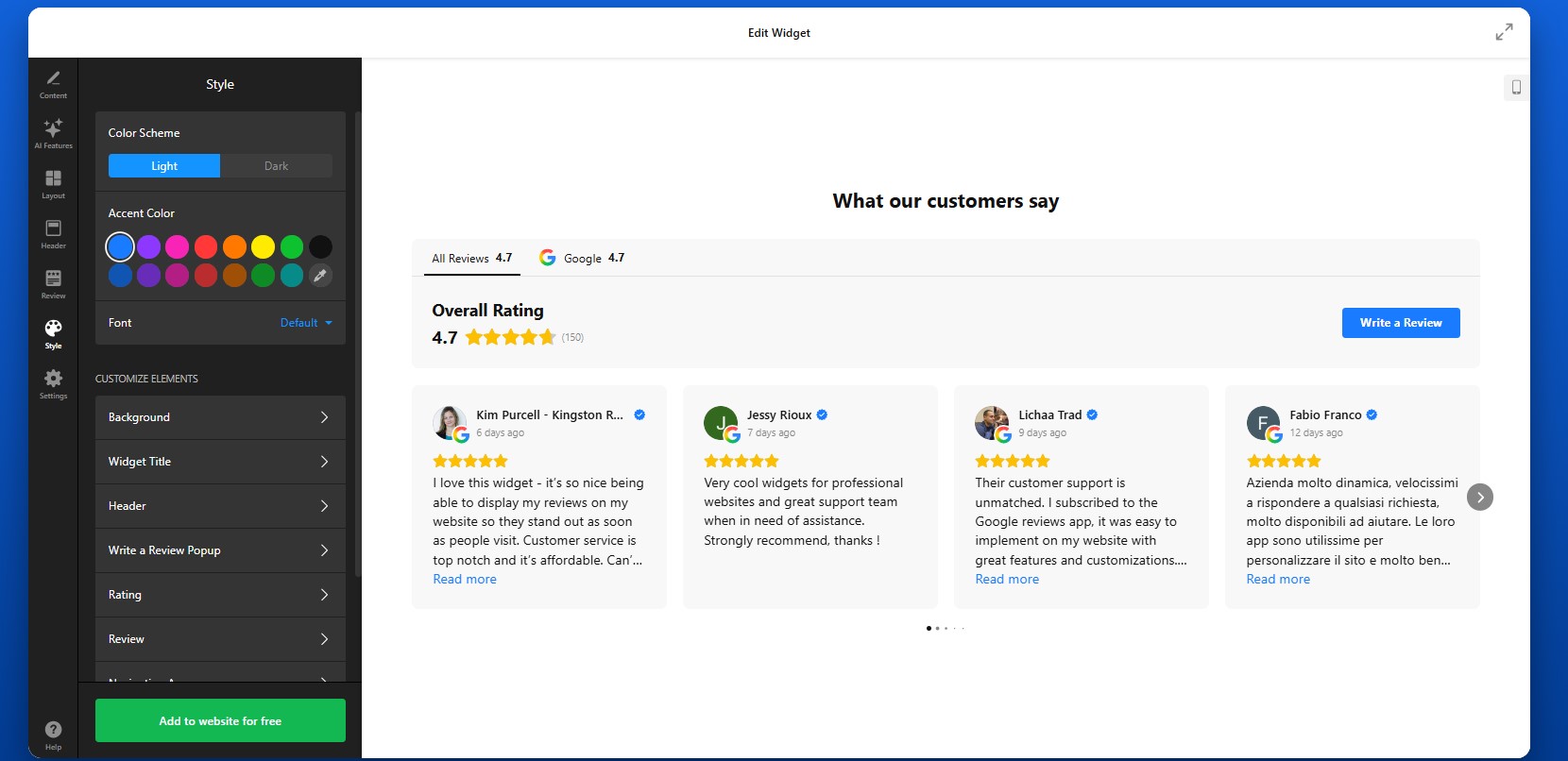
Adım 6: Tasarımı WordPress Temanıza Uyumlu Hale Getirin
Widget’ı WordPress sitenizin bir parçasıymış gibi hissettirecek görsel stilini özelleştirin; harici bir blok gibi görünmesin. Görsel olarak tutarlı bir tasarım, bölümün kasıtlı ve cilalanmış hissi verir.
İnceleme bölümünü tasarım sisteminizin geri kalanıyla uyumlu tutmaya çalışın. WordPress temanız minimalistse incelemeleri temiz ve hafif tutun. Tasarımınız daha ifade gücüne sahipse, okunabilirliği kaybetmeden daha güçlü görsel çerçeve kullanabilirsiniz.
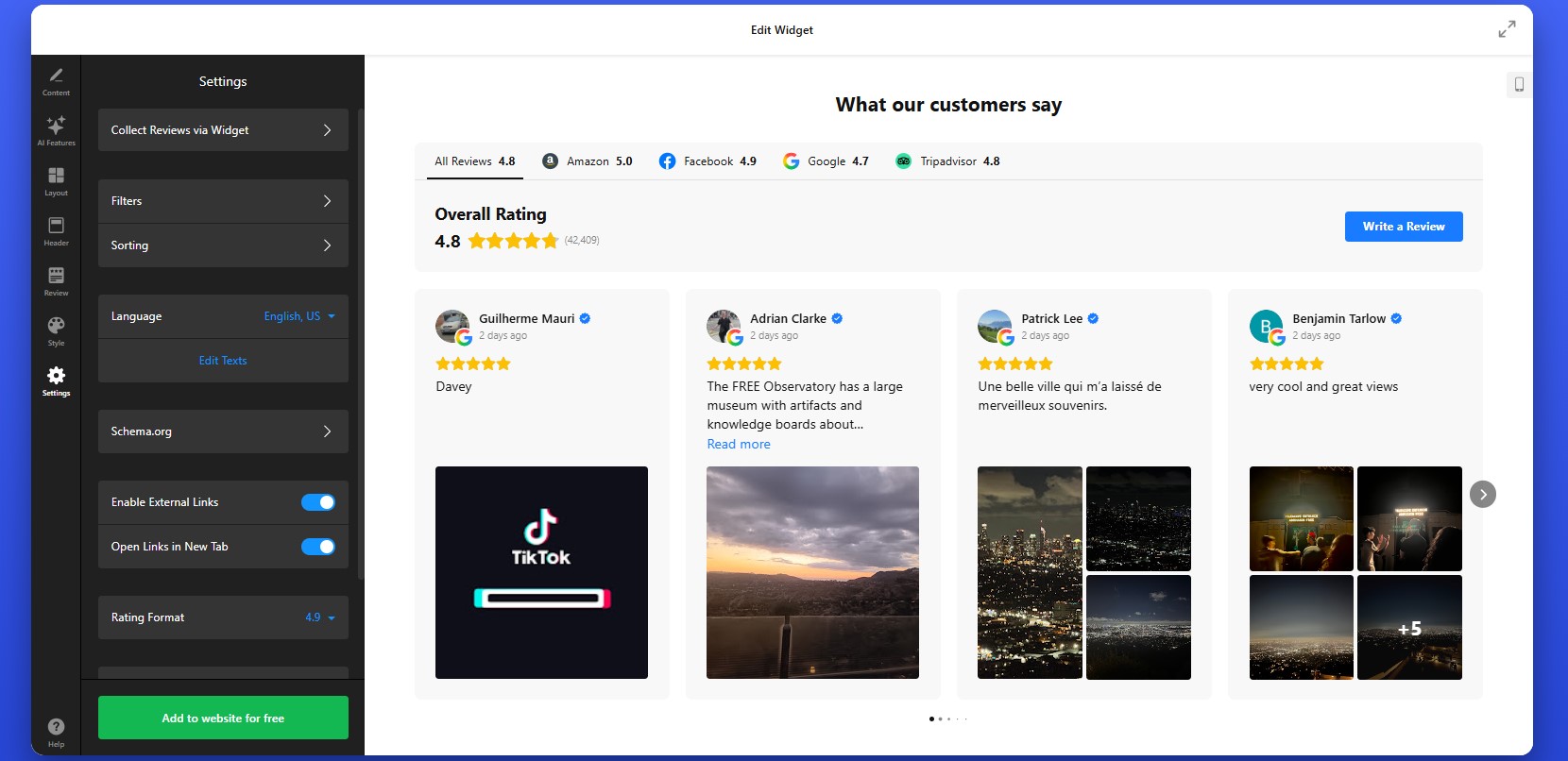
Adım 7: Ayarları ve Ek Seçenekleri Tamamla
Yayınlamadan önce, widget’ın arka planda nasıl çalıştığını etkileyen kalan ayarları kontrol edin.
Bileşene bağlı olarak bu şu öğeleri içerebilir:
- Dil ayarları
- Çeviri Seçenekleri
- Şema işaretlemesi
- Bağlantı davranışı
- Gelişmiş Görüntüleme Ayarları
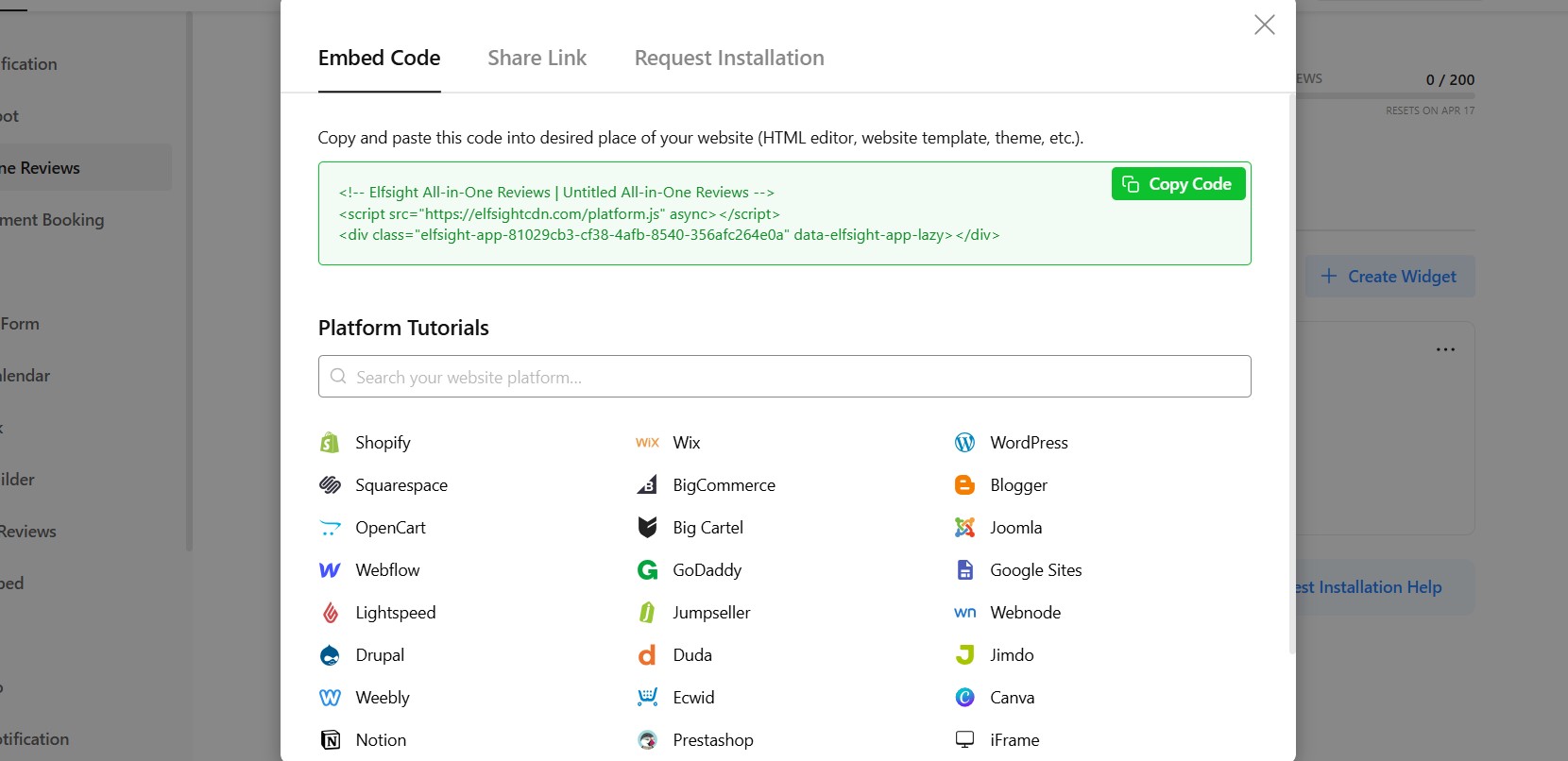
Adım 8: Gömme Kodunu Kopyala
Her şey doğru göründüğünde, “Web sitesine ücretsiz ekle” düğmesine tıklayın ve gömme kodunu oluşturun.
Görünen tüm kod parçacığını olduğu gibi tam olarak kopyalayın. Kodu kırpmadan ya da kısmi olarak kopyalamamaya özen gösterin; kodun eksik bir kısmı, WordPress sitenizde widget’ın doğru şekilde yüklenmesini engelleyebilir.
Bu aşamada eklenti tamamen yapılandırıldı ve kuruluma hazır.
Adım 9: WordPress’te Yorumları Göm
WordPress sitenize incelemeleri eklemek için, incelemelerin görünmesini istediğiniz sayfayı, yazıyı veya widget alanını açın.
Oradan:
- WordPress düzenleyicisinde bir Özel HTML bloğu ekleyin
- Tam gömme kodunu o bloğa yapıştırın
- Sayfayı kaydedin veya yayınlayın
İncelemelerin küresel olarak görünmesini istiyorsanız, kurulumunuza bağlı olarak kodu yeniden kullanılabilir bir blok, tema alanı veya site genelindeki bir bölüme de ekleyebilirsiniz.
Yayınladıktan sonra canlı sayfayı kontrol edin ve sonucu dikkatlice inceleyin. Yorumların doğru şekilde yüklendiğinden, düzenin dengeli göründüğünden ve bölümün içeriğiniz ve harekete geçirici çağrılarınızla doğru konumda göründüğünden emin olun. Ayrıca sayfayı masaüstü ve mobil üzerinde test edin, widget’ın farklı ekran boyutlarında iyi göründüğünü doğrulayın.
- Eğer yorumlar görünmüyorsa, önce tam gömme kodunun Paragraf bloğu yerine Özel HTML bloğuna yapıştırıldığından emin olun.
- Eğer yerleşim sıkıştırılmış görünüyorsa, widget’in yer aldığı kapsayıcının genişliğini kontrol edin.
- Eğer yorumlar güncelliğini yitirmiş görünüyorsa, senkronizasyon için zaman verin veya bağlı kaynağı doğrulayın.
- Eğer mobilde bir şeyler yanlış görünüyorsa, sayfayı daha küçük ekranlarda önizleyin ve gerekirse çevresindeki yerleşimi ayarlayın.
Bu adımları izleyerek, işlevsel, iyi konumlandırılmış, görsel olarak tutarlı ve ziyaretçilerin işletmenize güven duymasına gerçekten yardımcı olan bir inceleme bölümü oluşturabilirsiniz.
WordPress’te İncelemeleri Göstermenin Başka Yolları
WordPress, çoğu web sitesi oluşturucusundan daha fazla esneklik sağlar; bu da WordPress sitenize yorum eklemek için birkaç farklı yol olduğu anlamına gelir—her biri kendi kontrol, çaba ve ölçeklenebilirlik düzeyine sahiptir.
WordPress Yorum ve Referans Eklentileri
WordPress’te en yaygın yaklaşımlardan biri, müşteri referansları veya incelemeler için özel eklentiler kullanmaktır.
Bunu uygulamak için:
- WordPress deposundan bir eklenti yükleyin.
- Kontrol panelinizden yorum girişi oluşturun.
- Yorumları bloklar, kısa kodlar veya widget’lar kullanarak gösterin.
Bu yöntem WordPress ekosistemine iyi uyum sağlar ve temel kullanım senaryoları için yönetimi kolaydır.
- Yorumlar çoğunlukla manuel olarak girilir, platformlardan senkronize edilmez.
- Çok platformlu toplu veri birleştirme için sınırlı destek.
- Gelişmiş düzenler ve filtreleme genellikle premium sürümleri gerektirir.
Gutenberg Blokları veya Sayfa Oluşturucu Bölümleri
Eklenti kullanmayı tercih etmiyorsanız, inceleme bölümlerini Gutenberg blokları veya Elementor ya da WPBakery gibi sayfa oluşturucularını kullanarak manuel olarak oluşturabilirsiniz.
Bu genelde metin blokları, yıldız simgeleri ve görsellerle referansları simüle etmek için stilize bölümler oluşturmaktan ibarettir. Bu bölümleri istediğiniz gibi tasarlayabilir ve sayfalarınızın herhangi bir yerine yerleştirebilirsiniz.
Bu yaklaşım tam tasarım kontrolü sağlar ancak tamamen manuel çalışma gerektirir.
- Manuel oluşturma ve güncelleme gerektirir
- Dinamik veya gerçek zamanlı inceleme senkronizasyonu yok
- Birden çok sayfada tutarlılığı sürdürmek zor
Iframe veya Harici Kod ile Yorumları Gömme
WordPress’te incelemeleri yerleştirmenin bir başka yolu, Google Maps gibi platformlardan iframe kodu kullanmaktır.
Bunu gerçekleştirmek için gömme kodunu kopyalayıp bir Özel HTML Bloğu, widget alanına yapıştırın veya gerekirse tema dosyalarına doğrudan ekleyin.
Bu yöntem hızlı uygulanır ve özel temalar da dahil olmak üzere çoğu WordPress kurulumunda sorunsuz çalışır.
- Tasarım ve yerleşimde çok sınırlı kontrol
- Genelde mevcut yorumların yalnızca bir kısmını gösterir
- Filtreleme, sıralama veya özelleştirme seçenekleri yok
Tema Düzeyi Entegrasyonu (Gelişmiş Yöntem)
Daha gelişmiş yapılandırmalar için WordPress, inceleme içeriğini header.php, footer.php veya özel şablonlar gibi tema dosyalarına doğrudan eklemenize olanak tanır.
Bu, konumlandırma ve davranış üzerinde tam kontrol sağlar; özellikle incelemelerin sitenizin her yerinde görünmesini istiyorsanız.
Ancak bu yöntem daha teknik ve genellikle WordPress tema yapısına aşinalık gerektirir.
İhtiyaçlarınıza hangi yaklaşımın uyduğunu daha iyi anlamak için ana yöntemlerin hızlı bir karşılaştırması aşağıdadır:
| Yöntem | En İyi İçin | Gereksinimler |
| Elfsight Tüm Yorumlar | Birden çok platformdan otomatik, ölçeklenebilir yorum gösterimi | Kodlama yok, gömme kodu konumlandırma |
| WordPress Eklentileri | WordPress içinde yönetilen temel referanslar | Eklenti kurulumu ve manuel yapılandırma |
| Gutenberg / Sayfa Oluşturucu | Tamamen özel tasarlanmış Yorum Bölümleri | Manuel Oluşturma ve Tasarım Çalışmaları |
| Iframe / Dış Gömme | Tek bir kaynaktan hızlı inceleme gösterimi | HTML kodunu kopyala-yapıştır |
| Tema Düzeyi Entegrasyonu | Gelişmiş, site genelinde konumlandırma kontrolü | Teknik bilgi veya geliştirici desteği |
WordPress, yorum eklemenin birçok yolunu sunar; fakat hepsi aynı ölçüde verimli değildir.
İçeriğinizle uyum sağlayan, güncel kalmasını ve ölçeklenmesini amaçlayan bir şekilde WordPress’e yorum eklemek istiyorsanız, manuel iş yükünü en aza indiren ancak görünüm üzerinde kontrol sizde kalmasını sağlayan Elfsight yaklaşımını seçmek önemlidir.
Yorumlarınız için Optimizasyon İpuçları
WordPress sitenizde yorumlar göründüğünde, konumlandırma, yapı ve sunumdaki küçük iyileştirmeler kullanıcı kararlarını önemli ölçüde etkileyebilir.
- İncelemeleri Dönüşüm Noktalarına Yakın Konumlandırın: Ziyaretçiler karar verirken sosyal kanıtını hemen görsünler diye ürün açıklamalarının yanında, fiyat bölümlerinin veya iletişim formlarının yanında yerleştirin.
- Anlamlı Yorumlara Odaklanın: Genel yorumlar yerine belirli sonuçları, deneyimleri veya faydaları içeren geri bildirimleri önceliklendirin. Bu, yorumları daha ikna edici hale getirir.
- İçeriğinizle uyumlu düzenler kullanın: Hacmi sergilemek için ızgara iyi çalışır, kaydırıcılar ise kompakt bölümler için daha uygundur. Ne kadar alanınız olduğuna göre seçin.
- Tasarımı temanızla tutarlı tutun: Yazı tiplerini, renkleri ve boşlukları WordPress tasarımınıza uyumlu hâle getirerek incelemelerin sayfanın doğal bir parçası gibi görünmesini sağlayın.
- Kullanıcıları boğmayın: Aynı anda görüntülenebilir sayıda inceleme gösterin. Bölümü taramayı kolay tutmak için “Daha fazla yükle” veya kaydırıcılar kullanın.
- Birden Çok Sayfada İncelemeleri Gösterin: Sadece tek bir bölümle sınırlamayın. Kilit sayfalarda daha küçük inceleme blokları ekleyerek kullanıcı yolculuğu boyunca güveni güçlendirin.
- İçeriği güncel tutun: Taze incelemeler güvenilirlik sağlar. Kurulumunuzun yakın zamanda gelen geri bildirimlerini yansıttığından emin olun; eski referanslardan kaçının.
- Konum ve Performans Testi: Farklı konumlar ve sayfa düzenleriyle deneyler yapın; incelemelerin hangi konumlarda en çok tıklama, bilgi talebi veya dönüşüm elde ettiğini görün.
Bu ayarlamalar, incelemelerinizin güvenilirliğini ve netliğini artırır; ziyaretçilere daha iyi kararlar almayı kolaylaştırır.
Gerçek Dünya Örneği: Güzellik Sitesi İncelemelerle Güven Oluşturuyor
Andrew Chin, sonuçları sergilemenin ve güven inşa etmenin ziyaretçileri müşterilere dönüştürmenin hayati öneme sahip olduğu bir güzellik hizmetleri web sitesi yönetiyor. Bu sektörde potansiyel müşteriler, bir hizmeti rezervasyon yapmadan önce görsel kanıt ve gerçek geri bildirimlere güven duyarlar.
Elfsight’i kullanmadan önce
- Web sitesi oluşturucusundaki sınırlı özelleştirme seçenekleri, sitenin genel bir görünüm kazanmasına yol açtı.
- Sayfaları kalabalıklaştırmadan incelemeleri ve görsel içeriği görüntülemenin zorluğu
- Ziyaretçilerin kolayca gezinmesini sağlayacak şekilde içeriği düzenlemede karşılaşılan zorluklar
All-in-One Yorumlar Widget’ı ile
“Eşimin güzellik işi için daha iyi temsil etmek ve yaptığı tüm harika işleri sergilemek adına özel bir çözüme ihtiyacım vardı. Elfsight, referansları eklemeyi, fotoğrafları eklemeyi ve içeriği sayfayı hem güzel hem fonksiyonel kılacak şekilde düzenlemeyi kolaylaştırdı.”
Andrew, ana sayfada Google ve Yelp geri bildirimlerini doğrudan gösteren kompakt bir inceleme rozeti ekledi. Bu yaklaşım, çok fazla alan kaplamadan gerçek müşteri görüşlerini sunmasına olanak sağladı ve incelemeleri kritik anlarda görünür tuttu.
İncelemeleri ayrı bir sayfaya taşıyarak izole etmek yerine gezinti deneyimine fotoğraf galerileri ve hizmet zaman çizelgeleri gibi görsel öğelerle birlikte entegre etti. Bu, ziyaretçilerin müşteri geri bildirimini gerçek sonuçlarla bağlantı kurmasını kolaylaştırdı.

Sonuç
Web sitesi daha çekici hale geldi ve gezinmesi daha kolay oldu; incelemeler kullanıcı yolculuğu boyunca güveni pekiştirdi. Ziyaretçiler, hizmet kalitesinin kanıtını hızlı bir şekilde görebilir, süreci anlayabilir ve rezervasyon yaparken kendinden emin hissedebilirler.
Elfsight All-in-on Reviews ile Andrew, müşteri geri bildirimlerini güven inşa eden merkezi bir unsur haline getirdi ve siteyi karmaşıklık veya dağınıklık eklemeden daha ikna edici hâle getirdi.
Sık Sorulan Sorular
Farklı WordPress sayfalarında incelemeleri farklı düzenlerle gösterebilir miyim?
Bir widget içinde incelemeleri platforma göre gruplayabilir misiniz?
Ziyaretçiler web siteniz üzerinden yeni yorumlar bırakabilir mi?
Birden çok konumdan gelen yorumları tek bir yerde gösterebilir miyim?
All-in-One Reviews, Elementor gibi WordPress sayfa oluşturucularıyla çalışır mı?
Sonuç
WordPress sitenize incelemeler eklemek güvenilirliği güçlendirmenin ve ziyaretçileri harekete yönlendirme konusunda en etkili yollardan biridir. Kendi mesajınıza yalnızca güvenmek yerine, gerçek müşteri deneyimlerini karar alma sürecine doğrudan dahil edersiniz.
The Elfsight Tüm Yorumlar eklentisi bunu tamamen basitleştirir. Birden çok platformdan geri bildirim toplayabilir, nasıl görüneceğini kontrol edebilir ve dönüşümlere destek veren tam konuma yerleştirebilirsiniz; manuel güncellemeler veya karmaşık kurulumla uğraşmanıza gerek kalmaz. Çok kaynaklı toplu birleştirme, esnek düzenler, filtreleme ve otomatik güncellemeler gibi özelliklerle, yorumları sitenizin yapılandırılmış, yüksek etkili bir öğesine dönüştürmenize yardımcı olur.