WordPress sitenize canlı bir Twitter akışı yerleştirdiğinizde, yeniliği arayan ve bir sonraki adımı keşfetmeye hevesli bir kitleye ulaşmış olursunuz. Bu, Twitter içeriğinizi doğrudan sayfalarınızda gösterdiğinizde yüksek niyetli ve erken benimseyen ziyaretçileri, yeni bir şeyi denemek için en uygun anında yakaladığınız anlamına gelir.X’in iç verilerine göre, %36’lık kullanıcılar platformda yeni ürünleri ilk satın alma eğilimindedir — bu da X’i keşfedilebilirlik ve erken benimseme için bir numaralı platform yapıyor.
Yeni ürünler lansmanı yapıyor, sektör içgörüleri paylaşıyor veya markanız etrafında topluluk kuruyor olun; Twitter Beslemesi widget’ı herhangi bir kodlama gerektirmeden Twitter içeriğini görüntülemenizi sağlar ve bu özgün etkileşimli X kitlesini yakalar. Böylece web sitenizi gerçek zamanlı güncellemelerin ve markanızla özgün sohbetlerin doğal olarak gerçekleştiği dinamik bir merkez haline getirirsiniz. Bunu nasıl hayata geçireceğinizi öğrenmek ister misiniz?
- WordPress’te Twitter’ı gömmek için en hızlı yol (kod yazmadan)
- Tam Özelleştirme Akışı: Bir Şablondan Tam İşlevsel Bir Widget’a Kadar
- Gömme yaklaşımları nasıl karşılaştırılır? (yerel çözümler mi yoksa üçüncü taraf çözümleri mi)
- En iyi sonuçlar için temel sorun giderme ipuçları
Aşağıdaki bölümler, süreci baştan sona özetler: akışı hemen kullanıma almanın adımlarından ayrıntılı özelleştirme ve ziyaretçi etkileşimini en üst seviyeye çıkarmaya kadar.
Hızlı Başlangıç: WordPress’te Twitter’ı Gösterin
Twitter içeriğini sayfalara eklemenin en hızlı yolu şu:
- Düzenleyiciyi açın ve düzenleyici ile bir şablon seçin.
- Twitter hesabınızı widget’a bağlayın.
- Click ‘Add to Website’ and copy the installation code snippet.
- WordPress sayfanıza kodu yapıştırın.
🚀 Aşağıdaki etkileşimli düzenleyiciyi deneyin ve Twitter akışınızla nelerin mümkün olduğunu görün!
Web Sitenizde Canlı Twitter Akışı Neden Gösterilmeli?
Teknik kurulumlara dalmadan önce, Twitter beslemelerini gömme neden bu kadar değerli bir strateji haline geldiğini anlamak faydalı; WordPress sitelerinin birden çok kritik iş sorununu aynı anda çözer:
🔄 Taze, Otomatik İçerik Güncellemeleri
Canlı bir Twitter akışı, sitenizi manuel çaba olmadan güncel tutar. Her tweet attığınızda WordPress sayfalarınız otomatik olarak en yeni gönderileri yansıtır. Bu, içeriğinizin taze kaldığını arama motorlarına gösterir ve manuel güncellemelerde saatler tasarruf sağlar.
💬 Dönüşüm Sağlayan Gerçek Sosyal Kanıt
Müşteriler, başkalarının markanızı desteklediğini gördüklerinde satın alma kararlarını verir. Web sitenizde belirgin şekilde gösterilen Twitter referansları ve müşteri bahsetmeleri güven oluşturur ve yazılı iddialardan daha hızlı güven sağlar. Bu nedenle, fiyatlandırma veya ürün bölümlerinin yakınlarına Twitter akışlarını gömmeniz, ölçülebilir dönüşüm artışları sağlar.
📈 Sayfalarınızda Gerçek Zamanlı Etkileşim
Ziyaretçiler sitenizdeki Twitter akışını gördüklerinde beğenebilir, yeniden tweet atabilir, yanıtlayabilir ve WordPress sayfalarınız üzerinden doğrudan takip edebilirler. Bu, statik “Twitter’da bizi takip et” düğmesine göre etkileşimi önemli ölçüde artırır. Ziyaretçilerinizin markanızla etkileşime geçmesi için herhangi bir engel yaşamazlar, çünkü zaten gezinti yaptıkları sayfalardadırlar.
💪 Çok Amaçlı Gösterim Esnekliği
Tek bir Twitter akış bloğu, kaynağı hangi öğeyi göster diye yapılandırdığınıza bağlı olarak markanızın haberlerini, müşteri geri bildirimlerini, etkinlik güncellemelerini veya sektör uzmanlığını sergileyebilir. Bu çok yönlülük, web sitenizin farklı pazarlama hedefleri için aynı gömme yaklaşımını kullanmanıza olanak tanır.
Etkili Bir Twitter Widget’ının Temel Özellikleri
Elfsight’in WordPress için Twitter akış eklentisi, basit bir tweet listesini göstermenin ötesinde çok daha fazla özellik sunar. Mevcut özellikleri anladığınızda, kurulumunuzu belirli hedeflere göre optimize etmenize yardımcı olur:
| Yetkinlik | Pratik Kullanım |
|---|---|
| Profil, hashtag veya paylaşım tabanlı akışlar | Şirketinizin zaman çizelgesini gösterin, müşteri geri bildirimlerini hashtag ile toplayın veya önceden onayladığınız belirli referansları sergileyin. |
| Tam Twitter etkileşimleri gömülü | Ziyaretçiler, sitenizden ayrılmadan yanıt verir, retweet yapar, beğenir ve takip eder; etkileşimin sayfalarınızda daha uzun süre kalmasını sağlar. |
| Birden çok düzen şablonu | Kompakt entegrasyon için yan çubuk beslemelerinden, görsel etki için ızgara düzenlerinden veya kaydırırken görünür kalan kayan widget’lardan birini seçin. |
| Detaylı Tasarım Özelleştirmesi | Marka renk paletiniz, yazı tipiniz ve boşluklarınızla tam uyum sağlayın ki Twitter akışı WordPress tasarımınıza doğal bir parça gibi görünsün. |
| İçerik Moderasyonu Filtreleri | Belirli anahtar kelimelerle eşleşen retweetleri, yanıtları veya paylaşımları otomatik olarak gizleyerek akışınızı markanıza uygun ve profesyonel tutun. |
| Puanlı Referans Modu | Müşteri tweetlerini, yazar adı, içerik ve yıldız derecelendirmelerini gösteren etkileyici yorumlara dönüştürün. |
Tüm mevcut seçeneklere kapsamlı bir bakış için Twitter Beslemesi Özellikler sayfası sayfasını ziyaret edin. Şimdi WordPress’e Twitter’ı gömme için tam kurulum sürecini adım adım görelim.
Twitter Akışınızı Kurma: Adım Adım
Bu bölüm, WordPress’e Twitter akışınızı oluşturup eklemenin her aşamasında yol gösterir ve farklı senaryolar için pratik örnekler sunar.
Adım 1: Widget Şablonunuzu Seçin
Açın Elfsight Twitter Feed düzenleyicisi ve WordPress düzeni hedeflerinizle uyumlu şablonu seçin. Seçtiğiniz şablon başlangıç yapısını belirler ve tweetlerin nasıl görüntüleneceğini şekillendirir: Profil Zaman Çizelgesi (kullanıcı adınız ve başlık bilgileriyle), Hashtag Izgarası (kampanyalar için ideal), Kenar Çubuğu Akışı (dar alanlar için kompakt), Referanslar (derecelendirilmiş müşteri yorumları), ve Twitter Akışı (sürekli kaydırma).
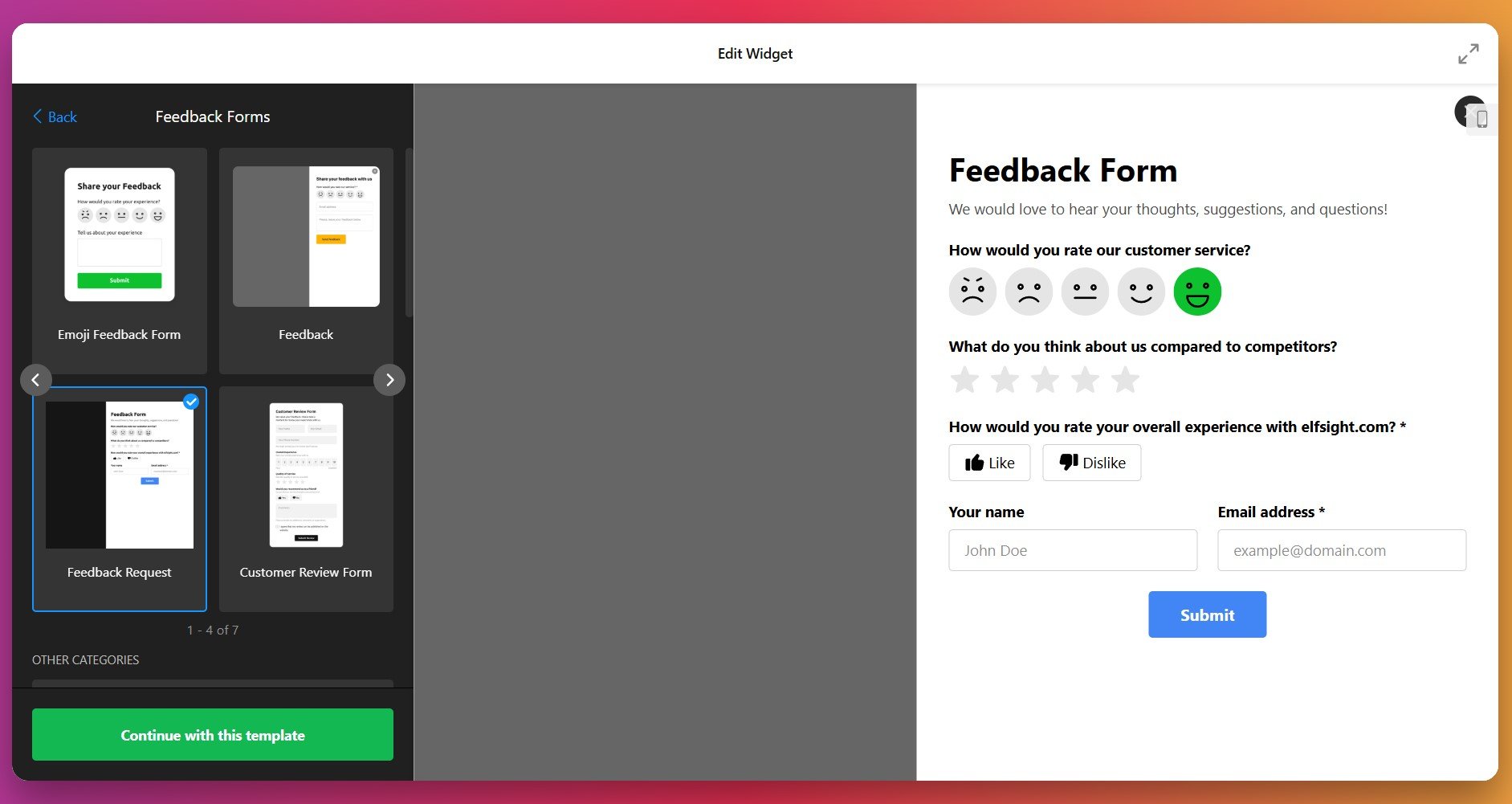
WordPress sitenizin yapısına en uygun düzeni seçin ve ilerlemek için “Bu Şablonla Devam Et” düğmesine tıklayın.
Adım 2: Twitter İçerik Kaynağınızı Belirleyin
Şimdi Twitter akışını, görüntülemek istediğiniz gerçek içerikle bağlayacaksınız. Widget, WordPress’te Twitter içeriğini gömüyorsanız üç kaynak türünü destekler:
- Kullanıcı Adları (Profiller) – Kendi Twitter hesabınızdan veya diğer belirli profillerden tweetleri hesap adlarıyla gösterin
- Hashtagler – Belirli etiketleri içeren tüm herkese açık tweetler bir araya getirir (kampanyalar veya müşteri hikayeleri için harika)
- Gönderi URL’leri – Belirli tweetleri el ile seçerek referanslar veya öne çıkan gönderiler olarak gösterin
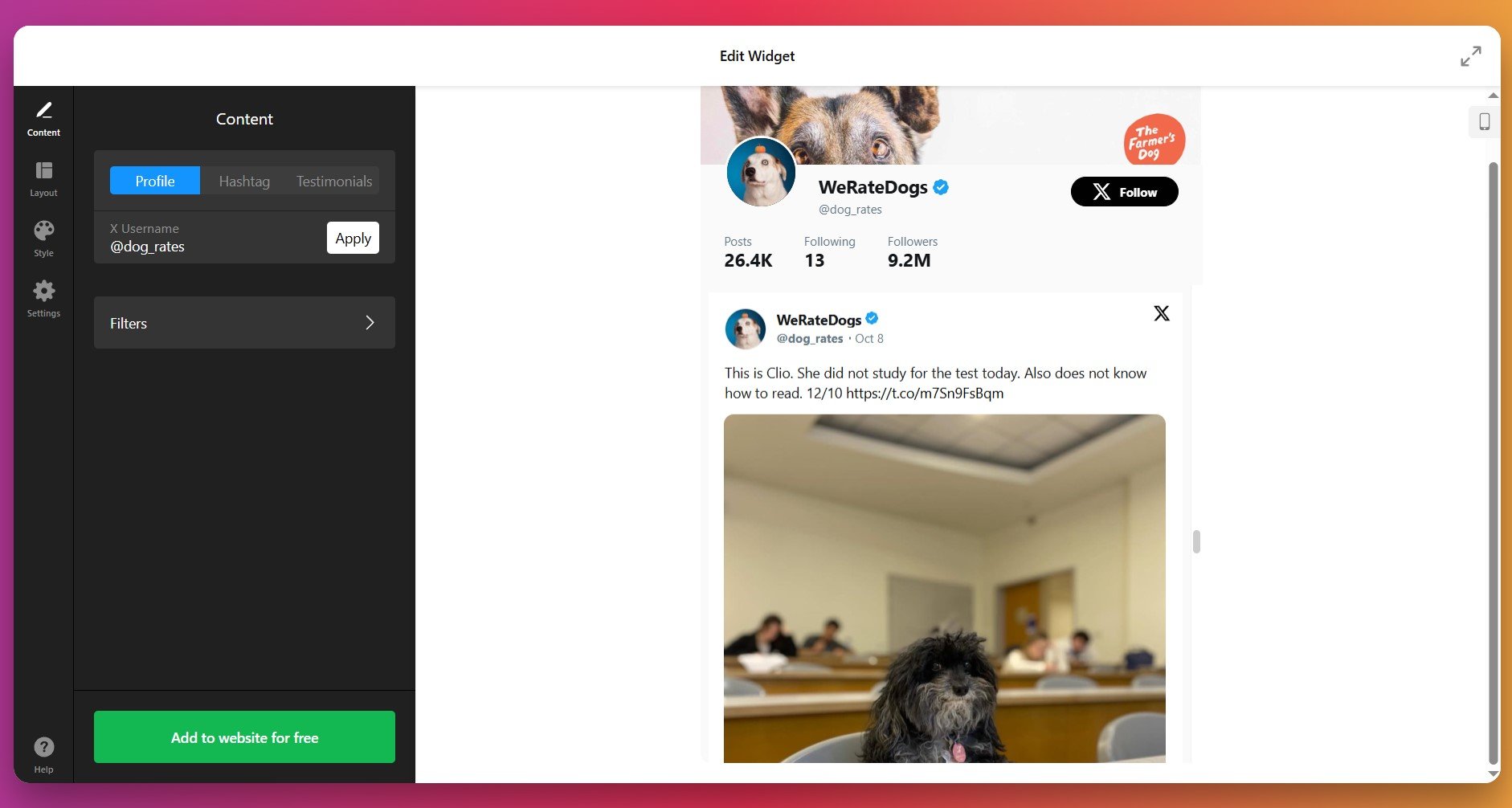
Seçtiğiniz kaynağı girin ve Uygula düğmesine tıklayın — canlı Twitter akışınız önizleme panelinde anında görünecektir.
Adım 3: Twitter İçeriğini Moderasyon ve Filtreleme
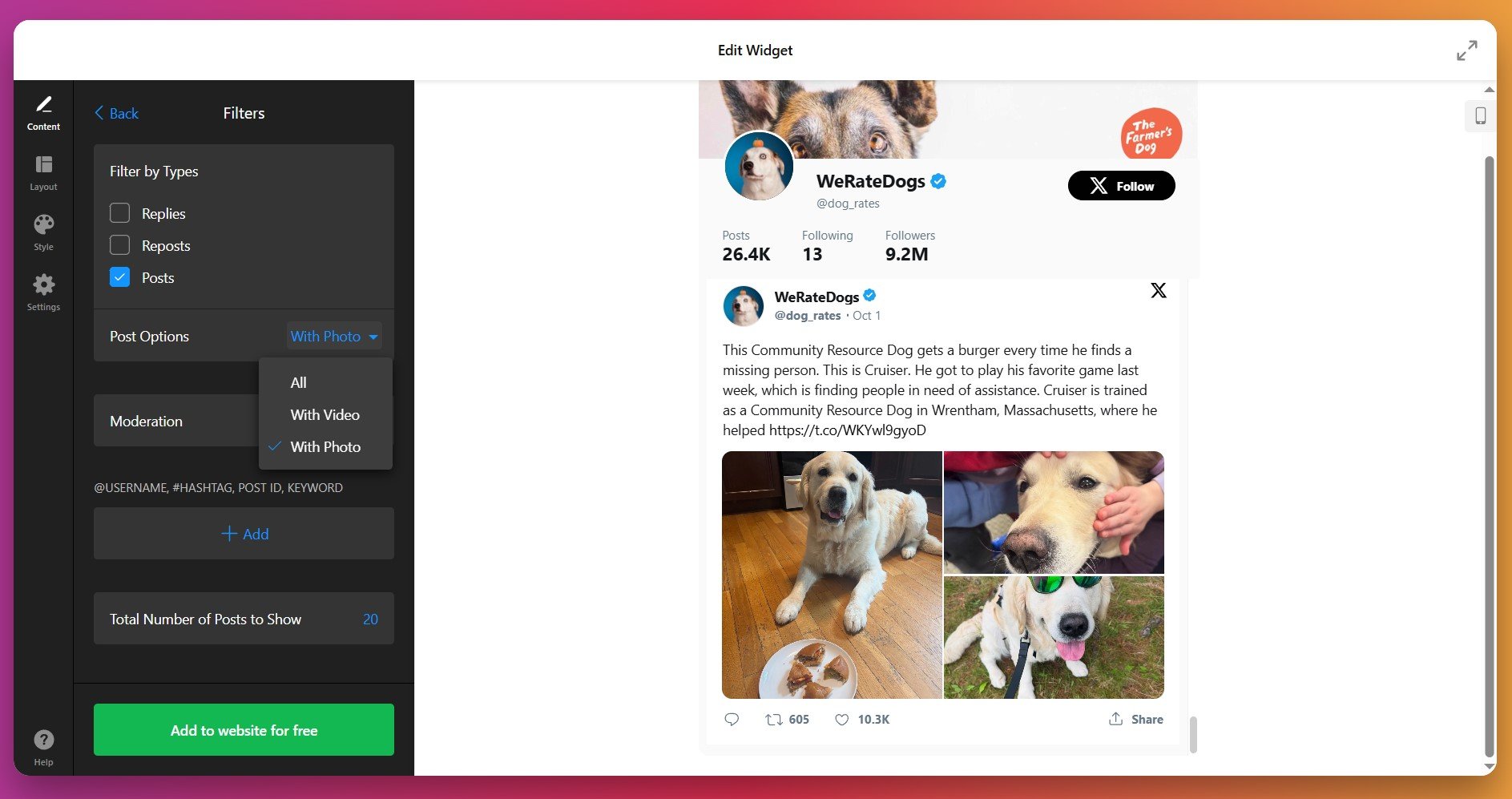
WordPress için Twitter akışını sonlandırmadan önce İçerik sekmesinde neyin görüneceğini tam olarak kontrol etmek için bir an durun. Gelişmiş filtreleme seçenekleri sayfalarınızda hatalı içeriklerin görünmesini engeller:
- Gönderi Türü Filtreleri: Odaklanmış, özgün içerik akışını korumak için retweet’leri ve yanıtları gizleyin
- Medya Seçenekleri: Görsel olarak daha çekici bir widget için yalnızca resimli ve videolu tweetleri gösterin.
- Anahtar Kelime Dışlama: Markanıza uymayan belirli kelime veya ifadeler içeren gönderileri otomatik olarak engelleyin
- Kullanıcı Moderasyonu: Kalite kontrolünü sağlamak için belirli hesaplardan gelen tweet’leri dahil edin veya hariç tutun
- Görüntüleme Sınırları: WordPress Twitter akışında kaç gönderinin görüneceğini ayarlayın – yan paneldeki basit akışlardan kapsamlı zaman çizelgelerine kadar
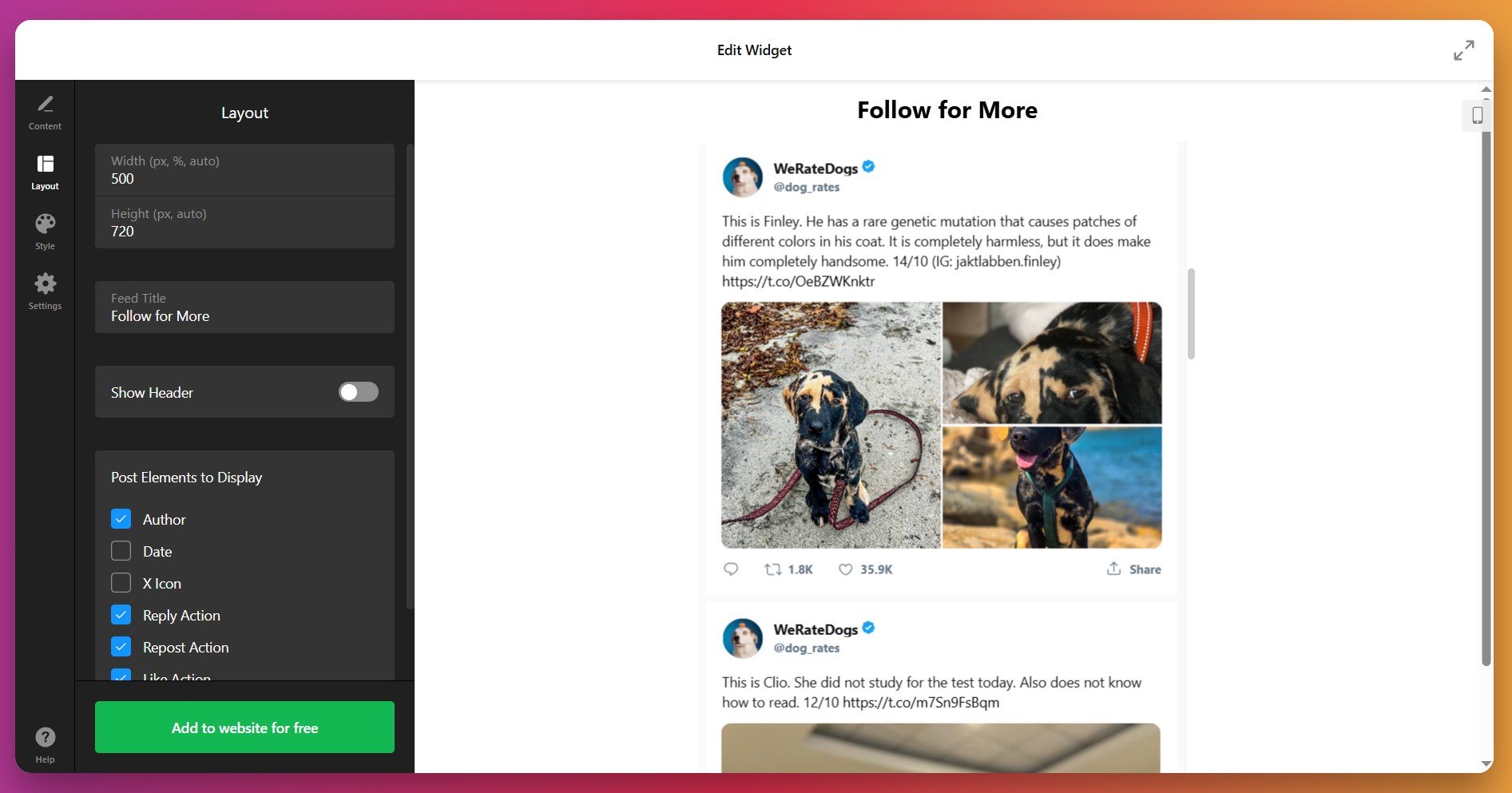
Adım 4: Düzeni ve Boyutları Ayarla
Düzen sekmesine geçin ve Twitter akışınızın WordPress düzeniniz içinde nasıl görüneceğini kontrol edin. Burada boyutları ve görünürlük ayarlarını yapabilirsiniz:
- Genişlik ve Yükseklik değerlerini piksel veya yüzde olarak belirtin
- Özel bir akış başlığı ekleyin veya temiz entegrasyon için boş bırakın
- Görüntüle veya gizle Üst bölüm (profil resmi, takipçi sayısı, takip et düğmesi)
- Görünürlüğü Değiştir: yazar bilgisi, zaman damgaları ve etkileşim düğmeleri
Minimal WordPress tasarımları için belirli öğeleri gizlemek, görsel karmayı azaltır ve işlevselliği sürdürür.
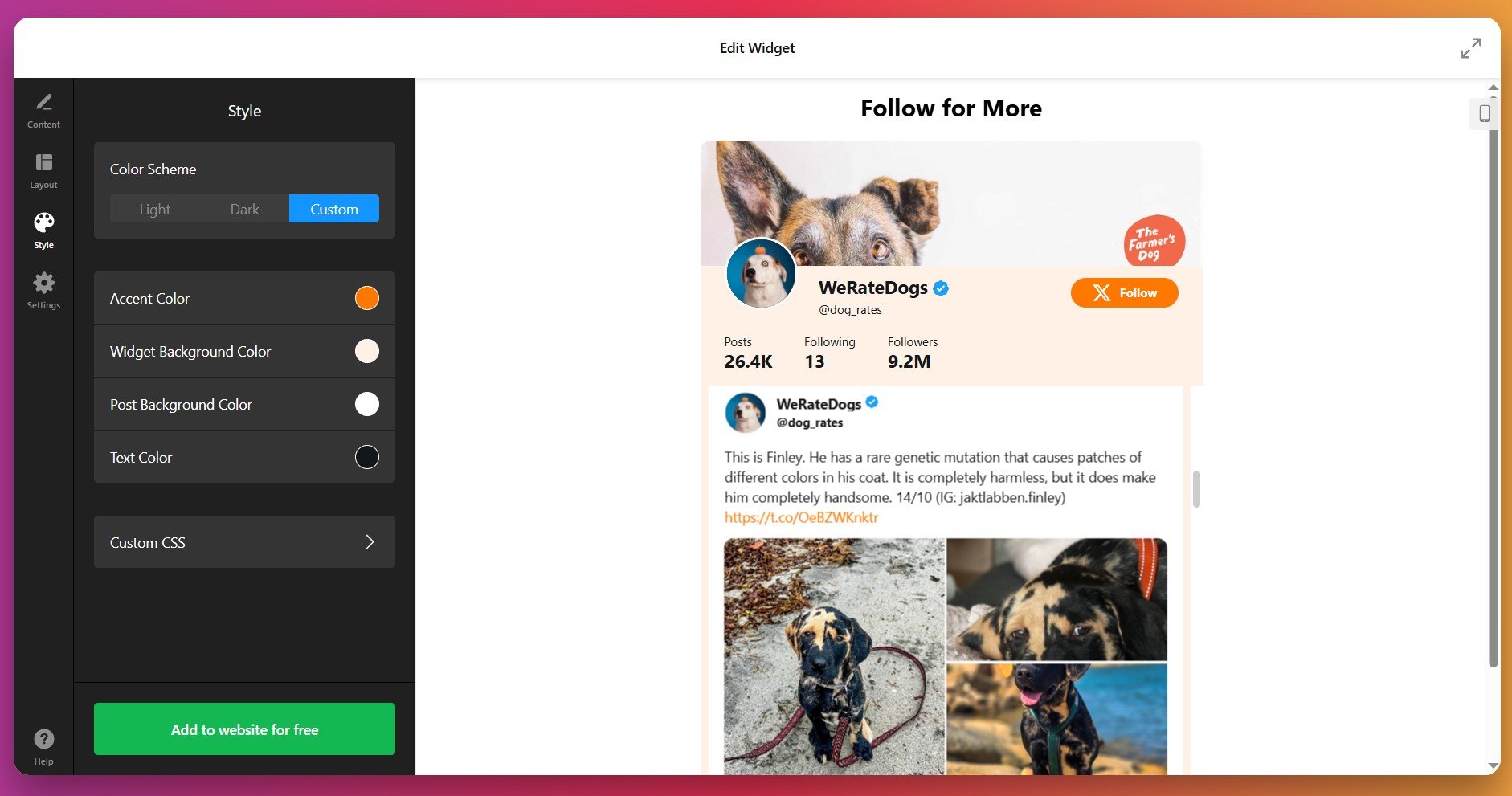
Adım 5: Renkleri ve Tasarımı Markanıza Uygun Şekilde Özelleştirin
Twitter akış bileşeniniz, WordPress sitenizin doğal bir uzantısı gibi görünmelidir; bağımsız bir araç değildir. Sitenizin görsel kimliğini yansıtmak için Stil sekmesini kullanın:
- Renk Şeması: Açık tema (temiz beyaz), Koyu tema (modern kömür rengi) veya tamamen özel renkler arasından seçin
- Vurgu Rengi: Marka renginizi butonlara, bağlantılara ve etkileşimli öğelere uygulayın
- Arka Plan: WordPress sayfa arka planınızla uyum sağlayın veya belirginlik için kontrast oluşturun
- Yazı Renkleri: Tüm cihazlarda okunabilirlik için yeterli kontrastı sağlayın
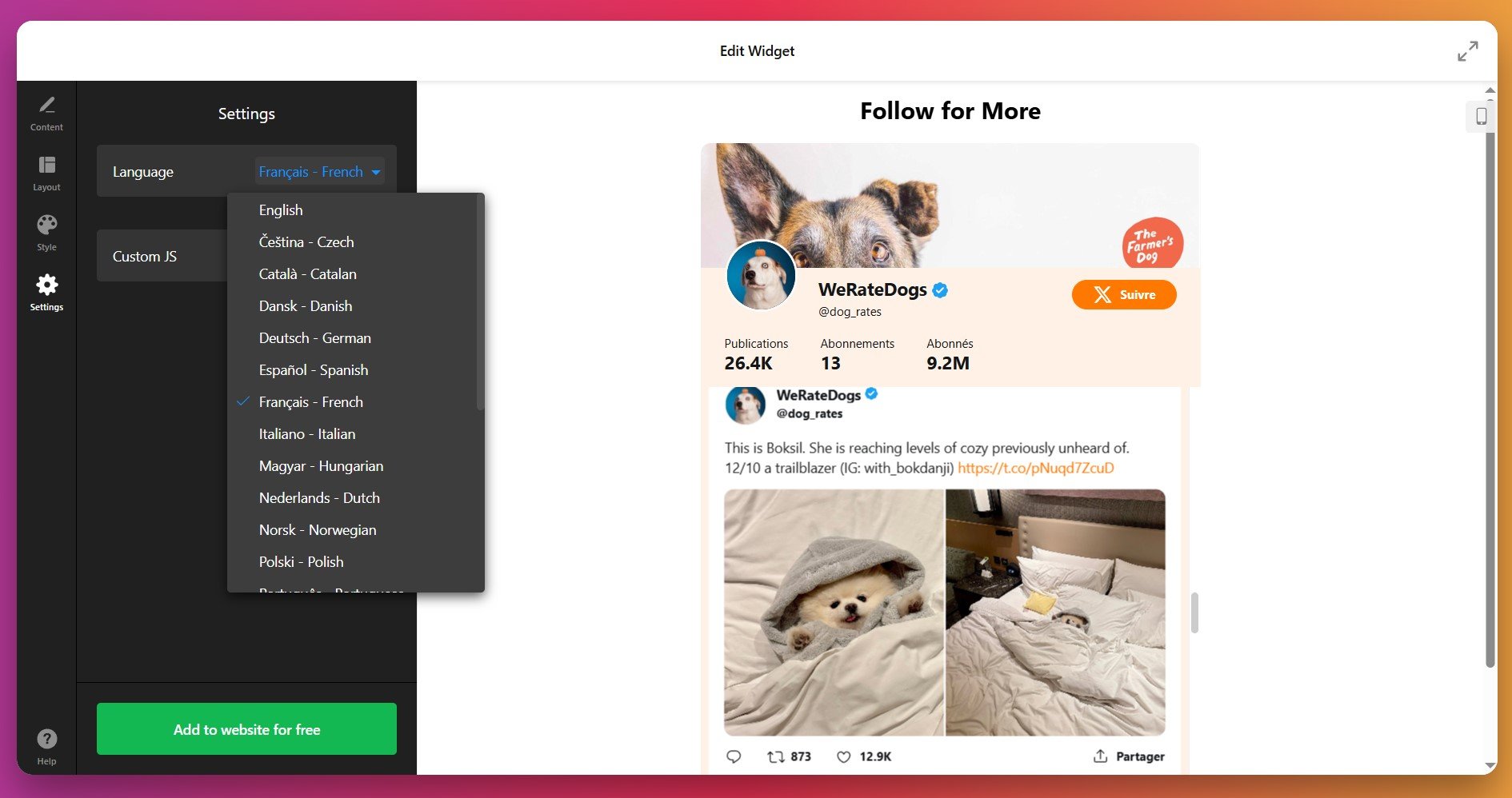
Adım 6: Widget Ayarlarını Yapılandırın
Ayarlar sekmesi, arayüz dili seçimini ve geliştiriciler için gelişmiş özelleştirme seçeneklerini yönetir. Çoğu WordPress kullanıcısı için varsayılan ayarlar mükemmel çalışır. Gelişmiş kullanıcılar burada özel işlevsellik için Özel JavaScript ekleyebilir.
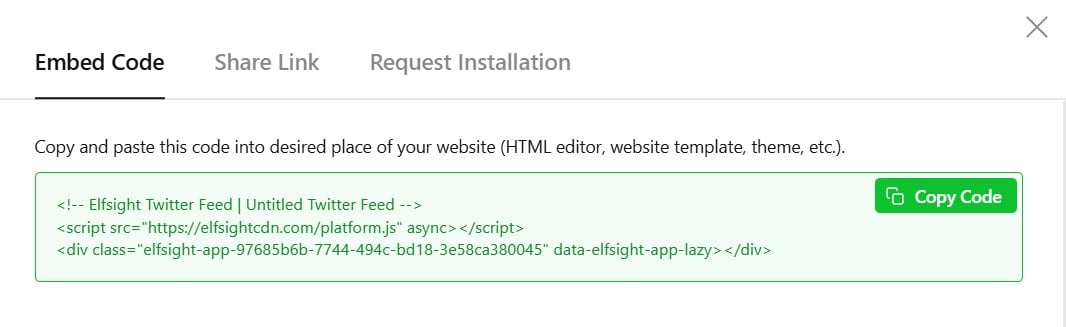
Adım 7: Kurulum Kodunuzu Edinin
Twitter akışınız eklentisi tamamen yapılandırılıp doğru şekilde önizlemede görünür hale geldiğinde, “Web Sitesine Ekle” düğmesine tıklayın – benzersiz kurulum kodunuzu içeren bir açılır pencere görünecektir. Bu tüm kod parçacığını panonuza kopyalayın. Bu kod, Twitter akışınızı WordPress sayfalarına gerçekten gömmek için kullanılır.
Adım 8: Twitter Akışınızı WordPress’e Gömün
Kurulum kodunuzu kopyaladıktan sonra WordPress sayfalarınıza eklemeye hazırsınız. Aşağıda WordPress’te Twitter akışını gömmek için en basit üç yöntemi bulabilirsiniz:
Yöntem 1: Belirli Bir Sayfaya veya Gönderiye Ekle
En Uygun: Twitter akışını görünür kılmak istediğiniz açılış sayfaları, referans sayfaları veya belirli blog yazıları.
- WordPress sayfanızı Blok Düzenleyici’de açın ve yeni bir blok eklemek için + simgesine tıklayın
- Arama yapın ve Özel HTML öğesini seçin.
- Yapıştır Elfsight kurulum kodunuzu bloğa yapıştırın
- Yayınla veya Güncelle düğmesine tıklayarak değişiklikleri kaydedin
Twitter akışınız artık o sayfada canlı olarak görüntüleniyor. Konumlandırma önemli — akışınızı müşteri referanslarına veya değer teklifi bölümlerinize yakın konumlandırmak, ziyaretçilerin kararlarını etkilemede etkiyi en üst düzeye çıkarır.
Yöntem 2: Twitter Akışınızı Tüm Sitede Gösterin (Tüm Sayfalar)
En Uygun: WordPress başlığı, alt bilgisi veya kenar çubuğu üzerinden tüm sayfalarda görünmesini istediğiniz marka akışları.
- WordPress kontrol panelinizde Görünüm → Widget’lar bölümüne gidin
- Twitter akışınızı eklemek istediğiniz widget alanını bulun (Altbilgi, Yan Panel vb.)
- Artı + düğmesine tıklayın ve Özel HTML seçin
- Paste your installation code into the widget
- Kaydet’e tıklayın ve widget alanının görüldüğü her yerde Twitter akışınız görünür
Bu yaklaşım, hangi WordPress sayfasını görüntülediğinden bağımsız olarak en yeni tweetlerinizin her ziyaretçi için görünür kalmasını sağlar.
Yöntem 3: Yüzen Twitter Akışı (Daima Görünür)
En Uygunu: Ziyaretçiler WordPress içeriğinizi kaydırırken sürekli etkileşim fırsatları yaratmak için.
- Elfsight editörünüzde, Düzen → Konumlandırma bölümüne gidin
- Yüzen Düzen’i Etkinleştirin ve köşe konumunu seçin (sol üst, sağ alt, vb.).
- Kaydet ve güncellenmiş kurulum kodunu kopyalayın
- WordPress sayfanıza olduğu gibi yapıştırın – artık kullanıcılar sayfayı kaydırırken Twitter akışınız görünür durumda kalır
Twitter akışınız artık WordPress’te gömülü ve yayında. Yaklaşımınızın alternatif gömme yöntemleriyle nasıl karşılaştırıldığına dair bir sonraki bölümü inceleyin.
Twitter İçeriğini Gömmenin Yerli Çözümleri
Elfsight, WordPress üzerinde Twitter göstermek için güçlü özelleştirmeler sunsa da, alternatif gömme yaklaşımları da mevcuttur. Her birinin WordPress Twitter akışınızı karşılaştırırken bilmeniz gereken farklı avantajları ve sınırlamaları vardır.
Twitter’ın Resmi Yayın Platformu
Twitter, resmi altyapısı üzerinden yerel bir gömme aracı sunar.
- Twitter Publish Sayfasını Ziyaret Edin: Twitter’ın resmi Publish sayfasına gidin Twitter Publish sayfası.
- Profil veya Tweet URL’nizi girin: Gömmek istediğiniz Twitter hesap bağlantısını yapıştırın.
- Formatınızı Seçin: Gömülü zaman çizelgesi ile bireysel tweet seçenekleri arasında seçim yapın.
- Sağlanan Kodu Kopyalayın: Platform bir gömme kodu parçacığı üretir.
- WordPress’e Yapıştırın: Yukarıda belirtildiği gibi kodu WordPress sayfanızdaki Özelleştirilmiş HTML bloğuna ekleyin.
WordPress Blok Düzenleyici Yerel Twitter Bloğu
Güncel WordPress sürümleri, Gutenberg editörü içinde yerleşik bir Twitter gömme bloğu sunar.
- WordPress sayfanızı açın: Blok düzenleyici ile herhangi bir yazıyı veya sayfayı düzenleyin.
- Bir Twitter Bloğu Ekle: + düğmesini tıklayın, “Twitter” için arama yapın ve Twitter gömme bloğunu seçin.
- Bir tweet URL’si yapıştırın: Görüntülemek istediğiniz belirli tweet’in bağlantısını girin.
- Yayınla: Sayfanızı kaydedin ve tweet, Twitter’ın varsayılan stilinde gömülü olarak görünür.
X’in (eski adıyla Twitter) yerel blok ile nasıl gömüleceğini öğrenmek için resmi WordPress kılavuzunu inceleyin.
Manuel HTML ve CSS Uygulaması
Kodlama bilgisi olan teknik kullanıcılar, standart web geliştirme yaklaşımlarını kullanarak Twitter akışlarını manuel olarak oluşturabilir.
- HTML Yapısı Oluşturun: HTML işaretlemesi kullanarak özel konteynerler ve öğeler oluşturun.
- CSS ile Stil Verin: WordPress tasarımınıza uygun özel CSS dosyaları oluşturun.
- Manuel olarak Tweetleri Entegre Edin: Twitter’dan bireysel tweet gömme kodlarını kopyalayın ve HTML’inize yerleştirin.
- Düzenli Güncelleme: Eski tweetleri istediğiniz şekilde yeni olanlarla manuel olarak değiştirin.
Kıyaslama: WordPress Siteniz İçin Hangi Yöntem En İyisi?
Bu yöntemleri yan yana inceleyelim; kurulumunuz ve hedefleriniz için hangisinin daha uygun olduğunu görelim.
| Yaklaşım | Özelleştirme | Kurulum Kolaylığı | Bakım | En İyi Kullanım Örneği |
|---|---|---|---|---|
| Elfsight Widget | Kapsamlı – tam renk, düzen ve filtre kontrolü | Görsel Düzenleyici, kodlama gerekmez | Otomatik güncellemeler, bakım gerektirmez | Marka kimliğinize uygun profesyonel akışlar ve içerik moderasyonu |
| Twitter Yayını | Minimal – temel boyutlandırma | Hızlı fakat kod yapıştırma gerekir | Sade: Twitter hesap adları güncellemeleri | Basit tekil tweet gömmüleri veya temel zaman çizelgeleri |
| WordPress Bloğu | Hiçbiri – Özelleştirme mevcut değil | Kolay sürükle-bırak | Bakım gerektirmez | Blog içeriğinde hızlı tek tweet gömme |
| Manuel HTML/CSS | Tam kontrol, ancak kodlama gerekir | Giriş için yüksek teknik engel | Sürekli manuel güncellemeler gerekir | Geliştiricilerin sıfırdan yarattığı benzersiz tasarımlar |
Artık seçeneklerinizi anladığınıza göre, hangi yöntemi seçerseniz seçin Twitter akışınızın etkinliğini en üst düzeye çıkaracak en iyi uygulamaları inceleyelim.
📝 Maksimum Etki İçin En İyi Uygulamalar
Binlerce WordPress Twitter akışı kurulumuyla edindiğimiz deneyimler, belirli kurulum seçeneklerinin sürekli olarak daha iyi etkileşim ve dönüşüm sonuçları sağladığını gösteriyor. Bu uygulamalar, müşteri referans akışını gösteriyor, marka güncellemelerini paylaşıyor ya da etkinlik haberlerini sunuyor olsanız da geçerlidir.
- Görüntülenen tweet sayısını sınırlayın. Çok sayıda tweet aynı anda gösterildiğinde sayfa yüklenmesi yavaşlar ve ziyaretçileri bunaltabilir. Yan panellerde 3-6 tweet, özel sosyal bölümlerde 8-12 tweet gösterin. Bu denge hızlı yükleme sürelerini korurken ziyaretçi oturumları arasında içerik tekrarı yaşanmasını engeller.
- Sadece temel tweet öğelerini gösterin. Amaç için önemli olmadıkları durumlarda zaman damgalarını veya etkileşim sayılarını gizleyerek görsel karmaşayı ortadan kaldırın. Gizlenen her öğe sayfa hızını artırır ve dikkati önemli olan şeye — tweet metnine ve markanızın güvenilirliğine — odaklar.
- Güven Oluşturmak İçin Referanslar Düzeni’ni Kullanın. Ürünleriniz veya hizmetleriniz hakkında müşterilerin tweetlerini gösterdiğinizde, yıldızlı derecelendirme içeren bir referanslar düzeni kullanın. Bu, müşteri tweetlerini sıradan sosyal içerikten güven sinyallerine dönüştürerek satın alma kararlarını doğrudan etkiler.
- Yoğun Trafik Alan Sayfalarda Stratejik Konumlandırma Yapın. Twitter akışınızı çağrı-aksiyonlarına, fiyatlandırma bölümlerine veya ürün sayfalarına yakın konumlandırın; ziyaretçiler karar verme aşamasında oldukları anda içerik size daha yakın algılarlar. Ödeme sırasında görünen bir referans/yorum akışı, kenar çubuğundaki aynı akıştan daha yüksek dönüşüm sağlar.
- Tüm cihazlarda yanıt verebilirliği test edin. Gömülü Twitter akışını masaüstü, tablet ve mobil cihazlarda önizleyin. Tweetlerin metin kesilmeden veya yerleşimin çökmemesini sağlayın. Gerekirse boyutlandırmayı ayarlayın veya ihtiyaç duyulursa farklı bir şablona geçin.
- Akışınızın üstüne yönlendirme bağlamı ekleyin. Twitter akışınızın üstüne “Müşterilerin bizim hakkımızda ne söylediğini görün” veya “En son duyurularımızı takip edin” gibi bir başlık ekleyin. Bu basit yönlendirme, ziyaretçilere görecekleri hakkında beklenti belirleyerek tıklama oranlarını artırır.
Twitter Akışı Sorunları ve Çözümleri
WordPress’e Twitter Akışını Doğru Ekleme ile ilgili sıkça sorulan bazı sorular:
Twitter akışım WordPress sayfamda ne sıklıkla güncellenir?
Kodu yapıştırdıktan sonra Twitter akış aracınız görünmüyorsa ne yapmalı?
Birden çok Twitter hesabından gelen tweetleri tek bir akışta görüntüleyebilir misiniz?
WordPress’te Twitter akışımda resimler veya medya neden görünmüyor?
Marka veya ürününüzden bahseden tweetleri yalnızca gösterebilir miyim?
Twitter akışını eklemek WordPress sayfa yükleme hızımı nasıl etkiler?
Twitter API veya politikaları değişirse ne olur?
Aynı Twitter akış kodunu birden çok WordPress sayfasında kullanabilir miyim?
Twitter akışını barındırmak SEO için zararlı mı?
İçerik Güvenlik Politikası başlıkları Twitter akışımı engeller mi?
Destek ve Ek Kaynaklar
Artık WordPress sitenize kod yazmadan Twitter akışını başarıyla gömme işlemi için gereken her şeye sahipsiniz. Müşteri referanslarını, marka duyurularını veya kampanya ivmesini gösteriyor olun; iyi yapılandırılmış bir Twitter akışı widget’ı sayfalarınızı dinamik ve güvenilirlik kazandıran bir alan haline getirir.
Ek yönergeler, topluluk çözümleri veya kendi Twitter akışınızın başarı hikayesini paylaşmak için Elfsight ekibi ve topluluğu ile Elfsight Forumunda bağlantı kurun. Güncellemeler ve widget tartışmaları için sosyal hesaplarımızdan bize ulaşın – X, Facebook ve LinkedIn’de varız!