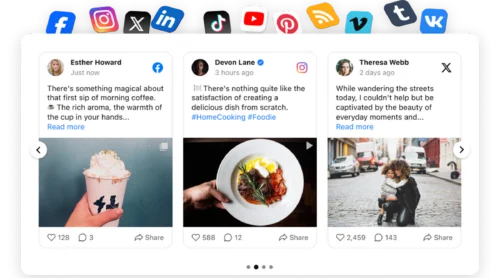
Facebook’ta aktif bir varlık, ziyaretçilerin sitenizde daha uzun süre etkileşimde kalmasını sağlar — ister ürün güncellemeleri paylaşın, ister müşteri referansları, topluluk hikayeleri veya promosyonlar olsun. WordPress sitenize Facebook Besin Akışı eklemenin en kolay yolu, tam özelleştirme ile kod gerekmeden içeriklerinizi, fotoğraflarınızı ve videolarınızı güzelce gösteren Facebook Besin Akışı Widget’ıdır. Ziyaretçiler içeriklerinizi sayfanızdan görüntüleyebilir, etkileşime geçebilir ve paylaşabilir; tasarımınız ise tamamen sizin kontrolünüzde kalır.
- WordPress sitenize Facebook akışını sadece 4 tıklamada ekleyin.
- Doğru düzeni seçin ve görünümü markanıza uygun şekilde özelleştirin.
- Facebook akışınızı ziyaretçi etkileşimini ve mobil performansı artıracak şekilde optimize edin.
- Facebook’un yerel yöntemlerini üçüncü taraf eklenti çözümleriyle karşılaştırın.
- WordPress’te Facebook akışını gömme ile ilgili yaygın sorunları giderin.
Aşağıda, iki yöntem bulunmaktadır: Hemen yayına almak için hızlı dört adımlık kurulum ve her özelleştirme seçeneğini adım adım incelemek isteyenler için ekran görüntülü ayrıntılı rehber. WordPress’te Facebook’u gömmek için en hızlı yoldan başlayalım.
Kısa Kurulum: WordPress’te Facebook Beslemesini Göm
İşte Facebook akışınızı WordPress’te hemen görüntülemenin en hızlı yolu:
- Elfsight’in düzenleyicisini açın ve akış şablonunuzu seçin.
- Facebook Sayfanızı widget’a bağlayın.
- Tasarımı markanıza uygun şekilde özelleştirin.
- Gömme kodunuzu kopyalayın ve WordPress’e yapıştırın.
🚀 Canlı editörde Facebook akışınız için widgetinizi şimdi oluşturun!
Bu Facebook Akış Eklentisi WordPress İçin Neden Bu Kadar İyi Çalışıyor?
Kod yazmadan WordPress’e Facebook akışını ne kadar hızlı ve kolay gömme işleminin mümkün olduğunu gördüğünüze göre, bu çözümün yerel seçeneklerden farkını inceleyelim:
| Ana Özellik | Neden Önemli? |
|---|---|
| Gönderileri, fotoğrafları ve videoları tek bir widget’ta gösterin | Facebook içeriğinizi en son durumuyla herhangi bir formatta—zaman çizelgesi paylaşımları, fotoğraf galerileri veya video koleksiyonları—widgetler arasında geçiş yapmadan gösterin. Ziyaretçiler sosyal etkinliğinizin tam bir resmini görür. |
| Ziyaretçileri sitede daha uzun süre tutun | WordPress sayfalarında doğrudan görüntülenen taze Facebook akışı kullanıcıları Facebook’a gitmeden meşgul eder. Daha yüksek etkileşim, daha iyi bağlılık ve daha fazla dönüşüm sağlar. |
| Tam yanıt veren ve mobil uyumlu | Widget mobil, tablet ve masaüstü ekranlara otomatik olarak uyum sağlar; böylece Facebook akışınız her yerde kusursuz görünür. Facebook kullanıcılarının %65’i mobil üzerinden erişiyor olması bu durumu kritik kılar. |
| Özelleştirilebilir başlık seçenekleri | Kapak fotoğrafını, sayfa resmini, beğeni sayılarını ve CTA düğmeleri göster veya gizle seçeneklerini belirleyin. WordPress sitenizin tasarımına tam olarak uyacak sunumu oluşturun. |
| Daha yakın etkileşim için Şık Açılır Görüntüleyici | Ziyaretçiler, gönderileri, fotoğrafları ve videoları yorumlar, beğeniler ve paylaşım özellikleriyle tam ekran açılır penceresinde görüntülemek için tıklayabilir—hepsi WordPress sitenizden ayrılmadan. |
| Otomatik Facebook güncellemeleri | Facebook’a paylaştığınız yeni gönderiler otomatik olarak WordPress sitenizde görünür. Manuel güncelleme gerekmez—akışınız her zaman güncel kalır. |
| Facebook API anahtarlarına veya kodlamaya ihtiyaç yok | Manuel yöntemlerle karşılaştırıldığında, Facebook’un Geliştirici Paneli’niGezmenize ya da API anahtarlarını yönetmenize gerek yok. Kurulum dakikalar içinde tamamlanır, saatler sürmez. |
Özelliklerin tam özeti için widget’ın Özellikler Sayfası‘nı inceleyin.
Akışınızı Adım Adım Ekle ve Özelleştir
Temel kurulum tamamlandı—gözden kaçırmış olabileceğiniz ekstra ayarları keşfedelim. Bu bölüm, WordPress’te Facebook Akış bileşenini yapılandırma, stil verme ve dağıtma için ihtiyaç duyduğunuz her şeyi, şablondan son dokunuşlara kadar kapsar.
1. Facebook Beslemesi Şablonunuzu Seçin
İlk adım, Facebook Beslemesi Düzenleyicisi‘ni açıp ihtiyaçlarınıza uygun bir şablon seçmektir. İki ana düzenleme seçeneği mevcuttur:
- Zaman Çizelgesi Akışı paylaşımlarınızı metin, görseller ve etkileşim metrikleriyle gösterir. Takipçileri bilgilendirmek için en yeni iş güncellemelerini, promosyonları ve içerikleri sergilemenin en iyi yolu.
- Fotoğraf Galerisi Facebook albümlerinizden görsel içeriğe odaklanır. Ürünleri, ekip fotoğraflarını veya etkinlik görsellerini zarif bir galeri formatında sergilemek için mükemmel.
- Video Galerisi Facebook sayfanızdan video içeriğini öne çıkarır. İşletmeniz için düzenli video içerikleri üretiyorsanız idealdir.
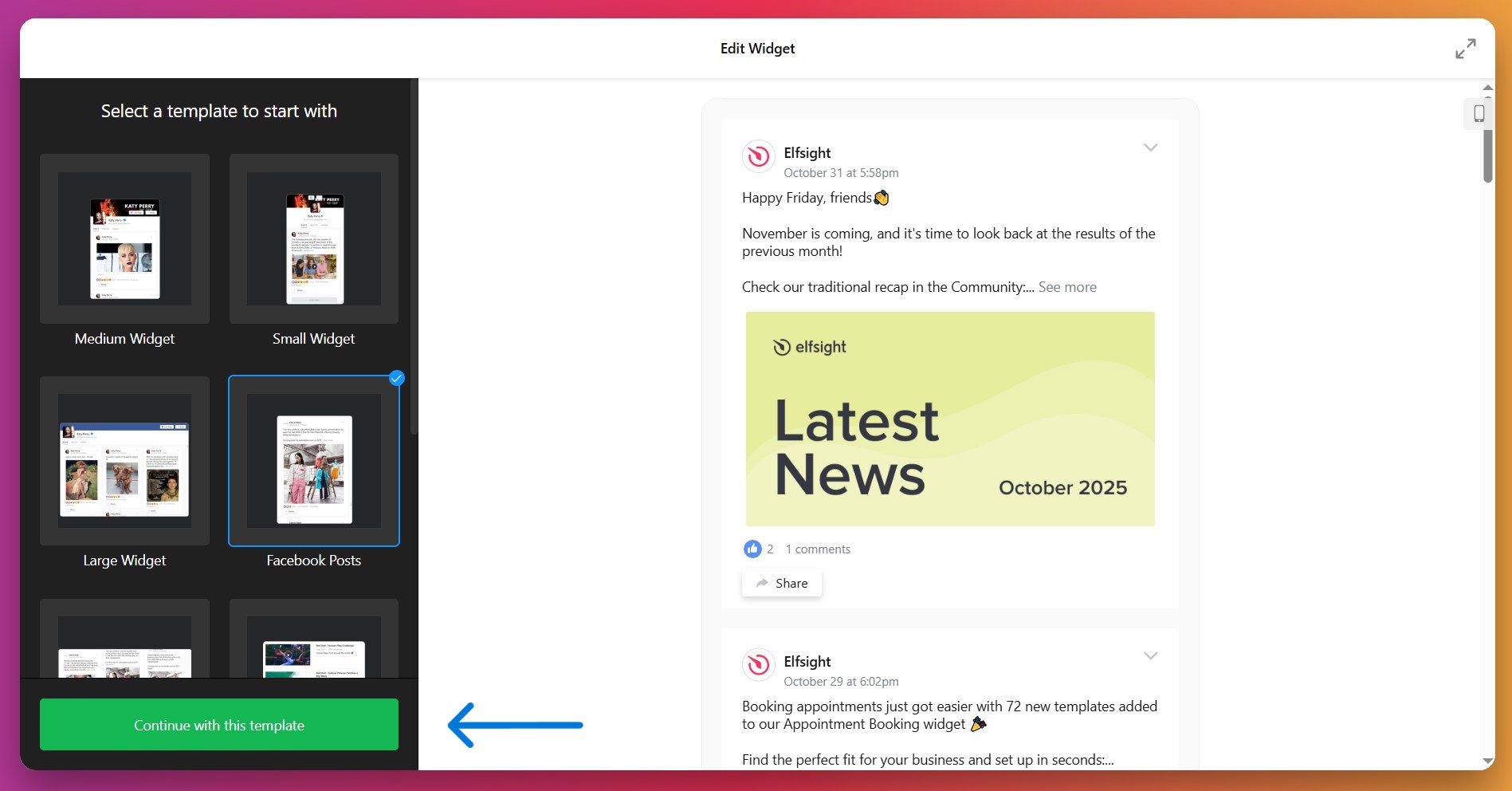
Şablonunuzu seçtiğinizde, ilerlemek için “Devam Et” düğmesine tıklayın.
2. Facebook Sayfanızı Bağlayın
Facebook Sayfasını bağlamak için ‘Kaynak’ sekmesine gidin ve bağlantıyı kurmak için düğmeye tıklayın. Sonraki adımlar şu şekildedir:
- Widget’i yetkilendirmek için Facebook’a yönlendirileceksiniz — bu güvenli ve yalnızca salt-okunur erişim gerektirir.
- Yönettiğiniz sayfalar arasından bağlamak istediğiniz Facebook Sayfası’nı seçin.
- “Add” or “Connect” düğmelerine tıklayın.
- Facebook Sayfanız şu anda bağlandı, Elfsight düzenleyicisine geri döneceksiniz.
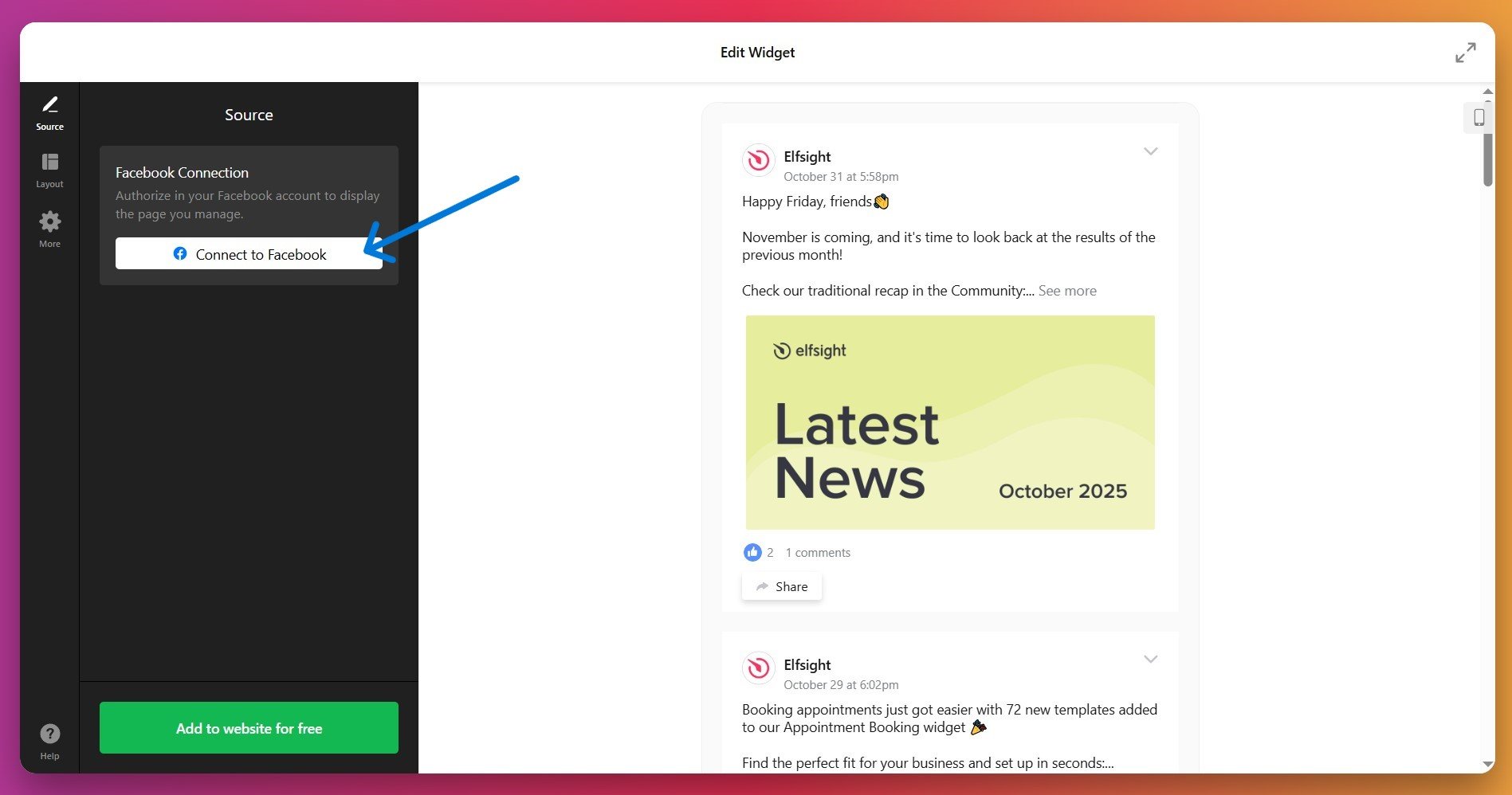
Facebook beslemeniz artık editörde en son paylaşımlarınızın bir önizlemesini göstermelidir.
3. Düzeni ve Görünümü Özelleştirin
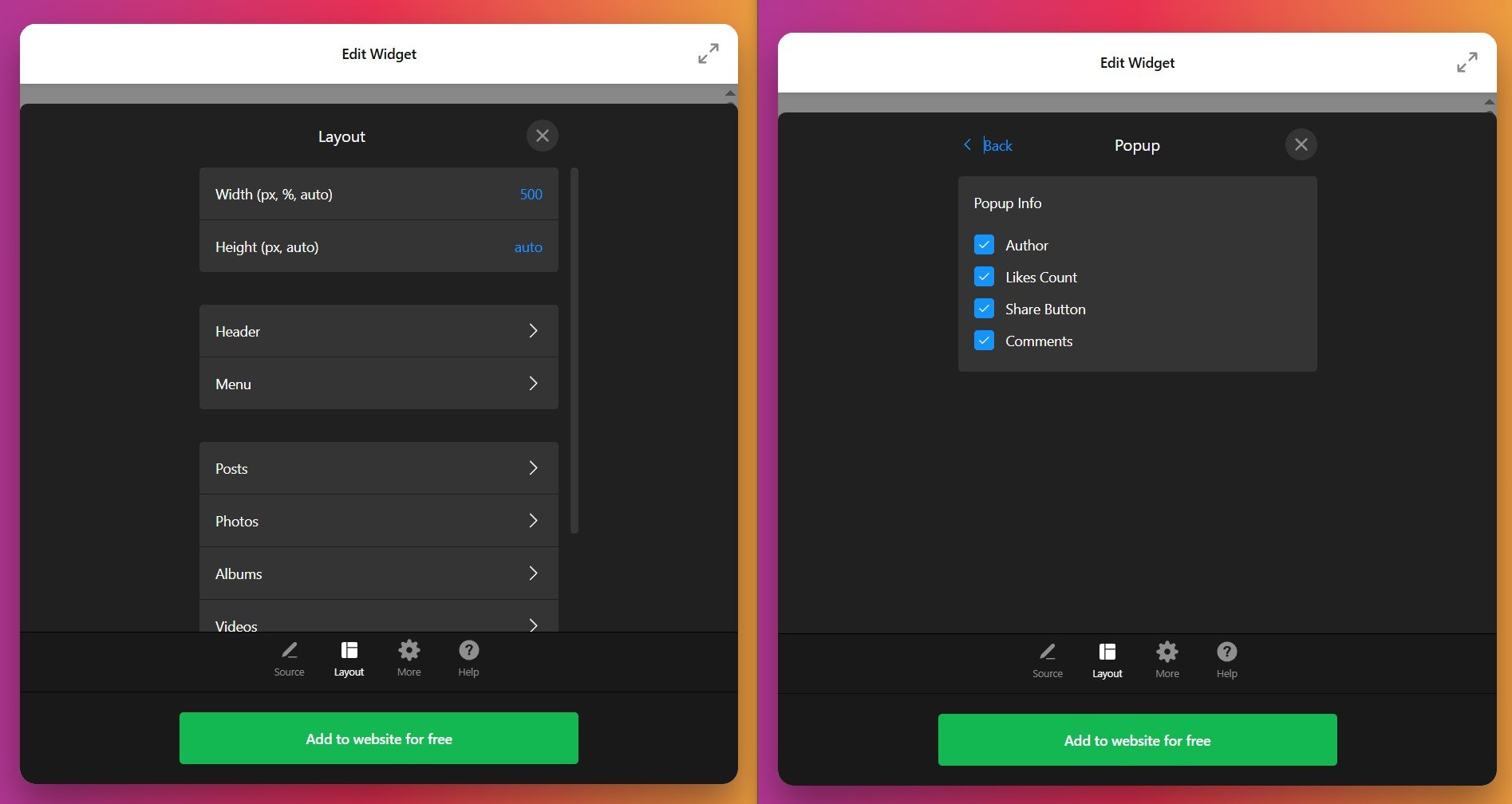
WordPress’teki Facebook akışının WordPress’te nasıl görüneceğini kontrol etmek için Düzen sekmesine gidin. Burada şu ayarları yapabilirsiniz:
- WordPress sayfa tasarımınıza uyacak şekilde widget genişliği ve yüksekliği.
- Görüntülenecek gönderi sayısı (genelde 3-10 arası en iyi sonuç verir)
- Açılır görüntüleyici ayarları ziyaretçiler gönderilere tıkladığında
- Kaydırma ve sayfalama seçenekleri ziyaretçilerin akışı nasıl gezdiğini belirler
- Mobil Düzen Ayarları ile telefonlarda okunabilirliği sağlamak için
4. Ayarları Tamamla ve Gelişmiş Özellikler Ekle (İsteğe Bağlı)
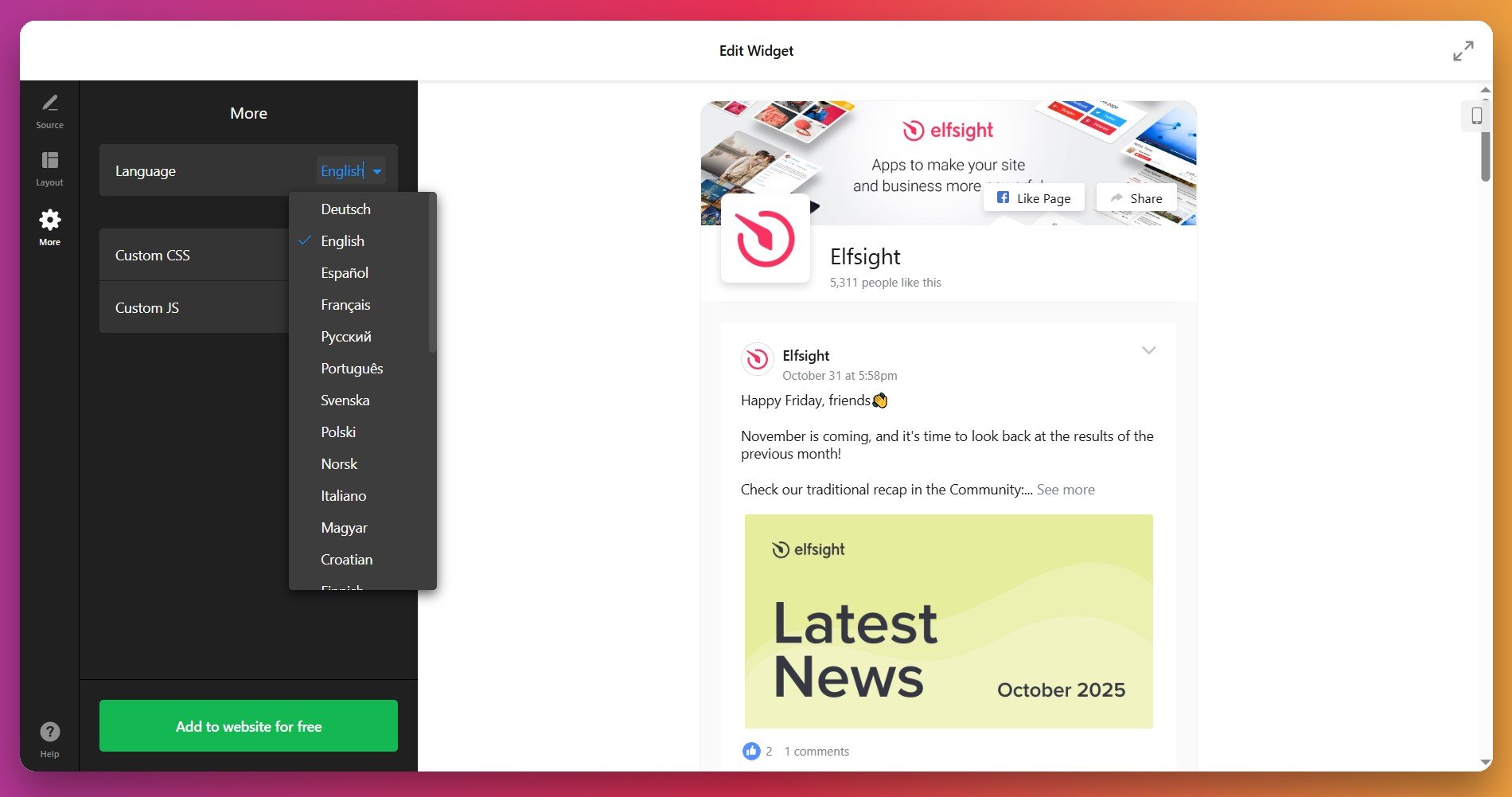
‘Daha’ sekmesinde Facebook Besin Akışınızın hedef dile uygun olarak gösterildiğinden emin olun. Widget’in davranışını değiştirmek veya web sitenizin işlevselliğine entegre etmek için CSS ve JS alanlarıyla gelişmiş ayarlara erişin. Kod konusunda deneyiminiz yoksa—diğer Elfsight kullanıcılarının paylaştığı hazır kod örneklerini görmek için Topluluk konularını inceleyin veya destekle iletişime geçin.
5. Gömme Kodunuzu Oluşturun ve Kopyalayın
Facebook besleme yapılandırmanızdan memnun kaldığınızda, “Web Sitesine Ücretsiz Ekle” yazılı yeşil düğmeyi arayın. Ürettiğiniz gömme kodunu almak için tıklayın. Bu kodu WordPress sitenize yapıştıracaksınız.
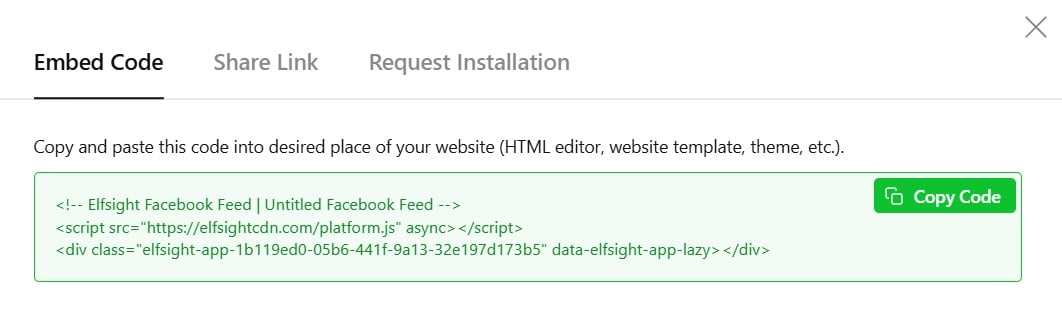
Tüm kod parçacığını kopyalayın — genellikle <div> veya <script> etiketleriyle başlar.
6. Facebook Akışınızı WordPress’e Ekleyin
Şimdi Facebook akışınızı WordPress’e gömmek için zaman geldi. WordPress kurulumunuza bağlı olarak şu adımları izleyin:
Blok Düzenleyici Kullanımı (Modern WordPress için Önerilir)
- WordPress kontrol panelinizde, Facebook akışının görüneceği sayfa veya yazıya gidin.
- Yeni blok eklemek için + düğmesine tıklayın.
- Özel HTML bloğunu arayın ve seçin (veya HTML bloğu).
- Elfsight Facebook Feed gömme kodunuzu bloğa yapıştırın.
- Bloğun dışına tıklayın veya değişikliklerinizi kaydetmek için Güncelle düğmesine basın.
- Sayfayı önizleyin ve Facebook akışınızın WordPress üzerinde canlı göründüğünü görün.
- Kullandığınız blok Özel HTML Bloğu, Metin veya Paragraf bloğu değildir olduğundan emin olun
- Gömme kodunun tamamı yapıştırıldığından emin olun (kısaltmayın)
- Önbellekleme eklentiniz aktifse WordPress önbelleğini temizleyin
- Elfsight panonuzdaki Facebook sayfası bağlantısının hâlâ aktif olduğundan emin olun
Metin/Kod Widget’ı Kullanımı (Yan Çubuklar veya Altbilgiler İçin)
- Görünüm → Araçlar WordPress yönetici panelinizde.
- Facebook akışınızı eklemek istediğiniz kenar çubuğunu veya widget alanını seçin (genelde Kenar Çubuğu, Altbilgi veya özel bir alan).
- Tıkla + Blok Ekle ve arayın Özel HTML.
- Elfsight Facebook Akış kodunuzu widget’a yapıştırın.
- Kaydetmek için Tamam düğmesine tıklayın.
Bir Sayfa Oluşturucu Kullanırken (Elementor, WPBakery vb.)
- Sayfanızı sayfa oluşturucu düzenleyicisinde açın.
- Sayfa düzeninize bir HTML veya Kod öğesi ekleyin.
- Facebook Akışınızın gömme kodunu HTML öğesine yapıştırın.
- Güncelleyin ve WordPress’teki gömülü Facebook Besin Akışınızın canlı olarak nasıl göründüğünü önizleyin.
Facebook Akışını Gömme Yöntemleri: Seçeneklerinizi Karşılaştırın
WordPress’e Facebook akışı eklemenin birden çok yolu vardır — her yöntemin farklı avantaj ve dezavantajları bulunur. Farklı yaklaşımlar şu şekilde karşılaştırılır:
Facebook Sayfa Eklentisi (Resmi Yerel Yöntem)
Facebook’un resmi Page Plugin’i, sayfanızın basitleştirilmiş bir sürümünü geliştirici araçlarından doğrudan gömmenize olanak tanır. Bu, üçüncü taraf bir eklenti gerektirmeyen yerli bir çözümdür.
- Facebook Sayfası Eklentisi sayfasını ziyaret edin. Aşağıdaki adrese gidin: developers.facebook.com/docs/plugins/page-plugin
- Facebook Sayfası URL’sini Girin. Facebook Sayfası URL’sini belirlenen alana yapıştırın.
- Görüntüleme Seçeneklerini Özelleştirin. Genişliği, yüksekliği, paylaşımların gösterilip gösterilmeyeceğini, kapak fotoğrafını ve arkadaş yüzlerini seçin.
- “Kodu Al” düğmesine tıklayın. Facebook gömme kodunuzu üretecektir.
- WordPress’e kopyala ve yapıştırla ekleyin. WordPress sayfanıza Özel HTML bloğu ekleyin ve kodu yapıştırın.
Tüm ayrıntılar şu adreste mevcut: Facebook’un resmi Sayfa Eklentisi belgeleri.
Smash Balloon Facebook Feed Eklentisi (Üçüncü Taraf Eklentisi)
Smash Balloon’un Özel Facebook Akışı, yerel görünümlü akışlar oluşturan popüler bir WordPress eklentisidir ve kapsamlı özelleştirme seçenekleri sunar. Facebook akışlarını WordPress’e eklemek için en çok kullanılan alternatiflerden biridir.
- Eklentiyi Yükleyin. WordPress eklenti dizininde “Custom Facebook Feed” veya “Facebook Feed Pro” arayın ve etkinleştirin.
- Facebook Sayfanızı Bağlayın. Eklenti ayarlarını kullanarak Facebook ile oturum açın ve Sayfanızı bağlayın.
- Bir akış oluşturun. Yeni Akış Ekle’ye tıklayın ve akış tipinizi seçin (Zaman Çizelgesi, Fotoğraflar veya Videolar).
- Görünümü Özelleştirin. Renkleri, düzeni, başlık öğelerini ve diğer ayarları canlı düzenleyiciyle ayarlayın.
- WordPress’e Ekle. Eklentinin kısa kodunu veya bloğunu sayfalarınıza yerleştirin.
Daha ayrıntılı bilgiler Smash Balloon’ın Facebook Beslemesi eklentisi kılavuzunda bulunabilir.
Jetpack Sosyal (WordPress.com Entegrasyonu)
Jetpack Social otomatik olarak WordPress gönderilerini Facebook’ta paylaşmanıza ve sosyal bağlantıları yönetmenize olanak tanır. Doğrudan bir akış görüntüleme aracı olmamasına rağmen, WordPress ile Facebook’u içerik dağıtımı için entegre eder.
- Jetpack’i kurun. WordPress eklenti dizininden Jetpack eklentisini ekleyin.
- Jetpack Social Özelliğini Aktifleştirin. Jetpack ayarlarına gidin ve Sosyal özellikleri etkinleştirin.
- Facebook ile bağlantı kurun. “Bir hesap bağla” düğmesine tıklayın ve Facebook Sayfanızı yetkilendirin.
- Paylaşım ayarlarını yönetin. Hangi gönderilerin otomatik olarak Facebook’a paylaşılacağını seçin ve paylaşım metnini özelleştirin.
Jetpack Social belgelerinde daha fazla bilgi bulabilirsiniz.
Bireysel Gönderilerin Manuel Gömülmesi
WordPress ve pek çok tema oEmbed’i destekler; bu, gönderi URL’sini yapıştırarak tekil Facebook gönderilerini kolayca gömmenizi sağlar.
- Bir Facebook gönderisi bulun. Facebook sayfanızdaki gönderiye gidin.
- Zaman Damgası Bağlantısına Tıklayın. Bu, bireysel gönderi sayfasını açar.
- URL’yi kopyalayın. Tarayıcınızdaki adres çubuğundan gönderi URL’sini kopyalayın.
- WordPress’e Yapıştırın. WordPress sayfa düzenleyicinizde, URL’yi yeni bir satıra yapıştırın.
- Yayınla. WordPress otomatik olarak gönderiyi gömecektir.
Daha fazla ayrıntı için WordPress’in resmi Gömme belgelerine bakın.
Bu Yöntemler Nasıl Karşılaştırılır?
| Yöntem | En Uygun İçin 👍 | Ana Sınırlama 👎 |
|---|---|---|
| Elfsight Facebook Akışı | Profesyonel, tamamen özelleştirilebilir akışlar; çoklu düzen seçenekleriyle. Bakım gerektiren bir eklenti yok. Facebook API gezinmesine ihtiyaç duymadan en kolay kurulum. | Elfsight hesabı gerekir; Ücretsiz plan gelişmiş özellikler için sınırlamalar içerir. |
| Facebook Sayfa Eklentisi | Facebook’tan hızlı, yerel bir çözüm; minimum kurulumla. Üçüncü taraf bağımlılıkları yok. | Kısıtlı özelleştirme; temel görünüm seçenekleriyle sınırlı; esnek olmayan tasarım kısıtları. |
| Smash Balloon | Geniş özelleştirme seçenekleri ve birden çok akış türü sunan özelliklerle dolu bir WordPress eklentisi. | Eklenti yükü artırır; güncellemeler gerekir; gelişmiş özellikler yalnızca Premium sürümde. |
| Jetpack Social | WordPress içeriğini Facebook’a dağıtmak ve sosyal bağlantıları yönetmek. | WordPress’e Facebook Beslemesini gömmek için tasarlanmamıştır; dışa paylaşım odaklıdır. |
| Gönderileri Manuel Gömme | WordPress sayfasında tek bir önemli Facebook gönderisini gösterin. | Yalnızca tekil paylaşımlar için çalışır; dinamik, çoklu paylaşım akışları için uygun değildir. |
📝 En İyi Uygulamalar: Facebook Akışınızdan En Fazla Sonuç Elde Edin
Binlerce WordPress kullanıcısıyla çalışırken, gömülü Facebook akışlarınızın performansını önemli ölçüde artıran temel uygulamaları belirledik. İşte kurulumunuzdan en iyi verimi almak için kontrol listemiz:
- Facebook akışınızı kolayca bulunabilecek bir konuma yerleştirin. Ana sayfanıza, özel bir sosyal medya sayfasına veya hedef kitlenize uygun hizmet/ürün sayfaları içinde ekleyin. Konum önemli—ekranın üst kısmında görünen akışlar daha fazla etkileşim sağlar.
- Facebook sayfanızı aktif olarak güncel tutun. Eski bir Facebook akışı WordPress sitenizin aleyhine görünüyor. Gömülü akışta taze içerik görünmesini sağlamak için haftada en az 2-3 kez paylaşım yapın.
- İçerik alanınızla uyumlu duyarlı genişlik kullanın. Akış genişliğini sayfanızın maksimum içerik genişliğiyle eşleşecek şekilde ayarlayın (genelde 600–900px). Uygun olmayan genişlikler karışık düzenler ve kötü kullanıcı deneyimi yaratır.
- Etkileşim metriklerini göstererek sosyal kanıt oluşturun. Beğeni sayısını, yorum sayısını ve paylaşım düğmelerini gösterin. Görünen etkileşimin ziyaretçileri daha fazla etkileşime teşvik ettiği gösteriliyor.
- Yayın öncesi mobil cihazlarda test edin. Facebook akışınızı telefonlar, tabletler ve masaüstlerinde her zaman önizleyin. Gönderilerin daha küçük ekranlarda okunabilir ve tıklanabilir olduğundan emin olun.
- Başlığı alan kısıtlıysa gizleyin. Facebook akışını yan panelde veya dar içerik alanında gömüyorsanız, yer kazanmak ve gönderilere odaklanmak için kapak fotoğrafını ve başlığı devre dışı bırakın.
- Daha iyi etkileşim için açılır görüntüleyiciyi kullanın. Tam ekran açılır görüntüleyiciyi etkin tutun ki ziyaretçiler yorumları okuyabilsin, tepkileri görebilsin ve içeriği WordPress sitenizden ayrılmadan paylaşabilsinler.
- Ziyaretçi etkileşimini analitiklerle izleyin. WordPress analitiklerinde hangi gönderi türlerinin (fotoğraflar, metinler veya videolar) daha çok tıklama aldığını kontrol edin. Facebook stratejinizi buna göre ayarlayın.
- Akışın yanında bir çağrı eylemiyle birleştirin. Ziyaretçileri günlük güncellemeler için Facebook’ta bizi takip etmeye teşvik eden bir metin ekleyin veya gömülü akışın yakınında Facebook sayfanıza bir bağlantı ekleyin.
- Avrupa ziyaretçileriniz varsa GDPR uyumunu sağlayın. Çoğu modern Facebook akış aracı GDPR ile uyumludur, ancak seçtiğiniz çözümün gizlilik kurallarına uyduğunu doğrulayın.
Bu uygulamalar, ziyaretçi psikolojisini hedef aldığı için işe yarar: Yeni içerik ilgiyi canlı tutar, stratejik konumlandırma keşfi kolaylaştırır ve görünür etkileşim harekete geçirir.
Facebook Akışı Sorunlarına Hızlı Çözümler
WordPress kullanıcılarının Facebook akışlarını gömme konusundaki en sık sorulan sorularına yanıtlar:
Gömme kodunu yapıştırdıktan sonra Facebook akışım neden görünmüyor?
Birden çok Facebook sayfası varsa WordPress’e Facebook akışını gömme imkanım var mı?
Facebook akışını WordPress sitenize gömmek sitenizi yavaşlatır mı?
Ziyaretçiler WordPress sitemden Facebook Beslemesi ile doğrudan etkileşime girebilir mi?
Farklı gönderileri göstermek istiyorsam Facebook akışını nasıl güncellerim?
Facebook Beslemesini Yerleştirmek mi daha iyi, yoksa Facebook Sayfası Eklentisi mi kullanmalı?
Birden çok sayfa veya grubu gösteren bir Facebook akışını WordPress’e gömebilir miyim?
Facebook sayfanız özel veya kısıtlanmışsa ne olur?
Facebook akışını sitenize gömmek WordPress sitenizin SEO açısından yardımcı olur mu?
Bağlantı süresi dolduğunda Facebook sayfanızı nasıl yeniden bağlarsınız?
Daha Fazla Soru veya Fikirler?
Bu başlangıç dostu rehberin, sitenizi Facebook ile entegre etmek için iyi bir başlangıç noktası sunmasını umuyoruz. Facebook akışınızı WordPress’e profesyonel, kod gerektirmeyen bir widget ile eklemek, ziyaretçilerin en son sosyal içeriğinizi keşfetme biçimini dönüştürür.
Sorularınız mı var, geri bildirim almak mı istiyorsunuz ya da kurulum deneyiminizi paylaşmak mı? Diğer WordPress kullanıcılarıyla bağlantı kurmak için etkin Topluluk Forumu’na katılın veya destek ekibimizle iletişime geçin—yardımcı olmaktan her zaman mutluluk duyarız.