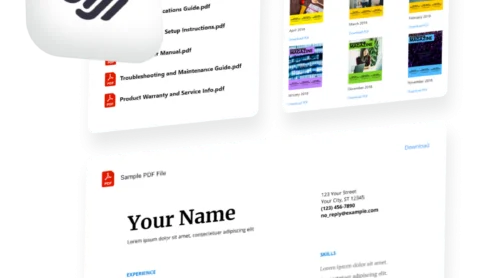
Biliyor muydunuz?
Smallpdf’in 2025 araştırmasına göre işletmelerin %98’i dış iletişim için PDF’yi varsayılan dosya türü olarak kullanıyor ve dünya genelinde trilyonlarca PDF dolaşımda.
Profesyonel belgeleri doğrudan web sitenizde paylaşmak güven oluşturur ve ziyaretçileri daha uzun süre meşgul eder. Ürün özellikleri, indirilebilir kılavuzlar, broşürler veya vaka incelemeleri sunuyor olun, PDF’leri etkili bir biçimde sergilemek, izleyicilerin içeriğinizle nasıl etkileşime girdiğini dönüştürür. Web sitenizde PDF’leri tam özelleştirme ve profesyonel sunumla göstermek için en kolay yol, ziyaretçilerin sayfanızdan ayrılmadan belgeleri görüntüleyip indirebilsin ve gezinebilsin diye olan PDF Embed Widget kullanmaktır.
- Web sitenize PDF Görüntüleyici’yi sadece dört hızlı adımda nasıl gömersiniz.
- İçerik hedeflerinize göre PDF’leri göstermek için üç esnek düzen seçeneği.
- Markanıza uygun özelleştirme teknikleriyle ziyaretçi deneyimini iyileştirin.
- Yerel alternatifler ve bunların üçüncü taraf çözümlerle karşılaştırılması.
- PDF’leri optimize etmek ve etkileşimi maksimize etmek için en iyi uygulamalar.
Bu hızlı kılavizde, PDF’leri hemen sitenize yüklemek için kısa bir kurulum yoluyla ve tam özelleştirme seçeneklerini içeren ayrıntılı bir adım adım yol haritası bulacaksınız.
Web Sitenize PDF Ekle – 4 Kolay Adım
Bu sadeleştirilmiş yaklaşım ile PDF’inizi dakikalar içinde yayına alın:
- PDF Gömme Editörü‘ne göz atın ve bir düzen şablonu seçin.
- PDF dosyalarınızı bilgisayarınızdan yükleyin veya URL ile ekleyin.
- Widget’i markanıza uygun hale getirin.
- Gömme kodunu kopyalayın ve web sitenizin HTML bölümüne yapıştırın.
🚀 Canlı düzenleyici ile şimdi PDF widget’inizi oluşturun!
PDF’leri Gömmenin Web Varlığınıza Olan Etkisi
Teknik adımlara girmeden önce, etkili PDF gömme işleminin neden bu kadar değerli olduğunu anlamak faydalı. PDF’yi web sitene doğru şekilde gömmek, ziyaretçilerin içeriğine odaklanmasını sağlar; gezinmeyi bırakmalarına veya dosya indirmelerine izin vermez. Profesyonel bir PDF gömme çözümünü diğerlerinden ayıran unsurlar şu şekildedir:
| Ana Özellik | Neden Önemli? |
|---|---|
| Sayfa İçi Okuma İçin Dosya Görüntüleyici Düzeni | Ziyaretçiler PDF’inizi sitenizde yakınlaştırma, kaydırma ve sayfa gezinme kontrolleriyle doğrudan okuyabilirler. Bu, etkileşimi yüksek tutar ve hemen çıkma oranlarını önemli ölçüde azaltır. |
| Düzenli gezinme için Izgara ve Liste Düzenleri | Birden çok PDF’i temiz dosya simgeleri ve adlarıyla gösterin. Sayfanızı gereksiz kalabalıktan arındırmak istediğinizde belge koleksiyonlarını sergilemek için mükemmeldir. |
| Tam Özelleştirme Kontrolü | Renkleri, yazı tiplerini, simgeleri ve boyutları ayarlayarak PDF görüntüleyicinin sitenizin tasarımının doğal bir uzantısı gibi görünmesini sağlayın. |
| Çoklu Dosya Yükleme Yöntemleri | Bilgisayarınızdan PDF ekleyin, bir URL yapıştırın veya son yüklenen belgelerden birini seçin—ihtiyaçlarınıza uygun iş akışını bulun. |
| Özel ikon ve önizleme seçenekleri | Standart PDF simgelerini özel görsellerle değiştirin, altı yerleşik stile arasından seçim yapın veya kendi markalı grafikleri kullanın. |
| İndirme işlevi yerleşik | Ziyaretçiler tek tıkla PDF indirebilir; indirme düğmesi ve etiketinin görünürlüğünü siz belirlersiniz. |
Kullanılabilir tüm özelleştirme özelliklerinin ve ayarlarının tam dökümünü görmek için Özellikler Sayfası‘nı inceleyin.
Adım Adım: Web Sitesine PDF’yi Tam Özelleştirme ile Gömme
Daha ince bir kurulum için, PDF dosyalarını web sitenize ekleme ve maksimum etki için yapılandırma sürecini adım adım inceleyelim.
1. Düzen Şablonunuzu Seçin
Başlayın PDF Gömme Düzenleyicisini açarak ve içerik hedeflerinizle uyumlu bir şablon seçerek başlayın. Her düzen farklı bir amacı hizmet eder:
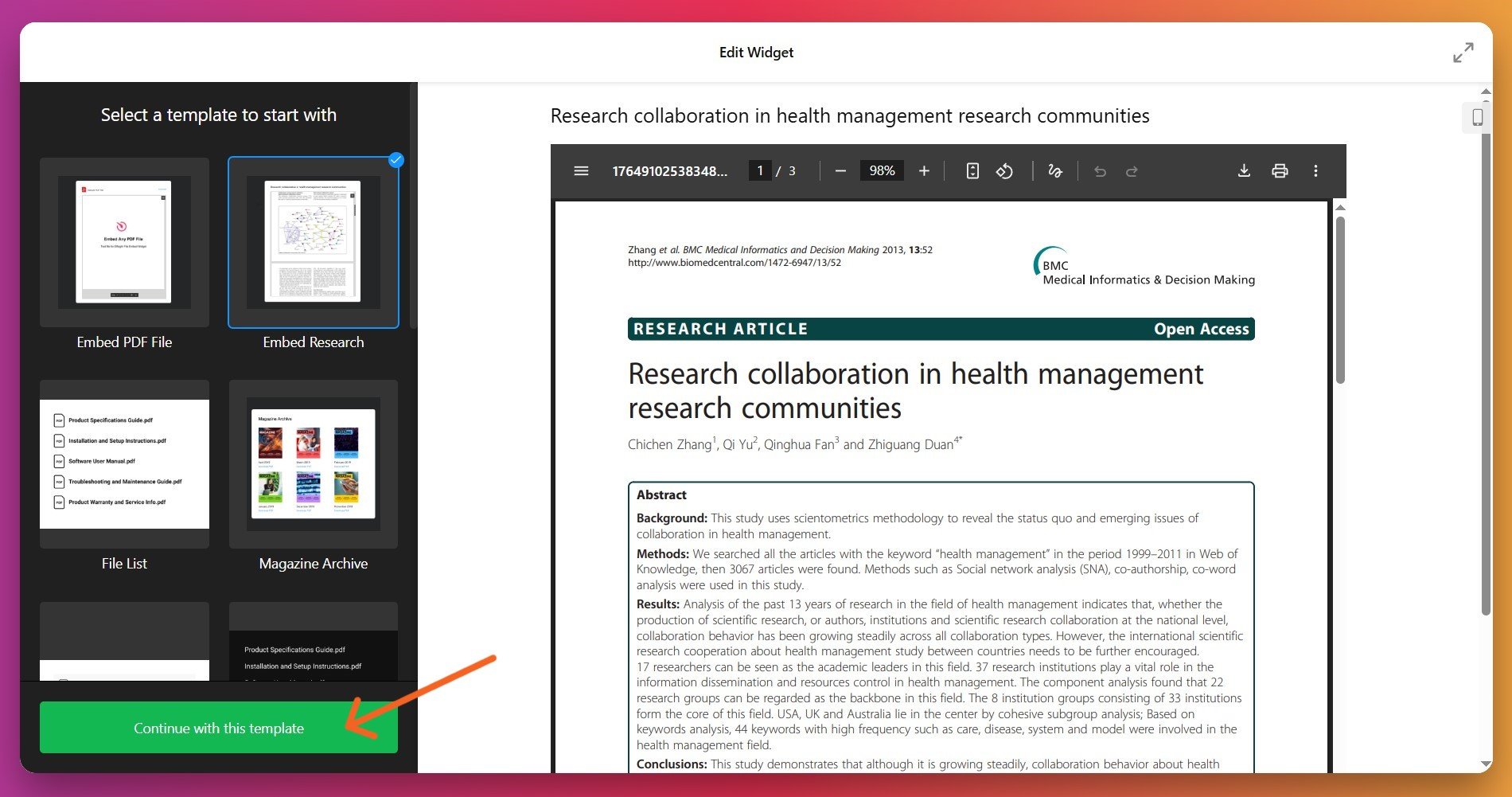
- Dosya Görüntüleyici sayfada PDF’inizi tam okuma kontrolleriyle (kaydırma, sayfalama, yakınlaştırma) doğrudan gösterir. Ziyaretçilerin sitenizden ayrılmadan gerçekten okuyacağı kılavuzlar, broşürler veya herhangi bir belge için en iyisidir.
- Izgara düzeni PDF dosya simgelerini duyarlı bir ızgara düzeninde gösterir. Çok sayıda dosyayı aynı anda görüntülemek istediğiniz kaynak kütüphaneleri, vaka çalışması koleksiyonları, sertifikalar veya belge galerileri için idealdir.
- Liste düzeni PDF dosya adlarını ve simgelerini dikey olarak sıralar. İndirilebilir kılavuzlar, kaynak kitaplıkları veya belge koleksiyonları için sade ve hızlı tarama ön planda olduğunda idealdir.
Şablonunuzu seçtiğinizde, özelleştirmeye başlamak için “Bu şablonla devam et” düğmesine tıklayın.
2. PDF Dosyalarını Yükleyin ve Ekleyin
Belgelerinizi eklemek için ‘İçerik’ sekmesine gidin. Üç kullanışlı seçeneğiniz var:
- Bilgisayardan Yükle – Yükle düğmesine tıklayın ve cihazınızdan doğrudan bir PDF dosyası seçin.
- URL ile Ekle – Google Drive, Dropbox, kendi sunucunuz veya başka bir konumda barındırılan bir PDF’e doğrudan bağlantı yapıştırın.
- Son dosyalardan seçin – Önceden PDF yüklediyseniz, son kullanılan Listenizden hızlıca erişin.
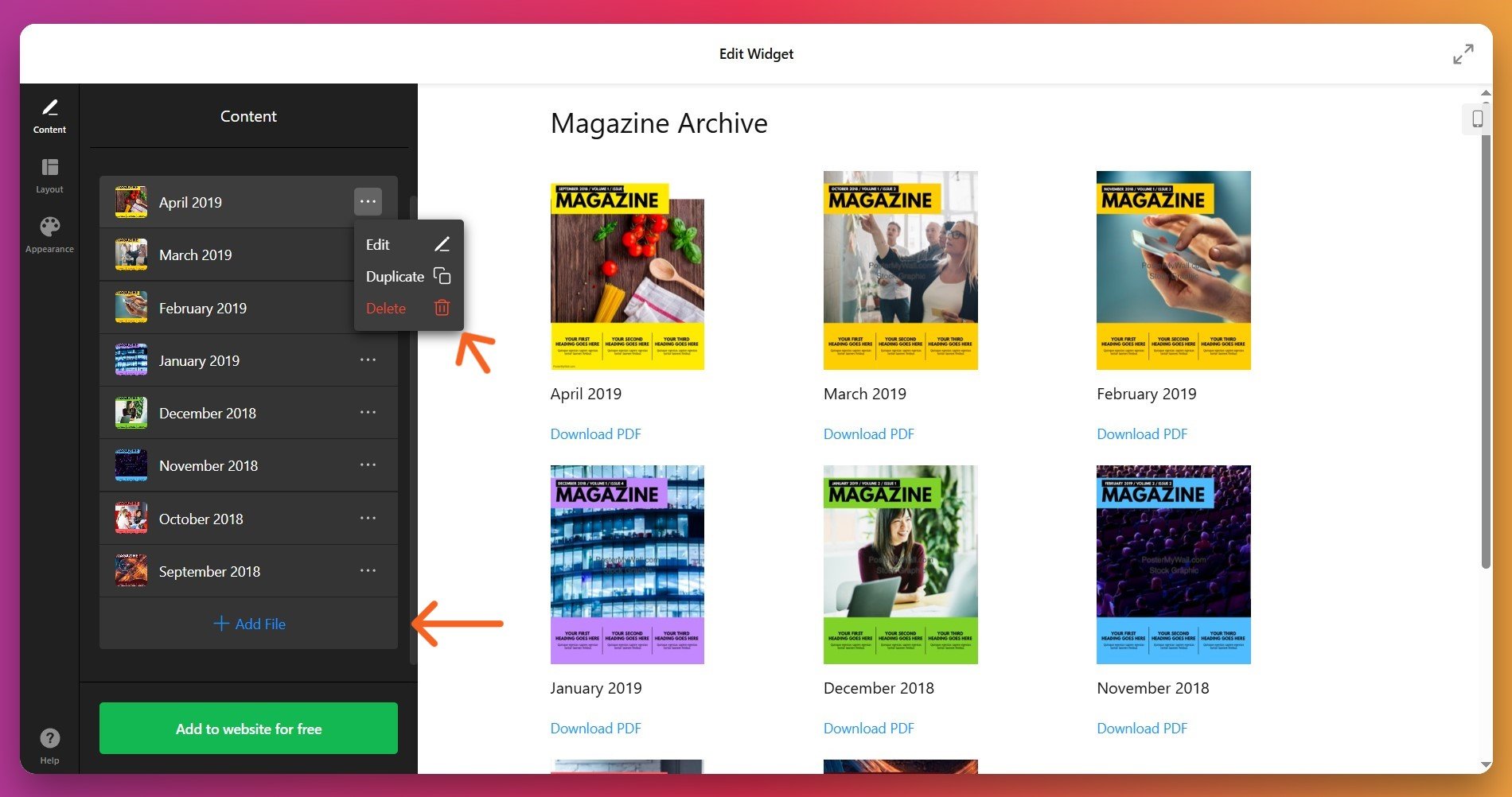
Tek bir widget’e sınırsız PDF ekleyebilirsiniz. Dosyaları kaldırmak için herhangi bir dosyanın yanında bulunan üç nokta menüsüne tıklayın ve çöp kutusu simgesini seçin.
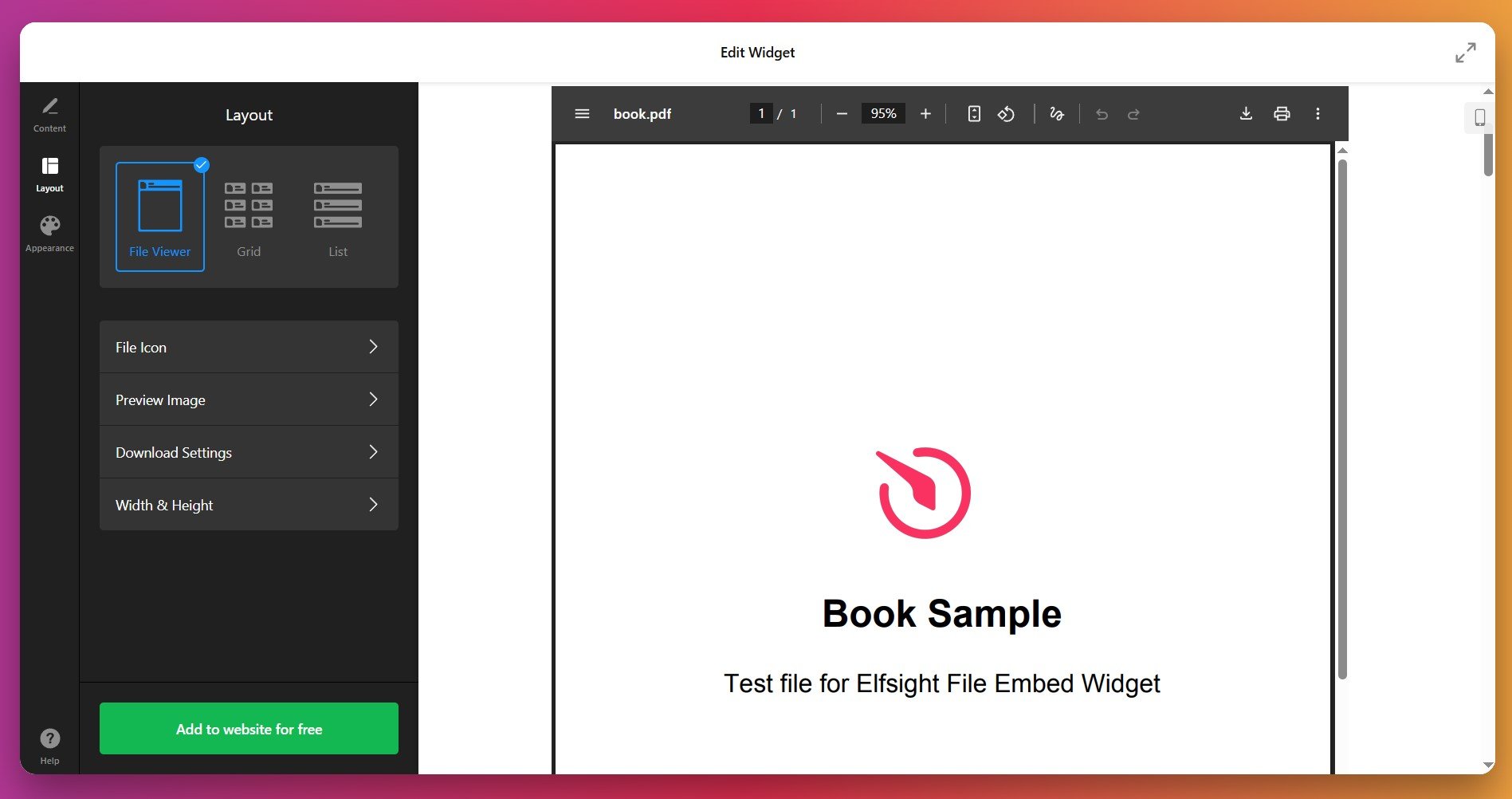
3. Düzeni ve Gösterim Ayarlarını Yapılandırın
Düzen sekmesinde PDF’lerinizin farklı cihazlarda nasıl görüneceğini kontrol edin. Ana ayarlar şunları içerir:
- Widget genişlik ve duyarlı boyutlandırma için en-boy oranı
- Sütun sayısı ve Satır sayısı için Izgara düzenleri
- Dosya Öğeleri Arasındaki boşluk
- Dosya simge görünürlüğü ve simge stili (altı önceden tasarlanmış seçenek)
- İndirme düğmesi görünürlüğü ve özel etiket metni
4. Görünüm ve Marka Özelleştirme
Görünüm sekmesinde widget’in görsel tasarımını marka kimliğinizle uyumlu hale getirin:
- Işık ile koyu tema arka planları arasından seçim yapın.
- Simge renklerini seçin veya kendi özel görselinizi simge olarak yükleyin
- Widget başlıkları, dosya adları ve indirme etiketleri için metin renklerini ayarlayın
- Widget ve sayfa arka planı için arka plan renklerini ayarlayın
- Tüm cihazlarda okunabilirliği artırmak için yazı tipi boyutlarını özelleştirin
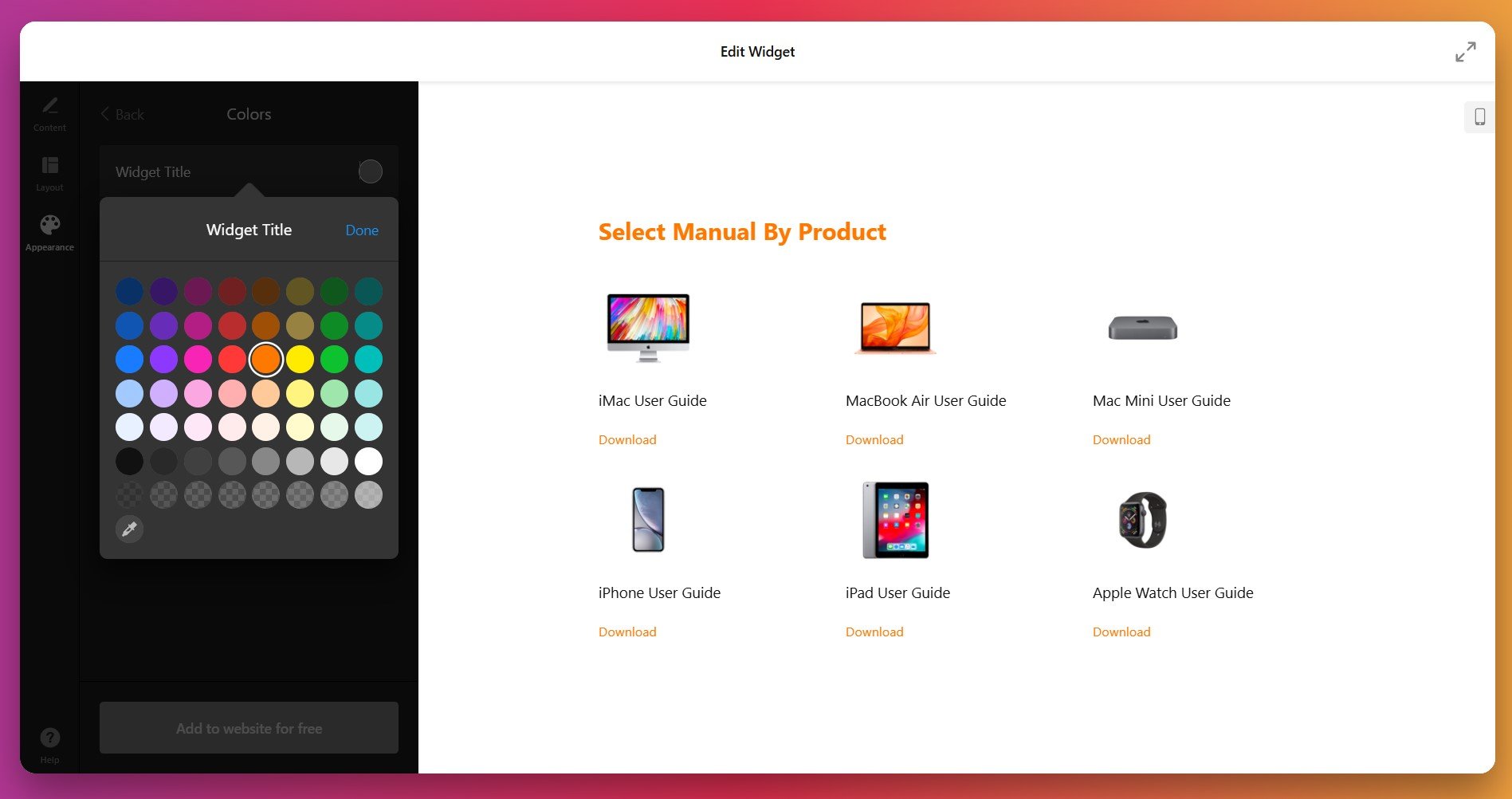
İleri kullanıcılar için Görünüm sekmesi ayrıca Özelleştirilmiş CSS ve Özelleştirilmiş JS alanlarını içerir. Ek özelleştirme için Elfsight Topluluk Forumu’nda kullanıma hazır kod örneklerini bulabilirsiniz.
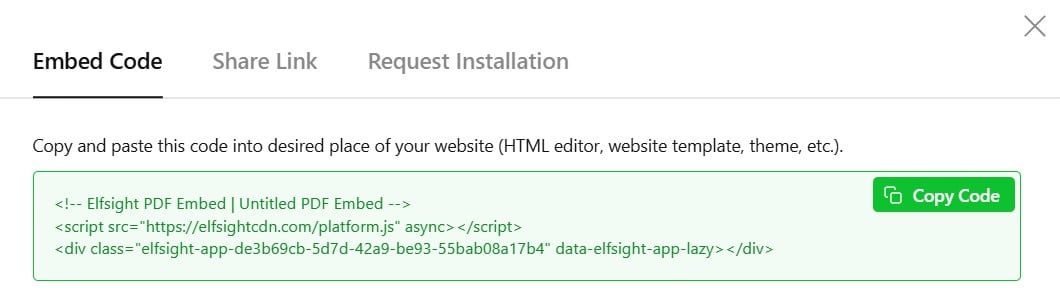
5. Gömme Kodunuzu Oluşturun ve Kopyalayın
Kurulumunuz tamamlandığında, yeşil “Web sitesine ücretsiz ekle” düğmesine tıklayın. Bu, size özel gömme kodunuzu üretir. Tüm kod parçacığını kopyalayın — PDF görüntüleyiciyi sitenize eklemek için buna ihtiyacınız olacak.
6. PDF’inizi Web Sitenize Gömün
Son adım, sitenizin platformuna bağlıdır. Çoğu site oluşturucusu ve CMS platformları için genel süreç şu şekildedir:
- Web sitenizin yönetim paneline veya düzenleyicisine giriş yapın.
- PDF’yi gömmek istediğiniz sayfaya gidin.
- Bir Blok Ekle, HTML veya Kod seçeneğini arayın.
- Bloğun HTML modu olarak ayarlandığından emin olun (düz metin değil).
- Tam Elfsight gömme kodunu kod bloğuna yapıştırın.
- Sayfanızı kaydedin veya değişikliklerinizi yayınlayın.
- Gömme kodunun tam halini herhangi bir düzenleme veya kısaltma olmadan yapıştırdınız
- HTML modu veya bir Kod Bloğu seçtiniz (Metin, Markdown veya Görsel mod değil)
- Blok türünün HTML olarak ayarlandığını doğruladınız
- Kopyalama sırasında kodun herhangi bir bölümünü kazara silmediğinizden emin oldunuz
- Tarayıcı önbelleğini temizlediniz ve sayfayı yeniden yüklediniz
Web Sitesinde PDF Gösteriminin Alternatif Yöntemleri
Üçüncü taraf çözümleri esneklik ve özelleştirme sunarken, PDF gömme için pek çok yerel ve alternatif yaklaşım mevcuttur. Seçeneklerinizi anlamak, ihtiyaçlarınıza ve teknik rahatlık seviyenize en uygun yöntemi seçmenize yardımcı olur.
Etiketlerle Yerel HTML Gömme
HTML ile rahat olan geliştiriciler için, yerel etiketler harici araçlar olmadan basit PDF gömme sağlar.
- tag’ını kullanın. Web sitenizin HTML’ine doğrudan ekleyin. Bu, PDF’yi tarayıcı yerel kontrolleriyle satır içi görüntüler.
- iframe etiketini kullanın. iframe src=”yourfile.pdf” width=”100%” height=”600″ /iframe ile duyarlı bir PDF konteyneri gömün. Bu, düzen kontrolünü ve mobil yanıt verebilirliği geliştirir.
- ‘object’ etiketi kullanımı. En geniş uyumluluk için, yedek içerik desteği ile object ve /object etiketlerini kullanın.
Website Builder Native Methods
Çoğu modern site oluşturucu yerleşik dosya yükleme ve bağlantı özellikleri içerir. Örneğin:
- WordPress’ Dosya Bloğu, PDF’leri doğrudan medya kütüphanesine yüklemenize ve satır içi gömme seçenekleri sunar
- Squarespace, doğrudan bağlantılarla dosya yönetimi sağlar
- Wix, PDF yüklemeleri için Bir Belge Bloğu sunar.
- Weebly, dosya yöneticisi aracılığıyla PDF yüklemelerini destekler.
Bu yöntemler basittir, ancak genelde sınırlı özelleştirme ve gelişmiş görüntüleme özellikleri sunmaz.
Google Drive PDF Gömme
PDF’nizi Google Drive’a yükleyin ve Google’ın iframe gömme özelliğini kullanarak doğrudan sitenize gömün.
- Google Drive’a yükleyin. PDF’inizi Google Drive klasörünüzde saklayın.
- Gömme kodunu alın. Dosyaya sağ tıklayın, “Bağlantı alın”ı seçin, paylaşımı “Bağlantıya sahip olan herkes” olarak ayarlayın, ardından dosya kimliğini kopyalayın.
- iframe kodunu oluşturun. iframe src=”https://drive.google.com/file/d/YOUR_FILE_ID/preview” width=”100%” height=”600″ /iframe olarak kullanın.
- Web sitene yapıştır. Web sitene bir Kod/HTML bloğu ekleyin ve iframe kodunu yapıştırın.
Dropbox PDF Barındırma ve Gömme
Benzer şekilde Dropbox, halka açık dosya bağlantısı özelliğiyle doğrudan PDF barındırma ve gömme imkanı sağlar.
- Dropbox’a yükleyin. PDF’inizi Dropbox hesabınızda saklayın.
- Dosyayı paylaşın. PDF’ye sağ tıklayın ve kamuya açık görüntülemeyi etkinleştiren paylaşılan bir bağlantı oluşturun.
- URL’yi değiştirin. Bağlantının sonunda yer alan dl=0 parametresini dl=1 olarak değiştirin; böylece indirme yerine doğrudan görüntülenmesini sağlar.
- Web sitenizde gömün. Kod bloğunda iframe src=”MODIFIED_DROPBOX_URL” width=”100%” height=”600″ /iframe.
Kapsamlı Karşılaştırma Tablosu
| Yöntem | Özelleştirme | Kullanıcı Deneyimi | Mobil Performans | En Uygun İçin 👍 |
|---|---|---|---|---|
| Elfsight PDF Gömme | Tam — renkler, yazı tipleri, düzenler, ikonlar, CSS/JS | Profesyonel, markalı görüntüleyici; Dosya Görüntüleyici seçeneğiyle kullanıcıları sitede tutar | Tam yanıt veren, akıcı mobil görüntüleme | Profesyonel belge gösterimi, marka tutarlılığı, maksimum etkileşim |
| Yerel HTML Etiketleri | Minimal — yalnızca temel boyutlandırma ve konumlandırma | İframe veya yeni sekmede temel tarayıcı görüntüleyici | Kısıtlı yanıt verebilirlik, manuel optimizasyon gerekir | Basit belgeler, geliştirici odaklı siteler, az özelleştirme ihtiyacı |
| Web Sitesi Oluşturucu Entegre | Sınırlı — temel dosya yükleme ve bağlantı | Genellikle yeni sekmeye yönlendirir veya indirme başlatır | Oluşturucuya bağlı; mobilde çoğu zaman kötü çalışır | Küçük belge koleksiyonları, hızlı yüklemeler, minimum marka gereksinimleri |
| Google Drive | Hiçbiri — Google arayüzüyle sınırlı | Google arayüzü yeterli; ancak markalı değil | Duyarlı, ancak daha yavaş yüklenir | Ücretsiz barındırma, düşük trafikli PDF’ler, işbirliği paylaşımı |
| Dropbox | Hiçbiri — Sadece Dropbox arayüzü | Dropbox görüntüleyici, sadece temel kontroller | Mobil uyumlu, ancak performans değişkenlik gösterebilir | Büyük dosya barındırma, ücretsiz seçenekler, basit belge paylaşımı |
📝 Maksimum PDF Gömme Başarısı İçin En İyi Uygulamalar
PDF gömme işleminin başarısı, dosyaları yüklemekle sınırlı değildir. Stratejik optimizasyon, özenli tasarım ve kullanıcı deneyimine odaklanma, belgelerinizin performansını önemli ölçüde etkiler. İşte binlerce başarılı uygulamaya dayanan pratik bir kontrol listesi:
- Yüklemeden önce PDF’leri sıkıştırın. Görselleri sıkıştırarak ve gereksiz öğeleri kaldırarak 2-5 MB aralığındaki dosyaları hedefleyin. Daha küçük dosyalar daha hızlı yüklenir, sayfa hızını artırır ve SEO sıralamalarını iyileştirir. Smallpdf veya Adobe’nin PDF sıkıştırıcısı gibi ücretsiz araçları kullanın.
- Açıklayıcı, SEO-dostu dosya adları kullanın. “Document1.pdf” veya “File.pdf” yerine “Product-Specifications-2025.pdf” veya “Customer-Success-Stories.pdf” kullanın. Arama motorları PDF dosya adlarını dizine alır; bu nedenle açıklayıcı adlar görünürlüğü artırır.
- Okunacak içerik için Dosya Görüntüleyicisini seçin. Hedefiniz kullanıcı etkileşimini artırmak ve ziyaretçileri sitenizde tutmaksa Dosya Görüntüleyici düzenini kullanın. PDF’leri gezinme kontrolleriyle sayfa içinde görüntüler; bu, çıkış oranlarını önemli ölçüde azaltır.
- İlgi çekici bir widget başlığı yazın. ‘Kaynak Kütüphanesi’, ‘Tam Kılavuzumuzu İndir’ veya ‘Müşteri Sertifikaları’ gibi anlamlı başlıklar kullanın. Başlıklar ziyaretçi beklentilerini yönlendirir ve kullanılabilirliği artırır.
- Mobil cihazlarda kapsamlı test yapın. Gömülü PDF’lerinizi birçok akıllı telefon ve tablette önizleyin. Dosya Görüntüleyici’nin okunabilir kalmasını, simgelerin dokunulabilir olmasını ve metnin aşırı yakınlaştırmaya ihtiyaç duymamasını sağlayın.
- Stratejik konumlandırma önemli. PDF aracını ilgili içeriklerin yakınında konumlandırın—örneğin ürün kılavuzları ürün açıklamalarının yanında, vaka çalışmalarını referansların yakınında, kaynak sayfalarındaki rehberler. Bağlam, alaka düzeyini ve etkileşimi artırır.
- İndirme düğmelerini görsel olarak belirgin yapın. İndirme düğmesi için markanızın vurgu rengini kullanın. Lead generation hedefiniz varsa, düğmenin öne çıkmasını sağlayın. Görünür indirme etiketleri de tıklama oranlarını artırır.
- Çevresel bağlam ekleyin. PDF gömme etrafına kısa açıklama metni ekleyin; belgenin içeriğini ve ziyaretçilerin neden etkileşime girmesi gerektiğini açıklayın. Bu, SEO ve kullanıcı anlayışını güçlendirir.
- Analitiklerde performansı izleyin. En çok hangi PDF’lerin indirildiğini ve görüntülendiğini izleyin. Bu veriler, içeriğinizin hedef kitlenizde hangi konularla yankı bulduğunu gösterir ve gelecekteki içerik stratejinizi belirler.
- PDF’leri düzenli olarak güncelleyin. Güncel olmayan bilgiler güvenilirliği zedeler. Fiyat rehberleri, ürün özellikleri veya uyum belgeleri gibi önemli belgeler için bir inceleme planı oluşturun.
Bu uygulamalar işe yarar çünkü ziyaretçilerin içeriğe gerçekten nasıl etkileştiğini ele alır: daha hızlı yükleme dikkati toplar, net gezinme sürtünmeyi azaltır ve stratejik konumlandırma keşfi kolaylaştırır. Bunlar bir araya geldiğinde, markanızla kullanıcıların etkileşimini sürdürürken sorunsuz bir belge deneyimi yaratır.
PDF Gömmeyle İlgili Sık Sorulan Sorular ve Çözümler
Aşağıda, web sitelerinde PDF gömme ile ilgili en sık sorulan soruların yanıtları bulabilirsiniz:
PDF’yi web sitenizde en iyi nasıl görüntüleyebilirsiniz?
PDF’i Bilgisayarınızdan Doğrudan Gömebilir Miyim?
Web Sitenize Doldurulabilir veya Etkileşimli Bir PDF Nasıl Eklebilirim?
PDF gömme sitemin SEO’suna zarar verir mi?
Web sitenizde PDF’leri mobil uyumlu hale nasıl getirirsiniz?
Gömülü PDF’lerimi üçüncü taraf çözümleriyle ziyaretçiler indirebilir mi?
Dosya boyutu sınırları hakkında nelere dikkat etmeliyim?
Web siteme gömmeden sonra PDF’i nasıl güncellerim?
Gömülü PDF’ler engelli bireyler için erişilebilir mi?
Bir sayfaya birden çok PDF gömebilir miyim?
Görüntülenemeyen PDF’ler nasıl giderilir?
Başlarken: Bugün PDF’yi Web Sitenize Ekleyin
İster teknik özellikler, müşteri vaka çalışmaları, indirilebilir kılavuzlar ya da profesyonel sertifikalar paylaşın; gömülü belgeler ziyaretçilerin sitenizde daha uzun kalmasını sağlar ve erişilebilir, iyi sunulmuş içeriklerle güvenilirlik oluşturur.
Sorularınız mı var, geri bildiriminiz mi, yoksa web sitenizde PDF’leri nasıl gömme konusunda paylaşım yapmak mı istiyorsunuz? Elfsight topluluk forumu en iyi uygulamalar, sorun giderme ve yaratıcı çözümler hakkında tartışmaları memnuniyetle karşılar. Destek ekibimiz, PDF aracınızın etkinliğini en üst düzeye çıkarmanız için her zaman yardımcı olur. Web sitenizin belge deneyimini geliştirmeye hazır mısınız? İlk PDF’inizi bugün gömün ve ziyaretçi etkileşiminizin arttığını görün.