Biliyor muydunuz? Video pazarlamacılarının %82’si diyor ki bir web sitesinde videonun ziyaretçileri sayfalarda tutmasına ve satışları artırmasına yardımcı olur; bu, kararları etkilemede en etkili içerik biçimlerinden biri olarak öne çıkar.
Bir Wix sitesi kuruyorsanız, video içeriği eklemek ziyaretçilerinizin sayfalarınızla etkileşimini dramatik biçimde iyileştirebilir. Tek bir YouTube videosu ürününüzü açıklayabilir, sonuçları sergileyebilir veya soruları metinden daha hızlı yanıtlayabilir. Ancak YouTube’a sadece bağlantı vermek yeterli değildir. Ziyaretçiler videoyu izlemek için sitenizden ayrıldığında deneyim üzerindeki kontrolünüzü kaybedersiniz — ve çoğu zaman dikkatleri dağılır.
Elfsight YouTube Galerisi uygulaması, Wix sitenize YouTube videosunu doğrudan gömmenize olanak tanır; ziyaretçileri içerikle meşgul ederken size düzen, tasarım ve içerik üzerinde tam kontrol sağlar.
- Kod yazmadan Wix’te YouTube videosunu hızlıca nasıl gömersiniz;
- Video Düzenlerini ve Sunumunu Nasıl Özelleştirirsiniz;
- Alternatif gömme yöntemleri ve bunların sınırlamaları;
- Web sitenizde video performansını artırmak için en iyi uygulamalar.
Videonuzu hızlıca yayına almanın en kısa yoluyla başlayalım.
Hızlı Başlangıç: Wix’te YouTube Videosunu Gömme
Wix sitenize hızlıca bir YouTube videosu eklemek istiyorsanız, işte en basit yol:
- YouTube Galeri uygulamasını açın düzenleyici ve bir şablon seçin.
- YouTube videonuzu, çalma listenizi veya kanalınızı ekleyin.
- Gömme kodunuzu oluşturmak için tıklayın “Web sitesine ücretsiz ekle”
- Wix sitene kodu Gömme öğesiyle yapıştırın.
Canlı editörde YouTube video uygulamanızı şimdi oluşturun!
Wix Web Sitenize YouTube Video Eklemenin Nedenleri
Wix sayfalarına videoları doğrudan eklemek, ziyaretçilerin içeriğinizle etkileşimini değiştirir. Sadece metin ve görsellere güvenmek yerine, kullanıcılara sunduklarınızı daha dinamik bir şekilde anlamalarını ve harekete geçip geçmeyeceklerine karar vermelerini sağlar.
🎥 Ziyaretçileri Web Sitenizde Tutun
Sayfalarınıza YouTube videolarını gömdüğünüzde izleyiciler içeriği sitenizden çıkmadan izleyebilirler. Bu, onları YouTube’a yönlendirmek yerine kendi ortamınızda kalmalarını sağlar ve dikkati dağılabilecek diğer videolardan uzak tutar. Sonuç olarak, deneyimleri üzerinde kontrolü elinizde tutar ve içeriğinize odaklanmalarını sürdürürsünüz.
📈 Sayfada Geçirdiğiniz Süreyi Artırın
Video, ziyaretçilerin daha uzun süre kalmasını doğal olarak teşvik eder. Metni hızlıca tarayıp ayrılmak yerine, kullanıcılar videoyu baştan sona izlemeyi tercih eder. Sayfada geçirilen süre uzadıkça ziyaretçiler sitenizin diğer bölümlerini keşfeder ve içeriğinizle daha derin etkileşime girer.
💬 Karmaşık fikirleri daha hızlı açıklayın
Bazı fikirleri açıklamadan göstermek her zaman daha kolaydır. Ürün demosu, adım adım bir gösterim veya hizmet özeti olsun; video mesajınızı daha net ve daha hızlı iletmenizi sağlar. Bu, karışıklığı azaltır ve ziyaretçilerin sunduğunuz değeri hızla anlamalarına yardımcı olur.
⭐ Görsel kanıtla güven oluşturun
Gerçek insanlar, gerçek ürünler veya gerçek sonuçlar görmek, metinle elde edilemeyen güvenilirlik sağlar. Müşteri referansları, vaka çalışmaları ve gösterimler, işletmenizin vaat ettiği şeyi sunduğunu görsel olarak kanıtlar; bu, tereddütleri azaltır ve güven oluşturur.
📱 Mobil Deneyimini Geliştirin
Wix trafiğinin büyük bir bölümü mobil cihazlardan geliyor; burada uzun metin bloklarını tüketmek zor oluyor. Video, kullanıcıların içeriğinizi hızlı ve konforlu bir şekilde anlamalarını sağlayan daha kullanışlı bir alternatif sunar. Böylece siteniz tüm cihazlarda daha erişilebilir ve gezinmesi daha kolay hale gelir.
YouTube Galeri Uygulamasının Temel Özellikleri
Videoları eklemeden önce galerinin ne sağladığını ve Wix sitenizde video içeriğinin nasıl sunulduğunu nasıl iyileştirdiğini anlamaya çalışmak faydalı olur.
Aşağıda, ana yeteneklerinin özeti ve her özelliğin pratik kullanımda nasıl karşılık bulduğunun açıklaması yer alıyor.
| Özellik | Pratik Kullanım |
| Çoklu video kaynakları | Tek videolar, çalma listeleri veya tüm kanallar ekleyin |
| Otomatik Eşitleme | YouTube’da yeni videolar yayımlandığında otomatik olarak güncellenir |
| Yerleşim Seçenekleri | Videoları ızgara, kaydırıcı veya galeri olarak gösterin |
| Açılır Oynatıcı | Ziyaretçilerin videoları sitenizden ayrılmadan ışık kutusunda izlemesini sağlayın |
| Özel stil | Renkleri, yazı tiplerini ve düzeni Wix tasarımınıza ve markanıza uyumlu olacak şekilde ayarlayın |
| Duyarlı Tasarım | Masaüstü, tablet ve mobil cihazlarda çalışır |
| İçerik Grubu | Videoları Daha Kolay Gezinme İçin Kategorilere veya Sekmelere Ayırın |
features page.”>Bu özellikler, basit bir video gömme işleminin ötesine geçmenize ve sitenizin tasarımına doğal şekilde uyum sağlayan yapılandırılmış, ölçeklenebilir bir video bölümü oluşturmanıza olanak tanır. Tüm özellik dökümünü görmek için uygulamanın özellikler sayfasını ziyaret edin.
Şimdi kurulumun tamamına geçelim ve her şeyi nasıl uygulayacağımızı görelim.
Adım Adım: Wix’e YouTube Videosunu Nasıl Eklersiniz
Bir YouTube videosunu Wix sitenize nasıl ekleyeceğinizi ve içeriğinize ve düzeninize en uygun konuma tam olarak nasıl yerleştireceğinizi adım adım inceleyelim.
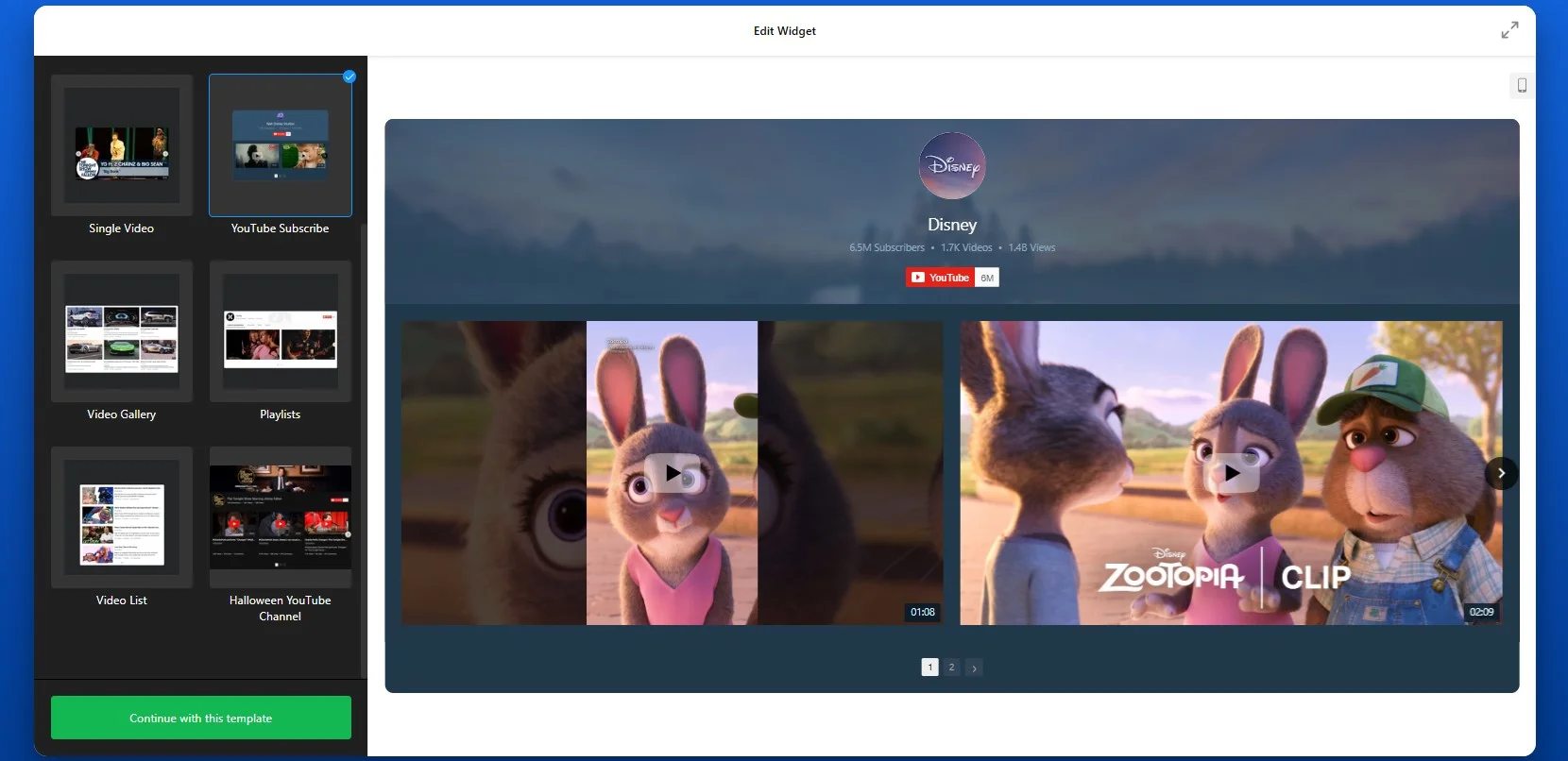
Adım 1: Şablon Seçin
Başlamak için YouTube Galeri düzenleyicisini açın ve sayfanızın yapısına ve içerik hedeflerinize uygun bir şablon seçin. Düzenleyici, çoklu videoları sergilemek için ızgaralar, kompakt bölümler için kaydırıcılar ve odaklanmış sunum için tek video düzenleri gibi farklı yerleşim seçenekleri sunar.
Bu aşamada doğru düzeni seçmek videonun Wix sayfanıza nasıl uyacağını görselleştirmenize yardımcı olur; ancak sonradan istediğiniz gibi ayarlayabilirsiniz.
Adım 2: YouTube Kaynağınızı Ekleyin
Düzen seçildikten sonra, kaynak alanına bir video bağlantısı, çalma listesi URL’si veya tam kanal bağlantısı yapıştırarak YouTube içeriğinizi bağlayın. Elfsight videolarınızı otomatik olarak içe aktarır ve önizleme alanında gösterir. Böylece içeriğinizin nasıl görüneceğini ek bir kurulum yapmadan hemen görebilirsiniz.
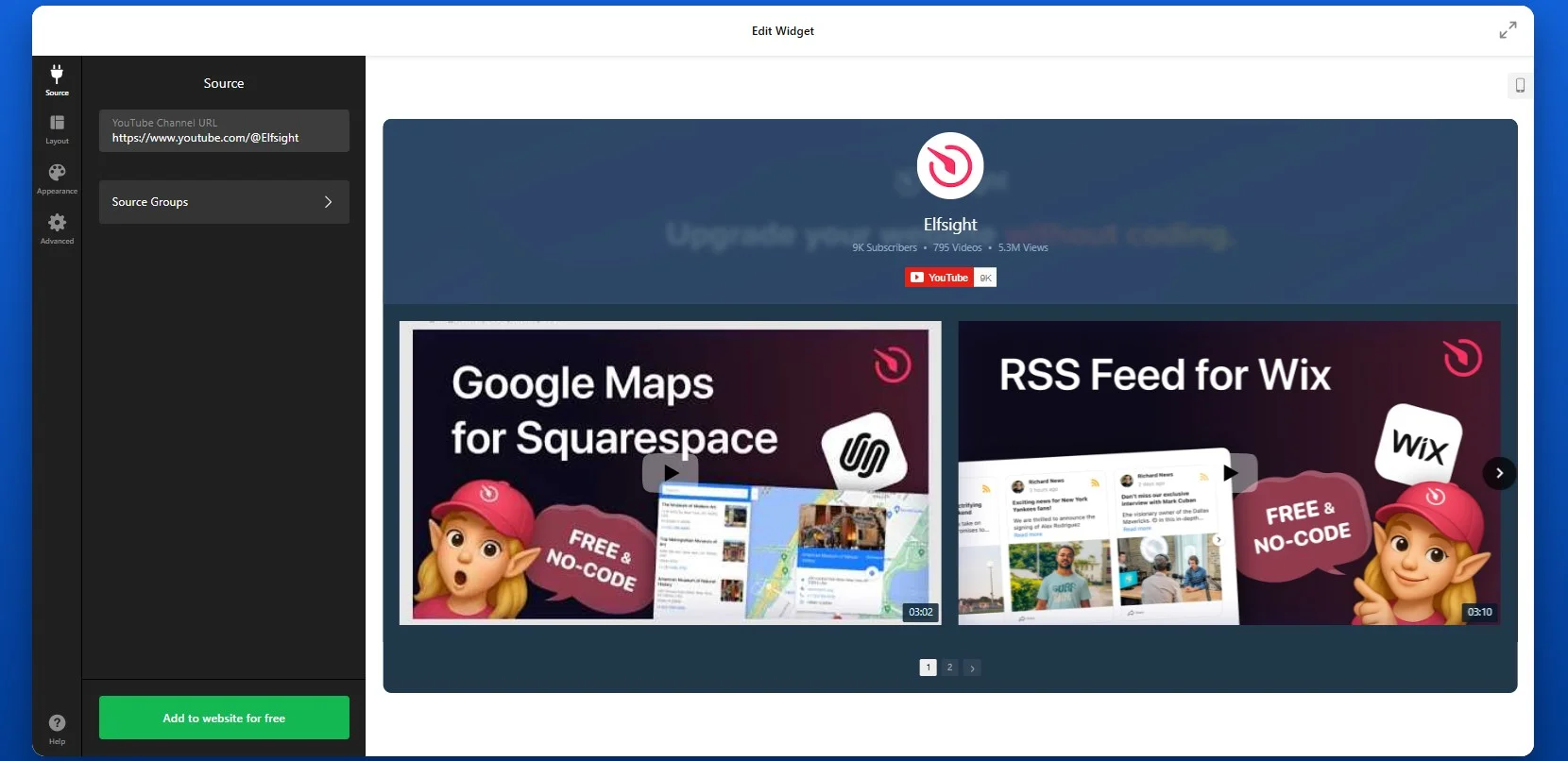
Tam bir kanal ekliyorsanız, masaüstü YouTube URL formatını tam olarak kullandığınızdan emin olun; örneğin youtube.com/channel/… veya youtube.com/@YourHandle. Kısaltılmış bağlantılar olan youtu.be/… düzgün çalışmaz, bu yüzden her zaman tam sürümü kullanın.
Bir çalma listesini göstermek istiyorsanız, YouTube’dan doğrudan çalma listesi URL’sini kopyalayın. Elfsight videoları, listedeki sırayla otomatik olarak gösterir. Sıralamayı değiştirmek isterseniz, YouTube içinde değiştirmeniz gerekir; çünkü uygulama bu yapıyı yansıtır.
Daha iyi kontrol için tek tek video bağlantılarını da ekleyebilirsiniz. Bu yaklaşım, tüm kanalı veya çalma listesini göstermek yerine özenle seçilmiş bir içerik derlemek istediğiniz durumlarda kullanışlıdır.
Tek bir kaynağa bağlı değilsiniz. Tek bir widget içinde birden çok kaynağı birleştirebilirsiniz — örneğin ana kanalınızı, eğitimler veya incelemeler için ayrı bir çalma listesiyle birlikte ekleyin. Uygulama bunları otomatik olarak sekmelere ayırır ve ziyaretçilerin içeriğinizi gezinmesini kolaylaştırır.
Adım 3: Düzeni Özelleştir
Videolar eklendikten sonra Wix sitenizde nasıl görüneceğini kontrol etmek için Düzen sekmesine geçin. Bu adım, genel izleme deneyimini şekillendirdiğiniz ve ziyaretçilerin içeriğinizle nasıl etkileşime gireceğini belirlediğiniz aşamadır.
Kanal başlığını görüntüleyip görüntülemeyeceğini burada seçebilirsiniz. Başlık, kanal adınızı, açıklamanızı, abone sayınızı ve “Abone Ol” düğmesini içerir. Görünür tutmak, aboneleri doğrudan web sitenizden kazandırmanıza yardımcı olur; gizlemek ise videolar bölümünü daha temiz ve minimalist hale getirir.
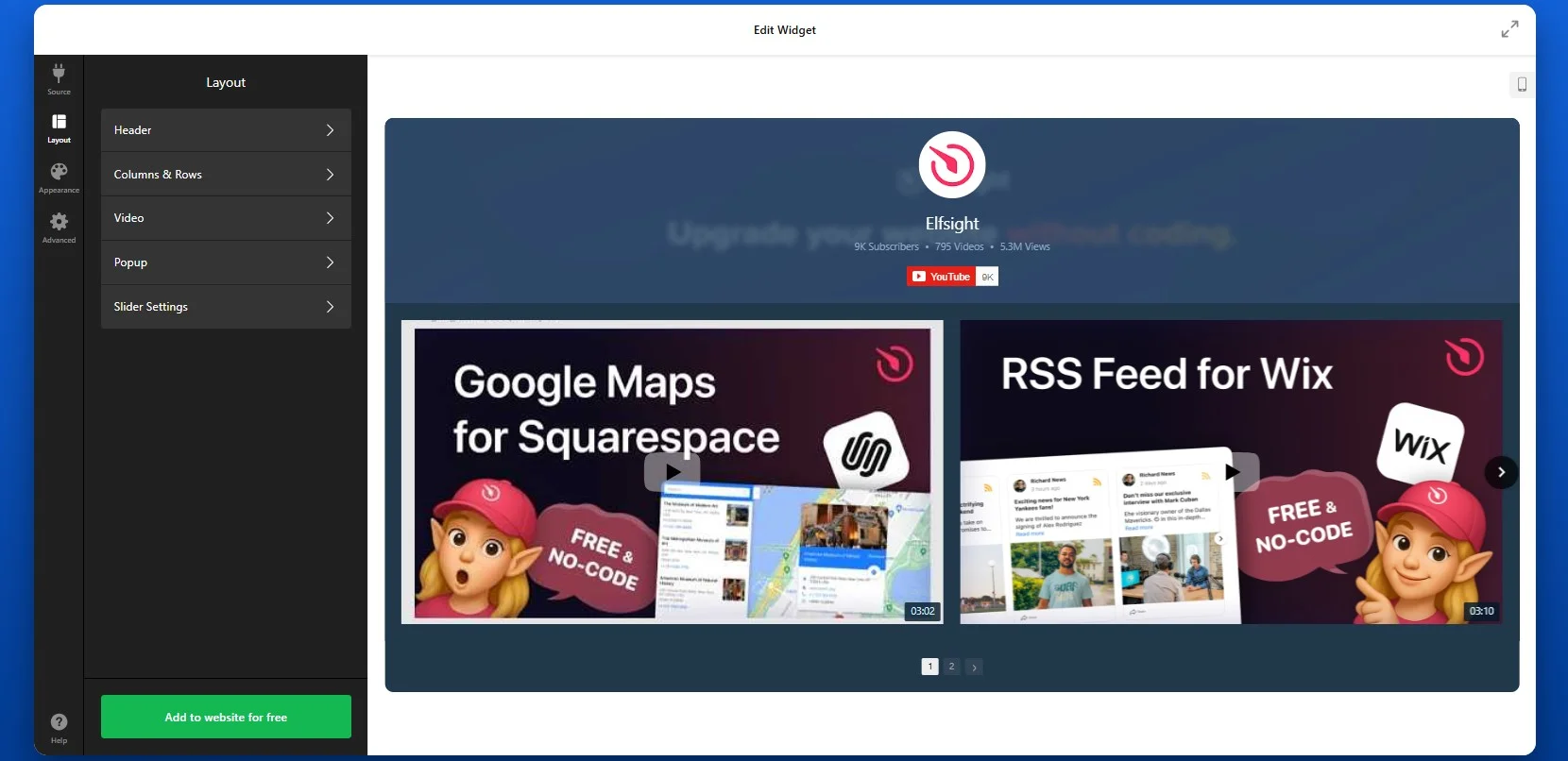
Bir kerede gösterilecek video sayısını ayarlayabilir ve Wix sayfanızın tasarımına uygun öğeler arası boşlukları tanımlayabilirsiniz.
Amacınıza bağlı olarak, birden çok videoyu yapılandırılmış bir şekilde sergilemek istediğinizde en iyi çalışan klasik bir ızgara düzeni kullanabilirsiniz. Sinema tarzı bir düzen, ana bir videoyu aşağıdaki daha küçük önizlemelerle öne çıkar; bu, öne çıkan içerikler için kullanışlıdır. Yatay bir düzen ise kaydırılabilir bir video şeridi oluşturur; bu, kompakt bölümler veya yan konumlar için idealdir.
Adım 4: Tasarımı Özelleştir
Bir sonraki adımda widget’in görsel stilini Wix sitenizin tasarımına sorunsuz uyum sağlayacak şekilde uyarlayın. Burada widget’i markanızla uyumlu hale getirirsiniz.
Renkleri, yazı tiplerini ve arka planlar ile hover efektleri gibi görsel öğeleri ayarlayabilirsiniz. Tutarlı bir tasarım, video bölümünün sitenizin bir parçasıymış gibi görünmesini sağlar ve harici bir öğe gibi hissetmesini engeller.
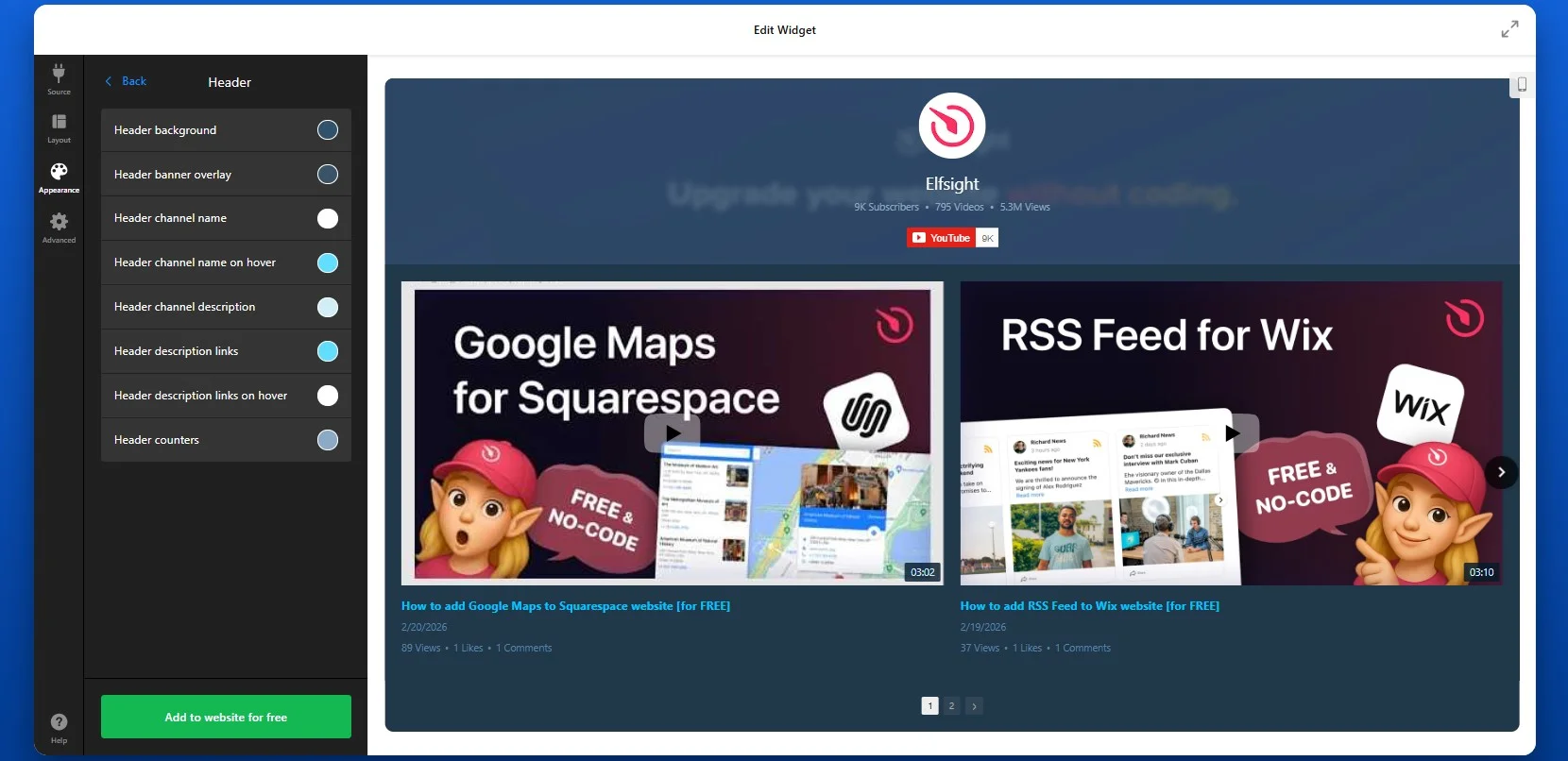
Adım 5: Gömme Kodunu Oluştur
Kurulumunuz tamamlandığında, gömme kodunu oluşturmak için “Web sitenize ücretsiz ekle” düğmesine tıklayın.
Bu kod parçası Wix sitenizde videonuzu veya galeriyi görüntülemek için gerekli her şeyi içerir. Doğru çalışması için tüm parçacığı kopyaladığınızdan emin olun.
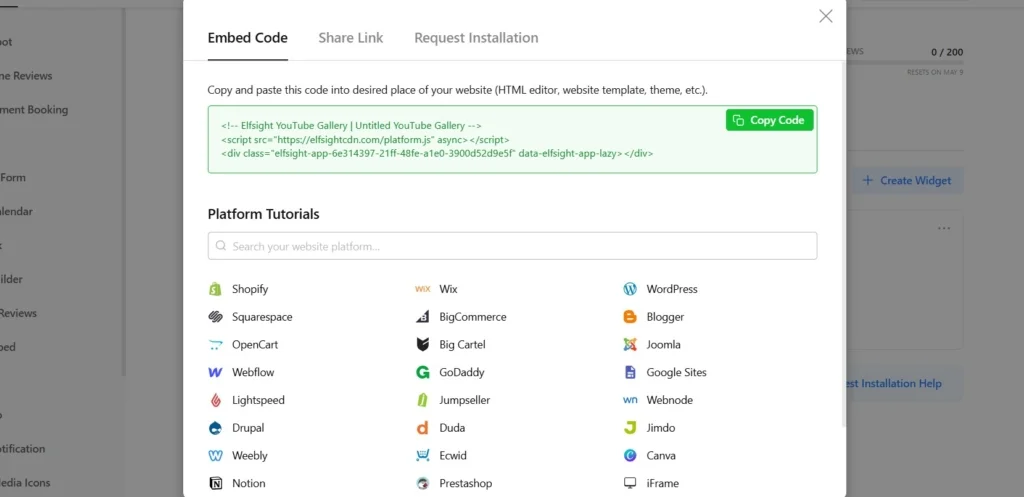
Adım 6: Wix’te YouTube Videosunu Göm
YouTube videolarınızı Wix’e gömmek için Wix düzenleyicinizi açın ve videonun görünmesini istediğiniz sayfaya gidin. Bir HTML Gömme öğesi ekleyin (ör. ‘HTML Gömme’), ardından sağlanan alana kodu yapıştırın.
Web sitenizi yayımladıktan sonra video tam olarak o konumda görüntülenir ve ek ayarlamaya gerek kalmadan hemen çalışır.
- Eğer video görünmüyorsa, gömme kodunun Wix’teki doğru Gömme öğesine yapıştırıldığından emin olun.
- Düzen sıkışık veya hizası bozulmuş görünüyorsa, uygulamanın yerleştirildiği konteynerin genişliğini kontrol edin.
- Eğer videolar yüklenmiyorsa, YouTube bağlantılarınızın geçerli ve herkese açık olduğundan emin olun.
YouTube Gömme Çözümleri İçin Alternatifler: Seçenekleri Karşılaştırıyoruz
Wix’e YouTube videoları eklemenin birkaç yolu vardır; ancak her yaklaşım farklı esneklik, kontrol ve uzun vadeli kullanılabilirlik sunar. Bazı yöntemler hızlıca kurulur; ancak sitenizin ölçeklenmesini veya sitenizde temiz bir tasarım sürdürmeyi sağlayacak özelliklerden çoğu eksik olabilir.
Wix Yerel Video Öğesi
Wix, sayfanıza doğrudan YouTube videoları eklemenizi sağlayan yerleşik bir video öğesi sunar. Video öğesini düzeninize sürükleyin ve YouTube URL’nizi yapıştırın.
Bu yöntem, yalnızca tek bir videoyu hızla göstermeniz gereken temel kullanım durumları için iyi çalışır. Wix düzenleyiciyle sorunsuz entegrasyon sağlar ve ek araçlara ihtiyaç duymaz. Ancak temel gömmenin ötesine geçmek istediğinizde – birden çok video göstermek, içeriği düzenlemek veya tasarımınızla daha kesin uyum sağlamak – kısıtlamalarla karşılaşmaya başlayabilirsiniz.
- Gelişmiş galeri veya ızgara seçenekleri olmadan sınırlı düzen esnekliği
- Birden çok videoyu kategorilere veya bölümlere ayırmanın yerleşik yolu yok
- Kanallardan veya çalma listelerinden otomatik güncellemeler yok
- Özelleştirilmiş çözümlerle karşılaştırıldığında stil üzerinde çok az kontrol
- İçerik yoğun video bölümleri veya ölçeklenebilir kurulumlar için uygun değil
YouTube Iframe Gömme
Başka bir seçenek olarak YouTube’un yerel gömme kodunu kullanabilirsiniz. YouTube’dan iframe kodunu kopyalayıp Wix Gömülü HTML öğesine yapıştırabilirsiniz.
Bu yaklaşım yerleştirme üzerinde biraz daha fazla kontrol sağlar, ancak yine de tek tek videolara odaklanır. Birden çok video göstermek isterseniz, her biri için işlemi tekrarlamanız gerekir; bu hızla verimsizleşir.
- Yalnızca tek videolar için tasarlandı; birden çok videoyu bir galeride veya akışta düzenlemek için yerleşik bir yol yok
- Elle güncelleme gerekir – her yeni video ayrı ayrı gömülmelidir
- Düzen ve stil için sınırlı özelleştirme seçenekleri
- YouTube kanalınızla veya çalma listenizle otomatik senkronizasyon yok
- Video içeriğiniz büyüdükçe ölçeklendirmek zorlaşır
Bir yöntem seçmeden önce, siteniz için en önemli olanlara göre karşılaştırmak faydalı olur — esneklik, otomasyon ve kurulum ve yönetim kolaylığı.
| Özellik | Elfsight YouTube Galerisi | Wix Yerel | iFrame |
| Birden Çok Video | Evet | Sınırlı | Hayır |
| Çalma Listesi ve Kanal Desteği | Evet | Sınırlı | Hayır |
| Otomatik güncellemeler | Evet | Hayır | Hayır |
| Özel Tasarım | Yüksek | Orta | Düşük |
| Gelişmiş Özellikler (Arama, Filtreler) | Evet | Hayır | Hayır |
| Kurulum Kolaylığı | Kolay | Kolay | Orta |
Tek bir video için basit bir gömme yeterli olabilir, ancak daha fazla kontrol, daha iyi tasarım entegrasyonu veya otomatik güncellemeler gerektiğinde Elfsight gibi daha esnek bir çözüme ihtiyaç duyulur.
YouTube Videonuz İçin Optimizasyon İpuçları
Videonuz canlı olduğunda, konumlandırma, yapı ve sunumdaki küçük ayarlamalar ziyaretçilerin videoyla nasıl etkileşime geçtiğini önemli ölçüde iyileştirebilir.
- Kullanıcıların ilk dikkat edeceği yerlere videoları yerleştirin: Videoları sayfanızın en üstüne veya ürün açıklamaları ya da CTA’lar gibi ana bölümlerin yakınlarına konumlandırın ki hemen dikkat çekip kullanıcı davranışını yönlendirsin.
- Küçük resimleri görsel olarak net ve ilgili hale getirin: Güçlü bir küçük resim, videonun ne sunduğunu kullanıcıya hemen gösterir. Net görseller kullanın ve tıklama olasılığını artırmak için dağınıklıktan kaçının.
- Videoları odaklı ve öz tutun: Daha kısa ve iyi yapılandırılmış videoların tamamının izlenme olasılığı yüksektir. Dikkatini sürdürmek ve ilgi kaybını azaltmak için ana mesajınızı hızlıca iletmeye çalışın.
- Birden çok videoyu stratejik olarak kullanın: İlgili videoları çalma listelerine veya galerilere gruplayarak sürekli izlemeyi teşvik edin. Böylece kullanıcılar daha uzun süre etkileşimde kalır ve içeriğinizi sayfadan ayrılmadan keşfetmelerine olanak tanır.
- Mobilde sorunsuz oynatma: Küçük ekranlarda videonun nasıl göründüğünü test edin. Kontrollerin kullanımı kolay olsun ve düzenler dokunmatik etkileşimlerle uyumlu olsun.
- Kullanıcıların videolarla nasıl etkileşimde bulunduğunu izleyin: Analitiklerle hangi videoların en çok görüntüleme ve etkileşim aldığını görün. Bu içgörülerle konumlandırmayı, içeriği ve genel stratejiyi iyileştirmek için kullanın.
Gerçek Dünya Örneği: Turizm Web Sitesi Videoyla Katılımı Artırıyor
Andrew Lamb, Wales Outdoors adlı, Galler genelinde açık hava deneyimlerine odaklanan bir turizm sitesi yönetiyor. Bu tür bir işletme için gerçek konumları, aktiviteleri ve deneyimleri göstermek hayati önem taşır – ziyaretçiler karar vermeden önce neyi rezervasyon yapacaklarını görmek isterler.
Elfsight’i kullanmadan önce
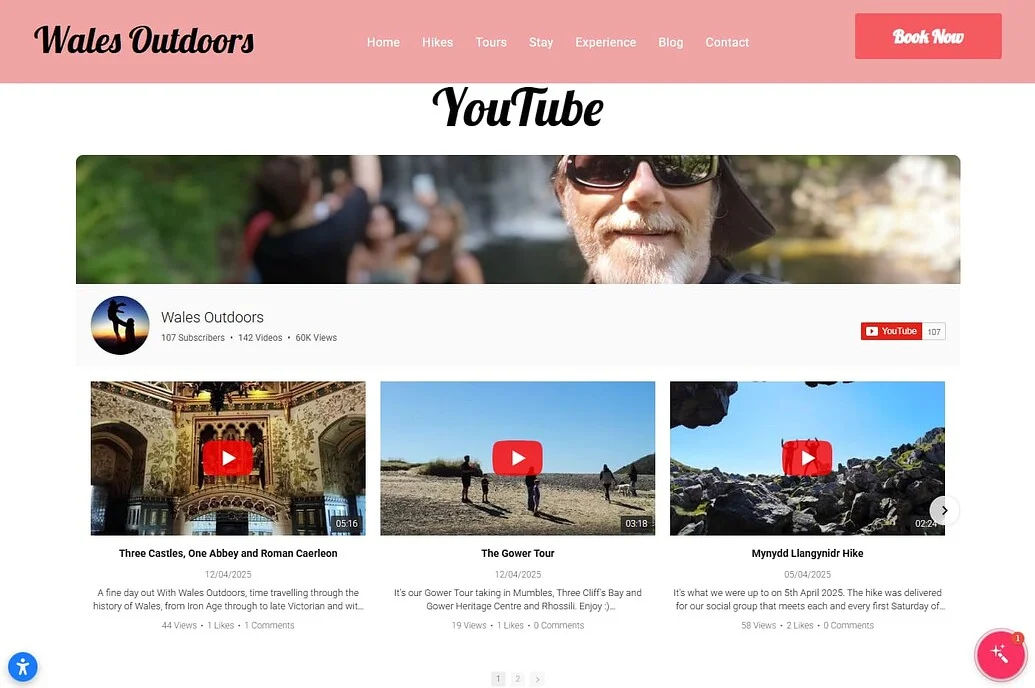
YouTube Galerisi Bileşeni ile
“Elfsight, çalışan, iyi çalışan ve görsel olarak çekici widget’larla oyun değiştirici oldu.” – Andrew Lamb
YouTube Gallery uygulamasıyla güçlendirilmiş özel bir YouTube bölümü ekleyerek, Andrew tur videolarını web sitesinde kolayca erişilebilir hale getirdi. Ziyaretçileri YouTube’a yönlendirmek yerine videolar, sayfadan çıkmadan gezip izleyebilecekleri düzenli bir galeride gösteriliyor.
Bu yapı, potansiyel müşterilerin gerçek tur deneyimlerini keşfetmesini, ne bekleyeceklerini anlamasını ve rezervasyon konusunda daha emin hissetmesini sağlar.
Sonuç: daha etkileşimli ve görsel olarak çekici bir web sitesi, daha uzun ziyaretçi oturumları ve tur deneyimlerinin daha net sunumu, ilginin rezervasyonlara dönüşmesini sağlar.
Sık Sorulan Sorular
Bir widget’ta birden çok YouTube videosu, çalma listesi veya kanalı görüntüleyebilir miyim?
Galeriye hangi videoların görünmesini nasıl kontrol edebilirim?
YouTube Galerisi yeni videolar yüklediğimde otomatik olarak güncellenir mi?
Gömülü YouTube videolar Wix sitenizi yavaşlatır mı?
Wix’te YouTube videolarının görünümünü nasıl özelleştirebilirim?
Sonuç
Wix sitenize YouTube videolarını gömmek ziyaretçilerin ilgisini sürdürmenize, içeriğinizi daha etkili anlatmanıza ve sayfalarınızda geçirilen süreyi artırmanıza yardımcı olur. Kullanıcıları YouTube’a yönlendirmek yerine bu içeriği doğrudan web sitenizin deneyimine entegre edersiniz — böylece hedeflerinizi destekler.
Elfsight YouTube Gallery app and add video content in minutes. With Elfsight, you can display entire channels, playlists, or curated collections in a fully customizable layout. Your content updates automatically, your design stays consistent, and your visitors can browse and watch without ever leaving your website. Create a scalable, organized, and visually integrated video experience for your visitors without adding complexity to your workflow.”>Wix üzerinde YouTube videolarını gömmek için esnek bir yol mu istiyorsunuz? O zaman Elfsight YouTube Gallery uygulamasını deneyin ve videoları dakikalar içinde ekleyin. Elfsight ile tüm kanalları, çalma listelerini veya özenle seçilmiş koleksiyonları tamamen özelleştirilebilir bir düzenle görüntüleyebilirsiniz. İçeriğiniz otomatik olarak güncellenir, tasarımınız tutarlı kalır ve ziyaretçiler sitenizden ayrılmadan gezinip izleyebilir. Ölçeklenebilir, düzenli ve görsel olarak entegre bir video deneyimi oluşturun; iş akışınıza karmaşıklık katmadan.