Wix sitenizde yaş kısıtlamalı ürünler veya içerikler varsa, yaş doğrulama katmanı eklemek yalnızca uyum için değil, işletmenizi korumak ve kullanıcıların sitenizle nasıl etkileşime girdiğini şekillendirmek için de hayati öneme sahiptir.
Bunun olmaması halinde ziyaretçiler kısıtlı içeriğe özgürce erişebilir; bu da işletmenizi yasal risklerle karşı karşıya bırakabilir, güveni zayıflatabilir ve hassas ürünlerin net sınırlarla ve sorumlu bir şekilde ele alınmasını bekleyen kullanıcılarda ilk izlenimi olumsuz etkileyebilir.
Elfsight Yaş Doğrulama uygulaması, Wix sitenize yaş doğrulamasını dakikalar içinde eklemenizi sağlar. Kimlerin sitenize erişebileceğini kontrol etmek için tamamen özelleştirilebilir bir açılır pencere oluşturabilir ve kod yazmadan sorunsuz, markalı bir deneyim sunabilirsiniz.
Kurulumdan önce, ne yapacağınızı ve her adımın Wix sitenize Yaş Doğrulama eklemenin daha geniş resmiyle nasıl uyum sağladığını anlamak faydalı olur.
- Wix sitesine Yaş Doğrulama’yı kodsuz bir çözümla adım adım nasıl ekleyebilirsiniz.
- Uyum, güven ve kullanıcı deneyimi açısından Yaş Doğrulamanın Önemi
- Alternatif çözümler ve bunların ne zaman işe yarayabileceği (ya da işe yarayamayacağı)
- Uyum ile kullanıcı deneyimini dengelemek için en iyi uygulamalar
Yaş doğrulama sürecinizi en hızlı şekilde hayata geçirmenin yoluna başlayalım.
Hızlı Başlangıç: Wix’e Yaş Doğrulama Ekle
Wix’e hızlı ve güvenilir Yaş Doğrulama eklemenin hızlı yolunu mu arıyorsunuz? Her şeyi birkaç dakika içinde çalışır duruma getiren akıcı adımlar aşağıda:
- Yaş Doğrulama uygulama düzenleyicisini açın ve bir şablon seçin.
- Yaş kurallarını, içeriği ve tasarımı sitenize uyacak şekilde özelleştirin.
- Embed kodunu oluşturmak için “Web sitesine ücretsiz ekle” düğmesine tıklayın.
- Kodu Wix sitenize Gömme öğesini kullanarak yapıştırın ve yayınlayın.
Yaş Doğrulama Açılır Penceresini Şimdi Canlı Düzenleyicide Oluşturun!
Wix Sitenize Yaş Doğrulama Neden Eklenir?
Wix sitenize yaş kapısı eklemek, uyumluluk, kullanıcı güveni ve ziyaretçilerin içeriğinizle nasıl sorunsuz etkileşime girdiğini doğrudan etkiler. Doğru şekilde uygulandığında, bu deneyimin kesintisiz bir parçası haline gelir ve bir engel değildir.
🔒 Yönetmeliklere Uygun Kalın
Wix sitenizde alkol, CBD veya yetişkin içerikler gibi ürünler satıyorsanız, yaş doğrulama çoğu durumda yasal bir zorunluluktur. Bunu sağlamazsanız işletmenizin para cezalarına, kısıtlamalara veya bazı platformlardan kaldırılmasına maruz kalma riski bulunabilir. Doğru bir yaş doğrulama sistemi bu gereklilikleri karşılamanıza ve güvenle hareket etmenize yardımcı olur.
🛡 Yasal ve itibar riskini azaltın
Yaşa duyarlı içeriklere kısıtlamasız erişime izin vermek, sadece yasal açıdan değil, marka itibarınız için de ciddi riskler doğurabilir. Yaş Doğrulama ekleyerek, işletmenizin sorumluluk sahibi olduğunu ve reşit olmayan kullanıcıların uygunsuz içeriğe erişimini aktif olarak koruduğunu gösterirsiniz.
🎯 Ziyaretçileri Etkileşime Geçmeden Önce Filtreleyin
Yaş Doğrulama, kullanıcı yolculuğunda erken bir filtre olarak çalışır. Ziyaretçiler içeriğinizin kendileri için uygun olup olmadığını hemen anlarlar; bu kafa karışıklığını azaltır ve niteliksiz trafiğin sayfalarınızla etkileşime geçmesini engeller.
💬 Hedef Kitlenizde Güven Oluşturun
İyi tasarlanmış bir yaş doğrulama açılır penceresi profesyonellik işareti verir. Wix sitenizin sektör standartlarına uyduğunu ve şeffaflığa değer verdiğini gösterir. Bu, düzenleyici ürünlerin sorumlu bir şekilde ele alınmasını bekleyen meşru müşterilerin güvenini artırabilir.
📈 Kısıtlı İçerikteki Kullanıcı Akışını İyileştirin
Kullanıcıları funnel’ın ilerleyen aşamalarında sürprizlemek yerine (örneğin ödeme sırasında), Yaş Doğrulama beklentileri önceden belirler. Bu, daha net ve yapılandırılmış bir gezinme deneyimi yaratır ve kullanıcıları sitenizde daha etkili yönlendirmeye yardımcı olur.
📱 Tüm Cihazlarda Sorunsuz Bir Deneyim Sağlayın
Güncel Yaş Doğrulama açılır pencereleri masaüstü ve mobil için optimize edilmiştir. Ziyaretçiler yaşlarını hızlıca teyit edebilir ve kesinti yaşamadan gezinmeye devam edebilir; bu, süreci doğal hâle getirir ve rahatsızlık vermez.
Genel olarak, Wix sitenize Yaş Doğrulama eklemek yalnızca uyumlulukla ilgili değildir — işletme hedeflerinizi ve ziyaretçilerinizin beklentilerini destekleyen, kontrollü, şeffaf ve kullanıcı dostu bir deneyim oluşturmakla ilgilidir.
Yaş Doğrulama Uygulamasının Temel Özellikleri
Uygulamayı kullanıma almadan önce, uygulamanın gerçekten ne sağladığını ve bu özelliklerin Wix sitenizin deneyimi üzerinde gerçek kontrol olarak nasıl karşılıklandığını anlamak önemlidir.
Aşağıda ana özelliklerin özeti ve pratikte nasıl uygulanır:
| Özellik | Pratik Kullanım |
| Birden çok doğrulama yöntemi | Uyum gereksinimlerinize bağlı olarak basit evet/hayır onayı, doğum tarihi girişi veya yaş seçimi arasından seçim yapın. |
| Özel mesajlar | Açılır pencere metnini, doğrulamanın neden gerekli olduğunu netçe açıklayacak ve marka sesinize uyumlu olacak şekilde özelleştirin |
| Erişim Kontrolü Kuralları | Kullanıcıların yanıtlarına göre giriş yapıp yapamayacaklarını, engellenip engellenmeyeceklerini veya yönlendirileceklerini belirleyin |
| Yönlendirme seçenekleri | Yaşı küçük ziyaretçileri başka bir sayfaya, ana sayfaya veya harici URL’ye yönlendirin |
| Çerez Tabanlı Bellek | Doğrulanmış kullanıcıları hatırla ki her ziyaretlerinde açılır pencere görünmesin |
| Tasarım özelleştirme | Wix sitenizin stiline uyacak şekilde renkleri, yazı tiplerini, düğmeleri ve düzeni ayarlayın |
| Esnek görüntüleme koşulları | Açılır pencereyi tüm sitenizde gösterin ya da yalnızca seçili sayfalarda gösterin. |
| Mobil uyumluluk | Popup’un mobil, tablet ve masaüstü cihazlarda sorunsuz çalışmasını sağlayın. |
Bu özellikler, temel bir yaş kontrolünün ötesine geçmenize ve web sitenize yapılandırılmış bir giriş noktası oluşturmanıza olanak tanır. Kullanıcıları kesintiye uğratmak yerine, uygulama onları tasarımınızın geri kalanı ile uyumlu, net ve kontrollü bir deneyim boyunca yönlendirmeye yardımcı olur.
Örneğin, düzenlemeye tabi ürünler için sıkı bir Doğrulama yöntemi seçebilir, sayfayı boğmamasını sağlayacak minimalist bir tasarım kullanabilirsiniz. Yaş Doğrulama’yı Wix sitenizin yalnızca belirli bölümlerine uygulayabilir ve erişimi küresel olarak kısıtlamak yerine sadece bazı alanlarda kullanabilirsiniz.
Tam özellikleri görmek için uygulama özellikleri sayfasını ziyaret edin.
Elfsight’in ne yapabildiğini şimdi anladığınıza göre, kurulumun tüm aşamalarına geçelim ve Yaş Doğrulama’yı adım adım nasıl uygulayacağımızı görelim.
Adım Adım: Wix Web Sitesine Yaş Doğrulama Nasıl Eklenir
Şimdi Wix sayfanıza Yaş Doğrulama eklemenin tüm sürecini adım adım inceleyelim: doğru doğrulama formatını seçmekten açılır pencereyi sayfanıza eklemeye ve kullanıcı deneyiminize doğal bir şekilde entegre etmeye kadar.
Adım 1: Şablon Seçin
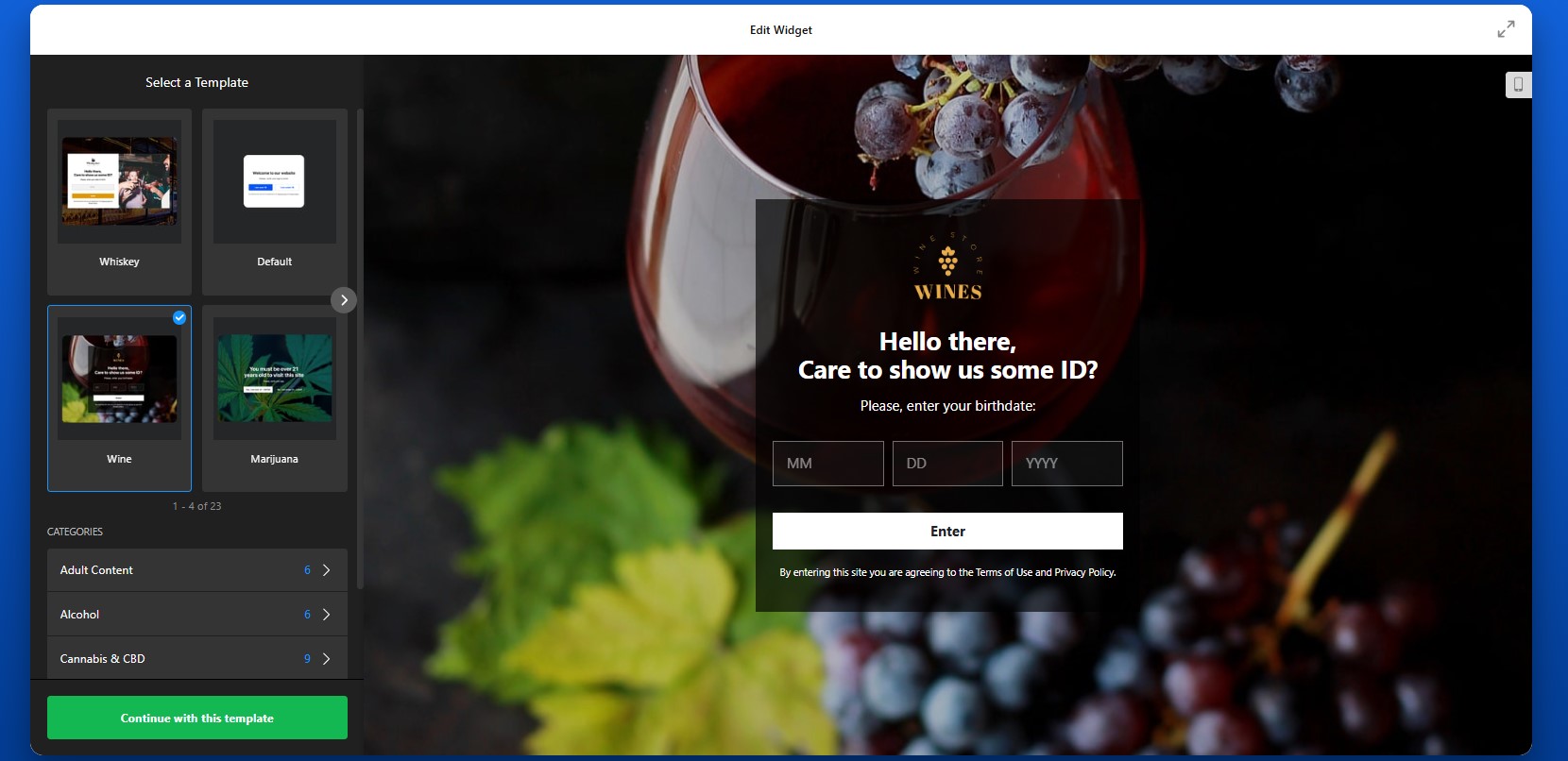
Elfsight düzenleyicisini açıp iş ihtiyaçlarınıza uygun bir şablon seçerek başlayın. Farklı işletme türleri ve uyum ihtiyaçları için tasarlanmış geniş bir hazır şablon yelpazesi mevcut.
Şu aşamada ince ayrıntılar yerine genel yapıya odaklanın. Metinleri, görselleri, davranışı ve görüntüleme koşullarını daha sonra özelleştirmeye devam edebileceksiniz.
Adım 2: Doğrulama Yöntemini Seçin
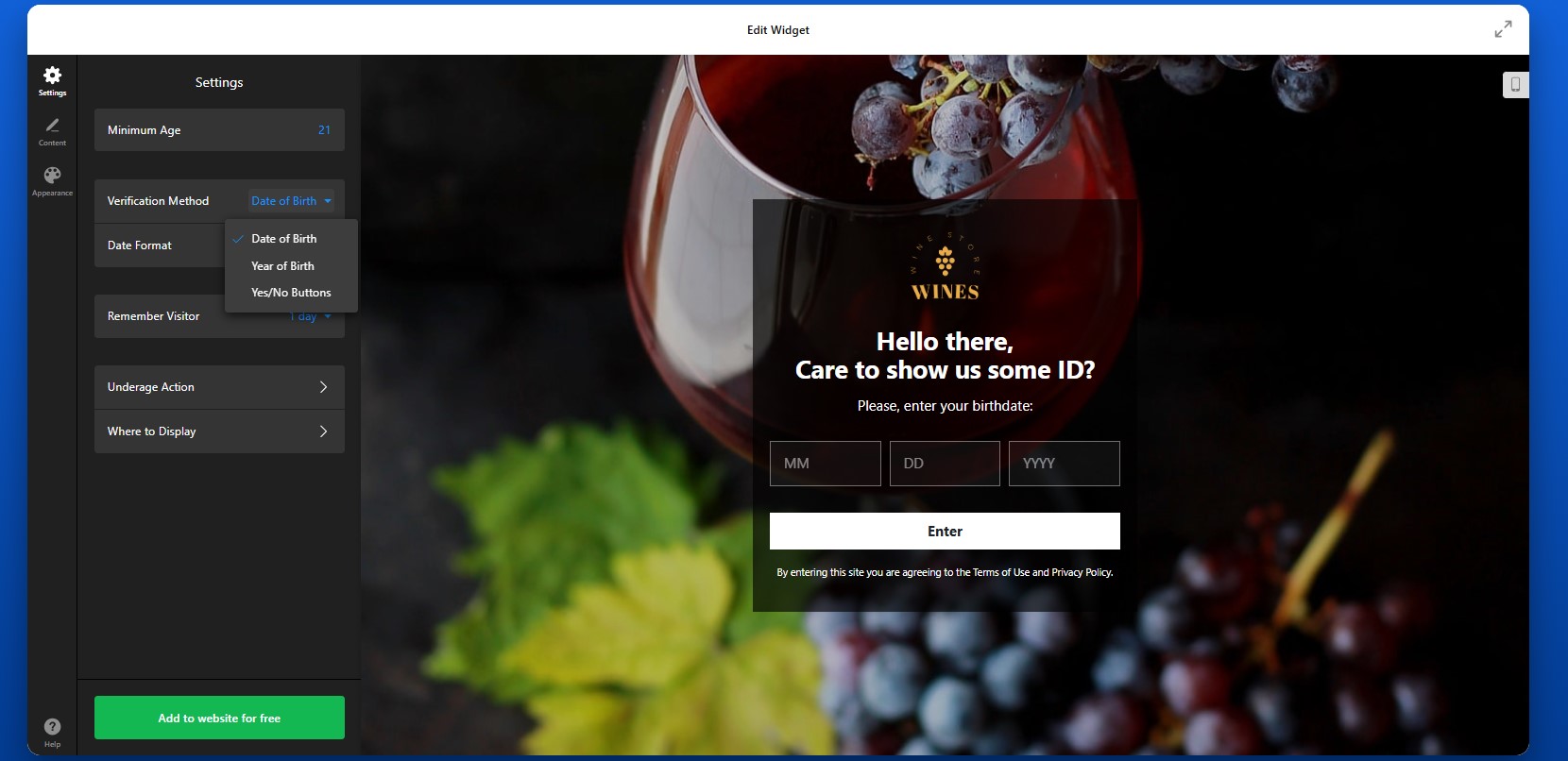
Ardından ziyaretçiler yaşlarını nasıl doğrulayacağını seçin. En hızlı etkileşim için basit evet/hayır onayı seçebilirsiniz. Bu, ana hedefiniz açıkça kısıtlı erişimi iletmek ve reşit olmayan kullanıcıları caydırmak olduğunda iyi çalışır. Daha kontrollü bir süreç isterseniz, doğum tarihi girişi veya yaşa dayalı seçim kullanarak doğrulamayı daha özel hale getirebilirsiniz.
Seçtiğiniz yöntem, hem yasal gerekliliklerinizi hem de hedeflediğiniz deneyim türünü yansıtmalıdır. Daha hızlı bir yöntem işlemeyi kolaylaştırırken, daha ayrıntılı olan daha güçlü kontrol sağlar.
Adım 3: Geri Dönen Ziyaretçiler İçin Tekrar Görünüm Davranışını Yapılandırın
Sonraki adımda, yaşı geçmiş olan ziyaretçiler için widget’ın davranışını ayarlayın. Çerez hafızası etkin olduğunda doğrulanmış ziyaretçiler her siteye döndüklerinde yaşlarını yeniden onaylamak zorunda kalmaz.
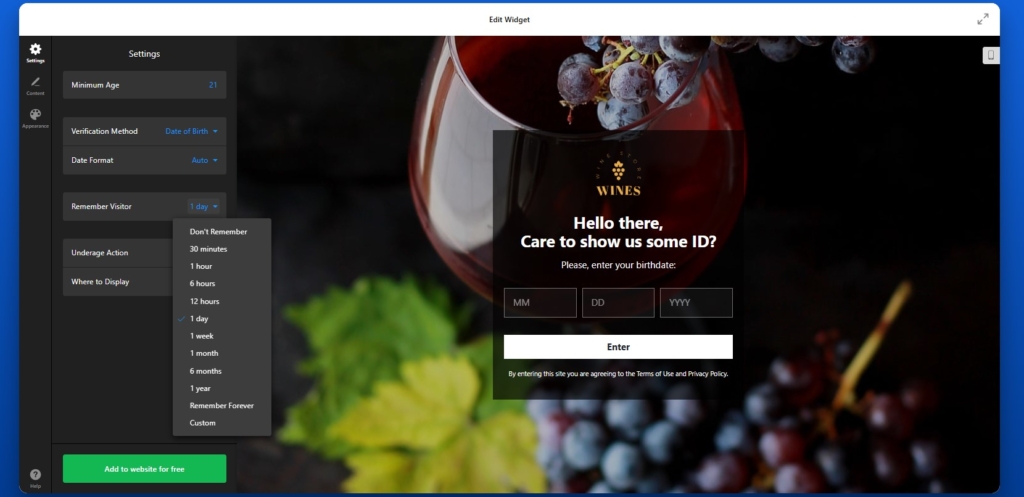
Adım 4: Doğrulama Sonrası Ne Olacağını Belirleyin
İçerik hazır olduğunda, ziyaretçinin yanıtına göre uygulamanın nasıl davranacağını belirleyin. Burası, yaş doğrulama açılır penceresinin yalnızca bir mesaj olmaktan çıkıp gerçek bir erişim-denetim aracı haline geldiği noktadır.
Yaş şartını karşılamayan kullanıcılar için ya özel bir mesaj gösterebilir ya da onları başka bir sayfaya yönlendirebilirsiniz. Bu hedef, ihtiyaçlarınıza bağlı olarak ana sayfanız, bilgilendirici bir sayfa veya başka bir URL olabilir.
Açılır pencerenin Wix Web Sitenizin tamamında mı yoksa yalnızca belirli sayfalarda mı görünmesini istediğinize karar vermelisiniz. Bazı işletmeler tüm site için yaş doğrulama kapısına ihtiyaç duyarken, bazıları sadece seçili ürün sayfalarında veya belirli içerik bölümlerinde işe yarar.
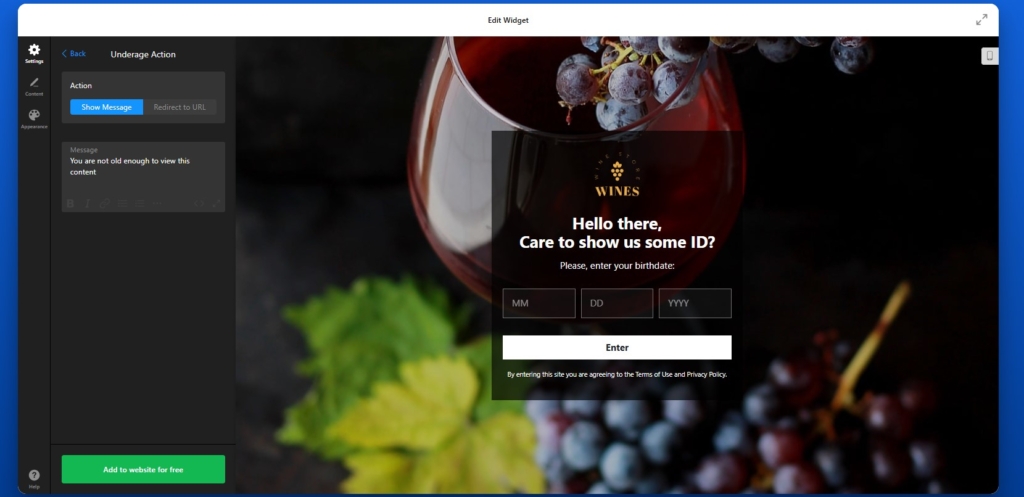
Adım 5: Açılır Pencere Metnini ve Düğmelerini Özelleştirin
Doğrulama yöntemi belirlendikten sonra açılır pencerenin içeriğine geçin. Başlık, açıklama metni, onay düğmesi ve ek bilgiler bu bölümde yer alır.
Mesajınız net ve kolay anlaşılır olmalıdır. Ziyaretçiler açılır pencerenin neden göründüğünü ve şimdi ne yapmaları gerektiğini hemen bilmelidir. Örneğin, genel ifadeler yerine, sitenin yaşa bağlı ürünler veya içerik içerdiğini açıkça açıklayan bir metin kullanabilirsiniz.
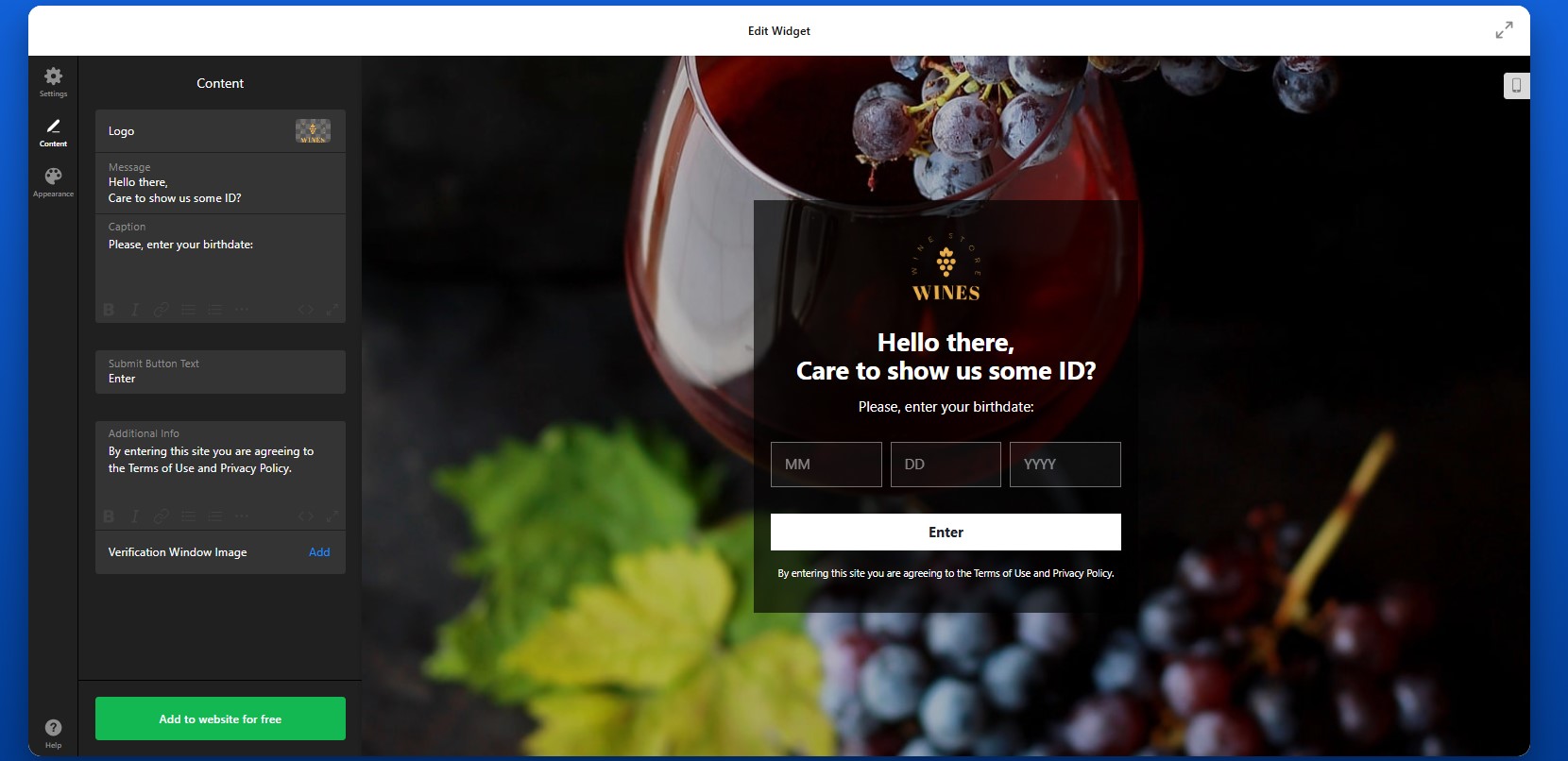
Adım 6: Tasarımı Özelleştirin
Şimdi tasarım ayarlarına geçin ve açılır pencerenin Wix sitenizin görünümüne uyumlu olduğundan emin olun. Bunlar renkler, yazı tipleri, düğmeler, boşluklar, örtüler ve diğer görsel öğeleri kapsar.
Yaş Doğrulama, sitenizin doğal bir parçası gibi hissettirmeli; üstüne eklenen bağımsız bir katman gibi görünmemeli. Tasarımınızın geri kalanı ile stil uyumlu olursa, kullanıcılar buna güvenecek ve süreci sorunsuz bir şekilde ilerletir.
Okunabilirliğin kritik olduğu bu adımda, metnin yeterince büyük olduğundan, kontrastın yeterince güçlü olduğundan ve küçük ekranlarda düğmelerin dokunulabilir olduğundan emin olun.
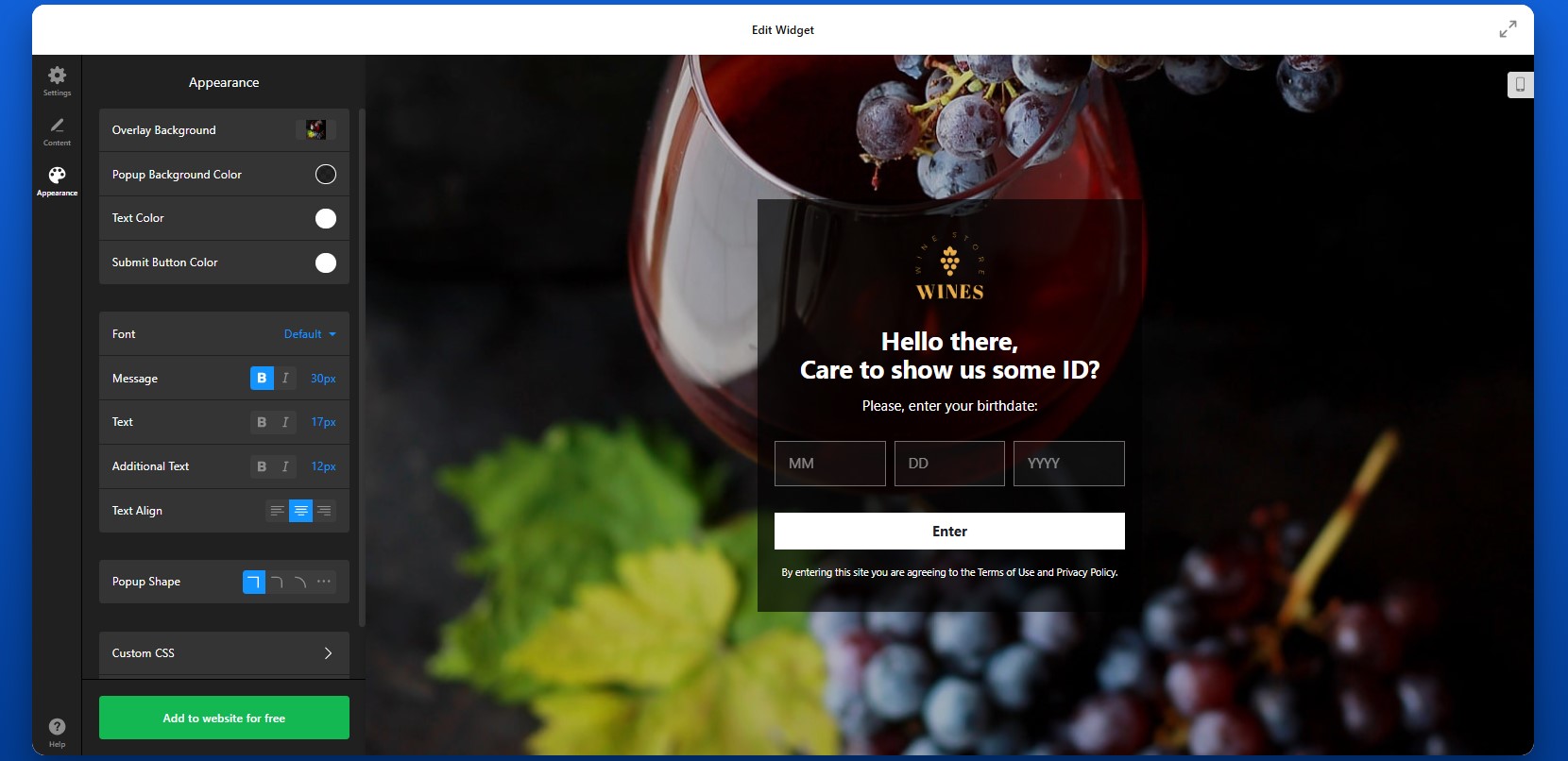
Adım 7: Gömme Kodu Oluştur
Yaş Doğrulamanız tamamen yapılandırıldıktan sonra, gömme kodunu üretmek için “Web sitesine ücretsiz ekle” üzerine tıklayın. Bu kod Wix sitenizde Yaş Doğrulama açılır penceresini göstermek için gereken tüm içeriği içerir. Gösterildiği gibi tüm kod parçacığını tam olarak kopyalayın.
Bu noktada yapılandırma tamamlandı ve widget kurulumu için hazır.
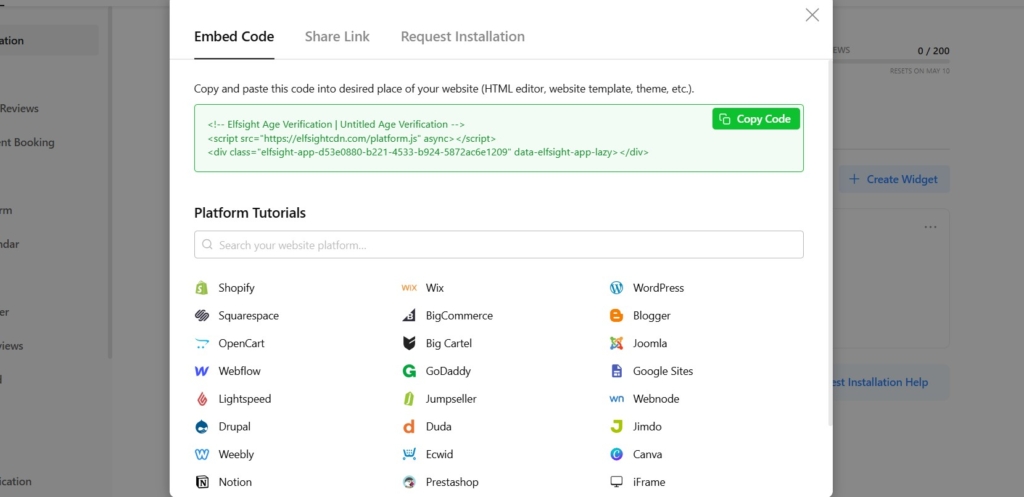
Adım 8: Wix Sitenize Yaş Doğrulama Ekleyin
Şimdi Wix düzenleyicisini açın ve Yaş Doğrulama uygulamasının yüklenmesini istediğiniz sayfaya ya da bölüme gidin. Çoğu durumda bu, web sitesi deneyimine giriş açılır penceresi olarak kullanılır; bu yüzden korumak istediğiniz sayfaların geniş kapsamlı uygulanabilir şekilde kodu konumlandırmanız gerekir.
Wix’te bir Gömülü HTML öğesi ekleyin, ardından o bloğa kodu yapıştırın. Değişiklikleri kaydedin ve siteyi yayınlayın. Yayınlandığında, açılır pencere düzenleyicide yapılandırdığınız kurallara göre görünmelidir.
Kurulumdan sonra tüm deneyimi dikkatle test edin.
- Açılır pencere görünmüyorsa, tüm gömme kodunun doğru Wix Gömülü HTML öğesine yapıştırıldığından ve değişikliklerden sonra sayfanın yayınlandığından emin olun.
- Geri dönen ziyaretçilere hâlâ gösteriliyorsa, çerez hafıza ayarlarını inceleyin.
- Düzen doğru görünmüyorsa, gömme kapsayıcısının boyutunu kontrol edin ve widget’ı mobil ile masaüstünde test edin.
- Yönlendirmeler istenildiği gibi çalışmıyorsa, hedef URL’yi ve reddedilen ziyaretçiler için belirlediğiniz mantığı yeniden kontrol edin.
Wix’e Yaş Doğrulaması Eklemek İçin Alternatif Çözümler
Wix sitesine Yaş Doğrulama eklemenin birkaç farklı yolu daha var, ancak esneklik, kullanım kolaylığı ve uzun vadeli güvenilirlik açısından önemli ölçüde farklılık gösterir. Bu seçenekler basit durumlarda işe yarayabilir, ancak siteniz büyüdükçe veya uyum gereksinimleriniz daha özel hâle geldikçe sınırlayıcı hâle gelebilir.
Wix App Market Çözümleri
En yaygın alternatiflerden biri Wix Uygulama Marketi’nden bir Yaş Doğrulama uygulaması kurmaktır. Bu uygulamalar Wix ile doğrudan entegre olacak şekilde tasarlanmıştır ve genellikle temel bir açılır pencere eklemenin hızlı bir yolunu sunar.
Bu yöntemi uygulamak için Wix düzenleyicinizi açın, Uygulama Marketi’ne gidin, “yaş doğrulama” aramasını yapın ve uygun bir uygulama yükleyin. Kurulumdan sonra, uygulama arayüzünden metin, görüntüleme davranışı ve temel tasarım gibi açılır pencere ayarlarını yapılandıracaksınız.
Bu yöntem kullanışlıdır ve kod yazmanıza gerek yok, ancak yine de bazı sınırlamaları var.
- Tamamen özelleştirilebilir çözümlerle karşılaştırıldığında tasarım esnekliği sınırlıdır
- Fiyatlandırma katmanlarına bağlı olarak özellik kısıtlamaları
- Üçüncü taraf uygulama güncellemelerine ve desteğine bağımlılık
Özel Kod (JavaScript Açılır Pencere)
Başka bir seçenek olarak kendi Yaş Doğrulama açılır penceresini JavaScript kullanarak oluşturabilir ve HTML gömme özelliğiyle Wix sitenize gömebilirsiniz.
Bunu uygulamak için, sayfa yüklemesiyle açılan bir açılır pencere tetikleyen, kullanıcı girdisini toplayan (örneğin onay veya doğum tarihi) ve bu girdiye göre erişimi kontrol eden bir betik oluşturursunuz. Bu betik, Wix sitenize Embed HTML öğesi veya geliştirici araçları kullanılarak eklenir.
Bu yöntem, işlevsellik üzerinde tam kontrol sağlar, ancak teknik bilgi ve sürekli bakım gerektirir.
- Kodlama becerisi ve teknik kurulum gerektirir
- Kolay güncellemeler veya ayarlamalar için yerleşik bir arayüz yok
- Otomatik iyileştirme, düzeltme veya uyum güncellemeleri yok
Wix Yerel Açılır Pencereler veya Işık Kutuları
Wix ayrıca Yaş Doğrulama için yerleşik açılır pencere (ışık kutusu) işlevselliği sunar. Bu, özel bir özellik yerine manuel bir geçici çözümdür.
Bunu uygulamak için Wix’te bir ışık kutusu oluşturarak Yaş Doğrulama açılır penceresi olarak tasarlayın ve kullanıcılar siteye girdiklerinde görünmesini sağlayın. Onay için düğmeler ekleyebilir ve isterseniz bunları farklı eylemlere bağlayabilirsiniz.
Bu yöntem kurulumu kolay olsa da, Yaş Doğrulama için özel olarak tasarlanmamıştır.
- Gerçek Yaş Doğrulama Mantığı Yok (yalnızca temel onay)
- Geri Dönen Kullanıcılar İçin Yerleşik Çerez Belleği Yok
- Her Davranış İçin Manuel Kurulum Gerekir
- Birden Çok Sayfaya veya Kullanım Durumlarına Ölçeklendirmek Zor
Bir yöntemi seçmeden önce esneklik, bakım ve kullanıcı deneyimi gibi gerçek dünya kriterleriyle karşılaştırmak faydalı olur.
| Özellik | Elfsight Yaş Doğrulama | Wix Uygulamaları | Özel Kod | Wix Işık Kutusu |
| Kurulum Kolaylığı | Kolay | Kolay | Zor | Kolay |
| Özelleştirme | Yüksek | Orta | Yüksek | Düşük |
| Tasarım kontrolü | Tam | Sınırlı | Tam | Sınırlı |
| Çerez Belleği | Evet | Sınırlı | Özel | Hayır |
| Bakım Gereklidir | Yok | Orta | Yüksek | Orta |
| Uyum Esnekliği | Yüksek | Orta | Özel | Düşük |
İhtiyaçlarınıza bağlı olarak her yöntem işe yarayabilir, ancak farklı karmaşıklık seviyelerine hizmet ederler. Elfsight en iyi dengeyi sunar: kolay kullanımı gelişmiş özelliklerle birleştirir ve yaş doğrulama kurulumunuzu zamanla karmaşıklık veya bakım yükünü artırmadan ölçeklendirmenizi sağlar.
Yaş Doğrulama Açılır Penceresi İçin Optimizasyon İpuçları
Yaş Doğrulama kullanıma alındıktan sonra davranışını ve görünümünü ince ayarlamak, uyum ve kullanıcı deneyimini önemli ölçüde iyileştirebilir.
- Endüstriniz için doğru doğrulama yöntemini seçin: Wix siteniz sıkı bir düzenleme alanında faaliyet gösteriyorsa, doğum tarihi gibi daha kesin yöntemler kullanın. Daha az katı kullanım senaryolarında ise basit bir onay, sürtünmeyi azaltır ve beklentileri de netleştirir.
- Mesajı net ve şeffaf tutun: Yaş doğrulamanın neden gerekli olduğunu açıklayın. Açılır pencerenin arkasındaki nedeni kullanıcılar anladığında, süreçte tereddüt etmeden tamamlama olasılıkları artar.
- Popup tasarımını sitenize uyumlu hâle getirin: Wix markanızı yansıtan renkler, yazı tipleri ve düzen ile uyum sağlayın. Tutarlı bir tasarım, açılır pencerenin web sitenizin doğal bir parçasıymış gibi görünmesini sağlar ve kesinti olarak algılanmasını engeller.
- Çerez hafızası kullanarak tekrarlı ziyaretleri iyileştirin: Doğrulanmış kullanıcıların açılır pencereyi belirli bir süre için atlamasına izin verin. Bu, geri dönen ziyaretçiler için daha sorunsuz bir deneyim sağlar ve gereksiz tekrarı azaltır.
- Sayfa sayfalarında görüntüleme davranışını test edin: Açılır pencerenin tüm web sitesi boyunca mı yoksa sadece belirli sayfalarda mı görünmesi gerektiğine karar verin. Örneğin, bazı ürün veya içerik bölümlerinde sadece yaş doğrulamasına ihtiyaç duyabilirsiniz.
- Mobil Kullanılabilirliği Sağlayın: Düğmelerin kolay dokunulabilir olduğundan, metnin okunabilir olduğundan emin olun ve açılır pencerenin daha küçük ekranlarda temel gezinmeyi engellemediğinden emin olun. Sorunsuz bir mobil deneyim dönüşüm oranları için kritik.
- Zamanlamayı ve Görünürlüğü Kontrol Edin: Uygunluk açısından kritik sitelerde açılır pencereyi sayfaya ilk geldiğinde hemen gösterin, ya da kullanıcı akışını bozmayacak şekilde zamanlamayı ayarlayın.
- Ayarları düzenli olarak gözden geçirin: Wix siteniz gelişmeye devam ederken veya düzenlemeler değiştikçe Yaş Doğrulama kurulumunu tekrar inceleyin ki hâlâ iş ihtiyaçlarınız ve yasal gerekliliklerle uyumlu olsun.
Sık Sorulan Sorular
Farklı doğrulama türlerini seçebilir miyim?
Kullanıcı yaş doğrulamasını geçemediğinde ne olacağını kontrol edebilir miyim?
Ziyaretçiler Wix Sitenizi Her Açtıklarında Yaş Doğrulaması Yapmak Zorunda mı?
Yaş Doğrulama açılır penceresini yalnızca belirli sayfalarda gösterebilir miyim?
Yaş Doğrulama uygulaması kişisel kullanıcı verilerini saklar mı?
Sonuç
Wix sitenize Yaş Doğrulama eklemek, işletmenizi korumaya, yasal gereklilikleri karşılamaya ve ziyaretçileriniz için ilk etkileşimden itibaren net bir deneyim yaratmaya yönelik pratik bir adımdır.
Elfsight Yaş Doğrulama uygulamasıyla, dakikalar içinde tamamen işlevsel ve markanızı yansıtan bir yaş kapısı kurabilirsiniz. Gelişmiş doğrulama seçeneklerinden çerez tabanlı hafıza ve duyarlı tasarıma kadar, uyumluluk ile akıcı bir kullanıcı deneyimini dengelemek için ihtiyacınız olan her şeyi sunar.
Wix’e Yaş Doğrulama eklemenin güvenilir ve ölçeklenebilir bir yolunu mu arıyorsun? Bu yaklaşım, ziyaretçilerinizin ve işletmenizin güvenliğini korurken süreci hızlı bir şekilde tamamlamanıza yardımcı olur.