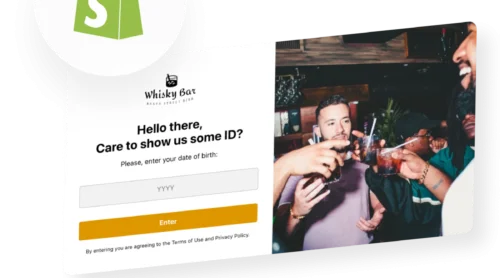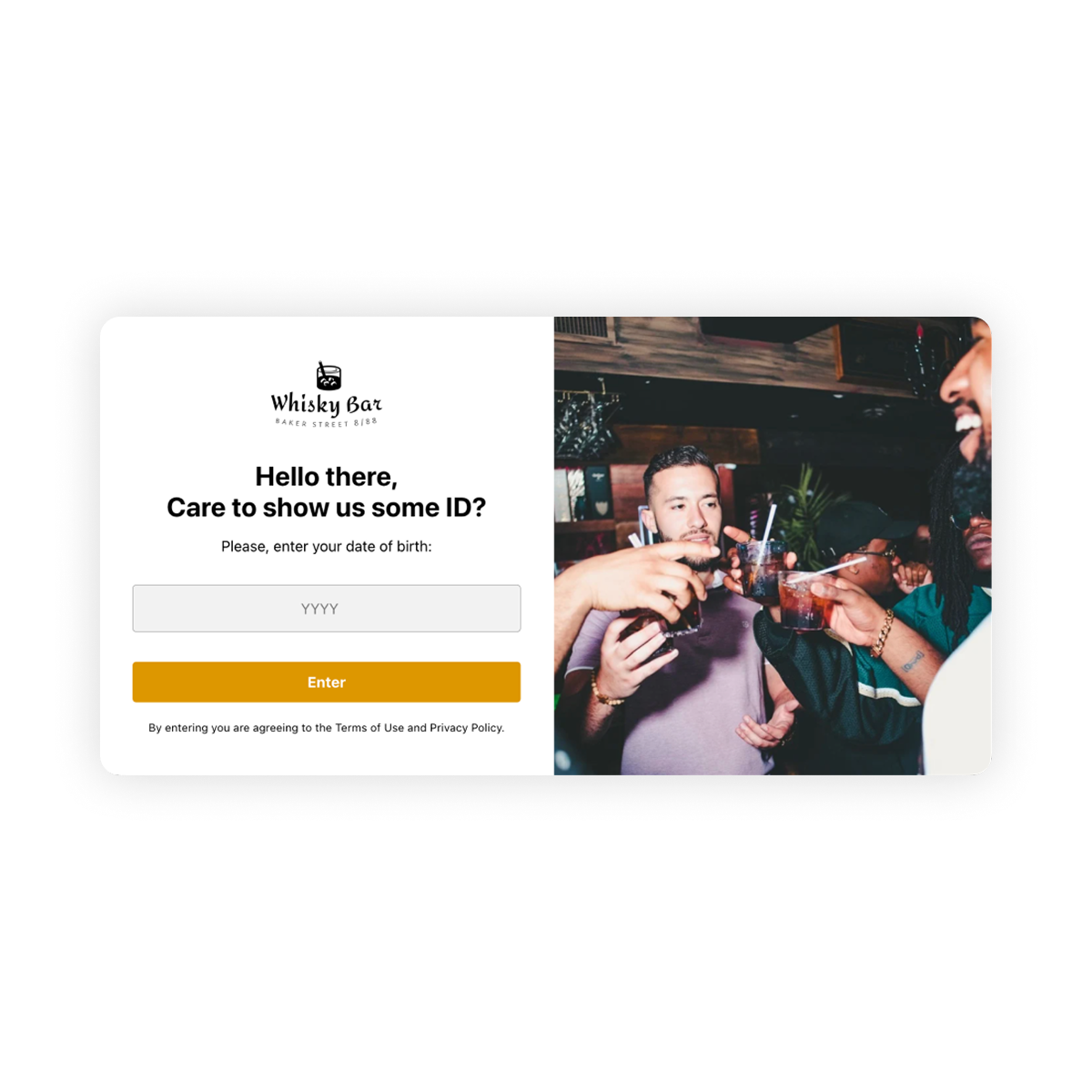
Web sitenizde yaşa uygun içerikler varsa, pek çok işletmenin fark etmediği yaygın bir sorun vardır: Ziyaretçiler, olmaları gerektiği kadar kısıtlanmadan hemen her şeye erişebilir. Bu durum yalnızca uyum riskleri doğurmakla kalmaz; güven kaybı ve olası cezalarla sonuçlanabilir. Bunu manuel olarak düzeltmeye çalışmak çoğu zaman hantallaşmış kullanıcı deneyimlerine, sınırlı kontrole veya sürekli bakım sıkıntılarına yol açar.
Elfsight Yaş Doğrulama Bileşeni, kullanıma hazır ve özelleştirilebilir bir yaş sınırlaması sunarak bu sorunu çözer ve tüm web sitelerinde çalışır. Hızla Yaş Doğrulama’yı sitenize ekleyebilir, erişim kurallarını kontrol edebilir ve kod yazmadan akıcı, markanıza uygun bir deneyim yaratabilirsiniz.
- Kodu Yazmadan Web Sitesine Yaş Doğrulama Nasıl Eklenir
- Yaş Doğrulamanın Uyum ve Güven İçin Önemi
- Yaş Doğrulamanızı Kurun ve Özelleştirin
- Alternatif çözümler ve ne zaman kullanılmalı
- Uyum ile kullanıcı deneyimini dengelemek için en iyi uygulamalar
Yaş Doğrulamanızı hızlı bir şekilde canlıya geçirmenin en hızlı yoluyla başlayacağız; böylece hemen çalışan bir çözüm uygulayabilir ve ardından tam kurulum ile optimizasyona geçebiliriz.
Hızlı Başlangıç: Yaş Doğrulama’yı Web Sitesi’ne Ekle
Sayfanıza Yaş Doğrulama eklemenin basit ve verimli bir yolunu mu arıyorsunuz? İşte her şeyi hızlıca çalışır duruma getirecek en hızlı yöntem:
- Yaş Doğrulama widget’ını açın düzenleyici ve bir şablon seçin
- Yaş kurallarını, metni ve tasarımı özelleştirin
- Web sitenize ücretsiz eklemek için tıklayın ve gömme kodunu üretin
- Kodu web sitenize yapıştırın ve yayınlayın
Yaş Doğrulama açılır penceresini canlı editörümüzde hemen oluşturun!
Web Sitenize Yaş Doğrulamasını Neden Eklemelisiniz?
Web sitenize yaş doğrulama eklemek, işletmenizin nasıl işlediğini, ziyaretçilerin markanızı nasıl gördüğünü ve sektörünüzdeki yasal gereklilikleri karşılayıp karşılamadığınıza doğrudan etki eder. Doğru şekilde uygulandığında, kullanıcı deneyiminizin sorunsuz bir parçası haline gelir ve bir engel değildir.
🔒 Yasal Uyum Sağlayın
Birçok sektörde, içerik görüntüleme veya satın alma öncesinde kullanıcıların yaşının doğrulanması gerekir. İçki, CBD veya diğer kısıtlı ürünler satıyor olsanız bile Yaş Doğrulama eklemek, bu gereklilikleri karşılamanıza ve olası yasal sorunlardan kaçınmanıza yardımcı olur.
🛡 İşinizi risklerden koruyun
Uygun bir Yaş Doğrulama olmadan web siteniz cezai yaptırımlar, kısıtlamalar veya itibar zararına maruz kalabilir. Yaş Doğrulama, alt yaşa erişimi engellemeye yönelik adımlar attığınızı gösteren bir güvenlik önlemidir ve sorumlu bir şekilde hareket etmenizi sağlar.
🎯 Ziyaretçileri yolculuğun erken aşamalarında filtreleyin
Yaş doğrulama, filtrelemede ilk katman olarak çalışır. Ziyaretçiler içeriğinizin kendileriyle alakalı olup olmadığını hemen anlar; bu, kafa karışıklığını azaltır ve yalnızca doğru kitle sitenizi gezmeye devam eder.
💬 Güven ve Güvenilirlik Oluşturun
İyi tasarlanmış Yaş Doğrulama açılır penceresi profesyonellik sinyali verir. İşletmenizin sektör standartlarına uyduğunu ve mevzuata saygı gösterdiğini gösterir; bu, güvenilir müşterilerin güvenini artırır.
📈 Kullanıcı Akışını ve Netliği Geliştirin
Gezinti sürecinin ilerleyen aşamalarında — örneğin ödeme sırasında — kısıtlamalar getirmek yerine Yaş Doğrulama, baştan beklentileri belirler. Bu, gezinme yolunu daha net hâle getirir ve kullanıcıların web sitenizden ne bekleyebileceklerini anlamalarına yardımcı olur.
📱 Tüm Cihazlarda Sorunsuz Deneyim
Güncel Yaş Doğrulama çözümleri masaüstü ve mobil için optimize edilmiştir. Ziyaretçiler hızlıca yaşlarını doğrulayabilir ve gereksiz sürtüşme olmadan ilerleyebilir; süreç doğal ve müdahalesiz hissedilir.
Genel olarak, Yaş Doğrulama’yı web sitenize eklemek sadece bir uyum adımı değildir; işletmenizi koruyan stratejik bir adımdır ve ziyaretçileriniz için daha yapılandırılmış ve şeffaf bir deneyim yaratır.
Yaş Doğrulama Widget’ının Temel Özellikleri
Yaş Doğrulama eklemeden önce, bir çözümün gerçekten etkili kılan unsurları anlamak kritik öneme sahiptir. Basit bir açılır pencere erişimi engelleyebilir, ancak iyi tasarlanmış bir widget size kontrol, esneklik ve tüm sitenizde akıcı bir kullanıcı deneyimi sunar.
Aşağıda ana özelliklerin özeti ve bunların pratik kullanıma nasıl dönüştüğünün açıklaması yer alıyor:
| Özellik | Pratik Kullanım |
| Birden çok doğrulama yöntemi | Uyum ihtiyaçlarınıza bağlı olarak evet/hayır onayı, doğum tarihi girişi veya yaş seçimi arasından seçim yapın |
| Özel mesajlar | Doğrulamanın neden gerekli olduğunu net bir şekilde açıklayın ve metni marka sesinizle uyumlu hale getirin |
| Yönlendirme seçenekleri | Yaşı küçük ziyaretçileri güvenli bir sayfaya, ana sayfaya veya harici bir URL’ye yönlendirin |
| Çerez Tabanlı Bellek | Doğrulanmış kullanıcıları hatırlayın ki her ziyaretlerinde yaş doğrulamasını tekrarlamasınlar |
| Tasarım özelleştirme | Renkleri, yazı tiplerini ve düzeni sitenize uyumlu bir görünüm için eşleştirin |
| Esnek görüntüleme koşulları | Açılır pencereyi tüm sitede mi yoksa yalnızca belirli sayfalarda mı gösterin |
| Mobil uyumluluk | Pop-up’un tüm cihazlarda ve ekran boyutlarında sorunsuz çalışmasını sağlayın |
Tam özellik dökümünü görmek için widget özellikleri sayfasını ziyaret edin.
Widget’ın neler yapabildiğini artık anladığınıza göre, ayrıntılı kurulum sürecine geçelim ve Yaş Doğrulama’yı web sitenizde adım adım nasıl uygulayacağınızı tam olarak görelim.
Adım Adım: Yaş Doğrulama Web Sitenize Nasıl Eklenir
Şimdi Yaş Doğrulama entegrasyon sürecinin tamamını ele alalım: doğru doğrulama formatını seçmekten sitenize gömmeye ve ziyaretçileriniz için sorunsuz çalışmasını sağlamaya kadar.
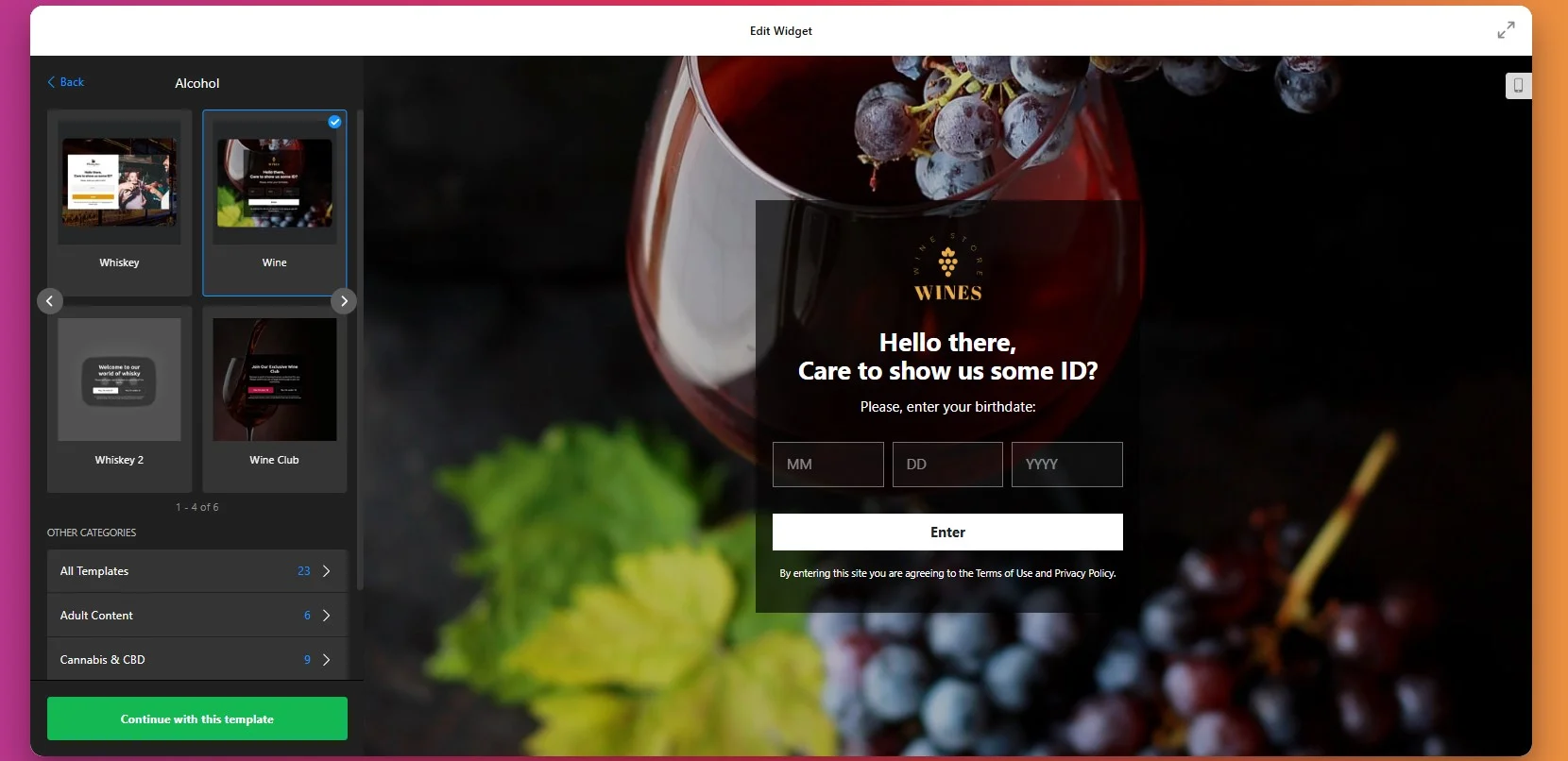
Adım 1: Şablon Seçin
İlk olarak Elfsight editörünü açın ve kullanım durumunuza uygun bir şablon seçin. Farklı türde işletmeler için tasarlanmış çeşitli formatlar göreceksiniz.
Şu aşamada, hedeflerinizle en uygun yapıyı seçmeye odaklanın. İçeriği, tasarımı ve davranışı daha sonra yine özelleştirebilirsiniz.
Adım 2: Doğrulama Yöntemini Seçin
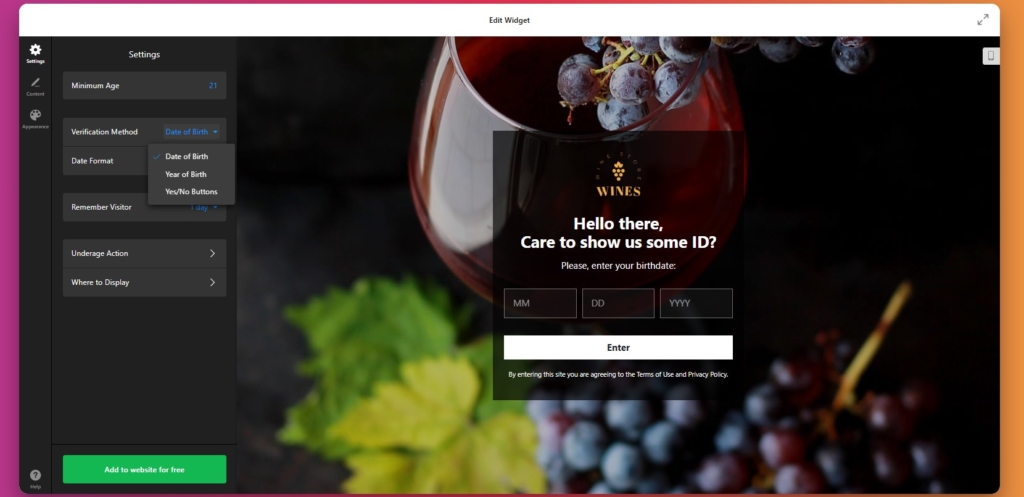
Ziyaretçilerin yaşlarını nasıl doğrulayacağını seçin. Bu, kurulum sürecinin en önemli kararlarından biridir çünkü uyum ve kullanıcı deneyimini etkiler.
En hızlı etkileşim için basit bir evet/hayır onayı seçebilirsiniz. Bu, görünür bir kısıtlama gereken ancak ayrıntılı yaş girişi gerektirmeyen siteler için uygundur. Daha kesin bir doğrulama gerekiyorsa, doğum tarihi girişi veya yaş seçimi kullanabilirsiniz.
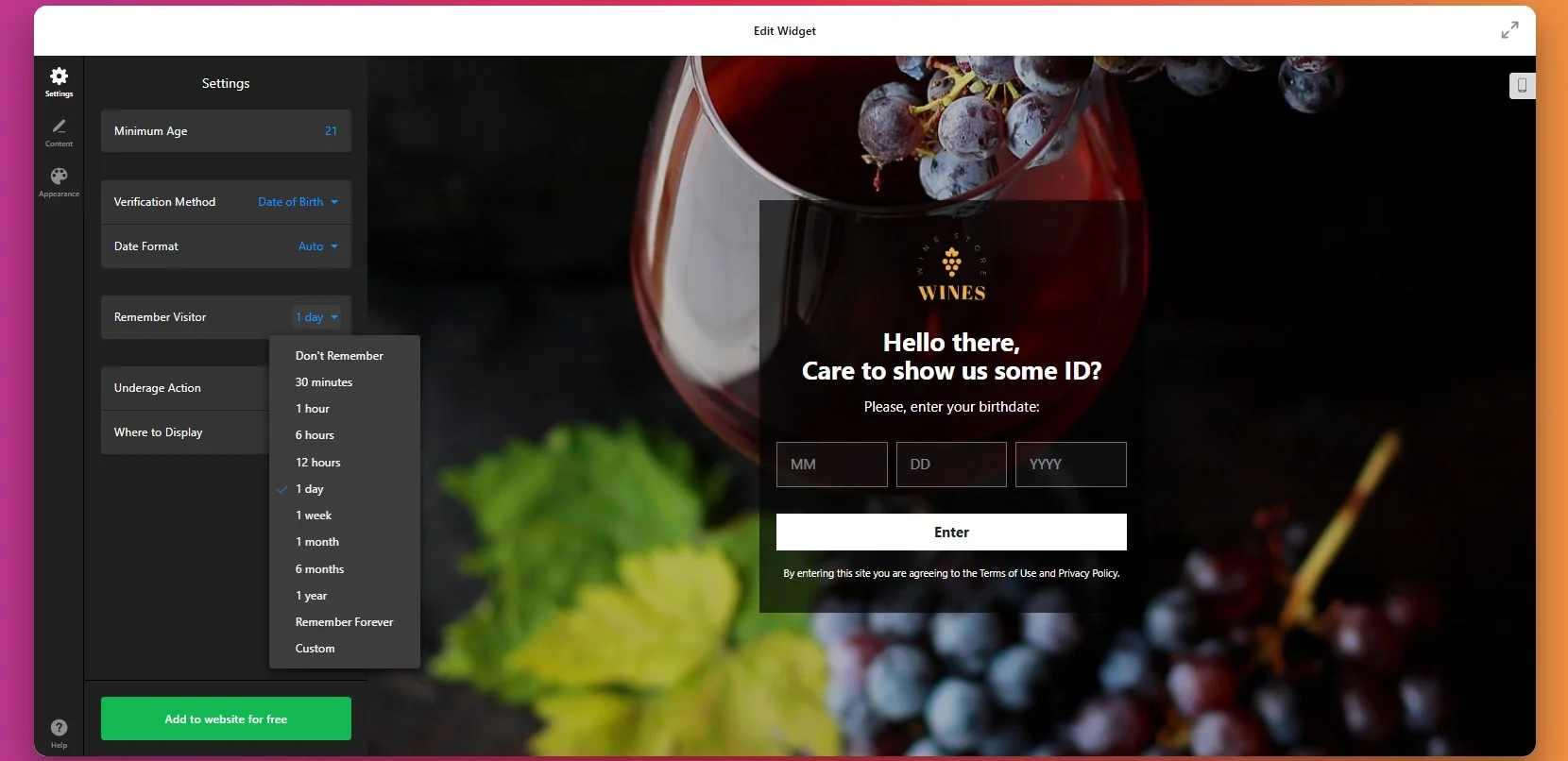
Adım 3: Geri Dönen Ziyaretçiler İçin Belleği Ayarlayın
Şimdi, geri gelen ziyaretçiler için açılır penceresinin davranışını ayarlayın. Bellek özelliği etkinleştirildiğinde, doğrulamayı geçmiş kullanıcılar her ziyaretlerinde işlemi tekrarlamak zorunda kalmazlar.
İdeal çerez süresi, kolaylık ile temkin arasındaki dengeyi nasıl kurmak istediğinize bağlıdır. Daha kısa bir süre daha sıkı, daha uzun bir süre ise tekrarlı ziyaretleri daha akıcı hale getirir.
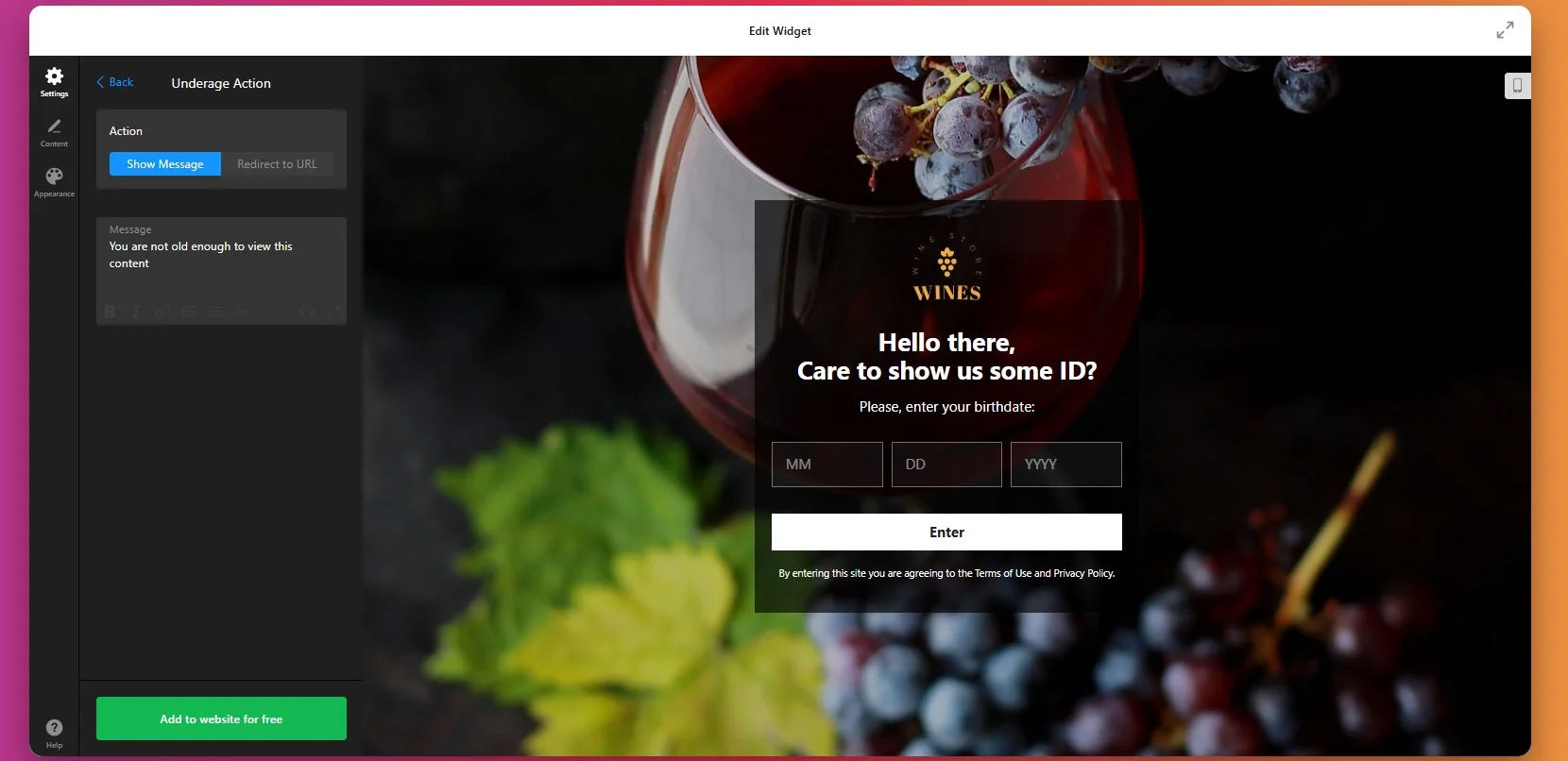
Adım 4: Reddedilen Ziyaretçiler İçin Eylemleri Belirle
Kullanıcı açılır pencereyle etkileşime girdikten sonra ne olacağını belirleyin. Kriterleri karşılamayan kullanıcılar için özel bir mesaj gösterebilir veya ana sayfanız ya da genel bilgi sayfası gibi başka bir sayfaya yönlendirebilirsiniz.
Açılır pencerenin tüm siteye mi yoksa yalnızca belirli bölümlere mi uygulanacağını da belirleyebilirsiniz. Bazı işletmeler tüm site için geçit isterken, bazıları yalnızca seçili sayfalara veya ürün kategorilerine erişimi kısıtlamak ister.
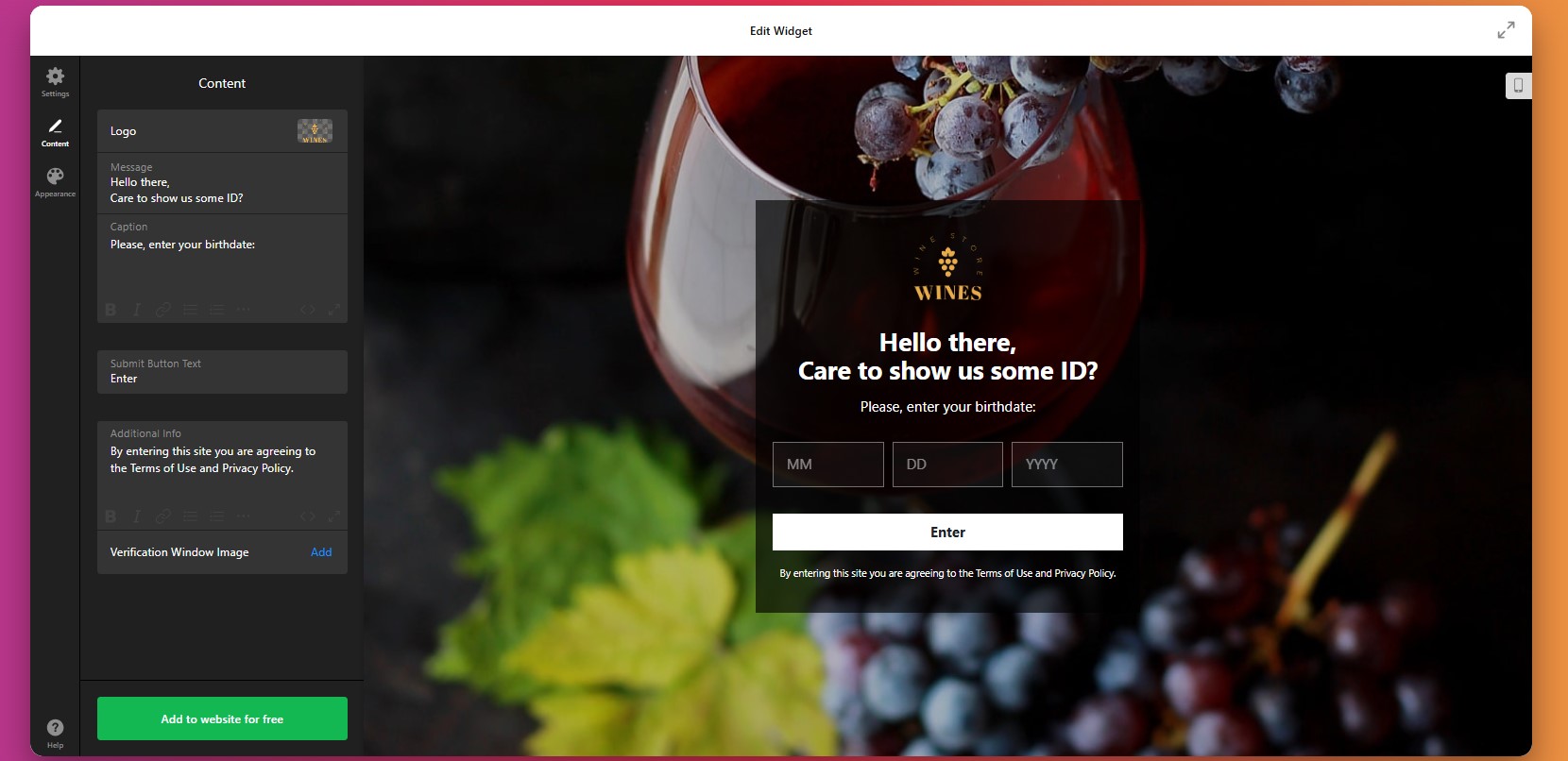
Adım 5: Açılır Pencere Metnini ve Düğmelerini Özelleştirin
Doğrulama yöntemi devreye alındığında, açılır pencerede gösterilecek metni özelleştirin. Başlık, açıklama metni, onay düğmesi ve ek bilgiler dahil.
Mesajınız, açılır pencerenin amacını net ve hızlı biçimde ifade etmeli. Ziyaretçiler, sitenin yaş sınırlı içerik veya ürünler içerdiğini ve ilerlemek için doğrulamanın gerektiğini hemen anlamalıdır.
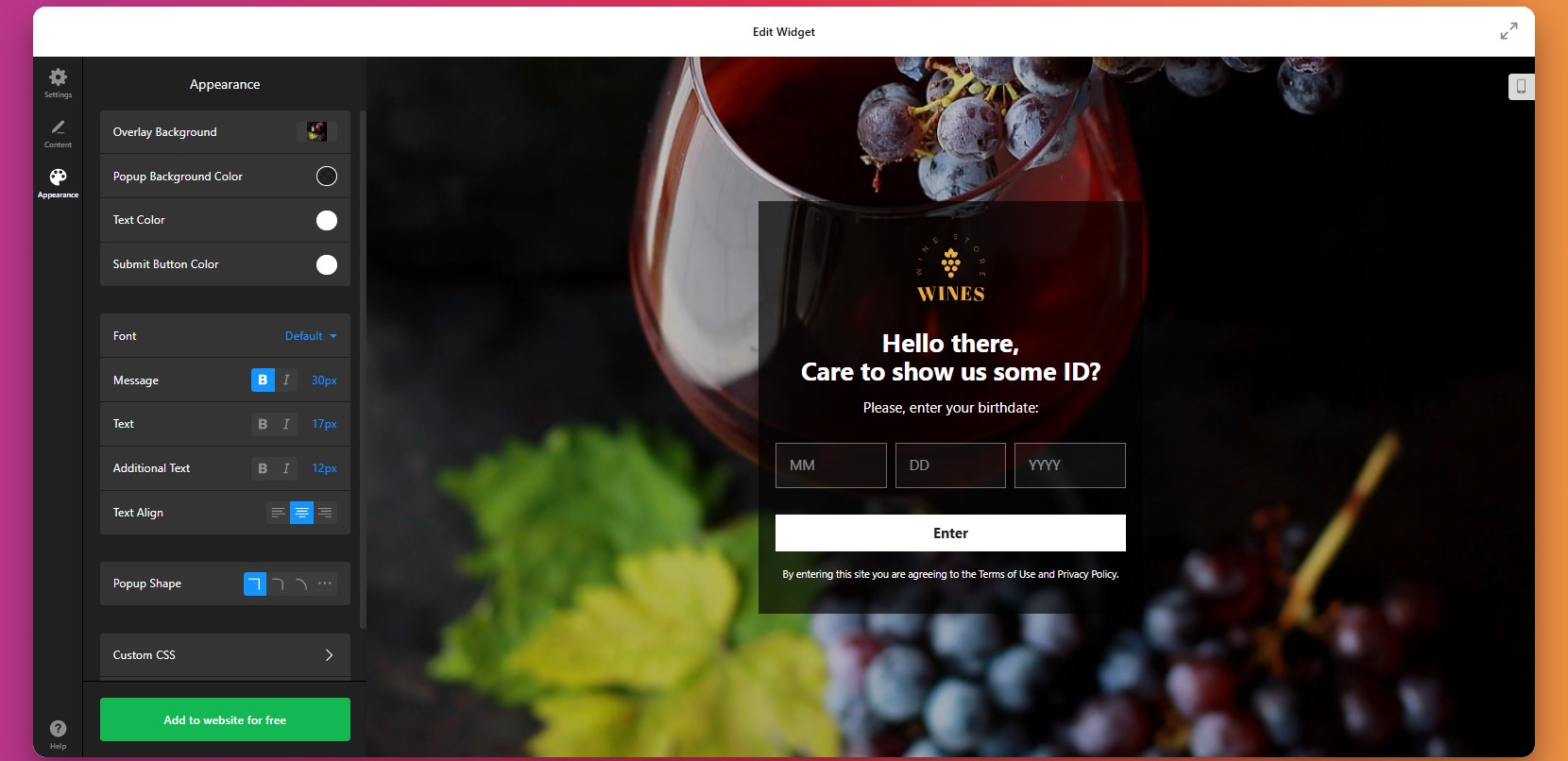
Adım 6: Tasarımı Özelleştir
Sıradaki adımda tasarım ayarlarına geçin ve açılır pencerenin sitenizin bir parçasıymış gibi görünmesini sağlayacak şekilde özelleştirin; harici bir üst katman gibi görünmesin.
Metnin kolay okunabilir olduğundan, düğmelerin net göründüğünden ve açılır pencerenin masaüstü ile mobilde kullanımı rahat olduğundan emin olun.
Adım 7: Gömme Kodu Oluştur
Ayarlarınız hazır olduğunda, “Web sitene ücretsiz ekle” düğmesine tıklayın ve gömme kodunu oluşturun. Bu kod, yapılandırdığınız yaş doğrulamasını sitenize bağlar.
Bu noktada düzenleyicideki kurulum tamamlandı ve widget kuruluma hazır.
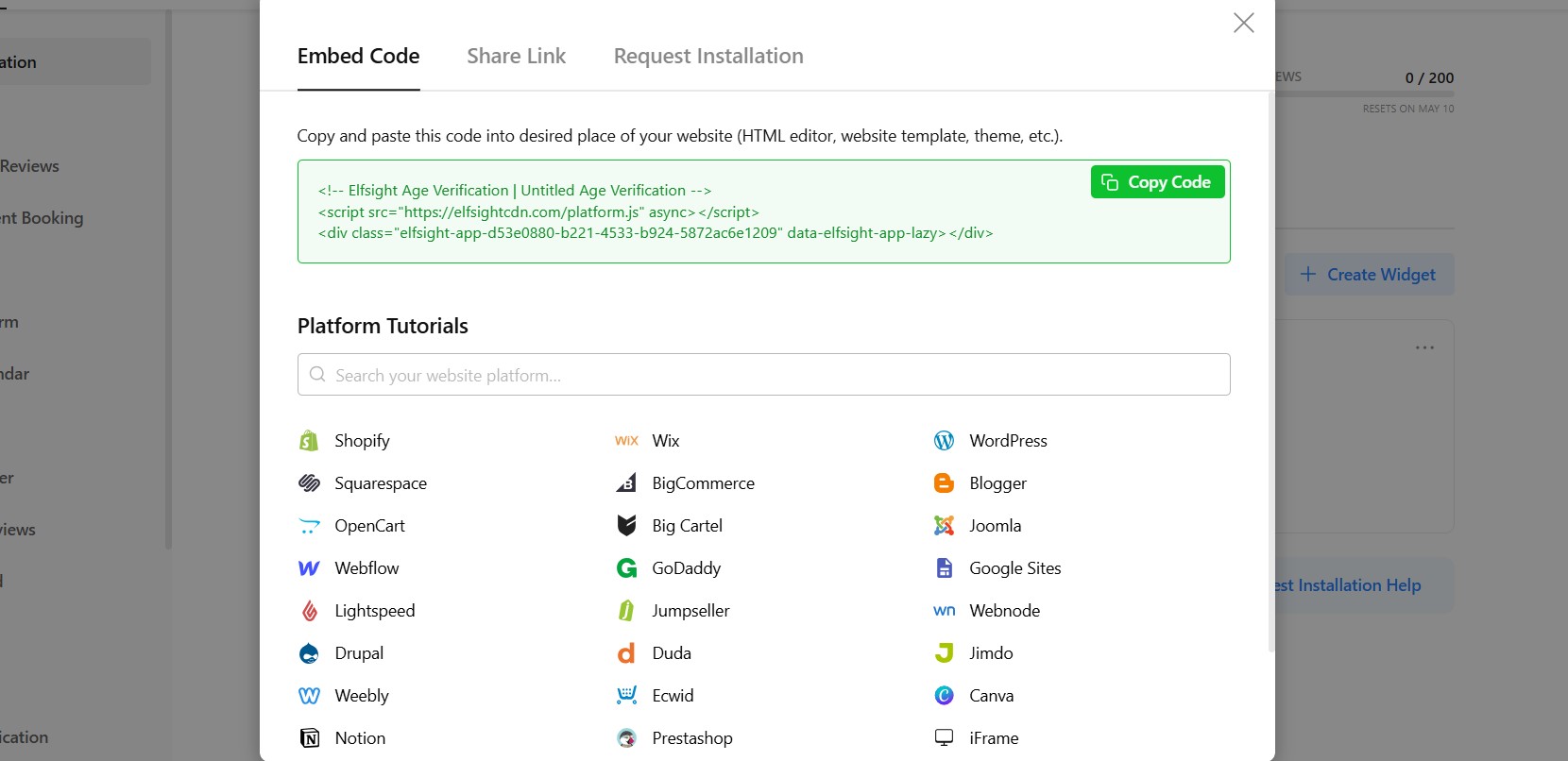
Adım 8: Yaş Doğrulama Widget’ını Web Sitenize Gömün
Değişiklikleri kaydettikten sonra canlı sitenizi açıp tam deneyimi test edin. Tasarımın, düğmelerin ve görüntüleme sürelerinin masaüstü ve mobilde beklendiği gibi çalıştığından emin olmak için widget’i her iki cihazda da test edin.
- Açılır pencere görünmüyorsa, önce tam gömme kodunun doğru web sitesi bölümüne eklendiğinden ve değişikliklerin yayımlandığından emin olun.
- Geri dönen ziyaretçiler yaş doğrulamasını görmeye devam ediyorsa, çerez bellek ayarlarını inceleyin.
- Yerleşim bozulmuş görünüyorsa, sitenizin stil çakışmalarını veya dar kapsayıcıları kontrol edin.
- Yönlendirmeler veya engellenmiş erişim düzgün çalışmıyorsa, widget düzenleyicisinde belirlediğiniz kuralları yeniden kontrol edin.
Web Siteleri İçin Yaş Doğrulamasını Uygulamanın Alternatif Çözümleri
Bir web sitesine Yaş Doğrulama eklemenin birkaç farklı yolu daha vardır, ancak her biri esneklik, kullanılabilirlik ve uzun vadeli bakım konusunda ödünler getirir. Bu yöntemler basit kurulumlar için işe yarasa da, ihtiyaçlarınız büyüdükçe genellikle sınırlayıcı hale gelir.
Özel JavaScript Açılır Penceresi
Bir seçenek, kendi yaş doğrulama açılır penceresini JavaScript kullanarak oluşturarak doğrudan sitenize gömmektir.
Bunu uygulamak için, kullanıcı sitenize geldiğinde açılır pencere tetikleyen bir betik oluşturursunuz. Betik, kullanıcıdan giriş alır (evet/hayır onayı veya doğum tarihi gibi) ve yanıtına göre erişimi kontrol eder. Ardından bu betiği sitenizin HTML’ine veya global kod bölümüne yerleştirin.
Bu yöntem işlevsellik üzerinde tam kontrol sağlar, ancak geliştirme becerileri ve sürekli bakım gerektirir.
- Geliştirmek ve sürdürmek için kodlama bilgisi gerekir
- Doğru şekilde uygulanması zaman alıcıdır
- Güncellemeler için görsel düzenleyici yok
CMS Eklentileri veya Platform Uygulamaları
WordPress, Shopify veya Wix gibi bir CMS üzerinde siteniz varsa, temel yaş doğrulama işlevselliği sunan eklenti veya uygulamalar kurabilirsiniz. Bunu uygulamak için:
- Platformunuzun eklenti veya uygulama mağazasına gidin.
- Yaş Doğrulama’yı ara.
- Uygun bir seçenek kurun ve açılır pencere ayarlarını eklenti arayüzünden yapılandırın.
Bu yaklaşım kullanışlıdır, ancak genellikle özelleştirme ve kontrol açısından sınırlılıklar getirir.
- Tasarım ve düzen özelleştirme kısıtlamaları
- Gelişmiş özellikler çoğu zaman ücretli planların arkasında kilitli
- Platforma bağımlı (siteler arasında taşınamaz)
Basit Açılır Pencere veya Işık Kutusu Çözümü
Başka bir yaklaşım olarak, standart bir açılır pencere veya ışık kutusu aracı kullanıp yaş doğrulaması için uyarlayabilirsiniz:
- Web sitesi oluşturucunuzla veya bir açılır pencere eklentisiyle bir pop-up oluşturun.
- Kullanıcılardan yaşlarını onaylamalarını isteyen basit bir mesaj ekleyin.
- Kullanıcının devam edebileceği veya çıkabileceği düğmeleri ekleyin. Bu açılır pencereyi sayfa yüklendiğinde tetikleyebilirsiniz.
Kullanmayı düşündüğünüz yönteme karar vermeden önce, kullanım kolaylığı, esneklik ve ölçeklenebilirlik gibi gerçek dünya ihtiyaçlarına göre karşılaştırmanın faydasını göreceksiniz.
| Özellik | Elfsight Yaş Doğrulama | Eklentiler/Uygulamalar | Özel Kod | Basit Açılır Pencere |
| Kurulum Kolaylığı | Kolay | Kolay | Zor | Kolay |
| Özelleştirme | Yüksek | Orta | Yüksek | Düşük |
| Tasarım kontrolü | Tam | Sınırlı | Tam | Sınırlı |
| Çerez Belleği | Evet | Sınırlı | Özel | Nadir |
| Bakım Gereklidir | Yok | Orta | Yüksek | Orta |
| Otomatik güncellemeler | Evet | Evet | Hayır | Hayır |
| Uyum Esnekliği | Yüksek | Orta | Özel | Düşük |
Her yaklaşım kendi artı ve eksilerini içerir: basitlikten esnekliğe ve uzun vadeli bakım gereksinimlerine kadar. Doğru seçim, ne kadar kontrol istediğinize ve kurulum ile sürekli yönetim için ne kadar zaman ayırmaya istekli olduğunuzla ilgilidir.
Amaç basit uygulanabilirliği gelişmiş özelleştirme ve büyüme alanı ile birleştirmekse, Elfsight gereksiz teknik yük getirmeden pratik bir denge sunar.
Yaş Doğrulama İçin Optimizasyon İpuçları
Yaş Doğrulama devreye alındığında, nasıl davrandığını ve göründüğünü iyileştirmek uyumluluk ve kullanıcı deneyimi üzerinde belirgin bir fark yaratabilir.
- Doğrulama seviyesini doğru seçin: Doğrulama yöntemini ihtiyaçlarınıza göre eşleştirin. Basit doğrulamalar kullanıcı deneyimini zorlaştırmaz; doğum tarihi gibi daha katı yöntemler ise daha güçlü uyum sağlar.
- Mesajı net ve amaca uygun tutun: Yaş kontrolünün neden gerektiğini bir ya da iki kısa cümlede açıklayın. Net niyet, karışıklığı azaltır ve kullanıcıların süreci daha hızlı tamamlamasına yardımcı olur.
- Açılır Pencereyi Tasarımınıza Göre Hizalayın: Web sitenizin renklerini, yazı tiplerini ve boşluklarını kullanarak yaş doğrulama kutusunun tasarımınızın doğal bir parçası gibi hissetmesini sağlayın; ayrı bir katman olarak görünmesin.
- Çerez Hafızasını Kullanarak Tekrarları Azaltın: Doğrulanmış kullanıcıların geri dönüş ziyaretlerinde açılır pencereyi atlamasına olanak tanıyın. Bu, özellikle sık ziyaretçiler için daha akıcı bir deneyim sağlar.
- Yerleşim ve zamanlamayı dikkatle test edin: Katı uyum için giriş anında açılır pencereyi gösterin veya erişimi kontrol altında tutarken kesintiyi hafifletmek istiyorsanız zamanlamayı ayarlayın.
- Mobil kullanılabilirlik için optimize edin: Düğmeleri kolayca dokunulabilir yapın, metin okunabilir olsun ve açılır pencerenin küçük ekranlarda gezinmeyi engellememesini sağlayın.
- Tamamlanmayı artırmak için sürtünmeyi azaltın: Gereksiz adımlar veya alanlar eklemekten kaçının. Kullanıcılar doğrulamayı ne kadar hızlı yapabilirse, web sitenizden ayrılma olasılıkları o kadar azalır.
- Performansı inceleyin ve düzenli olarak ayarlayın: Kullanıcıların açılır penceredeki etkileşimini izleyin ve zaman içinde ayarları iyileştirin; böylece uyum ve kullanıcı akışı gelişir.
Sık Sorulan Sorular
Ziyaretçiler için Yaş Doğrulamasının hatırlanma süresini nasıl kontrol edebilirim?
Yaş Doğrulama kurallarını widget’ı yeniden yüklemeden güncelleyebilir miyim?
Daha iyi erişilebilirlik için açılır pencerenin görünümünü özelleştirmek mümkün mü?
Yaş Doğrulama kullanıcılar için daha az müdahaleci hale nasıl getiririm?
Yaş Doğrulama uygulaması kişisel kullanıcı verilerini saklar mı?
Sonuç
Web sitenize Yaş Doğrulama eklemek, işletmenizi korumanın, uyum gerekliliklerini karşılamanın ve ziyaretçiler için net bir giriş noktası yaratmanın temel bir adımıdır. Doğru kitleye içeriğinize erişim sağlayarak riskleri en aza indirir.
Elfsight Yaş Doğrulama widget’ı bu süreci basit ve esnek hale getirir. Birden çok doğrulama yönteminden seçim yapabilir, kullanıcıların web sitenize nasıl erişeceğini kontrol edebilir ve tasarımınıza uygun her detayı özelleştirebilirsiniz — kod yazmadan.
Web sitenize Yaş Doğrulama eklemenin güvenilir bir yolunu mu arıyorsunuz? Elfsight, uyumluluğu korurken sorunsuz bir kullanıcı deneyimiyle hızlı ve verimli bir şekilde uygulamanız için gereken her şeyi sunar.