Zaten YouTube videoları oluşturmak için gösterdiğiniz emek var — ürün demoları, eğitim videoları ve müşteri referansları — ancak bunlar kanalınızda duruyor ve en çok değer veren kişiler tarafından görülmüyor.
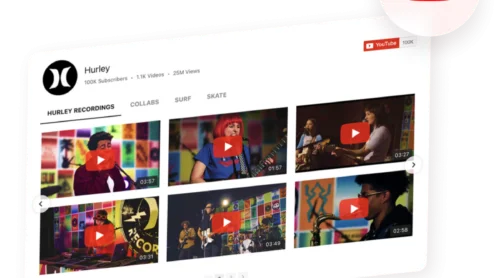
Elfsight’in YouTube Galerisi Widget’ı videolarınızı gerçekten görüldüğü yere taşır — doğrudan sitenizin üzerinde. Kanalınızı, çalma listelerinizi veya seçili videoları, tasarımınızla kusursuz uyum sağlayan tamamen özelleştirilebilir bir galeride sergilemenize olanak tanır; galeriyi otomatik olarak günceller ve ziyaretçileri sayfalardan ayrılmadan meşgul eder.
- HTML’de Tam YouTube Kanalını, Çalma Listesini veya Tek Videoyu Gömme
- Web Sitenizde Videoları Sergilemenin İşinize Sağladığı Faydalar
- Alternatif HTML Gömme Yöntemleri ve Sınırlamaları
- En iyi sonuçlar için Özelleştirme ve Optimizasyon Taktikleri
Hızlı Başlangıç: YouTube Videosunu HTML’ye Gömme
İşte HTML sitenize YouTube galerisi eklemenin dört basit adımı şöyle.
- Açın YouTube Galeri Düzenleyici ve bir şablon seçin.
- Kaynağı olarak kanalınızı, çalma listenizi veya bireysel video URL’nizi ekleyin.
- Gömme kodunu oluşturmak için “Web Sitesine Ekle” düğmesini tıklayın.
- Kodu HTML dosyanıza yapıştırın ve web sunucunuza yükleyin.
Canlı düzenleyicide YouTube video galeriyi şimdi oluşturun!
HTML Sitenize YouTube Videolarını Neden Eklemelisiniz?
YouTube’da videolarınız yayımladıysanız, bunları sitenize gömmek bu içeriği aktif bir satış ve destek aracına dönüştürür. Bir YouTube galerisi, videolarınızı düzenli, taze ve yönetimi kolay tutmanıza olanak veren esnek bir yol sunar.
Ürününüzü sergileyin
Ürün demoları, önce ve sonra dönüşümleri ve vaka çalışması incelemeleri, metin açıklamalarının karşılayamayacağı güveni inşa eder. Bir güzellik salonunun makeover sonuçlarını sergilemesi, bir SaaS şirketinin panosunu göstermesi veya bir müteahhidin tamamlanmış tadilatları sunması — bu, şüpheci ziyaretçileri müşterilere dönüştüren görsel kanıttır. Henüz bu videoları oluşturmadıysanız, Yapay Zeka Destekli bir çevrimiçi video düzenleyici olan FlexClip gibi bir araç, süreci kolaylaştırır — hazır şablonlar ve sezgisel düzenleme araçlarıyla dakikalar içinde profesyonel ürün gezintileri, video SSS’leri veya tanıtım kliplerini kolayca hazırlayabilirsiniz.
Destek çabasını azaltın
“Bu nasıl çalışır?” veya “Kullanım senaryoma uyuyor mu?” konulu her e-posta zaman kaybıdır. Video SSS’leri, kurulum videoları ve sorun giderme kılavuzları web sitenize gömülü olduğunda sık sorulan sorulara yanıt verir ve bu da destek taleplerinin oluşmasını önler. Ziyaretçiler anında yanıtlar alır ve tekrarlayan sorulara yanıt vermek için harcayacağınız zaman azalır.
Sosyal kanıtla güvenilirlik oluşturun
Müşteri referansları ve inceleme videoları, yazılı alıntılardan daha etkili çünkü ziyaretçiler sizin için gerçek insanlar tarafından desteklendiğini görüyor. Ana sayfanızda veya fiyatlandırma sayfanızda bulunan bir müşteri başarı öyküleri galerisi, karar vermekte tereddüt eden potansiyel müşterilere ilerlemek için ihtiyaç duydukları sosyal kanıtı sunar. Video referanslar, cilalı metinlerin asla başaramadığı bir otantiklik hissi verir.
Ziyaretçileri sitenizde daha uzun tutun
Bir kullanıcı YouTube bağlantısına tıkladığında sitenizden ayrılır ve YouTube’un öneri akışına yönlendirilir; bu, dikkatinin dağılmasına ve ziyaret amacını unutturmasına yol açabilir. Gömülü bir galeri onları sizin kontrolünüzdeki ortamda tutar. Web sitenizde geçirdiğiniz daha fazla zaman, onları bir satın alma, kayıt olma veya iletişim formuna yönlendirme şansını artırır.
Adım Adım: HTML Web Sitesine YouTube Galerisi Gömme
Bir YouTube galerisinin gerçek iş sorunlarını nasıl çözdüğünü gördükten sonra, HTML sitenizde bir YouTube video galerisi kurmanın her adımını birlikte inceleyelim.
Adım 1: YouTube Galeri Düzenleyicisi’ni açın ve bir Şablon seçin
Elfsight editor. You’ll see a selection of pre-built templates: channel showcases, video sliders, sidebar playlists, and grid layouts. Choose the one that fits where you plan to place the gallery on your HTML page.”>Elfsight düzenleyiciye gidin. You’ll see a selection of pre-built templates: channel showcases, video sliders, sidebar playlists, and grid layouts. Choose the one that fits where you plan to place the gallery on your HTML page.
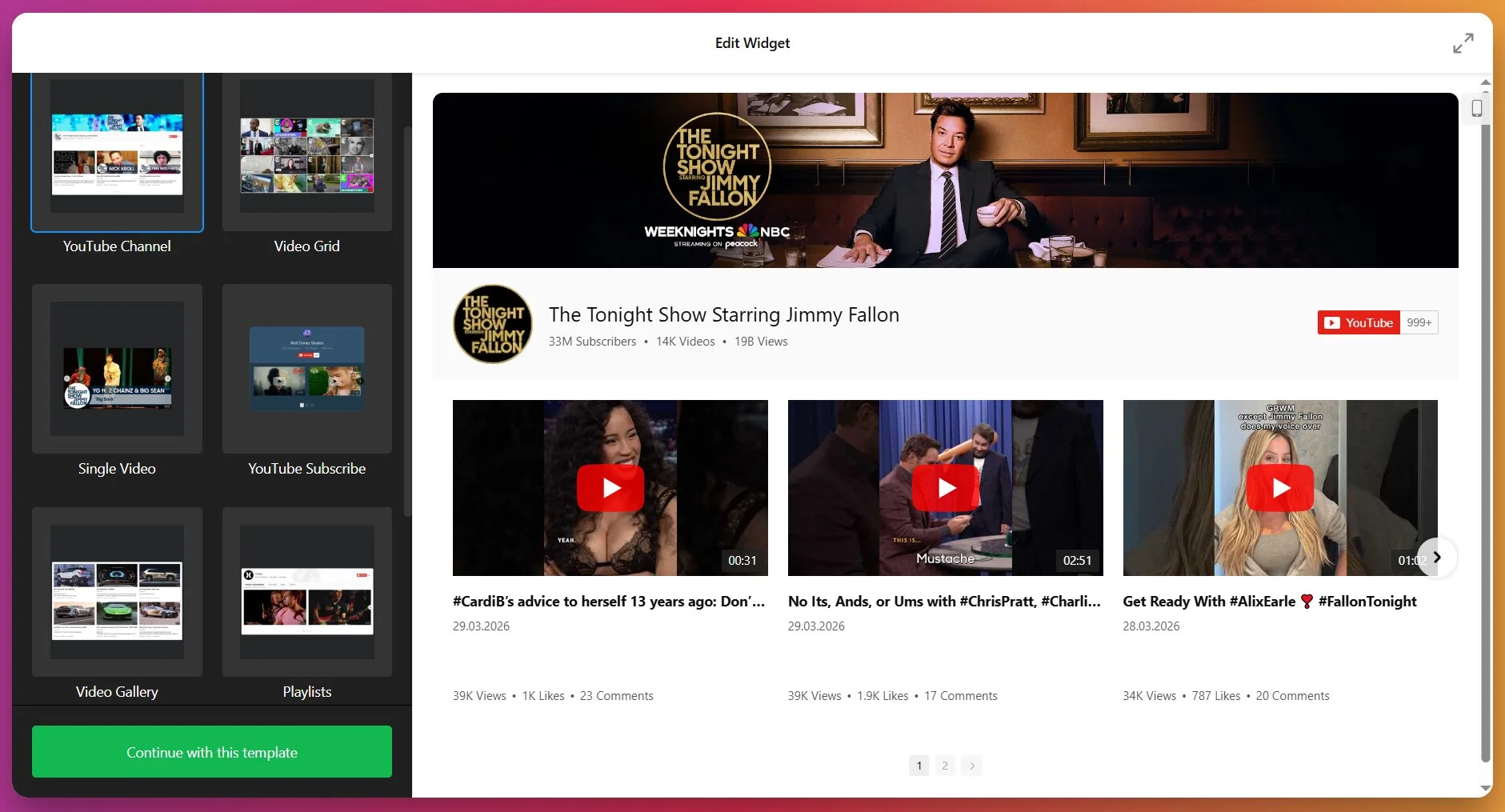
Örneğin, sayfanızın altbilgisinin üzerinde tam genişlikte bir video galerisi istiyorsanız, başlığı olan “YouTube Kanalı” şablonu iyi işler. Şablonu daha sonra her zaman özelleştirebilirsiniz; bu yüzden en yakın eşleşeni seçin ve ileriye doğru ilerleyin.
Adım 2: YouTube Kaynağınızı Ekleyin
“Kaynak” sekmesine tıklayın. Buradan widget’ın hangi içeriği görüntüleyeceğini belirtirsiniz. Kaynak alanına YouTube kanalınızın URL’sini, oynatma listesi URL’sini veya tek video bağlantısını yapıştırın.
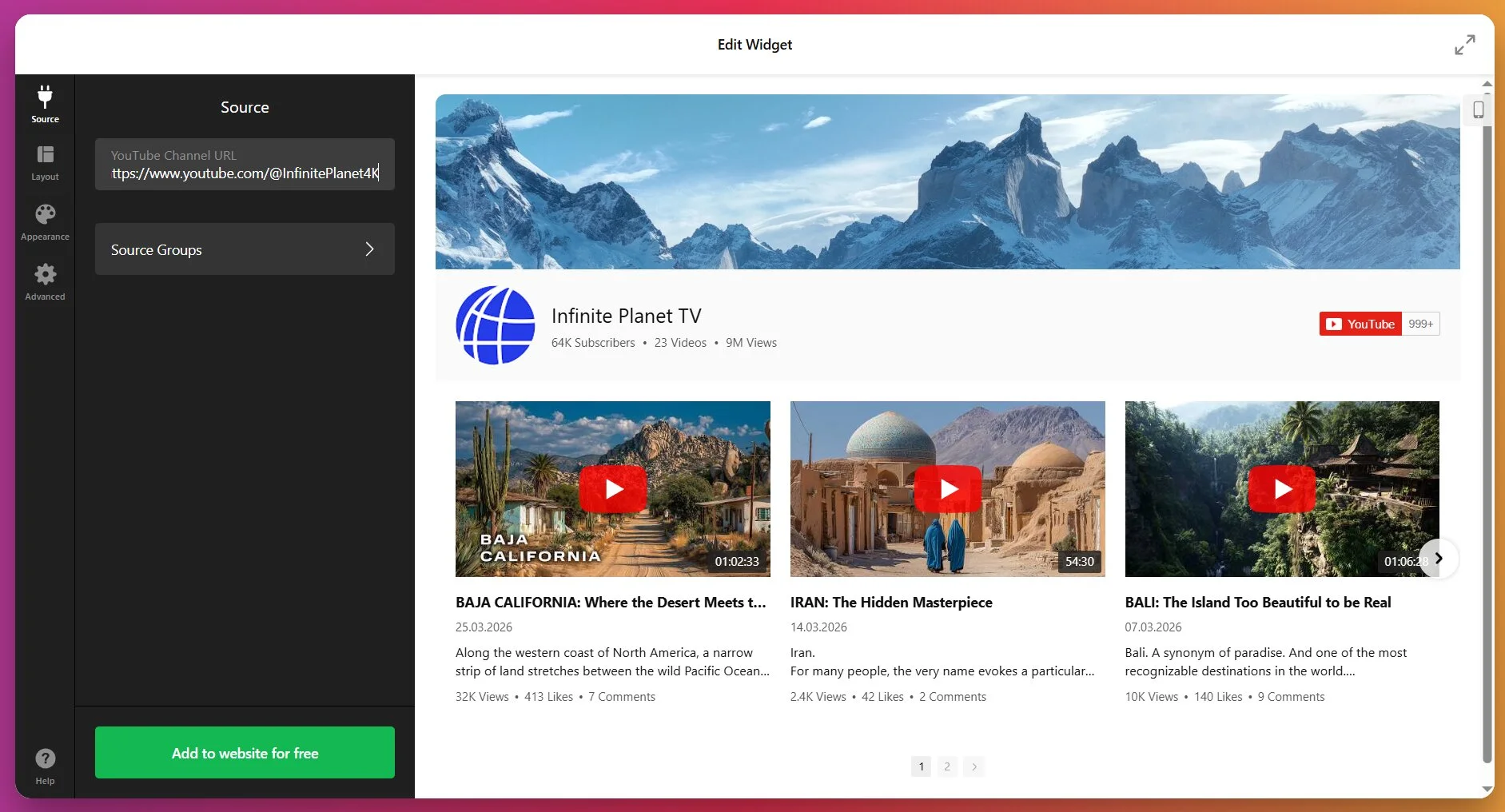
Bir kanalın tamamını gömüyorsanız: Tam masaüstü YouTube URL formatını kullanın (youtube.com/channel/... veya youtube.com/@YourHandle). Kısa mobil bağlantıları (youtu.be/...) desteklenmez, bu nedenle her zaman tam URL’yi kullanın.
Bir çalma listesini gömüyorsanız: YouTube’tan doğrudan çalma listesi URL’sini kopyalayın. Widget, YouTube çalma listesindekiyle aynı sırayla videoları gösterecektir. Widget içinde videoları yeniden sıralayamazsınız — sıralama değişiklikleri YouTube üzerinde yapılmalıdır.
Eğer belirli videoları gömüyorsanız: Tek tek bireysel video URL’lerini ekleyin. Bu, tüm kanalın yüklemeleri yerine özenle seçilmiş bir koleksiyon istediğinizde kullanışlıdır.
Birden çok kaynağı birleştirebilirsiniz. Örneğin, ana kanalınızın URL’sini ve öğretici videolar için ayrı bir çalma listesi ekleyin. Bu bileşen bunları sekmelere ayıracaktır.
Adım 3: Videoları Gruplara Ayırın (İsteğe Bağlı)
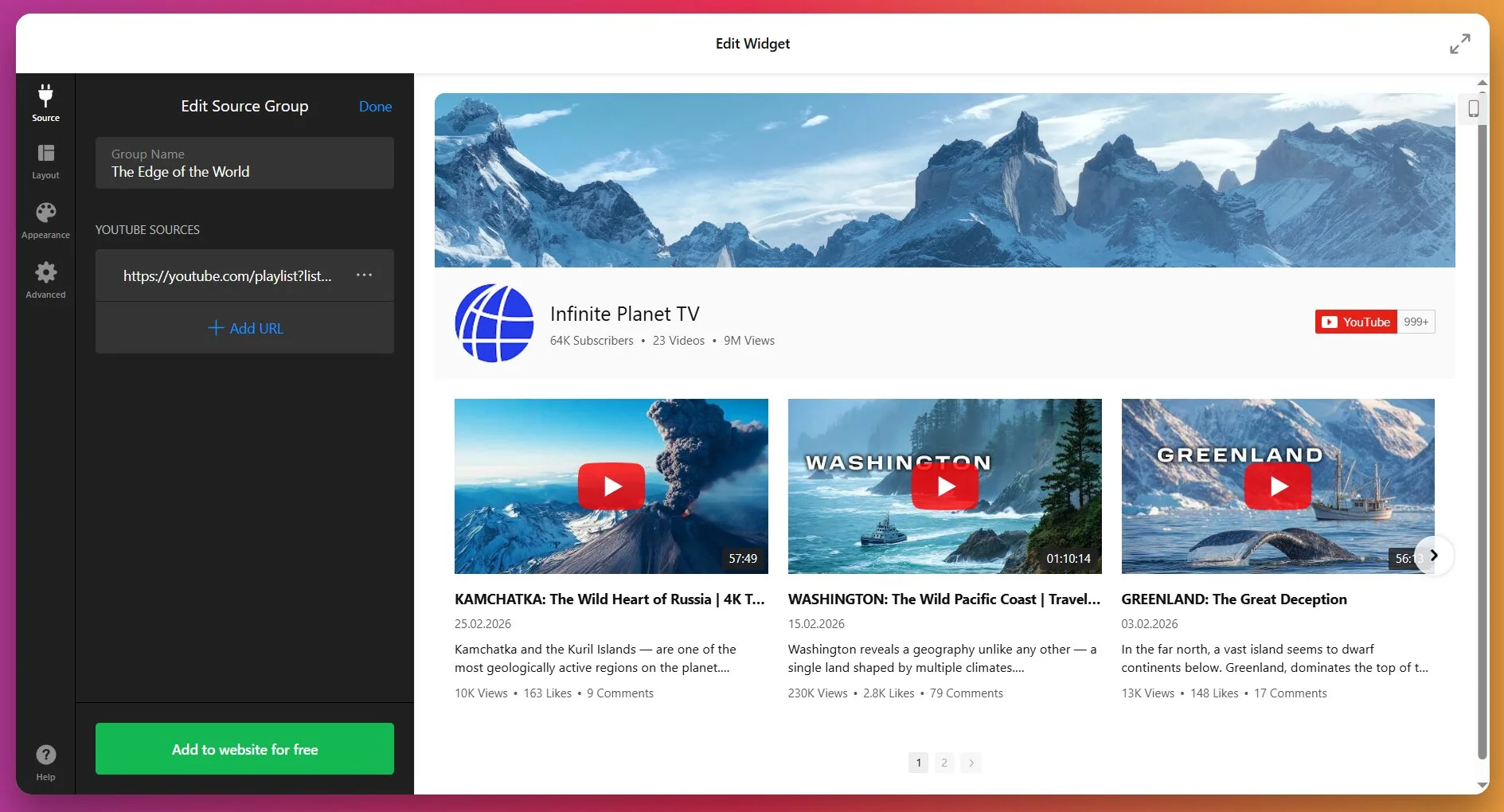
Birden çok kaynağınız varsa, bunları “Kaynak Grupları” altında düzenleyebilirsiniz. Her grup galeride ayrı bir sekme olur. Örneğin, bir grup adına “Kılavuzlar” koyun ve öğretici çalma listenizi ekleyin; başka bir grup adına “Ürün İncelemeleri” koyun ve inceleme videolarını ekleyin; üçüncü bir grup ise “Müşteri Hikayeleri” adını alsın ve referans videolarını içersin.
Bunu yapmak için düzenleyicide “Kaynak Grupları” öğesine tıklayın, yeni bir grup ekleyin, adını yazın ve belirli kaynakları ona atayın. Kaynağınız tekse veya sekmelere ihtiyacınız yoksa bu adımı atlayın — widget tüm videoları tek akışta gösterecektir.
Adım 4: Başlığı ve Düzeni Özelleştirme
“Layout” sekmesinde kanalı başlığını gösterip gizleyebilirsiniz. Başlık, kanal adınızı, açıklamanızı, abone sayınızı ve YouTube kanalınıza yönlendiren bir “Abone Ol” düğmesini gösterir. Abone çekmek istiyorsanız başlığı görünür tutun. Sadece temiz bir video ızgarası istiyorsanız gizleyin.
Üç düzen modu mevcut: Klasik (standart ızgara), Sinema (büyük öne çıkan video ve aşağısındaki küçük resimler), ya da Yatay (kaydırılan küçük resim şeridi).
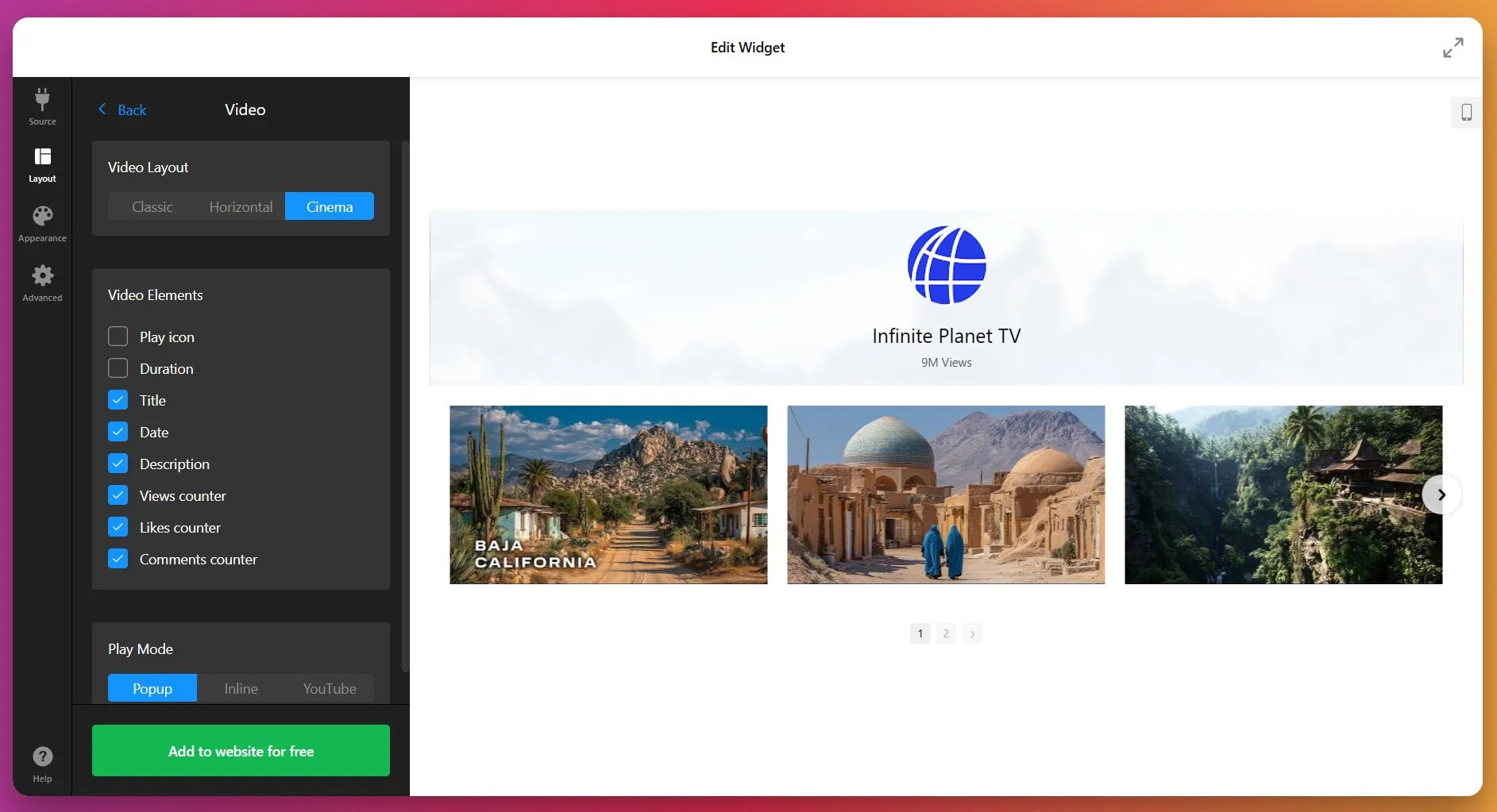
HTML siteler için Klasik ızgara düzeni en esnek olanıdır. Sütun ve satır sayısını belirleyebilir, boşlukları (gutter) ayarlayabilir ve widget genişliğini kontrol edebilirsiniz. Galeriyi tam genişlikte bir bölümde konumlandırıyorsanız 3–4 sütun deneyin. Yan panel konumlandırması için 1 ya da 2 sütun daha uygundur.
Videolarınızı Açılır Işık Kutusu’nda oynatmayı seçerseniz, düzenleyici önizlemesindeki bir videoya tıklayarak öğelerin nasıl görüneceğini yapılandırabilirsiniz.
Adım 5: Navigasyon Kontrollerini Yapılandırın
Layout ➝ Slider Settings altında okları açıp kapatabilir, sürükle kaydırmayı, gezinme noktalarını ve fare tekerleği ile kaydırmayı etkinleştirebilirsiniz. Ayrıca belirli bir süre sonra otomatik olarak ileriye geçiş yapan oto-rotasyonu da etkinleştirebilirsiniz.
Çoğu HTML sitesinde oklar ve sayfalama iyi çalışır. Uzun bir video listesi varsa sorunsuz gezinme için sürükle-kaydırmayı etkinleştirin. Otomatik dönme (autorotation), videoların otomatik olarak döngüye girdiği açılış sayfaları için yararlı olabilir; ancak içerik yoğun sayfalarda dikkat dağıtıcı olabilir.
6. Adım: Görselleri Özelleştirin
Önceden hazırlanmış 5 renk şemasından seçim yapabilir veya her şeyi baştan özelleştirebilirsiniz:
- Header background, channel name, description, and counters
- Video arka planı, altyazılar (başlık, tarih, süre) ve simgeler
- Kaydırıcı okları statik modda ve üzerine gelindiğinde
HTML tabanlı siteler için galerinin renklerini sitenizin mevcut renk paletiyle uyumlu hale getirmek, aracın tek parça gibi entegre görünmesini sağlar.
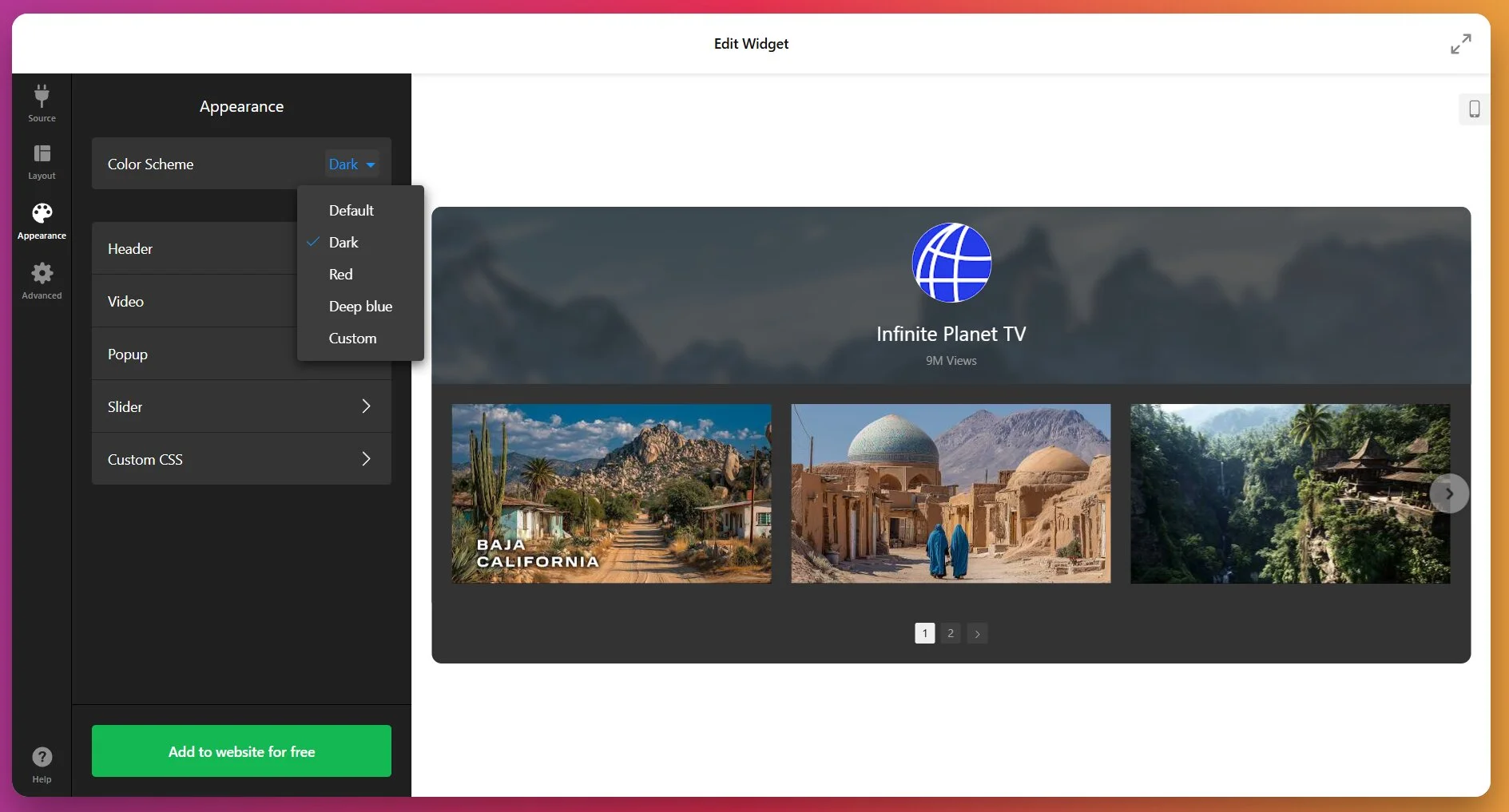
Düzen ile aynı şekilde, Görünüm sekmesi bu özelliği kullanıyorsanız ana görüntü ile açılır pencere görsellerinin tasarımını kontrol etmenize olanak tanır.
Adım 7: Gömme Kodunu Alın ve HTML’inize Ekleyin
Kurulumdan memnun kaldığınızda “Web Sitesine Ekle” tıklayın. Widget, gömülü kodu oluşturacak — bir <script> etiketi ve bir <div> etiketi.
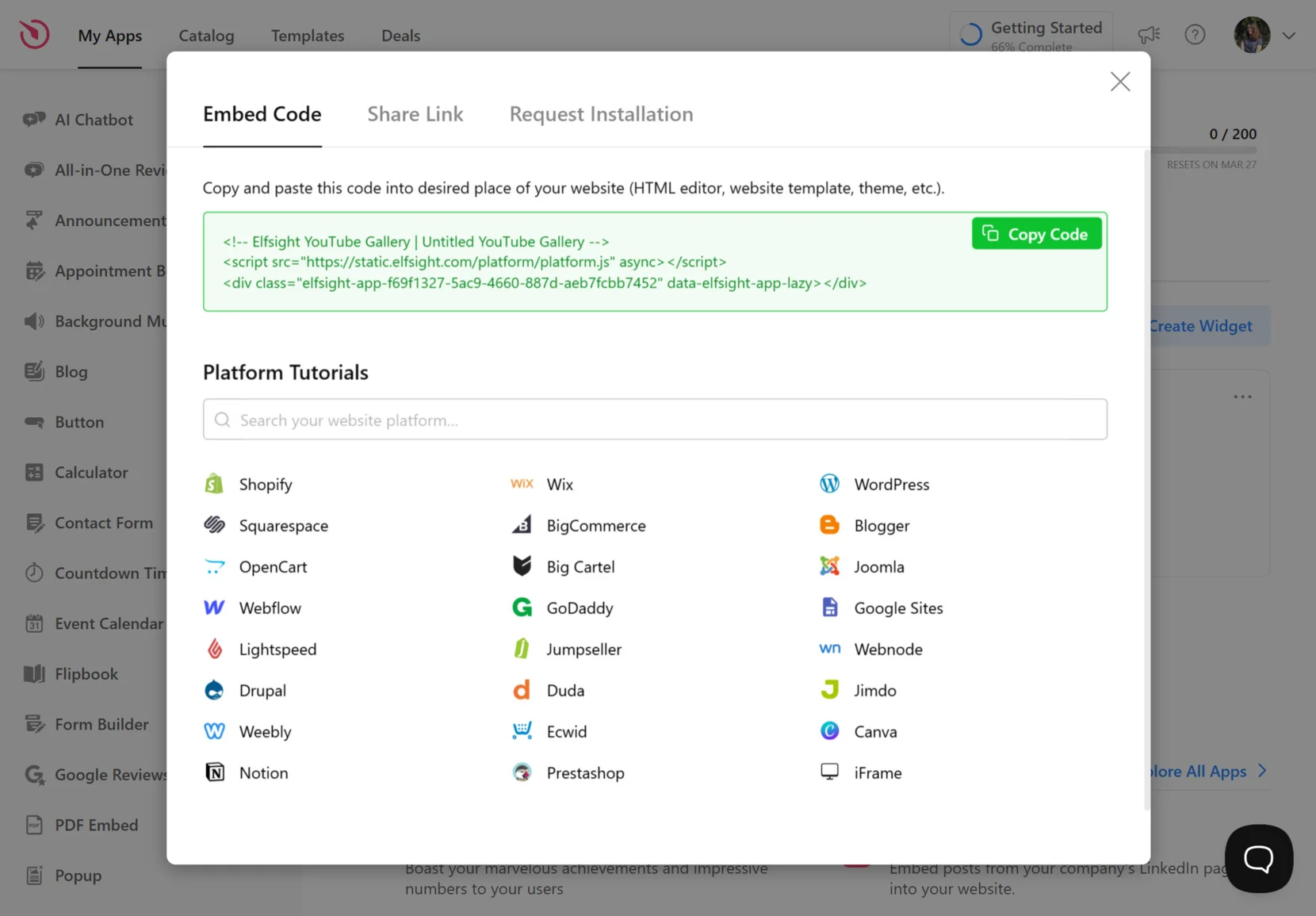
Tam kod parçacığını kopyalayın. HTML dosyanızı bir kod düzenleyicide açın (VS Code, Sublime Text, Notepad++, ya da hosting dosya yöneticiniz). Galerinin görüneceği yeri bulun ve kodu <body> bölümünün içine yapıştırın.
Örneğin, galeriyi ana içeriğinize aşağıya yerleştirmek istiyorsanız, kapanış </body> etiketi öncesine yapıştırın veya özel bir bölüme ekleyin. Widget kodu kendi içinde bağımsızdır ve mevcut HTML yapınızı etkilemez.
Dosyayı Kaydedin. Yerel olarak düzenliyorsanız, güncellenmiş HTML dosyasını FTP, barındırma dosya yöneticisi veya dağıtım yöntiminiz aracılığıyla web sunucunuza yükleyin. Yüklendikten sonra sitenize gidin ve galeri görünmelidir.
Sorun Giderme: Hızlı Kontrol
- Galeri görünmüyor: Kodun gövde etiketleri içine yapıştırıldığından emin olun; head’e yapıştırmadığınızdan emin olun. Ayrıca dosyanın sunucuya başarıyla yüklendiğini doğrulayın.
- Bozuk düzen: Kodu, genişliği kısıtlayan başka bir HTML öğesi içinde iç içe olmamasına dikkat edin (dar bir sütun veya sabit genişlikli div gibi). Widget duyarlı olsa da yeterli yatay alana ihtiyaç duyar.
- Videolar yüklenmiyor: İnternet bağlantınızı kontrol edin. Widget, YouTube’un API’sinden içerik çeker; bu yüzden aktif bir bağlantıya ihtiyacınız var. Bilgisayarınızdan HTML dosyasını doğrudan açarak test etmek (file:// protokolü) çalışmayabilir — bunun yerine canlı bir sunucuya yükleyin.
- Yeni videolar görünmüyor: widget içerikleri önbelleğe alınır ve her 24 saatte bir güncellenir. YouTube’a yeni bir video yüklediyseniz, galeride hemen görünmez.
HTML’de YouTube İçeriğini Gömmenin Diğer Yolları
Elfsight, bir HTML sitesine YouTube videolarını eklemenin tek yolu değildir. İşte farklı yöntemler ve her birinin en uygun kullanım alanları.
YouTube Yerel Iframe Gömmesi
YouTube her video için temel bir iframe gömme kodu sağlar. YouTube’da bir videoya gidin, “Paylaş,” sonra “Göm,” ve iframe kodunu kopyalayın.
Kullanım:
- Gömmek istediğiniz YouTube videosunu açın.
- Tıklayın “Paylaş” videonun altında, ardından “Göm”.
- iframe kod parçacığını kopyalayın.
- Videoyu görmek istediğiniz HTML dosyanıza yapıştırın.
- Dosyayı kaydedin ve sunucunuza yükleyin.
YouTube URL’li Manuel HTML5 Video Oynatıcı
HTML5’in video etiketi video dosyalarını oynatabilir, ancak YouTube URL’lerini doğrudan desteklemez. Video dosyasını indirmeniz gerekir (bu YouTube’un hizmet şartlarına aykırıdır) veya videoları kendiniz barındırmalısınız.
Nasıl yapılır:
- Video dosyalarını kendi sunucunuzda veya bir CDN’de barındırın.
- HTML’inize video etiketi ekleyin ve src özniteliğini video dosyasına yönlendirin.
- Gerekirse kontrolleri, otomatik oynatmayı veya döngü özniteliklerini ekleyin.
Google Sites için YouTube Gadget (Google Sites kullanıyorsanız)
Düz HTML yerine Google Sites üzerinde mi inşa ediyorsunuz? Google’ın yerleşik YouTube aracı kanalları veya çalma listelerini gömmeye olanak tanır. Bu, görsel sürükle-bıraklı bir araçtır.
Bu Yöntem İçin Adımlar:
- Google Sites sayfa düzenleyicisini açın.
- Tıklayın “Ekle” → “YouTube.”
- Video veya çalma listesi URL’sini yapıştırın.
- Boyut ve hizalama ayarlarını yapın.
- Sayfayı yayınlayın.
Karşılaştırma: Hangi Gömme Yöntemi İhtiyaçlarınıza Uygun?
Alternatifleri inceledikten sonra kilit özelliklere göre durum şöyle:
| Özellik | Elfsight YouTube Galerisi | Yerleşik YouTube iframe | HTML5 Video Etiketi | Google Sites Bileşeni |
|---|---|---|---|---|
| Tam Kanalı Göm | Evet | Hayır (yalnızca tek video) | Hayır | Sınırlı |
| Otomatik Güncellemeler | Evet (24 saatlik önbellek) | Hayır | Hayır | Hayır |
| Özel Stil | Evet (renkler, yazı tipleri, düzen) | Minimal | YouTube Markası Yok | Minimal |
| Tek bir widget’ta birden çok kaynak | Evet | Hayır | Hayır | Sınırlı |
| Mobil Uyumlu | Evet | Evet | Evet | Evet |
| Açılır Video Oynatıcı | Evet | Hayır | Hayır | Hayır |
| Kodlama Gerekli | Hayır | Basit HTML | Basit HTML | Hayır |
| Maliyet | Ücretsiz katman mevcut | Ücretsiz | Ücretsiz (ancak barındırma maliyetleri) | Ücretsiz |
Hızlıca özelleştirme olmadan tek bir videoyu gömme istiyorsanız, YouTube’un yerleşik iframe’i çalışır. Tasarım kontrolüne sahip düzenli ve güncellenebilir bir galeri istiyorsanız, Elfsight daha uygun bir çözümdür. HTML5 video, videoları kendi sunucunuzda barındırıyorsanız ve YouTube’un dahil olmasını istemiyorsanız anlamlıdır. Google Sites gadget yalnızca Google Sites üzerinde kullanılıyorsa geçerlidir.
YouTube Galeriniz İçin Optimizasyon İpuçları
En iyi sonuçlar için widget’ınızın kurulumunu iyileştirmek ve web sitenizdeki video içeriğinin performansını artırmaya yönelik kanıtlanmış birkaç ipucunu derledik.
Gerçek Dünya Örneği: Güzellik Sitesi Videolarla Güveni İnşa Ediyor
Andrew Chin, Squarespace üzerinde kurulu Gigi Beauty PMU’yi yöneten bir kalıcı makyaj ve güzellik hizmetleri sitesinin sahibidir. Sayfayı kalabalıklaştırmadan veya ziyaretçileri gezinme anında YouTube’a yönlendirmeden önce-sonra sonuçlarını, öğretici içerikleri ve hizmet adımlarını sergilemenin bir yoluna ihtiyaç duydular.
Elfsight’i Kullanmeden Önce
- Web sitesi oluşturucularında sınırlı özelleştirme seçenekleri
- Etkin içerik konumlandırmasını kısıtlayan esnek olmayan düzen.
- Video içeriğini düzenleyip sıralamanın yolu yok
YouTube Galerisi ile
“Eşim’in güzellik işi için daha iyi temsil etmek ve tüm harika çalışmalarını sergilemek amacıyla özel bir çözüme ihtiyacım vardı. Elfsight, referansları, fotoğrafları eklemeyi ve içeriği düzenlemeyi, siteyi hem güzel hem işlevsel kılacak şekilde kolaylaştırdı.” – Andrew Chin, Gigi Beauty
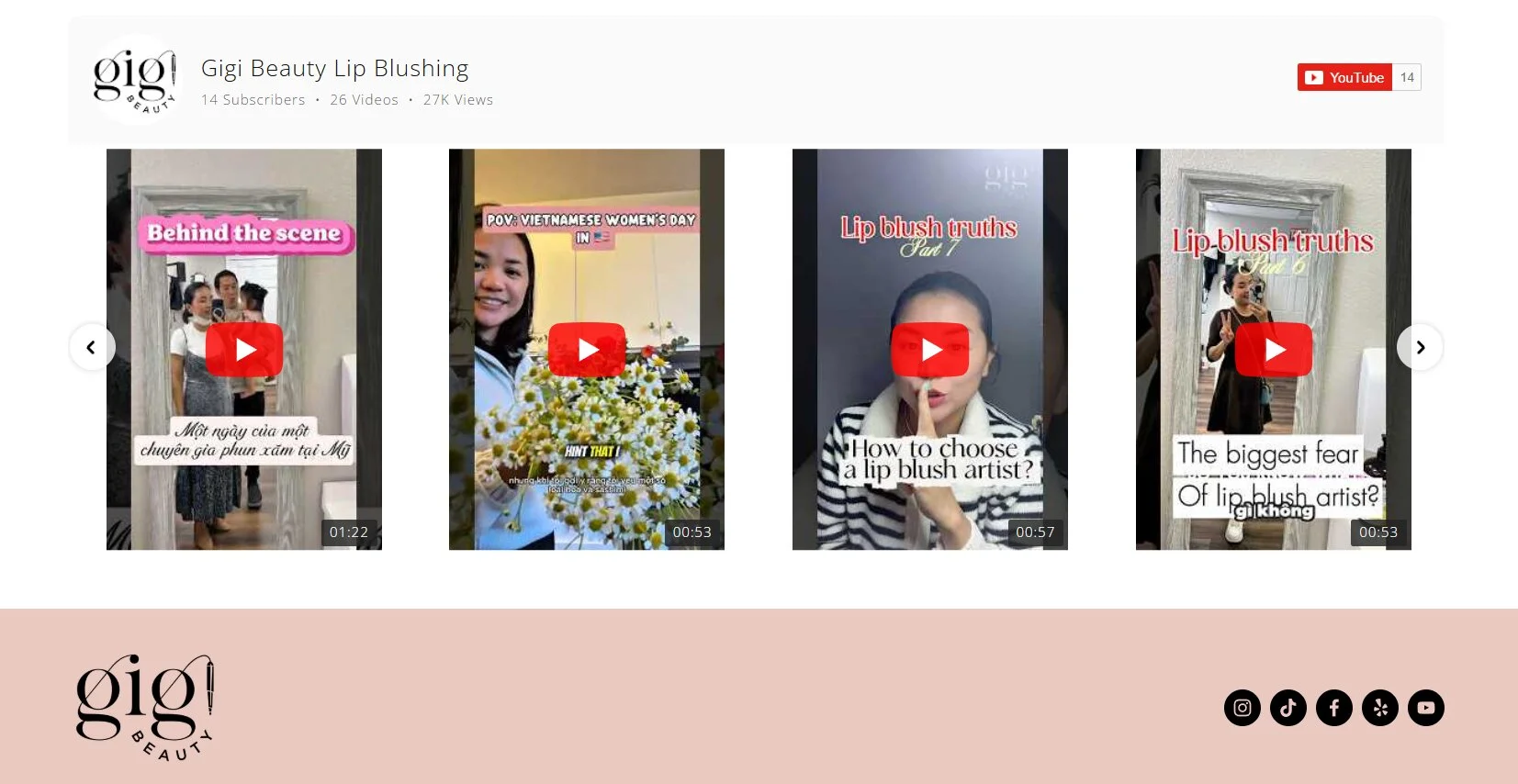
Artık Elfsight YouTube Gallery widget’ı, öğretici videoları ve müşteri sonuç kliplerini düzenli bir ızgara halinde gösteriyor. Ziyaretçiler videoları siteyi terk etmeden açılır pencere oynatıcıyla izler; bu, onları YouTube’un algoritma odaklı önerileriyle dikkatleri dağıtmadan bir hizmet rezervasyonu yapmaya odaklar.
full case study here.”>Sonuç: hizmet kalitesinin görsel kanıtlarıyla daha etkileşimli bir web sitesi, sitenin markasıyla uyumlu düzenlenmiş video içeriği ve artan sayfa gezinti süresi. Tam vaka çalışmasını buradan okuyun.
Sıkça Sorulan Sorular
HTML’e bir YouTube çalma listesi gömebilir miyim?
YouTube Shorts, HTML video galerimde görünecek mi?
YouTube galerisini mobilde nasıl responsive hale getiririm?
YouTube Galeri Eklentisi’ni ücretsiz kullanabilir miyim?
Galeri, yeni YouTube videolarıyla ne sıklıkta güncellenir?
Sonuç
HTML sitenize YouTube videolarını gömmek, onlarca ayrı iframe kodunu yönetmek ya da tasarım kontrolünüzden ödün vermek zorunda olduğunuz anlamına gelmez. Bir YouTube galerisi, her cihazda çalışan güncellenebilir, markanıza özgü bir video sergisi sunar ve ziyaretçileri sitenizden ayrılmadan etkileşimde tutar.
HTML sitenize düzenli video içeriği eklemeye hazırsanız, Elfsight YouTube Gallery widget’ını deneyin. Kurulumu beş dakikadan daha kısa sürer, kodlama gerektirmez ve yeni videolar yayımlandığında otomatik olarak güncellenir. Sitenizi ziyaret edenler zarif bir izleme deneyimi yaşar ve web sitesi trafiğinizden daha çok YouTube aboneliği kazanırsınız.