
Shopify Görsel Afiş Uygulaması

Afiş Uygulamanı Oluşturun
Ekran Görüntüleri

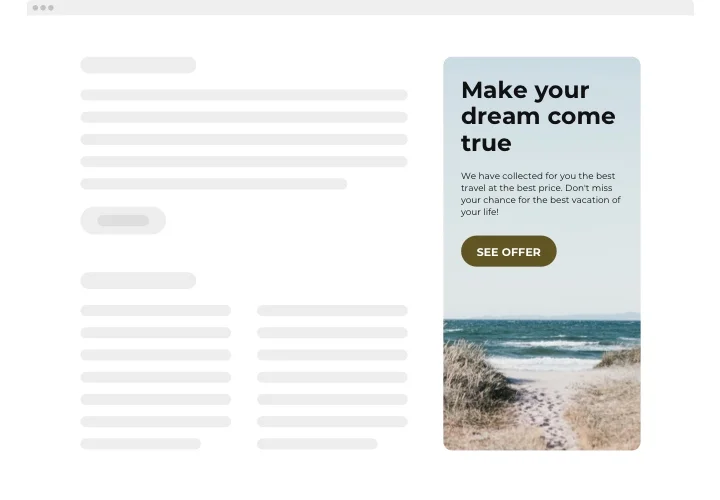
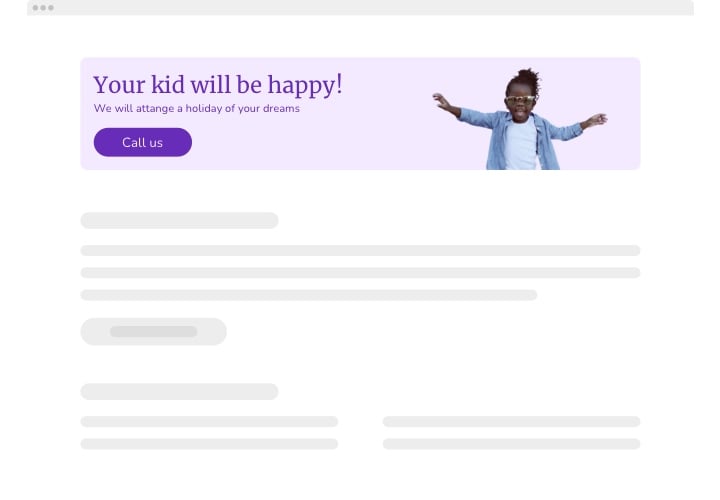
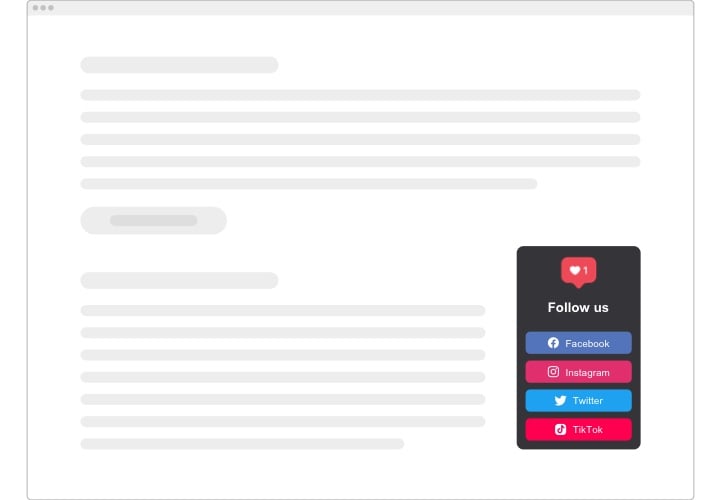
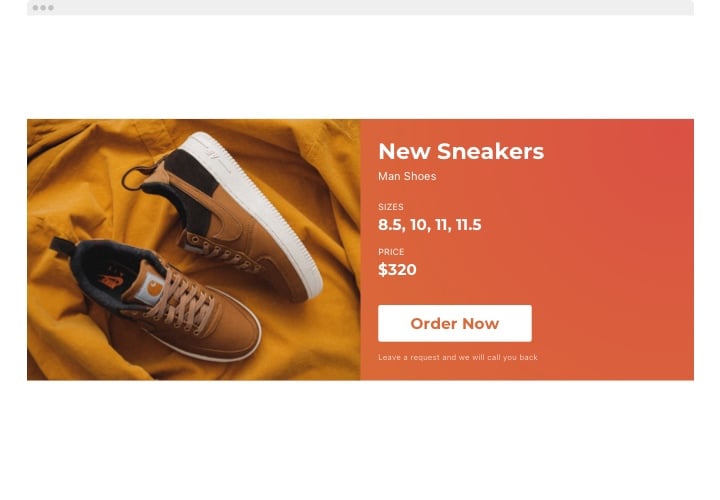
Neden İnsanlar Elfsight’ı Seviyor
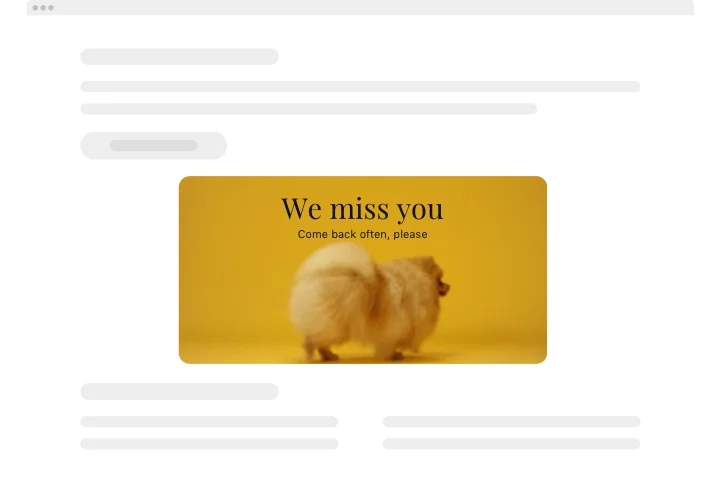
Shopify sayfalarınız sabit bir başlıktan daha dinamik bir şey hak ediyor. Elfsight Banner uygulamasıyla, dikkat çekici görselleri önemli oldukları yerlere yerleştirebilir ve hız kaybetmeden dikkat çekebilirsiniz.
CSS ile uğraşmanıza veya bir geliştirici tutmanıza gerek yok. Bir tasarım seçin, görselinizi veya mesajınızı ekleyin, bir kod parçacığı yapıştırın – ve hemen canlıya alın. Bu, neden daha önce eklemediğinizi merak edeceğiniz bir yükseltme türü.
Biliyor muydun?
Zengin medya bannerları, satın alma ilgisini daha güçlü bir şekilde artırır – zengin medya bannerını gördükten sonra kullanıcıların %56’sı satın almakla ilgilendiğini belirtirken, statik bir banner gördükten sonra bu oran %38’dir.
Görüntü Afişinizi daha etkili hale getirin — Elfsight ile zengin arka planlar ve etkileşimli öğeler kullanmaya başlayın ve daha fazla dikkati harekete geçirin.
Shopify Afiş Uygulamasının Kilit Özellikleri
Elfsight’in günlük kullanımda sundukları şöyle:
- Tamamen özelleştirilebilir tasarım: Görselleri, arka planları, metinleri ve buton stillerini kontrol edin, böylece afiş mağazanızın markasına uyumlu olur.
- Tıklanabilir CTA Desteği: Kullanıcıları ürün sayfalarına, koleksiyonlara veya harici URL’lere yönlendirmek için düğmeler veya bağlantılar ekleyin.
- Uyarlanabilir Boyutlar ve Düzenler: Sayfa düzeninize uygun olarak tam genişlik, özel genişlik veya sabit boyutları seçin.
- Tüm cihazlarda duyarlı tasarım: Afiş telefonlar, tabletler ve masaüstü bilgisayarlarda zarifçe uyum sağlar.
- Öğelerin gösterimini açıp kapatın: Hangi ayrıntıların görüneceğini siz belirlersiniz – başlık, alt başlık, düğme veya üst yazı.
Ücretsiz düzenleyicide canlı olarak deneyin – kayıt gerekmez
Shopify’e Afiş Nasıl Eklenir
Afişinizi eklemenin iki yaygın yöntemi burada – kurulumunuza en uygun olanını seçin:
Yöntem 1: İçerik İçinde Afiş (sayfa içeriği içinde)
- Bir şablon seçin: Elfsight düzenleyicisinde beğendiğiniz bir düzen seçin.
- Tasarımı Özelleştirin: Görselinizi, metninizi ve düğmeyi ekleyin, markanıza uygun stilleri ayarlayın.
- Gömme Kodunu Oluştur: Tıklayın “Web sitesine ekle” ve kod parçacığını kopyalayın.
- Shopify’da yerleştir: Yönetim panelinizde sayfa düzenleyicisine (veya tema bölümüne) gidin, Özel HTML bloğu ekleyin ve kodu yapıştırın.
- Kaydet ve Önizle: Değişikliklerinizi yayımlayın ve banner’ı yerleştirdiğiniz yerde canlı olarak görün.
Yöntem 2: Altbilgi Afişi (site genelinde konum)
- Bir şablon seçin: Düzenleyicide tasarımınıza en uygun olanı seçin.
- Ayarları Ayarla: Ne zaman ve nerede görüneceğini seçin ve görünürlük için kurallar belirleyin.
- Kod parçacığını kopyala: “Web sitesine ekle” yazısına tıklayın ve kodu kopyalayın.
- Sayfalar Boyunca Göm: Tema düzenleyicisine gidin,
theme.liquid(veya eşdeğeri) açın, parçayı kapatma</body>etiketinden önce yapıştırın veya bir genel bölümde. - Kaydet ve Test Et: Mağaza sayfalarını yenileyin – afişiniz belirttiğiniz her yerde görünmelidir.
Yardıma mı ihtiyacınız var? Yardım Merkezimizi kontrol edin veya blogumuzu okuyarak Shopify sitesi için bir afiş eklemenin adımlı talimatlarını bulun Shopify sitesi için bir afiş eklemenin adımları. Özellik fikirlerinizi İstek Listesi üzerinden önerebilir veya güncellemeleri Değişiklik Günlüğü üzerinden takip edebilirsiniz.