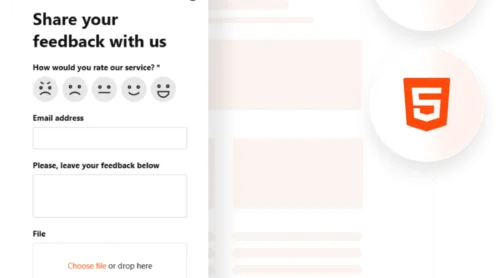
Bir HTML Yorum Bloğu eklemek, web sitenizde güven oluşturmanın ve güvenilirliği doğrudan sergilemenin en etkili yollarından biridir. İster küçük bir işletme yönetin, ister çevrimiçi bir mağaza ister bir portföy, yorumları göstermek olumlu deneyimleri vurgular ve yeni müşterilerin markanızla etkileşime geçmesini sağlar.
Karmaşık kod yazmadan profesyonel görünümlü bir müşteri geri bildirim bölümünü gömmek için basit bir yol mu arıyorsunuz? Doğru yerdesiniz. Bu kılavuz, her cihazda harika görünen ve sorunsuz çalışan bir inceleme widget’ı eklemenin adımlarını adım adım gösterecek.
- Güveni hemen kurun. Gerçek müşteri yorumları güvenilirliği artırır ve ürünleriniz veya hizmetleriniz hakkında güveni pekiştirir.
- Etkileşimi ve dönüşümleri artırın. Temiz ve iyi konumlanmış bir geri bildirim görüntüsü, kullanıcıları harekete geçmeye ve satın almaya teşvik eder.
- Görsel çekiciliği artırın. Şık bir inceleme bölümü tasarımınızı güçlendirir ve düzeni bilgilendirici, kullanıcı dostu kılar.
- Daha fazla geri bildirim alın. Mevcut referanslar yeni ziyaretçileri kendi yorumlarını bırakmaya teşvik eder.
Şimdi, herhangi bir kodlama zahmeti olmadan web siteniz için hızlı bir HTML Yorum Widget’ı nasıl oluşturabileceğinizi görelim.
HTML İnceleme Widget’ınızı Saniyeler İçinde Oluşturun
Bir inceleme bloğunu manuel olarak oluşturmak zaman alabilir, ancak Elfsight’in kullanıcı dostu düzenleyicisiyle tamamen özelleştirilebilir bir widget için HTML kodunu bir dakikadan daha kısa sürede üretebilirsiniz. Kod yazmanıza gerek yok, sadece stilinizi seçin ve yayına geçin. İşte nasıl çalışır:
- Düzenleyiciyi açın ve hazır bir inceleme şablonu seçin.
- Düzeni, yazı tiplerini ve hizalamayı sitenizin tasarımına uyacak şekilde özelleştirin.
- Markanıza Uygun Renkler, Kenarlıklar ve Arka Planı Seçin.
- Tıklayın “Web sitenize ücretsiz ekle”, yıldız puanlama kodunu kopyalayın ve sitenizin arka ucuna yapıştırın.
Göz Atın — Şimdi Tüm Yorumlar Widget’ınızı Oluşturun!
Elfsight Widget’ı ile Neler Elde Edersiniz
Şimdi bir inceleme widget’ı oluşturmanın ne kadar kolay olduğunu gördünüz; Elfsight’in güçlü bir tercih olmasının nedenlerini keşfedelim. Platform, HTML ve CSS ile yorumlarınızı zahmetsizce göstermenizi sağlayan geniş özelleştirme seçenekleri ve yerleşik özellikler sunar.
İşte Elfsight ile elde edeceğiniz bazı ana özellikler ve faydalar:
- Birden çok kaynaktan yorum toplayın. Google, Facebook, Yelp ve daha nicelerinin yorumlarını otomatik olarak senkronize edin ve tek bir yerde gösterin.
- Esnek düzenler ve stiller. Tasarım vizyonunuza uygun olarak ızgaralar, karuseller, kaydırıcılar ve liste formatları arasından seçim yapın.
- Kolay Görsel Özelleştirme. Renkleri, yazı tiplerini, kenarları ve yerleşim boşluklarını ayarlayarak benzersiz görsel yıldız grafikleri ve yorum blokları oluşturun.
- Otomatik güncellenen içerik. Müşteri referanslarınız kaydırıcısını otomatik senkronizasyonla sürekli taze tutun; manuel güncelleme yapmanıza hiç gerek kalmaz.
- Moderasyon ve filtreler. Yerleşik moderasyon, anahtar kelime filtreleme ve etiketleme özellikleriyle yalnızca istediğiniz yorumları gösterin.
- Mobil uyumlu ve SEO dostu. Her yıldız derecelendirme özelliği tüm cihazlarda harika görünüyor ve arama sonuçlarında görünürlüğünüzü artırmaya yardımcı oluyor.
Tüm bu araçlar elinizde olduğunda geri bildirim bloğunu ayarlamak ve kurmak sorunsuz bir süreç haline gelir — şimdi tam kurulum adımlarına geçelim.
Yorum Bölümünüzü Nasıl Kurarsınız
Artık Elfsight’in gücünü biliyorsunuz; şimdi HTML inceleme bloğunuzu baştan sona kurmayı adım adım göstereceğiz. Bu süreç hızlı, sezgisel ve kod yazmayı gerektirmez.
- Stil ve Tasarım Ayarları. “Stil” sekmesinde bir renk şeması seçin (açık veya koyu), marka vurgu renginizi ayarlayın, bir yazı tipi seçin ve arka plan, düzen boşlukları ve diğer özel inceleme öğelerini değiştirin.
İşte bu! HTML yıldız derecelendirme aracınız artık canlı ve bağlı kaynaklardan otomatik olarak yeni yorumları çekiyor — inceleme bloğunuz dinamik kalıyor ve her zaman güncel.
Yorum Kodunu Nasıl ve Nerede Gömersiniz
Elfsight’teki HTML inceleme aracını özelleştirdikten sonra son adım widget’ı web sitenize entegre etmektir. Aşağıda, ham HTML ile veya WordPress, Squarespace, Webflow, Shopify ve BigCommerce gibi popüler web sitesi oluşturucularında widget’ı eklemenin net seçeneklerini bulacaksınız.
- Ham HTML: Verilen gömme kodunu kopyalayın ve herhangi bir sayfanın HTML’ine doğrudan yapıştırın. Doğru yüklenmesi için onu <div> etiketi içinde, <body> etiketinin içine yerleştirin.
- WordPress: Kontrol paneline gidin, hedef sayfayı blok düzenleyicisinde açın, bir “Özel HTML” bloğu ekleyin ve widget kodunu yapıştırın. HTML yıldız puanlama eklentinizi yayınlamak için sayfayı güncelleyin.
- Squarespace: Her sayfada bir “Kod” bloğu kullanın. Düzenleyiciyi açın, “+” simgesine tıklayın, “Kod”u seçin ve gömme betiğini bloğa yapıştırın. Değişiklikleri onaylayın ve kaydedin.
- Webflow: Tasarımcı görünümüne gidin, bir “Gömme” bileşeni sürükleyin ve HTML kodunu yapıştırın. Canlı web sitenizde geri bildirim görünümünü etkinleştirmek için projeyi yayımlayın.
- Shopify: Yönetim panelinden şu adımları izleyin: “Çevrimiçi Mağaza” → “Temalar” → “Kodu Düzenle”. İstediğiniz şablonu (ör. product.liquid veya index.liquid), gömme kodunu yapıştırın, ardından kaydedin ve önizleyin.
- BigCommerce: “Storefront” → “Web Pages” bölümünde düzenlemek için sayfayı açın, HTML moduna geçin ve kodu ekleyin. Güncellenen içeriği kaydedin ve yayımlayın.
HTML kullanarak yıldız derecelendirmelerini tasarlamaya ve web sitenize etkileşimli yorum bölümleri eklemeye yönelik kapsamlı bir rehberi keşfedin. Kod örnekleri ve akıllı gömme ipuçları — hepsi tek bir yerde.
Güçlü bir HTML inceleme bloğu oluşturmak, sosyal kanıtı sergilemek ve web sitenizde güven oluşturmak için en etkili yollardan biridir. Manuel olarak kodlanmış bir düzen ya da görsel bir üretici kullanmayı seçseniz de, profesyonel görünümlü bir geri bildirim widget’ı gömmek, gerçek müşteri deneyimlerini yapılandırılmış, dikkat çekici bir formatta öne çıkarır.
Bu sorun çoğunlukla çevreleyen kapsayıcı stillerden kaynaklanır. Widget’inizin gömülü olduğu bölümün responsive tasarımı desteklediğinden emin olun. Ebeveyn öğelerde sabit genişlikler veya marjlar kullanmaktan kaçının. Elfsight widget’leri varsayılan olarak mobil uyumlu olsa da, üst kapsayıcılarla yaşanan çakışmalar bu davranışı devre dışı bırakabilir.Web sitenizin CSS’inde stil çakışmalarını nasıl giderirsiniz?
Yorum widget’ınızdan en iyi verimi elde etmek için kullanıcı etkileşiminin en yüksek olduğu yere yerleştirin. Dikkate almanız için en etkili konumlar şu şekildedir:
- Ana Sayfa — Üstte Görünür Bölge Ziyaretçiler sitenize geldiklerinde sosyal kanıtla hemen dikkat çeksin.
- Açıklamanın Altında Bulunan Ürün Sayfaları. Satın alma kararlarını gerçek müşteri geri bildirimleriyle pekiştirin.
- Ödeme sayfaları. Ana karar noktalarında güven oluşturun; tereddütleri ve sepete terk etmeyi azaltın.
- Özel müşteri referansları sayfası. Tüm yorumları temiz ve düzenli bir tasarımda gösterin; derin doğrulama için ideal.
- Kenar çubuğu veya yapışkan bölümler. İçerik kaydırılırken olumlu geri bildirimi görünür tutun.
Şimdi widget’i entegre ettiğinize göre, gerektiğinde statik bir sürüm veya yedek stil seçeneği için HTML ve CSS ile kendi yıldız derecelendirme görünümünüzü manuel olarak nasıl oluşturabileceğinizi görelim.
HTML Yıldız Puanı Kodunu Manuel Olarak Yazma
Sıfırdan inceleme öğelerini oluşturmayı tercih ediyorsanız ve tasarım üzerinde tam kontrol istiyorsanız, temel HTML ve CSS kullanarak bir geri bildirim aracı oluşturmak mümkündür. Ham koda dokunmaktan ve sitenizin mevcut yapısında çalışmaktan hoşlanan geliştiriciler veya kullanıcılar için bu yöntem idealdir.
Aşağıda, görsel yıldızlar, bir sayısal puan ve bir metin yorumu içeren basit, temiz bir derecelendirme bloğunu manuel olarak adım adım oluşturmanın ayrıntılı bir rehberi bulacaksınız — üçüncü taraf araçları veya kütüphanelere ihtiyaç duymadan.
- Değerlendirme bloğu için konteyner oluşturun. Özelleştirilmiş yıldız derecelendirme bloğunuzu barındırmak için bir <section> veya <div> öğesi kullanın. Bu, düzeninizi kapsüller ve diğer sayfa öğelerini etkilemeden kapsamlı stiller uygulamanıza yardımcı olur.
- Unicode kullanarak statik yıldız ikonlarını ekleyin. Beş <span> etiketi ekleyin; her biri Unicode yıldız karakterini içerecek şekilde. Değerlendirmeye göre hangi yıldızların aktif görüneceğini belirtmek için .filled gibi bir sınıf uygulayın (ör. 5 üzerinden 4).
- Sayısal puan değerini gösterin. Yıldızların yanında ayrı bir <span> öğesi kullanarak bir etiket veya sayı ekleyin (ör. “4.0/5”). Bu, görsel puanlama düzenini net bir sayısal bağlamla güçlendirir ve daha iyi netlik sağlar.
- Müşteri geri bildirimi ve destekleyici bilgiler ekleyin. Yıldız gösteriminin altında inceleme metnini girin ve isteğe bağlı olarak inceleyen kişinin adını veya geri bildirim için kısa bir başlık ekleyin. Bu, gerçekçi bir müşteri inceleme bölümü simüle etmenize yardımcı olur.
- CSS ile bloğu stilize edin. Yıldızlarınızın ve metninizin boyutunu, rengini, boşluklarını ve hizalamasını özelleştirin. Dolu ile boş yıldızlar için belirgin renkler kullanın ve bloğun sitenizin düzenine sorunsuz uyum sağlamasını garanti edin.
- Bloğu sayfanızda konumlandırın. Bu HTML’yi sitenizin ilgili bölümlerinden herhangi birine ekleyin; örneğin referanslar alanı, ürün sayfası veya hizmet açıklaması gibi. İyi görsel denge için kapsayıcı dolgusunu ve maksimum genişliğini ayarlayın.
HTML ve CSS’inizin nasıl görünebileceğine dair tam bir çalışır örnek şu şekildedir:
<section class="review-block">
  <h4>Müşteri Puanı</h4>
  <div class="stars">
    <span class="star filled">★</span>
    <span class="star filled">★</span>
    <span class="star filled">★</span>
    <span class="star filled">★</span>
    <span class="star">★</span>
    <span class="rating-number">4.0/5</span>
  </div>
  <p>“Çok yardımcı hizmet ve sorunsuz destek!”</p>
  <span class="reviewer-name">— Jane M.</span>
</section>">
<section class="review-block">
  <h4>Müşteri Puanı</h4>
  <div class="stars">
    <span class="star filled">★</span>
    <span class="star filled">★</span>
    <span class="star filled">★</span>
    <span class="star filled">★</span>
    <span class="star">★</span>
    <span class="rating-number">4.0/5</span>
  </div>
  <p>“Çok yardımcı hizmet ve sorunsuz destek!”</p>
  <span class="reviewer-name">— Jane M.</span>
</section>Geri bildirim görüntüsünü manuel olarak oluşturmak size tam kontrol sağlar, ancak dikkatli bakım ve tasarım uyumu gerektirir. Bir sonraki bölümde, tartışılan iki yöntemi karşılaştıracağız: oluşturucuyu kullanmak ve manuel yaklaşım.
HTML İnceleme Üreteci vs Manuel Kodlama
El ile kodlama ile görsel üreticiler, web sitenizde HTML yıldızlı puanlama özelliğini gösterebilir, ancak iş akışları ve sonuçlar oldukça farklıdır. Aşağıda iki yaklaşım arasındaki pratik karşılaştırmayı bulabilirsiniz:
| Özellik | Manuel Kodlama | Üretici Kullanımı |
|---|---|---|
| Kurulum Hızı | Kod yazma ve test etme için saatlerce zaman gerekir | Görsel düzenleyiciyle dakikalar içinde oluşturun ve yayınlayın |
| Kullanım Kolaylığı | HTML/CSS becerileri gerekir | Kodlama bilgisi gerekmez |
| Tasarım Tutarlılığı | Cihazlar için manuel olarak optimize edilmeli | Önceden optimize edilmiş ve varsayılan olarak duyarlı |
| Özelleştirme | CSS elle düzenlenmelidir | Renkler, yazı tipleri ve düzen görsel olarak ayarlandı |
| Hata Riski | Yüksek (örn. sözdizimi sorunları, mobil hatalar) | Düşük (doğrulanmış ve test edilmiş kod) |
| Bakım | Her değişiklik için manuel güncelleme gerekir | Merkezi güncellemeler her yerde anında uygulanır |
| İçerik Güncellemeleri | İncelemeler manuel olarak güncellenmelidir | Bağlı kaynaklardan otomatik eşitleme |
| Platform Entegrasyonu | Platforma Özel Düzen Ayarı Gerekir | WordPress, Shopify, Webflow vb. için gömülemeye hazır. |
Tabloda gösterildiği gibi, bir oluşturucu manuel kodlamanın sıkıntılarını ortadan kaldırarak geri bildirim aracınızı yönetmenin akıcı, hatasız ve ölçeklenebilir bir yol sunar.
- Hız ve Tutarlılık. Bir jeneratör ile kod yazmadan kusursuz bir HTML yıldız derecelendirme sistemi başlatabilirsiniz.
- Risk olmadan profesyonel tasarım. Tüm stil ayarları görsel arayüz üzerinden yönetilir ve mobil uyumluluk dahildir.
- Bir kez ayarla, her yerde güncelle. Yorumları senkronize etmekten stil güncellemelerine kadar her şey merkezi olarak yönetilir; kodu yeniden gömmene gerek yok.
Çoğu kullanıcı için—özellikle birden çok sayfa veya platform yönetenler—Elfsight gibi bir inceleme kodu üreteci uzun vadeli olarak daha akıllı bir çözüm sunar. Şimdi, oluşturma sürecinde karşılaşabileceğiniz sorunları ve bunları nasıl çözeceğinizi inceleyelim.
Sorun Giderme
Bir Yorumlar widget’ını sayfaya eklemek kolay olsa da, kullanıcılar kodu ekledikten sonra zaman zaman teknik sorunlarla karşılaşabilir. Aşağıda en sık karşılaşılan sorunlar ve hızlı çözümler bulacaksınız.
Kodu yapıştırdıktan sonra widget neden görünmüyor?
body etiketi içinde bulunmalıdır. WordPress veya Squarespace gibi bir oluşturucu kullanıyorsanız, bir kod bloğu veya özel HTML bölümü kullandığınızdan emin olun. Ayrıca tarayıcı uzantıları, betik engelleyiciler veya içerik güvenlik politikalarının harici betiklerle etkileşime girmediğini doğrulayın.Neden widget mobil cihazlarda bozuluyor veya hizası yanlış görünüyor?
Web sitenizin CSS’inde stil çakışmalarını nasıl giderirsiniz?
div, span veya p gibi öğeler için küresel stiller varsa, yıldız derecelendirme özelliğini istemeden etkileyebilir. Bunu önlemek için widget’i benzersiz bir sınıfa sahip özel bir konteyner içine yerleştirin (ör. .review-wrapper) ve kalıtılan stilleri kapsayıcı seçicilerle sınırlandırın.Düzenleyicide seçtiğim fontlar veya renkler neden farklı görünüyor?
Elfsight’te yaptığım değişiklikten sonra widget güncellenmezse ne olur?
Bu tip sorunları anlamak, gereksiz hayal kırıklıklarını önlemeye ve HTML ile CSS’de yorumlarınızın sorunsuz çalışmasına yardımcı olabilir. Tüm teknik endişeler çözüldüyse, işlemi tamamlayıp her şeyin nasıl bir araya geldiğini görebilirsiniz.
Son Düşünceler
Güçlü bir HTML inceleme bloğu oluşturmak, sosyal kanıtı sergilemek ve web sitenizde güven oluşturmak için en etkili yollardan biridir. Manuel olarak kodlanmış bir düzen ya da görsel bir üretici kullanmayı seçseniz de, profesyonel görünümlü bir geri bildirim widget’ı gömmek, gerçek müşteri deneyimlerini yapılandırılmış, dikkat çekici bir formatta öne çıkarır.
Çoğu kullanıcı için Elfsight gibi görsel bir çözüm, bir referans galerisi kurmanın en hızlı, en temiz ve en güvenilir yolunu sunar. Tasarım tutarlılığını sağlar, manuel çabayı saatlerce azaltır ve izleyicilerinize değer sunmaya odaklanmanıza olanak tanır. Otomatik eşitleme, düzen ön ayarları ve duyarlı tasarım gibi özelliklerle Elfsight, HTML yıldız derecelendirme widget’ını yönetmeyi tamamen stressiz bir deneyime dönüştürür.
Daha Fazla Kılavuz Mu Arıyorsunuz?
Bu rehberin web sitenize güvenle yorum eklemenizde ihtiyacınız olan her şeyi sunduğuna inanıyoruz. Mükemmel bir yorum çözümü kurmanıza yardımcı olmak isterseniz, bizimle iletişime geçin — ekibimiz yolun her adımında yanınızda. Elfsight olarak, işletmenizin çevrimiçi büyümesine yardımcı olan sezgisel, kod gerektirmeyen widget’lar sunmaya kararlıyız.
Fikirlerinizi paylaşmak ister misiniz ya da yeni bir özellik talep etmek mi? Topluluğumuz‘a katılın, diğer kullanıcılarla bağlantı kurun, geri bildirim verin ve Sesinizi İstek Listesi‘ne ekleyin — sizinle konuşmaktan memnun oluruz.