
Event Calendar plugin to your Squarespace website is a smart way to showcase upcoming events or promote scheduled activities — all in a visually clean and interactive format.”>Squarespace sitenize bir Etkinlik Takvimi Eklentisi eklemek, yaklaşan etkinlikleri sergilemenin veya planlanan aktiviteleri tanıtmanın akıllıca bir yoludur — görsel olarak temiz ve etkileşimli bir formatta.
İşinizi yürütüyor olun, etkinlikler düzenliyor olun ya da şirketinizin dahil olduğu faaliyetleri sergilemek istiyor olun; bir takvim entegrasyonu, içeriğinizi daha dinamik, faydalı ve erişilebilir kılmanın tam da ihtiyacıdır.
Artık bir etkinlik takvimini Squarespace sitenize entegre etmenin neden güçlü bir hamle olduğunun farkında olduğunuza göre, Elfsight’in kod gerektirmeyen çözümüyle bunu hızlıca kurmanın yolunu keşfedelim.
Squarespace Etkinlik Takvimi’ni Hızla Oluşturun
Squarespace’a bir takvimi eklemenin ne kadar kolay olduğuna bir bakalım. Kodlama gerekmez; dakikalar içinde işlevsel ve çekici bir takvim oluşturarak özelleştirebilirsiniz.
- Elfsight düzenleyicisini açın ve ihtiyaçlarınıza uygun önceden hazırlanmış bir takvim şablonu seçin.
- Kolay ayarlarla düzeni, etkinlik görüntüleme stilini ve takvim görünümünü ayarlayın.
- Tasarım öğelerini sitenizin markasına uygun şekilde özelleştirin.
- “Web sitesine ücretsiz ekle” düğmesine tıklayın, yerleştirme kodunu kopyalayın ve Squarespace düzenleyicinize yapıştırın.
Kendiniz Deneyin — Kendi Etkinlik Takviminizi Dakikalar İçinde Oluşturun!
Elfsight’in Takvim Widget’ının Özellikleri
Takviminizi oluşturmaya başladıktan sonra, Elfsight’in çözümünü öne çıkaran özellikleri anlamak önemlidir. Squarespace için bu takvim eklentisi, etkinlikleri verimli yönetmenize ve web sitenizin deneyimini iyileştirmenize yardımcı olacak esnek özelliklerle dolu.
İşte Elfsight’in Etkinlik Takvimi ile Elde Edecekleriniz:
- Birden çok etkinlik görünümü. İçeriğinizi en iyi sergilemek ve etkinlik görünürlüğünü artırmak için liste, ızgara veya ay görünümünden birini seçin.
- Esnek tasarım özelleştirmesi. Widget’in görünümünü markanıza uygun renkler, yazı tipleri, aralıklar ve arka plan seçenekleriyle eşleştirin.
- Yinelenen Etkinlikler Desteği. Günlük, haftalık veya aylık yinelenen etkinlikleri, kurulum adımlarını tekrar tekrar yapmadan kolayca görüntüleyin.
- Etiketler ve Kategoriler. Etkinlikleri etiketler veya kategorilerle grupla ve ziyaretçiler için gezinmeyi kolaylaştırır.
- Tam Ayrıntılı Etkinlik Açılır Pencereleri. Konum, takvim ve açıklamalar gibi tüm etkinlik bilgilerini temiz, etkileşimli açılır pencerelerde gösterin.
- Google Takvim ve Outlook ile Entegrasyon. Harici takvim kaynaklarınızı otomatik olarak senkronize ederek güncel etkinlik listeleri elde edin.
- Zaman Dilimi Otomatik Algılama. Ziyaretçilere etkinlik saatlerini kendi yerel saat dilimlerine göre gösterin; netlik ve katılım artar.
Mevcut olan özellikleri artık biliyor olduğunuzdan, Squarespace sitenize takvim widget’ını oluşturup kurmak için adım adım eksiksiz bir rehber üzerinden ilerleyelim.
Squarespace’e Takvim Ekleme: Adım Adım
Aşağıda, şablon seçiminden son yerleştirmeye kadar adım adım, kod yazmaya gerek olmadan yol gösteren ayrıntılı bir kılavuz bulacaksınız.
Sadece Squarespace sitenize takvimi eklemek için herhangi bir sayfa, bölüm veya altbilgi içinde bir Kod Bloğu kullanın. Squarespace düzenleyicisinde, “+ Blok Ekle”ye tıklayın, “Kod”u seçin ve Elfsight gömme kodunu bloğa yapıştırın. Değişiklikleri kaydedip yayımlayın ki widget canlı olarak görünsün.
Bu basit adımla, tam işlevli Etkinlik Takviminiz Squarespace sitenizde canlıya geçecek ve yaklaşan etkinlikleri düzenli ve kullanıcı dostu bir şekilde yönetip sergilemeyi sağlayacaktır.
Bir Takvimi Gömmenin Başka Yöntemleri
Elfsight’ın ötesinde, Squarespace sitenize bir etkinlik takvimi entegre etmek için birkaç alternatif yöntem bulunuyor. Aşağıda Squarespace ile uyumlu ve gelişmiş teknik beceriler gerektirmeyen iki uygulanabilir yaklaşım bulacaksınız. Her yöntemin kendi kurulum süreci ve esneklik düzeyi vardır.
Squarespace Takvim Entegrasyonu: Yerleşik Yöntem
Squarespace’in yerleşik takvim bloğu Bedford, Five veya Brine gibi belirli şablonlarda mevcut. Seçtiğiniz şablon bu özelliği destekliyorsa temel etkinlik içeriğini göstermek için yerleşik bir yol sunar.
- Squarespace düzenleyicisini açın. Squarespace hesabınıza giriş yapın ve düzenlemek istediğiniz web sitesini seçin. Ana panelden sol taraftaki Sayfalar bölümüne gidin. Takviminizin görüneceği belirli sayfayı seçin ve sayfa düzenleyiciyi açmak için “Düzenle” düğmesine tıklayın.
- Etkinlikler Sayfası Ekleyin. Sol kenar çubuğunda Sayfalar altında, yeni bir sayfa eklemek için “+” simgesine tıklayın. Sayfa türleri listesinden “Etkinlikler” seçin. Bu, bireysel etkinlik girdilerini ekleyip yönetebileceğiniz özel bir takvim oluşturur. Amacını yansıtacak şekilde sayfayı yeniden adlandırın (ör. “Takvim,” “Atölyeler,” veya “Gelecek Etkinlikler”).
- Etkinlik listenizi oluşturun. Yeni oluşturulan Etkinlikler sayfasında içerik oluşturmaya başlamak için “Etkinlik Ekle” düğmesine tıklayın. Başlık, açıklama, tarih ve saat, konum ve isteğe bağlı bir görsel ekleyebileceksiniz. Her etkinliği ilerledikçe kaydedin. Bu etkinlikler artık diğer sayfalarda görüntülemek için bir içerik kaynağı olarak kullanılacaktır.
- Etkinlikleri göstermek için bir Özet Bloğu ekleyin. Takvimi sergileyeceğiniz orijinal sayfaya geri dönün. Düzenleme modundayken yeni bir blok eklemek için “+” simgesine tıklayın. “Özet” bloğunu arayın ve seçin. Açılan ayarlar panelinde “Kaynak” kısmını daha önce oluşturduğunuz Etkinlikler sayfasına ayarlayın.
- Görüntüleme seçeneklerini Özelleştirin. Özet bloğu ayarları içinde tercih ettiğiniz görünüm stilini seçin — Örneğin Liste, Kaydırıcı, Duvar veya Izgara. Ayrıca etkinlik görselinin gösterilip gösterilmeyeceği, yayın tarihi veya özetin görüntülenip görüntülenmeyeceği gibi görüntü öğelerini ayarlayabilirsiniz. Tasarım sekmesini kullanarak boşlukları, metin hizalamasını ve görüntülenen öğe sayısını daha da hassaslaştırın.
- Kaydet ve yayınla. Her şey doğru göründüğünde, Özeti bloğu ayarlarını onaylamak için “Uygula” düğmesine tıklayın, ardından “Bitti” ardından “Kaydet” ile canlı sitenizde değişiklikleri yayınlayın. Etkinlikler sayfasına yeni etkinlikler ekledikçe takvim dinamik olarak güncellenecektir.
Google Takvim Gömme Yöntemi
Google Takvim gömme özelliği, Google hesabınızdaki canlı takvim akışını entegre etmenize olanak tanır. Basittir ve iframe üzerinden çalışır; bu sayede herhangi bir Squarespace düzeniyle uyumlu hale getirir.
- Tarayıcınızda Google Takvim’i açın. calendar.google.com adresine gidin ve görüntülemek istediğiniz takvimin sahibi olan Google hesabıyla oturum açtığınızdan emin olun. Birden çok takvim yönettiğinizde, doğru takvimi düzenlediğinizden emin olmak için iki kez kontrol edin.
- Takvim ayarlarına gidin. Sol kenar çubuğunda eklemek istediğiniz takvimi bulun. İsminin üzerine gelin, üç dikey noktaya tıklayın ve açılır menüden “Ayarlar ve paylaşım” seçeneğini belirleyerek tam yapılandırma paneline erişin.
- “Takvim’inizi herkese açık yapın. “Erişim izinleri” bölümünde “Herkese açık olarak kullanılabilir” yazan kutuyu işaretleyin. Bu, Google hesabına giriş yapmadan sitenizi ziyaret eden herkesin takvimi görüntüleyebilmesini sağlar.
- Gömme kodunu kopyalayın. Aşağı kaydırın ve “Takvimi Entegre Et” bölümüne gidin. “Gömme kodu” altında Google tarafından oluşturulmuş bir iframe snippet’i göreceksiniz. Bu tüm kod bloğunu seçip kopyalayın — bir sonraki adım için buna ihtiyaç duyacaksınız.
- Squarespace’te bir Kod Bloğu’na yapıştırın. Squarespace düzenleyicinizi açın ve takvimin görünmesini istediğiniz sayfaya gidin. “Düzenle” düğmesine tıklayın, ardından “+” simgesine basın ve “Kod”u seçin. iframe gömme kodunu Kod Bloğu’na yapıştırın, “Uygula” düğmesine tıklayın ve ardından sayfayı canlı yapmak için “Kaydet” edin.
Takvim Entegrasyon Yöntemlerinin Karşılaştırması
Elfsight’in Squarespace sitenize bir takvim eklemenin diğer yaygın yöntemleriyle nasıl karşılaştırıldığı şu şekilde:
| Yöntem | Avantajlar | Eksiler |
|---|---|---|
| Elfsight Etkinlik Takvimi | Tam tasarım özelleştirme, gerçek zamanlı senkronizasyon, yinelenen etkinlikler ve kodlama gerekmeden kolay kurulum sağlar. | Eklentinin gömme koduna erişmek için Elfsight platformunda kayıt gerekir. |
| Squarespace Yerel Etkinlikler | Desteklenen şablonlara sorunsuz uyum sağlar ve üçüncü taraf araçlara ihtiyaç duymaz. | Sadece belirli şablonlarla sınırlı ve harici takvim senkronizasyonu ya da görünüm özelleştirme yok. |
| Google Takvimi Gömme | Kurulumu hızlıdır ve Google hesabınızla canlı senkronizasyon sağlar. | Web sitesini ziyaret eden kullanıcılar için sade stil seçenekleri ve etkileşimli özelliklerin olmaması. |
Bu seçeneklerin her biri Squarespace sitenizde etkinlikleri göstermenize yardımcı olabilir, ancak özelleştirme, kullanılabilirlik ve sorunsuz entegrasyon açısından en uygun dengeyi yalnızca Elfsight sunar.
Gömülü takviminizden en iyi şekilde faydalanmanın yollarını şimdi keşfedelim.
Squarespace Takvim Entegrasyonu İçin İpuçları
Takviminiz Squarespace sitenize gömülü olduğunda, kullanılabilirlik ve işlevselliğe odaklanmak önemlidir. Aşağıda, performansı artırmanıza, kullanıcı deneyimini iyileştirmenize ve takvim görüntülerini yönetirken sık yapılan hatalardan kaçınmanıza yardımcı olacak pratik ipuçları bulacaksınız.
- Açık etkinlik başlıkları ve öz açıklamalar kullanın. Ziyaretçiler her etkinliğin amacını ve zamanlamasını hızlıca kavrayabilmelidir. Tasarımı boğan uzun etkinlik adları veya çok metin bloklarından kaçının.
- Etkinlikleri türe veya kategoriye göre gruplayın.
- İçeriğinizin hacmi için doğru düzeni seçin. Az sayıda etkinlik için liste veya günlük görünüm kullanın ve yoğun programlar için ay ya da ızgara düzenine geçiş yapın.
- Çapraz Platformlarda Senkronizasyonu Etkinleştirin. Takviminiz Google Takvimi gibi hizmetlerle bağlanıyorsa, listelemelerin güncel kalması için gerçek zamanlı güncellemelerin açık olduğundan emin olun.
- “Takvim görünümünüzü markanızla tutarlı tutun. Yazı tipi stillerini, renkleri ve arka planları özelleştirin ki takvim sitenizin tasarımına doğal olarak uyum sağlayarak üçüncü parti bir öğe olarak öne çıkmasın.
- Mobil uyumluluğu düzenli olarak test edin. Takvimin farklı ekran boyutlarında kolay kullanılabilir olduğundan emin olun. Böylece kullanıcılar etkinlik içeriğinizle herhangi bir cihazda sorunsuz bir şekilde etkileşimde bulunabilir.
- Etkinlik açılır pencerelerini veya bağlantıları düşünceli bir şekilde ayarlayın. Etkinliklerin ayrıntı açılır pencerede mi açılacağını yoksa kullanıcıları başka bir sayfaya mı yönlendireceğini, genel kullanıcı akışınıza ve hedeflerinize göre belirleyin.
Bu ipuçlarını takip etmek, kullanıcı dostu, görsel olarak çekici ve gezinmesi kolay bir takvim deneyimi yaratmanıza yardımcı olur. Şimdi Squarespace sitelerinde bir etkinlik takvimi kullanmaktan en çok kimlerin faydalanacağını inceleyelim.
Etkinlik Takvimi Kullanım Örnekleri
Etkinlik Takvimleri, özellikle planlama, izleyici etkileşimi ve güncel güncellemeler gerektiren işletmeler ve kuruluşlar için herhangi bir Squarespace sitesine güçlü bir katkı olabilir. Aşağıda, farklı şirketlerin takvim entegrasyonunu nasıl kullanabileceğine dair örnekler bulunmaktadır.
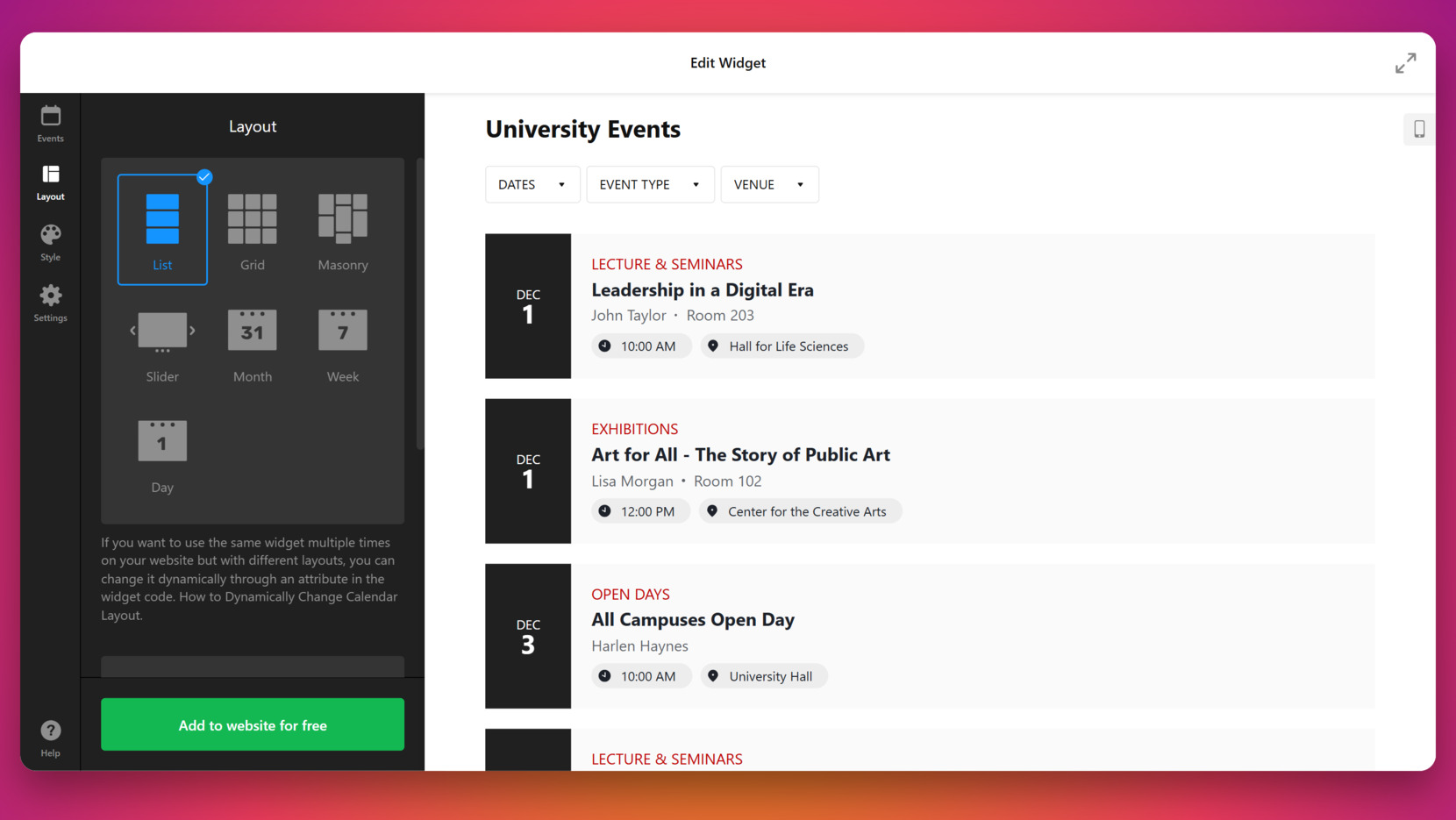
Eğitim 📚
Okullar, liseler, online akademiler ve eğitim merkezleri, önemli tarihleri vurgulamak için bir takvim kullanabilir — başvuru son tarihleri, sınav takvimleri, açık günler veya öğrenci etkinlikleri gibi. Bu, mevcut ve aday öğrenciler için netlik sağlar ve idari iletişimi azaltır.
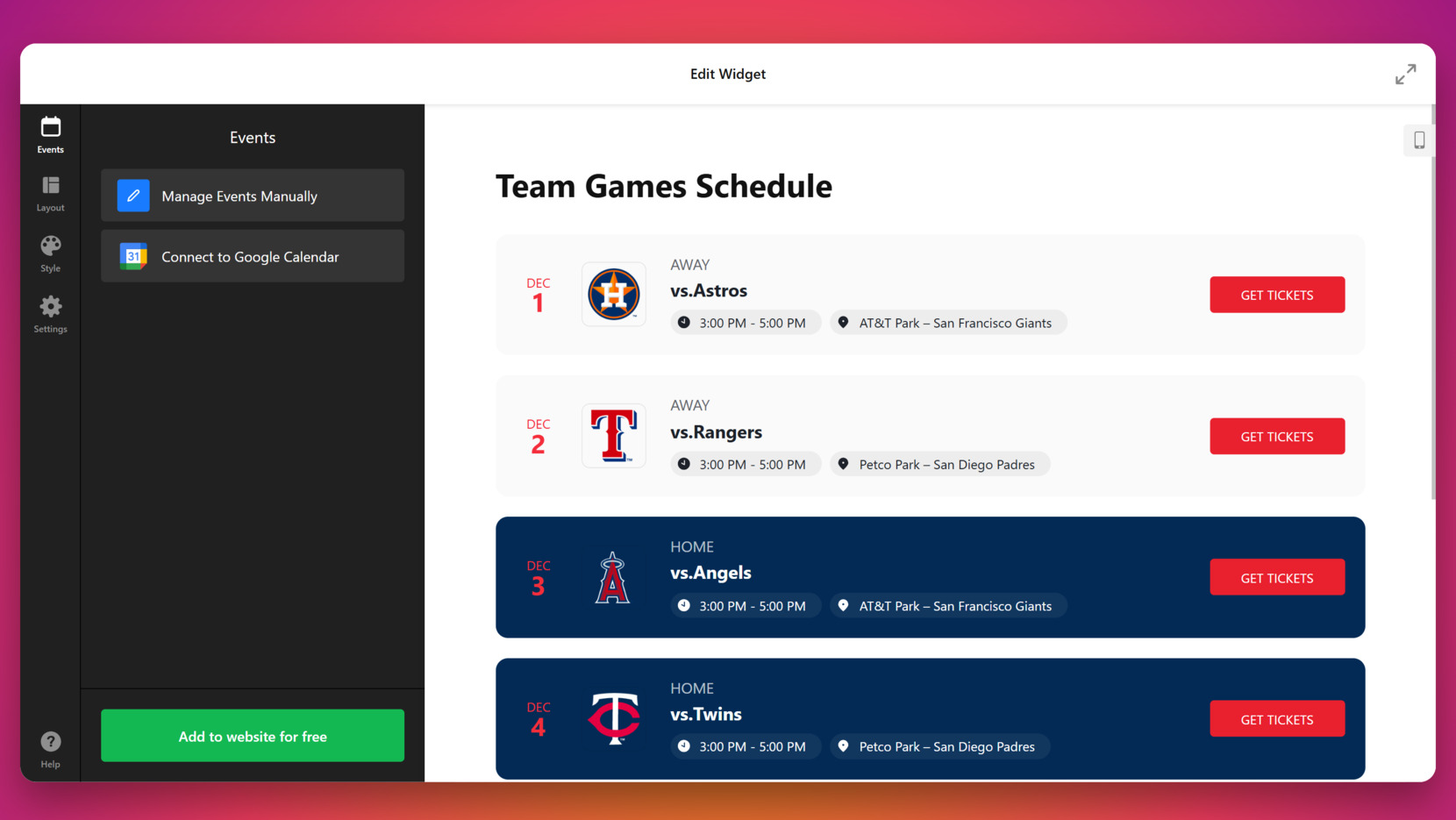
Misafirperverlik ve Eğlence 🎭
Oteller, etkinlik mekanları, konser organizatörleri, gece kulüpleri ve eğlence işletmeleri, gösterileri, canlı müziği, performansları ve mevsimsel promosyonları listelemek için bir etkinlik takvimi kullanabilir. Bu sadece heyecan yaratmakla kalmaz, ayrıca bilet dönüşüm oranlarını ve yaya trafiğini artırır.
Sağlık ve Kişisel Hizmetler 🧘
Spor salonları, fitness stüdyoları, yoga merkezleri, güzellik salonları ve kişisel bakım sağlayıcıları genellikle randevu odaklı hizmetler ve grup etkinliklerini yönetir. Bir takvim widget’ı sınıf programlarını, mevcut rezervasyon aralıklarını ve yaklaşan atölye çalışmalarını göstererek müşteri karışıklığını azaltır ve planlamayı daha akıcı hale getirir.
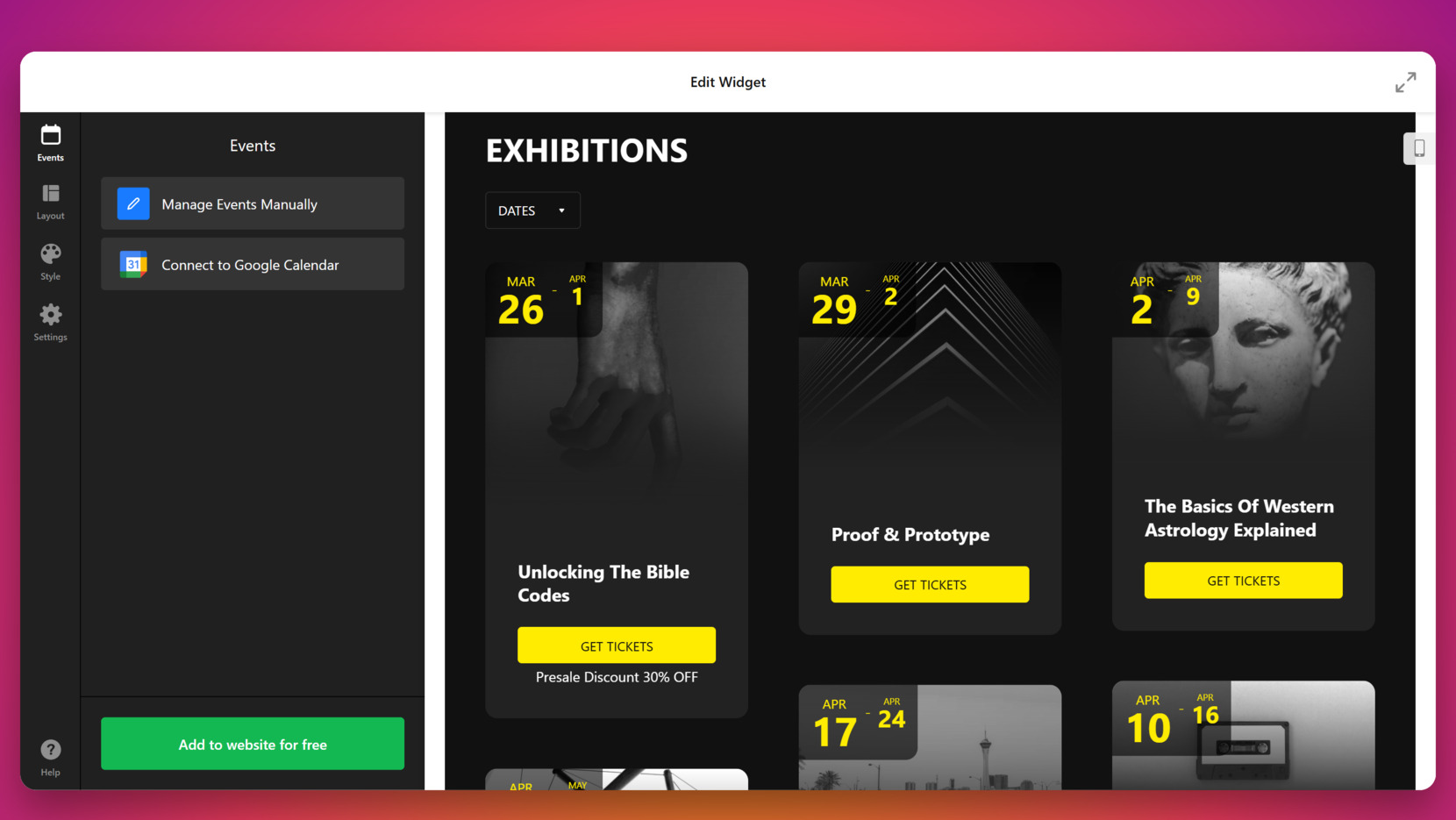
Etkinlikler düzenliyor, hizmetler sunuyor veya eğitim programlarını yönetiyor olun, yerleşik bir takvim operasyonlarınızı sadeleştirir ve kullanıcı deneyimini geliştirir.
30’dan Fazla Etkinlik Takvimi Şablonu Keşfedin


Sık Karşılaşılan Sorunları Çözme
Squarespace sitenize bir takvim widget’ı eklemek basit olsa da bazı kullanıcılar teknik veya işlevsel sorunlarla karşılaşabilir. Aşağıda, kolay takip edilebilir bir SSS formatında sık karşılaşılan sorunlar ve ayrıntılı çözümler bulacaksınız.
Takvim aracım canlı sitede neden görünmüyor?
Etkinlik listelerimi otomatik olarak nasıl güncel tutarım?
Her seferinde widget’ı düzenlemeden etkinlikleri yönetebilir miyim?
Neden diğer bölgelerdeki ziyaretçiler için saat dilimlerim hatalı görünüyor?
Etkinliklerim dağınık görünüyor — okunabilirliğini nasıl artırabilirim?
Bu yaygın sorunları erken çözdüğünüzde, takviminizin güvenilir, net ve yönetimi kolay kalacağını garanti etmiş olursunuz.
Sonuç
Squarespace sitenize bir etkinlik takvimi eklemek, içeriği düzenlemenin, kullanıcı etkileşimini artırmanın ve hedef kitlenizi bilgilendirmenin en etkili yollarından biridir. Eğitim odaklı bir platform işletiyor olun, etkinlik programlarını yönetiyor olun veya randevu tabanlı hizmetler sunuyor olun; bir takvim widget’ı sayfalarınıza netlik, yapı ve geliştirilmiş erişilebilirlik sağlar.
Elfsight’in Etkin Takvim Eklentisi esnek, görsel olarak özelleştirilebilir ve kurulumu kolay bir çözüm sunar; sektörler arası çalışır. Çeşitli şablonlar, gerçek zamanlı eşitleme ve kodsuz entegrasyon ile planlamayı basitleştirir ve etkinliklerinizin çevrimiçi sunumunu dönüştürür. İlk kez kuranlardan deneyimli web yöneticilerine kadar, bu araç kurulumdan yayıma kadar sorunsuz bir deneyim sağlar.
Başlarken Yardıma mı İhtiyacınız Var?
Bu rehberin, Squarespace sitenize güvenli bir şekilde takvim gömme konusunda ihtiyacınız olan netliği sağlamanıza yardımcı olduğunu umuyoruz. Sorularınız varsa veya daha fazla olanak keşfetmek isterseniz, bizimle iletişime geçin — başarınıza ulaşmanıza yardımcı olmak için buradayız. Elfsight olarak hedefimiz, işletmenizin ihtiyaçlarına uygun, kodsuz çözümler sunmaktır.
Büyüyen Topluluk‘umuz’a katılarak ipuçları paylaşın, ilham alın ve güçlü web siteleri inşa edenlerle bağlantı kurun. Aklınızda bir özellik mi var? Fikirlerinizi İstek Listesi aracılığıyla paylaşın — sizden haber almak isteriz!