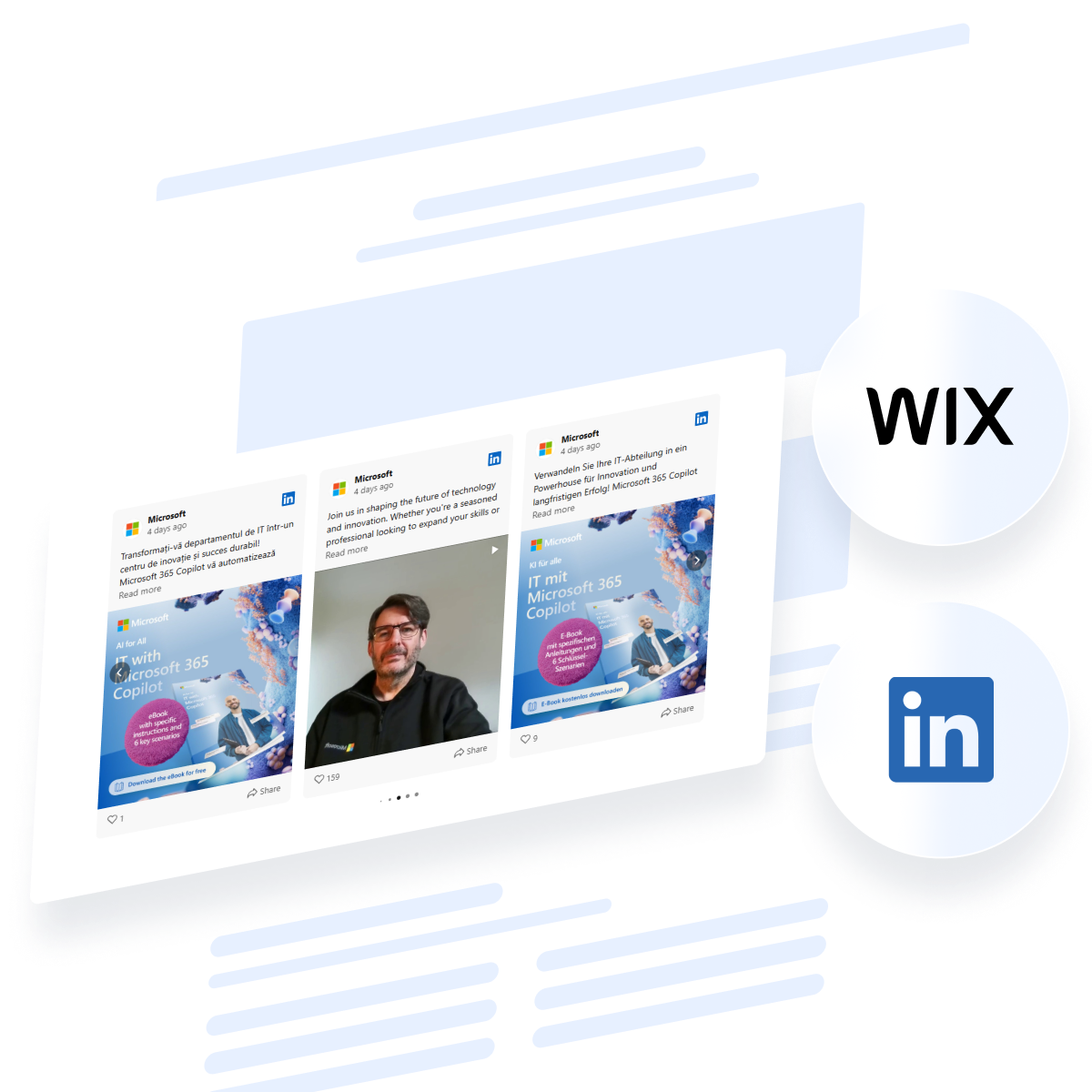
LinkedIn, mesleki kimliğinizi ve marka varlığınızı sergilemek için en güvenilir platformlardan biridir. Bunu Wix web sitenize eklemek, ziyaretçilerin güvenilirliğinizi, başarılarınızı ve canlı güncellemelerinizi tek bir yerde hemen görmesini sağlar.
Güveni artırmak, etkileşimi artırmak ve manuel çaba olmadan gerçek zamanlı profesyonel güncellemelerini göstermek mi istiyorsunuz? Wix’te LinkedIn Akışı gömmek tam da ihtiyacınız olan şeydir.
Artık faydaları öğrendiğinize göre, Elfsight’in kodsuz çözümüyle LinkedIn’i Wix sitenize hızlıca nasıl ekleyebileceğinizi inceleyelim.
Wix Web Sitenize LinkedIn’i Hızlı Eklemenin Kolay Yolu
LinkedIn varlığınızı sergilemenin değerini şimdi anladığınıza göre, Wix’te Elfsight ile LinkedIn akışını hızlıca nasıl gömme yapabileceğinize bakalım. Sadece birkaç basit adım gerekir — kodlama gerekmez.
- Open the düzenleyici ve LinkedIn Akış şablonunu seçin.
- LinkedIn akışınızı şirketinizin veya profilinizin URL’sini ekleyerek bağlayın.
- Web sitenizin tasarımına uyacak şekilde düzeni, gönderi stilini, renkleri ve yazı tiplerini özelleştirin.
- Tıkla “Web sitene ücretsiz ekle”, kodu kopyala ve Wix editörüne yapıştır.
Sadece birkaç tıklama ile işletme profiliniz gömme olarak yayında olacak ve otomatik olarak güncellenecek. Sosyal akışlarınızı web sitenizle senkronize eden şık ve profesyonel bir görünüm için artık bir adım uzağınızdasınız.
Çalışırken görün — Dakikalar içinde LinkedIn widget’inizi kurun!
Elfsight LinkedIn Akış Widget Özellikleri
LinkedIn widget’inizi oluşturduktan sonra, Elfsight’in Wix sitenizde LinkedIn’i etkili bir şekilde sergilemenizi sağlayan kilit özellikleri keşfetmeye hazır olun. Bu yerleşik araçlar akışınızın temiz görünmesini, sorunsuz çalışmasını ve markanızla uyumlu kalmasını sağlar.
İşte bu profesyonel akışın çevrimiçi varlığınıza neden ideal bir ek olduğunun sebepleri:
- Birden çok içerik kaynağı destekleniyor. İzleyicileri en güncel etkinliklerle bilgilendirmek için kişisel profilinizden veya şirket sayfanızdan paylaşımları gösterin.
- Esnek Düzenler ve Akış Stilleri. Web sitenizin yapısına ve kullanıcı akışınıza uyacak çeşitli düzenlerden — ızgara, liste veya karusel — seçim yapın.
- Özelleştirilebilir tasarım öğeleri. Renkleri, yazı tiplerini, boşlukları ve hizalamaları markanıza uygun şekilde sınırlama olmadan ayarlayın.
- Otomatik güncellenen içerik. Akış en güncel LinkedIn paylaşımlarınızı otomatik olarak çeker ve sitenizin her daim taze ve alakalı kalmasını sağlar.
- Duyarlı ve mobil uyumlu. Widget tüm cihazlarda ve ekran boyutlarında harika görünüyor ve masaüstü ile mobil arasında tutarlı bir deneyim sunuyor.
- Moderasyon ve filtreleme araçları. İlgili güncellemelerin sitenizde görünmesini sağlamak için belirli gönderileri gizleyebilir veya içeriği filtreleyebilirsiniz.
Bu özellikler, Elfsight LinkedIn widget’ını çevrimiçi olarak şirket faaliyetlerini göstermek için güvenilir bir yol haline getirir ve profesyonel güncellemelerinizin tüm ziyaretçiler tarafından görünür kalmasını sağlar. Sonraki adımda, Wix editörünüzde gömme işlemi için tam adım adım kılavuzu sizinle paylaşacağız.
Wix ile LinkedIn Entegrasyonu – Adım Adım
Tam kurulum sürecine dalmaya hazırsınız. Aşağıda, Elfsight’in görsel düzenleyicisiyle Wix sitenize LinkedIn widget’ını nasıl oluşturacağınızı, yapılandıracağınızı ve ekleyeceğinizi adım adım anlatan bir rehber yer alıyor. Kodlama becerisi gerekli değildir — sadece her adımı takip edin ve LinkedIn içeriğini doğrudan sayfalarınıza yayınlayın.
- editor, browse the templates options, and select the one that fits your website design. Click “Continue with this template” to begin editing.”>Bir Şablon Seçin. Düzenleyiciyi açın, şablon seçeneklerini inceleyin ve web sitenizin tasarımına uyan olanı seçin. Düzenlemeye başlamak için “Bu şablonla devam et”e tıklayın.
Widget’i Wix web sitesi oluşturucunuza eklemek için düzenleyicide yeni bir öğe eklemek üzere “+” düğmesine tıklayın. Şunu seçin: “Göm Kodu” → “HTML’yi Gömmek” ve sayfanızın istediğiniz bölümüne sürükleyin. Kopyalanan kodu HTML bloğuna yapıştırın, gerekirse boyutunu ayarlayın ve sitenizde canlıya almak için “Yayınla”ya tıklayın.
İşte bu kadar! İşletme profilinizin gömme özelliği artık canlı ve LinkedIn ile otomatik olarak senkronize oluyor; ziyaretçilerinize ekstra çaba göstermeden taze içerikler sunuyor.
Wix’e LinkedIn Gömmelerin Diğer Yolları
Önceden hazırlanmış widget dışında kullanabileceğiniz alternatif çözümler de mevcut. Wix’in desteklediği iki yönteme aşağıda bakın: LinkedIn’in resmi gömme aracını kullanmak ve HTML ile sabit LinkedIn içeriği eklemek.
Yöntem 1: LinkedIn’in Resmi Aracıyla Tek Bir Gönderiyi Gömme
Bu yöntem, LinkedIn’in yerleşik gömme özelliğini kullanarak Wix sitenizde doğrudan tek bir açık LinkedIn paylaşımını göstermenize olanak tanır. Üçüncü taraf araçlar kullanmadan belirli duyuruları, güncellemeleri veya başarıları öne çıkarmak için hızlı bir çözümdür.
Bu yaklaşımı uygulamak için yapmanız gerekenler şu:
- Gömmek istediğiniz LinkedIn gönderisine gidin. Web sitenizde göstermek istediğiniz gönderiyi tarayıcınızda açın.
- Gönderideki üç nokta simgesine tıklayın. Bunu, gönderi penceresinin sağ üst köşesinde bulacaksınız.
- Seçin “Bu Gönderiyi Göm”. LinkedIn, gönderinin gömme kodunu içeren bir iletişim kutusu açacak.
- Oluşturulan HTML kodunu kopyalayın. Bu kod, Wix sayfanıza gönderiyi gömmek için gereklidir.
- Wix’te paylaşımın görüneceği sayfayı açın. Wix editörünüzde paylaşımı gömecek doğru sayfayı seçin.
- HTML Gömme öğesi ekleyin. “+” simgesine tıklayın → “Gömme Kodu” → “HTML Gömmesi” ve sayfada öğeyi konumlandırın.
- LinkedIn gömme kodunu yapıştırın. Kopyalanan HTML’i alana yapıştırın ve değişiklikleri uygulayın.
- Sayfanızı önizleyin ve yayınlayın. Nihai sürümü yayınlamadan önce her şeyin doğru göründüğünden emin olun.
Yöntem 2: LinkedIn İçeriğini Statik HTML ile Manuel Olarak Ekleme
Bu yaklaşım, LinkedIn profilinize bağlantı vermek veya temel bir önizleme görüntülemek için özel bir HTML bloğu oluşturmanıza olanak tanır. Etkileşimsizdir ve canlı içerik çekmez, ancak dinamik güncellemelerin gerekli olmadığı minimum entegrasyonlar için basit bir seçenek sunar.
- Wix düzenleyicisini açın ve istediğiniz sayfaya gidin. LinkedIn önizlemesini veya bağlantısını nerede göstermek istediğinizi seçin.
- “+” düğmesine tıklayın → “Embed Code” → “Embed HTML”. Elemanı sürükleyip yerleşiminize bırakın.
- Basit bir HTML parçacığı yapıştırın. Örneğin, LinkedIn profilinize bağlantı veren bir düğme ya da görseli standart HTML koduyla ekleyebilirsiniz.
- “Uygula” düğmesine tıklayın ve bloğu önizleyin. Görsel görünümün ve bağlantı davranışının beklentilerinizle uyumlu olduğundan emin olun.
- Değişiklikleri yayınlayın. İşiniz bittiğinde, “Yayınla” düğmesine basın.
Kıyaslama: Elfsight vs Diğer Entegrasyon Yöntemleri
Aşağıda, Elfsight widget’ı ile mevcut diğer seçeneklerin ayrıntılı karşılaştırması yer almakta; Wix’e LinkedIn içeriğini gömmek için hangi yöntemin en çok işlevsellik ve kullanım kolaylığı sunduğunu gösterir.
| Yöntem | Ana Avantaj | Büyük Dezavantaj |
|---|---|---|
| Elfsight | Kod yazmaya gerek kalmadan tamamen özelleştirilebilir, otomatik güncellenen LinkedIn akışı sunar. | Düzenleyiciye erişmek ve kodu oluşturmak için Elfsight hesabı oluşturmanız gerekir. |
| LinkedIn Çözümü | LinkedIn’in resmi desteğiyle herhangi bir kamu LinkedIn gönderisini gömme imkanı sağlar. | Sadece bir paylaşımı aynı anda gösterebilir ve dinamik olarak güncellenmez. |
| Manual HTML | Kullanımı kolay ve LinkedIn profilinize bağlantı vermek veya statik içerik eklemek için uygundur. | Canlı gönderi içeriğini ve güncellemeleri göstermez; değişiklikler için manuel düzenleme gerekir. |
Temel yöntemler LinkedIn içeriğiyle sınırlı kalabilir; Ancak Elfsight LinkedIn widget’ı otomatik senkronizasyon, görsel esneklik ve kolay kurulum özelliklerini tek bir araçta birleştiren tek çözümdür. Şimdi widget kurulumundan en iyi şekilde faydalanmanıza yardımcı olacak bazı pratik ipuçlarına bakalım.
Daha iyi Gösterim ve Etkileşim İçin İpuçları
LinkedIn içeriğini Wix sitenize eklemek yalnızca ilk adımdır — nasıl ve nerede görüneceğini optimize etmek, etkinliğini önemli ölçüde artıracaktır. Aşağıda, LinkedIn entegriminizden en iyi şekilde faydalanmanıza yardımcı genel en iyi uygulamalar bulunmaktadır:
- Sayfanız için doğru düzeni seçin. Alanınız sınırlıysa yatay ya da karusel tarzı gömme kullanın. İçerik açısından yoğun bölümler için sütun veya ızgara düzeni, birden çok güncellemeyi net biçimde sunar.
- Tasarımınızda Tutarlılık Sağlayın. Gömülü içeriği, sitenizin renk şeması, yazı tipi stilleri ve boşluklarla hizalayarak profesyonel ve uyumlu bir görünüm elde edin.
- İçerik Görünürlüğünü Kontrol Edin. Yönteminiz bunu destekliyorsa, yalnızca ilgili güncellemeleri gösterin ve eski veya daha az etkileşimli içerikleri kaldırarak dağınıklığı önleyin.
- En güçlü güncellemelerinizi öne çıkarın. İlgi uyandıran görseller veya markanızın uzmanlığını yansıtan başlıklarla içeriği ön plana alın.
Düşünceli bir konumlandırma ve uyumlu bir LinkedIn entegrasyonu, en son güncellemelerinizi istikrarlı bir şekilde sergilemenize ve hedef kitlenizle etkileşimi güçlendirmenize yardımcı olur. Sırada, farklı sektörlerden işletmelerin bunu uygulamaya nasıl geçirdiğini inceleyelim.
Sektörlere ve İhtiyaçlara Göre Kullanım Durumları
Artık widget’inizin performansını optimize ettiğinize göre Wix sitenizde profesyonel bir akış gömmenin farklı sektörlerde nasıl fayda sağlayacağını keşfedelim. Yetkinliği güçlendirmekten başarıları sergilemeye kadar LinkedIn içeriği, markaların kendilerini sektörler boyunca nasıl sunduklarını belirleyen kritik bir rol oynar.
💼 Kurumsal ve B2B Hizmetlerde Uygulama
Danışmanlık, finans, SaaS veya B2B hizmetlerinde faaliyet gösteren firmalar LinkedIn widget’ını başarıları, sektör ortaklıklarını ve liderlik içgörülerini öne çıkarmak için kullanabilir. Bu, otoritenizi güçlendirir ve potansiyel ortaklar ile yatırımcılar arasındaki görünürlüğü korur. LinkedIn’i ana sayfa veya “Hakkımızda” sayfasına gömmek, alanınızda aktif ve saygın olduğunuzu gösterir.
🎓 Eğitim ve Öğretimde Kullanım
Eğitim kurumları ve e-öğrenme sağlayıcıları, LinkedIn’i öğrenci başarı öykülerini, mezuniyet sonuçlarını, sertifikaları ve yaklaşan webinarları paylaşmak için kullanabilir. Bu, yeni öğrencilerle güven inşa etmeyi ve programın etkisini gerçek dünya güncellemeleriyle kanıtlamayı kolaylaştırır.
🏢 Gayrimenkul ve İşe Alım Sektörlerinde Uygulama
Emlak ajansları ve işe alım firmaları, yeni listelemeler, kariyer fuarları, işe alım paylaşımları ve şirket kültürüyle ilgili içgörüler gibi güncellemeleri sergileyebilir. Bu, insani bir dokunuş katar ve devam eden bir faaliyeti gösterir — görünürlük ve ilişkilerin kritik olduğu sektörler için hayati öneme sahiptir.
Gördüğünüz gibi LinkedIn gönderilerini paylaşma ve şirket faaliyeti online gösterme yeteneği pek çok sektörde değerli. Ancak herhangi bir araçta olduğu gibi kurulum sırasında bazı kullanıcılar sorularla karşılaşabilir ya da uç durumlar yaşayabilir. En yaygın sorunlara hızlı çözümlerle birlikte bakalım.
Sık Karşılaşılan Sorunlar Nasıl Çözülür
Wix sitesi için LinkedIn widget’ı eklemek genelde sorunsuzdur, ancak kullanıcılar bazen platforma özgü sınırlamalarla veya kurulum karışıklıklarıyla karşılaşabilir. Aşağıda bilmeniz gereken bazı olası sorunlar var:
Wix sitemde LinkedIn akışım neden görünmüyor?
Birden çok LinkedIn paylaşımını mı yoksa yalnızca birini mi gösterebilirim?
Besleğim neden otomatik olarak güncellenmiyor?
Görüntülenen LinkedIn gönderilerini özelleştirebilir miyim?
LinkedIn profilimi güncellersen ne olur?
Bu yanıtlarla, yaygın zorluklarla başa çıkmak için daha donanımlı olacak ve LinkedIn entegrasyonunuzun beklendiği gibi çalışmasını sağlayacaksınız.
Son Düşünceler
Wix sitenize LinkedIn widget’ı eklemek, profesyonel güncellemelerinizi sergilemek, güvenilirlik inşa etmek ve ziyaretçilerle gerçek zamanlı içerik üzerinden etkileşim kurmak için güçlü bir yol sağlar. Bir işletme, eğitim platformu veya hizmet odaklı bir şirket olun, bir işletme profili gömme entegrasyonu her temas noktasında güncel ve bilgilendirici kalmanıza yardımcı olur.
Elfsight LinkedIn Feed widget gibi çözümler sayesinde profesyonel bir akışı gömmek artık teknik beceri ya da karmaşık kurulum gerektirmiyor. Özelleştirilebilir düzenler, otomatik senkronizasyon ve tüm cihazlarda sorunsuz performans ile web sitenizde güncellemeleri zahmetsizce yayınlayabilir ve kitlenizi markanızın en son etkinliğiyle sürekli bilgilendirebilirsiniz.
Yardıma mı ihtiyacınız var, yoksa fikirleriniz mi var?
We hope this guide gives you a clear path to integrating LinkedIn with your Wix website. If you have questions or want to explore new ways to enhance your online presence, bize ulaşın — we’re here to support you. Elfsight is dedicated to offering intuitive, no-code widget solutions tailored to your business needs.
İşbirliği yapmak, özellik önermek veya başkalarıyla bağlantı kurmak ister misiniz? Büyüyen Topluluk‘a katılın ve geri bildirim paylaşın ve ilham bulun. Aklınızda bir özellik mi var? Bunu İstek Listesi‘mize ekleyin — her zaman dinliyoruz.