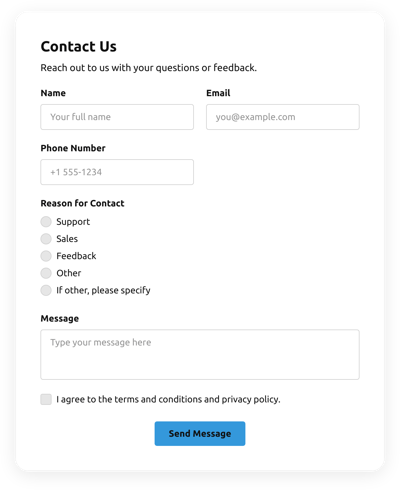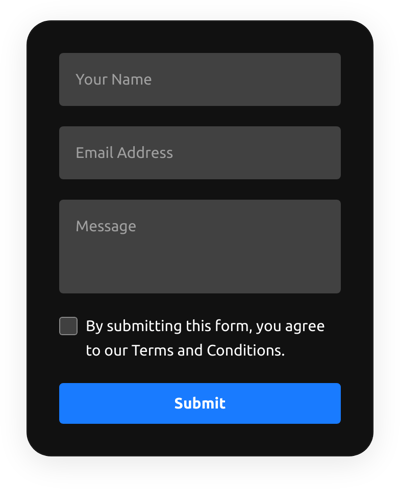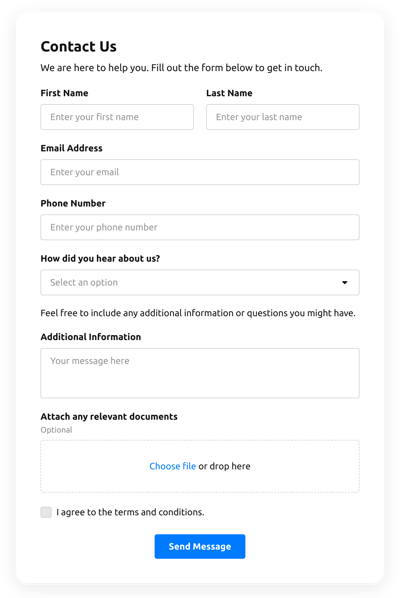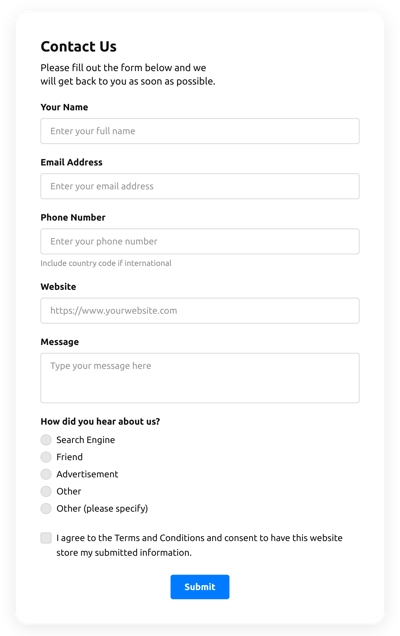
Bir Web Sitesinde İletişim Formu Nedir?
Web Sitenizde İletişim Formu Bulundurmanın Avantajları
İşletme web sitenizde iletişim formu bulundurmak, hem sizin hem de müşterileriniz için faydalıdır.
İşletmeler için İletişim Formu Faydaları:
- Geliştirilmiş iletişim. Sorguları ve geri bildirimleri hızlandırır, müşteri ihtiyaçlarına zamanında yanıt verilmesini sağlar.
- Veri Toplama. Pazarlama stratejilerini bilgilendirmek ve hizmetleri geliştirmek için ziyaretçilerden değerli bilgiler toplar.
- Potansiyel Müşteri Kazanımı. Potansiyel müşterilerin ilgisini çeker, işletmelerin müşteri tabanını büyütür.
- Gelişmiş Müşteri Hizmetleri. Destek talepleri için özel bir kanal sağlar; müşteri memnuniyetini artırır.
- Profesyonel görünüm. Ziyaretçilerde güven uyandırır; işletmeyi ulaşılabilir ve hızlı yanıt veren olarak gösterir.
Bir iletişim formunun müşterilere sundukları:
- Kolay İletişim: Sorularınız veya endişeleriniz için iletişime geçmeyi kolaylaştırır; iletişim bilgilerini bulmaya gerek yok.
- Hızlı yanıtlar. İşletmeden zamanında yanıt alma olasılığını artırır.
- Gizlilik Garantisi. Müşterilerin kişisel iletişim bilgilerini ifşa etmeden iletişim kurmasını sağlar; güven hissi yaratır.
- Geri Bildirim Fırsatı. Müşterileri görüşlerini paylaşmaya teşvik eder, kendilerini değerli ve duyulduğunu hissederler.
Bir Web Sitesi İçin İletişim Formu Oluşturma: Hızlı Rehber
İletişim sayfanızı daha etkileşimli ve görsel olarak çekici hale getirmenin harika bir yolu Elfsight İletişim Formu widget’ıdır. Kullanımı için kodlama becerisi gerekmez ve çeşitli içerik yönetim sistemleri ile web sitesi oluşturucularına eklenebilir.
Bunu nasıl kullanacağınıza dair şu adımlar şu şekilde:
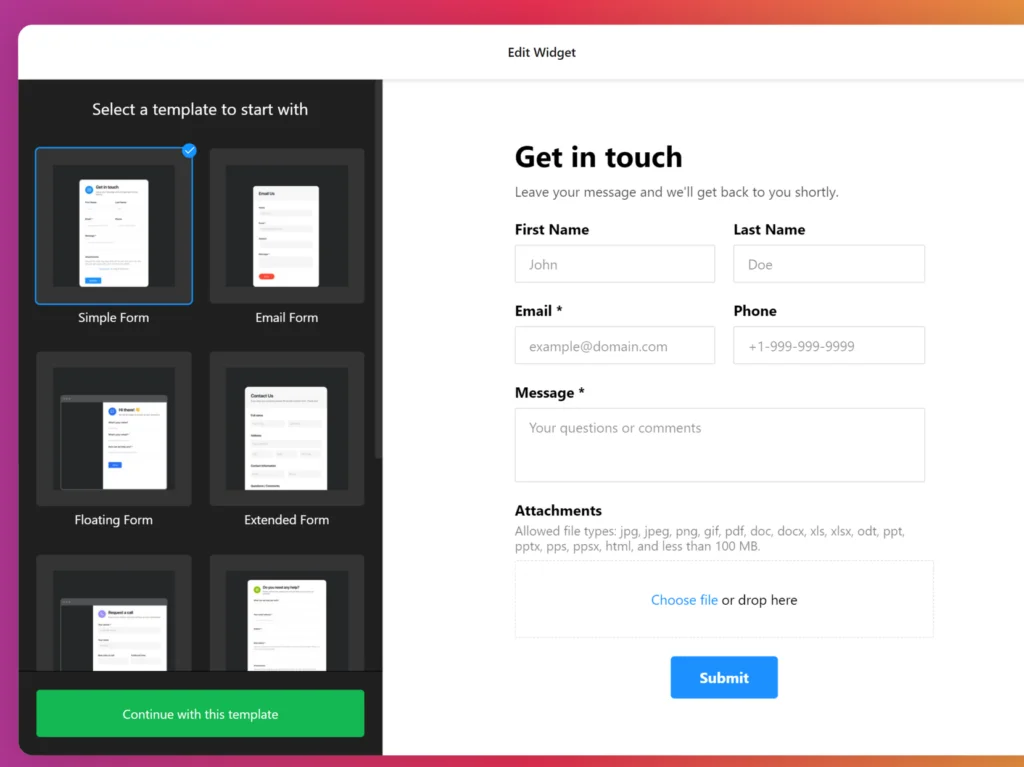
- İletişim Formu Widget’ını Oluşturmak İçin Bir Şablon Seçerek Başlayın.
- Ayarları ihtiyaçlarınıza göre ayarlayın: alanlar ekleyin, e-posta adresinizi ayarlayın, tasarımı özelleştirin ve vb.
- İşlem tamamlandıktan sonra widget HTML kodunu kopyalayın ve sitenize ekleyin.
Kullanımı kolay, sezgisel düzenleyiciyle kendi özel İletişim Formu aracınızı oluşturun!
Web Sitesi İletişim Formu Oluşturun: Detaylı Rehber
Müşteri taleplerini topluyor ya da geri bildirimleri işliyor olun; iletişim formu oluşturmaya karar verirken net bir amacınız olsun. Bu, tasarım ve işlevsellik kararlarınızı yönlendirmeye yardımcı olur.
- contact form editor selecting a suitable widget template. Click ‘Continue with this template’’.”>İlk olarak İletişim Formu Düzenleyicisi açın ve uygun bir widget şablonu seçin. ‘Bu şablonla devam et’ düğmesine tıklayın.
-
İletişim Formu Widget’ını Web Sitesi Oluşturucunuza Ekleyin
Belirli bir CMS platformuna İletişim Formu aracı eklemek bazen zor olabilir. Süreci kolaylaştırmak için, sitemize widgetimizi entegre etmenize yardımcı olacak adım adım kılavuzlar hazırladık.
HTML’de İletişim Formu Nasıl Oluşturulur
HTML bir siteye İletişim Formu widget’ını eklemek basit bir süreçtir. Kodu doğru konuma yerleştirmek için şu adımları izleyin:
- Web sitenizin arka ucunu açın. Yönetim paneli üzerinden HTML koduna erişip değiştirebildiğinizden emin olun; sorunsuz widget entegrasyonu için.
- İletişim formu kodunu yapıştırın. İletişim Formu’nun hangi sayfada görünmesini istediğinizi belirleyin ve HTML içindeki o noktaya kodu ekleyin.
- Değişikliklerinizi kaydedin. Her şeyin düzgün çalıştığından ve formun sayfada doğru göründüğünden emin olun.
HTML’de Bir İletişim Formu Oluşturun →
WordPress Sitesine İletişim Formu Nasıl Entegre Edilir?

No-code seçeneğiyle WordPress sitenize İletişim Formu eklentisini eklemek basittir. Aşağıdaki talimatları kullanarak üretilen HTML kodunu yapıştırın:
- WordPress’e giriş yapın. Gerekli olduğunda HTML’yi değiştirmek için WordPress yönetici paneline erişin.
- Sayfalara gidin. İhtiyaçlarınıza göre iletişim formunu ekleyeceğiniz sayfayı seçin.
- Özel HTML bloğu ekleyin. Formunuzun görünmesini istediğiniz sayfa konumuna bu bloğu yerleştirin.
- Kodları yapıştırın. Sağlanan kodu bloğa yapıştırın ve formun düzgün çalıştığından emin olmak için “Güncelle”ye tıklayın.
WordPress’te Bir İletişim Formu Oluştur →
Wix Sitesine İletişim Formu Nasıl Gömülür
Wix sayfasına İletişim Formu uygulamasını eklemek kolaydır. Bu talimatları izleyerek aracı sorunsuz bir şekilde entegre edin:
- Wix düzenleyicisine erişin. Wix hesabınıza giriş yapın, güncellemek istediğiniz siteyi seçin ve kontrol paneline gidin, ardından ‘Siteyi Düzenle’ öğesine tıklayın.
- Bir HTML bloğu ekleyin. Sol menüdeki Artı simgesine tıklayın, ‘Göm’ seçeneğini seçin ve yeni bir HTML bloğu oluşturmak için ‘Bir Widget Göm’ü seçin.
- İletişim Formu kodunu yapıştırın. Kodu ‘Enter Code’ kutusuna yapıştırın ve ‘Güncelle’ düğmesine basın.
- Ayarları ayarlayın. Formu sayfa tasarımına uyacak şekilde gerektiği gibi yeniden boyutlandırın ve konumlandırın; harika göründüğünden emin olun.
Wix’te İletişim Formu Oluştur →
Shopify Web Sitesine İletişim Formu Nasıl Eklenir
Shopify sitenizin herhangi bir sayfasına İletişim Formu uygulamasını hızlıca ekleyebilirsiniz. İşte nasıl:
- Shopify Yönetici Panelini Açın. Kontrol panelinizde ‘Çevrimiçi Mağaza’ bölümüne gidin.
- ‘Özelleştir’ öğesine tıklayın. Açılır menüden ‘Bölüm Ekle’ öğesini seçin.
- ‘Custom HTML’ı seçin. İçerik Ekle bölümünde bu seçeneği seçin ve istenmeyen önceden yüklenmiş Shopify öğelerini kaldırın.
- İletişim Formu kodunu ekleyin. Kodu HTML bölümüne yapıştırın ve değişiklikleri kaydedin.
Shopify’da Bir İletişim Formu Oluştur →
Squarespace Web Sitenizde İletişim Formu Nasıl Oluşturulur
Squarespace’te bir sayfaya İletişim Formu widget’ını eklemek için şu adımları izleyin:
- Squarespace’e giriş yapın. Kontrol panelinizden düzenlemek istediğiniz siteyi seçin.
- Web Sitesi bölümüne gidin. İletişim Formunu eklemek istediğiniz sayfayı seçin.
- Click ‘Edit’ and then ‘Add Section’. Yeni boş bir bölüm oluşturun, ardından ‘Blok Ekle’yi seçin ve ‘Kod’ bloğu seçeneğini belirleyin.
- İletişim Formu kodunu ekleyin. Kodu ‘Düzenle’ kutusuna yapıştırın ve iyi konumlandırılmış bir form için bloğun genişliğini ayarlayın.
Squarespace’te İletişim Formu Oluştur →
Webflow Web Sitesi’ne İletişim Formu Nasıl Eklenir
Webflow’e İletişim Formu widget’ını entegre etmek sorunsuz ve kolaydır. Aşağıdaki adımları izleyin:
- Webflow’e giriş yapın. Widget’i eklemek istediğiniz siteyi kontrol panelinizden seçin.
- ‘Göm’ öğesini ekleyin. Webflow düzenleyicisinde, Artı simgesine tıklayın ve formu istediğiniz konuma sürükleyin: ‘Göm’ öğesini bırakın.
- İletişim Formu kodunu yapıştırın. Kodu ‘HTML Gömme Kod Düzenleyici’ içine yapıştırın; ardından ‘Kaydet ve Kapat’a tıklayın.
- Özelleştirin ve yayımlayın. Son ayarları yapın ve formu seçtiğiniz sayfalarda etkinleştirmek için ‘Yayınla’ tuşuna basın.
Webflow’da bir İletişim Formu Oluştur →
Elementor ile Web Sitenizde İletişim Formu Nasıl Oluşturulur
Elementor’a İletişim Formu bileşenini eklemek hiç zaman almaz. Yapmanız gerekenler şu:
- WordPress’e giriş yapın. ‘Sayfalar’ bölümüne gidin ve İletişim Formu widget’ının görünmesini istediğiniz sayfayı seçin.
- Elementor ile Düzenle. Sayfayı özelleştirmeye başlamak için ‘Elementor ile Düzenle’ ye tıklayın.
- HTML öğesini kullanın. HTML öğesini sayfanıza istediğiniz konuma sürükleyip bırakın.
- İletişim Formu kodunu yapıştırın. Widget kodunu HTML kutusuna yapıştırın.
- Güncelle ve Önizle. Değişikliklerinizi kaydetmek ve sayfanızdaki gömülü İletişim Formu’nu önizlemek için ‘Güncelle’ düğmesine tıklayın.
Elementor’da İletişim Formu Oluştur →
Elfsight’in İletişim Formu Widget’ını Kullanmanın Avantajları
Avantaj 1. Özelleştirilmiş kullanıcı deneyimi oluşturun
Elinizde 20 farklı alan türü ile iletişim formunuzu ihtiyaçlarınıza tam olarak uyan şekilde tasarlayabilirsiniz. İster geri bildirim, ister sorgu veya destek talepleri topluyor olun, kullanıcılarınız için net ve kolay bir şekilde doğru bilgileri toplayabilirsiniz.
Avantaj 2. Spam’e karşı gelişmiş güvenlik
Google reCAPTCHA tarafından korunuyor. Bu güvenlik özelliği sayesinde gelen kutunuzu spam ve bot girişlerinden arındırır ve kullanıcılarınızdan yalnızca gerçek talepler almanızı sağlar.
Avantaj 3. Kişiselleştirilmiş markayla kullanıcılarınızı etkileyin
İletişim formunuzu daha davetkâr ve markanızı yansıtan hale getirmek için resimler ve özel başlıklar içeren ayarlanabilir bir başlık kullanın. Bu kişisel dokunuş kullanıcı etkileşimini artırabilir ve ziyaretçileri sizinle iletişime geçmeye teşvik edebilir.
Avantaj 4. Form Gönderimlerinde İlerlemenin Kaybolmaması
Kullanıcılarınız formu doldururken duraklasa veya kesinti yaşasa bile değerli verileri kaybetmezler. İlerleme Kaydetme Özelliği sayesinde geri dönüp başvurularını sorunsuz şekilde tamamlayabilirler.
Avantaj 5. Sitenizde Alanı ve Erişilebilirliği Maksimize Edin
Kalabalık göstermeden iletişim formunuzun her zaman erişilebilir olmasını sağlayan yüzen düzen seçeneği ile faydalanın. Bu tasarım, özellikle mobil cihazlarda kullanıcı konforunu artırarak iletişim formunun her zaman erişilebilir kalmasını sağlar.
İletişim Formu Widget Şablonları
İletişim Formu Kaydı
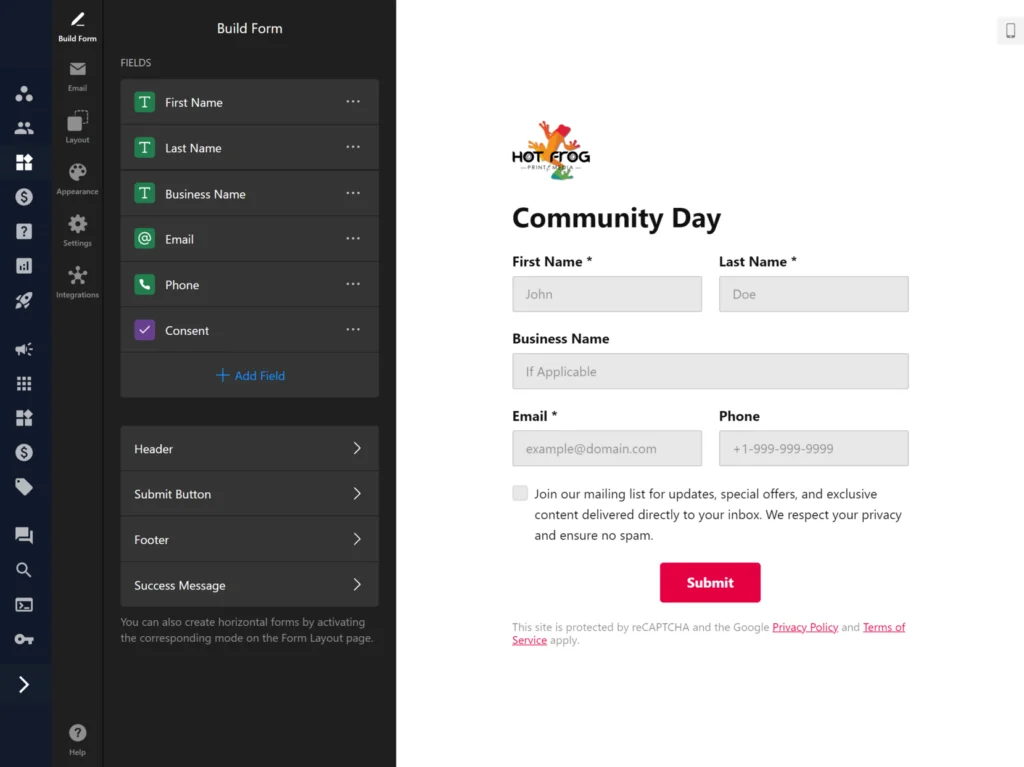
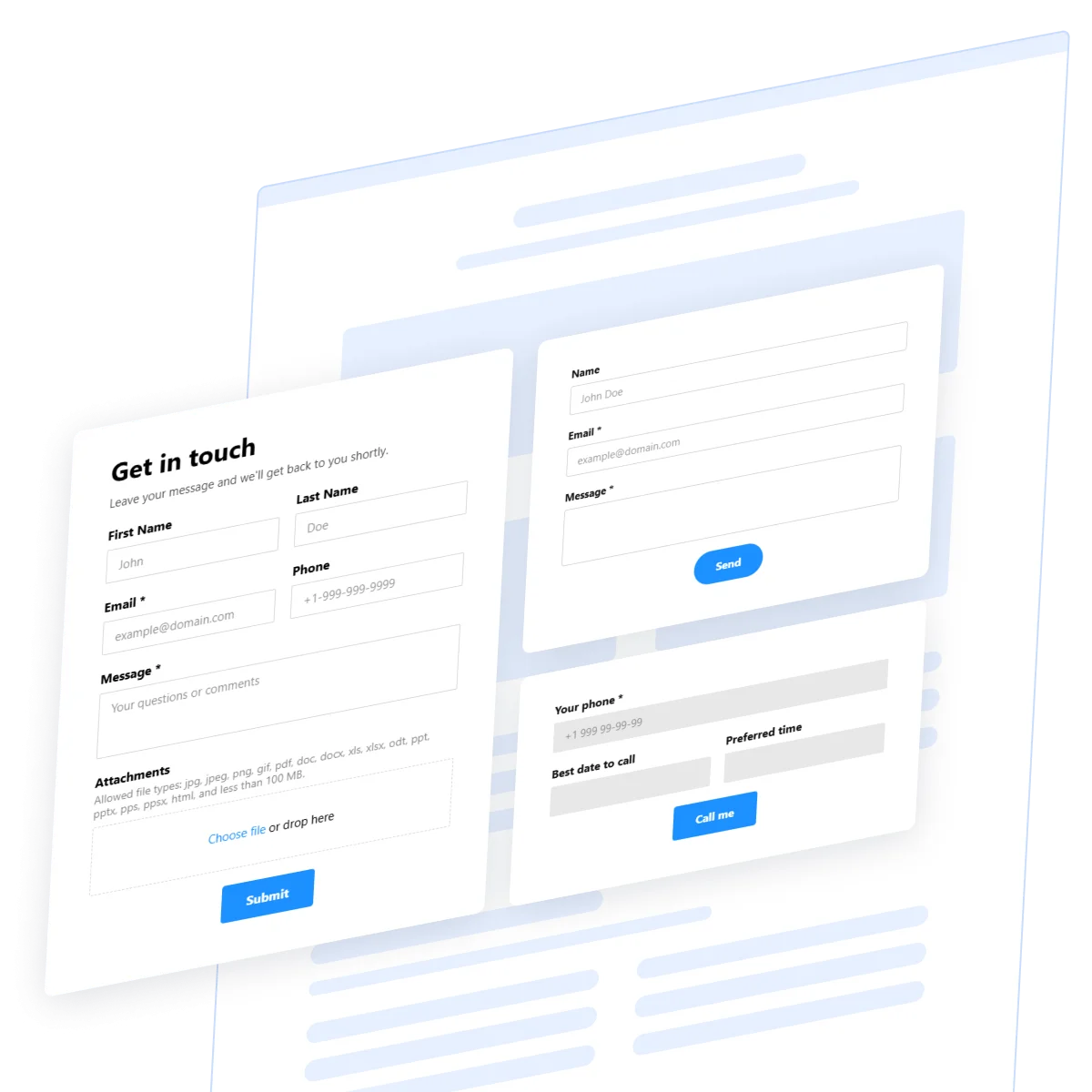
Kullanıcı soruları ve bülten abonelikleri için tasarlanmış bu şablon, ziyaretçilerin güncellemeler için kaydolurken site sahipleriyle iletişime geçmesini sağlar. E-posta listenizi büyütmenin etkili bir yolu olur ve iletişim için bir kanal sağlar.

Hızlı İletişim Formu
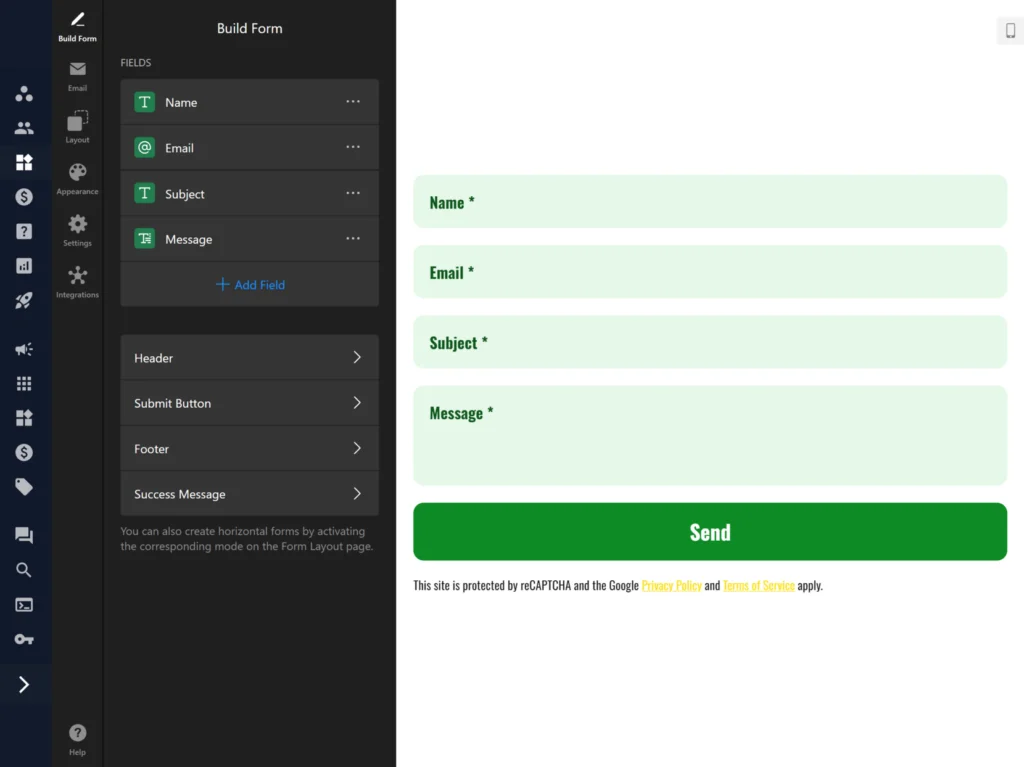
Bu şablon, kullanıcıların hızlı bir şekilde iletişime geçmesini sağlayan yalın bir yaklaşım sunar. Hızlı iletişimi ön planda tutan işletmeler için idealdir; kullanıcılar az çaba ile iletişim kurabilir, kullanıcı deneyimini ve etkileşimini artırır.
PayPal İletişim Formu
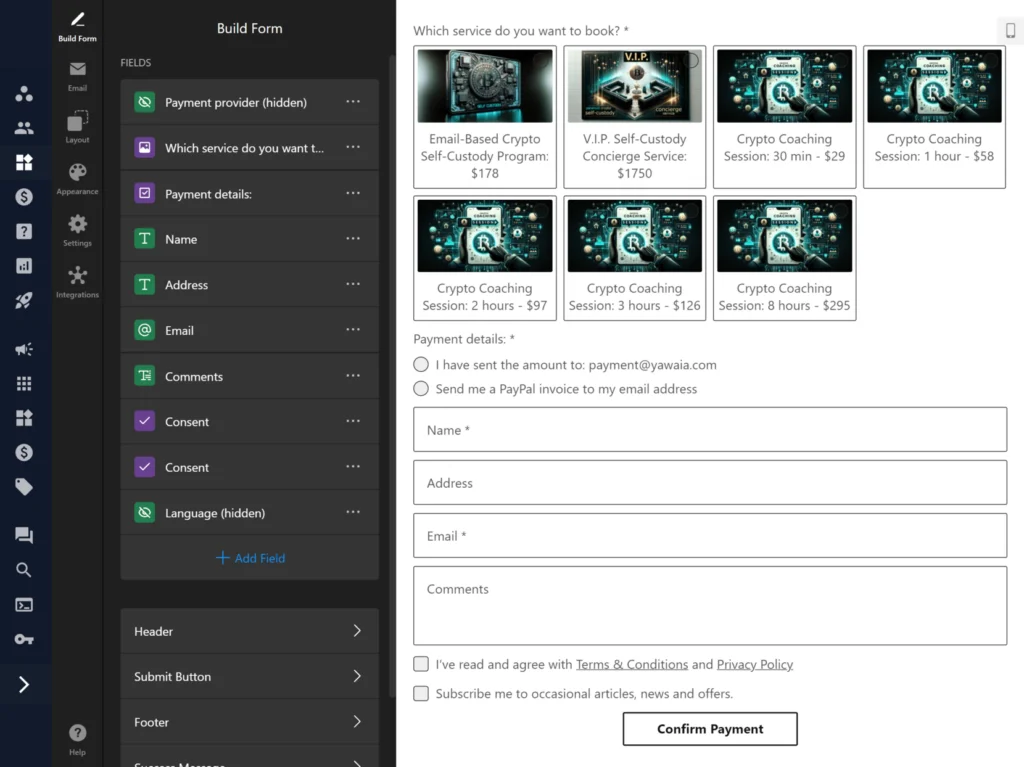
İletişim toplama ile ödeme işlevselliğini bir araya getiren bu şablon, iletişim bilgilerini toplamanızı ve işlemler için PayPal’i sorunsuz bir şekilde entegre etmenizi sağlar. Peşin ödeme gerektiren e-ticaret siteleri veya hizmetler için mükemmeldir.
Kataloğumuzda daha fazla İletişim Formu şablonu var!
Şablon Kataloğu40’tan Fazla İletişim Formu Şablonunu Keşfedin
Her kullanım için hazır şablonları inceleyin veya kendi tasarımınızı oluşturun! Web sitesi için şablonu kullanarak iletişim verilerini toplamak ve SMS bildirimlerini entegre etmek için bir form oluşturun.Web siteniz için şablonu kullanarak hedef kitlenizle iletişimde kalmak için hızlı bir form oluşturun.Web siteniz için iletişim bilgilerini toplamak üzere şablonu kullanarak yatay bir form oluşturun.Web sitesi için şablonu kullanarak yerleşik altbilgi özelliğine sahip bir iletişim toplama formu oluşturun.Web sitesi için şablonu kullanarak kullanıcılarla iletişimi sürdürmek için dinamik bir form oluşturun.Web sitesi için şablonu kullanarak iletişim verilerini toplamak için otomatik yanıt özelliğine sahip bir form oluşturun.Uygun Form Şablonu Bulunamadı mı?İhtiyaçlarınızı sade bir dille açıklayarak Elfsight AI ile formunuzu oluşturun veya kendi formunuzu form oluşturucumuzla inşa edin.
Sonuç
İletişim formu, web sitenizi ziyaret edenlerle iletişimi kolaylaştırmak için vazgeçilmezdir. En iyi uygulamaları benimseyip Elfsight İletişim Formu widget’ının güçlü özelliklerinden yararlanarak, kullanıcı dostu bir deneyim sunabilir ve etkileşim ile geribildirimi teşvik edebilirsiniz.
SSS
Elfsight İletişim Formu Widget’ı Nedir?
Google reCAPTCHA, iletişim formu ile nasıl çalışır?
İletişim Formu Gönderimlerime Gelen Yanıtları Görebilir miyim?
Kullanıcı formu göndermeden ayrılırsa ne olur?
İletişim Formu widget’ı mobil uyumlu mu?
Hâlâ sorularınız mı var?
Bu kılavuzun faydalı olduğunu umuyoruz. Bizimle iletişime geçin Web siteniz için özel bir iletişim formu oluşturma konusunda daha fazlasını öğrenmek için. Amacımız, deneyiminizin sorunsuz ve başarılı olmasıdır. Elfsight olarak, kod gerektirmeyen widgetlarımızla işletmeniz için kapsamlı bir çözüm sunmaya adanmış durumdayız.
Gelişen Topluluğumuza katılın, burada fikirler ve uzmanlıklar paylaşılır. Geliştirmeler için önerilerinizi memnuniyetle karşılıyoruz; bunları İstek Listemize eklemekten çekinmeyin.
Editör: İletişim Formunuzu Ücretsiz Oluşturun
Üye olmadan çevrimiçi iletişim formu oluşturucusunu deneyip tüm özelliklerini keşfetmek ister misiniz? Widget’ın nasıl çalıştığını görmek için sayfa üzerindeki İletişim Formu Düzenleyicisi‘ni ziyaret edin.