WordPress’te Kısa Kod Nedir?
AWordPress kısa koduGüçlü, kullanıcı dostu bir araçtır ve sitenizdeki karmaşık görevleri kolaylaştırır. Kare köşeli parantezler içinde yer alan küçük bir kod parçacığıdır, örneğin:
Bir kısa kodu bir gönderi, sayfa veya widget’a eklediğinizde WordPress bunu işler ve bir işlevin karşılık gelen çıktısı ile değiştirir; örneğin bir görüntü galerisi, form veya gömülü video gösterimi.
Kısa kodlarının bazı önemli özellikleri şunlardır:
Verimlilik. Gelişmiş görevleri minimum kodla yerine getirin.
Esneklik. İçerik veya özellikleri istediğiniz yerde ekleyin — yazılarda, sayfalarda veya widget alanlarında.
Başlangıç Dostu. Teknik bilgi gerekmez. Herkes kısa kodları kullanabilir.
Tekrarlanabilir. Oluşturulduktan sonra kısa kod, sitenizin farklı alanlarında tekrar kullanılabilir.
Temiz İçerik Yönetimi. İçeriklerinizi satır içi kodlardan kaçınarak sade ve düzenli tutun.
Örneğin, bir galeri eklemek veya bir iletişim formu eklemek istiyorsanız, ilgili WordPress kısa kodunu basitçe ekleyin; WordPress arka planda her şeyi halleder. Bu, kısa kodları hem yeni başlayanlar hem de deneyimli geliştiriciler için vazgeçilmez kılar; içerik oluşturmayı hızlandırır ve dinamik işlevsellik sağlar. Kısa kodları kullanarak düğmelerden özel widget’lara kadar her şeyi içerikleriniz temiz ve kolay yönetilebilir kalacak şekilde entegre edebilirsiniz.
WordPress’te Kısa Kod Oluşturma
WordPress’te bir kısa kod oluşturmaki, sitenize dinamik özellikler eklemenin basit ama güçlü bir yoludur. İçeriğinizi sadeleştirmek veya özel işlevsellik geliştirmek istiyorsanız, kısa kodlar gönderilere ve sayfalara kolayca kod eklemenizi sağlar. Aşağıda, sıfırdan bir WordPress kısa kodu oluşturmanın adımlarını adım adım göstereceğiz.
Basit Bir Kısa Kod Oluşturma İçin Adım Adım Talimatlar
- Tema dosyasının functions.php dosyasına erişin. Başlamak için WordPress yönetici panelinize gidin ve Görünüm > Tema Düzenleyici sayfasına gidin. Temanızın functions.php dosyasını açın. Burada özel kısa kodunuzu yazacaksınız.
function hello_world_shortcode() {
    return 'Hello, World!';
}- Kısaltmayı WordPress’e ekleyin. Fonksiyonu tanımladıktan sonra, add_shortcode() işlevini kullanarak kısaltmanızı kaydedin. Bu, WordPress’e içeriğinizde hangi metni araması gerektiğini ve hangi işlevi çağıracağını söyler:
add_shortcode('hello_world', 'hello_world_shortcode');Şimdi bir gönderi veya sayfaya [hello_world] eklediğinizde WordPress bunu “Merhaba, Dünya!” ile değiştirecek.
- Test your shortcode. [hello_world] kısa kodunu herhangi bir yazı veya sayfaya ekleyin ve beklediğiniz gibi çalıştığından emin olun.
That’s it! Temel bir kısa kod oluşturdunuz. Bu işlevselliği ihtiyaçlarınıza göre özelleştirebilirsiniz. Daha gelişmiş bir şey isterseniz, düğmeler, formlar veya hatta harici API entegrasyonları gibi belirli özellikler için özel WordPress kısa kodları da oluşturabilirsiniz.
WordPress Kısa Kod Örneği: Basit Bir Düğme
Butonlar, kullanıcı etkileşimini artırmada hayati bir rol oynar; ister çağrı eylemi (CTA) için ister gezinme için olsun. WordPress Düğmesi kısa kodu oluşturma örneğine bakalım.
Bir Düğme Kısa Kodu Nasıl Oluşturulur:
- Düğmenin HTML’i ve CSS’i Tanımlayın. Tema’nızın functions.php dosyasında, bir düğmenin HTML’ini üreten bir işlev tanımlayın. Düğmenin stilini inline CSS ile özelleştirebilir veya harici bir stil sayfasına bağlayabilirsiniz. İşte basit bir düğme oluşturmaya dair bir örnek:
function custom_button_shortcode($atts) {
    $atts = shortcode_atts(
        array(
            'text' => 'Click Me',
            'url' => '#',
        ), $atts
    );

    return '<a href="' . esc_url($atts['url']) . '" class="custom-button" style="padding: 10px 20px; background-color: #0073aa; color: white; text-decoration: none;">' . esc_html($atts['text']) . '</a>';
}

add_shortcode('custom_button', 'custom_button_shortcode');- WordPress’e kısa kodunu ekleyin. Bu örnekte, metin ve url olmak üzere iki parametre alan bir düğme oluşturduk. İçeriğinizin herhangi bir yerine artık [custom_button] kısa kodunu şu şekilde ekleyebilirsiniz:
[custom_button text=”Learn More” url=”https://example.com”]
Bu, sağlanan URL’ye yönlendiren “Daha Fazlasını Gör” metinli tıklanabilir bir düğme oluşturur.
- Düğmeyi Gönderi ve Sayfalara Entegre Edin. Bu WordPress kısa kodu örneğini gönderi, sayfa veya hatta widget’lar içinde kullanabilirsiniz. Sadece ihtiyacınız olan yerde [custom_button] kısa kodunu ekleyin; WordPress, önyüzde stilize düğmeyi oluşturacaktır.
Böyle özel düğmeler oluşturarak sitenizin etkileşimini artırabilir ve kullanıcı deneyimini geliştirebilirsiniz; her seferinde yeni bir düğme gerektiğinde sayfaları tek tek değiştirmek zorunda kalmazsınız.
WordPress Sayfalarına ve Yazılara Kısa Kod Nasıl Eklenir
Bir kısa kod oluşturduktan sonra, bir sonraki adım onu WordPress içeriğinize eklemektir. İçeriklerinizde kısa kodları yazı, sayfa ve hatta özel yazı türlerinde WordPress editörü ile ekleyebilirsiniz; bu, içerik yönetiminizde size esneklik sağlar. WordPress’e kısa kod eklemenin farklı yöntemleri vardır. Şimdi bunlara bakalım ve farklı bloklar ile temaların nasıl etkileştiğini inceleyelim.
Yöntem 1: WordPress Klasik Düzenleyicisini Kullanmak
Klasik Editör’ü kullanıyorsanız, bir kısa kodu eklemek, editöre doğrudan yazmak kadar kolaydır. İşte nasıl:
- Kısa kodu eklemek istediğiniz gönderiyi veya sayfayı açın.
- Düzenleyicide kısa kodu kare köşeli parantezler arasına yazın. Örneğin, bir düğme kısa kodu ekliyorsanız, şu şekilde yazın
[custom_button text="Şimdi Satın Al" url="https://yourlink.com"]- Sayfayı güncelleyin veya yayınlayın; sayfa yüklendiğinde WordPress kısa kodu karşılık gelen işlevle değiştirecektir.
Yöntem 2: Blok Düzenleyicisi (Gutenberg) Kullanımı
Gutenberg blok düzenleyicisi ile kısa kod eklemek de aynı şekilde kolaydır; Shortcode Bloğu sayesinde. Bloğu kullanarak WordPress’e kısa kod eklemenin yolu:
- Yazıyı veya sayfayı blok düzenleyicide açın.
- Yeni bir blok eklemek için artı (+) düğmesine tıklayın, ardından “Kısa Kod”u ara.
- Kısa Kod Bloğunu seçin ve metin alanına kısa kodunuzu yapıştırın ya da yazın. Örneğin, .
[custom_button text="Kaydol" url="https://yourlink.com"]- İçeriğinizi kaydedin veya güncelleyin; Ön yüzde görüntülendiğinde kısa kodunuzun çıktısını gösterecek olan blok görünür.
Yöntem 3: Sayfa Oluşturucularıyla Kısa Kodları Ekleme
Birçok popüler WordPress sayfa oluşturucusu, Elementor veya WPBakery gibi, kısa kodları özel tasarlanmış bölümlere doğrudan eklemenize olanak tanır. Genellikle bu oluşturucuların kısa kod widget’ları vardır; burada kısa kodu yapıştırıp sonucu oluşturucuda önizleyebilirsiniz.
Kullandığınız hangi düzenleyici ya da sayfa oluşturucu olursa olsun, WordPress’te kısa kodları nasıl kullanacağınızı bilmek, tema ve tasarımlar arasında geçiş yapsanız bile işlevselliği kolayca eklemenizi sağlar.
WordPress Widget’larında Kısa Kodları Nasıl Kullanırsınız?
Kısa kodlar yalnızca yazılar ve sayfalarla sınırlı değildir – yan çubuklar, altbilgiler ve başlıklar gibi widget alanlarında da dinamik içerik eklemenizi sağlar. WordPress’te kısa kodları widget alanlarında etkili kullanmanın yolları şu şekildedir:
Widget’larda Kısa Kodları Ekleme:
- Widget ayarlarına gidin. WordPress yönetici panelinizden Görünüm > Bileşenler‘e gidin. Bu, temanıza ait mevcut widget alanlarını açacaktır (genellikle yan çubuklar veya altbilgiler).
- Bir metin widget’ı ekleyin: Widgetlar bölümüne girdikten sonra, istediğiniz alana kısa kodunuzu eklemek için bir Metin widget’ını sürükleyip bırakın. Metin widget’ı HTML ve kısa kod desteği sağlar, bu amaç için idealdir.
- Kısaltmayı ekleyin: Widget’in metin alanına kısaltmanızı basitçe yapıştırın. Örneğin, yan menüye özel bir düğme eklemek için şu kısa kodunu kullanabilirsiniz:
[custom_button text="Contact Us" url="https://yourlink.com"]- Kaydet ve Önizle: Kısa kodu ekledikten sonra widget ayarlarını kaydedin ve sitenizi önizleyin. Kısa kodu çalışacak ve düğme (veya başka bir işlev) widget alanında görünecektir.
Kısa kodlarla widget’larınızı güçlendirin:
Kısa kodlar, sitenizin widget alanlarını temanızın kodunu manuel olarak düzenlemeden güçlendirmenin harika bir yoludur. İletişim formlarından galerilere, kaydırıcılardan özel düğmelere kadar her şeyi ekleyebilirsiniz. Bu esneklik, gerektiğinde sitenizin işlevselliğini hızlıca uyarlamanızı sağlar; hatta yan çubuklar veya altbilgiler gibi alanlarda bile.
Bir tema veya sayfa oluşturucu ile çalışıyor olun, WordPress’te kısa kodları widget’larda nasıl kullanacağınızı öğrenmek, sitenizi daha dinamik ve kullanıcı dostu hale getirmenizi sağlar.
WordPress Kısa Kodları Listesi: Sitenizi Geliştirecek Faydalı Kısa Kodlar
WordPress, sitenize dinamik içerik eklemeyi kolaylaştırmak için tasarlanmış yerleşik bir kısa kod yelpazesine sahiptir. Bu önceden hazırlanmış kısa kodlar, bir satır kod yazmadan multimedya, galeri ve daha fazlasını eklemenizi sağlar. İşlevselliğini zahmetsizce artırmanıza yardımcı olacak WordPress kısa kodları listesi aşağıda.
Sık Kullanılan WordPress Kısa Kodları:
Galeri.Herhangi bir sayfa veya yazıya kolayca görüntü galerisi eklemek için şu yöntemi kullanın:
Örnek:
Ses. Ses dosyalarını sayfalara eklemek de aynı derecede kolaydır. Yazılarınıza müzik veya podcast eklemek için shortcode’u kullanın.
Örnek:
https://www.youtube.com/watch?v=abc123<img src="image.jpg" alt="Örnek"/> Açıklama MetniBunlar, WordPress’te mevcut olan birkaç önceden oluşturulmuş WP kısa kodundan sadece birkaçı. Multimedya öğelerini ve diğer özellikleri eklemeyi hızlı ve sezgisel hale getirir; kodlama bilgisi olmayanlar için bile. Bu kısa kodları kullanarak web sitenizde kullanıcı deneyimini önemli ölçüde artırabilir ve iş akışını sorunsuz bir şekilde sürdürmeyi sağlayabilirsiniz.
WordPress Kısa Kod Üreteciyle İş Akışınızı Basitleştirin
Kodu yazmaktan veya özelleştirmekten çekinen kullanıcılar için, WordPress kısa kodu üreteci çok faydalı olabilir. Bu araçlar, tercihleriniz doğrultusunda kısa kodu otomatik olarak oluşturarak süreci basitleştirir, size zaman kazandırır ve hata olasılığını azaltır. Özelleştirilmiş düğmeler, formlar veya galeriler eklerken, bu üreticiler hızlıca işi bitirmenize yardımcı olacak kullanıcı dostu bir arayüz sunar.
WordPress Kısa Kod Üreteci Nedir?
WordPress kısa kodu üreticisi, kullanıcıların temel kodu bilmeden kısa kodlar oluşturmalarına yardımcı olan bir araçtır. Bu araçlar genellikle kullanıcıların metin, URL’ler veya stiller gibi istenen seçenekleri seçebilecekleri basit bir form sağlar ve ardından bu kısa kodu bir gönderiye, sayfaya veya widget’a eklemek üzere üretir. Bu, yeni başlayanlar için gelişmiş özellikleri sitelerine eklemeyi manuel olarak kısa kod yazmadan bu kadar kolay hale getirir.
Popüler WordPress Kısa Kod Üreteci Eklentileri ve Araçları:
WordPress kısa kodu üreteci kullanmak iş akışınızı hızlandırmanın mükemmel bir yoludur; özellikle birden çok site yönetiyorsanız veya içeriği sık sık güncelliyorsanız. Bu araçları kullanarak sitenizin dinamik ve işlevsel kalmasını sağlayabilir, kodlama konusunda deneyiminiz olmasa bile.
WordPress Kısa Kodlarını Kullanmanın En İyi Uygulamaları ve İpuçları
Kısa kodlar, sitenize dinamik içerik eklemeyi kolaylaştırır; kullanımlarınızı optimize etmek için birkaç en iyi uygulama var. Kısa kodlarını tam potansiyellerine ulaştırmak için birkaç ipucu:
WordPress için bazı popüler Elfsight eklentileri şunlardır:
- Instagram Feed eklentisi: En son Instagram gönderilerinizi görsel olarak çekici bir formatta gösterin. Kısa kod entegrasyonu, dinamik içeriği sitenizin her yerine yerleştirmenize olanak tanır; ister yan menüde, ister altbilgide, ister bir gönderinin içinde olsun.
- Google Yorumlar Eklentisi: Anında yeni müşterilerin güvenini kazanmak için gerçek zamanlı Google yorumlarını sergileyin. Yorumları herhangi bir widget alanında veya içerik bloğunda öne çıkarmak için eklentinin sağladığı kısa kodu ekleyin.
- İletişim Formu Eklentisi: Elfsight’in iletişim formu widget’ı ile kısa kod kullanarak formu sitenize kolayca entegre edebilirsiniz. Özelleştirilebilir şablonlarla, sitenizin tasarımına uygun formlar oluşturmanıza olanak tanır.
- WhatsApp Sohbet Eklentisi Web sitenize bir WhatsApp sohbet düğmesi ekleyerek iletişimi kolaylaştırır. Bu özellik, ziyaretçilerinizin WhatsApp üzerinden doğrudan size ulaşmasını sağlar ve müşteri desteğini tanıdık ve kullanışlı bir mesajlaşma platformuyla güçlendirir.
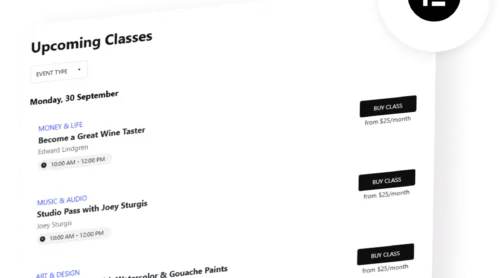
- Etkinlik Takvimi Eklentisi sitenizde yaklaşan etkinlikleri düzenli bir şekilde görüntülemenin organize bir yolunu sağlar. Kısa kodlarla, etkinlik ayrıntıları, tarihleri ve RSVP seçeneklerini içeren dinamik bir takvimi hızlıca ekleyebilirsiniz; bu, düzenli etkinlikler düzenleyen işletmeler ve kuruluşlar için idealdir.
Bu ipuçlarını izleyerek ve Elfsight eklentileri gibi güçlü araçlar kullanarak çalışma akışınızı hızlandırabilir, manuel kodlamayı azaltabilir ve sitenize sadece birkaç tıklama ile profesyonel görünümlü özellikler ekleyebilirsiniz.
Sonuç
WordPress kısa kodları, herhangi bir kodlama bilgisi gerektirmeden sitenize dinamik özellikler eklemek için vazgeçilmez bir araçtır. Galerileri gömmek, özel düğmeler oluşturmak veya Elfsight widgetlerini entegre etmek gibi işlemlerde kısa kodlar esnek ve verimli bir çözüm sunar. Kısa kodlarına hâkim olduğunuzda, web sitenizin işlevselliğini genişletebilir ve kullanıcı deneyimini minimum çaba ile geliştirebilirsiniz.
WordPress sitenizi bir üst seviyeye taşımak isteyenler için özel kısa kodlar sınırsız olanaklar sunar; özellikle Elfsight eklentileriyle birleştiğinde. Formlar, sosyal akışlar, Yorumlar ve daha fazlasını ekleme sürecini basitleştirerek sitenizin içerik ve işlevselliğini her zaman kendi kontrolünüzde tutmanıza olanak sağlar.
SSS
WordPress’te Özel Kısa Kod Nasıl Oluşturulur?
WordPress’te widget alanlarına kısa kodlar ekleyebilir miyim?
Elfsight widget’ları WordPress kısa kodlarıyla nasıl entegre olur?
WordPress için Bir Kısa Kod Üreteci Var mı?