Did you know? YouTube Shorts surpassed 200 billion daily views in 2025, watched by over 2 billion signed-in users every month. – YouTube CEO Neal Mohan.
YouTube Shorts, platformda ciddi rakamlar elde ediyor ve bunları zaten üretiyorsanız — ürün demoları, eğitim videoları, kamera arkası klipler — aynı içeriği web sitenizin farklı bölümlerinde kullanabilirsiniz. Ürün sayfasında 30 saniyelik bir demo, referanslarda müşterinin tepkisiyle bir Short, bir blog yazısında bir eğitim Short — ziyaretçinin kararına uygun olacak yerlere ulaşabilir.
The YouTube Galeri Eklentisi bu işi yapmak için bir yol: Shorts’a özel bir akış görüntüler ve yayınladıkça otomatik olarak güncellenir ve yerleşim ile tasarım kontrolleri içerir. Ayrıca bireysel Shorts’ları manuel olarak iframe ile gömebilir veya YouTube Data API ile sıfırdan özel bir entegrasyon kurabilirsiniz. Aşağıda, kurulumunuza uygun üç yöntemin özeti verilmektedir.
- Web sitenizde sadece Shorts akışını göstermek için 4 adım
- Iframe geçici çözümü ve özel API yaklaşımı
- YouTube içerik türünüz için en iyi düzen
- Sitenizde Shorts etkileşimini artırmaya yönelik pratik ipuçları
Web Sitenizde Shorts Gömme: 4 Adımda
İşte web sitenizde çalışan Shorts galerisine giden en hızlı yol:
- YouTube Galeri Düzenleyicisi açın ve bir şablon seçin.
- İçerik kaynağı olarak Kısa Videolar çalma listenizin bağlantısını ekleyin.
- Click “Web Sitesine Ekle” düğmesine tıklayarak gömme kodunu alın.
- Kodu Özel HTML bloğuna yapıştırın ve yayımlayın.
Aşağıdaki etkileşimli düzenleyicide YouTube Shorts aracınızı oluşturun ↓
YouTube Shorts’ı Gömmenin En İyi Yöntemleri
Her yöntem aynı şekilde çalışmaz ve doğru seçenek, tek bir Short mı yoksa tüm beslemeyi mi gömme ihtiyacınıza ve tasarım üzerinde ne kadar kontrol istediğinize bağlıdır.
| Yöntem | Gömülen İçerikler | Zorluk | Özelleştirme | Otomatik Güncellemeler | Maliyet |
|---|---|---|---|---|---|
| Elfsight YouTube Galeri Eklentisi | Kısa Videolar Akışı / Galerisi | Kod yok | Yüksek (düzenler, renkler, gezinme, ızgara) | Evet (her 24 saatte bir) | Ücretsiz plan / Ücretli |
| YouTube iframe gömme kodu | Tek Kısa | Basit HTML | Minimal (genişlik, yükseklik, otomatik oynatma parametreleri) | Hayır | Ücretsiz |
| YouTube Data API (özel yapılandırma) | Akış veya Tek Short | Geliştirici Seviyesi | Tam (önyüzünü siz inşa edersiniz) | Evet (gerçek zamanlı) | Ücretsiz (API kota sınırları uygulanır) |
Elfsight widget, kod yazmadan otomatik olarak güncellenen bir YouTube Shorts galerisi oluşturmanın en kolay yoludur. Bireysel Shorts için iframe gömme işlemleri ücretsiz ve basittir, ancak her yeni video için manuel güncelleme gerekir. YouTube Data API tam esneklik sunar, ancak entegrasyonun tamamını siz sürdürmeniz gerekir — veri çekme, render etme, sayfalama ve önbellekleme dahil.
Tekli Shorts ile Tam Besleme
Doğru gömme kurulumu, Shorts ile ne yaptığınıza ve sitenin hangi bölümünde en çok etki yaratacağınıza bağlıdır.
| İş türü | Gömme Ayarları | Örnek |
|---|---|---|
| E-ticaret Mağazası | Ürün Sayfalarında Tekli Kısa Videolar + Ana Sayfada Küratörlü Galeri | Her ürün sayfasında gömülü 20 saniyelik bir demo Short; ana sayfada en iyi performans gösteren Shorts’larınızın nasıl çalıştığını gösteren bir galeri |
| Ajans veya Serbest Çalışan Portföyü | Kanal üzerinden otomatik güncellenen galeri | Portföy sayfanızda, yeni proje anlatımları ve sonuçlar paylaşıldıkça güncel kalan bir Shorts akışı |
| Restoran veya konaklama | Kürlenmiş Çalma Listesi Galerisi | Hakkında veya Menü sayfasında bulunan, yemek hazırlığı ve tabak sunumunu içeren “Mutfağın Arkası” Shorts çalma listesi |
| SaaS ya da teknoloji şirketi | Blog yazılarında ve belgelerde tek bir Shorts | İlgili yardım makalesine veya ürün güncelleme yazısına gömülü 30 saniyelik bir özellik tanıtımı (Short) |
| Emlak veya Kiralık | Listeleme sayfalarında tek bir Short | Her listeleme sayfasında bir Mülk Turu Short’u — ziyaretçiler mekânı sayfadan ayrılmadan deneyimleyebilirler. |
| Fitness, Koçluk, Eğitim | Özel bir sayfada çalma listesi galerisi | Bir küratörlü öğretici Shorts çalma listesiyle “Ücretsiz egzersizler” veya “Kısa dersler” bölümü |
Bazı işletmeler her iki yaklaşımı da kullanır: belirli bir videonun belirli bir sayfayı desteklediği bireysel Shorts ve ziyaretçilerin aynı anda birden çok Short’ı gezinebileceği bir galeri bölümü.
Adım Adım: YouTube Shorts Widget’ınızı Kurun
Elfsight YouTube Galerisi yöntemiyle ilerleyelim — düzen kontrolü ile otomatik güncellenen Shorts akışını yerleştirmenin en esnek yolu.
Adım 1: Düzenleyiciyi açın ve başlangıç şablonunu seçin
editor and browse the available presets. Each template comes with a pre-configured layout, color scheme, and grid setup — pick the one closest to what you want, then customize from there.”>Başlamak için düzenleyici‘ye gidin ve mevcut ön ayarları inceleyin. Her şablon, önceden yapılandırılmış bir düzen, renk şeması ve ızgara kurulumu ile birlikte gelir — istediğinize en yakın olanı seçin ve oradan özelleştirin.
Adım 2: Shorts kaynağınızı ekleyin
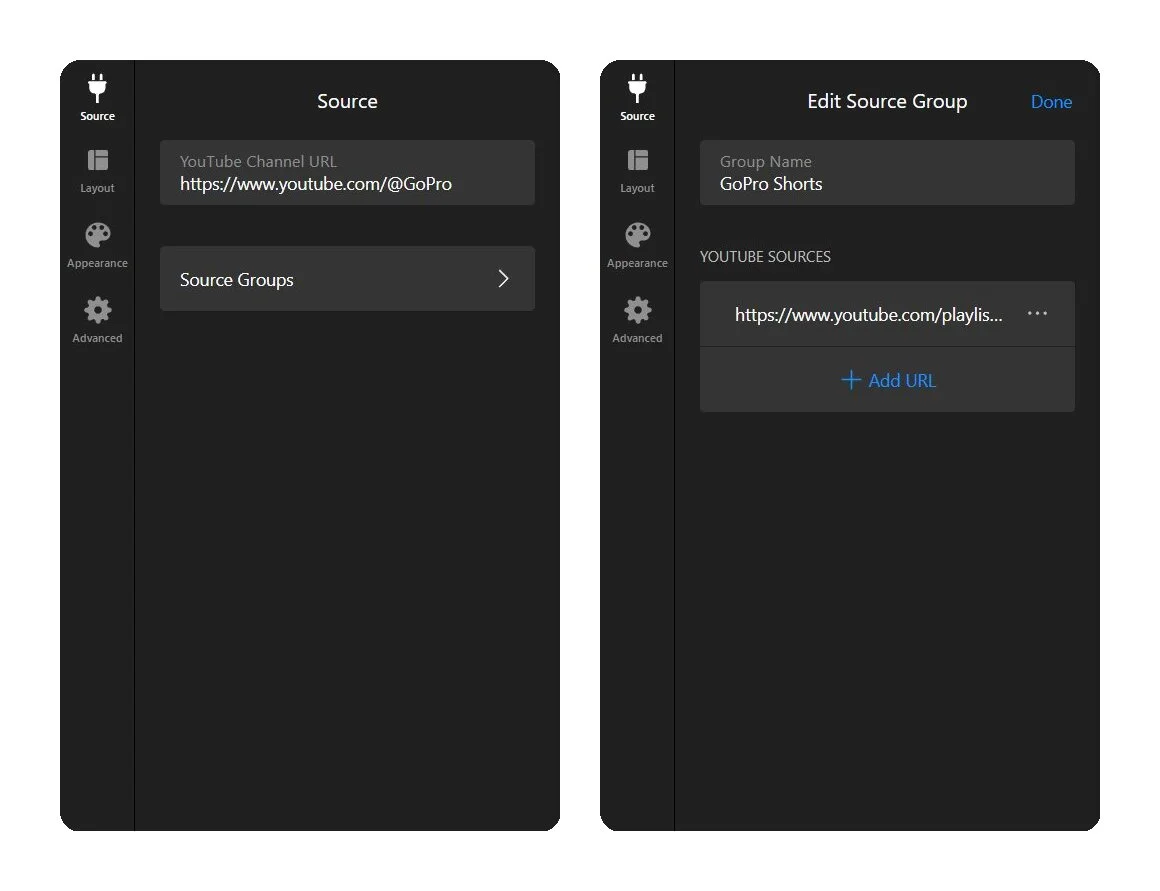
Bu adım, aracınızın Shorts gösterip göstermeyeceğini, normal videoları mı yoksa ikisini birden mi göstereceğini belirler. Kaynak sekmesinde, widget’ın içeriği nereden çekeceğini ayarlayacaksınız.
Seçenek A — Shorts Çalma Listesi
Zaten tüm veya belirli Shorts içeren bir YouTube çalma listesine sahipseniz, çalma listesinin URL’sini Kaynak alanına doğrudan yapıştırın. Eklenti, Shorts’ları YouTube çalma listenizdeki sırayla gösterecektir.
Seçenek B — Kanal ID Değişikliği
Bu, kanalınızdaki tüm Shorts’ları otomatik olarak çeker; çalma listenizi sürdürmenize gerek kalmaz.
- YouTube kanalınıza gidin ve kanal kimliğinizi bulmak için Share düğmesine tıklayın (UC ile başlar)
- ID’nizin başlangıcındaki UC’yi UUSH ile değiştirin
- Bir oynatma listesi URL’si oluşturun:
https://www.youtube.com/playlist?list=UUSH9LQwHZoucFT94I2h6JOcjw - Araç düzenleyicisinde, Kaynak Grupları bölümüne gidin ve bu URL’yi bir oynatma listesi kaynağı olarak yapıştırın.
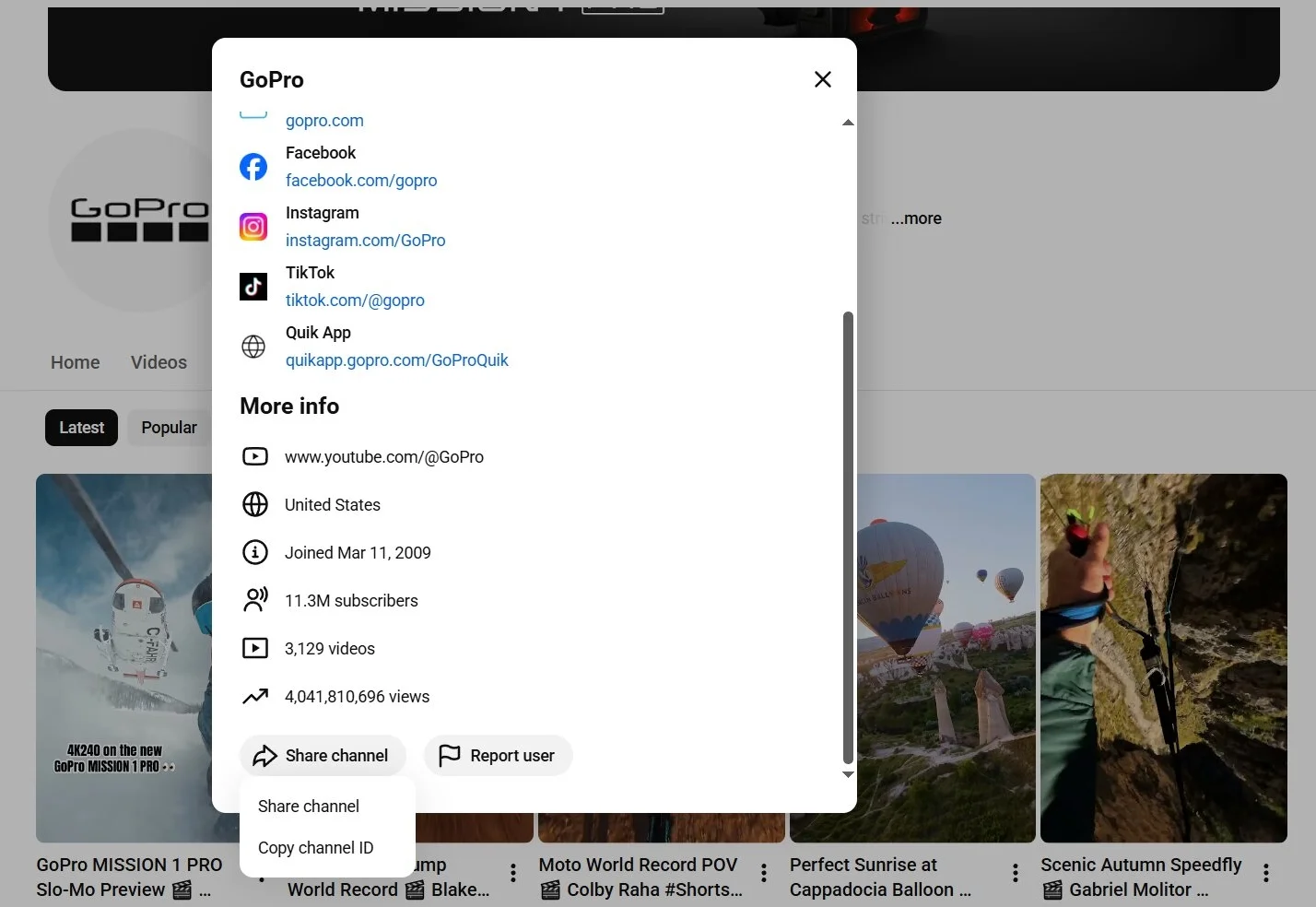
Örneğin kanal kimliğiniz şu şekildeyse: UCqhnX4jA0A5paNd1v-zEysw, Shorts’a özel kimlik şu hale gelir: UUSHqhnX4jA0A5paNd1v-zEysw.
Seçenek C — Bireysel Short URL’leri
Sadece birkaç belirli Short istiyorsanız — tüm kanalınız değil — bunları tek tek Kaynak Grupları içinde tek video kaynağı olarak ekleyin. Her Short’un tam YouTube URL’sini ayrı bir kaynak olarak yapıştırın. Böylece hangi Short’lar görünecek üzerinde tam kontrol sağlarsınız.
Adım 3: Kaynak Gruplarını Yapılandırın
Kaynak Grupları, widget’ta neyin görüneceğini ve nasıl düzenleneceğini ayrıntılı olarak kontrol etmenizi sağlar. Shorts çalma listenizi veya UUSH bağlantınızı eklediyseniz, burada listelendiğini görürsünüz. Her Kaynak Grubu, widget’ta kendi sekmesine sahiptir; birden çok grubunuz varsa ziyaretçiler gruplar arasında geçiş yapabilir.
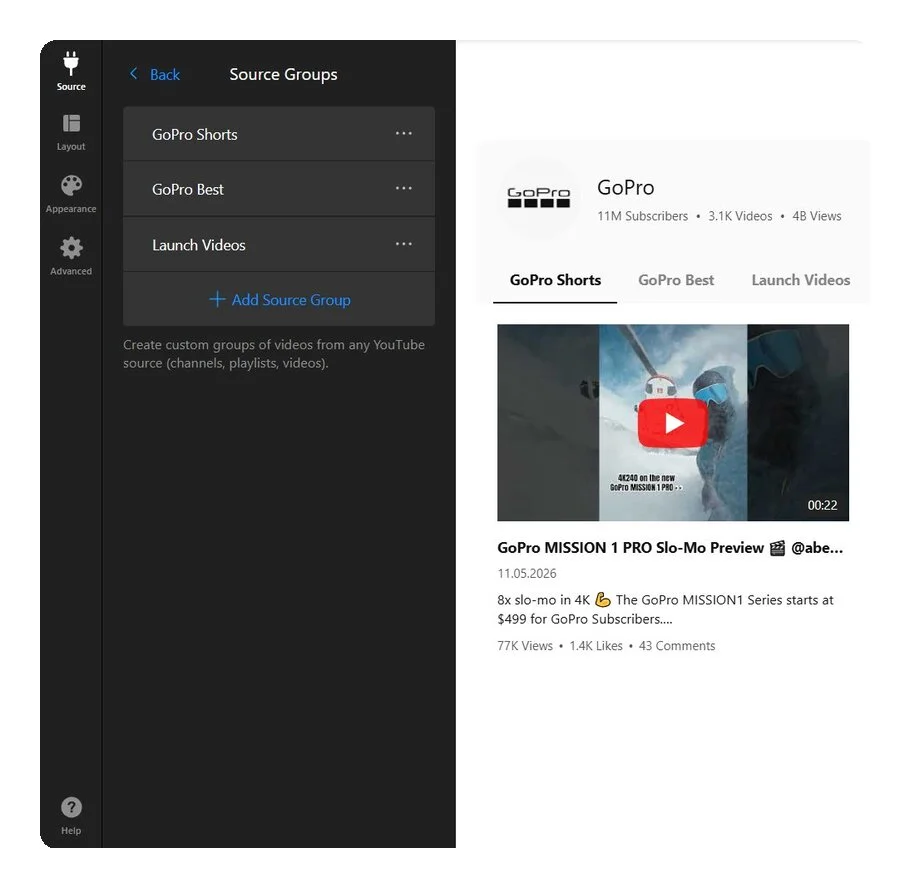
Burada ayarlanacak birkaç şey:
- Grup adı — Gruba net bir etiket verin (örn., “Ürün Demoları”, “Çekim Arkası”, “Kılavuzlar”). Bu, widget içinde bir sekme olarak görünür.
- Birden Çok Grup — Farklı Shorts çalma listeleri için ayrı gruplar oluşturabilir veya Shorts’ları farklı sekmelerde düzenli videolarla birleştirebilirsiniz. Kanallar, çalma listeleri ve bireysel videolar hepsi tek bir widget’ta bulunabilir.
- Tek grup mı? — Sadece bir kaynak grubunuz varsa, arayüzün temiz kalması için Düzen ayarlarında grup sekmelerini gizleyin.
Kaynak Gruplarına eklenen içerik ana kanal URL’sini geçersiz kılar. Birincil kaynak alanında bir kanal ayarlayıp ardından Kaynak Gruplarını eklerseniz, yalnızca Kaynak Gruplar içeriği görüntülenir.
Adım 4: Düzeni Seçin
Düzen sekmesi, Shorts’larınızın sayfada nasıl görüneceğini kontrol eder:
- Üstbilgi — videolarınızın üzerinde duran kanal afişi, logo, ad ve sayaçlar.
- Sütunlar ve Satırlar — ızgara biçimi: aynı anda kaç video gösterilecek, boşluklar ve genişlik.
- Video — Her küçük resmin görünümü (Klasik/Yatay/Sinema) ve tıklandığında ne olur.
- Popup — tıklama ile açılan video oynatıcı içinde gösterilenler (başlık, istatistikler, açıklama, yorumlar).
- Kaydırıcı Ayarları — ziyaretçiler videolar arasında nasıl gezinir: oklar, sürükleme, sayfalama ve otomatik oynatma.
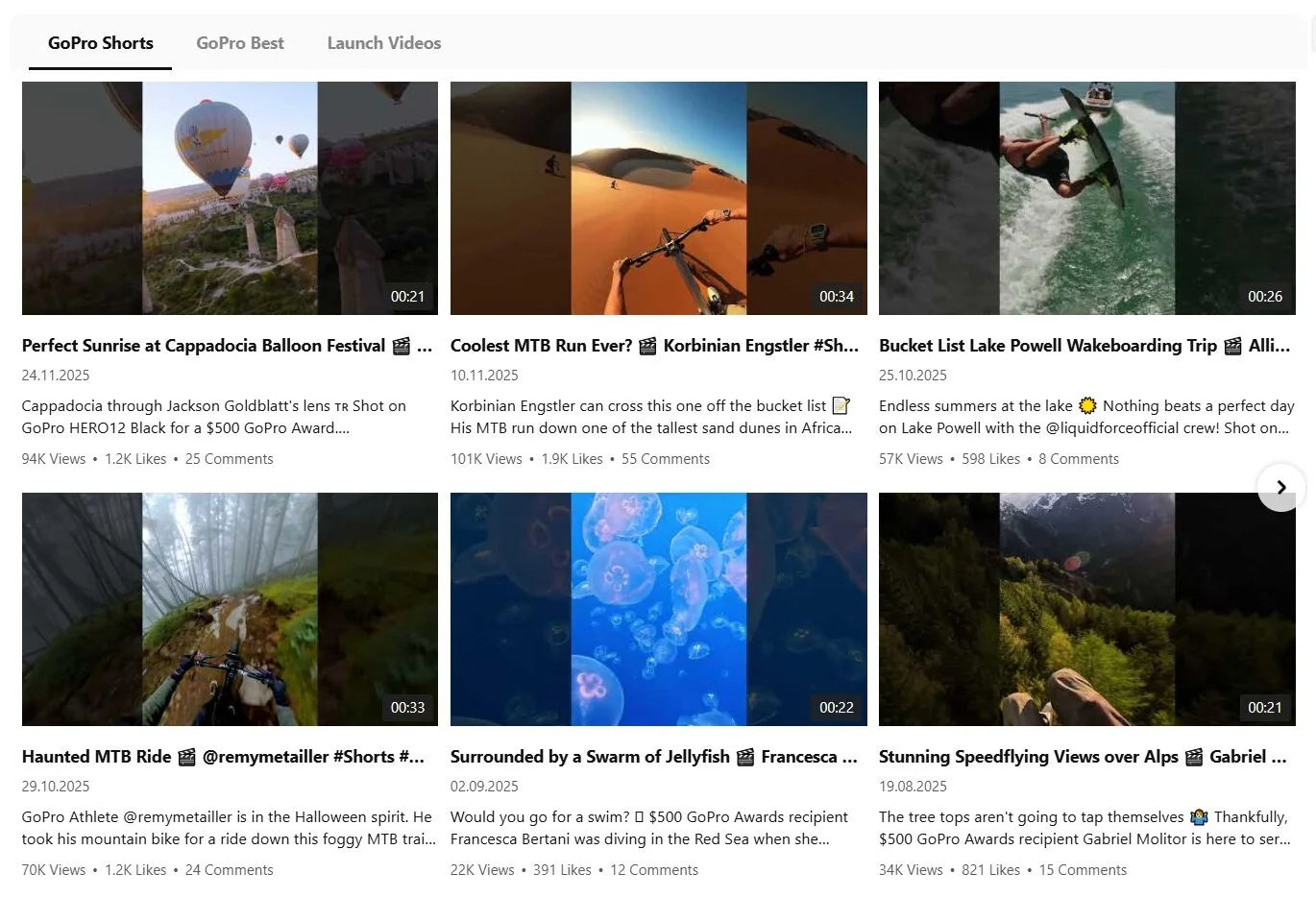
Klasik
Standart bir video küçük resimleri ızgarası. Özel Shorts bölümü veya içerik merkezi için idealdir. Sütun ve satır sayısını siz belirlersiniz; böylece 3×2 bir ızgara aynı anda altı Shorts gösterir.
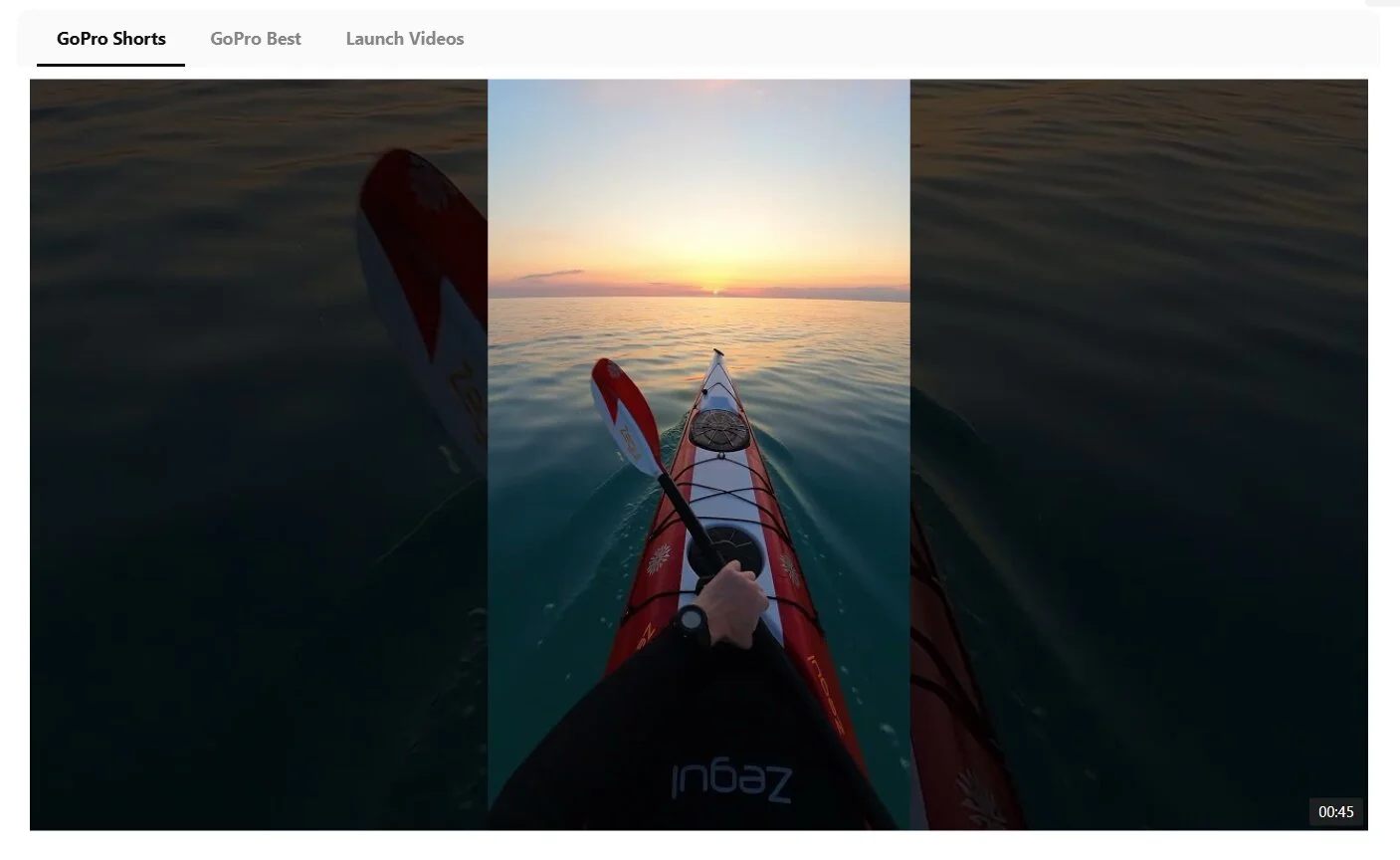
Sinema
Altında bir küçük resim şeridi bulunan büyük, öne çıkan bir video oynatıcı. Bir Short’u öne çıkarırken ziyaretçilere diğerlerini de gezinme imkanı verir. Başarılı sonuç için net bir “hero” Short ile başlamanız en iyisidir.
Yatay
Bir kaydırılabilir küçük resim şeridi. İçerik bandı olarak Shorts’ları diğer sayfa bölümleri arasında yerleştirmek için idealdir — YouTube’un Shorts’ları yatay bir sırada gösterdiğiyle benzer.
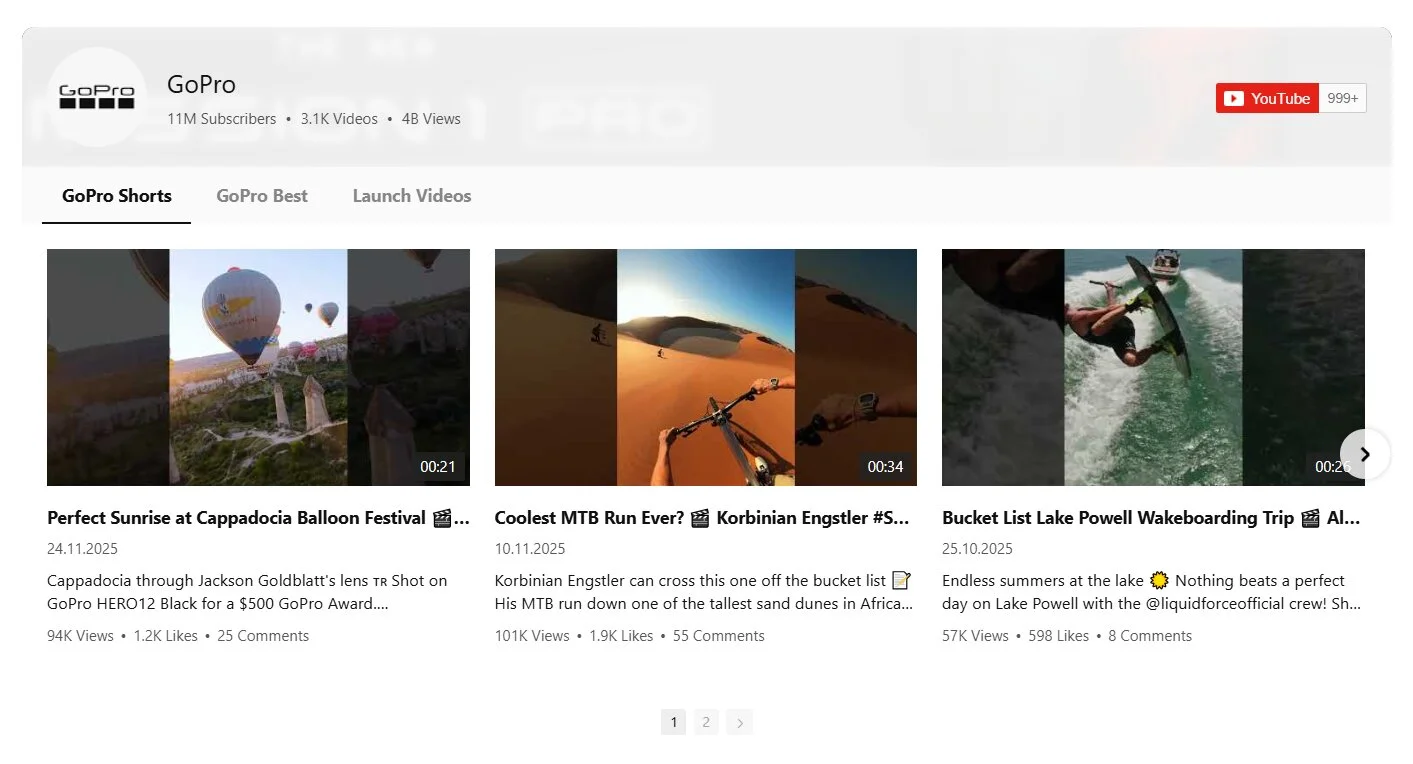
Shorts’a özel galeri için masaüstünde 3–4 sütunlu Classic genelde en iyi sonucu verir — her küçük resme yeterli alan sağlar ve tanınabilir olmasını sağlar. Daha dar ekranlarda, widget sütun sayısını otomatik olarak uyum sağlar. Izgara ayarları altında masaüstü ve mobil için ayrı sütun yapılandırmaları da belirleyebilirsiniz.
Adım 5: Oynatma ve Açılır Seçeneklerini Ayarla
Sonra, bir ziyaretçi Short’a tıkladığında ne olacağını belirleyin. Üç oynatma modu mevcut:
- Açılır Oynatıcı — Short’u aynı sayfada bir ışık kutusu üzerinde açar. Açılır pencerede 12 açılıp kapatılabilir öğe (başlık, açıklama, beğeniler, görüntülemeler, yorumlar, paylaşım seçenekleri ve daha fazlası) vardır — deneyimi temiz tutmak için her birini ayrı ayrı gösterin veya gizleyin.
- New YouTube window — Shorts’u YouTube’da yeni bir sekmede açar. YouTube kanalınıza trafik çekmek istiyorsanız faydalı olur, ancak ziyaretçileri sitenizden uzaklaştırır.
- Satır içi Önizleme — Kısa videoyu küçük resim alanında doğrudan oynatır; herhangi bir örtü olmadan. Kompakt ve göze çarpmaz.
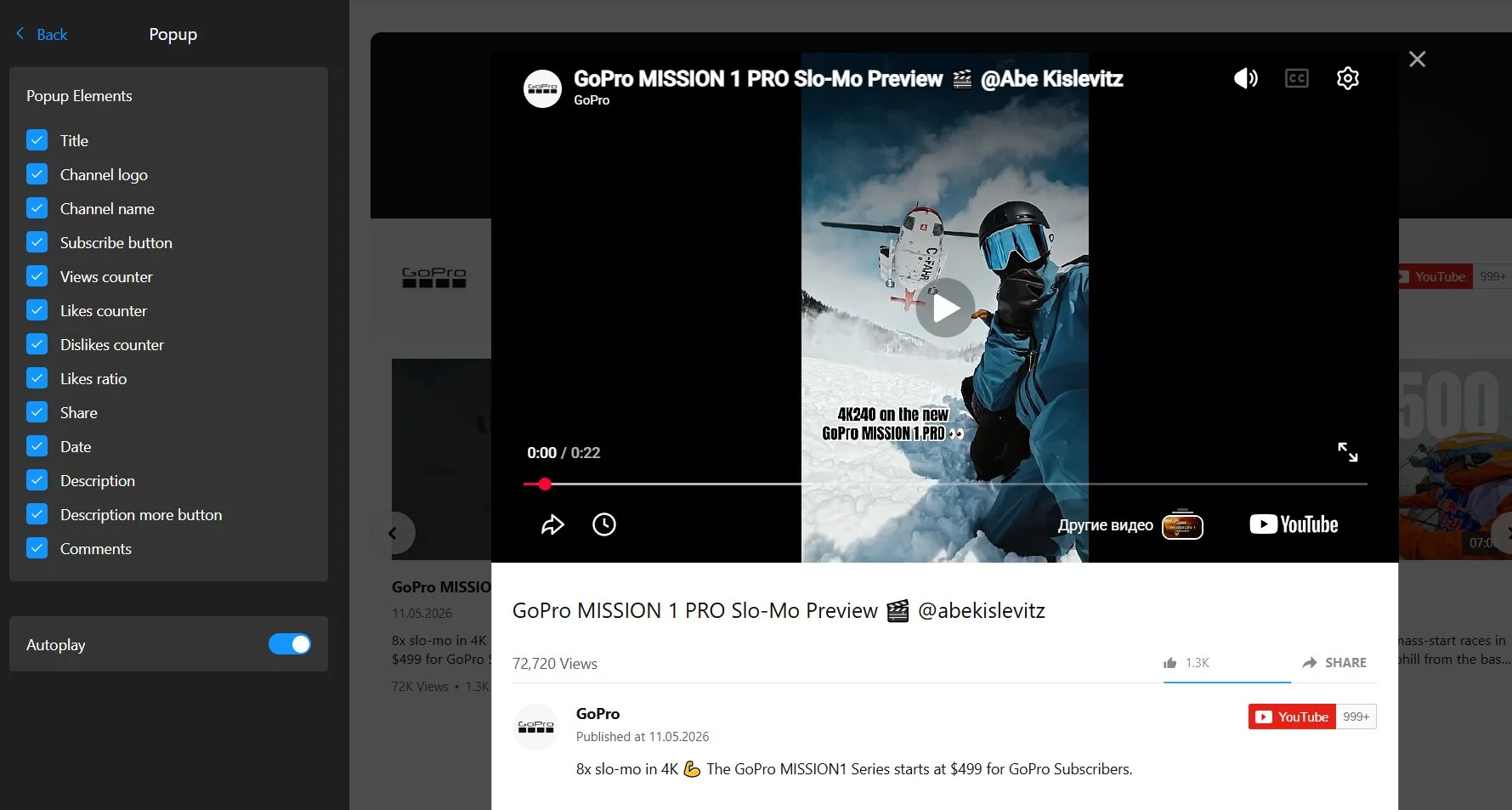
Çoğu Short kullanımında, açılır oyuncu en iyi dengeyi sağlar — ziyaretçileri sitenizde tutar ve videoya yeterli ekran alanı verir. Shortsları sosyal Kanıt olarak (müşteri tepkileri, referanslar) yerleştiriyorsanız, açılır pencerede beğeni sayısını ve yorumları güven işareti olarak da gösterebilirsiniz.
Adım 6: Tasarımı Özelleştirin
Görünüm ayarları, widget’i sitenizin görsel kimliğine uyumlu hale getirir. Hepsine dokunmanız şart değil; şu seçenekler mevcut:
- Renk Şeması — tüm widget’i tek seferde renklendiren genel palet ön ayarı (Varsayılan, Koyu, Kırmızı, Derin Mavi veya Özel).
- Menü — Grup/sekme çubuğu renkleri: bağlantı rengi, üzerinde gelindiğinde ve etkin sekme durumları.
- Video — Küçük resimler ve öğeleri için renkler: arka plan, örtü (overlay), oynatma simgesi, başlık, tarih, sayaçlar.
- Popup — tıklanıp açılan oynatıcı için renkler: örtü, başlık, kanal bilgisi, sayaçlar, bağlantılar.
- Slider — gezinme için renkler: içerik arka planı ve oklar (varsayılan ve üzerine gelindiğinde durumlar).
Adım 7: Gezinti ve Gösterim Ayarlarını Düzenleyin
Gelişmiş sekmesi, kolayca atlayabileceğiniz ama bilmekte fayda olan birkaç ayar içerir — özellikle yoğun trafiğe sahip bir sitede veya ziyaretçi gizliliğini önemseyen kullanıcılar için.
Gizlilik Geliştirilmiş Mod — videoları standart YouTube alan adı yerine youtube-nocookie.com üzerinden yükler; bir ziyaretçi gerçekten bir video oynatmaya başlamadan izleme çerezlerini ayarlamaz. Ayrıca üstbilgi ve açılır penceredeki Abone Ol düğmesini devre dışı bırakır. GDPR veya benzeri gizlilik düzenlemelerine uyum gerekiyorsa açık tutmak faydalı olabilir.
Dil — 18’den fazla seçenek içeren açılır menüden aracın arayüz dilini ayarlayın. Buton etiketlerinin ve kullanıcı arayüzü metinlerinin sitenizin birincil diline uyumlu olmasını sağlayın.
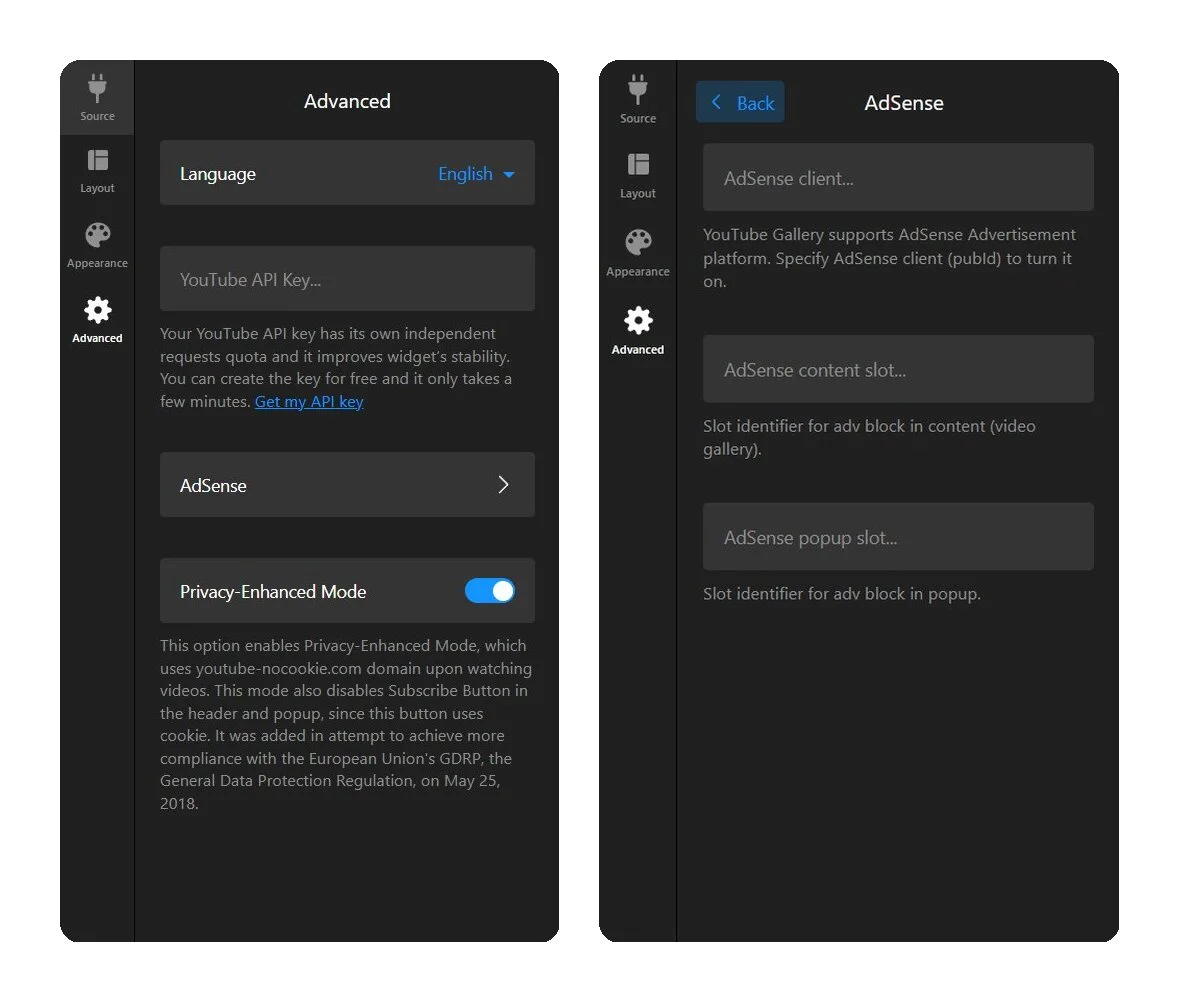
YouTube API Key — The widget uses a shared Elfsight API key by default, which works fine for most websites. If your website gets heavy traffic and the gallery stops updating, you can plug in your own YouTube API key here to avoid shared quota limits.
AdSense — Google AdSense kullanıyorsanız, AdSense müşteri kimliği ve slot tanımlayıcılarını girerek galeriyi doğrudan entegre edebilirsiniz. Reklamlar içerik alanında (video ızgarası) ve açılır oynatıcıda görünebilir.
Adım 8: Widget’ı Web Sitenize Yerleştirin
Kurulumdan memnun kaldığınızda, düzenleyicide “Siteye Ekle” düğmesine tıklayın ve gömme kodunuzu alın. Kısa bir HTML parçacığıdır — bir script etiketi ile bir div — bu parçayı sitenizin arka ucuna yapıştırırsınız.
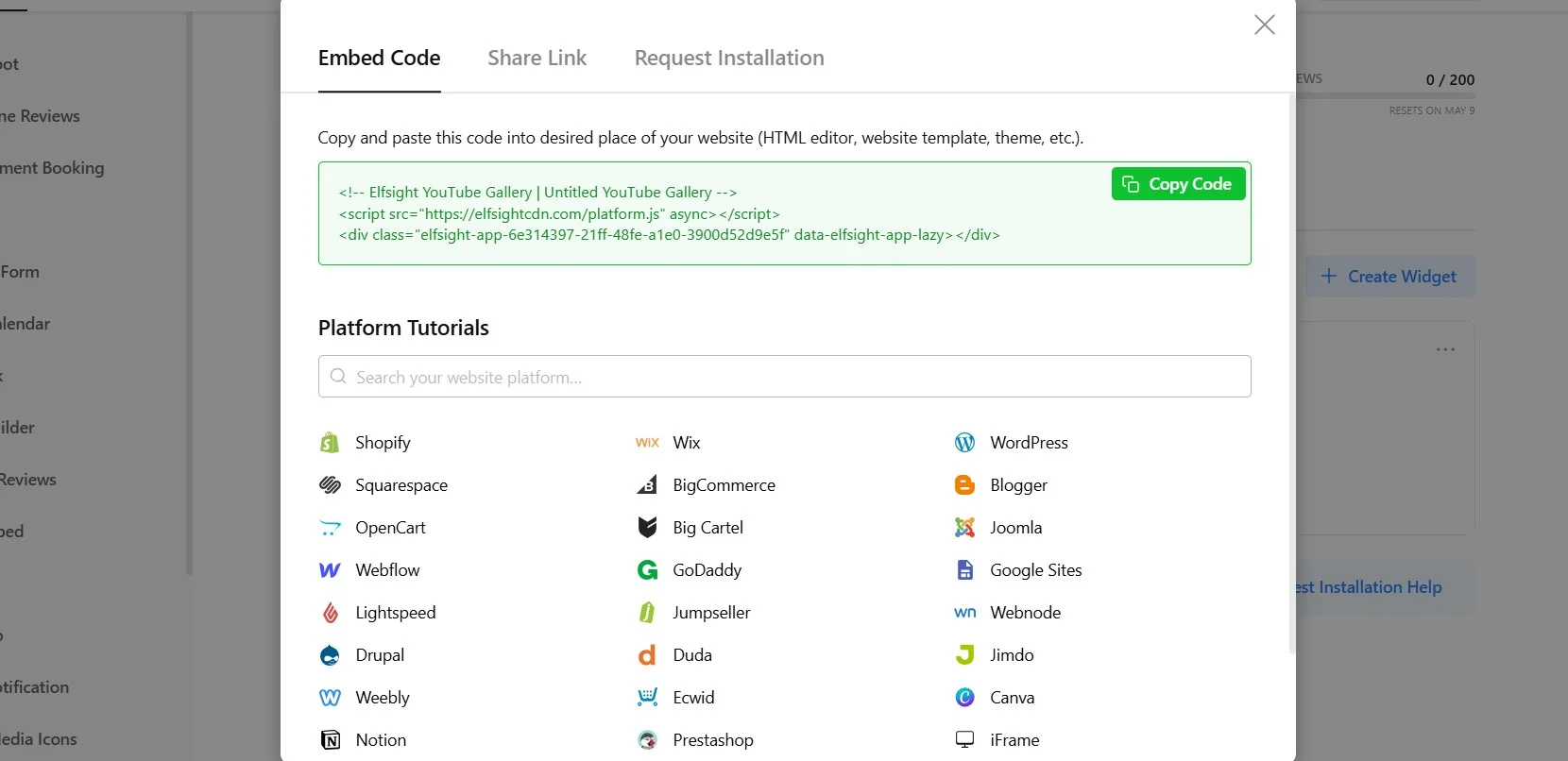
YouTube Shorts gömme kodu, özel HTML kabul eden herhangi bir platformda çalışır; WordPress, Shopify, Squarespace, Wix, Webflow ve basit HTML siteleri dahil. Kurulum adımları platforma göre hafifçe değişebilir — CMS’e özel kılavuzlar için bağlantıları takip edin.
Sorun Giderme: Hızlı Kontrol
- Shorts görünmüyor: Source Groups kullanıyorsanız ana kanal URL alanının boş olduğundan emin olun — Source Groups bu alanı geçersiz kılar ve bir çakışma içeriğin yüklenmesini engelleyebilir.
- Yalnızca normal videolar gösteriliyor (Shorts yok): UUSH kanal kimliği öneki veya Shorts’a özel bir çalma listesi URL’si kullandığınızdan emin olun; normal kanal URL’sini kullanmayın.
- Widget not loading at all: Gömme kodunun Özel HTML bloğunda olduğundan emin olun (Paragraf veya Metin bloğu değil). Bazı önbellekleme eklentileri ilk render’ı geciktirebilir — kurulumdan sonra web sitesi önbelleğini temizleyin.
- Videos not updating: Widget içerikler önbelleğe alınır ve her 24 saatte bir yenilenir. Yeni Shorts hemen görünmez. İçerik 24 saat sonra hâlâ eskiyse, API kota sorunları için sorun giderme kılavuzuna bakın API kota sorunları için.
Web Sitenize YouTube Shorts’ları Gömmenin Diğer Yöntemleri
Sadece tek bir Short gömmek veya bağımsız bir yaklaşım istemek isterseniz — bu yöntemler üçüncü taraf araçlara ihtiyaç duymadan çalışır.
Seçenek 1: YouTube iframe Gömme Kodu (herhangi bir web sitesi)
YouTube, Shorts için düzenli videolara kıyasla özel bir gömme seçeneği sunmuyor. Ancak Short’un URL’sünü değiştirerek manuel olarak bir iframe oluşturabilirsiniz. Bu yöntem HTML kabul eden herhangi bir sitede çalışır.
- Gömlemek istediğiniz YouTube Shorts’ı açın ve URL’sini kopyalayın. Görünüm şu şekilde olacak:
https://www.youtube.com/shorts/VIDEO_ID - URL’de /shorts/ yerine /embed/ ile değiştirin. Sonuç:
https://www.youtube.com/embed/VIDEO_ID - URL’yi bir iframe etiketi içinde sarmalayın. Dikey (9:16) Short için width 315 ve height 560 kullanın:<br><br><code><iframe width=”315″ height=”560″ src=”https://www.youtube.com/embed/VIDEO_ID” title=”YouTube Short” frameborder=”0″ allow=”accelerometer; autoplay; clipboard-write; encrypted-media; gyroscope” allowfullscreen></iframe></code>
- Bu iframe kodunu web sitenizdeki Özel HTML bloğuna yapıştırın ve yayımlayın.
Daha temiz bir görünüm için &autoplay=1 (oto başlatma, çoğu tarayıcıda sessiz), &loop=1 (tekrar) veya &controls=0 (oynatıcı düğmelerini gizle) gibi URL parametreleri ekleyebilirsiniz. iframe etiketine loading=”lazy” eklemek, videonun görünür alana kaydırıldığında yüklemeyi geciktirir ve bu da sayfa hızına katkı sağlar.
WordPress Kısayolu
WordPress’te YouTube Shorts’ı gömmek istiyorsanız, URL’deki /shorts/ kısmını /watch?v= ile değiştirin ve doğrudan Blok Düzenleyicisi’ne yapıştırın — WordPress bunu oEmbed ile otomatik olarak gömer. Dezavantajı: 16:9 yatay bir oynatıcı olarak görüntülenir (dikey değildir) ve tasarım üzerinde hiçbir kontrol sunmaz.
Seçenek 2: YouTube Data API (özel entegrasyon)
Geliştirme kaynaklarına sahip ekipler için Shorts’un nasıl alınacağı, filtreleneceği ve görüntüleneceği üzerinde tam kontrol gerektiğinde, YouTube Data API v3 size baştan sona özel bir entegrasyon kurmanıza olanak tanır. Bu en esnek seçenek olmakla birlikte en kapsamlı olanıdır.
- Google Cloud Console and enable the YouTube Data API v3.”>Bir proje oluşturun Google Cloud Console‘da ve YouTube Data API v3’ü etkinleştirin.
- Bir API anahtarı oluşturun (veya özel verilere erişim için OAuth ayarlayın).
- Bir kanalın yüklemeler çalma listesinden videoları almak için playlistItems.list uç noktasını kullanın — ya da daha önce açıklandığı gibi UUSH kanal kimliği önekiyle Shorts’a özel bir çalma listesinden.
- Sitenizde görüntülemek üzere çekilen Shorts’ları gösteren bir ön uç oynatıcı ve düzen kurun.
- Kendi tarafınızda önbellekleme, sayfalama ve API kota yönetimini yapın.
YouTube Shorts Widget’iniz için Profesyonel İpuçları
Short’larınız gömülü — şimdi onları daha etkili kullanmanın yollarını keşfedelim. Bu ipuçları, bir widget galerisi kullanıyor olsanız da, ayrı iframe gömme kullanıyor olsanız da geçerlidir.
- Shorts’leri amacın en yüksek olduğu yere yerleştirin. Ana sayfanızdaki Shorts galerisi dikkat çeker, ancak ürün sayfası konumları kararları etkiler. Ürün demosu Shorts’ları ilgili ürün sayfasına doğrudan yerleştirin; üç tıklık derinlikte genel bir video bölümünün altında saklı bırakmayın.
- Kaynak Gruplarını Odaklı Tutun. Eğer Kısa Videolarınız farklı konuları kapsıyorsa (öğreticiler, müşteri tepkileri, ürün lansmanları), onları net sekme adlarıyla ayrı Kaynak Gruplarına bölün. Ziyaretçiler ihtiyaçlarını daha hızlı bulur ve tüm içeriği tek seferde gösteren kaotik bir akıştan kaçınırsınız.
- İçerik içi yerleştirmelerde başlığı gizle — Zaten kendi başlığı ve bağlamı olan bir bölüme Shorts widget’ı yerleştirdiğinizde, widget’ın kanal başlığı gereksiz hale gelir. Daha temiz entegrasyon için kapatın — Shorts kendi kendini anlatır.
- Dikey kaydırma deneyimi için 1 sütunluk bir ızgara kullanın. Eğer TikTok tarzı gezinme hissi istiyorsanız — tek bir Short ile aşağı kaydırma — 1 sütunluk ızgarayı yapılandırın. Büyük öne çıkan oynatıcı ile yanındaki küçük resim şeridi için Cinema düzeniyle eşleşin.
Sıkça Sorulan Sorular
Normal videoları göstermeden YouTube Shorts’ı web sitenize gömme yapabilir miyim?
YouTube Shorts gömme kodu WordPress’te çalışıyor mu?
Yeni içerik paylaştığımda YouTube Shorts widget’ım otomatik olarak güncellenecek mi?
Gömülü YouTube Shorts mobil cihazlarda nasıl görüntülenir?
Gömülü YouTube Shorts’un görünümünü özelleştirebilir miyim?
Sonuç
Artık YouTube Shorts’u web sitenize gömme işlemi için üç çalışır yönteminiz var — tek bir video için hızlı bir iframe’den, Elfsight widget’ı ile tamamen özelleştirilebilir, otomatik olarak güncellenen bir galeriye kadar. Doğru yaklaşım, tek seferlik bir gömme mi yoksa sürekli bir içerik akışı mı istediğinize ve tasarımda ne kadar kontrol gerektiğine bağlıdır.
Social Feed widget instead.”>Düzenli olarak Shorts yayımlıyorsanız ve bunların web sitenizde otomatik görünmesini istiyorsanız YouTube Gallery düzenleyicisini deneyin — kaynağınızı ayarlayın, bir düzen seçin ve widget geri kalanını halleder. Farklı platformlardaki sosyal içeriğin tek bir görünümde birleşik bir özetini görmek için şu Social Feed widget’ını inceleyin: Social Feed.