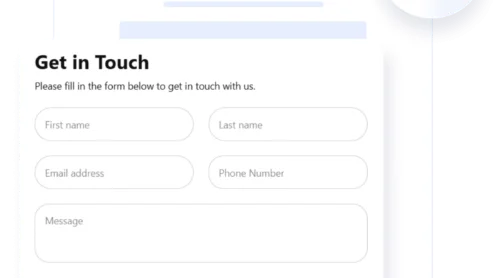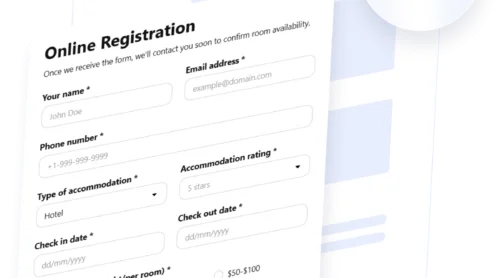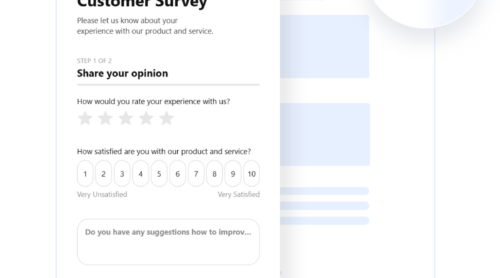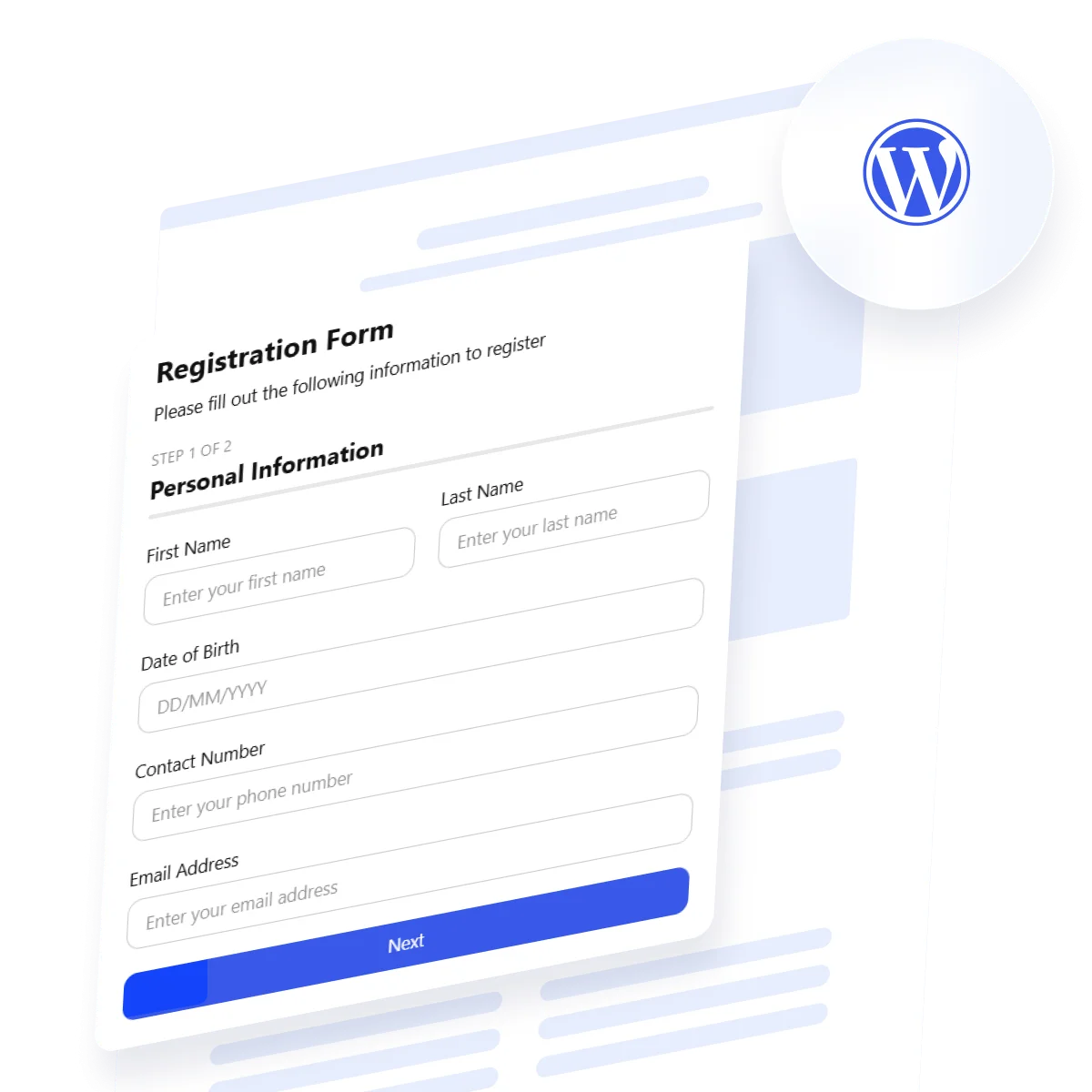
Bir form bir anda çok soru sorarsa kullanıcılar bunaldır ve yüksek terk oranlarına yol açabilir. Çok adımlı formlar burada devreye girer. Bu formlar, yönetilebilir bölümlere bölünmüş, kullanıcılara net ve adım adım bir süreç sunar.
Kullanıcı etkileşimini artırmak ve form tamamlama oranlarını yükseltmek istiyorsanız, WordPress’te çok adımlı bir form nasıl oluşturulur öğrenmek tam olarak ihtiyacınız olan şeydir. Bu, ziyaretçilerinizi bunaltmadan veri toplamanın pratik ve verimli bir yoludur.
Artık WordPress sitenize çok adımlı bir form eklemenin faydasını biliyorsunuz—Şimdi bunu Elfsight ile ne kadar kolay hayata geçirebileceğimizi görelim.
Çok Adımlı WordPress Formunu Hızlı Bir Şekilde Oluşturmanın Kolay Yolu
WordPress’te çok adımlı bir form oluşturmak karmaşık olmak zorunda değildir. Elfsight ile sürükle-bırak arayüzünü kullanarak dakikalar içinde tamamen işlevsel bir form inşa edebilirsiniz. Başlamak için basitleştirilmiş adım adım WordPress form oluşturma rehberi aşağıdadır.
- düzenleyici açın ve çok adımlı form şablonunu seçin.
- Form içeriğini her alan grubu için ayrı adımlar ekleyerek bölün.
- Düzeni, boşlukları, etiketleri ve ilerleme çubuğunu sezgisel ayarlar panelini kullanarak özelleştirin.
- Formunuzu arka plan renkleri, yazı tipleri ve vurgu öğeleriyle web sitenizin tasarımına uyumlu hale getirin.
- “Ücretsiz olarak siteye ekle” düğmesine tıklayın, gömme kodunu kopyalayın ve WordPress yönetim panelinize yapıştırın.
Bu yöntem, geliştirme için saatler harcamadan profesyonel görünümlü bir form isteyen herkes için idealdir. Potansiyel müşteriler topluyor, anket yapıyor veya rezervasyon topluyor olun; Elfsight, sıfır kodla süreci kolaylaştırır.
Nasıl Çalıştığını Görün — Dakikalar İçinde Kendi Çok Aşamalı Formunuzu Oluşturun!
Elfsight Form Builder Özellikleri
Birçok adımlı bir form oluşturmanın ne kadar kolay olduğunu gördükten sonra, Elfsight Form Oluşturucu’nın WordPress’te ilerleme adımlarıyla bir form oluşturmayı neden güçlü bir seçenek yaptığının temel özelliklerini anlamak faydalı olacak. Aşağıda, sorunsuz kullanıcı etkileşimini sağlayan ve işiniz için pratik faydalar sunan ana özellikler yer alıyor.
Elfsight çözümünün sunduğu temel özellikler şöyle:
- Adım İlerleme Göstergesi. Kullanıcıların ne kadar ilerlediğini ve ne kaldığını görmelerini sağlayın; bu, form yorgunluğunu azaltır ve etkileşimi yüksek tutar.
- Adımlar arasında pürüzsüz geçişler. Doğal ve hızlı hissiyat veren kesintisiz adım değişiklikleriyle sürtüşmesiz bir deneyim yaratın.
- Alan gruplama ve düzenleme. İçeriği mantıklı biçimde yapılandırın; uzun formları daha küçük, takip etmesi kolay parçalara bölün.
- Mobil uyumlu görünüm. Formlar tüm ekran boyutlarında tutarlı performansla mobil cihazlarda kusursuz çalışır.
- Alan Doğrulama ve Mantık. Giriş doğrulaması ve koşullu mantık için akıllı kurallar ekleyin ve kullanıcıları doğru sorulara adım adım yönlendirin.
- Özel onay mesajları. Gönderim sonrası kullanıcıların göreceği mesajları, özelleştirilmiş başarı bildirimleri veya yönlendirme linkleriyle yönetin.
- Spam protection options. Junk yanıtları yerleşik spam filtreleri ile önleyin ve toplanan verinin kalitesini güvence altına alın.
Bu özellikler, yalnızca iyi görünmekle kalmayıp aynı zamanda anlamlı etkileşim de tetikleyen formlar yaratmanıza yardımcı olur. Şimdi Elfsight ile formunuzu nasıl yapılandırıp gömme işlemini gerçekleştireceğinize dair ayrıntılı bir rehbere göz atalım.
WordPress’e Çok Aşamalı Form Oluşturma ve Gömme: Rehber
Artık çok adımlı formların değerini ve Elfsight’in kurulumunu nasıl kolaylaştırdığını biliyorsunuz. Elfsight düzenleyicisiyle WordPress sitesine formunuzu oluşturup eklemenin tamamını adım adım birlikte görelim. Her adım sezgisel olup tasarım, yerleşim ve davranış üzerinde tam kontrol sağlar — kodlama yok.
WordPress’e özel olarak çok adımlı form bileşenini eklemek için, üretilen gömme kodunu sitenizin uygun bir alanına yapıştırmanız gerekir. En yaygın yol, WordPress sayfa düzenleyicisindeki Özel HTML bloğunu kullanmak veya kodu kenar çubuğu gibi widget uyumlu bir alana yerleştirmektir. Daha ileri düzey kontrol için kodu doğrudan tema dosyalarınıza ekleyebilir veya özel kod enjeksiyonuna izin veren bir eklenti kullanabilirsiniz.
Bu tam kurulum, yalnızca bir form eklemekle kalmaz; WordPress sitenize ve iş hedeflerinize kusursuz uyum sağlayan optimize bir deneyim sunar.
Formunuz artık oluşturuldu, stil verildi ve WordPress sitenizde canlı durumda; yapılandırılmış yanıtları kolayca toplamaya başlayabilirsiniz. Başka seçenekler hakkında meraklıysanız veya farklı form oluşturma yöntemlerini keşfetmek istiyorsanız, bir sonraki bölüm size kullanışlı alternatifler sunacak.
WordPress’e Çok Adımlı Form Eklemenin Diğer Yolları
Elfsight kodsuz, hızlı ve kullanıcı dostu bir çözüm sunarken, WordPress’te çok sayfalı bir form oluşturmanın başka yolları da vardır. Bunlar arasında platformun yerleşik blok düzenleyicisi (Gutenberg) kullanmak veya WPForms Lite gibi yerel araçlarla işlevselliği genişletmek sayılır. Aşağıda, WordPress ortamında çalışmayı tercih ederseniz deneyebileceğiniz her yöntem için ayrıntılı talimatlar bulunmaktadır.
Yöntem 1: Gutenberg Blokları (Manuel Kurulum)
Bu yöntem, çok adımlı bir form deneyimini manuel olarak oluşturmak için tamamen WordPress’in yerel blok düzenleyicisi — Gutenberg — üzerine dayanır. Bir eklenti veya araç takımı kullanmak yerine, adımları form alanlarını görsel bölümlere gruplayıp köprü bağlantıları veya basit JavaScript ile birbirine geçiş yapacak şekilde taklit edersiniz. Basit kullanım senaryolarına (temel iletişim bilgileri toplama veya kısa anketler) uygun, hafif bir yaklaşımdır ve HTML veya blok özelleştirme konusunda rahat kullanıcılar için idealdir.
- WordPress kontrol paneline gidin ve bir sayfa oluşturun veya düzenleyin. “Sayfalar” veya “Gönderiler” bölümüne gidin, formu eklemek istediğiniz yeri seçin ve Gutenberg düzenleyiciyi açın.
- Form bölümlerini ayırmak için “Group” bloğunu kullanın. Her form adımı için bir “Group” bloğu ekleyin — örneğin “Kişisel Bilgiler”, “Tercihler” veya “Onay” — ve her gruba benzersiz bir bağlantı kimliği atamak için “Gelişmiş” blok ayarlarını kullanın.
- Her grup içinde standart girdi blokları ekleyin. Girdi alanlarını temsil etmek için “Paragraf”, “Metin” veya “HTML” bloklarını ekleyin. Sık kullandığınız belirli girdi düzenleri varsa yeniden kullanılabilir bloklar da ekleyebilirsiniz.
- Adımlar arasında gezinmek için gezinme düğmeleri ekleyin. “İleri” veya “Geri” olarak etiketlenmiş Düğme blokları ekleyin, ardından bunları ilgili grubun bağlantı kimliğine (anchor ID) bağlayacak şekilde ayarlayın. Daha akıcı bir geçiş için, kaydırma veya gizli bölümleri dinamik olarak ortaya çıkarmak için basit JavaScript ekleyin.
- Son gönderim adımını oluşturun. Son grupta bir “HTML” bloğu kullanarak formunuzun gönderim kodunu ekleyin. Amacınıza bağlı olarak Google Formu, üçüncü taraf bir işlemci veya özel PHP form işleyici ekleyebilirsiniz.
Bu yaklaşım Gutenberg arayüzü içinde tam tasarım özgürlüğü sağlar; ancak gerçek form işlevselliğini taklit etmek için ekstra çaba gerekir. Kullanıcı deneyiminin basit ve doğrudan olabileceği minimal akışlar için kullanışlıdır.
Yöntem 2: WPForms Lite
WPForms Lite, WordPress için kod yazmadan temel formlar oluşturmanıza olanak tanıyan yaygın olarak kullanılan bir sürükle-bırak form eklentisidir. Gerçek çok adımlı formlar oluşturma özelliği Pro sürümüne ait olsa da, Sayfa Kesme (Page Break) alanlarını kullanarak bu deneyimi yineleyebilirsiniz. Bu yöntem, az çaba ile adım adım bir düzen hissi verir ve eklenti tabanlı basitliği peşin ödeme yapmadan isteyen kullanıcılar için idealdir.
- WordPress Kontrol Panelinizde Eklentiler → Yeni Ekle’ye gidin. Arama çubuğuna “WPForms” yazın ve “WPForms Lite” eklentisini kurun. Kurulduktan sonra “Etkinleştir”e tıklayın.
- Yeni bir formu sürükle-bırak oluşturucusuyla oluşturun. WPForms menüsünden “Yeni Ekle”ye tıklayın. “Boş Form”u seçin veya başlangıç noktası olarak temel bir şablonu seçin.
- Sayfa Sonu alanını ekleyerek formu bölün. Formunuza “Sayfa Sonu” öğesini sürükleyin. Her Sayfa Sonu yeni bir adım oluşturur, böylece kullanıcıları birden çok bölüme yönlendirebilirsiniz.
- A*lan ayarlarını, başlıkları ve gezinme düğmelerini özelleştirin. Adımları yeniden adlandırın, düğme etiketlerini “İleri” ve “Geri” gibi değiştirin ve her bölümün form alanlarını sezgisel ayarlarla yapılandırın.
- Sayfanıza Formu Gömün. Kaydedildikten sonra WPForms’un sağladığı kısa kodu kopyalayın. Bir WordPress sayfası veya yazısı açın, Kısa Kod bloğu ekleyin ve kodu yapıştırın. Sayfanızı yayımlayın ki form aktif olsun.
Bu yöntem, karmaşık kurulum olmadan görsel bir oluşturucu ve birkaç adım işlevselliği isteyen yeni başlayanlar için uygun çalışır. Ancak bazı temel özellikler ücretsiz sürümde sınırlıdır.
Mevcut Çok Adımlı Form Yöntemlerinin Karşılaştırması
En erişilebilir çok adımlı form yöntemleri, kurulum kolaylığı, özelleştirme ve işlevsellik açısından şu şekilde karşılaştırılıyor.
| Yöntem | Avantajlar | Eksiler |
|---|---|---|
| Elfsight Widget | Tam Özelleştirme, sürükle-bırak düzenleme, adım mantığı ve yerleşik doğrulama — hepsi kodsuz. | Gömme bir kod parçacığıyla gerekir (bir kerelik kopyala-yapıştır). |
| Gutenberg Manuel Kurulumu | WordPress ile eklenti yüklemeden doğal olarak çalışır. | Elle grupla gerektirir ve ek betik olmadan gerçek adım mantığı veya doğrulama mevcut değildir. |
| WPForms Lite | WordPress’e entegre basit ve kullanımı kolay sürükle-bırak form oluşturucu. | Koşullu mantık ve ilerleme çubukları gibi gelişmiş çok adımlı özellikler yalnızca ücretli sürümde bulunur. |
Her yöntem, teknik rahatlık seviyenize ve ihtiyaçlarınıza bağlı olarak farklı avantajlar sunar. Ancak ek eklentiler veya kodlama gerektirmeyen hızlı, profesyonel ve tam özellikli formlar için Elfsight hâlâ en kolay ve en kapsamlı çözüm. Şimdi çok adımlı formlarınızdan en iyi verimi almak için bazı pratik ipuçlarına göz atalım.
Form Katılımını Artırmanın İpuçları
Çok adımlı formunuzu sayfanıza yerleştirmek için en iyi yöntemi seçtikten sonra, formun nasıl çalıştığını ve WordPress sitenizde nasıl göründüğünü optimize etmek önemlidir. Aşağıda, kullanıcı etkileşimini sorunsuzlaştırmaya, terk edilmeyi azaltmaya ve veri kalitesini artırmaya yardımcı pratik ipuçları bulacaksınız.
- Formu kullanıcıların beklediği yerde gösterin. Formlar, iletişim sayfaları, ürün detay bölümleri veya güçlü bir harekete geçirici çağrıdan sonra gibi ilgili alanlarda görünmelidir. Menülerde derinlerde veya katmanın altında saklamaktan kaçının.
- Adım sayısını makul tutun. Uzun formları bölmek kullanılabilirliği artırsa da, çok fazla adım süreci bitmek bilmez gibi hissettirebilir. Daha iyi denge için 3–5 bölümle sınırlayın.
- Açık ve açıklayıcı adım başlıkları kullanın. Form bölümünü mantıklı bir adla etiketleyin; örneğin “Kişisel Bilgileriniz” veya “Ödeme Bilgileri” gibi; kullanıcıların form gezinme akışında yönlerini korumasını sağlar.
- Her adım için gerekli alanları azaltın. Tek sayfada çok sayıda zorunlu alanla kullanıcıları bunaltmayın. Gerekli olanları her aşamada dağıtın.
- Mümkün olduğunda Otomatik Kaydetmeyi Etkinleştirin. Çözümünüz buna izin veriyorsa, kullanıcı ilerlemesini arka planda kaydedin; sayfayı yeniden yükler veya başka bir sayfaya giderlerse bilgiler kaybolmasın.
- Çeşitli Cihazlarda Test Edin. Formunuzun masaüstü, tablet ve mobilde tutarlı görünüp çalıştığından emin olun. Duyarlı düzen, sorunsuz gezinme için kritik.
Ayrıca kullanıcı dostu ve hareket odaklı form onay mesajları eklemeyi düşünün. Sade bir “Teşekkürler” yerine yardımcı sonraki adımlar veya bağlantılar ekleyin; örneğin “Yakında size geri dönüş yapacağız” veya “Daha fazla hizmeti keşfedin”. Bu küçük dokunuşlar kullanıcı deneyimini artırır ve memnuniyeti yükseltir.
Artık formunuzu nasıl oluşturup optimize edeceğinizi biliyorsunuz. Çok aşamalı formlardan kimler en çok faydalanır ve hangi sektörler öne çıkıyor, keşfedelim.
Çok Adımlı Formlar İçin Kullanım Durumları: Endüstriler
Formunuz optimize edildi ve doğru şekilde yerleştirildiğinde bir sonraki soru şu olur: Bu kurulumdan kimler en çok faydalanır? Çok aşamalı formlar, yapılandırılmış yanıtlar toplama, potansiyel müşterileri nitelendirme veya girdiyi bölümlendirme gibi kritik ihtiyaçların karşılandığı birçok sektörde kullanılan esnek araçlardır. Aşağıda adım adım formların belirgin bir rekabet avantajı sağladığı birkaç sektör yer alıyor.
Emlak Sektöründe Uygulama 🏡
Gayrimenkul ajansları, alıcı veya satıcı adaylarını verimli bir şekilde nitelendirmek için çok adımlı formları kullanır. Her adımda birkaç soru sorarak — mülk tipi, konum, bütçe ve iletişim bilgileri — kullanıcıyı bunaltmadan ayrıntılı içgörüler toplarlar. Bu formlar genellikle emlak listeleme sayfalarında, açılış sayfalarında veya kaydırma ile tetiklenen açılır pencerelerde gömülü olarak bulunur.
Sağlık ve Esenlik Sektörlerinde Uygulama 💉
Klinikler, terapistler ve wellness uzmanları bu formları hasta kabulü, randevu planlaması veya hizmet ön yeterlilik için kullanabilir. Hassas sağlık sorularını aşamalara bölerek kullanıcıları daha rahat hissettirir ve form terklerini azaltırsınız. Ayrıca her adım için giriş doğrulaması eklemek veri doğruluğunu ve mevzuata uyumu artırır.
Eğitim ve Öğretimde Uygulama 🎓
Çevrimiçi okullar, eğitim sağlayıcıları ve kurs platformları, çok adımlı formları kullanarak yeni öğrencileri kaydetmek veya belirli programlar için potansiyel müşterileri nitelendirmek üzere kullanabilir. Kullanıcılar adımlı süreçte öğrenme tercihlerini, hedeflerini, zamanlama seçeneklerini ve iletişim bilgilerini ardışık olarak belirtebilir. Bu yapı, uzun başvuru süreçlerini daha sindirilebilir hale getirir ve tamamlanma oranlarını artırır.
Bu örnekler, yapılandırılmış çok adımlı bir formun yalnızca kullanıcı deneyimini iyileştirmekle kalmayıp, işletmelerin daha ilgili ve düzenli veri toplamasına nasıl yardımcı olduğunu gösteriyor. Şimdi olası sorunlar ve çözümlerine değinelim; böylece formlarınız herhangi bir WordPress sitesinde kusursuz çalışır.
Yaygın Sorunlara Çözümler
Çok aşamalı formlar, kullanıcı deneyimini iyileştirmek için harika bir yol olsa da bazı teknik veya kullanılabilirlik zorluklarıyla karşılaşabilirsiniz. WordPress’te birkaç sayfalık bir form oluşturduğunuzda karşılaşabileceğiniz en sık karşılaşılan sorunlar ve çözümleri aşağıda.
Neden çok adımlı formum tüm adımları göstermiyor?
Mobil cihazlarda formun çalışmasını nasıl garanti altına alırım?
Form Gönderimi Başarısız Olursa Ne Yapmalısınız?
Karmaşık formları mantıklı adımlara bölebilir miyim?
Genel kullanıcı deneyimini nasıl iyileştiririm?
Doğru yapılandırma ve bu ayrıntılara dikkat etmekle, güvenilir ve kullanıcı dostu formlar tasarlayabilir, harika görünen ve sorunsuz çalışan formlar elde edebilirsiniz.
Son Düşünceler
WordPress’te çok adımlı bir form oluşturmak, veri toplamayı kolaylaştırmanın ve kullanıcı yolculuğunu iyileştirmenin en etkili yollarından biridir. İçeriği yönetilebilir adımlara bölerek, adım ilerleme göstergesi ekleyerek ve sorunsuz bir kullanıcı etkileşimi sağlayarak etkileşimi ve tamamlanma oranlarını artırırsınız. Potansiyel müşteriler topluyor, rezervasyonları yönetiyor ya da anketler yürütüyor olun, iyi tasarlanmış çok adımlı bir form kullanıcıları odaklı tutar ve tamamlanması için motive eder.
Elfsight, dakikalar içinde WordPress’te ilerleme adımları olan bir form oluşturmanızı sağlayan sorunsuz, Kod Gerektirmez bir deneyim sunar. Tam Özelleştirme ile gerçek zamanlı düzenleme ve yerleşik doğrulama ile teknik zorluk olmadan fonksiyonel ve şık formlar isteyen işletmeler için mükemmel bir çözümdür. Basit iletişim akışlarından emlak, sağlık hizmetleri veya eğitim gibi daha gelişmiş uygulamalara kadar, çok aşamalı formlar iş akışınıza ve hedeflerinize uyum sağlayacak şekilde uyarlanabilir.
Daha Fazla Kılavuz Mu Arıyorsunuz?
Bu eğitim, çok adımlı formlar oluşturma ve gömme konularında bilmeniz gerekenleri netleştirmeye yardımcı oldu umarız. Sorularınız varsa veya özel kullanım senaryolarını keşfetmek isterseniz bizimle iletişime geçin — ekibimiz size yardımcı olmak için burada. Elfsight’te, iş hedeflerinizi destekleyen ve kod gerektirmeyen esnek widget’lar sunmaya kararlıyız ve kullanıcı deneyimini daha iyi hale getiriyoruz.
Büyüyen Topluluk ile diğer kullanıcılarla bağ kurun, fikir alışverişinde bulunun ve geri bildirim paylaşın. Gelecek için hangi özellikleri görmek istediğinizi duymak isteriz — önerilerinizi doğrudan İstek Listemize ekleyin ve Elfsight widget’larının geleceğini birlikte şekillendirin.