WordPress sitenize bir quiz eklemek, kullanıcı etkileşimini artırmanın, ziyaretçileri daha uzun süre etkileşime sokmanın ve lead yakalama veya ürün keşfi gibi anlamlı aksiyonları tetiklemenin en etkili yollarından biridir. İster bir blog, ister portföy veya işletme sayfası yönetin, quizler gibi etkileşimli içerikler dijital stratejinizi anlamlı ölçüde güçlendirebilir.
WordPress’te kodsuz basit bir sınav oluşturmanın yolunu mu arıyorsunuz? Doğru yerdesiniz. Bu kılavuz, adımları zorlayıcı olmayan ve karmaşık eklentilere gerek olmadan nasıl yapılacağını tam olarak gösterecek. Hızlı, esnek ve ziyaretçileriniz ile hedefleriniz için gerçek değer sunar.
Bir quiz widget’ının neden fark yaratabileceğini artık biliyorsunuz; Elfsight ile birkaç basit adımda nasıl bir quiz oluşturabileceğinize hızlıca bakalım.
WordPress İçin Hızlı Sınav Oluşturma Yöntemi
Artık WordPress sitenize sınav eklemenin değerini anladığınıza göre, Elfsight ile hızlıca nasıl bir sınav kurabileceğimizi adım adım görelim. Eklenti veya kod yazmanıza gerek yok — tarayıcınızda sürükle-bırak ile sorunsuz bir oluşturma süreci.
- Elfsight düzenleyicisini açın ve hedeflerinize uygun bir quiz şablonu seçin.
- Sezgisel tasarım panelini kullanarak yerleşimi, soru türlerini ve cevap mantığını özelleştirin.
- Arka plan, yazı tipleri ve renkler gibi stilleri markanıza uygun şekilde ayarlayın.
- Tıklayın “Web Sitenize Ücretsiz Ekle”, sağlanan kurulum kodunu kopyalayın ve WordPress arka ucunuza yapıştırın.
Bu hızlı kurulum, sitenize ekstra eklentiler yüklemeden veya teknik kurulumla uğraşmadan tamamen işlevsel bir sınav gömme imkanı sunar. Her şey görsel olarak yapılır; bu, başlangıç seviyesindekiler ve profesyoneller için idealdir.
Kendi WordPress sınavınızı dakikalar içinde oluşturmaya başlayın!
Elfsight Form Builder Özellikleri
Bir sınav oluşturmanın bu kadar kolay olduğunu gördüğünüzde, Elfsight’ın neden öne çıkan bir WordPress quiz oluşturucusu olduğunu anlamak faydalı olacaktır. Platform, güçlü işlevselliği basit özelleştirme ile birleştirir ve hedef kitle geri bildirim formlarını oluşturmanıza ve kişiselleştirilmiş bir sınav deneyimi sunmanıza olanak tanır.
Elfsight kullanırken elde edeceğiniz en değerli özelliklerden ve faydalardan bazıları şu şekildedir:
- Tamamen Özelleştirilebilir Şablonlar. Önceden tasarlanmış bir quiz düzeniyle başlayın ve hedefleriniz ile marka kimliğinize uyumlu olacak şekilde her öğeyi ayarlayın.
- Koşullu Mantık Desteği. Kullanıcı yanıtlarına göre gerçek zamanlı olarak uyum sağlayan dinamik sınavlar oluşturun ve kişiselleştirilmiş deneyimler sunun.
- E-posta Yakalama ve Bildirimler. Ziyaretçilerden veri toplayın ve biri quiz tamamladığında sitenizde anında bildirim alın.
- Çok Adımlı ve Tek Sayfalık Tasarımlar. Quiz tipinize en uygun akışı seçin — basitlik için tek sayfa ya da rehberli etkileşim için çok adımlı.
- Kod Gerektirmeyen Gömme. WordPress ile sorunsuz çalışan kullanıma hazır kurulum kodunu alın — geliştirici gerekmez.
- Mobil Uyum. Sınavınız masaüstünden akıllı telefona her cihazda harika görünecek ve kusursuz çalışacak.
Bu özellikler, Elfsight’in sadece bir quiz oluşturucu değil, WordPress sitenizde etkileşimli ve yüksek dönüşümlü formlar oluşturmanıza olanak veren eksiksiz bir çözüm sunar. Şimdi, widget’i sayfalarınıza kurup eklemenin adım adım sürecini birlikte inceleyelim.
WordPress Sitenize Quiz Ekleme: Adım Adım
Elfsight’in Görsel Düzenleyicisi, kod yazmadan kendi WordPress quiz’inizi oluşturmaya ve yayınlamaya olanak tanır. Aşağıda, gerçek widget arayüzüne dayalı adım adım talimatlar bulunmaktadır. Öncelikle bir şablon seçerek form oluşturma, stil verme, davranış ayarları ve gömme adımlarını ilerleteceksiniz.
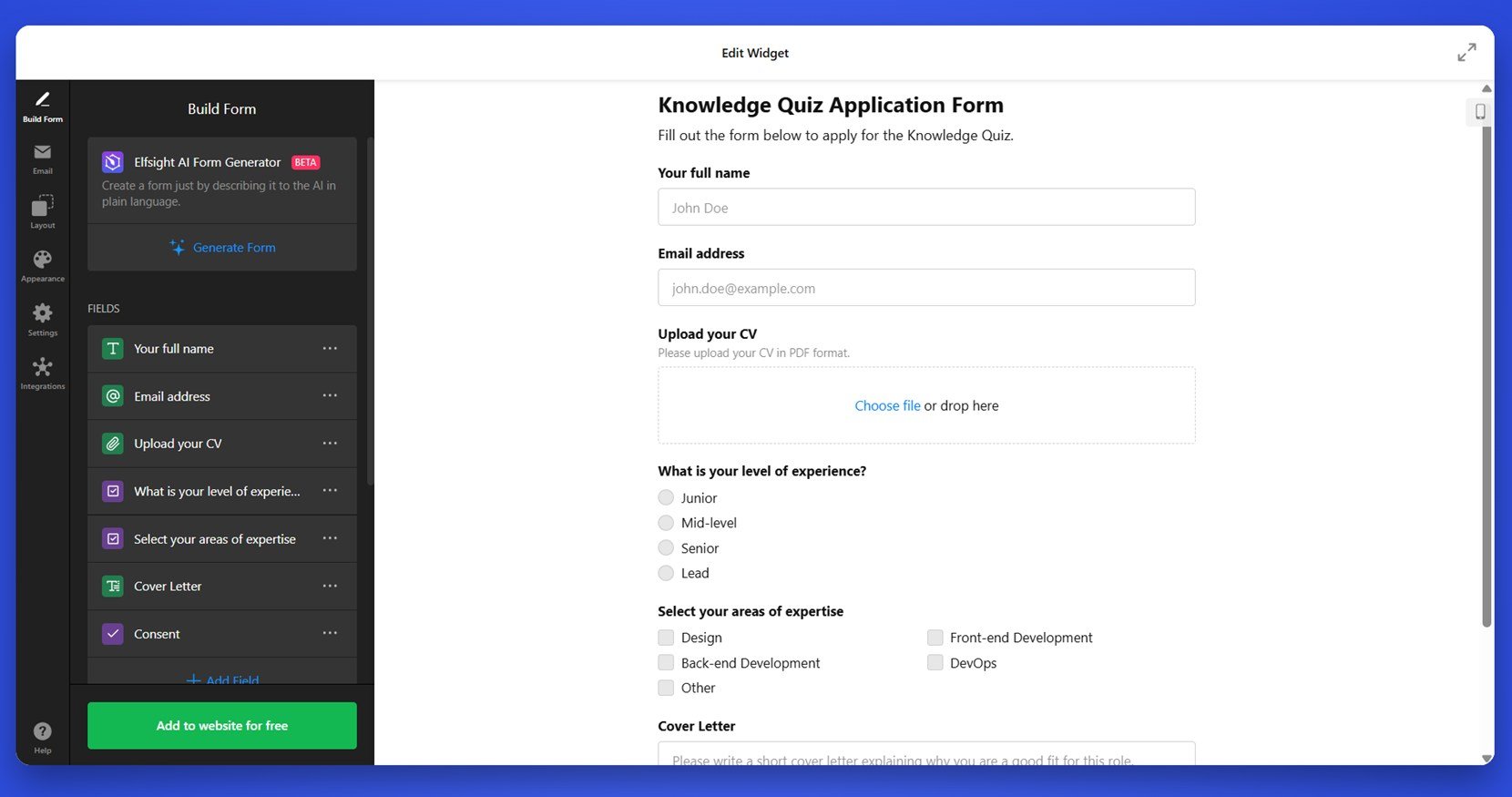
- Formunuzu Oluşturun. “Formu Oluştur” sekmesinde sürükle-bırak panelini kullanarak form alanları ekleyin. Metin alanları, çoktan seçmeli seçenekler, e-posta girişi, resim yüklemeleri ve onay kutuları ekleyebilirsiniz. Quiz akışını yapılandırmak için bunları özgürce yeniden düzenleyin.
In WordPress üzerinde Elfsight sınav aracını eklemek, WordPress’in yerleşik blok düzenleyicisi sayesinde son derece basittir. Elfsight düzenleyicisinden gömme kodunu kopyaladıktan sonra tek yapmanız gereken WordPress kontrol panelinizden sayfayı ya da yazıyı açmak, yeni bir blok eklemek için “+” düğmesine tıklamak ve “Özel HTML”i seçmektir. Bu blok içine kodu yapıştırın, ardından her şeyin doğru göründüğünden emin olun. Sonuçtan memnun olduğunuzda canlıya almak için “Güncelle” veya “Yayınla”ya tıklayın.
WordPress, özel gömme işlemlerine yerel olarak destek sağlar, bu nedenle ek eklentilere veya entegrasyonlara ihtiyaç duymazsınız — sadece kopyalayın, yapıştırın ve yayınlayın.
Artık Elfsight ile WordPress quizinizi nasıl oluşturup kuracağınızı bildiğinize göre, bu yöntemle karşılaştırıldığında başka nasıl quizler oluşturabileceğinize ve bu yöntemlerle neler elde edebileceğinize göz atalım.
WordPress Quiz’i Oluşturmanın Başka Yolları
Elfsight’in tümleşik çözümüyle quiz oluşturmayı ve gömmeyi kolaylaştırsa da, WordPress ekosisteminde doğrudan keşfedebileceğiniz başka yöntemler de bulunur. Bunlar arasında yerel WordPress eklentileri, resmi blok tabanlı düzenleyiciler ve HTML ile manuel gömme yer alır. Aşağıda, üçüncü taraf rakiplere veya harici hizmetlere bağlı kalmadan bir quiz inşa etmenin en erişilebilir yerel yöntemlerinden birine dair adım adım bir rehber bulacaksınız.
Yöntem 1: WordPress Gutenberg’te HTML Bloğu
One of the most straightforward alternatives is using the official WordPress Block Editor (Gutenberg) combined with the built-in HTML block. This method allows you to embed basic quiz HTML or JavaScript from quiz platforms or use custom code if you’re comfortable with that. Here’s how to do it manually:
- WordPress kontrol panelinize giriş yapın. Sol menüden “Sayfalar” veya “Yazılar”a gidin ve quizin görünmesini istediğiniz sayfayı seçin. Başlangıç yapıyorsanız, “Yeni Ekle”ye tıklayın.
- Gutenberg editörünü başlatın. Bu, içerik bloklarını eklemenize veya düzenlemenize olanak tanıyan görsel sayfa oluşturucuyu açar.
- Yeni bir blok eklemek için “+” düğmesine tıklayın. Düzenleyicinin sol üst köşesinde veya mevcut bloklar arasında satır içi olarak bu simgeyi göreceksiniz. Buna tıkladığınızda bir blok kütüphanesi açılacaktır.
- Blok kitaplığında “Özel HTML”e kaydırın ya da arayın. Bu, “Biçimlendirme” bölümünün altında bulunur. Bulduğunuzda tıklayın ve sayfanıza ekleyin.
- Quiz gömme kodunuzu HTML bloğuna yapıştırın. Bu, başka bir platform tarafından sağlanan bir betik veya kendinizin oluşturduğu özel quiz biçimi olabilir. Sadece geçerli, temiz kod yapıştırdığınızdan emin olun.
- “Önizleme” düğmesine düzenleyicinin üstünden tıklayın. Bu, quiz’in canlı sayfada nasıl görüneceğini görmenizi sağlar. Yayınlamadan önce biçimlendirme sorunlarını veya görüntü hatalarını yakalamanıza yardımcı olan faydalı bir adımdır.
- Gerekirse ayarlamalar yapın. Quiz beklediğiniz gibi görünmüyorsa, sözdizimi hatalarını veya eksik kodları kontrol edin.
- Memnun kaldıysanız, “Güncelle” veya “Yayınla” düğmesine tıklayın. Bu yaptığınız değişiklikleri kaydeder ve canlı WordPress sitenize gönderir.
Bu yaklaşım, özel sınav kodunuz varsa veya HTML’yi manuel olarak düzenlemekten çekinmiyorsanız size esneklik sağlar. Ancak görsel düzenleme, şablonlar veya kullanıcı dostu özelleştirme içermez.
Yöntem 2: WPForms Lite (Yerel Eklenti)
WPForms Lite, WordPress için en yaygın kullanılan yerel eklentilerden biridir ve temel sınavlar ya da anket stilinde formlar oluşturmak için iyi bir başlangıç noktasıdır. Kullanımı kolay olacak şekilde tasarlanmıştır ve kodlama gerektirmeyen bir sürükle-bırak oluşturucu içerir. Ücretsiz sürümü gelişmiş puanlama veya sonuç tabanlı mantığı desteklemediğinden, basit anketler, geri bildirim formları veya notlandırılmayan sınavlar için faydalıdır.
- WordPress kontrol panelinize giriş yapın. Sol menüden “Eklentiler” → “Yeni Ekle” yolunu izleyerek eklenti kitaplığına erişin.
- Arama çubuğuna “WPForms Lite” yazın. Sonuçlarda göründüğünde, “Şimdi Yükle”ye tıklayın ve kurulum tamamlandığında “Etkinleştir”i seçin.
- Etkinleştirdikten sonra WPForms → Yeni Ekle. Bu, quizinizi veya anketinizi tasarlamaya başlayabileceğiniz form oluşturucuyu başlatacaktır.
- Başlangıç Şablonunu Seçin. Sıfırdan başlamak için “Boş Form”u seçebilir veya “Basit İletişim Formu” gibi temel önceden tasarlanmış bir formu quiz olarak hizmet verecek şekilde özelleştirebilirsiniz.
- Sınavla ilgili alanları formunuza sürükleyip bırakın. Soruları oluşturmak için “Çoktan Seçmeli”, “Açılır Liste” veya “Onay Kutuları” gibi alan türlerini kullanın. Her alanı tıklayarak etiketini, seçeneklerini ve gerekli olup olmadığını düzenleyin.
- Doğrulama mesajları ve bildirimleri ayarlayın. Gönderimden sonra kullanıcının göreceği içeriği özelleştirmek için “Ayarlar” sekmesini kullanın ve formu doldurduğunda gelen kutunuza giden e-posta bildirimlerini belirleyin.
- Sağ üst köşedeki “Kaydet” düğmesine tıklayın. Bu, form yapılandırmanızı korur.
- “Göm” düğmesine tıklayın ve oluşturulan kısa kodunu kopyalayın. WordPress sayfanıza veya gönderin her yerine yerleştirebileceğiniz [wpforms id=”123″] gibi bir kısa kod göreceksiniz.
- Quiz eklemek istediğiniz sayfa düzenleyicisini açın. Bir Kısa Kod Bloğu ekleyin ve kodu içine yapıştırın.
- “Güncelle” veya “Yayınla” butonuna tıklayarak formunuzu canlıya alın. Quiz’iniz artık web sitenizin ön yüzünde görünür olacak.
WPForms Lite, temiz bir arayüz ve WordPress’e özgü entegrasyon ile temel bir anket veya form tabanlı quiz oluşturmayı kolaylaştırır. WordPress ortamı içinde tamamen çalışan ve teknik bilgiye ihtiyaç duymayan kullanıcılar için idealdir.
Karşılaştırma: Elfsight vs Diğer WordPress Quiz Yöntemleri
İhtiyaçlarınıza en uygun yöntemi değerlendirmenize yardımcı olacak hızlı bir karşılaştırma:
| Yöntem | Ana Avantaj | Ana Sınırlama |
|---|---|---|
| Elfsight Quiz Plugin | Görsel düzenleme, koşullu mantık ve kod gerekmeden kullanıcı deneyimi ile şık bir arayüz sunar. | Sitenize üçüncü taraf bir gömme kodu kopyalayıp yapıştırmanızı gerektirir. |
| Gutenberg HTML Bloğu | Tam kod kontrolü ve herhangi bir harici quiz betiğiyle entegrasyon sağlar. | Manuel kodlama gerekir ve quiz oluşturma için görsel bir arayüz sunmaz. |
| WPForms Lite Eklentisi | Kurulumu hızlıdır ve WordPress kontrol paneli içinde doğrudan çalışır. | Quizler için sınırlı özellikler, puanlama mantığı yok ve temel özelleştirme. |
Gördüğünüz gibi, WordPress sitenize sınav eklemenin başka seçenekleri varken, Elfsight en eksiksiz ve kullanıcı dostu deneyimi sunar — özellikle teknik çaba olmadan sonuç elde etmek istiyorsanız. Şimdi sınavınızın markanıza ve içerik hedeflerinize nasıl uyum sağlayabileceğini inceleyelim.
Web Sitenizdeki Quiz’i Kişiselleştirme İpuçları
Sınavınız canlıya çıktıktan sonra bir sonraki adım özelleştirmedir. Sınav düzenini, soruları ve stilini hedeflerinize ve hedef kitlenize göre uyarlamak, kullanıcı etkileşimini en üst düzeye çıkarmak ve kişiselleştirilmiş bir sınav deneyimi yaratmak için hayati öneme sahiptir. Aşağıda, herhangi bir sürükle-bırak form oluşturücü ya da HTML gömme yöntemiyle sınav aracınızdan en iyi verimi almanıza yardımcı olacak pratik ipuçları bulacaksınız.
- Görsel stilinizi markanızla uyumlu hâle getirin. Sitenizin geri kalanıyla uyumlu tutarlı yazı tipleri, düğme stilleri ve renk paletleri kullanın. Bu, kullanıcı deneyimini kesintisiz ve profesyonel kılar.
- Koşullu mantığı kullanın. Önceki yanıtlara göre soruları gösterin veya gizleyin; sınavı ilgili ve dinamik tutun. Bu yaklaşım yalnızca kullanılabilirliği artırmakla kalmaz, aynı zamanda kullanıcıyı gereksiz sorularla boğmaktan da kaçınır.
- Quizinizi kısa ve net tutun. Dikkat dağıtıcıları en aza indirerek 5–7 iyi yazılmış soru hedefleyin. Her bir soru kolay anlaşılır ve hızlı yanıtlanabilir olmalı, kullanıcıların sayfayı terk etmesini engelleyin.
- İlgi çekici geri bildirim veya sonuç sayfaları ekleyin. Son ekranda sonuçları paylaşın, kişiselleştirilmiş mesajlar gösterin veya kullanıcıları harekete geçirmeye davet edin — örneğin bülteninize kaydolmalarını veya ilgili içerikleri keşfetmelerini sağlayın.
- Mobil Uyumunu Test Edin. Farklı ekran boyutlarında sınavınızı önizleyin ve butonlardan boşluklara kadar her şeyin tüm cihazlarda düzgün çalıştığından emin olun.
- Yanıt seçeneklerini net etiketleyin. Belirsiz ifadelerden kaçının. Görseller veya simgeler kullanıyorsanız, bunların kolay anlaşılır ve görsel olarak hizalandığından emin olun.
- Giriş animasyonları veya ilerleme göstergeleri kullanın. Yumuşak geçişler ve görünür ilerleme çubukları, çok adımlı sınavları etkileşimli ve düzenli hissettirir.
Kullanıcınıza ve markanıza uygun bir sınavı özelleştirdiğinize göre bir sonraki adım, hangi tür sınavlar oluşturabileceğinizi bilmektir. WordPress siteniz için en popüler ve kullanışlı sınav formatlarını birlikte keşfedelim.
Elfsight ile Oluşturabileceğiniz Quiz Türleri
Elfsight, ürün önerilerinden lead yakalamaya kadar çeşitli amaçlar için tasarlanmış özelleştirilebilir quiz şablonları koleksiyonu sunar. Bu hazır düzenler, sıfır kodlama gerektiren hızlı bir şekilde etkileşimli deneyimler kurmanıza yardımcı olur. Aşağıda, Elfsight’in şablonlarıyla oluşturabileceğiniz dört popüler quiz türünü bulacaksınız.
Ürün Öneri Quiz’i 🛒
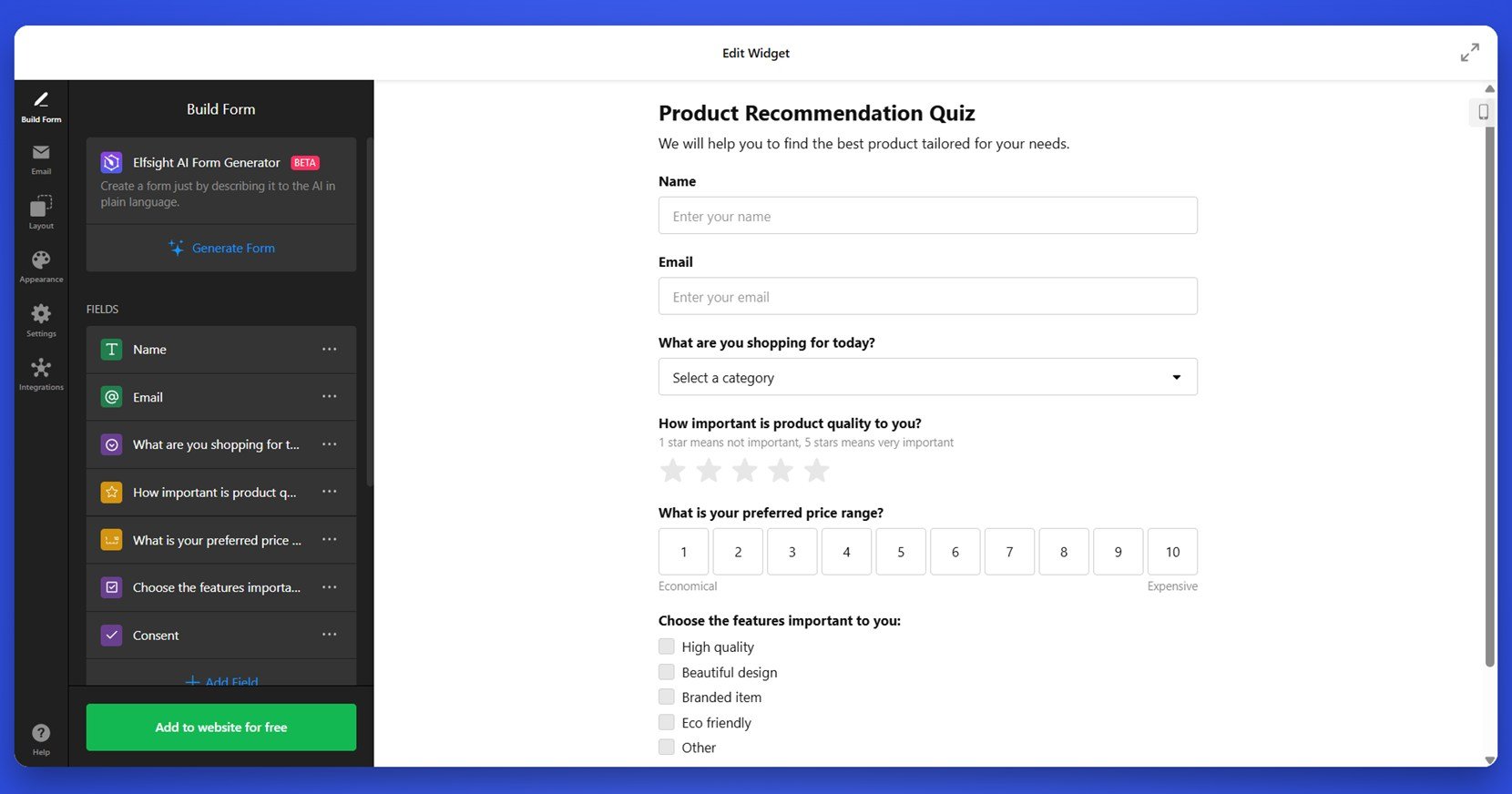
The Product Recommendation Quiz template walks users through a sequence of questions to determine which product suits them best. It’s ideal for eCommerce websites looking to provide a personalized shopping experience and guide buyers to the right items.
Kişilik Testi Sınavı 👤
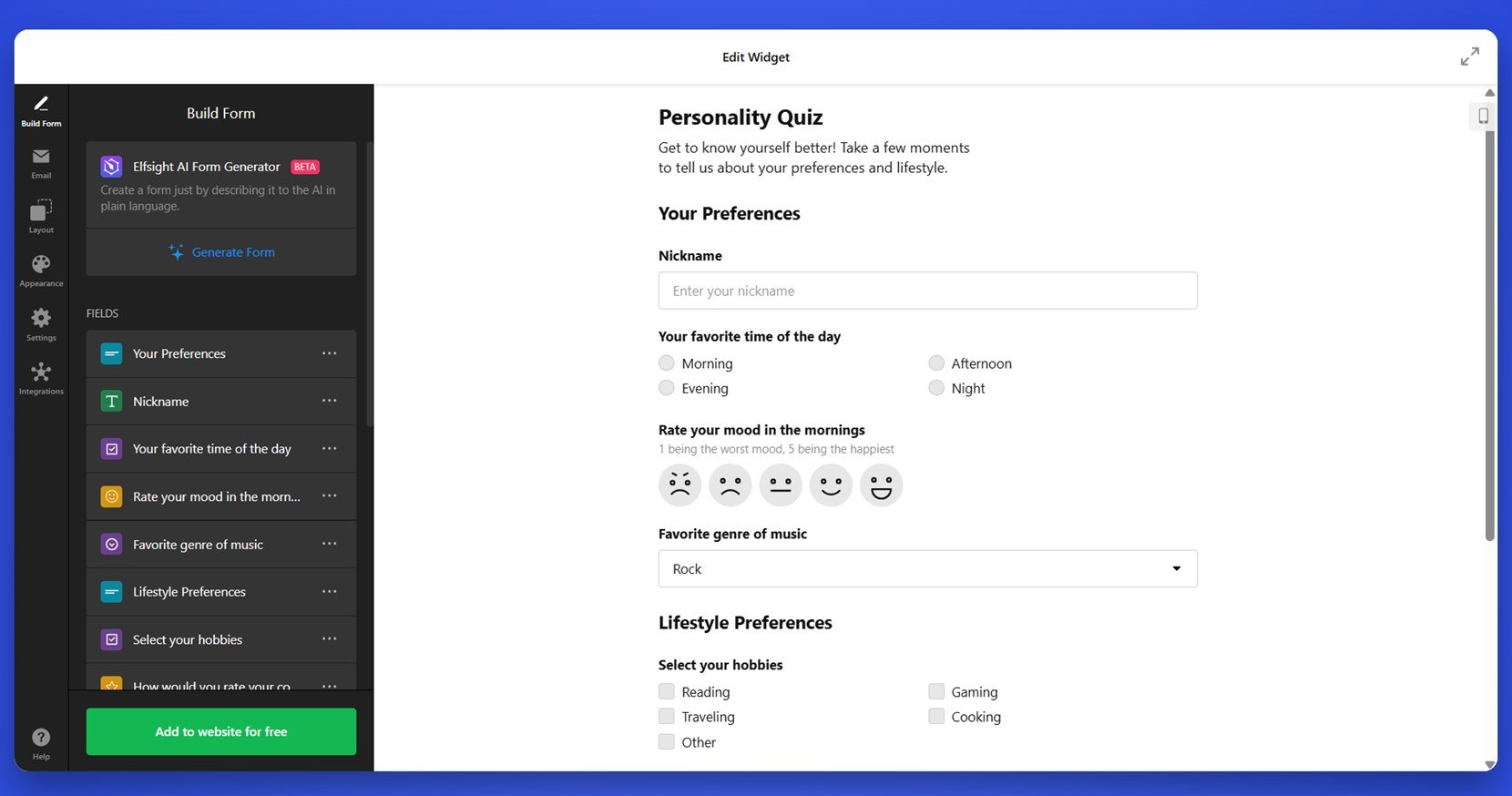
Eğlenceli ve etkileşimli bir formata sahip olan Personality Test Quiz şablonu, yanıtlarına dayanarak kullanıcıların kişilik tiplerini keşfetmelerine yardımcı olur. Kişiselleştirilmiş sonuçlar içerir ve sosyal medyada paylaşılmak üzere tasarlanmıştır; görünürlüğü ve etkileşimi artırır.
Bilgi Sınavı 📚
Belirli konular hakkında kullanıcıların anlama düzeyini test etmek veya öğrendiklerini doğrulamak için Bilgi Sınavı şablonu, eğitim içeriği veya eğitim amaçları için idealdir. Çoktan seçmeli formatları, doğru cevap gösterge- leri ve puanlama mantığını destekler; soruların sayısını, puanlama ağırlığını ve nihai sonuç geribildirimini özelleştirebilirsiniz.
Bu şablonlar sadece başlangıç — her biri markanıza ve hedeflerinize uyacak şekilde tamamen uyarlanabilir. Sonraki bölümde, quiz widget’larıyla çalışırken kullanıcıların karşılaştığı yaygın zorlukları ve bunları hızlı bir şekilde nasıl çözeceğimizi ele alacağız.
Yaygın Sorunlar İçin Düzeltmeler
WordPress sitenizde bir quiz oluşturup gömmek genelde sorunsuzdur; yine de bazı teknik ve işlevsel zorluklar ortaya çıkabilir. Aşağıda, bir quiz oluşturucu ile çalışırken kullanıcıların karşılaştığı yaygın sorular ve bunları etkili bir şekilde nasıl ele alacağınız bulunmaktadır.
Kodu yerleştirdikten sonra quiz neden web sitesinde görünmüyor?
Quiz Oluşturucusunu Elementor veya WPBakery gibi WordPress sayfa oluşturucularıyla kullanabilir miyim?
Tasarım bozulmuş veya yanlış hizalanmış görünüyor. Ne kontrol etmeliyim?
Form yanıtları veya potansiyel müşteriler neden toplanmıyor?
Gömüldükten sonra quiz’i düzenlemenin bir yolu var mı?
Neden bazı sayfalarda quiz yavaş yükleniyor?
WordPress üzerinde sınav araçlarını kurarken kullanıcıların karşılaştığı en yaygın sorunlardan bazıları bunlar. Çoğu durumda, birkaç küçük ayarlama görüntüleme veya işlevsellik sorunlarını hızla düzeltebilir. Ele aldıklarımızı özetleyip mükemmel sınavınızı oluşturmaya hazırsınız.
Sonuç
WordPress siteniz için etkileyici bir quiz oluşturmak hiç bu kadar kolay olmamıştı. Lead üretimini artırmak, ürün önerilerini kişiselleştirmek veya izleyiciyi sadece eğlendirmek isteseniz de, iyi tasarlanmış bir quiz widget’ı etkileşimli içerik stratejinize gerçek değer katar. Elfsight’in sezgisel şablonları — ürün öneri formlarından skorlanan ve bilgi tabanlı quizlere kadar — sıfır kodlama gerektirmeden dinamik, görsel olarak çekici quizler oluşturmanıza olanak tanır.
Kurulum, özelleştirme, kullanım senaryoları ve karşılaşılan yaygın zorlukları adım adım ele aldık; WordPress’te bir sınav nasıl oluşturulur konusunda kapsamlı bir anlayış kazandırdık. Şimdi sırası sizde — markanıza uygun, iş hedeflerinize ulaşan ve ziyaretçilerin tekrar geri gelmesini sağlayan bir sınav oluşturmaya başlayın.
Daha Fazla Yardıma mı İhtiyacınız Var?
Bu kılavuzun, ilk sınav aracını oluşturmaya başlamanız için ihtiyaç duyduğunuz her şeyi size verdiğini umuyoruz. Sorularınız varsa veya belirli bir tasarım için yardıma ihtiyacınız varsa tereddüt etmeyin ve bize ulaşın. Elfsight, işletmenize ölçülebilir sonuçlar getiren güçlü, kod gerektirmeyen çözümler sunmanıza yardımcı olur.
Canlı Topluluğumuza katılın, fikir alışverişinde bulunun, geri bildirim verin ve iyileştirme önerilerinde bulunun. Düşüncelerinizi duymak isteriz — Yeni fikirleri doğrudan İstek Listemize gönderin ve platformumuzun geleceğini birlikte şekillendirelim.