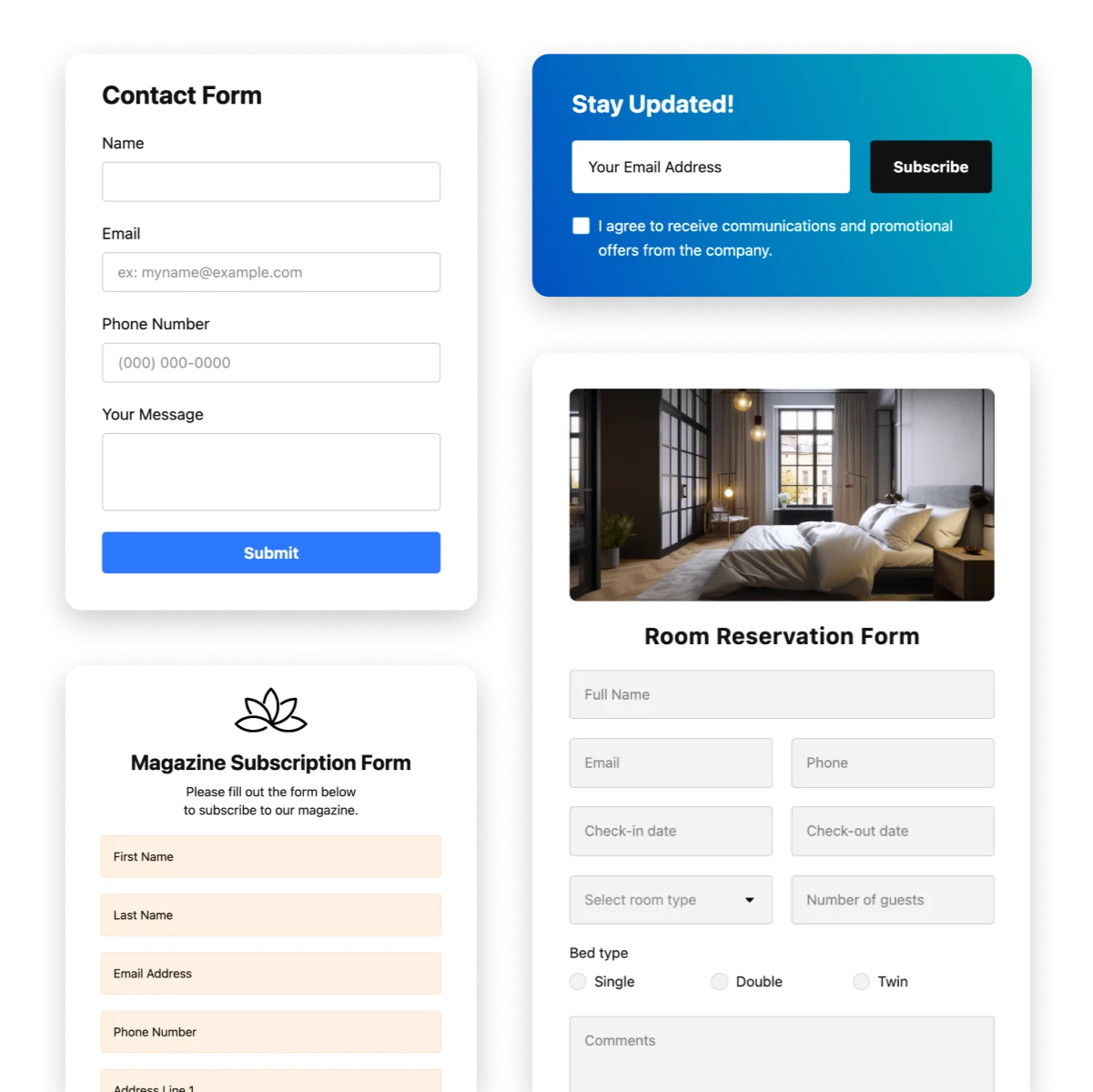
Web Sitenize Ücretsiz Form Ekleme
Web sitenize formlar eklemek için kolay ve ücretsiz bir yol mu arıyorsunuz? İyi haberler! Geliştiriciler, HTML koduyla manuel işi azaltan tek tıklama çözümleri sunuyor. Kodu yazmadan her durum için formlar oluşturabilirsiniz. Çok adımlı form oluşturma, Zapier veya Google Sites ile basit bir alan üzerinden entegrasyon, koşullu mantık özelliği – tüm bu seçenekleri çevrimiçi olarak ücretsiz deneyebilirsiniz. Bugünkü yazımız olan Form Oluşturucu hakkında nasıl olduğunu anlatıyor.
Web sitenize birkaç dakikada formlar eklemek
- Elfsight’ta ücretsiz bir hesap oluşturun.
- Elfsight çevrimiçi widget oluşturucusuna gidin.
- Gerekli şablonu seçin.
- Widget’i özelleştirin ve kaydedin.
- Form kurulum kodunu kopyalayın.
- Web sitenize HTML kodunu yapıştırın.
Web sitenize formlar eklediniz. Düzenleyicide widget’i deneyin!
Elfsight Form Builder’ın Artıları ve Eksileri
Burada, Elfsight’in formlar ekleme çözümünün ihtiyaçlarınıza uyup uymadığını anlamanıza yardımcı olacak net bir görünüm bulacaksınız.
İlk olarak, oluşturucu ile elde edilebilecek avantajlar şu listede:
- Çoğu web sitesi oluşturucusu tarafından desteklenen formlar; entegrasyon için kod bilgisi gerekmez;
- Ücretsiz planla form widget’ını ücretsiz olarak oluşturabilir veya daha fazla işlevsellik için ücretli planlardan birine abone olabilirsiniz.
- Çevrimiçi aboneliğinizin başlamasından itibaren 14 gün içinde iade edebilirsiniz.
- Herhangi bir sorununuz olursa, Müşteri Desteği ile iletişime geçebilirsiniz; form gömme konusunda her zaman çevrimiçi olarak yardımcı olurlar.
- Web sitesinde oluşturucu verimliliğini analiz etmenize yardımcı olabilecek raporlama ve veri toplama özellikleri vardır;
- Çeşitli form şablonlarıyla web sitenizde müşteri geri bildirimi toplayabilir ve bunu yeniden hedefleme için kullanabilirsiniz.
Birçok avantaj mevcut; bazı dezavantajlar da belirtilmelidir:
- Yıllık abonelik için bir seçenek yok ve ömür boyu abonelik özelliği de bulunmuyor;
- Kullanıma başlayınca, web sitesi performans göstergesi yaklaşık %3 düşebilir;
- Entegre eklenti işlevselliğini zar zor aşan basit bir çözümdür;
- Web sitesinde etkileşim için olanaklar daha azdır.
Tüm noktaları aklınızda tutarak, denemeyi düşünüp düşünmeme kararınızı dengeli bir şekilde verebilirsiniz.
Form Widget Özellikleri Listesi
Bu tabloda Elfsight’in çevrimiçi forma gömme için hazır kullanıma sunulan çözümün tüm işlevselliğini görebilirsiniz.
| Herhangi bir form türü | Elfsight Form Builder ile web sitenize her tür form ekleyebilirsiniz. Bu, iletişim formu, anket veya online olarak ihtiyacınız olabilecek diğer formları tek bir yerde oluşturmanıza olanak tanıyan hepsi bir arada bir araçtır. |
| Esnek Tasarım | Bu araç, web sitenizin ihtiyaçlarına uyacak şekilde çevrimiçi düzen özelleştirme konusunda esnek imkanlar sunar; örnekler şunlar: sütunlara bölerek alanlarınızda özgün bir görünüm elde etmeyi sağlayan bir seçenek; etiketleri istenen şekilde düzenlemek için – gerekirse onları gizleyebilir veya her alan grubu için ortak etiketi oluşturabilirsiniz; tamamen yatay bir form oluşturma seçeneği; formunuzun genişliğini düzenleme seçeneği; etiket, başlık ve paragraf öğelerini kullanarak formu yapılandırma seçeneği. |
| Çok Adımlı Formlar | Formunuzu birkaç sayfaya bölmeniz gerekiyorsa, sayfa sayısını belirleyin ve alanlarınızı bu sayfalara dağıtın. Ardından her sayfaya bir başlık ve açıklama ekleyerek web sayfalarınızı çevrimiçi olarak daha da özelleştirebilirsiniz. |
| 20 form öğesi | 20 farklı çevrimiçi form öğesiyle, widget istenilen herhangi bir formu oluşturmak için kullanılabilir. Buraya dahil olanlar: uzun ve kısa metinler; farklı çevrimiçi ölçekler (başparmak, gülümseme, yıldız ve sayı); duyarlı tarih ve saat seçenekleri; ve daha fazlası. Ayrıca tüm alanları ihtiyaçlarınıza göre değiştirebilirsiniz. Örneğin, Elfsight çevrimiçi oluşturucusunda duyarlı formunuzun gerekli alanlarını, tarih ve saat biçimlerini, yüklenebilecek dosyaları vb. yapılandırabilirsiniz. |
| Form Stilleri | Kod yazmadan form için benzersiz bir tasarım oluşturabilirsiniz: Işık veya karanlık mod arasında seçim yapın, kendi marka renginizi ekleyin, formunuzdaki alanlar için özel bir tasarım belirleyin veya yazı tipini değiştirin. Ayrıca responsive (duyarlı) formunuz için özel bir görünüm istiyorsanız, online düzenleyiciyle bileşenlerini tek tek değiştirerek kolayca elde edebilirsiniz. |
| Form Başlığı | Forma için bir başlık belirleyebilir ve açıklama ekleyebilirsiniz. Ayrıca forma bir web sitesi kapak görseli ve markanızın logosunu ekleme seçeneği de vardır. Başlık sayesinde, formunuzun görünümünü iyileştirebilirsiniz; bu, bağlantı üzerinden sitenizin dışından formlar kullanıldığında özellikle geçerlidir. |
| Kayan Formlar | Formun web sitesine nasıl gömüleceğini seçmenin iki yolu vardır: İçerik alanına doğrudan yerleştirilen (Inline form) ya da tıklanırsa formunuzu içeren bir panel açan kayan bir düğme (Floating form). |
| Entegrasyonlar | |
| Spam Koruması | Widget ile en iyi deneyimi sağlamak için formlar Google reCAPTCHA’yı destekler. Google reCAPTCHA, formlarınızı spam’den koruyan ücretsiz bir anti-spam çözümüdür ve yüklenir. Görünmezdir; bu yüzden müşteriler web sitesindeki kutuyu işaretlemek zorunda kalmaz, her şey otomatik olarak çalışır. Spam botlarının işi ise kesinlikle zorlaşır. |
| E-posta Bildirimleri | Çevrimiçi Oluşturucuda formu doldururken çeşitli e-posta bildirimleri ayarlayabilirsiniz. Örneğin, formdaki tüm bilgilerle kendinize bir e-posta gönderin. Ya da ziyaretçinin sitenizde formu doldurduktan sonra (oto yanıt özelliği) müşteriye bir e-posta gönderin. Her bildirim için, tüm duyarlı gönderim parametrelerini yapılandırabilir ve e-posta şablonunu özelleştirebilirsiniz. |
| Gönderim Sonrası Eylemler | Form gönderildikten sonra hangi aksiyonun gerçekleşeceğini siz belirlersiniz: bir başarı mesajı görünecek mi, sitenin başka bir sayfasına yönlendirme olacak mı yoksa form sadece kaybolacak mı? Her aksiyon çevrimiçi form yapımcısında kod yazmadan daha da özelleştirilebilir. |
| URL Parametreleri ile Ön Doldurma | Formun daha derin entegrasyonu için, bazı alanların varsayılan olarak URL parametreleriyle önceden doldurulmasını ayarlayabilirsiniz. Örneğin müşteriniz belirli bir ürün veya hizmetle ilgileniyorsa, parametrenin önceden belirtildiği bir bağlantı verebilirsiniz. Böylece formdaki ilgili alan önceden dolu olur ve tekrar kod yazmanıza gerek kalmaz. Ayrıca gizli alanlar kullanarak analiz bilgileri ekleyebilir ve bu alanları URL parametreleriyle önceden doldurabilirsiniz. |
| Çok Dilli Formlar | Özelleştirdiğiniz formunuzun tüm alanları herhangi bir dile çevrilebilir; işte bazıları: İspanyolca, Fransızca, İtalyanca, Portekizce, Sırpça ve çok daha fazlası. |
Farklı web sitesi oluşturucularına formlar ekleme konusunda ayrıntılı kılavuzlar
Çevrimiçi olarak oluşturduğunuz ve özelleştirdiğiniz formu herhangi bir web sitesine nasıl gömeceğinize dair basit bir rehber burada. Form widget kodunu web sayfanızın HTML alanına yapıştırmaktan başka hiçbir şeye ihtiyacınız yok. Hazır, kodla!
- Ücret yok: Form oluşturma ve işlevselliğini inceleme seçeneklerinin her ikisi de ücretsiz
- Mevcut form üzerinde değişiklik yapmak isterseniz bunları Elfsight yönetim panelinden çevrimiçi olarak yapabilirsiniz. Bu nedenle formu değiştirmek için platform kodunu düzenlemenize gerek yok.
- Tüm duyarlı form güncellemeleriniz otomatikleştirilir; elle çalışmanıza gerek kalmaz.
Bu adım adım talimatlarla, herhangi bir sitede formları gömmeyi o kadar kolay bulacaksınız ki kod bilgisi olmayanlar bile idare edebilir. Doğrulamak için videoyu izleyebilirsiniz:
Aşağıda, sizin de takip edebileceğiniz kısa bir video transkripti bulunmaktadır:
- Elfsight’te ücretsiz olarak yetkilendirin ve yönetim paneline gidin;
- Duyarlı formunuzu widget oluşturucusunda oluşturun;
- Tüm ayarlar tamamlandıktan sonra Form Oluşturucu’yu kaydedin;
- Açılır pencereden form kurulum kodunu kopyalayın.
- Sitenize gidin ve form kodunu HTML alanına yapıştırın.
Şimdi ne kadar harika kolay olduğunu görüyorsunuz! İşiniz bittikten sonra web sayfanıza gidin ve yerleştirdiğiniz Form Oluşturucu’nun çalıştığını görün. Herhangi bir zorlukla karşılaşırsanız, Elfsight Destek Ekibi her zaman yardıma hazır!
WordPress’te formlar nasıl gömülür?
Burada nasıl olduğunu görebilirsiniz WordPress sitenize Form Builder eklemek. Platform kullanıcılarının bazıları Elementor’ı seçiyor ve varsayılan WordPress düzenleyicisini kullanmıyor; bir göz atın:
Seçenek 1: WordPress çevrimiçi düzenleyicisini kullananlar için
Artık duyarlı formunuzu oluşturdunuz ve Elfsight kontrol panelinde üzerinde değişiklikleri yaptınız. Tüm değişiklikler tamamlandıktan sonra WordPress sitenizi açın ve yönetici paneline gidin. Ardından Elfsight’ten form widget kodunu HTML kod alanına yapıştırın. Adımları izleyin:
- Elfsight çevrimiçi oluşturucusunda formu oluşturun.
- Form kurulum kodunu kopyalayın.
- WordPress sitenizde yetkilendirin.
- ‘Sayfalar’ bölümüne gidin.
- Formunuzu yerleştirmek için bir sayfa seçin.
- Gerekli alanlarda özel HTML kod bloğu ekleyin.
- Ücretsiz widget oluşturucusundan form kodunu yapıştırın.
- Güncelle düğmesine tıklayın ve değişiklikleri kaydedin.
Widget sitenize gömülü olduğunda, tüm değişiklikler Elfsight yönetim panelinden ücretsiz olarak yapılabilir. Değişiklikler otomatik olarak Form Oluşturucu’nuzda görüntülenecektir. Böylece WordPress sitesinde oluşturduğunuz formları değiştirmenize gerek kalmaz.
Varyant 2: Elementor kullananlar için
Elementor’ı seçerseniz, işte hızlı bir kılavuz:
- Elfsight’ta kendi özel formunuzu oluşturun.
- Form kurulum kodunu kopyalayın.
- WordPress sitesinin yönetim paneline gidin.
- Formu ekleyeceğiniz sayfayı seçin.
- Sayfa yöneticisine veya sayfalar listesine gidin.
- ‘Elementor ile Düzenle’ seçeneğini seçin.
- HTML öğesini sayfaya bırakın.
- Değişiklikleri kaydetmek için ‘Güncelle’yi tıklayın.
Kılavuzu izleyin ve Elementor ile oluşturduğunuz her WordPress sayfasına form widget kodunu ekleyin. Adımları her sayfa için tek tek uygulayın ve sitenizde duyarlı Form Oluşturucu’nuzun anında görüntülendiğini görün.
Wix HTML sitesi üzerinde formları eklemek
Wix sitene Form Builder’ı eklemek için önce Wix yönetim panelini açmanız gerekir. Ardından web sitesine özel HTML kodu gömme seçeneğini bulun ve aşağıdaki adımları uygulayın:
- Elfsight yönetim paneline gidin.
- Formu oluşturun ve Kaydet düğmesine tıklayın.
- Popup’ta gösterilen form widget kodunu kopyalayın.
- Wix Sitesinin Yönetim Paneline Erişim İzni Verin.
- Oradan ‘Ayarlar’ bölümüne gidin.
- ‘Özel Kod’ seçeneğini seçin.
- Yakında gelecek: ‘Özel Kod Ekle’ alanı.
- Buraya form kodunuzu yapıştırın.
Tamam! Wix’e gidip ücretsiz ve duyarlı oluşturucunun nasıl çalıştığını görebilirsiniz. Formlarınızda herhangi bir değişiklik yaparsanız, Wix sitesi üzerinde otomatik olarak gösterilecektir. Bu makale, Wix web sitelerine form eklemenin kolay yolunu açıklar.
Squarespace’e Form Eklemenin Bir Yolu
Squarespace’e HTML Form Oluşturucu’yu eklemek için kısa bir rehber aşağıdadır:
- Elfsight kontrol paneline giriş yapın.
- Widget Oluşturucusunda Formunuzu Oluşturun.
- Form kurulum kodunu kopyalayın.
- Squarespace yönetim panosunu yetkilendirin.
- Squarespace web sitesi düzenleyicisini açın.
- Form kodunu eklemek için ‘Kod Bloğu’na tıklayın.
- Değişiklikleri kaydetmek için bir düğmeye basın.
- Squarespace web sitesindeki widget’i kontrol edin.
Değişiklikleri kaydettiğinizde formunuz Squarespace sitesinde hemen görüntülenir. Platformda HTML kodu ile ilgili herhangi bir çalışma yapmanıza gerek yoktur. Elfsight yönetim panelinde yaptığınız herhangi bir değişiklik, sitenizde otomatik olarak görünür.
Shopify HTML sitesi için formları nasıl ekleyebilirsiniz
Aşağıda, Shopify sitesine Elfsight uyumlu widget’ı gömmek için size yol gösterecek bir talimat bulacaksınız:
- Elfsight yönetim paneline giriş yapın.
- Çevrimiçi Oluşturucu ile Formu Oluşturun.
- İlerlemenizi kaydetmek için bir düğmeye basın.
- Açılır pencereden form kodunu kopyalayın.
- Shopify sitesinin yönetim paneline gidin.
- ‘Çevrimiçi Mağaza’ – ‘Kişiselleştir’ seçin.
- Menüden ‘Bölüm Ekle’yi seçin.
- ‘Özel İçerik’ bölümüne gidin ve ‘Ekle’ düğmesini basın.
- Varsayılan olarak sitede yüklü olan parçaları silin.
- İçerik Ekle menüsüne gidin.
- Form kodunu ‘Özel HTML’ alanına yapıştırın.
- Kaydedin ve widget’in performansını kontrol edin.
Responsive widget görünümünü veya işlevselliğini değiştirmek istediğinizde Elfsight yönetim paneli üzerinden ücretsiz olarak yapabilirsiniz. Tüm değişiklikler sitenizde otomatik olarak görünür; bu da platform koduyla uğraşmanıza gerek kalmaz.
Webflow HTML sitesi üzerinde formlar gömmek
Webflow sitenize formları entegre etmek için hızlı bir rehberi izleyin:
- Formunuzu oluşturmaya başlamak için Elfsight Ücretsiz Düzenleyicisi’ni açın.
- Widget için uygun tasarım ve özellikleri seçin.
- Kaydetmek için kaydedin ve ardından form gömme kodunu kopyalayın.
- Webflow ana sayfasına form widget kodunu ekleyin.
- Düzenlemeleri kaydedin ve duyarlı widget işlevselliğini kontrol edin.
Web sitesi kodunu gömmeyle ilgili herhangi bir sorunla karşılaşırsanız Yardım Ekibiyle iletişime geçin. Size her zaman yardımcı olmaya hazırdırlar.
Google Sites HTML Sitenize Form Ekleme
Google Sites’in yeni ve eski sürümleri olduğundan iki ayrı öğretici bulunuyor. Burada kullandığınız sürümlerin herhangi birine form eklemenin nasıl yapılacağını görebilirsiniz.
Varyant 1. Yeni Google Sites Sitesi
- Elfsight.com üzerinde widget’inizi oluşturun, özelleştirin ve kaydedin.
- Açılır pencereden form kurulum kodunu kopyalayın.
- Google Sites düzenleyicisine gidin ve ardından ‘Göm’ seçeneğine tıklayın.
- ‘Gömme Kodu’ seçeneğini seçin, form kodunu yapıştırın, ‘İleri’yi tıklayın.
- Duyarlı widget’inizin istenen genişliğini ve yüksekliğini ayarlayın.
Tamamlandı! Google Sites sitenize formları başarıyla gömdünüz.
Varyant 2: Klasik (eski) Google Sites web sitesi
Bu seçenek ilki kadar basit değildir, ama endişelenmeyin! Bu eğitimle süreç, göründüğünden daha korkutucu değildir.
- Elfsight yönetim panelinde duyarlı bir widget oluşturun.
- Çevrimiçi Oluşturucu’daki tüm öğeleri özelleştirin ve kaydedin.
- Açılır pencereden form kurulum kodunu alın.
Platform JS kodlarını desteklemediğinden, duyarlı widget’inizi iframe’e dönüştürmeniz gerekecek. Google Sites üzerinde gömme işlemi devam etmeden önce bunu yapmanız gerekir. Bunu nasıl yapacağınıza dair talimat için şu bağlantıya tıklayın.
Kodu iframe içine yerleştirdikten sonra kısa gömme talimatlarını izleyin:
- Google Sites editörünü açın, ardından ‘Düzenle’ye tıklayın.
- Yeni bir kod öğesi eklemek için ‘HTML Kaynağını Düzenle’ düğmesine basın.
- Oluşturulan iframe’i ekleyin ve ardından Güncelle düğmesine basın.
- Ayarları ve boyutunu ‘Özellikler’den değiştirin.
- Google Sites üzerinde widget’ın çalıştığını kontrol edin.
Kolay mıydı? Artık duyarlı widget’iniz Google Sites sayfasında mükemmel çalışıyor! Eğer çalışmazsa, Elfsight Destek Ekibiyle iletişime geçmekten çekinmeyin. Onlar her zaman size yardımcı olmak için burada.
Blogger HTML Sitesine Form Nasıl Eklenir
Blogger’da web sitenize formlar eklemek için şu adımları izleyin:
- Elfsight yönetim panelinde formunuzu oluşturun.
- Bir tasarım belirleyin ve değişiklikleri kaydetmek için tıklayın.
- Açılır pencereden HTML kodunu kopyalayın.
- Blogger ana sayfasına gidin ve ‘Tema’ya tıklayın.
- ‘HTML’yi Düzenle düğmesine basın ve kod düzenleme sayfasını görüntüleyin.
- “body” etiketini bulun, kodu “div class”ten sonra yapıştırın.
- Kaydedin ve duyarlı widget performansının keyfini çıkarın.
Tebrikler! Formu Blogger sitenize başarıyla yerleştirdiniz.
Web Sitenizde Form Kullanımı Hakkında Bilmeniz Gerekenler
BuiltWith Trends istatistiklerine göre, en üst 1000 web sitesinin %40’ı kullanıcı verilerini toplamak için formlar kullanıyor. Bunun nedeni şaşırtıcı değil – bu çalışmalar, formların müşteriler tarafından değerli bulunduğunu ve dönüşümü artırdığını gösteriyordu. Burada, form kurulumu öncesinde kesinlikle akılda tutulması gereken bazı ipuçları ve gerçekler bulabilirsiniz.
1. Web sitenizde formların kullanımı satışları artırabilir mi?
Elbette! Form kullanmanın satışları artırdığına dair çalışmalar var. Örneğin Venture Harbour’a göre çok aşamalı formlar 300% daha fazla dönüşüm sağlayabilir.
Kariyerimde öğrendiğim en güzel keşiflerden biri, çok adımlı formların dönüşümünü ne kadar iyi artırdığını keşfetmek oldu… 2014年 yılında, insanların “konfor bölgelerini” ölçen çevrimiçi bir hesap makinesini yeni kullanmaya başlamıştım… Bu aracın doğası gereği geleneksel web formları bizim için işe yaramıyordu. Kullanıcılar hakkında derin bilgiler toplamamız gerekiyordu; ancak uzun formlar dönüşüm oranlarımızı düşürüyordu.
Birçok araştırma ve testin ardından pek çok soru sorulmasına rağmen çok adımlı formlar kavramını keşfettik ve kendimiz için bir tane tasarladık… Çok adımlı form, site ziyaretçilerinin %53’ünü lead’e dönüştürdü (e-posta, ad, telefon numarası ve maaş dahil).
Marcus Taylor
Kullanıcıdan kişisel bilgiler ne zaman toplanmalı?
Araştırmanın bulgularına göre, web sitesi ziyaretçilerinin %65’i, “çok fazla kişisel bilgi” talep edildiğinde bir formu göndermeyeceklerini belirtmiştir. Ve bunun için de bir nedeni var. Müşteriler, tanımadıkları biriyle telefon numaraları veya e-posta adresleri gibi ayrıntıları paylaşmak istemezler. Bu nedenle formlarınıza bu tür soru alanları eklemek, sitenizi ilk kez ziyaret eden kullanıcılar üzerinde şüphe uyandırabilir.
Güven oluşturduktan sonra ve potansiyel müşteriniz bir sonraki adımı atmaya hazır olduğunda, telefon numarası gibi önemli bilgileri toplayın.
Huff Industrial Marketing, KoMarketing, & BuyerZone
3. Formumda Kaç Alan Olmalı?
- Dönüşüm türü: E-posta kayıtları ile hesap oluşturma için çok farklı formlar gerekir.
- Kullanıcı Beklentileri: Bir alanı doldurduğunda değer gördüklerinde doldurmaktan memnun olurlar.
- Teşvik: Bunu göz önünde bulundurarak sürtünmeyi azaltacak bir teşvik oluşturabilir misiniz?
- Gerekli bilgi miktarı: Kalite odaklı dönüşümler için bazen zorluk eklemek gerekir.
- Biçimlendirme: Çok aşamalı formlar, sürtüşmeyi azaltan tasarımla çok daha uzun formlara yer açar.
- En iyi Uygulamalar: Bunlar kurallar değil, rehberlerdir. Kabul görmüş tasarım trendleri her zaman işe yaramayabilir.
Tek Tıkla Her Form Türünü Oluşturmak İçin Hepsi Bir Arada Çözüm
Elfsight Form Oluşturucu widget, tek bir tıklama ile herhangi bir form oluşturmanıza olanak veren hepsi bir arada araçtır. İhtiyaçlarınıza en uygun olanı gömün: İletişim formu, Geri bildirim formu, Anket formu, Sipariş formu, Özel form.
Elfsight Form Builder ile ihtiyaç duyduğunuz form tiplerini tek bir yerde kolayca oluşturun.
300’den Fazla Form Oluşturucu Şablonlarını Keşfedin





Açık Sorularınız Varsa
Artık herhangi bir web sitesi oluşturucusuna formları nasıl kolayca ekleyeceğinizi ve bunların neden etkili olduğunu biliyorsunuz. Ayrıca ihtiyacınız olan her türlü formu Elfsight duyarlı widget ile oluşturabileceğinizi de biliyorsunuz. Ancak makalede ele alınmayan sorularınız varsa, aşağıdaki seçeneklere bakın:
- İhtiyacınız olan ancak Form Builder’ın henüz sunmadığı özellikleri önermek için İstek Listesi‘ni ziyaret edin.
- go to Yardım Merkezi görmek için Form Builder ile ilgili daha fazla makale ve eğitim için gidin.
- widget’in mevcut şablonlarını keşfedin ve özel bir araç oluşturmak için bunlardan seçim yapın.
- Benzer düşünen insanlarla bağlantı kurun ve düşüncelerinizi Elfsight Topluluğu’nda paylaşın.
Gömmeyle ilgili makalenin faydalı olduğunu umuyoruz. Tekrar ziyaret edin ve ilginiz için teşekkür ederiz!
Ayrıca, başka harika kılavuzlarımız da var. Örneğin, şu nasıl yapılacağını öğrenebilirsiniz: Web sitenize Google İşletme Yorumlarını Ekleme!