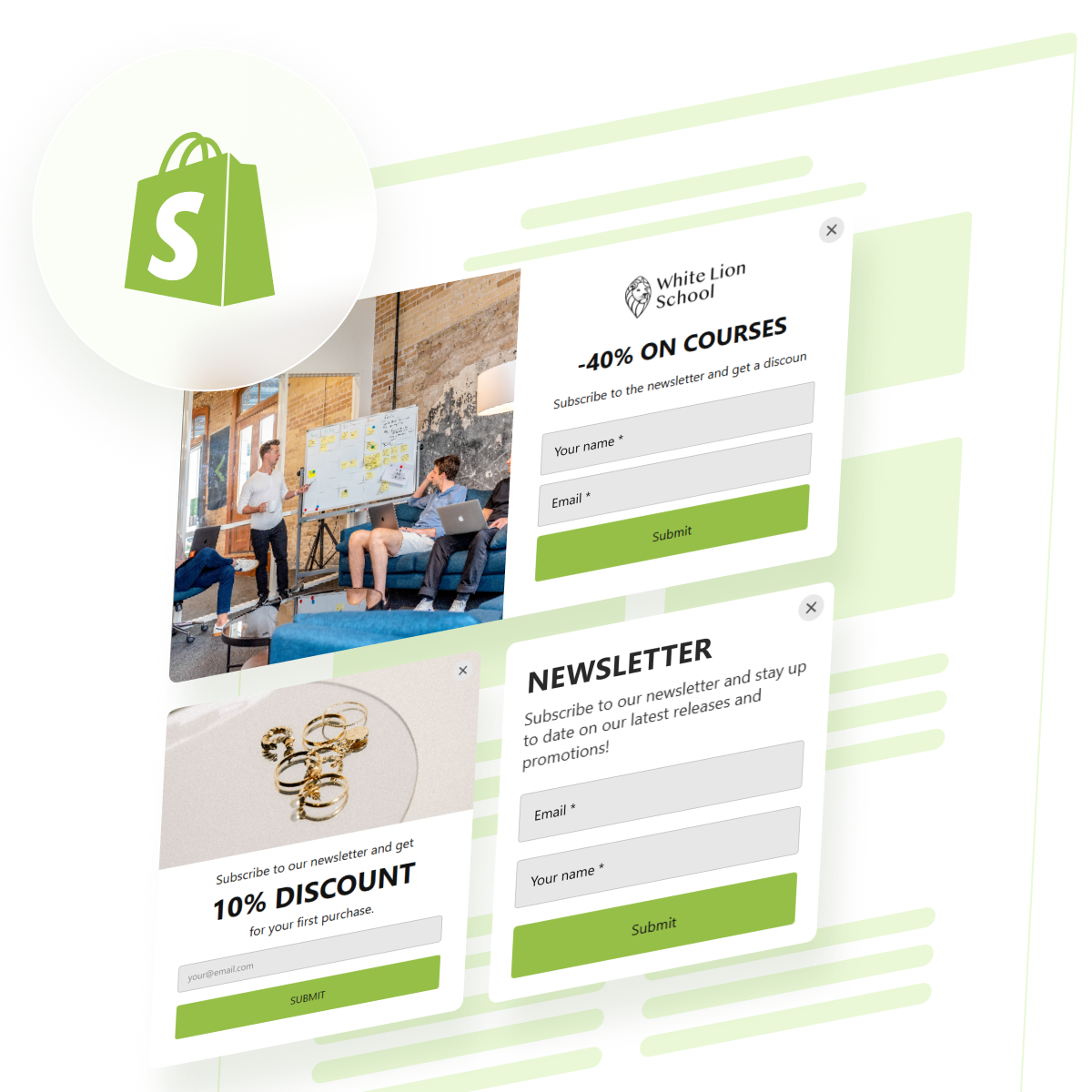
Potansiyel müşterilerin dikkatini çekmek, e-ticaretteki en büyük zorluklardan biridir. Haber bülteni açılır penceresi, ziyaretçilerin Shopify sitenizde gezinirken e-posta listesine abone olmalarını teşvik etmenin akıllı ve kanıtlanmış yoludur.
Kitleinizi büyütmek, etkileşimi artırmak ve tekrar satışlar elde etmek istiyorsanız, haber bülteni açılır penceresi eklemek tam olarak ihtiyacınız olan çözümdür. Uygulaması kolaydır ve işletmenize gerçek, ölçülebilir değerler sağlar.
Artık Shopify sitenizde haber bülteni açılır pencerelerinin neden bu kadar önemli olduğunu bildiğinize göre, Elfsight’i kullanarak bunlardan birini en hızlı şekilde devreye almanın yoluna bakalım.
Shopify’e Haber Bülteni Popup’ını Hızlıca Eklemenin Yolu
Elfsight haber bülteni açılır penceresi, Shopify siteniz için profesyonel görünümlü bir abonelik afişi hızlı ve zahmetsizce oluşturmanıza olanak tanır — kodlama ya da tasarım becerisi gerekmez.
- düzenleyici ile hedeflerinize uygun bir haber bülteni açılır pencere şablonu seçin.
- Tasarımı, metni ve çağrı-aksiyonu ayarlarını markanıza ve mesajınıza uyumlu olacak şekilde düzenleyin.
- Renkleri, yazı tiplerini, düğme stillerini ve kaydırma derinliği ya da çıkış niyeti gibi davranış tetikleyicilerini özelleştirin.
- “Web sitenize ücretsiz ekle” tıklayın, ardından gömme kodunu kopyalayın ve Shopify sitenizin arka ucuna yapıştırın.
Birkaç basit adımla popup’ınız canlı olacak ve yeni aboneler toplamaya hazır hale gelecektir. Tasarımı ince ayarlamak veya içeriği gerektiği gibi güncellemek için her zaman düzenleyiciye geri dönebilirsiniz.
Şimdi Deneyin – Dakikalar İçinde Kendi Haber Bülteni Açılır Pencereni Oluştur
Elfsight Çözümü’nün Başlıca Özellikleri
Bir Shopify açılır penceresi oluşturmanın ne kadar kolay olduğunu gördüğünüzde, Elfsight’in çözümünün haber bülteni stratejiniz için neden güçlü bir araç olduğunu anlamak faydalı olur. Tasarımdan ibaret değil — Elfsight, gerçek sonuçlar elde etmenizi sağlayan esneklik ve özellikler sunar.
Elfsight’in popup widget’ini öne çıkaran başlıca özellikler ve faydalar şunlardır:
- Gelişmiş hedefleme seçenekleri. Açılır pencerenizi çıkış niyeti, kaydırma derinliği, sayfada geçirilen süre, cihaz türü veya trafik kaynağına göre doğru kullanıcılara gösterin.
- Esnek görüntü tetikleyicileri. Açılır pencerenizin ne zaman ve nasıl görüneceğini seçin — sayfa yüklemesiyle, hareketsizlik sonrası veya düğme tıklamasıyla bile — kullanıcı davranışına uyum sağlayacak şekilde.
- Tümüyle özelleştirilebilir tasarım. Düzeni, renkleri, yazı tiplerini ve animasyonu markanıza tam uyacak şekilde kod yazmadan ayarlayın.
- Birden çok açılır pencere formatı. Amacınıza bağlı olarak afişler, kayan kutular, tam ekran kaplamalar veya gömülü inline öğeler kullanın.
- E-posta entegrasyonları dahil. Yeni abonelerin gerçek zamanlı olarak yönetilmesini sağlamak için Mailchimp, Google Sheets veya diğer hizmetlerle sorunsuz bağlantı kurun.
- Mobil için Optimize Edilmiş Deneyim. Açılır pencereniz akıllı telefonlar ve tabletlerde harika görünüyor ve çalışıyor, tüm cihazlarda dönüşümü yüksek tutar.
- Performans ve dönüşüm istatistikleri. Açılır pencere görüntülemelerini, etkileşimleri ve toplanan e-posta adreslerini izleyin, sonuçlarınızı değerlendirin ve zamanla iyileştirin.
Bu özelliklerle donatılmış Elfsight’in açılır penceresi, sadece bir formdan ibaret değildir — e-posta listenizi büyütmenize ve etkileşimi artırmanıza yönelik akıllı bir araçtır. Şimdi kurulum sürecini adım adım birlikte inceleyelim.
Shopify’a Haber Bülteni Açılır Penceresi Ekleme: Adım Adım
popup widget offers, it’s time to walk through the full setup process. Below is a detailed, step-by-step instruction on how to create, customize, and embed your newsletter popup on a Shopify website using Elfsight’s editor.”>Artık Elfsight’in popup widget ile neler sunduğunu biliyorsunuz. Şimdi kurulum sürecini adım adım tamamlayalım. Aşağıda, Elfsight’in düzenleyicisiyle Shopify web sitesinde haber bülteni açılır penceresini oluşturma, özelleştirme ve yerleştirme işlemlerine ilişkin ayrıntılı bir adım adım talimat bulunmaktadır.
Yayınlandıktan sonra açılır pencereniz hemen Shopify sitenizde canlıya geçer ve abone e-postalarını toplamak için şık, tamamen markalı bir görünüm sunar.
Elfsight, açılır pencerenizi başlatmanın en hızlı ve en esnek yollarından birini sunar; fakat bu, mevcut seçeneklerden ilki değildir. Shopify sitenize haber bülteni açılır penceresi eklemenin alternatif bazı yöntemlerini inceleyelim.
Shopify’da Açılır Pencereleri Entegre Etmenin Diğer Yolları
Elfsight’in haricinde Shopify sitenize Haber Bülteni Popup’ı eklemek için kullanabileceğiniz birkaç alternatif yöntem var. Aşağıda, yerel özelliklerle çalışmaya aşina kullanıcılar için iki güvenilir yöntem bulunuyor.
Shopify Formu Uygulaması (Shopify Tarafından)
Shopify, mağazanızda e-posta kayıt açılır pencereleri oluşturmanıza ve görüntülemenize olanak tanıyan kendi ücretsiz uygulaması “Shopify Forms”u sunar. Bu yerleşik bir çözümdür ve Shopify yönetim paneliniz ile müşteri veritabanınıza doğrudan entegre olur.
- Shopify yönetim panelinize gidin ve Uygulama Mağazası’nı açın. Shopify kontrol panelinde sol menüden “Uygulamalar”a tıklayın, ardından “Shopify Uygulama Mağazası”na tıklayın.
- “Shopify Forms” aramasını yapıp uygulamayı yükleyin. Shopify tarafından geliştirilen uygulamayı bulun ve “Yükle” düğmesine tıklayın. Kurulumu onaylayarak hesabınıza ekleyin.
- Uygulamayı açın ve “Form Oluştur”u seçin. Formlar düzenleyicisine yönlendirileceksiniz; burada açılır pencere veya gömülü düzen arasında seçim yapabilirsiniz.
- Popup’un görünümünü ve mesajını özelleştirin. Form alanlarını, CTA düğmesini, yazı tipi stilini, arka plan rengini ve hizalamayı markanıza uyacak şekilde ayarlayın.
- Form davranışını ayarlayın. Açılır pencerenin sayfa yüklemesiyle, gecikme sonrası veya kaydırma sırasında gösterilip gösterilmeyeceğini seçin. Aynı ziyaretçiye ne kadar sıklıkla gösterileceğini de kontrol edebilirsiniz.
- Hedefleme kurallarını ve görüntüleme koşullarını belirleyin. Açılır pencerenin hangi sayfalarda, hangi cihazlarda veya hangi kullanıcı eylemlerinde görünür olacağını ayarlayın.
- Formu kaydedin ve yayınlayın. Tamamlandığında, açılır pencereniz Shopify sitenizde herhangi bir kod değişikliği yapmanıza gerek kalmadan otomatik olarak görünecektir.
Bu yöntem, mağazanızın arka ucuyla doğrudan entegre olan ücretsiz, yerel bir çözüm isteyen Shopify mağaza sahipleri için idealdir.
Shopify İçin Tema Düzenleyici ile Özelleştirilmiş Kod
Tema kodunu düzenlemekten rahatsızlık duymuyorsanız, özel HTML, CSS ve JavaScript kullanarak temel bir haber bülteni açılır penceresini manuel olarak oluşturabilirsiniz. Bu yöntem tam tasarım özgürlüğü sağlar ancak teknik beceriler gerektirir ve geliştiriciler veya ileri düzey kullanıcılar için en uygunudur.
- Shopify yönetimine gidin ve “Çevrimiçi Mağaza” → “Temalar” sayfasına gidin. Şu anki temanıza tıklayın, ardından Özelleştir seçeneğini ve sonra Kodu Düzenle seçimini yapın.
- Popup kodu için yeni bir bölüm veya snippet oluşturun. Sol panelden “Yeni bir bölüm ekle”e tıklayın ve adını “newsletter-popup.liquid” gibi bir şey olarak adlandırın.
- Popup için HTML yapısını yapıştırın. E-posta için input alanları ve gönder butonunu içeren form işaretlemesini ekleyin. Doğru semantik etiketler ve form kimlikleri kullanın.
- Açılır Pencereyi Biçimlendirmek İçin CSS Ekleyin. Konumlandırma, animasyon ve tasarım için stiller tanımlayın. Pencereyi doğru şekilde üzerinde gösterim için sabit konumlandırma ve z-index kullanın.
- Açılır pencerenin görünürlüğünü kontrol etmek için JavaScript yazın. Kaydırma, gecikme veya çıkış niyetiyle açılır pencereyi tetiklemek için JS ekleyin. Ayrıca, açılır pencereyi kapatacak veya birden çok görüntülenmeyi engelleyecek mantık da ekleyin.
- Popup bölümünü temanıza ekleyin. Bölümü, uygun bir şablon dosyasında ya da temanızın theme.liquid dosyasında şu ifadeyi kullanarak ekleyin: {% section ‘newsletter-popup’ %}.
- Değişiklikleri kaydedin ve yayımlayın. Açılır pencerenizi test etmek için web sitenizi önizleyin ve gerekirse davranışını veya stillerini ayarlayın.
Bu yöntem size tam yaratıcı kontrol sunar; güncellemeler veya hata düzeltmeleri için bakım ve teknik bilgi gerekir.
Karşılaştırma: Elfsight ile Diğer Yöntemler
Shopify sitenize haber bülteni açılır penceresi eklemek için Elfsight’in mevcut diğer seçeneklerle nasıl karşılaştırıldığını daha yakından inceleyelim:
| Yöntem | Avantajlar | Eksiler |
|---|---|---|
| Elfsight Açılır Pencere Widget’ı | Gelişmiş görüntüleme kuralları ve sorunsuz e-posta entegrasyonlarıyla kod gerektirmeyen, tamamen özelleştirilebilir bir açılır pencere sunar. | Bir kod parçacığının gömülmesi gerekir; bu işlemi gerçekleştirmek için kullanıcıların bir Elfsight hesabı oluşturması gerekir. |
| Shopify Formlar Uygulaması | Kullanması kolay ve kod yazmadan Shopify ile doğrudan entegre olur. | Sınırlı özelleştirme seçenekleri ve gelişmiş hedefleme ya da stil verme yeteneklerinden yoksun. |
| Shopify Teması’nda Özelleştirilmiş Kod | Tam kod erişimiyle tasarım özgürlüğü ve açılır pencere davranışı üzerinde tam kontrol. | Geliştirme becerileri gerekir ve yerleşik analizler, entegrasyonlar ya da destek bulunmuyor. |
Her yöntemin kendi kullanım durumu vardır, ancak kullanımı kolaylık, zengin özellikler ve hızlı kurulum arayan çoğu Shopify kullanıcısı için Elfsight en dengeli ve güçlü çözüm olarak öne çıkıyor. Şimdi açılır pencerenizden en iyi verimi almak ve e-posta kayıt dönüşümlerinizi artırmak için pratik ipuçlarına göz atalım.
Haber Bülteni Popup’ınızın Performansını Artırmak İçin İpuçları
Abone bülteni açılır penceresinin iyi çalışması ve kullanıcı deneyimini bozmadığı için şu pratik ipuçlarını uygulayın. Bu en iyi uygulamalar, hangi araç veya yöntemi kullandığınızdan bağımsız olarak her türlü açılır pencere widget’ı için geçerlidir.
- Popup’ınızı akıllıca zamanlayın. Sayfa yüklendikten hemen sonra popup’ı göstermekten kaçının. Bunun yerine, kullanıcı sayfada 5–10 saniye geçirdikten veya belirli bir yüzdeye kaydırdıktan sonra tetikleyin. Bu, daha az müdahaleci ve daha alakalı hissettirir.
- Çıkış niyeti veya kaydırmaya dayalı tetikleyicileri kullanın. Bir kullanıcı sayfadan ayrılma niyetini gösterdiğinde veya sayfanın %50’sinden fazlasını kaydırdığında tetiklenen açılır pencereler, gezinmeyi bozmaz ve etkileşimde bulunan ziyaretçileri yakalama olasılığını artırır.
- Açılır pencerenin görünme sıklığını sınırlayın. Oturum başına yalnızca bir kez veya birkaç günde bir gösterin. Tekrarlayan açılır pencereler kullanıcıları rahatsız eder ve dönüşüm oranlarını düşürür.
- Mesajı kısa ve net tutun. Ziyaretçilere ne alacaklarını ve bunun neden önemli olduğunu söyleyin. İndirimler, özel haberler veya erken erişim gibi avantajları tek bir ya da iki cümlede belirtin.
- Güçlü bir harekete geçirici çağrı kullanın. CTA düğünüz görsel olarak öne çıkmalı ve eyleme odaklı olmalıdır — “Şimdi Abone Ol”, “Şimdi %10 İndirim Al”, ya da “Listeye Katıl” gibi ifadeler kullanın.
- Mobil uyumlu hale getirin. Popup’unuzu mobilde mutlaka test edin. İçerik okunabilir olmalı, düğmeler tıklanabilir olmalı ve kapatma düğmesi kolayca erişilebilir olmalı.
Bu ipuçlarını uygulayarak açılır pencereleriniz daha etkili olacak ve kullanıcı deneyimini de kolaylaştıracak. Şimdi, bülten açılır pencerelerinden en çok kimlerin yararlandığını ve farklı sektörlerde nasıl kullanıldığını daha yakından inceleyelim.
Bülten Açılır Pencerelerini Kimler Kullanmalı: Kullanım Senaryoları
Haber bülteni açılır pencereleri, çok çeşitli sektörlerde uygulanabilir çok yönlü bir araçtır. Fiziksel ürünler satıyor olun, dijital hizmetler sunuyor olun veya özel içerikler tanıtıyor olun, açılır pencereler e-posta pazarlama listenizi büyütmenize ve ziyaretçileri bağlı abonelere dönüştürmenize yardımcı olur.
Moda ve Giyim Sektöründe Uygulama 👙
Moda markaları için haber bülteni açılır pencereleri, özel lansmanlar, sınırlı süreli teklifler veya mevsimlik koleksiyonları tanıtmak için harikadır. Yoğun trafiğin olduğu dönemlerde ziyaretçi e-posta adreslerini toplamaya olanak tanır ve hedefli takiplerle ilgiyi uzun vadeli etkileşime dönüştürür.
Sağlık ve Zindelik Sektöründe Uygulama 🧘
Wellness mağazaları ve takviye markaları, uzman içerik paylaşmak, sağlık ipuçları sunmak ve ürün paketlerini tanıtmak için bülten açılır pencerelerini kullanır. Popup ayrıca ziyaretçileri daha geniş bir sağlık topluluğuna katılmaya, bir meydan okumaya abone olmaya veya yeni ürün serileri hakkında güncellemeler almak için aboneliğe yönlendirebilir.
Dijital Ürünler ve Çevrimiçi Kurslarda Uygulama 💻
İçerik üreticileri, eğitimciler ve dijital ürün satıcıları, kurs lansmanları, webinarlar ve ürün güncellemeleri için e-posta listelerini oluşturmada açılır pencerelerden faydalanır. Bu işletmeler çoğunlukla kayıt karşılığında ücretsiz e-kitaplar veya başlangıç dersleri gibi lead magnet’lar sunar; açılır pencereler bunları hızlıca sunmanıza yardımcı olur.
Abone bülteni açılır penceresinin iyi çalışması ve kullanıcı deneyimini bozmadığı için şu pratik ipuçlarını uygulayın. Bu en iyi uygulamalar, hangi araç veya yöntemi kullandığınızdan bağımsız olarak her türlü açılır pencere widget’ı için geçerlidir.
Sık Karşılaşılan Sorunları Çözme
Açılır bülten pencerelerini kurmak kolay olsa da kullanıcılar zaman zaman yapılandırma sorunları veya davranışsal tuhaflıklar yaşayabilir. Aşağıda sık karşılaşılan sorunlar ve bunları hızlıca çözmenize yardımcı olacak net yanıtlar bulacaksınız.
Neden popup web sitesinde görünmüyor?
Popup’un Çok Sık Gösterilmesini Nasıl Önlerim?
Açılır pencerenin hangi sayfalarda görüneceğini kontrol edebilir miyim?
Neden açılır pencere mobil cihazlarda görünmüyor?
Açılır pencerenin önemli içeriği engellemesini nasıl önlerim?
Açılır pencere yüklendi fakat e-posta toplamıyor. Neden?
Çoğu açılır pencere sorunu, yapılandırma ya da konum hatalarından kaynaklanır ve birkaç basit kontrol ile kolayca çözülebilir.
Sonuç
Shopify sitenize haber bülteni açılır penceresi eklemek, e-posta pazarlama listenizi büyütmenin ve ziyaretçileri uzun vadeli müşterilere dönüştürmenin en etkili yollarından biridir. Esnek hedefleme, özel tasarım seçenekleri ve gerçek zamanlı entegrasyonlarla açılır pencereler, alışveriş deneyimini kesintiye uğratmadan doğru mesajı doğru zamanda iletmenize yardımcı olur.
Elfsight’in kullanıma hazır çözümünü, Shopify’ın yerleşik araçlarını veya özel kodlamalı bir kurulumu seçseniz de anahtar, dikkatli yapılandırma ve zamanlamadır. Bu makalede verilen yönlendirmelerle, sadece iyi görünen değil aynı zamanda her cihaz ve hedef kitle için üstün performans gösteren bir açılır pencere başlatmaya hazırsınız.
Başlarken Yardıma mı İhtiyacınız Var?
contact us — we’re here to help you build the perfect newsletter widget for your website. At Elfsight, we focus on delivering easy-to-use tools that bring real results for your business.”>Umarız bu öğretici, ilk açılır pencerenizi oluşturmanız için ihtiyacınız olan her şeyi size vermiştir. Daha fazla yardıma ihtiyacınız olursa, bize ulaşın — web siteniz için mükemmel haber bülteni aracını kurmanıza yardımcı olmak için buradayız. Elfsight’ta, kullanımı kolay araçlar sunmaya odaklanıyoruz ve bunlar işletmeniz için gerçek sonuçlar getirir.
Destekleyici Toplulukumuza katılın; diğer kullanıcılarla geri bildirim, fikir ve çözümleri paylaşın. Yeni özellik önerileriniz varsa bunları İstek Listesi gönderin — her zaman dinliyoruz!