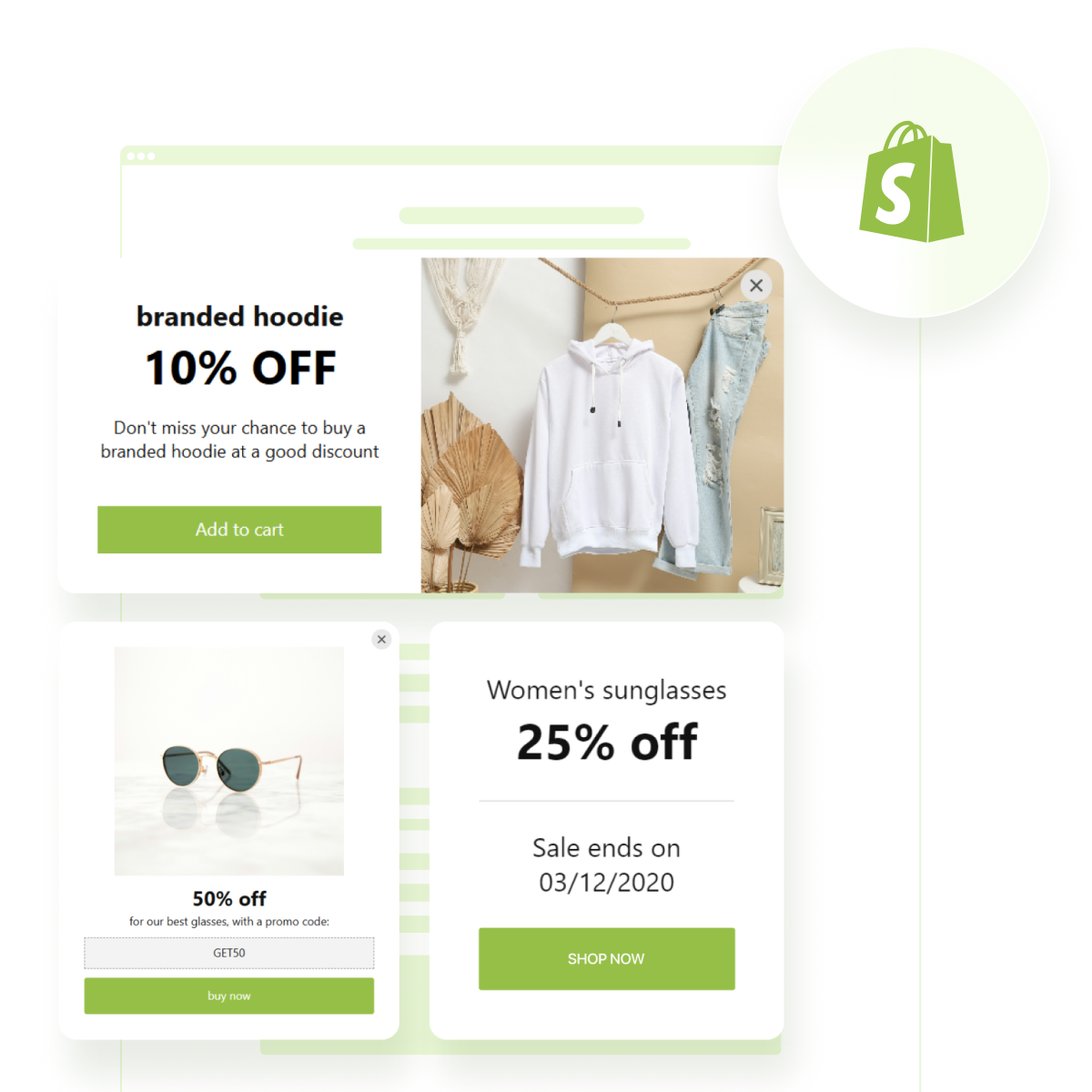
Shopify’daki bir Sepete Ekle açılır penceresi, işlemi onaylayan, daha fazla gezinmeyi teşvik eden veya kullanıcıları ödeme sürecine yönlendiren küçük etkileşimli bir penceredir.
Böyle bir aracın kullanılması, kullanıcı etkileşimini artırmanın ve alışveriş deneyimindeki terkleri azaltmanın kanıtlanmış bir yoludur. Müşteri akışını iyileştirmek ve sepet davranışını basitleştirmek istiyorsanız, bu tam ihtiyacınız olan özellik budur.
Artık bir sepet açılır penceresi entegrasyonunun değerini anladığınıza göre, Shopify siteniz için nasıl hızlıca bir tane oluşturacağımızı kodlara çok dalmadan görelim.
Sepete Ekle Açılır Penceresi: Hızlı Rehber
popup for Shopify doesn’t require any coding knowledge. With just a few steps, you can build a fully functional popup that shows a notification after an item is selected — directly from a visual editor.”>Sepete Ekleme Onayını İçeren Bir Açılır Pencere Shopify için Açılır Pencere
- editor and select a popup template tailored for ecommerce interactions.”>Düzenleyiciyi açın ve e-ticaret etkileşimleri için özel bir açılır pencere şablonu seçin.
- Görünümü Özelleştirin — Metin, Düzen, Renkler ve Animasyonları Markanızın Tarzına Uygun Şekilde Ayarlayın.
- Popup’ın, “Sepete Ekle” düğmesine tıklandığında görüntülenmesini sağlayacak tetik ayarlarını seçin.
- Tıkla “Web Sitenize Ücretsiz Ekle”, oluşturulan kodu kopyala ve Shopify sitenizin yönetim paneline yapıştır.
Bu basitleştirilmiş yaklaşım, geliştiricilere bağlı kalmadan veya karmaşık kodları değiştirmeden sadece birkaç tıklama ile bir açılır pencere başlatmanıza olanak tanır. Hızlı, sezgisel ve sepet etkileşim aşamasından dönüşümleri artırmak için idealdir.
Ne kadar kolay olduğunu görün — Dakikalar içinde kendi ‘Sepete Ekle’ açılır pencerenizi oluşturun!
Elfsight’in Shopify Açılır Penceresi İçin Öne Çıkan Özellikler
Artık başlamanın bu kadar basit olduğunu gördüğünüzde, Elfsight’in Sepete Ekle açılır penceresi çözümünün neden güçlü ve etkili olduğuna daha yakından bakalım. Bu yerleşik özellikler, kullanıcıları doğru anda etkilemenize ve satın alma deneyimini geliştirmeye yardımcı olur.
Shopify sitenizde Elfsight’in açılır pencere widget’ını kullanmanın temel özellikleri ve faydaları şu şekildedir:
- Esnek gösterim tetikleyicileri. Kullanıcının “Sepete Ekle” düğmesine tıklaması, sayfayı kaydırması, sayfada zaman geçirmesi veya çıkış yapmaya çalışması durumunda açılır pencerenizin devreye girmesini sağlayın; bu sayede zamanlama ve bağlam üzerinde tam kontrol sizde olur.
- Hassas hedefleme seçenekleri. Konum, cihaz, trafik kaynağı veya sayfa URL’sine göre açılır pencereler göstererek daha ilgili mesajlar iletin.
- Tamamen Özelleştirilebilir Tasarım. Kodu değiştirmeden düzeni, renkleri, yazı tiplerini, görselleri ve animasyonları markanıza mükemmel uyacak şekilde değiştirin.
- Yerleşik Dönüşüm Artırıcılar. Geri sayım sayaçları, kupon kodları, düğmeler veya form alanları ekleyerek aciliyet duygusunu güçlendirin ve kullanıcı etkileşimini doğrudan açılır pencereden toplayın.
- Sorunsuz Shopify entegrasyonu. Tema kodunu değiştirmeden widget’i kolayca gömün ve sepet açılır penceresini sorunsuzca etkinleştirin.
- Duyarlı ve Mobil Uyumlu. Pop-up’lar, ekran boyutuna ve dokunmatik etkileşimlere otomatik olarak uyum sağlar; her cihazda sorunsuz bir deneyim sunar.
- Analitik ve performans takibi. Görünümler, tıklamalar ve dönüşler hakkında veri elde edin; hangi yaklaşımların işe yaradığını görün ve açılır pencere stratejinizi zamanla iyileştirin.
Bu özelliklerle, sadece bir mesaj göstermekle kalmıyor; ürün seçiminin hemen ardından akıllı bir etkileşim katmanı ekliyorsunuz. Şimdi, açılır pencerenizi baştan sona oluşturma ve kurma konusunda kapsamlı bir rehbere göz atalım.
Adım Adım: Shopify’a Açılır Pencere Ekle
Shopify sitenize tamamen özelleştirilmiş bir sepete ekle açılır penceresi oluşturarak entegre etmek istiyorsanız, Elfsight’in açılır pencere bileşeni kod yazmadan sorunsuz bir deneyim sunar. Aşağıda mevcut Elfsight arayüzüne dayanan ayrıntılı beş adımlı bir süreç bulunmaktadır.
- Bir açılır pencere şablonu seçin. Widget düzenleyicisinde bir tasarım seçerek başlayın. Yüzen Açılır Pencere, Açılır Form ve temalı satış açılır pencereleri dahil olmak üzere bir dizi şablon göreceksiniz. Amacınıza uygun olanı seçin ve düzenleyiciyi başlatmak için Bu Şablonla Devam Et‘e tıklayın.
Bu yöntem tasarım esnekliği ve hedefleme hassasiyeti sağlar; açılır pencerenizin ne zaman ve nasıl görüneceğini tamamen siz belirlersiniz. Görsel bir oluşturucu kullanmayı tercih etmiyorsanız benzer işlevselliği uygulamanın diğer yollarını keşfedelim.
Shopify İçin Sepete Ekle Pop-up’larına Başka Yöntemler
Görsel bir widget oluşturucu kullanmak, açılır pencereyi oluşturmada en hızlı yol olsa da, Shopify kullanıcıları için başka yerel ve manuel seçenekler de mevcut. Bu alternatifler arasında mağazanızın tema kodunu değiştirmek veya Shopify Plus kullanıcıları için gelişmiş işlevsellik için Script Editor kullanmak yer alır. Her yöntem farklı esneklik ve kontrol düzeyleri sunar, ancak daha fazla teknik katılım gerektirebilir.
Shopify Tema Kodu Özelleştirme
Bu, JavaScript ve tema dosyalarıyla çalışmaya aşina olan standart Shopify kullanıcıları için en erişilebilir yerel seçenektir. Temanızın kodunu düzenleyerek, bir ürün sepete eklendikten hemen sonra çalışmaya başlayan basit bir sepete ekle açılır penceresi kurabilirsiniz. Bu yöntem size tam kontrol sağlar ve davranışı ihtiyaçlarınıza göre özelleştirmenize olanak tanır.
- Shopify yönetim panelinize gidin ve “Online Store” → “Themes”e tıklayın. Yayınladığınız tema altında “Actions”a tıklayın ve ardından “Edit code”u seçin. Bu, tema dosya düzenleyicisini açacaktır.
- JavaScript dosyanızı bulun. “Assets” klasörüne gidin ve ya theme.js, global.js ya da sepet işlevlerini yöneten herhangi bir JS dosyasını açın.
- Sepete Ekle işlevini veya olay dinleyicisini bulun. .add-to-cart düğmesini işleyen kodu arayın. Tıklama olayını yakalayan jQuery veya saf JavaScript içerebilir.
- Açılır pencerenizin mantığını ekleyin. HTML ve CSS kullanarak bir modali göstermek için özel bir fonksiyon ekleyin, ya da yer tutucu olarak basit bir alert() ekleyin. Ayrıca gizli bir <div> oluşturarak JS ile fade-in efektiyle göstermeyi de deneyebilirsiniz.
- Pop-up’ınızı CSS ile Biçimlendirin. Bir modal div kullanıyorsanız, konumlandırma, animasyon ve stil için CSS kuralları yazarak kesintisiz bir kullanıcı deneyimi sağlayın.
- Uygulamanızı test edin. Web sitenizi önizleyin, bir ürün sepete ekleyin ve açılır pencerenin planlandığı anda tam olarak göründüğünü doğrulayın.
Bu çözüm tamamen sizin kontrolünüz altında olup üçüncü taraf uygulamalara bağlı değildir. Geliştiriciler veya kodlama deneyimine sahip olanlar için idealdir.
Shopify Plus için Shopify Script Editor
Shopify Plus kullanan satıcılar için Script Editor uygulaması, arka uç düzeyinde mantık kurmanıza olanak tanır ve bu mantık önyüz davranışını etkileyebilir. Genelde promosyonlar ve satır içi betikler için kullanılan bu araç, tema güncellemeleriyle eşleştiğinde özel davranış tetiklemek için yapılandırılabilir — örneğin önyüzde bir açılır pencerenin başlatılmasını sağlamak.
- Shopify Plus kontrol panelinizi açın ve Script Editor’ü kurun. Yönetici panelinde “Apps” → “Script Editor” altında bulabilirsiniz. Bu uygulama Plus planlarına özeldir.
- Yeni bir komut dosyası oluşturun. Komut dosyası türü olarak “Line Item” veya “Cart” seçin ve koşulları tanımlayın — örneğin bir kullanıcının belirli bir ürünü veya miktarını eklediğini kontrol edin.
- Sepet öğelerini etiketlemek için betiği kullanın. Bu etiketler, açılır pencerenin ne zaman görüneceğini belirlemek için temanızın JavaScript’i tarafından okunabilir.
- Tema JS dosyalarınızı bu etiketleri arayacak şekilde güncelleyin. İşaretli bir koşul mevcut olduğunda açılır pencerenin görüntülenmesini sağlamak için ön yüz mantığını güncelleyin.
- Betik dağıtın ve test edin. Doğru davranışı işaretlediğinden emin olmak için sepete ürün ekleyerek birkaç test yapın ve açılır pencerenin buna uygun şekilde görüntülendiğini doğrulayın.
Bu yöntem, üçüncü taraf uygulamalara bağlı kalmadan güçlü özelleştirme sağlar ve Shopify’in sepet mantığına derinlemesine entegre olur.
Yöntemlerin Karşılaştırma Tablosu
Aşağıdaki tablo, Elfsight’in açılır pencere çözümünü yerel alternatiflerle karşılaştırmalı olarak gösterir. En büyük avantajlarını ve sınırlılıklarını öne çıkarır, ihtiyaçlarınıza en uygun seçeneği seçmenize yardımcı olur.
| Yöntem | Avantajlar | Sınırlamalar |
|---|---|---|
| Elfsight Popup Widget | Kodlamadan eklenebilir ve görsel bir editörde tamamen özelleştirilebilir. | Web sitesine harici bir betiğin gömülmesine dayanır. |
| Shopify Tema Kodu Özelleştirme | Açılır pencerenin görünümünü ve zamanlamasını tamamen kontrol edin. | Gereken teknik bilgi gerekir ve yanlış yapılandırma temayı bozabilir. |
| Shopify Script Editor (Plus yalnızca) | Gelişmiş mağaza mantığı için arka uç düzeyinde özelleştirme sağlar. | Yalnızca Shopify Plus kullanıcıları için mevcut olup geliştirici katılımı gerekir. |
Her yöntemin kendi kullanım amacı ve karmaşıklık düzeyi vardır. Hız, kolaylık ve kodlama gerektirmeyen bir çözüm arıyorsanız görsel bir çözüm en mantıklısıdır. Sırada, pop-up’ları Shopify sitenizde etkili kullanmanın en iyi uygulamaları ve ipuçlarını inceleyeceğiz.
Shopify Açılır Pencerelerini Kullanırken Akıllı İpuçları
Shopify’daki Sepete Ekle açılır penceresini ekledikten sonra, yapılandırıp dikkatlice test etmek önemlidir. Aşağıda, açılır penceresinin sorunsuz çalışmasını sağlar, kullanıcı etkileşimini artırır ve alışveriş/ödeme deneyimini bozmaz diye temel ipuçları yer alıyor.
- Birden çok cihaz ve tarayıcıda test edin. Açılır pencereler mobilde ve masaüstünde veya Safari ile Chrome’da farklı davranabilir. Yayına almadan önce yanıt verebilirlik/uyum, konum ve işlevselliği mutlaka kontrol edin.
- Açılır pencere içeriğini kısa ve net tutun. Bir açılır pencere, işlemi onaylamalıdır (ör. ürün seçimi sonrası bildirim göstermek) kullanıcıyı bunaltmadan. Ödeme yolunu geciktirebilecek aşırı metinlerden veya dikkat dağıtıcı unsurlardan kaçının.
- Gerekirse tetikleyiciyi çok kısa bir süre erteleyin. Bazı tema veya üçüncü taraf uygulamalar, sepet hareketlerini kaydetmek için zamana ihtiyaç duyar. Popup’a 100–300 ms gecikme eklemek, çakışmaları veya hataları önlemeye yardımcı olabilir.
- Kritik UI öğelerini kapatmayın. Açılır pencerenin sepet simgelerini, gezinme menülerini veya önemli CTA düğmelerini gizlemediğinden emin olun. Gerekirse konum ayarlarını veya özel CSS kullanın.
- CSS z-index değerini dikkatli kullanın. Popup diğer öğelerin üzerinde görünmüyorsa, z-index özelliğini kontrol edin ve çevreleyen içerik katmanlarının üzerinde olduğundan emin olun.
- Engelleme yazılımları açıkken ve kapalıyken test edin. Bazı açılır pencere tetikleyicileri uzantılar veya tarayıcı ayarları nedeniyle engellenebilir. Bu araçlar açıkken test etmek, görünmeyen sorunları tespit etmeye yardımcı olur.
- Popup, yükleme sürenizi yavaşlatmamalıdır. Büyük görseller veya animasyonlar görünümü geciktirebilir. Görsellerinizi optimize edin ve gerekmediği sürece otomatik oynatılan videolardan kaçının.
Teknik kısım halledildikten sonra, Shopify’daki Sepete Ekle açılır pencerelerinden en çok kimlerin faydalandığını ve farklı sektörler ile online mağaza türlerinde pratik kullanım örneklerini inceleyelim.
Sepete Ekle Pop-up’larını Kimler Kullanmalı: Uygulama Senaryoları
Pop-up’lar hemen hemen her çevrimiçi işletme için işe yarayabilir, bazı endüstriler ise ürünü ekledikten sonra bir mesaj göstermek veya kullanıcıları satın alma akışında yönlendiren modal pencereler tetiklemekle özellikle yüksek değer elde eder.
Moda ve Giyim Sektöründe Uygulama 👑
Çevrimiçi giyim mağazaları genellikle hızlı gezinme ve hızlı karar verme süreçlerine dayanır. Sepete Ekle açılır penceresi, moda perakendecilerinin seçimlerini onaylamasına, beden önerileri sunmasına veya kullanıcı “Sepete Ekle” düğmesine tıkladıktan sonra önerilen aksesuarları görüntülemesine yardımcı olur. Bu, müşterileri meşgul eder ve tek ziyaretle stilini tamamlamaya yönlendirir.
Sağlık ve Güzellikte Uygulama 🎁
Sağlık ve güzellik e-ticaret işletmeleri, alışveriş esnasında müşterileri bilinçlendirmekten fayda sağlar. Sepet işlemi sonrası tetiklenen bir açılır pencere, tamamlayıcı ürünleri önerebilir (ör. makyaj kitleri için fırçalar veya tamamlayıcı takviye içeren vitamin paketleri) ya da ilgili ürünlerin sınırlı süreli deneme sürümlerini sunabilir.
Elektronik ve Cihazlarda Uygulama 🔋
Elektronik mağazalar için açılır pencereler, ziyaretçilerin önemli aksesuarları unutmamasını sağlar. Bir kullanıcı ana ürünü (örneğin dizüstü bilgisayar veya akıllı telefon) sepete eklediğinde, açılır pencere garanti planlarını, adaptörleri veya koruyucu ekipmanları hızlı bir “Ayrıca ihtiyacınız olabilir” mesajıyla öne çıkarabilir.
Bunlar birkaç örnekten ibaret; temel ilke aynı: Doğru zamanda tetiklenen bir açılır pencere satın alma yolculuğu boyunca momentum kazandırır. Sırada, Shopify açılır pencere kurulumu sırasında ortaya çıkabilecek yaygın sorunları ve hızlı çözümlerini ele alacağız.
Sık Karşılaşılan Sorunları Çözme
Bir Shopify açılır penceresini sepete ekle sırasında kullanmak oldukça etkili olabilir; yine de olası sorunların farkında olmak önemlidir. Gömme veya tetikleme sırasında kullanıcıların karşılaştığı en yaygın sorunlar ve bunları adreslemeye yönelik pratik çözümler aşağıda yer alıyor.
Sepet Ekle işlemi sonrası açılır pencerem neden görünmüyor?
Açılır pencere neden ödeme düğmesini engelliyor?
Açılır pencere çok erken veya çok geç tetiklenirse ne yapmalıyım?
Açılır Pencerem Masaüstünde Çalışıyor Ama Mobilde Neden Çalışmıyor?
Neden açılır pencereniz tarayıcı uzantıları veya reklam engelleyiciler tarafından engelleniyor?
Shopify tema güncellemeleri açılır pencere kodumu bozabilir mi?
Açılır pencere görünüyor, ancak boş ya da biçimlendirilmemiş durumda. Ne oldu?
Bu yaygın sorunların farkında olmak, sorunları hızlıca çözmenizi ve müşterileriniz için kesintisiz bir deneyim sürdürmenizi sağlar.
Sonuç
Shopify’da Sepete Ekle pop-up’ını kullanmak, kullanıcı etkileşimini artırmanın, müşteri davranışını pekiştirmenin ve alışveriş sürecinde onları yönlendirmek için akıllı bir yoludur. Ürün seçimini onaylamak, ilgili ürünleri önermek veya aciliyet yaratmak için olsun, pop-up’lar sepet modülünü tam doğru zamanda etkinleştirir.
Kod gerektirmeyen düzenleyicilerden özel kodlu çözümlere kadar seçeneklerle, satıcılar popup davranışını hedeflerine ve teknik rahatlık seviyelerine uyacak şekilde özelleştirme esnekliğine sahipler. Doğru yaklaşım ve kurulumla, açılır pencereler Shopify sitenizin kullanıcı deneyimini yükseltmek ve dönüşümleri artırmak için güçlü bir araç haline gelebilir.
Daha Fazla Kılavuz Mu Arıyorsunuz?
Umarız bu rehber size netlik ve yol gösterici oldu. Hâlâ sorularınız varsa veya Shopify siteniz için dinamik açılır pencere öğelerinin nasıl oluşturulacağını öğrenmek isterseniz, bizimle iletişime geçin — size yardımcı olmak için buradayız. Amacımız, işlevsel öğeleri eklemeyi basit, hızlı ve etkili hale getirmektir.
Topluluk’taki kullanıcılar ile fikir alışverişinde bulunmak, ilham almak ve web sitelerini geliştirenlerle birlikte çalışmak için Topluluk’a katılın. Önerileriniz varsa veya yeni özellikler talep etmek istiyorsanız, İstek Listesi’mize katkıda bulunun. Her zaman dinliyoruz.