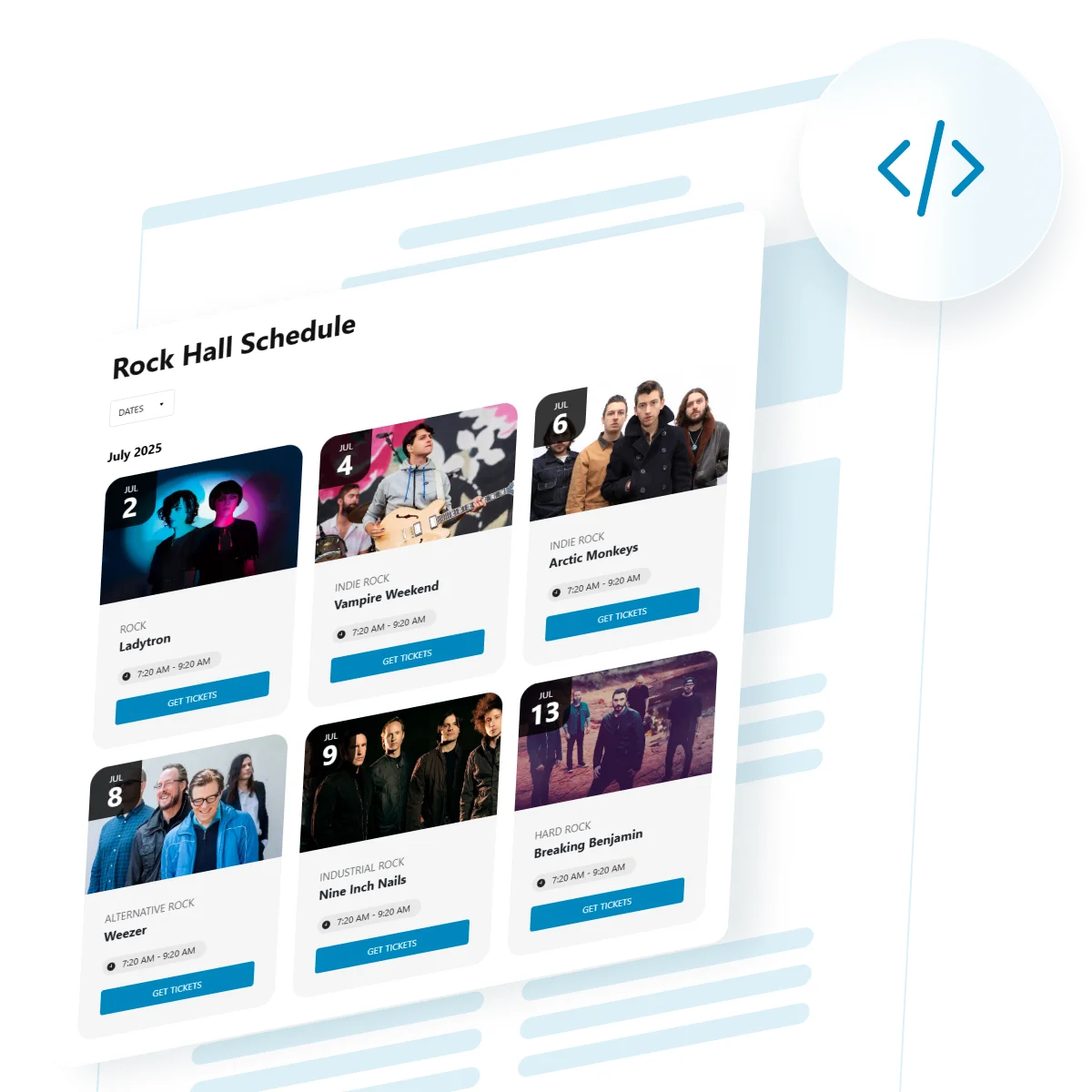
Bir HTML etkinlik takvimi oluşturucu, web siteniz için kullanıma hazır takvim kodunu oluşturmanıza ve dışa aktarmanıza yardımcı olan bir araçtır. Etkinlikleri organize ediyor, atölye çalışmaları yönetiyor veya müsaitlik durumunu paylaşıyor olun; dinamik programları çevrimiçi olarak net ve sade bir şekilde sunmanın yapılandırılmış bir yolunu sağlar.
Her şeyi baştan kurmadan etkinlikleri temiz ve özelleştirilebilir bir biçimde göstermeniz için hızlı ve etkili bir yol arıyorsanız, bu tam olarak ihtiyacınız olan araçtır. Hızlı ve verimli; geliştirici olmasanız bile profesyonel görünümlü sonuçlar getirir.
Bir sonraki bölümde, web siteniz için tamamen işlevsel bir çevrimiçi HTML takviminin ne kadar hızlı oluşturulabileceğini göreceksiniz — karmaşık adımlar yok.
Saniyeler İçinde Etkinlik Takvimi Oluşturun
Şimdi web sitenizde bir takvim widget’ı bulundurmanın değerini anladığınız için, birini oluşturmanın ne kadar kolay olduğunu görme zamanı. Elfsight’in sürükle-bırak arayüzü işlemi hızlı ve sezgisel kılar — gömülü kodla çalışmaya ilk kez başlıyor olsanız bile.
- Elfsight Düzenleyicisini açın ve hedeflerinize uygun bir şablon seçin.
- Etkinliklerinizi içe aktarın ve format, boşluk ve tarih stili gibi görüntüleme seçeneklerini ayarlayın.
- Renkleri, yazı tiplerini ve görselleri sitenizin tasarımına uygun şekilde özelleştirin.
- “Sitenize Ücretsiz Ekle” düğmesine tıklayın, kodu kopyalayın ve sitenizin HTML’ine yapıştırın.
Tüm cihazlarda harika görünen, tamamen işlevsel bir takvimi tasarlamak bir dakikadan kısa sürer. Üçüncü taraf betiklere veya karmaşık stillere ihtiyaç yok — bir kez kurun ve sorunsuz çalışmasını sürdürün.
Etkinlik Takviminizi şimdi oluşturun – sadece bir dakikanızı alır!
Elfsight Takvim Üreticisi’nin Öne Çıkan Özellikleri
Widget’inizi oluşturmanın ne kadar kolay olduğuna baktıktan sonra, Elfsight’in web takvim üretecisinin her türlü etkinlik tabanlı içerik için neden güçlü ve esnek bir çözüm olduğunu yakından inceleyelim.
Bu takvim widget’ını sitenize eklemeyi hak kılan başlıca özellikler şu şekildedir:
- Birden Çok Etkinlik Görünümü Düzeni. Ziyaretçilerinizin beklediği şekilde etkinliklerinizi sunmak için ay görünümü, liste biçimi, günlük ajanda veya kart tabanlı düzen arasından seçin.
- Kişiye özel tekrarlanan etkinlikler. Her seferinde veri girmeden haftalık dersler, aylık toplantılar veya mevsimsel kampanyalar gibi tekrarlanan etkinlikler kolayca oluşturun.
- Etkinlik Filtreleme ve Kategoriler. Kategorilerle takviminizi düzenleyin ve kullanıcıların tür, konum veya konuya göre etkinlikleri filtrelemesini sağlayın; gezinme hızını artırın.
- Etkinlik Rozetleri ve Etiketler. Ücretsiz, Çevrimiçi veya Sınırlı gibi önemli bilgileri renk kodlu etiketler ve vurgu kutuları ile öne çıkarın ve etkileşimi artırın.
- Seamless mobile experience. Tam mobil uyumlu bir arayüz ile takviminiz tüm ekran boyutlarında okunabilir ve işlevsel kalır.
- Detaylar için Etkileşimli Açılır Pencereler. Ziyaretçilerinizin sayfadan ayrılmadan daha fazla bilgi görmek için bir etkinliğe tıklamasına olanak tanıyın, gezinme akışını kesintisiz tutun.
- Zaman Dilimi ve Dil Desteği. Ziyaretçinin yerel zaman diliminde saatleri gösterin ve özel dil ayarları ile takvim içeriğini yerelleştirin.
Birlikte bu özellikler temel bir etkinlik panelini sağlam ve kullanıcı dostu bir çözüme dönüştürür. Sıradaki adımlarda kurulumun nasıl yapılacağını ve sitenize kolayca nasıl ekleyeceğinizi göstereceğiz.
Etkinlik Takviminizi Nasıl Kurarsınız
Widget’in özelliklerini keşfettikten sonra kendi takvim görünümünüzü yapılandırmaya başlayın. Elfsight’in sezgisel düzenleyicisiyle, hedef kitlenizin ihtiyaçlarına uygun olarak görünümü, tasarımı ve etkinlik davranışını kolayca özelleştirebilirsiniz. HTML takvim üreteci kullanarak Etkinlik Takvimi widget’ınızı oluşturup kurmak için şu adımları izleyin.
Sadece birkaç tıklama ile tamamen kişiselleştirilmiş ve görsel olarak çekici bir takvim widget’ı, ziyaretçilerinizle sitenizde doğrudan etkileşime geçmeye hazır hale gelecek.
Takvim widget’ınız tamamen özelleştirilip gömme kodu eklendiğinde, etkinlikleriniz artık canlı ve işlevsel. Bir sonraki bölümde, takvim widget’ınızı farklı web sitesi platformlarına nerede ve nasıl gömeceğinizi ele alacağız.
Takvimi Web Sitenize Nasıl Yerleştirirsiniz
Takvim widget’ınız özelleştirilip gömme kodu hazır olduğunda son adım bunu web sitenize eklemek. HTML ile manuel olarak ekleyebilir veya desteklenen site oluşturucular üzerinden ekleyebilirsiniz. Kuruluma bağlı olarak gömme işlemini şu şekilde etkili biçimde uygulayın:
- Ham HTML Entegrasyonu. Gömme kodunu doğrudan sitenizin HTML düzenleyicisine yapıştırın. Takvimin görünmesini istediğiniz yere tam olarak <body> etiketi içine ekleyin. Özel kodlanmış siteler veya statik HTML şablonları kullananlar için idealdir.
- WordPress. Yönetim panelinde, takvimi eklemek istediğiniz sayfa veya yazıya gidin, “Custom HTML” bloğuna geçiş yapın ve kodu yapıştırın. Kalıcı görüntü için, Görünüm > Widgetlar altında bulunan “Custom HTML” widget’ını kullanarak bir widget alanına veya altbilgiye ekleyin.
- Webflow. Açın Webflow Tasarımcısını, Bileşenler panelinden bir “Gömme” öğesi sürükleyin ve kodu içine yapıştırın. Tam düzen kontrolü için herhangi bir bölüm veya div içine konumlandırın.
- Squarespace. Seçtiğiniz sayfa bölümünde bir “Kod” bloğu kullanın. Gömme kodunu yapıştırın, değişiklikleri uygulayın ve temiz bir görünüm için “Kaynağı Göster” seçeneğinin devre dışı olduğundan emin olun.
- Shopify. Yönetici paneline gidin, Online Store > Pages (veya tema > bölümler) seçin, ardından içeriğin HTML kısmına kodu doğrudan yapıştırın. Açılış sayfalarındaki etkinlikleri vurgulamak veya ürünle ilgili duyurular için kullanışlı.
- BigCommerce. Yönetim panelinden Storefront > Web Pages veya Script Manager’a gidin. Kodu belirli bir sayfaya mı yoksa web sitesi genelinde mi eklemek istediğinizi seçin; bunu altbilgi veya üstbilgi betik alanlarına yerleştirerek uygulayın.
Widget’i yan panellere, açılır pencerelere veya pazarlama kampanyasına bağlanan etkinliklerin bulunduğu açılış sayfalarına bile yerleştirebilirsiniz. Görünürlüğü artırmak için gezinmenin derinliklerinde saklamayın — görünürlük etkileşimi artırır.
Takvim widget’ının ne kadar esnek ve platform dostu olduğunu gördünüz; şimdi kendi gömülebilir kodunuzu manuel olarak nasıl yazacağınızı keşfedelim — tam kontrole ihtiyacınız olduğunda veya baştan kendiniz oluşturmayı tercih ediyorsanız.
Etkinlik Takvimi Kodunu Manuel Olarak Yazma
Geliştiriciler veya web sitelerinde olayların nasıl görüneceğini tamamen kontrol etmek isteyen ileri düzey kullanıcılar için HTML’de takvim kodunu manuel olarak yazmak esnek bir çözümdür. Bu yaklaşım her öğeyi tanımlamanıza, yapıyı özelleştirmenize ve kendi stilinizi uygulamanıza olanak tanır; harici betiklere bağlı kalmadan. Dinamik güncelleme veya üçüncü taraf eşitlemeye ihtiyaç duymayan basit etkinlik listeleri veya minimalist takvimler için en uygun çözümdür.
İşte sade HTML kullanarak temel bir etkinlik takvimini manuel olarak nasıl oluşturacağınıza dair basit bir yol:
- Kapsayıcı yapı oluşturun. Takvimi tutacak bir <section> veya <div> ile başlayın. Başlık ekleyin ve sitenizin düzenine uyacak şekilde yapılandırın.
- Tek Tek Etkinlik Blokları Ekleyin. Her etkinlik için, tarih, başlık, saat ve konum için iç içe öğeler içeren bir <div> kullanın. Etkinlik başlıkları için <h3> ve ek bilgiler için <p> etiketlerini kullanabilirsiniz.
- Semantik sınıf adları kullanın. Bu, HTML’i yönetmeyi kolaylaştırır ve CSS üzerinde stil kontrolünüzü artırır. event-entry, event-date, event-details gibi sınıfları kullanın.
- Görsel olarak yapıyı düzenleyin. Takvimi bir liste gibi dikey biçimde düzenleyebilir veya daha görsel bir ızgara yapısı istiyorsanız CSS Grid veya Flexbox kullanarak iki sütunlu bir düzen oluşturabilirsiniz.
- CSS ile stil vermeye hazırlany. Bu noktada, takviminizi görsel olarak çekici ve duyarlı hale getirmek için ayrı bir CSS dosyası yazmanız veya stilinizi <style> etiketi içinde gömmeniz gerekir.
İki örnek etkinlikle basit bir HTML takvimi şu şekilde:
<section class="custom-calendar">
  <h2>Upcoming Events</h2>

  <div class="event-entry">
    <div class="event-date">March 12, 2025</div>
    <div class="event-details">
      <h3 class="event-title">Team Game: vs. Astros</h3>
      <p class="event-time">3:00 PM – 5:00 PM</p>
      <p class="event-location">AT&T Park, San Francisco</p>
    </div>
  </div>

  <div class="event-entry">
    <div class="event-date">March 13, 2025</div>
    <div class="event-details">
      <h3 class="event-title">Team Game: vs. Rangers</h3>
      <p class="event-time">3:00 PM – 5:00 PM</p>
      <p class="event-location">Petco Park, San Diego</p>
    </div>
  </div>
</section>'>
Bu yapıyı CSS ile stilize ederek bir zaman çizelgesi, takvim ızgarası veya sekmeli etkinlik listesi oluşturabilirsiniz. Ayrıca, olay ayrıntılarını genişletme veya kategoriye göre filtreleme gibi özellikler için JavaScript eklemek de mümkün.
Takvimi manuel olarak yazmak size yaratıcı özgürlük verir, ancak bakım da gerektirir — özellikle etkinlik eklerken, silerken veya değiştirme yaparken. Stil seçeneklerini de sunan daha hızlı ve az bakım gerektiren bir çözüme ihtiyacınız varsa, bir takvim kod üreticisi düşünmeye değer. Neden bunun daha akıllı bir tercih olabileceğini birlikte inceleyelim.
Kodlama Yerine Neden Bir Oluşturucu Kullanmalı?
Manuel kurulum geliştiriciler için işe yarayabilir, ancak çoğu kullanıcı için bir Etkinlik Takvimi Oluşturucu daha hızlı ve akıllı bir tercih. Teknik engeli kaldırır ve web sitenize tam işlevli bir takvim gömmek için güvenilir, kullanıcı dostu bir yol sunar.
Görsel üreticinin, kodu manuel olarak yazmaya göre nasıl avantaj sağladığını şu şekilde görebilirsiniz:
| Fayda | Sizin İçin Ne Anlama Geliyor |
|---|---|
| Daha Hızlı Oluşturma | Kodu değmeden dakikalar içinde bir takvim oluşturun — sadece yapılandırın ve yayınlayın. |
| Görsel Düzenleme Arayüzü | Her düzenlemeden sonra tarayıcıyı yenilemek yerine canlı önizlemelerle sürükle-bırak düzenleyicisinde değişiklikleri yapın. |
| Varsayılan olarak Duyarlı | Takvimler tamamen mobil uyumlu ve tüm ekran boyutlarına otomatik olarak uyum sağlar. |
| Hatasız Kurulum | Şablonlar ve yerleşik mantık, sözdizimi hatalarını ve görsel sorunları ortadan kaldırmaya yardımcı olur. |
| Yerleşik En İyi Uygulamalar | Widget’lar, performans, tarayıcı uyumluluğu ve Erişilebilirlik için kutudan çıktığı anda optimize edilmiştir. |
| Merkezi Etkinlik Yönetimi | Panodan takviminizi bir kez düzenleyin — güncellemeler sitenizde anında görünür. |
| Basit Çok Platformlu Gömme | Bir kod satırı kopyalayın ve WordPress, Webflow, Shopify veya başka herhangi bir platforma yapıştırın. |
| Kolay Bakım | Stil ayarlamaları yapmanıza, betik yamalama veya sürekli hata ayıklamaya gerek yok. Takviminiz sorunsuz çalışır. |
Bir takvim widget üreticisi kullanarak saatlerce manuel işçilikten tasarruf edin ve ham kodu düzenlemenin getirdiği risklerden kaçının. Ancak hazır gömme koduyla bile bazen küçük sorunlar çıkabilir. Sonraki bölümde, yaygın sorunları ve hızlı çözümlerini adım adım ele alacağız.
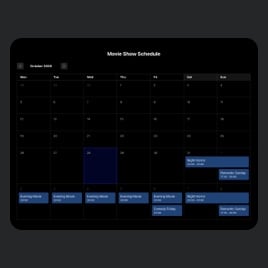
Üstelik, oluşturucu, belirli kullanım senaryolarına uyarlanmış geniş bir yelpazede önceden hazırlanmış şablonlara erişim sağlar — kurulum sürenizi daha da kısaltır. İsterseniz Webinar Programı, Müzik Etkinlik Takvimi, Kilise Etkinlikleri veya Spor Takımı Programı olsun, içeriğinize hemen uyacak profesyonelce tasarlanmış bir düzen ile başlayabilirsiniz.
30’dan Fazla Etkinlik Takvimi Şablonu Keşfedin


Yaygın Sorunlar İçin Çözümler
Bir takvim widget’ını gömmek genelde sorunsuz olsa da, ara sıra görüntü veya işlevsellikle ilgili küçük sorunlar ortaya çıkabilir. Bu bölüm, web sitenize etkinlik gösterimini eklerken kullanıcıların karşılaştığı en yaygın sorunları ele alır ve hızlı çözümler sunar.
Kodları ekledikten sonra takvim neden görünmüyor?
Mobilde takvim bozulmuş görünüyor veya hizalanmıyor. Ne yapmalıyım?
Web sitenizin stilleri takvimin görünümünü etkiliyor. Bunu düzeltebilir miyim?
Takvim önizleme modunda yüklenmiyor. Neden?
Çakışan betikler nasıl giderilir?
Bu yaygın sorunları ele almak, takvim widget’ınızın tüm cihazlarda ve platformlarda tutarlı görünmesini ve iyi performans göstermesini sağlar.
Son Düşünceler
Etkinlik takvimi oluşturmak ve yönetmek artık kodlama becerisi veya saatler süren kurulum gerektirmiyor. HTML Etkinlik Takvimi Oluşturucu ile ihtiyaçlarınıza uygun görsel olarak çekici, işlevsel ve duyarlı bir widget kolayca inşa edebilirsiniz. Düzenleri özelleştirmekten platformlar arasında yerleştirmeye kadar her şey hızlı ve güvenli şekilde yapılabilir — hiç kod yazmadıysanız bile.
Anahtar etkinlikleri vurgulamak, kamu takvimlerini yönetmek veya yalnızca web sitenizin işlevselliğini artırmak istiyorsanız, bu çözüm sorunsuz bir kurulum ve gelecek vaat eden gömme seçeneği sunar. Cihazlar arasında tutarlı performans, kolay güncellemeler ve tam tasarım kontrolü elde edin — manuel kurulumla gelen tipik bakım endişeleri olmadan.
Daha Fazla Yardıma mı İhtiyacınız Var?
Bu rehber, kendi etkinlik gösteriminizi oluşturmanıza ve sitenize eklemenize ihtiyaç duyduğunuz her şeyi bulunduruyor. Hâlâ sorularınız varsa veya web siteniz için en iyi takvimi üretmenin yolunu keşfetmek isterseniz, bize ulaşmaktan çekinmeyin — ekibimiz her adımda yanınızda.
Elfsight olarak, işletmenizin büyümesine yardımcı olan sezgisel, kod gerektirmeyen widget çözümleri sunmaya kararlıyız. Ayrıca başkalarıyla fikir ve ipuçları paylaşabileceğiniz Topluluk’a katılmaya davetlisiniz. Yeni bir özellik fikriniz mi var? İstek Listesi’ne ekleyin — sizden haber almak için sabırsızlanıyoruz.