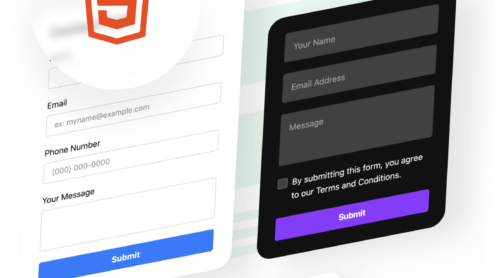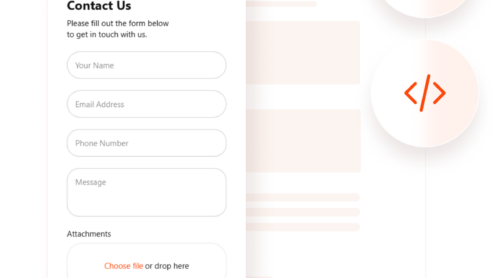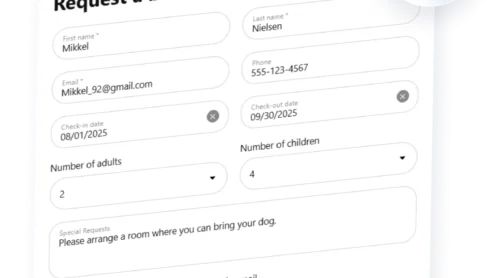
Mailchimp kayıt formunu sitenize eklemek, e-posta listenizi büyütmenin, potansiyel müşteriler toplamanın ve ziyaretçilerinizle bağlantıda kalmanın en basit ve en etkili yollarından biridir. Teknik beceriye ihtiyaç duymadan pazarlama çabalarınızı dijital varlığınıza doğrudan entegre etmenizi sağlar.
E-posta toplamanın güvenilir bir yolunu ve web sitesi ziyaretçilerini abonelere dönüştürmenin güvenilir bir yolunu mı arıyorsunuz? Bu tam ihtiyaç duyduğunuz şey. Kayıt formu widget’i sadece bir alan bloğu değildir — etkileşimi tetikleyen ve ölçülebilir sonuçlar veren güçlü bir pazarlama aracıdır.
Bir kayıt formunun bu kadar değerli olabileceğini şimdi anladığınıza göre, web sitenize en hızlı şekilde nasıl oluşturup yerleştireceğinizi görelim.
Mailchimp Formunu Web Sitenize Hızlıca Ekle
Bir kayıt formunun neden vazgeçilmez olduğunu artık biliyorsunuz; şimdi basit bir sürükle-bırak düzenleyiciyle nasıl bir form oluşturabileceğimize bakalım. Kodlama gerekmeden, sitenizin tasarımına mükemmel uyacak ve markanızın stilini yansıtacak tamamen duyarlı bir form oluşturabilirsiniz.
- Açın düzenleyici ve uygun bir Mailchimp Formu Şablonu seçin.
- Form alanlarını ekleyin, düzeninizi seçin, boşlukları ayarlayın ve en uygun konum için hizalamayı yapın.
- Markanıza uygun arka plan renklerini, yazı tipi stillerini ve düğme vurgu renklerini seçin.
- Tıklayın “Web sitenize ücretsiz ekle”, gömme kodunu kopyalayın ve web sitenizin yönetim paneline yapıştırın.
Bu hızlı kurulum sayesinde formunuz tüm cihazlarda kusursuz görünecek ve hemen yeni aboneler toplamaya başlayacak. Teknik bilgiye ihtiyaç yok — sadece birkaç tıklama ile formunuz yayına hazır.
Nasıl çalıştığını görün — Dakikalar içinde kendi Mailchimp formunuzu oluşturun!
Elfsight Form Builder Özellikleri
Formunuz hazır olduğunda, bu çözümün öne çıkan yönlerini görmek için zamanınız geldi. Elfsight, form oluşturmayı kolaylaştıran ve her ziyaretçi etkileşiminden daha fazlasını elde etmenizi sağlayan eksiksiz bir özellik seti sunar.
- Esnek düzen seçenekleri. Formunuzu açılır olarak gösterin, sayfaya gömülü olarak yerleştirin, kayan bir panelde gösterin veya kullanıcı eylemleriyle tetikleyin; örneğin sayfayı kaydırma veya çıkış niyeti.
- Gelişmiş alan özelleştirme. Sınırsız alan ekleyin; temel metin girişlerinden açılır listelere, onay kutularına, derecelendirmelere, tarihlere ve daha fazlasına kadar — ayrıntılı iletişim formu yapılandırması için ideal.
- Sorunsuz Mailchimp Entegrasyonu. Gönderilen verileri otomatik olarak Mailchimp listenizle senkronize edin; böylece liste büyütme ve segmentasyon her zamankinden daha kolay hale gelir.
- Mobil uyumlu görünüm. Her form tamamen duyarlı olup, tüm ekran boyutlarına ve cihaz tiplerine sorunsuz uyum sağlar; tasarımı veya kullanılabilirliği bozulmaz.
- Görsel tasarım düzenlemesi. Formunuzu özel yazı tipleri, renkler, kenarlıklar ve arka planlarla stilize edin—kodlama gerekmez.
- Anti-spam koruması. Bot gönderilerini filtrelemek için CAPTCHA’yı etkinleştirin ve listenizin temiz ve ilgili kalmasını sağlayın.
- Bildirimler ve Otomatik Yanıtlar. E-postanıza gerçek zamanlı bildirimler gönderin ve yeni aboneler için otomatik mesajlar ayarlayın.
- Gönderim Yönetimi Paneli. Panelinizden toplanan verileri görüntüleyin, dışa aktarın ve yönetin; kullanıcı veri toplama öğeleri üzerinde daha iyi kontrol sahibi olun.
Tüm bu özellikler bir araya geldiğinde Mailchimp formunuz sadece bir abonelik kutusu olmaktan çıkar; güçlü bir potansiyel müşteri üretim motoruna dönüşür. Şimdi, formu nasıl oluşturup web sitenize nasıl ekleyeceğimizi adım adım inceleyelim.
Bir Mailchimp Formu Oluşturun ve Ekleyin: Adım Adım Rehber
Mailchimp formundan en iyi verimi elde etmek için doğru şekilde kurulması gerekir. Aşağıda, Elfsight’in sezgisel form oluşturucusuyla widget’i nasıl oluşturup yapılandıracağınıza dair ayrıntılı bir adım adım kılavuz bulacaksınız. Bu kılavuz, düzen ayarlarından Mailchimp entegrasyonuna ve nihai kurulum aşamalarına kadar her şeyi kapsar.
- editor and select a suitable form template. Create the form with the AI form generator or manually add all the necessary fields such as Name and Email using the drag-and-drop panel.”>Formu oluşturmaya başlayın. düzenleyiciyi başlatın ve uygun bir form şablonu seçin. AI form oluşturucuyla formu oluşturun veya sürükle-bırak panelini kullanarak Ad Soyad ve E-posta gibi gerekli tüm alanları manuel olarak ekleyin.
Bu adımları izlemek, formunuzu yalnızca görsel olarak çekici kılmakla kalmaz; aynı zamanda tamamen işlevsel ve potansiyel müşteri edinimine yönelik şekilde optimize eder.
Mailchimp gömme iletişim formunuzun tam kurulumu tamamlandı. Doğru yapılandırma, duyarlı düzen ve sorunsuz entegrasyon ile formunuz kısa sürede potansiyel müşteriler toplamaya ve haber bülteni listenizi büyütmeye başlayacaktır. Şimdi web sitenize Mailchimp formu eklemenin diğer mevcut yollarına bakalım.
Mailchimp Form Entegrasyonunun Diğer Yöntemleri
Elfsight’in yanı sıra Mailchimp formunu doğrudan web sitenize eklemenin manuel seçenekleri de bulunmaktadır. Bu yerel yöntemler üçüncü taraf platformlara ihtiyaç duymaz ve kodla çalışmaya aşina olanlar ya da Mailchimp’in kendi ekosisteminde kalmayı tercih eden kullanıcılar için idealdir.
Aşağıda iki güvenilir yöntem var: Mailchimp’in yerleşik gömme kodunu kullanmak ve özel bir HTML formunu manuel olarak yazmak. Her yöntemi doğru bir şekilde uygulamak için ayrıntılı talimatları izleyin.
Mailchimp’in Yerel Gömme Kodu ile
Bu yöntem, Mailchimp’in varsayılan form oluşturucusunu kullanmanıza olanak tanır ve kullanıma hazır bir kod bloğunu kopyalamanızı sağlar. Temel entegrasyonlar için hızlı bir çözümdür ve sitenizin koduna HTML yapıştırmaktan başka teknik kurulum gerektirmez.
- Mailchimp hesabınıza giriş yapın. Gösterge panelinizden yeni abonelerin eklenmesini istediğiniz hedef kitleyi seçin.
- Open “Signup Forms”. Gezinti çubuğunda, “Audience” > “Signup forms” yolunu izleyin ve ardından “Embedded forms”e tıklayın.
- Bir form düzeni seçin. Tercih ettiğiniz form tipini seçin: Klasik (standart düzen), Sıkıştırılmış (minimal), Yatay (içerikle yan yana) veya Stilsiz (tam özelleştirme için).
- Form ayarlarını yapılandırın. Form başlığı, zorunlu alan göstergeleri, GDPR alanları veya ilgi grupları gibi öğeler için onay kutularını, hedef kitlenizin tercihlerine göre açıp kapatın.
- Oluşturulan gömme kodunu kopyalayın. Web sitenize kopyala/yapıştır kutusuna gidin, HTML parçacığını vurgulayın ve kopyalayın.
- Kodu sitenize yapıştırın. HTML düzenleyicinizi açın, formu yerleştirmek istediğiniz bölüme gidin ve kodu yapıştırın. Değişiklikleri kaydedin ve yayınlayın.
Bu yöntem, varsayılan stilin yeterli olduğu veya kodu kendiniz değiştirmeye aşina olduğunuz basit form yerleşimleri için en iyisidir.
Mailchimp Uyumlu HTML Formunu Manuel Olarak Yazmak
Bu yaklaşım, formunuzun yapısı ve davranışı üzerinde tam kontrol sağlar. HTML bilgisi ve Mailchimp’in gönderim protokollerine hakimiyet gerektirir. Gömme üreticilerini kullanmadan tamamen özelleştirilmiş bir formu elle kodlamak istiyorsanız bu yöntem idealdir.
- Mailchimp action URL’inizi alın. Mailchimp’te, “Signup forms” > “Embedded forms” sayfasına gidin, “Unstyled” form seçeneğini tıklayın ve HTML’deki form action URL’sini bulun. Genelde https:// ile başlar ve listenizin ID’sini içerir.
- Temel bir form kapsayıcısı oluşturun. HTML dosyanızda, <form> etiketini method=”POST” ile kullanın ve formun action özniteliğine eylem URL’sini ekleyin.
- Gerekli alanları ekleyin. En az bir e-posta alanı içermelisiniz name=”EMAIL” ile. Ayrıca listenizin gerektirdiği durumlarda FNAME ve LNAME gibi ad ve soyad alanlarını da ekleyebilirsiniz.
- Gizli alanlar ve tanımlayıcılar ayarlayın. Doğru hedef kitle listesine gönderildiğinden emin olmak için Mailchimp gömme kodunda bulunan u ve id gibi gizli giriş alanlarını ekleyin.
- Gönderim düğmesini ekleyin. Gönderimi tetiklemek için type=”submit” ile stilize edilmiş bir düğme kullanın. Düğmeyi uygun şekilde “Abone Ol” veya “Şimdi Katıl” olarak etiketleyin.
- CSS ile formu stilize edin. Satır içi stiller uygulayın veya ayrı bir CSS dosyasına bağlayarak yerleşim, boşluklar, yazı tipleri, renkler ve duyarlı tasarım için tanımlayın. Böylece formunuz web sitenizin tasarımına uyum sağlar.
- Formu test et. Mailchimp’e verilerin başarıyla iletildiğini doğrulamak için bir test kaydı gönderin. Onaylama veya yönlendirmenin beklediğiniz şekilde çalıştığından emin olun.
Bu yöntem, özel projeler için güçlü bir çözümdür; ayrıntılara özen göstermek ve HTML form yapısı ile Mailchimp’in alan adlandırma kurallarını bilmek gerekir.
Karşılaştırma: Elfsight ile Diğer Yöntemler
Ayrıntılı karşılaştırma: Elfsight ile Mailchimp’in yerel yöntemlerini karşılaştırıyor, her iki yöntemin avantajlarını ve dezavantajlarını vurgulayarak hangi yaklaşımın iş akışınıza daha uygun olduğuna karar vermenize yardımcı oluyor:
| Yöntem | Avantajlar | Eksiler |
|---|---|---|
| Elfsight Form Builder | Kullanımı kolay sürükle-bırak arayüzüyle tam tasarım kontrolü, otomasyon ve Mailchimp entegrasyonu sunar — kod yazmaya gerek yok. | Formları yönetmek ve düzenleyici arayüzüne erişim için üçüncü taraf bir hesaba ihtiyaç vardır. |
| Mailchimp Yerel Gömme Kodu | Kurulum gerekmez — Mailchimp kontrol panelinden kodu doğrudan kopyalayıp web sitenize yapıştırın. | Tasarım esnekliği sınırlı ve sitenizin markasına uyum sağlamak için manuel CSS düzenlemesi gerekir. |
| Manuel HTML Formu | Yapı, tasarım ve gelişmiş davranış üzerinde el ile kodlanmış HTML ve CSS ile tam kontrol sağlar. | Teknik bilgi gerekir ve ufak hatalar formun işlevselliğini bozabilir veya gönderimlerin başarısız olmasına yol açabilir. |
Artık Mailchimp form entegrasyonunun tüm ana seçeneklerini incelediğinize göre, formunuz web sitenize gömüldüğünde iyi performans gösterdiğinden emin olmak için pratik ipuçlarını gözden geçirelim.
Formunuzu Daha İyi Çalıştırmanın İpuçları
Mailchimp formu yerleştirildikten sonra, iyi performans göstermesi, her cihazda hoş görünmesi ve genel web sitesi düzeninizle sorunsuz entegrasyonu sağlaması için dikkate alınması gereken birkaç en iyi uygulama vardır. Kurulum öncesi ve sonrası aklınızda bulundurmanız gerekenler şu şekildedir:
- Kullanıcıların formu gördüğü yerde konumlandırın. Kayıt formları için en iyi konum genelde sitenin altbilgisi, yan çubuğu veya üstte yapışkan bir çubuk olarak olur. Sayfanın derinliklerine saklamamaya özen gösterin.
- Her zaman duyarlı bir tasarım kullanın. Mobil, tablet ve masaüstü ekran boyutlarına otomatik olarak uyum sağlayan bir tasarım seçin. Bu, daha küçük ekranlarda alanlar ve düğmelerin bozulmasını önler ve formun erişilebilir kalmasını sağlar.
- Formu kısa ve odaklı tutun. Sadece gerekli bilgileri talep edin — genelde ad ve e-posta. Ek alanlar tamamlanma oranlarını düşürür ve ilk kez ziyaretçileri bunaltabilir.
- Açık çağrı metinleri kullanın. “Submit” gibi genel düğmeleri, “Şimdi Abone Ol” veya “Güncellemeleri Al” gibi daha etkileyici ifadelerle değiştirin. Bu, tıklamaları artırır ve kullanıcıları süreç boyunca yönlendirir.
- Formu web sitenizin görünümüne uygun şekilde tasarlayın. Yazı tiplerini, renkleri ve düğme tasarımlarını marka kimliğinizle uyumlu hale getirin. Tutarlı bir görünüm güven oluşturur ve görsel sürtüşmeyi azaltır.
- Farklı cihazlarda formu test edin. Formu ekledikten sonra masaüstü, tablet ve mobil üzerinde sitenizi önizleyin. Bu, düzen sorunlarını erken tespit etmenize yardımcı olur ve tam erişilebilirliği sağlar.
- Otomatik onay mesajlarını etkinleştirin. Gönderiminizin başarıyla alındığını kullanıcıya bildirmek için her zaman görünür bir onay veya teşekkür mesajı ayarlayın. Bu, kullanıcı deneyimini artırır ve kafa karışıklığını azaltır.
- Spam filtrelerini akıllıca kullanın. CAPTCHA veya honeypot alanlarını aktifleştiriyorsanız, gerçek kullanıcıları engellemediğinden veya form iletimine müdahale etmediğinden emin olmak için önce test edin.
- Otomatik e-posta dizileriyle entegre edin. Formunuzu hoş geldin maillerine veya abone akışlarına bağlayın; kullanıcılar kaydolur kaydolmaz onlarla etkileşime geçin.
- Analitiklerle performansı izleyin. Form görüntülerini, gönderim oranlarını ve kullanıcı etkileşimlerini izleyerek konumlandırmayı ve tasarımı daha da optimize edin.
Bu uygulamalar, Mailchimp kayıt formunuzun sorunsuz çalışmasına ve ziyaretçileri aboneye dönüştürmesine yardımcı olur. Bir sonraki bölümde, gömülü formları en çok kimlerin faydalanacağını inceleyecek ve farklı endüstrilerdeki yaygın kullanım senaryolarını ele alacağız.
Web Sitesi Formlarından En Çok Kimler Faydalanır
Mailchimp gömülü iletişim formları çok yönlüdür ve geniş bir sektör yelpazesine uyarlanabilir. Haber bülteni kayıt bölümü için e-posta topluyor olun ya da potansiyel müşteri elde etmek için kullanıcı verisi topluyor olun, bu formlar farklı işletme türlerinde temel araçlar olarak hizmet eder. Aşağıda, gömülü formların gerçek değer kattığı üç ana sektör bulunmaktadır.
e-Ticarette Uygulama 📦
Çevrimiçi mağazalar, posta listelerini büyütmek, özel teklifler sunmak ve terk edilmiş sepetleri geri kazanmak için gömülü formlara güvenir. Ürün sayfaları, çıkış niyetiyle açılan açılırlar ve ödeme akışları gibi kilit temas noktalarına bir Mailchimp abonelik formu eklemek, satıcıların müşterileriyle doğrudan iletişim kurmasını sağlar.
Eğitim ve Çevrimiçi Kurslarda Uygulama 🎓
Eğitim kurumları ve kurs platformları, sorguları toplamak, ders materyallerini dağıtmak veya öğrenci kayıtlarını webinarlar ve güncellemeler için almak amacıyla formlar kullanır. İçerik bloklarına veya açılış sayfalarına yerleştirilen formlar, potansiyel öğrencilerin sorunsuz bir şekilde abone olmalarını sağlar.
Medya ve Yayıncılıkta Uygulama 📝
Yayıncılar, blog yazarları ve içerik üreticileri, okuyucuların e-posta adreslerini toplamak amacıyla iletişim ve kayıt formlarını kullanır. Blog yazılarının sonunda veya okuma katmanlarındaki formlar, etkileşimde bulunan okuyucuları sadık abonelere dönüştürür.
E-ticaret’ten eğitime ve yayınevlerine kadar, gömülü Mailchimp formları her iletişim stratejisine uyacak şekilde özelleştirilebilir. Şimdi olası sorunları ve hızlı çözümleri inceleyelim.
Sık Karşılaşılan Sorunları Çözme
Mailchimp formunu entegre etmek genelde basittir, ancak kurulum sırasında veya yayınlandıktan sonra bazı yaygın sorunlar ortaya çıkabilir. Aşağıda, özelleştirme sınırları, görünüm hataları, veri akışı sorunları ve üçüncü taraf yöntemlerle ilgili sorun giderme konularını ele alan sıkça sorulan soruların yanıtları bulunmaktadır.
Gömülü Mailchimp formum neden sitenizin tasarımıyla uyumlu değil?
Form neden mobil cihazlarda görünmüyor?
Form sitenize yapıştırıldığında bozulmasına ne yol açar?
Form gönderimleriniz neden Mailchimp listenizle senkronize olmuyor?
Mailchimp’in sunduklarının ötesinde formu nasıl özelleştirebilirim?
Form gönderiminden sonra başarı mesajı neden görünmüyor?
CAPTCHA olmadan spam gönderilerini nasıl önlerim?
Bu yaygın engelleri anlayıp ele almak, Mailchimp formunuzun istikrarlı, işlevsel ve web sitenizin kullanıcı deneyimi için optimize edildiğinden emin olmanıza yardımcı olur.
Sonuç
Web sitenize Mailchimp formu eklemek, hedef kitlenizle daha güçlü bağlar kurmanıza yardımcı olan etkili bir adımdır. Temel bir iletişim formunu sayfaya eklemek, bir haber bülteni kayıt bölümünü entegre etmek veya sürükle-bırak form düzenleyicisini kullanmak gibi durumlarda Mailchimp araçlarının esnekliği neredeyse her kullanım senaryosu için erişilebilir kılar. Yerel yöntemlerden ileri üçüncü taraf entegrasyonlarına kadar kurulum süreci, teknik becerilerinize ve markalaşma ihtiyaçlarınıza göre uyarlanabilir.
Bu rehber boyunca doğru yöntemi seçmeyi, doğru şekilde uygulamayı ve yaygın sorunları gidermeyi öğrendiniz. Form konumlandırması, düzen yapılandırması ve gönderim yönetimi konularında en iyi uygulamalarla, tüm cihazlarda ve tüm sektörlerde çalışan sorunsuz bir abonelik formu entegrasyonu oluşturmak için hazırsınız.
Daha Fazla Kılavuz Mu Arıyorsunuz?
Umarız bu eğitim, ihtiyacınız olan netliği size sağlamıştır. Web siteniz için kusursuz form deneyimini tasarlamada yardım isterseniz, bize ulaşın — her adımda yanınızdayız. Elfsight’ta, iş ihtiyaçlarınıza uyum sağlayan ve zaman kazandıran esnek, kodsuz çözümler sunmaya kararlıyız.
Büyüyen Topluluğumuza katılın; fikir alışverişinde bulunun, ilham alın ve trendlerin önünde olun. Gelecek özellikler için önerileriniz mi var? Bunları İstek Listemize ekleyin — dinliyoruz!