Biliyor muydunuz? Küresel olarak 434 milyon aktif hesapla PayPal, hem tüketiciler hem de satıcılar için en güvenilir dijital ödeme yöntemlerinden biri olmaya devam ediyor.
Web sitenizde ödemeleri doğrudan kabul etmek, satın alma yolculuğundaki sürtüşmeleri ortadan kaldırır. Web sitene PayPal Düğmesi Widget’ı ile kod gerektirmeden dakikalar içinde ödeme düğmeleri, abonelik ödemeleri ve bağış düğmeleri oluşturmanıza olanak tanır. Ziyaretçiler düğmenize tıklar ve PayPal’in güvenli, tanıdık ödeme sayfası üzerinden ödemeyi tamamlar — sürtüşmeyi azaltır ve küresel olarak tanınan bir ödeme yöntemiyle güven sağlar.
- Kodlama bilgisi olmadan web sitenize PayPal düğmesi ekleyin
- Ödeme düğmeleri, abonelikler ve bağış formları oluşturun
- PayPal’ın resmi düğme yöntemini üçüncü taraf bir çözümle karşılaştırın
- Düğme konumunu ve tasarımını daha yüksek dönüşüm oranları için optimize edin
4 adımda PayPal düğmesi ekleyin
Şimdi hemen eklemeye hazırsanız, web sitenize PayPal düğmesi eklemenin en hızlı yolu şu:
- düzenleyicisini açın ve bir ödeme türü seçin.
- PayPal satıcı e-posta adresinizi girin ve ödeme ayrıntılarını ayarlayın.
- Widget’i markanıza uygun hale getirin.
- Gömme kodunuzu kopyalayın ve web sitenizin arka ucuna yapıştırın.
Canlı düzenleyicide PayPal ödeme düğmesini oluşturun! ↓
Bu PayPal çözümünü öne çıkaran özellikler
Bu kurulumun basitliğini şimdi anladığınıza göre, PayPal bileşenini yerel seçeneklerden ve diğer alternatiflerden ayıran kilit özellikleri inceleyelim:
| Ana Özellik | Neden Önemli? |
|---|---|
| Tek bir widget’te üç ödeme türü | Tek seferlik satın alımlar için ödeme düğmeleri, esnek faturalandırma periyotlarına sahip abonelik düğmeleri veya sabit ya da değişken tutarda bağış düğmeleri—hepsi tek bir araçla. |
| Yerleşik ödeme sistemi simgeleri | Düğmenizin altında Visa, Mastercard, American Express ve Discover logolarını gösterin. Tanıdık ödeme seçeneklerini görmek, güven duygusu sağlayarak alıcı güvenini ve ödeme tamamlama oranlarını artırır. |
| Markanız için Tam Stil Özelleştirme | Düğme boyutu, şekli, rengi, metni, kenarlık kalınlığı ve PayPal logosunun görünümünü ayarlayın. Ödeme düğümünüz web sitenizin tasarımına sorunsuz uyum sağlar ve dikkat çekici görünmez. |
| Çoklu Para Birimi ve Yerelleştirme Desteği | Uluslararası müşterilerinizin fiyatları ve ödeme ekranını bildikleri bir biçimde görmeleri için, yerelleştirilmiş bir ödeme sayfasıyla kendi para biriminizde satış yapın. |
| Yinelenen abonelik faturalandırması | Bir faturalandırma periyodu belirleyin ve otomatik yinelenen ödemeleri açın; böylece aboneler, her döngü için manuel yeniden faturalandırmaya ihtiyaç duymadan aktif kalır. |
| Vergi ve kargo yapılandırması | Vergileri yüzde olarak veya sabit tutar olarak ekleyin ve kargo ücretlerini düğüm kurulumunuzda doğrudan belirtin. Nihai fiyat PayPal’ın ödeme sayfasında açıkça görüntülenir. |
| Satın alma sonrası yönlendirme seçeneği | Başarılı ödemeden sonra müşterileri teşekkür sayfasına veya özel bir teklife yönlendirin. Dönüşümleri daha etkili izleyin ve upsell fırsatlarını en üst düzeye çıkarın. |
Kullanılabilir işlevlerin tam dökümünü görmek için Özellikler Sayfasını ziyaret edin.
Web sitenize PayPal düğmesi nasıl eklenir
Ödeme düğmenizin her yönünü ince ayar yapmak mı istiyorsunuz? Bu bölüm, dönüşümü en üst düzeye çıkarmak için ödeme türlerinden düğmenizin stiline kadar tüm yapılandırma adımlarını adım adım gösterir.
1. Ödeme Türünüzü Seçin
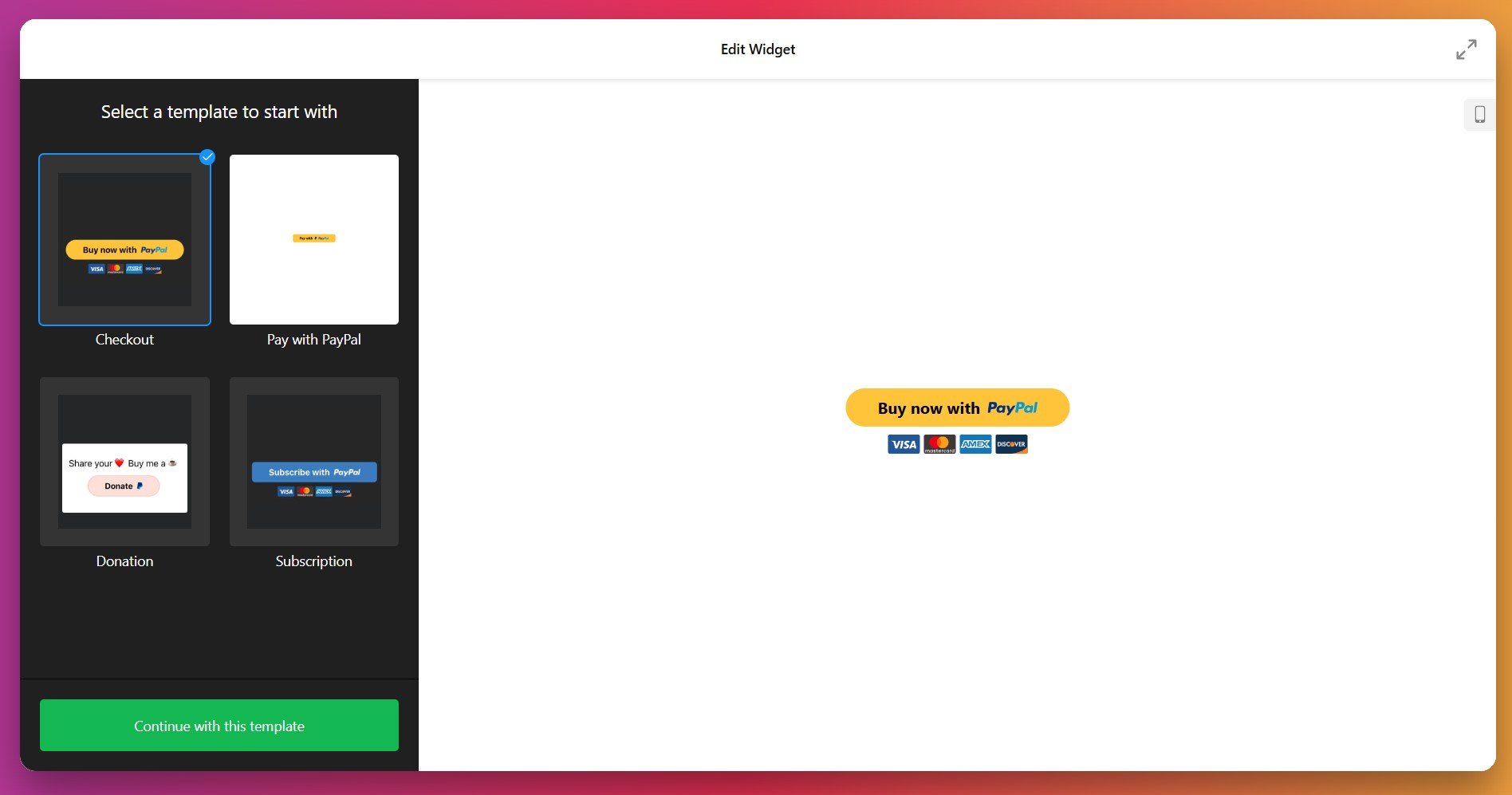
İşletmenize uygun ödeme modelini seçmek için PayPal Düğmesi Editörünü başlatın ve ödeme modelini seçin:
- Checkout type – Ürün adı, fiyat, isteğe bağlı kargo ve vergi ayarlarıyla tek seferlik satın alımları işler. İşlem başına ürün veya hizmet satımı için idealdir.
- Abonelik tipi tanımladığınız aralıklarla yinelenen ödemeler kurar. Üyelik siteleri, yazılım lisansları veya tekrarlayan hizmetler için mükemmel.
- Bağış türü destekçiler sabit tutarlarda bağış yapabilir veya kendi bağış tutarlarını seçebilir. Kâr amacı gütmeyen kuruluşlar, içerik üreticileri, topluluk projeleri veya içerik finansmanı için de uygundur.
Birden fazla abonelik katmanı sunuyorsanız, her PayPal düğmesinin tek bir planı kapsadığını unutmayın. Ziyaretçiler planları karşılaştırabilsinler diye seçeneklerinizi yan yana bir Fiyatlandırma Tablosu ile sunun; ardından her katmanı kendi Abone Ol düğmesiyle eşleştirin.
PayPal Bağış Düğmesi Kurulumu
Web Sitenize PayPal Bağış Düğmesi Ekleme: Düzenleyicide Bağış ödeme türünü seçin. Üçü arasından en basiti — ürün adı, gönderim ücreti veya vergi ayarı yok. Para biriminizi ve yerelleştirme ayarlarını seçin, ardından bir bağış türü belirleyin:
- İsteğe Bağlı – bağışçılar istedikleri miktarı girer. Açık uçlu bağışlar, bahşişler veya “İstediğiniz Miktarı Ödeyin” desteği için en uygunudur.
- Sabit – tek bir bağış tutarı belirlersiniz. Belirli bir talep için, örneğin belirli bir üyelik veya katkı seviyesi için kullanışlı.
Bir çağrı eylemi (CTA) ekleyin (ör. “Support our mission”), sayfanızla uyumlu biçimde stil verin ve bağış yapması muhtemel olanların en çok harekete geçeceği yerlerde — bir kampanya sayfası, Hakkımızda sayfası veya sitenizin altbilgisi — gömülü olarak yerleştirin.
2. PayPal hesabı bilgilerinizi girin
Ödeme sekmesine gidin ve PayPal satıcı e-posta adresinizi girin. Bu, ödemelerin yatırılacağı hesaptır. PayPal İşletme Hesabı kullandığınızdan emin olun (kişisel hesaplar düğmeler üzerinden ödeme kabul edemez).
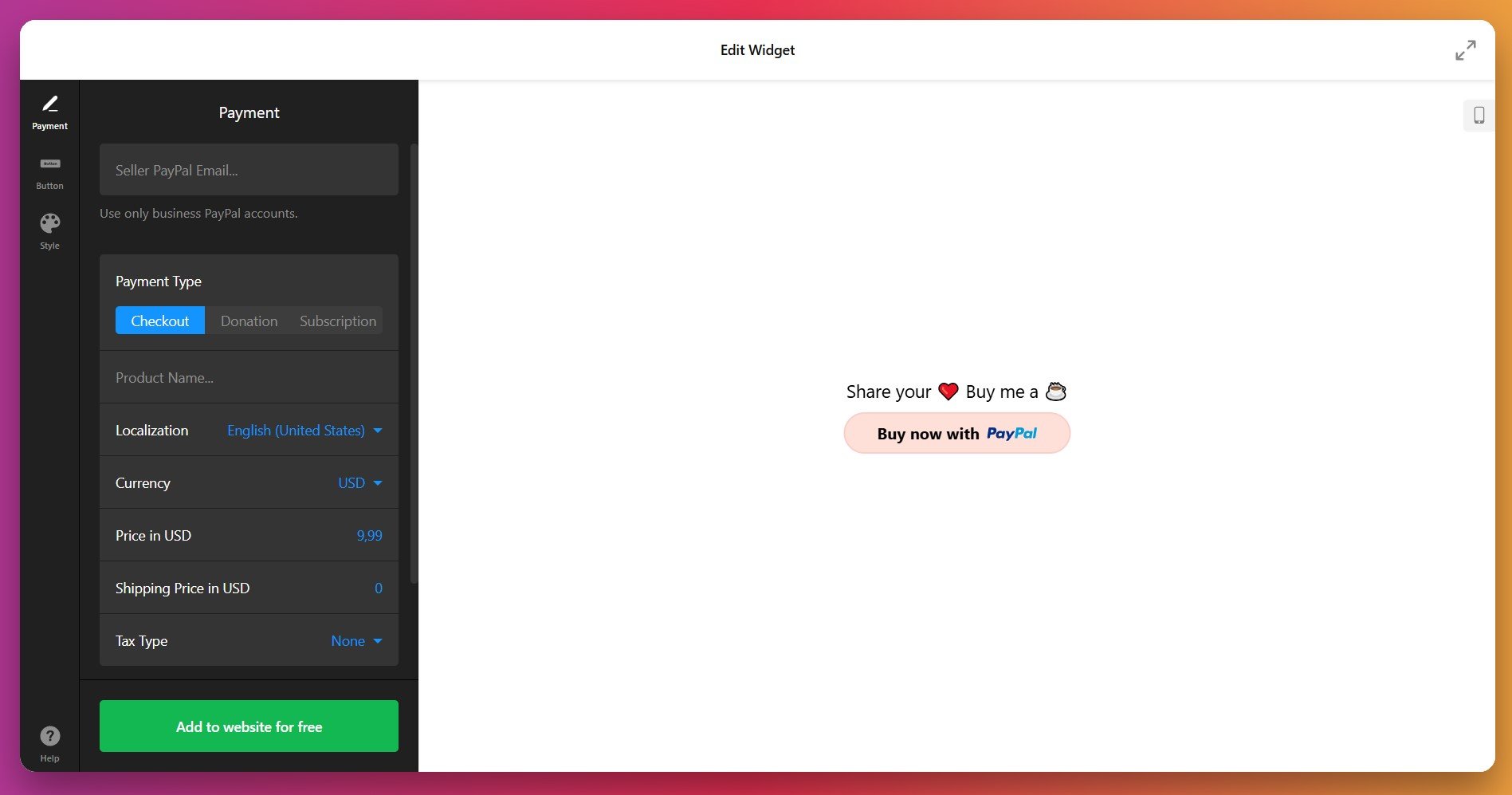
3. Ödeme Ayrıntılarını Yapılandırın
Ödeme sayfası düğmeleri için gerekli temel bilgileri girin:
- Ürün Adı – Müşterilerin satın aldığı ürün ya da hizmet (ör. “Premium Kurs Erişimi,” “Danışmanlık Paketi”).
- Fiyat – Seçtiğiniz para birimindeki ödeme tutarı.
- Para Birimi ve Yerelleştirme – Ülkenizi ve ödeme para birimini seçin (20’den fazla seçenek desteklenir). Bu, ödeme arayüzünü yerel dilde görüntüler.
- Kargo ücreti – Fiziksel ürünler için isteğe bağlı ücret. Ücretsiz kargo sunuyorsanız ya da dijital ürünler satıyorsanız boş bırakın.
- Vergi türü – Yok, Toplam üzerinden hesaplanan Yüzde, ya da Sabit Tutar.
Abonelik düğmeleri için faturalama aralığını ve ödemelerin otomatik olarak yinelenip yinelenmeyeceğini belirleyeceksiniz. Bağış düğmeleri için bağışçıların kendi miktarını mı seçeceğine yoksa siz sabit bir tutar mı belirlersiniz karar verin.
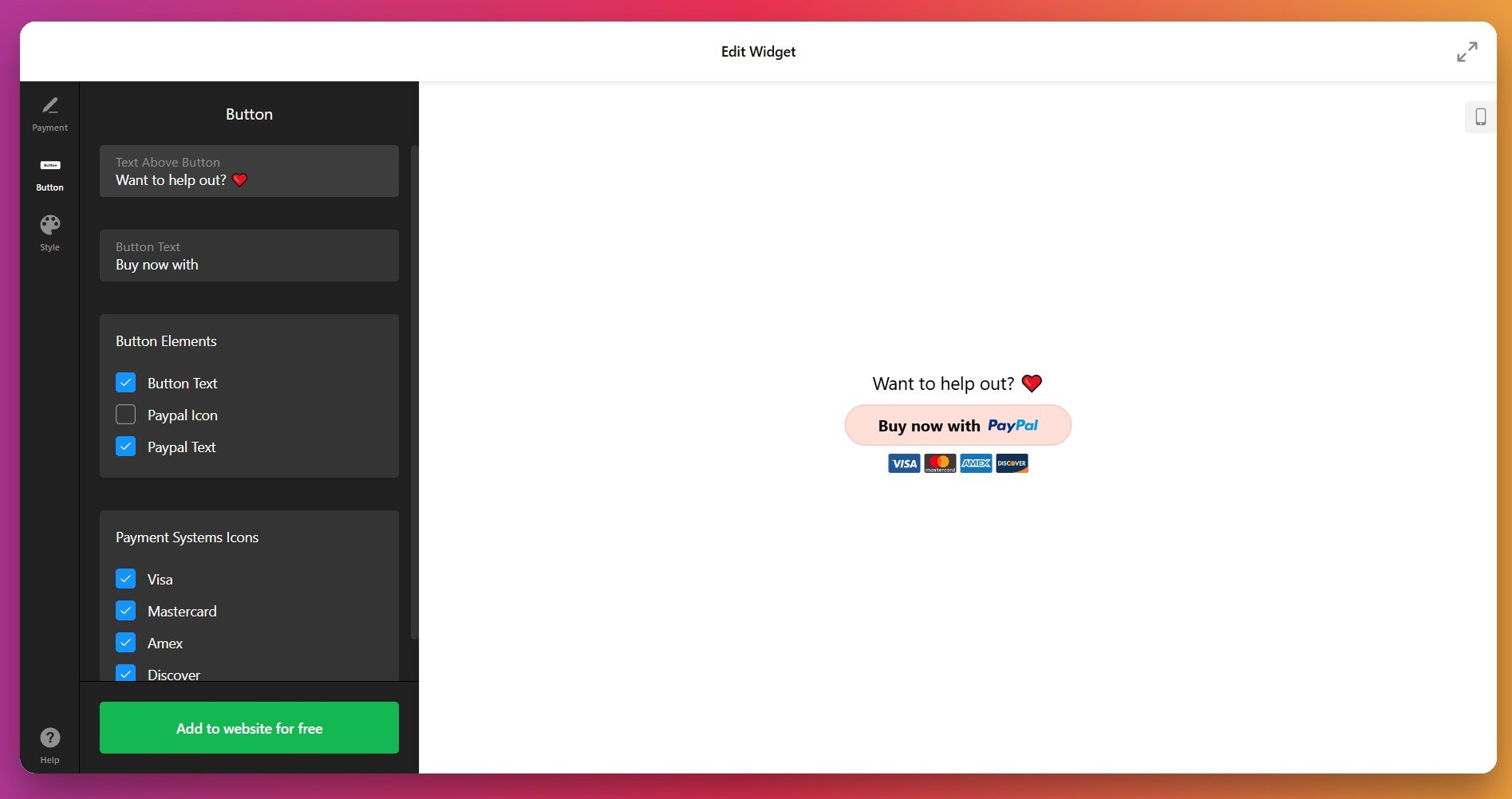
4. Düğme Metinlerini ve Öğelerini Özelleştirin
Düğme sekmesinde PayPal düğmenizin hangi öğeleri görüntüleyeceğine karar verin:
- Text above button – Ödeme düğümünün üzerinde yer alan başlık veya harekete geçirici metin (ör. “Başlamak için hazır mısın?” veya “Misyonumuzu destekle”).
- Düğme metni – Düğmenin üzerinde görünen etiket (varsayılan olarak “Satın Al”, “Abone Ol” veya “Bağış Yap” olabilir, ancak özelleştirebilirsiniz).
- Düğme Öğeleri – Düğme metninin, PayPal simgesinin ve PayPal markasının metninin görünürlüğünü açıp kapatın.
- Ödeme Sistemi Simgeleri – Düğmenizin altında Visa, Mastercard, American Express ve Discover logolarını gösterin veya gizleyin.
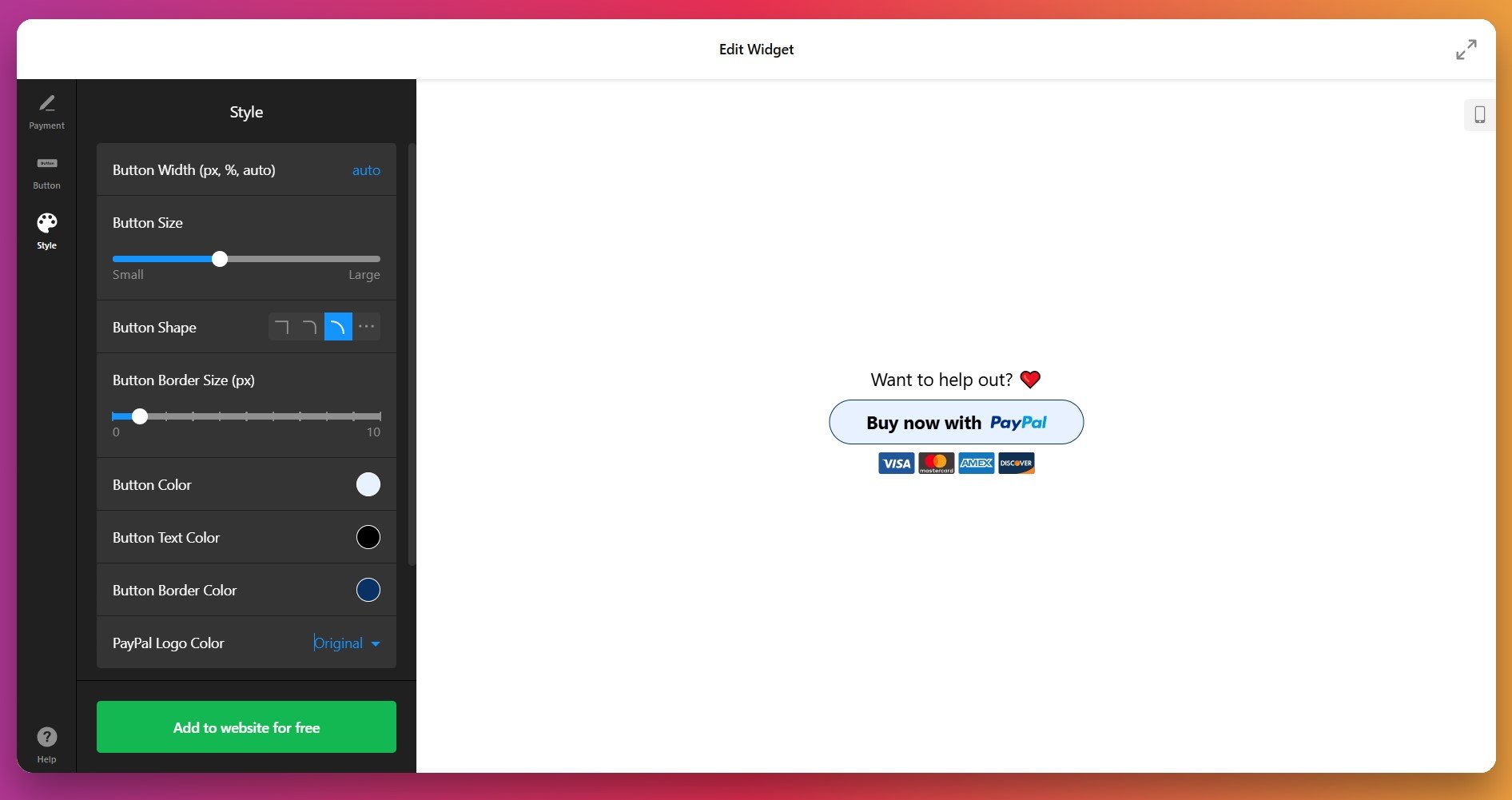
5. Butonunuzu Maksimum Etki İçin Stilize Edin
Stil sekmesinde düğmenizin görünümünü web sitenize uygun şekilde ince ayarlayın:
- Düğme Genişliği – Piksel, konteynerin yüzdesi veya otomatik doldurma.
- Buton Boyutu – Kaydırıcıyı küçükten büyüğe sürükleyin. Daha büyük düğmeler daha çok tıklama getirir.
- Düğme Şekli – Dörtgen, köşeler yuvarlatılmış, ya da tamamen yuvarlak.
- Kenar Kalınlığı – 0’dan başlayıp kenarlı bir düğme oluşturacak şekilde ayarlayın.
- Renkler – Düğme rengi, metin rengi, kenarlık rengi ve PayPal logosu rengini bağımsız olarak özelleştirin.
Varsayılan stil seçenekleri yeterli değilse, Özelleştirilmiş CSS alanı ayrıntılı ayarlamalar yapmanıza olanak tanır. Örneğin yazı tiplerini değiştirebilir, boşlukları ayarlayabilir veya fareyle üzerine gelindiğinde efektler uygulayabilirsiniz. Kod yazmaktan çekiniyorsanız, Elfsight Topluluk Forumu kullanıma hazır CSS parçacıkları sağlar.
6. Gömme Kodunuzu Kopyalayın ve Yapıştırın
Kurulumunuzdan memnun kaldığınızda, yeşil “Web sitesine ücretsiz ekle” düğmesine tıklayın. Tüm kod bloğunu kopyalayın – widget’inizi başlatmanız için buna ihtiyacınız olacak.
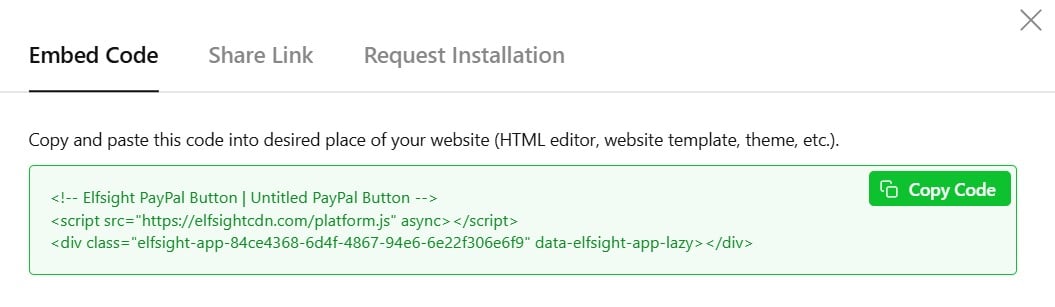
PayPal düğme kodunuzu sitenizin arka ucuna yapıştırın. İşlem platformunuza bağlı olarak değişir. Örneğin:
WordPress (Gutenberg Editörü – Blok Editörü)
- Düğmeyi eklemek istediğiniz sayfaya veya gönderiye gidin.
- Yeni bir blok eklemek için ‘+’ simgesine tıklayın.
- “Özel HTML”i arayın ve seçin.
- Elfsight PayPal kodunuzu Özel HTML bloğuna yapıştırın.
- Güncellemeleri kaydetmek için “Güncelle” veya “Yayınla” düğmesini tıklayın.
- Gömme kodunun tam olduğundan emin olun — birkaç satır uzunluğunda olmalı, kesilmemiş.
- Bir Özelleştirilmiş HTML veya HTML bloğu kullandığınızdan emin olun; Metin bloğu değil.
- Tarayıcı önbelleğini temizleyin ve sayfayı yeniden yükleyin.
- Yerel sorunları dışlamak için farklı bir tarayıcıyla test edin.
- Hâlâ görünmüyorsa, tarayıcınızın geliştirici konsolunu (F12) JavaScript hataları için kontrol edin.
Elfsight’in Ötesinde: Ödeme Düğmeniz İçin Seçenekleri Anlamak
Elfsight, ödeme düğmesi oluşturmayı kolaylaştırsa da, web sitenizde PayPal ödemelerini kabul etmek için birkaç farklı yaklaşım daha vardır. Her birinin kendi güçlü yönleri, sınırlamaları ve ideal kullanım durumları bulunur. İşte bunlar nasıl karşılaştırılıyor:
PayPal’ın Resmi Düğme Oluşturucusu
PayPal’in yerel düğme aracı, üçüncü taraf araçlar kullanmadan PayPal hesabınızdan doğrudan ödeme düğmeleri oluşturmanıza olanak tanır.
- PayPal hesabınıza giriş yapın. Araçlar → Tüm Araçlar → PayPal Düğmeleri sayfasına gidin (veya “Ödeme Bağlantıları ve Düğümleri Oluştur” deyimini aratın).
- Düğme türünü seçin.İhtiyacınıza göre “Şimdi Satın Al,” “Bağış Yap” veya “Abone Ol” seçeneklerini belirleyin.
- Ödeme ayrıntılarını yapılandırın. Ürün adı, fiyat, para birimi ve varsa kargo/vergilendirme bilgilerini girin.
- HTML kodunu kopyalayın. PayPal düğünüz için gömme kodu üretir. Tam kod bloğunu kopyalayın.
- Web sitene yapıştır. Kodu sayfanıza, gönderinize veya site oluşturucunuza ait Özel HTML bloğuna ekleyin.
Tam ayrıntılar PayPal Geliştirici Panosu‘nda mevcut.
Stripe Checkout (Üçüncü Taraf Seçeneği)
Stripe, PayPal ile rekabet eden popüler bir ödeme işlemcisidir. Stripe’ın ödeme bağlantıları üzerinden ödeme düğmeleri sunar.
- Bir Stripe hesabı oluşturun. stripe.com adresinden kaydolun ve kimliğinizi ve banka hesabınızı doğrulayın.
- Bir ödeme bağlantısı oluşturun. Ürünler → Fiyatlar → Ödeme Bağlantıları yolunu izleyin ve ürününüz için yeni bir bağlantı oluşturun.
- Ödeme sayfasını özelleştirin. Stripe arayüzü üzerinden ürün görseli, açıklaması ve marka renklerini ekleyin.
- Ödeme bağlantını kopyala. URL’yi al ve sayfanıza bir düğme olarak ya da bağlantı olarak ekle.
- Web sitenize gömün. Standart bir bağlantı olarak yapıştırın veya Stripe bağlantınıza yönlendiren özel bir düğme eklemek için bir Kod Bloğu kullanın.
More information is available in Stripe’s Payment Links documentation.
WooCommerce PayPal Ödemeleri
WordPress kullanıyorsanız ve tam bir e-ticaret çözümüne ihtiyacınız varsa, PayPal ve diğer ödeme yöntemlerini entegre eden popüler bir eklenti olan WooCommerce’i kullanın.
PayPal’ı Yapılandırın. WooCommerce Ayarları → Ödemeler bölümüne gidin ve PayPal Payments eklentisini kurun (resmi, güncel WooCommerce entegrasyonu — PayPal Standart artık kullanımdan kaldırıldı ve WooCommerce çekirdeğinden çıkarıldı).
Daha fazla bilgi için WooCommerce PayPal Entegrasyon Rehberi’ne bakın.
Bu yöntemler nasıl karşılaştırılır?
| Yöntem | İçin en uygun | Ana Sınırlama |
|---|---|---|
| Elfsight PayPal Düğmesi | Minimum kurulumla tamamen özelleştirilmiş, markalı düğmeler. Her platformda çalışır. Tek seferlik ödemeler, abonelikler ve bağışlar tek bir araçta. | Ücretsiz bir Elfsight hesabı gerekir; düğme kodunun gerektiği her sayfaya manuel olarak eklenmesi gerekir. |
| PayPal Resmi Düğmesi | Ekstra hesap gerektirmeden doğrudan entegrasyon; sıfır kurulum ücreti; resmi PayPal aracı olarak güvenilir. | Sınırlı tasarım özelleştirme seçenekleri; düğmeler PayPal’ın standart stilinde görünür; daha az ödeme türü seçeneği. |
| Stripe Checkout | Profesyonel ödeme deneyimi; güçlü güvenlik ve dolandırıcılık önleme; ayrıntılı analizler. | Ayrı bir Stripe hesabı ve kurulum gerekir; ödeme sayfası Stripe’ın barındırdığı bir sayfada açılır. Ücretler bölgeye göre değişir. |
| WooCommerce | Ürün yönetimi, envanter, kargo ve geniş özelleştirme seçenekleriyle tam işlevli bir e-ticaret mağazası. | Kurulumu ve bakımı daha karmaşık; barındırma gereksinimleri pahalı olabilir; tek düğmeli kullanım durumları için gereksiz. |
📝 Maksimum dönüşüm için stratejik ipuçları
Dönüştüren bir buton ile dönüştürmeyen arasındaki fark genellikle konumlandırma, tasarım ve çevresel bağlamla belirginleşir. Binlerce kullanıcıyla gördüğümüz desenlere dayanarak, bu uygulamalar ölçülebilir sonuçlar getirir:
- Başlangıçtan itibaren ürün başına bir düğme planlayın. Her araç tek bir ürün veya tutara bağlıdır. Birkaç ürün satıyorsanız, birkaç düğme gerekir — inşa etmeden önce yapınızı belirleyin; seçenekleri tek bir düğmeye sıkıştırmaya çalışmayın.
- Popup widget ile ödemeyi bir modalde açın. PayPal Düğmesini Elfsight’s Popup ile eşleştirmek, alıcıların önce ayrı bir sayfaya yönlendirilmeden ödeme yapmasını sağlar; böylece içerikte konumlarını kaybetmezler.
- Önce Form Oluşturucu ile ayrıntıları toplayın. Özel siparişler, etkinlik kaydı veya alıcı bilgisinin gerektiği her şey için, düğmeden önce bir Form Oluşturucu Aracı yerleştirin — ihtiyacınız olanı toplayın, ardından ödemeye yönlendirin.
- Dijital ürünler mi satıyorsunuz? “Gönderilecek Adres” alanına dikkat edin. PayPal’ın makbuzunda Checkout ödemelerinde gönderim adresinin gösterildiğini unutmayın; gönderim gerektirmeyen ürünler için bile bu adres görünür. İçeriğinizde bu durumu netleştirin, adres akışın bir parçası olmadığı durumlarda Bağış türünü kullanmayı düşünün.
- Başarısız ödemeler için yönlendirme mantığı kurmayın. Yönlendirme URL’i yalnızca başarılı işlemde tetiklenir — iptal/başarısızlık için ayrı bir yönlendirme yoktur. “Sonraki adımlar” bilgisini başarı sayfasında tutun, ödeme sırasında değil.
- Burada Şimdi Satın Al, Sonra Öde yok. Widget BNPL sunmaz. Eğer hedef kitleniz için taksitli ödeme kesin bir gereklilik ise, düğmede bunun vaadinde bulunmak yerine PayPal’ın kendi barındırılan seçeneklerini veya özel bir aracı kullanmayı planlayın.
Sık Sorulan Sorular
PayPal ile ödeme kabul etmek için PayPal İşletme Hesabına ihtiyacınız var mı?
Elfsight’in widget’ı ile hangi ödeme türlerini oluşturabilirim?
PayPal düğümüne vergi ve kargo ekleyebilir miyim?
PayPal Düğmesi Widget’ı Hangi Para Birimlerini Destekliyor?
Elfsight’in PayPal düğümünü kullanmanın bir ücreti var mı?
Aynı sayfaya birden çok PayPal düğmesi ekleyebilir miyim?
Ödemeleri kabul etmeye hazır mısınız?
Kod yazmadan PayPal düğmesini sitenize nasıl ekleyeceğinizi şimdi gördünüz. Akış her kullanım senaryosu için aynıdır: PayPal Business hesabınızı bağlayın, bir ödeme türü seçin, düğmeyi markanıza uygun biçimde özelleştirin ve gömme kodunu platformunuza yapıştırın. Akılda tutulması gereken iki önemli nokta — her düğme tek bir öğe veya tutarı işler ve ödeme PayPal’ın güvenli ödeme sayfasında tamamlanır; böylece alıcılar zaten tanıdıkları bir akış üzerinden işlemi tamamlar.
PayPal’ın kendi düğmesi, Stripe veya tam bir WooCommerce mağazasıyla karşılaştırıldığında, Elfsight bileşeni çoğu site için en uygun noktaya oturuyor: üç ödeme türünü kapsayan markalı ve özelleştirilebilir düğmeler; minimum kurulumla ve mağaza arka ucuna ihtiyaç duymadan.