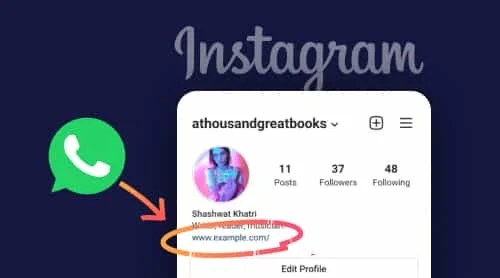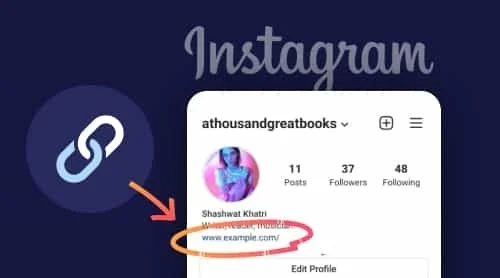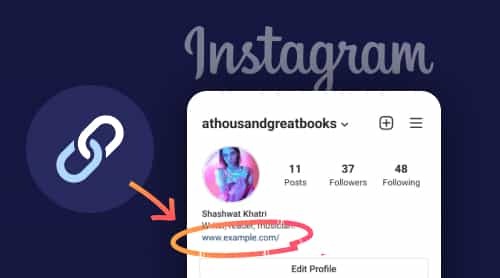
Instagram’da Link in Bio Nedir ve Nereden Bulunur?
Bu terim, kullanıcıların biyografi bölümüne ekleyebilecekleri tıklanabilir bir URL adresini ifade eder. Çoğu popüler sosyal ağ, kullanıcıların takipçilerini bir web sitesine, açılış sayfasına veya başka içeriklere yönlendirmek için bir bağlantı eklemesine izin verir.
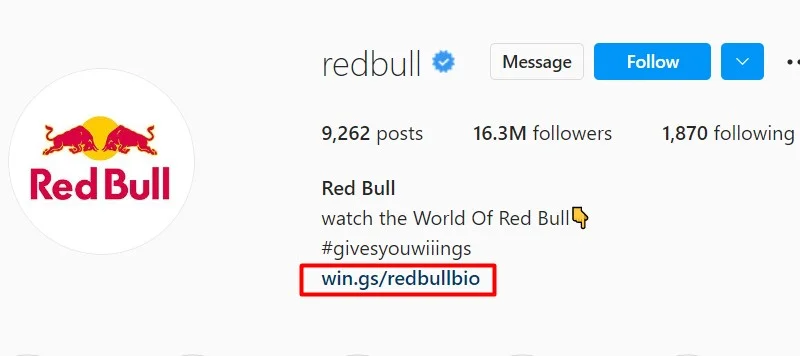
Instagram Biyografisine Özelleştirilmiş Bağlantı Eklemek İçin Ücretsiz Bir Araç
Instagram profilinize bir bağlantı eklemek kolay ve sezgisel bir süreçtir; ancak önce örneklere bakıp hedeflerinizi ve elde etmek istediğiniz sonuçları belirlemeniz gerekir. Bu, bir strateji oluşturmak ve buna uygun olarak ihtiyacınız olan ücretsiz veya ücretli araçları seçmek için çok önemlidir; işte bu noktada zorluk başlar. Elfsight’in özelleştirilebilen uygulama kataloğuna göz atmanızı öneririz.
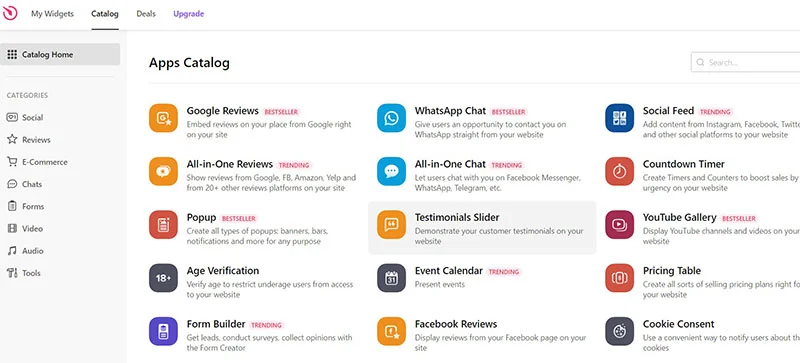
Aşağıdaki adımları izleyin:
- Elfsight Dashboard’a kaydolun. Ücretsizdir ve kart bilgilerinizi girmeniz gerekmez.
- Uygulamalar Kataloğu’na gidin ve size en uygun olanı seçin.
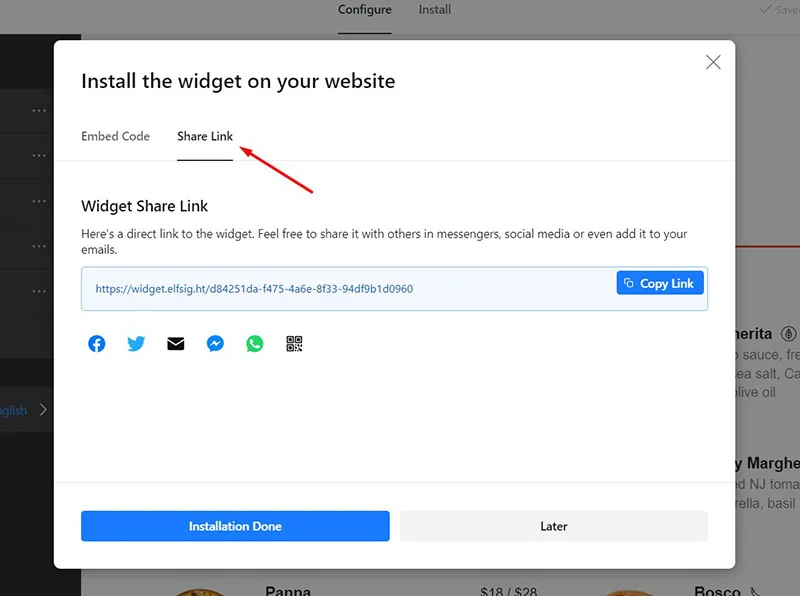
- Uygulamayı yapılandırın ve ‘Web sitenize ekle’ düğmesine basın.
- Görünen açılır pencerede Paylaşım Bağlantısı seçeneğini seçin.
- Kopyalayın ve Instagram’ın web sitesine gidin.
Elfsight’i seçtiğinizde elde edeceğiniz avantajlar:
- Ekran Boyutlarına ve Mobil Görünüm Desteğine Hızlı Uyum
- Geniş işlevsellik ile her kullanım için kolayca uygulama oluşturun
- Herhangi bir uygulamanın tasarımını tamamen özgelleştirme özgürlüğü
- Her ölçekten kişisel markalar ve işletmeler için uygundur.
Instagram Bio’ya Link Nasıl Eklenir?
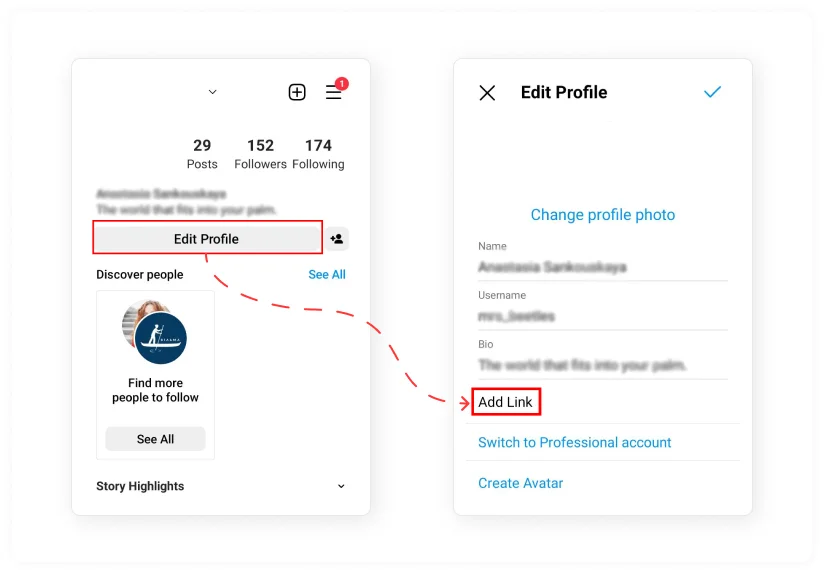
Bağlantıyı Instagram web sitesi biyografinize eklemek veya güncellemek gerçekten çok kolay. Ancak artık bu işlemi yalnızca mobil uygulama arayüzü üzerinden yapabiliyorsunuz. Bu seçenek artık Instagram’ın masaüstü sürümünde mevcut değil.
- Hesabınıza gidin ve Profil Düzenle düğmesine dokunun
- URL’yi Ekleme Seçeneğini Seçin
- Sonra ihtiyacınız olan seçeneği seçin
- Bağlantıyı URL alanına koyun; gerekirse başlığını yazın ya da bu kutuyu boş bırakın.
- Değişiklikleri kaydetmek için Bitir’e dokunun ve işte bu kadar! Instagram biyografinizde tıklanabilir bir bağlantı başarıyla eklediniz.
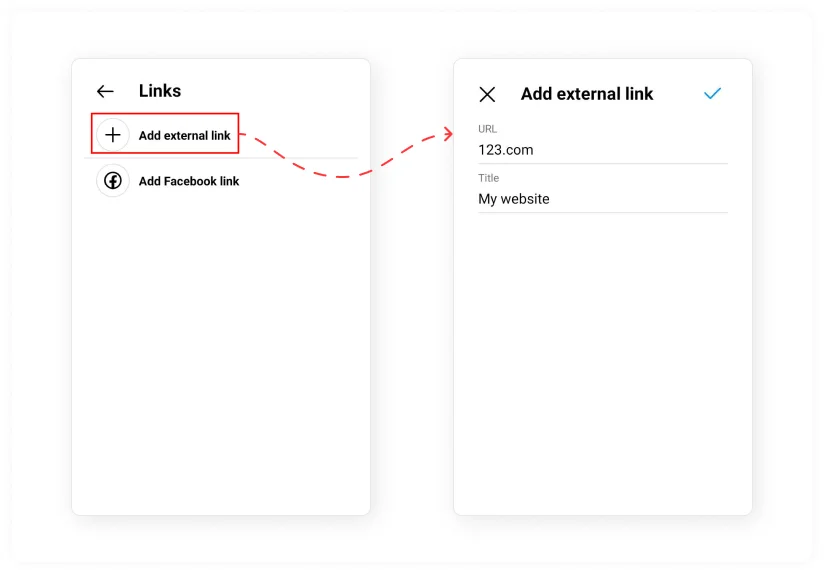
Instagram Biyografisine Birden Fazla Bağlantı Nasıl Eklenir
Platformun işlevselliği, hesabınızdaki açıklama bölümüne çeşitli tıklanabilir öğeler eklemenize olanak sağlar. Muhtemelen artık açıklamada açıklama metni, hashtagler veya diğer hesaplarla bağlantılı tıklanabilir web adresleri görmüşsünüzdür. Instagram Blog’a göre biyonuza birkaç aktif hashtag ve hesap ekleyebilirsiniz (çalışmıyorsa Sorun Giderme bölümüne bakın). Ancak tek bir URL, harici bir kaynağa yönlendiren URL olabilir ve bu URL özel bir alana yapıştırılır.
Kitleye birden çok dış adres göstermek istiyorsanız, paylaşmak istediğiniz URL’leri içeren bir açılış sayfası oluşturmaktır. Günümüzde mevcut olan pek çok web sitesi oluşturucu aracıyla bunlardan herhangi birini biliyorsanız, bunu kendiniz kolayca oluşturabilirsiniz.
Günümüzde, sosyal medya hesapları için özel olarak açılış sayfaları oluşturmaya odaklanan pek çok üçüncü taraf hizmeti bulunuyor. En popüler hizmetler Linktree ve SproutSocial – kullanıcı dostu bir arayüz, kolay özelleştirme ve uygun fiyatlı planlar sunar.
Instagram Bio’daki Link Örnekleri
Instagram profilinize eklenen bir bağlantı yalnızca sitenize ya da belirli bir sayfaya yönlendirmekle kalmaz. Günümüzde marka veya işletmenizin ihtiyaçlarına bağlı olarak çeşitli amaçlar için yaygın olarak kullanılır. Instagram bio’daki link’i nasıl kullanabileceğinize dair bazı alışılmadık örnekler göstereceğiz.
Instagram Biyosundaki Messenger Bağlantısı
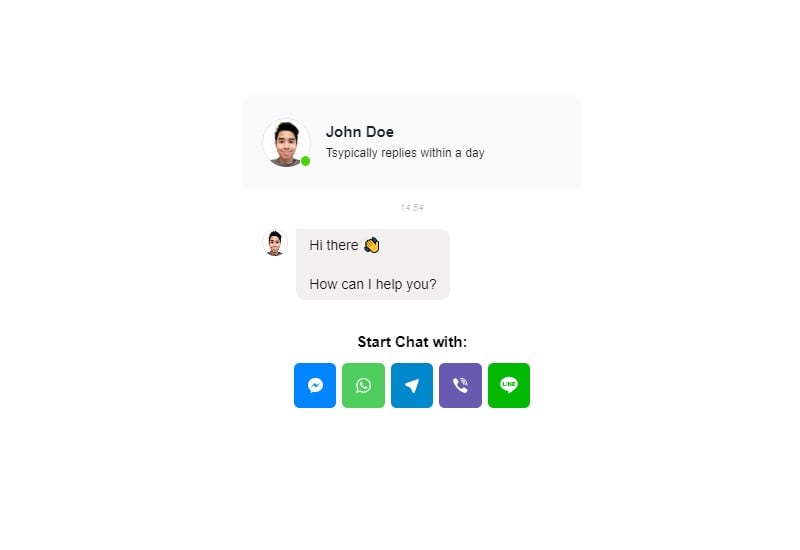
İzleyiciyle iletişimi kolaylaştırarak daha iyi destek veya danışmanlık için harika bir örnek; çünkü Instagram mesajlaşması sınırlı olabilir ve kullanıcılarla iletişim beklediğiniz gibi çalışmayabilir. Telegram ve WhatsApp gibi bazı mesajlaşma uygulamaları sohbet başlatmak için bir URL sağlar, ancak bu kısıtlayıcı hissettirebilir. Bu yüzden müşterilerinizle daha yakın temas kurmak istiyorsanız, Instagram biyografinize ücretsiz Çoklu Sohbet (All-in-One) kurmayı düşünebilirsiniz. İzleyiciniz arasında en popüler bulduğunuz mesajlaşma uygulamalarını – Telegram, WhatsApp ve daha fazlasını – seçebilir, böylece her müşteri kendine en uygun olanı seçerek sizinle bağlantı kurabilir.
İnstagram hesabınız üzerinden sizinle sohbet açacak veya kullanıcıları kanalınıza yönlendirecek tek bir Telegram URL’si eklemek isterseniz, bu bağlantıyı mesajlaşma aracından edinmelisiniz.
- Telegram uygulamasını açın veya web sürümüne gidin.
- Kopyalayın ve hesabınıza yapıştırın.
Instagram hesabınızdan kullanıcıları ücretsiz WhatsApp sohbetinizle iletişime geçmeye yönlendirecek tek bir URL yapıştırmak istiyorsanız, mesajlaşma için özel bir adres oluşturmanız gerekir.
Bu şablonu kullanın – https://wa.me/<number>. <number> kısmı, başında sıfır olmadan, uluslararası formatta tam telefon numaranızdır, parantez veya başka işaretler olmadan.
  Örnek:
Doğru: https://wa.me/1XXXXXXXXXX
Yanlış: https://wa.me/+001-(XXX)XXXXXXX
Ve ardından bu WhatsApp URL’sini, yukarıdaki kılavuzda tarif edildiği özel alana Instagram profil açıklamanıza yapıştırın.
Instagram Biyosunda Video Bağlantısı
Instagram’ın kendi ücretsiz video özellikleri vardır, ancak gerçek kullanım örnekleri bazen bu platformun videolarınız için uygun olmadığını veya izleyicilerinizi diğer videoları paylaştığınız sosyal medya hesaplarına yönlendirmek istediğinizi gösterir. Basit bir URL ile hesabınızı, kanalınızı veya tek videolarınızı paylaşabilirsiniz. Aşağıda, ücretsiz olarak özel video akışları oluşturmanızı ve bunları Instagram profilinizde paylaşmanızı sağlayan bir seçeneği sunuyoruz.
Instagram Biyosuna YouTube Kanalı Bağlantısı Ekleme
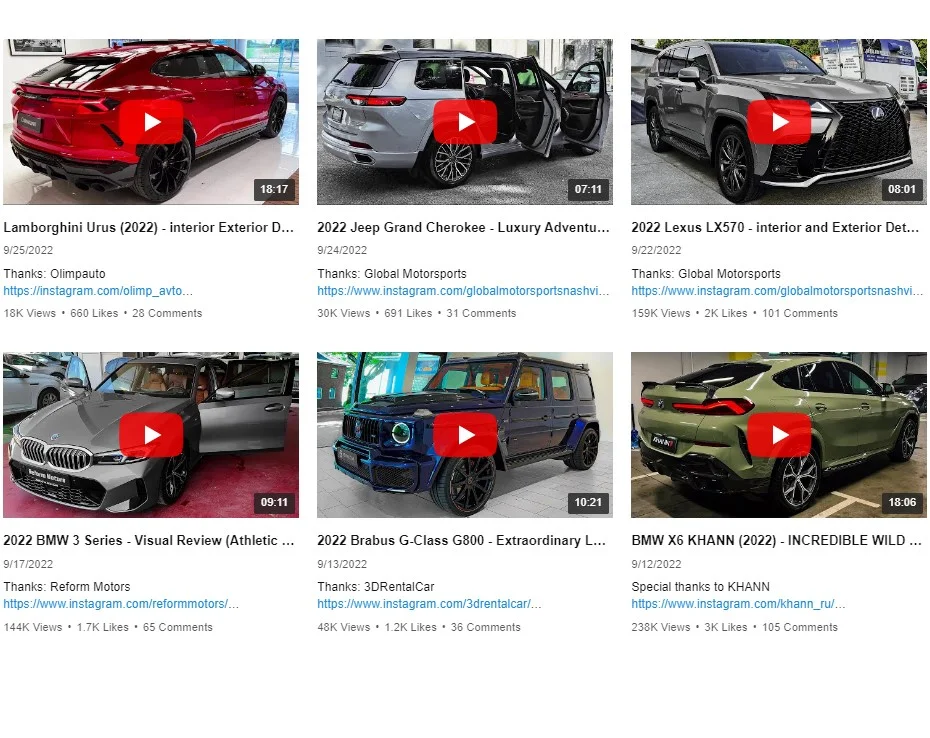
Elfsight YouTube Kanal Galerisi aracı, kanalınızdaki en iyi videolardan oluşan bir video galerisi görüntülemenize olanak tanır veya Kaynak Grupları özelliği ile birden çok kaynaktaki videolardan oluşan listeler oluşturmanıza imkan sağlar. Bir gruba istediğiniz kadar video ekleyebilir ve özelleştirilmiş bir YouTube kanal galerisi için birden çok grup oluşturabilirsiniz.
TikTok Linkimi Instagram Biyografisine Nasıl Eklerim
Elfsight TikTok Akışı ile Instagram takipçilerinizi TikTok profilinize yönlendirmekle kalmaz, ayrıca filtreleme seçenekleriyle herhangi bir hashtag’ten özel bir video akışı da oluşturabilirsiniz.
Instagram Biyosundaki Sosyal Bağlantı
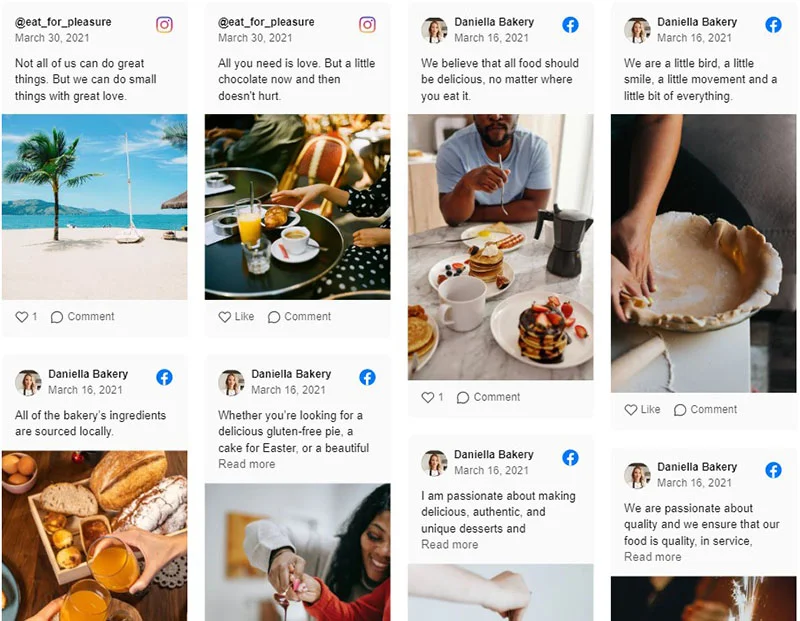
Tüm sosyal medya hesaplarınızın kitlesini tek bir yerde toplamak, etkileşimi artırmak ve SMM stratejilerinizden en iyi şekilde faydalanmak için harika bir araç olabilir. Farklı ağlar farklı içerikler, etkileşim mekanizmaları ve hedef kitleler sunduğundan, tüm içerikleri tek bir Sosyal Duvar’da bir araya toplamak içeriğe erişimi kolaylaştırır ve daha çok kişiye ulaşmanıza yardımcı olur.
Instagram Biyografisine Ekleyebileceğiniz Diğer Sosyal Öğeler
İlk olarak, Instagram biyosuna bağlantı eklemek için yukarıdaki kılavuzu izleyin. Ancak alana URL girmek yerine Bio kutusunu bulun. Oraya tıklanabilir hashtag oluşturmak için # yazın veya başka bir hesabı belirtmek için @ yazın. Ardından yazmaya başlayın ve öneri listesindeki ilgili hashtagler veya hesaplar görünmeye başlayacaktır. İstediğiniz hashtagleri ve hesapları seçtiğinizde, biyografinizde otomatik olarak görüntülenecektir.
Yukarıdaki kılavuzu izleyerek Instagram bio’ya bir bağlantı ekleyin; ancak harici URL yerine Facebook profilini Ekle seçeneğini belirleyin. Facebook hesabınız Instagram’a bağlıysa otomatik olarak görüntülenecektir. Aksi halde platform bu işlemi size yönlendirecektir.
Twitter hesabınıza ait URL, web adresi ve kullanıcı adından oluşur.
Örnek: twitter.com/kullanıcıadınız
Hesabınızda adınızın hemen altında kullanıcı adını bulabilirsiniz. @ simgesiyle başlar; yukarıdaki URL örneğinde bu kısmı çıkarmanız gerekir. Ardından yukarıdaki kılavuzu izleyin ve Instagram profil açıklamanıza bağlantıyı yapıştırın.
Instagram İçin En İyi Bio Link Şablonları
Profilinize veya işletmenize bir bağlantı aracılığıyla eklemek için öne çıkan ücretsiz uygulama ve araçlarımızı sunalım. Gereksinimlerinize kolayca uyarlanır ve herhangi bir cihazda kusursuz görünmesi için otomatik olarak uyum sağlar.
Çoklu Sohbet
All-in-One Chat ile kitlelerle ya da müşteri desteğiyle iletişiminizi kolaylaştırabilirsiniz. İnsanlara kendilerini rahat hissettikleri bir mesajlaşma uygulamasını seçme özgürlüğü vermek – Telegram, WhatsApp ve diğerleri – onları sizinle iletişime geçmeye teşvik eder. Bu aracı kullanmak başvuruları, geri bildirimleri artırır ve memnuniyet oranlarını yükseltir.
Sosyal Medya Duvarı
Farklı sosyal ağlar, farklı içerik türlerine, etkileşim mekanizmalarına ve hedef kitlelere odaklanır. Bu şekilde, bu araçla tüm içeriğinizi tek bir Sosyal Medya Duvarı üzerinde toplayabilir, ürettiğiniz çok çeşitli içeriği sunmanıza ve SMM stratejilerinden en iyi sonucu elde etmenize yardımcı olabilir. Ayrıca etkileşimi artırır, daha erişilebilir kılar ve daha çok kişiye ulaşmanızı sağlar.
YouTube Kanal Çalma Listesi
Bu videolar, değiştirebileceğiniz ve kişiselleştirebileceğiniz bir YouTube Kanal Galerisi‘nde sunulur. Bu araç, kanalınızdaki videoları basitçe görüntülemenize veya birden çok kaynaktaki belirli videolardan özel listeler oluşturmanıza olanak tanır. Kaynak Grupları işlevi ile bir veya daha fazla YouTube kanalından istediğiniz kadar videoyu tek bir grupta gösterebilirsiniz.
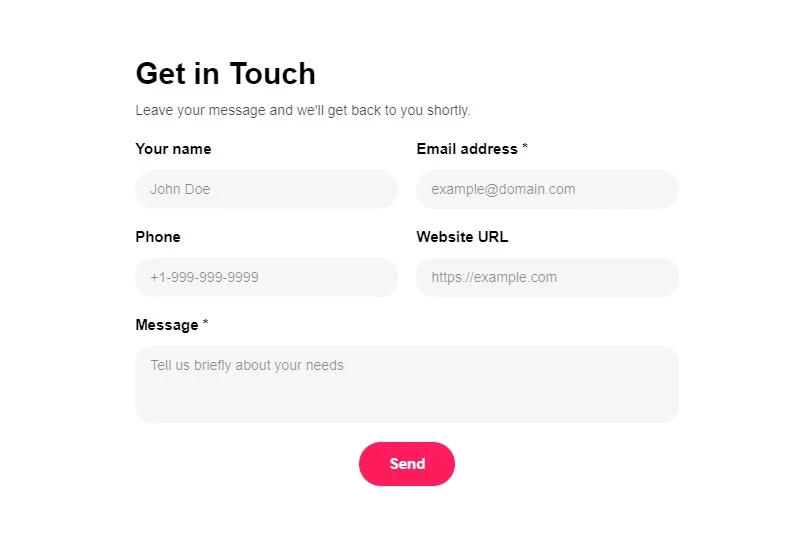
Özel Form
Form Builder evrensel iletişim araçları oluşturmaya yardımcı olur; bu araçlar pek çok amaç için vazgeçilmezdir. Bunu işletme sayfanızdan veya Instagram’daki kişisel hesabınızdan potansiyel müşteri bilgileri (lead) veya geri bildirim toplamak için ayarlayabilirsiniz. Ayrıca anketler yürütmek, bir uzman olarak sizinle randevu almak veya danışmanlık, çevrimiçi kurslar veya webinarlar için başvurular yapmak amacıyla da kullanılabilir.
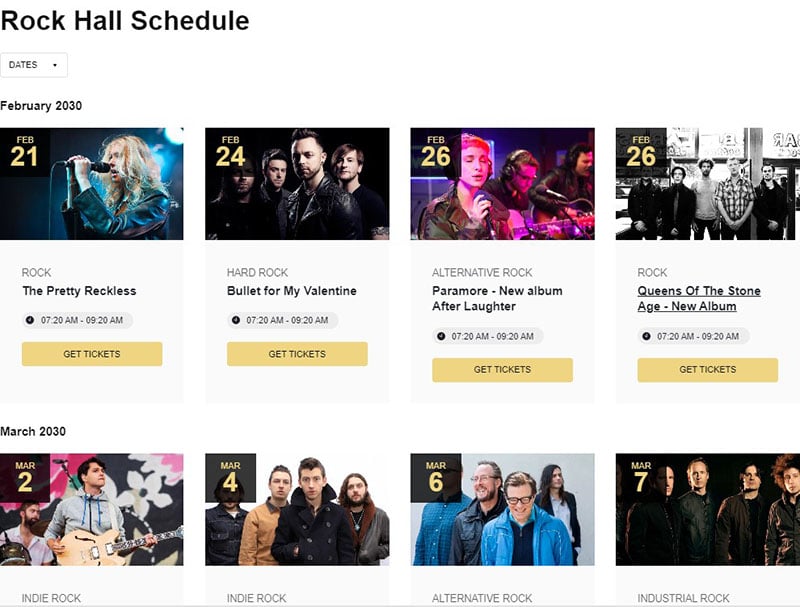
Etkinlik Takvimi
Etkinlik Takvimi Uygulaması çevrimiçi veya yüz yüze düzenli olarak etkinlikler yapan herhangi bir şirket veya startup için hayati bir araçtır; ister konserler, ister web seminerleri veya konferanslar olsun. Takvim, etkinliğinize daha fazla dikkat ve ziyaretçi çekmeyi sağlar. Bu sayede yaklaşan tüm etkinlikleri ayrıntılı bilgilerle sergileyebilirsiniz. Ayrıca kullanıcılar kişisel takvimleriyle senkronize edebilir ve ilgi duydukları herhangi bir etkinliği oraya ekleyebilirler.
Instagram Biyosuna Link Neden Gerekir?
Uygulamayı kaydırırken “link in bio” ifadesinin örneklerini kendiniz de pek çok kez gördünüz; bu, Instagram açıklamaları için artık bir norm haline geldi. Hatta şu günlerde bu uygulama bu ifadeyi içeren ücretsiz bir çıkartı seti bile Instagram Hikayelerinizde kullanmanıza olanak tanıyor.
Instagram istatistikleri SproutSocial tarafından analiz edildi en çok dikkat çeken içeriklerin %58’inin tek görsellerden oluştuğunu ve kalan %24’ünün karusellerdi. Karuseller, her gösterimde en yüksek etkileşimi sağladığı için, kaydırıcılar ve karuseller gibi etkileşimli öğeler birden çok ürün, yorum veya içgörüleri sergilemenize olanak tanır ve biyodaki bağlantı araçlarıyla en büyük faydayı sağlayabilir.
Herkes Bunu Bekler
Social Insider tarafından yapılan bir çalışma, izleyicileri profilinizi kontrol etmeye yönlendirmeyen markaların Instagram gönderilerinin – yani açıklamalarda ‘bio’daki bağlantı’ ifadesinin bulunmaması – bu ifadeyi içeren gönderilere kıyasla biraz daha iyi performans gösterdiğini buldu. Bu, ifadenin gönderilerde ve hikayelerde hedef kitleyi etkilediğini gösterir.
Ayrıca bu araştırma, işletmelerin ve kişisel markaların yalnızca %32,4’ünün Instagram’da gönderi açıklamalarında ‘bio’da link’ ifadesini kullandığını buldu. Bu durum, profil açıklamasına tıklanabilir bir URL yerleştirme uygulamasının o kadar yaygınlaştığını gösteriyor ki bunu yaptığınızı insanlara bildirmek zorunda değilsiniz; bu da birçok gerçek yaşam örneğiyle kanıtlandı.
Platform Algoritmalarını Etkiler
İçerik için kilit başarı göstergesinin siz ve Instagram için ne olduğudur? Elbette hedef kitle etkileşimi. Bir hesabla kullanıcıların etkileşim sayısı, Instagram’a içeriğinizi Feeds, Keşfet ve Hikayeler’de daha üst sıraya çıkması sinyali verir. Ayrıca, profesyonel pazarlamacıların %41’i için en önemli öncelik, sosyal medyadan satış yapmak değil, topluluk etkileşimidir.
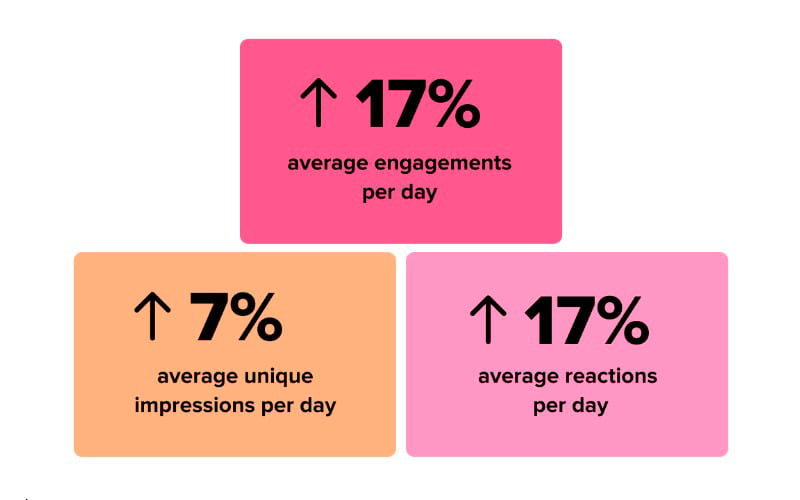
SproutSocial conducted a research among their customers and found that daily engagements on their profile raised on average 17% after they’ve started putting tools for a custom link in bio. This positive dynamic was also seen in the statistics of individual posts.
Pazarlamada Sorunsuz Deneyim
Her sosyal medya platformu kullanım kolaylığı, anlık erişim, eğlence ve sadelik üzerine kurulu. Bu nedenle, Instagram’da bio’ya özel bir araçla link eklemenin en belirgin nedeni, sosyal medya deneyimini geliştirmektir. Profil biyografisine web adreslerini eklemek, ziyaretçilerin iletişim kurmasını, işinizi keşfetmesini, ürünleri incelemesini ve özel teklifleri keşfetmesini kolaylaştırır.
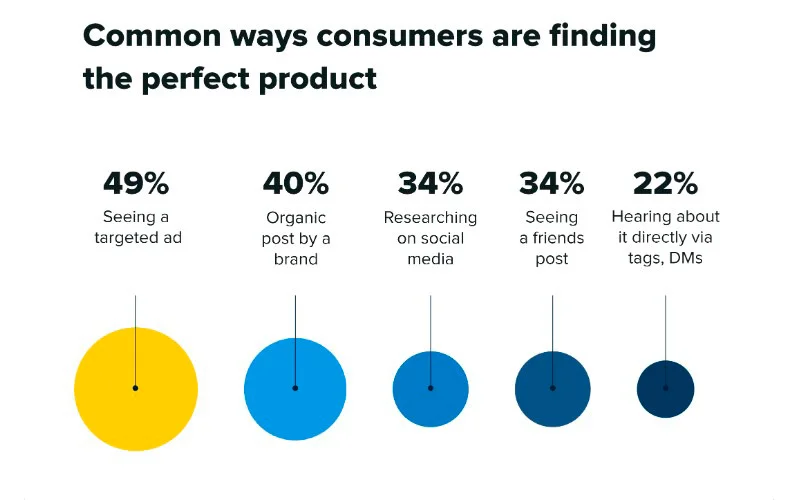
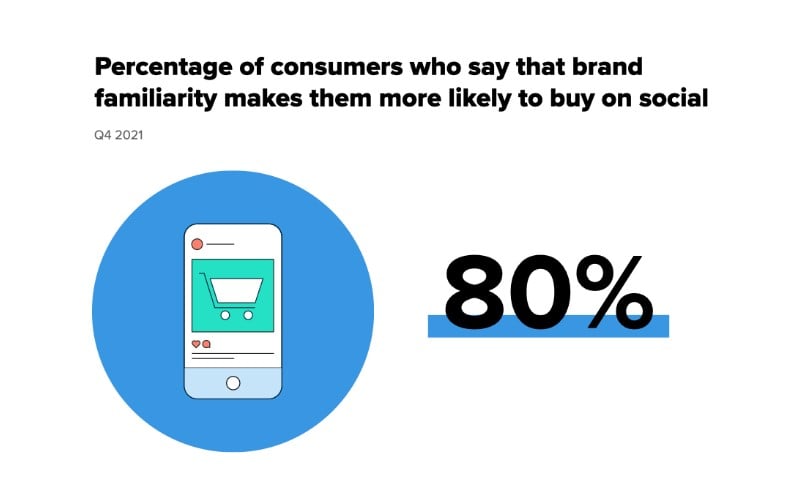
Bir marka Instagram’da ürünlerini sergilediğinde ve insanlar ilham verici bir gönderiyi gördükten sonra harekete geçtiğinde, bu durum özellikle doğrudur. Social Shopping Data Report’e göre, alışveriş yapanların %40’ı organik marka paylaşımlarında karşılarına çıkan ürünlerle mükemmel ürünleri bulduklarını söylüyor.
Bu, hikayelerde bağlantı paylaşım aracı artık tüm Instagram kullanıcıları için mevcut olsa da, akış içi gönderilerin ürün keşfi için hâlâ kritik olduğunun bir kez daha kanıtı. Bunlarla birlikte bio’daki bağlantı, doğru kullanıldığında yüksek değer yaratabilir – bir marka ve müşterileri için sosyal medya kanallarını daha sürükleyici hale getirmeye yardımcı olabilir. Pazarlama stratejinizi oluşturmak için daha fazla istatistiğe Anahtar Instagram İstatistikleri makalesinde bulabilirsiniz.
Bir Web Sitesine Bağlantı İçin Değil
Instagram’ın milyonlarca aktif kullanıcısı olsa da trafiğinin yalnızca küçük bir kısmını diğer sitelere yönlendirir. Bunun nedeni, hesap açıklaması ve hikayelerde kullanılan bağlantıların sınırlı olması olabilir; kullanıcıların bu bağlantıyı gerçekten bulması için ek adımlar atması gerekir. Twitter ise Instagram kullanıcılarının sadece üçte birine sahip olmasına rağmen beş kat daha fazla web trafiği üretir.
Böyle sınırlamalardan ötürü profil ziyaretçilerini sadece ana sayfaya yönlendirmek yazık olur. Üstelik bu strateji beklediği gibi etkili çalışmıyor. Üçüncü taraf hizmetlerin bu kadar popüler olmasının muhtemel nedeni de bu. Küçük açılış sayfaları oluşturmaya ve insanları oraya yönlendirmeye uygun olsa da, pazarlamacılar kendilerini bunlarla sınırlamazlar.
Instagram bio’daki link, akıllıca kullanıldığında her pazarlama görevi için güçlü bir araçtır. Öncelikle ihtiyaçlarınızı ve hedeflerinizi belirleyin; ardından stratejinizi geliştirin. Ancak bu araç için uygun bir kullanım bu adımlardan sonra netleşebilir – ister müşterilerle iletişim kurmak, ister potansiyel müşteriler toplamak, ister onları portföyünüze yönlendirmek olsun.
Çözüm Önerileri
Bağlantınızın tıklanabilir olmamasının en yaygın nedeni, Instagram profilinizde yanlış bir alana eklemenizdir. Ayrı URL alanını bulmalı ve bağlantıyı profil açıklama kutusuna doğrudan eklememelisiniz.
Instagram kullanıcıları tarafından genelde ‘Link in Bio’ olarak adlandırılan ve Biyografi bölümünün bir parçası olarak görünen bu alan oraya yapıştırılmaz. Web adresinizin etkileşime girebilmesi için, yukarıdaki rehberimize bakarak profilinizin Web Sitesi alanını nerede bulabileceğinizi öğrenin.
Bir hikayede tıklanabilir değilse, muhtemelen engellenmiştir.
Biyografi bölümüne eklenen içerik tıklanabilir değildir; Hashtagler ve diğer profil bahsetmeleri eklemediğiniz sürece.
Instagram’daki bağlantınız profil veya hikayede artık görünmüyor veya çalışmıyor olabilir. Öncelikle, bir üçüncü taraf araç oluşturma hizmeti kullanıyorsanız, bunun sorunsuz çalışıp çalışmadığını kontrol etmeniz gerekir. Bazen bu hizmetler çalışmayı durdurur ve bu da URL’nizin çalışmamasının nedeni olur. Ardından, URL’yi profilinizin doğru bölümüne koyduğunuzdan emin olun (yukarıdaki kılavuzumuza bakın).
Bir web adresi çalışmıyorsa deneyebileceğiniz diğer çözümler arasında uygulamanızı güncellemek, önbelleği temizlemek veya bir hata raporu göndermek sayılabilir; örneğin başka hiçbir şey işe yaramazsa. Ayrıca Instagram bazı türde web adreslerini engelliyor ve bunlar da çalışmıyor. Bunlar platformun kullanıcı kitlesi için uygun görülmüyor. Böyle bir durumda Instagram’dan “Bağlantıya izin verilmiyor” mesajını alırsınız.
Gönderilerde ve bazen Hikayelerde engellenen URL türlerinin ve örneklerinin genel bir listesi aşağıdadır:
- Snapchat veya Telegram (Instagram artık kullanıcıların Snapchat’te veya Telegram’da başkalarını takip etmeye teşvik etmesini engelliyor)
- Etsy mağazaları gibi shopname.etsy.com
- Açık içerik
- Birden çok hesapta görünen spam
- Kimlik Avı
- Kısaltılmış Linkler
Ayrıca başka harika rehberlerimiz de var; örneğin Web Sitenize Google İşletme Yorumlarını Nasıl Gömmersiniz?!