
Acilik yaratmak, harekete geçmeyi tetiklemenin en etkili yollarından biridir — ister bir indirim sunmak, ister bir ürün başlatmak, ister kaydolmaları toplamak olsun. İnsanlar göz atar, karşılaştırır ve kararlarını çoğu zaman ertelerler; özellikle şu an harekete geçmeleri için net bir neden olmadığında. Sorun ise Squarespace’in kutudan gelişmiş geri sayım işlevselliğini sağlamamasıdır.
Elfsight Geri Sayım Sayacı, Squarespace’e kod yazmadan Geri Sayım Sayacı eklemeyi kolaylaştırır. Görsel olarak etkileyici sayaçlar oluşturabilir, görünümünü özelleştirebilir ve bunları web sitenizin istediğiniz herhangi bir yerine gömebilirsiniz.
- Kod yazmadan Squarespace’e hızlı bir şekilde geri sayım sayacı eklemenin kısa yolu
- Why countdown timers increase urgency and conversions
- Alternative methods and their limitations
- Performansı ve etkiyi artırmak için optimizasyon ipuçları.
Quick Start: Add Countdown to Squarespace
Squarespace’e geri sayım sayacı eklemenin basit bir yolunu mu arıyorsunuz? Hepsini sadece birkaç adımda kurabilirsiniz.
- Elfsight düzenleyicisini açın ve bir şablon seçin
- Geri sayım tarihini, saatini ve davranışını ayarlayın
- Web sitenize ücretsiz eklemek için tıklayın ve gömme kodunu üretin
- Squarespace sayfanıza Kod Bloğu kullanarak kodu yapıştırın
Geri Sayım Zamanlayıcınızı canlı düzenleyiciyle dakikalar içinde başlatın!
Squarespace’e Geri Sayım Sayacı Neden Eklemelisiniz?
Geri sayımı doğrudan eklemek, ziyaretçilerin teklifinizi nasıl algıladığını etkiler. Stratejik kullanıldığında, yalnızca görsel bir unsur olmaktan çıkarak güçlü bir davranış tetikleyicisi haline gelir.
⏳ Pasif gezintiyi hemen harekete geçirin
Çoğu ziyaretçi ilk ziyaretlerinde harekete geçmez. Geri sayım net bir son tarihinin farkına varmanızı sağlar; bu, ertelemeyi azaltır ve kullanıcıların fırsat hâlâ mevcutken karar vermesini teşvik eder.
📈 Anahtar sayfalarda dönüşümlerinizi güçlendirin
Ürün bölümlerinin, fiyatlandırma bloklarının veya kayıt formlarının yanına Geri Sayım Sayacı eklemek, tıklama ve satın almaları önemli ölçüde artırabilir. Belirsizliği ortadan kaldırır ve kullanıcıya şimdi harekete geçme nedeni verir, ileride değil.
🎯 Promosyonları ve lansmanları daha etkili hale getirin
Geri Sayım Sayaçları, sınırlı süreli teklifler, mevsimsel kampanyalar veya ürün lansmanları için özellikle kullanışlıdır. Sabit metnin sağlayamayacağı bir aciliyet duygusunu vurgular ve kampanyalarınızı daha dinamik ve zamana duyarlı hissettirir.
🔄 İçeriğinize hareket ve canlılık katın
Statik öğelerin aksine, geri sayım sürekli değişir. Bu ince hareket dikkat çeker ve sitenizin daha canlı hissetmesini sağlar; ziyaretçilerin daha uzun süre bağlı kalmasına yardımcı olur.
🧠 Algılanan Değeri ve Kıtlığı Güçlendirin
Görünen bir geri sayım sayacı, bir şeyin sınırlı olduğuna işaret eder—zaman, kullanılabilirlik veya erişim fark etmez. Bu, algılanan değeri artırır ve teklifinizi daha özel hissettirir.
⚡ Karar Verme Sürecinde Kullanıcıları Yönlendirin
Acil durumu net mesajla birleştiren Countdown Timer, kullanıcıların düşünmeden harekete geçmesini hızlandırır. Ziyaretçiler sitenizi ‘düşünmeye’ bırakmak yerine, amaçlanan işlemi hemen tamamlamaya daha yatkın olur.
Elfsight Geri Sayım Sayacı ile kullanıcı davranışını yönlendirebilir ve sitenizde daha güçlü, harekete geçirici bir deneyim oluşturabilirsiniz.
Geri Sayım Sayacı Eklentisinin Temel Özellikleri
Squarespace’e bir Geri Sayım Sayacı eklemeden önce, eklentinin basit bir geri sayımın ötesine nasıl geçtiğini anlamak önemli. Doğru özellikler, yalnızca sayacı değil, kullanıcı davranışını nasıl yönlendirdiğini ve sitenizin deneyimine nasıl uyum sağladığını da kontrol etmenizi sağlar.
Aşağıda ana yeteneklerin özeti ve bunların pratikte nasıl uygulanacağı açıklandı:
| Özellik | Pratik Kullanım |
| Geri Sayım Modları | Amaçlarınıza göre zamanlayıcı türleri arasından seçim yapın – sabit bir son tarih belirleyin, kişiselleştirilmiş bir geri sayım oluşturun veya değerler arasında sayım yapın |
| Birden çok görüntüleme biçimi | Zamanlayıcıları konuma bağlı olarak satır içi bölümler, afişler veya kayan/sabit çubuklar olarak gösterin. |
| Özel zaman ayarları | Saat dilimlerini, başlatma/bitiş tetiklerini ve sona erme davranışını yönetin |
| Eylem Çağrısı Entegrasyonu | Add buttons directly within the timer to drive clicks and conversions |
| Esnek konumlandırma | Geri sayımı Squarespace sitenizin herhangi bir yerine yerleştirin veya tüm sayfalarda gösterin |
| Görsel özelleştirme | Renkleri, yazı tiplerini, etiketleri ve düzenleri markanıza uygun şekilde ayarlayın |
| Cihaz uyumluluğu | Geri sayım sayacının masaüstü, tablet ve mobilde doğru görünüp çalıştığından emin olun. |
| Davranış Kontrolleri | Zamanlayıcı sona erdiğinde ne olacağını belirleyin (gizle, yönlendir veya mesaj göster) |
Bu özellikler, Countdown Timer’ı web sitenizin farklı yerlerinde kullanmanıza olanak tanır. Eklentinin ayrıntılı özelliklerini görmek için özellikler sayfasını ziyaret edin.
Şimdi kurulum sürecinin tamamına geçelim ve Squarespace sitesi üzerinde tam olarak nasıl gömüleceğini adım adım görelim.
Kapsamlı Rehber: Squarespace’e Geri Sayım Sayacı Nasıl Eklenir
Bunun nasıl kurulacağını ve Squarespace sitenize en çok etki yaratacak şekilde nasıl yerleştirileceğini gösteren tam rehber burada.
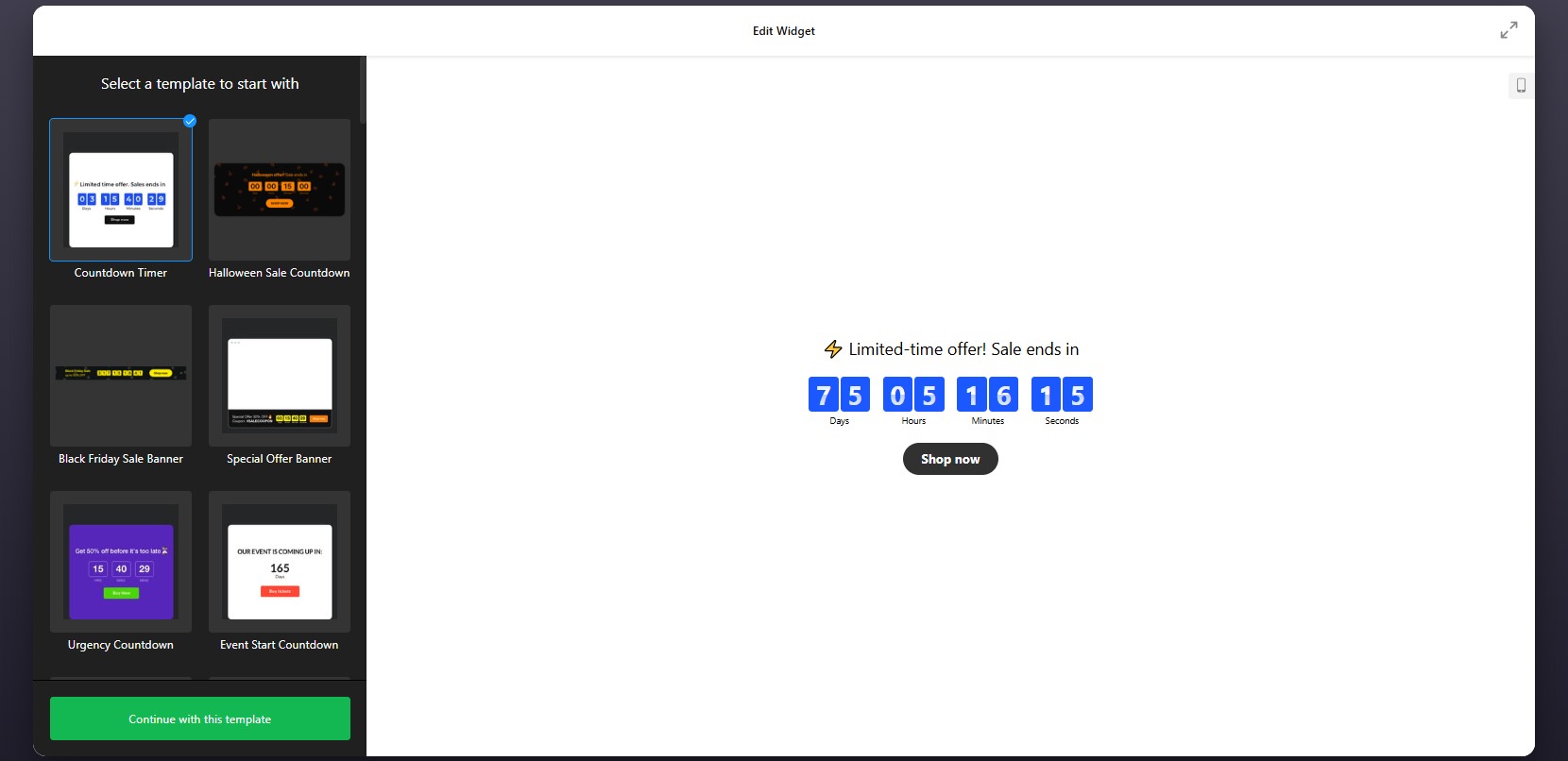
Adım 1: Şablon Seçin
Geri Sayım Sayacı düzenleyicisini açarak başlayın. İçinde, promosyonlar, duyurular veya potansiyel müşteri kazanımı gibi farklı kullanım durumları için özel olarak tasarlanmış çeşitli önceden hazırlanmış şablonlar bulacaksınız.
Amaçlarınıza uygun bir düzen seçmeye odaklanın. Bu ilk tercih, geri sayımın Squarespace düzeninize nasıl entegre olacağını belirler; ancak ilerleyen aşamalarda tüm ayrıntıları değiştirme şansınız olacak.
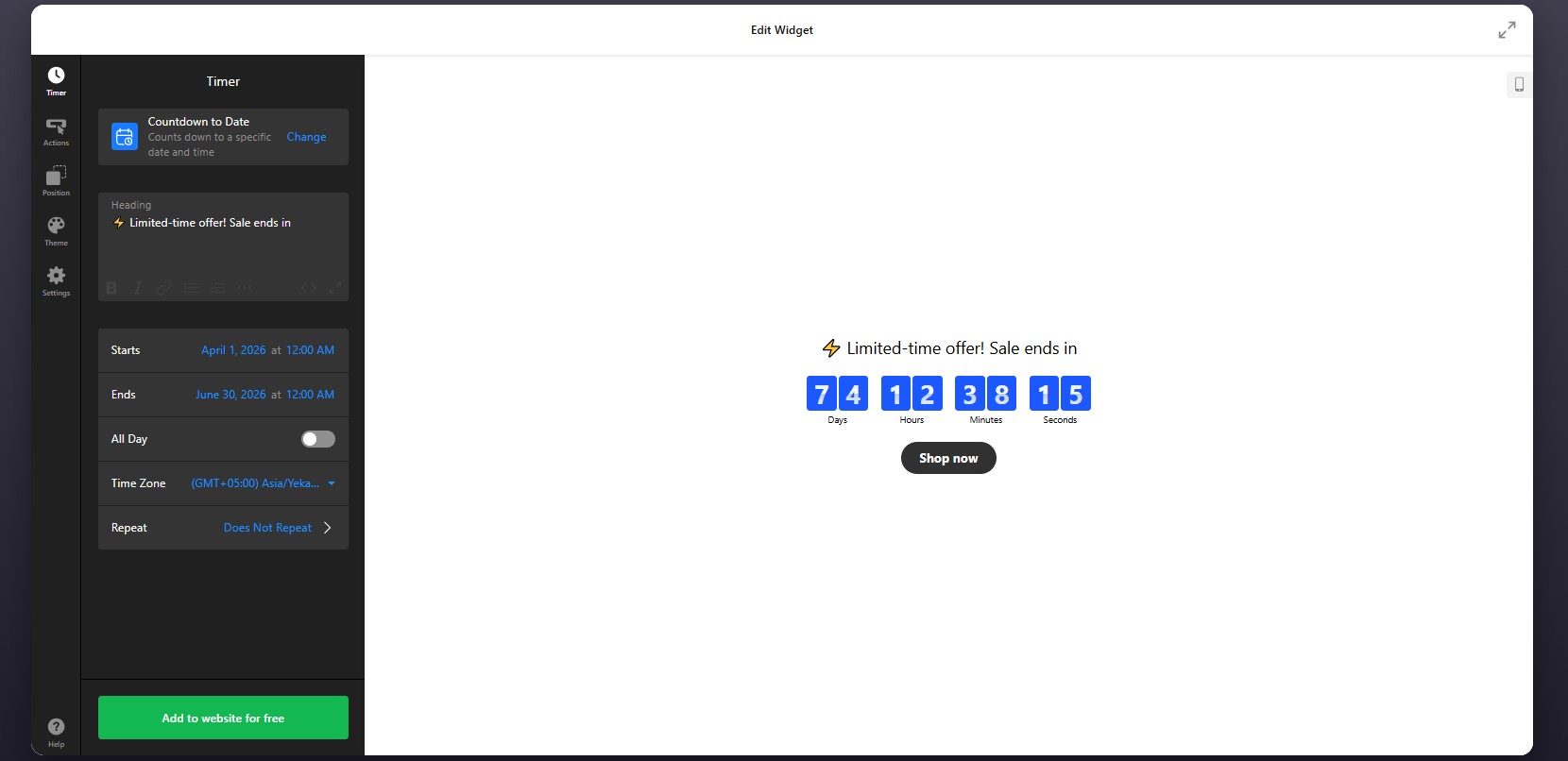
Adım 2: Zamanlamayı Ayarla
Satışlar veya lansmanlar gibi etkinlikler için sabit bir son tarih belirleyebilir veya her ziyaretçi için ayrı başlayan kişiselleştirilmiş bir geri sayım oluşturabilirsiniz. Ayrıca farklı bölgelerde doğruluk sağlamak için zaman dilimlerini de kontrol edebilirsiniz.
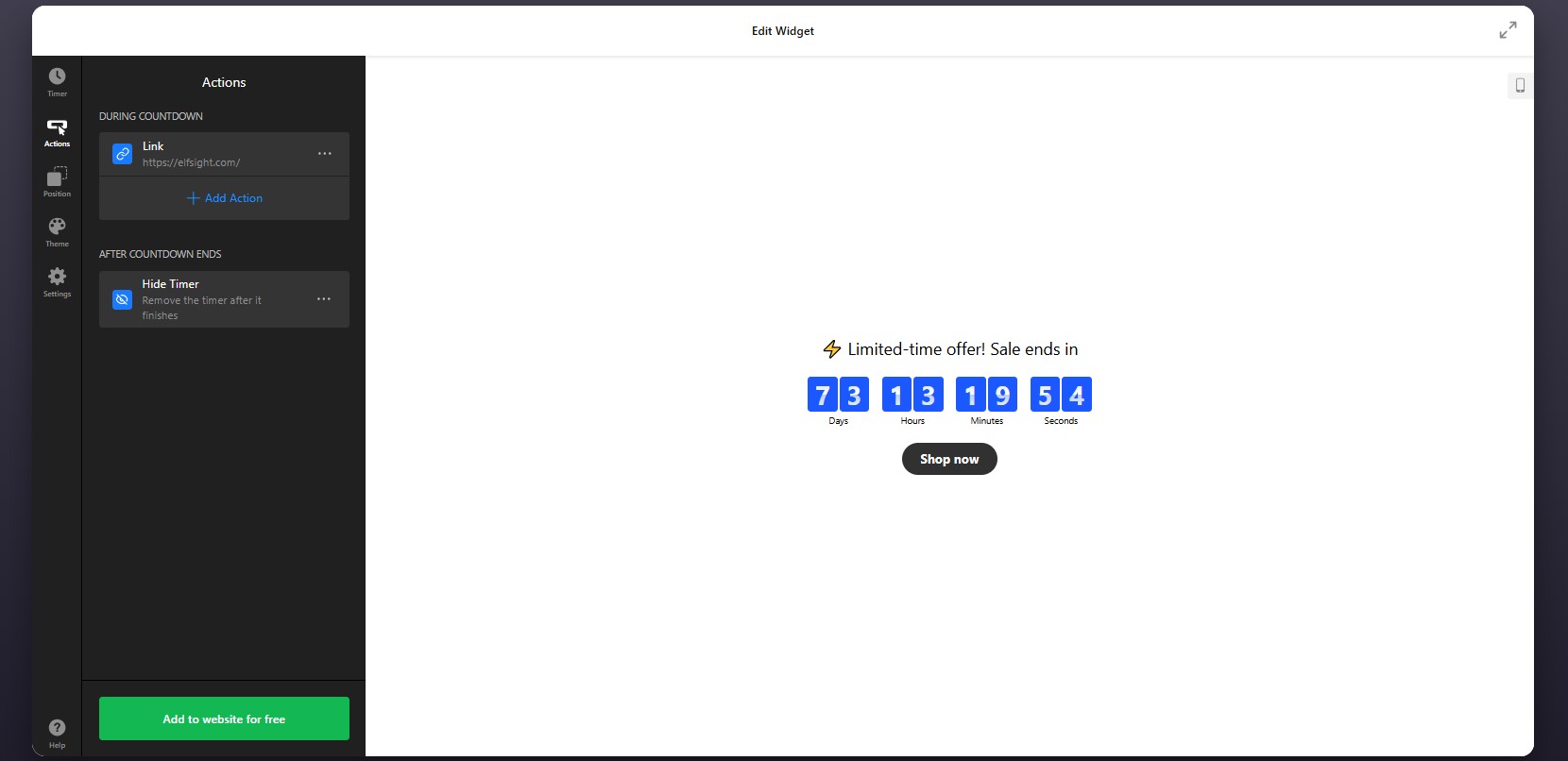
Adım 3: Eylemleri Yapılandır
Sayaç ayarlandıktan sonra İşlemler sekmesine geçin; burada geri sayım sırasında ve sonrasında ne olacağını tanımlayın – sayacın kaybolması, bir mesaj görüntülenmesi veya kullanıcıları başka bir sayfaya yönlendirmesi.
Bu adım, geri sayımınız bir kampanyaya ya da kullanıcı akışına bağlıysa hayati önem taşır.
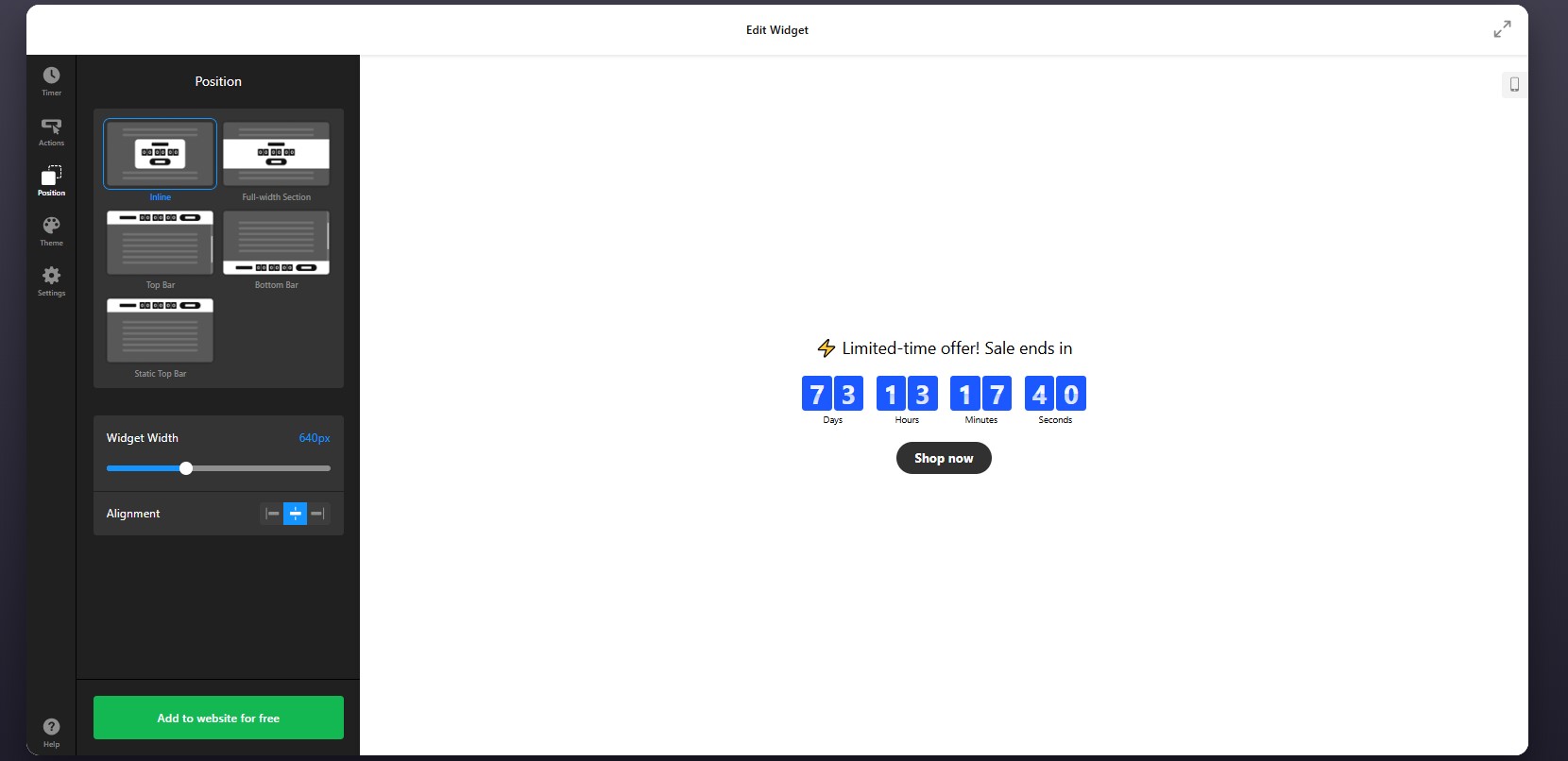
Adım 4: Konum ve Gösterim Kurallarını Ayarlayın
Web sitenizde eklentinin nerede ve nasıl görüneceğini kontrol etmek için Konum sekmesi‘ne gidin.
Geri sayım sayacının en çok etki ettiği yerde tam olarak görünmesini sağlamak için – sayfa düzenini bozmadan.
Adım 5: Görsel Tasarımınızı Özelleştirin
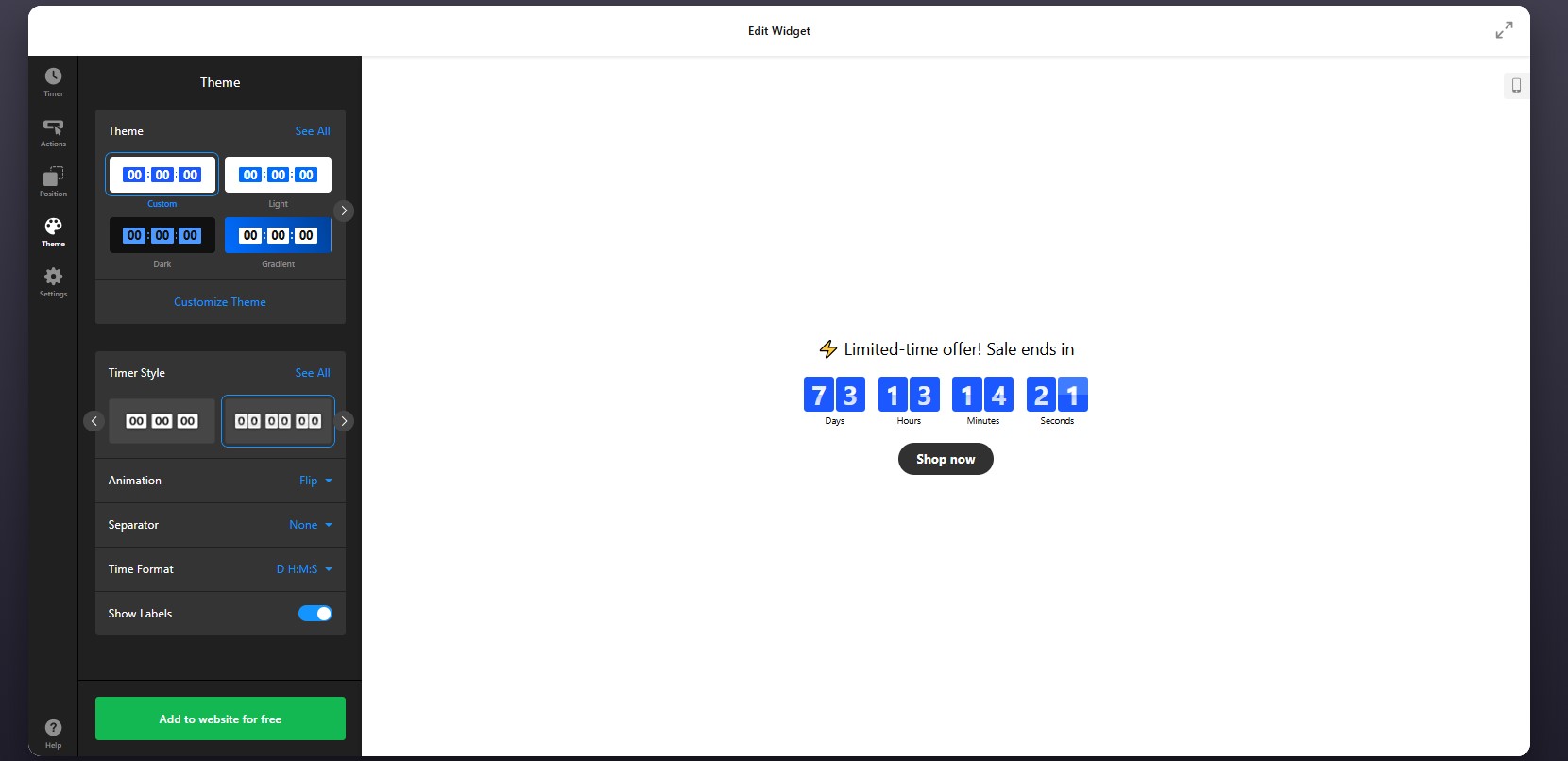
Zamanlayıcının görünümünü Squarespace markanıza uyacak şekilde özelleştirin. Tema sekmesi altında zamanlayıcı stilini ve yerleşimini, animasyon efektlerini ve zaman biçimini kişiselleştirebilirsiniz.
Adım 6: Ayarları Yapılandırın
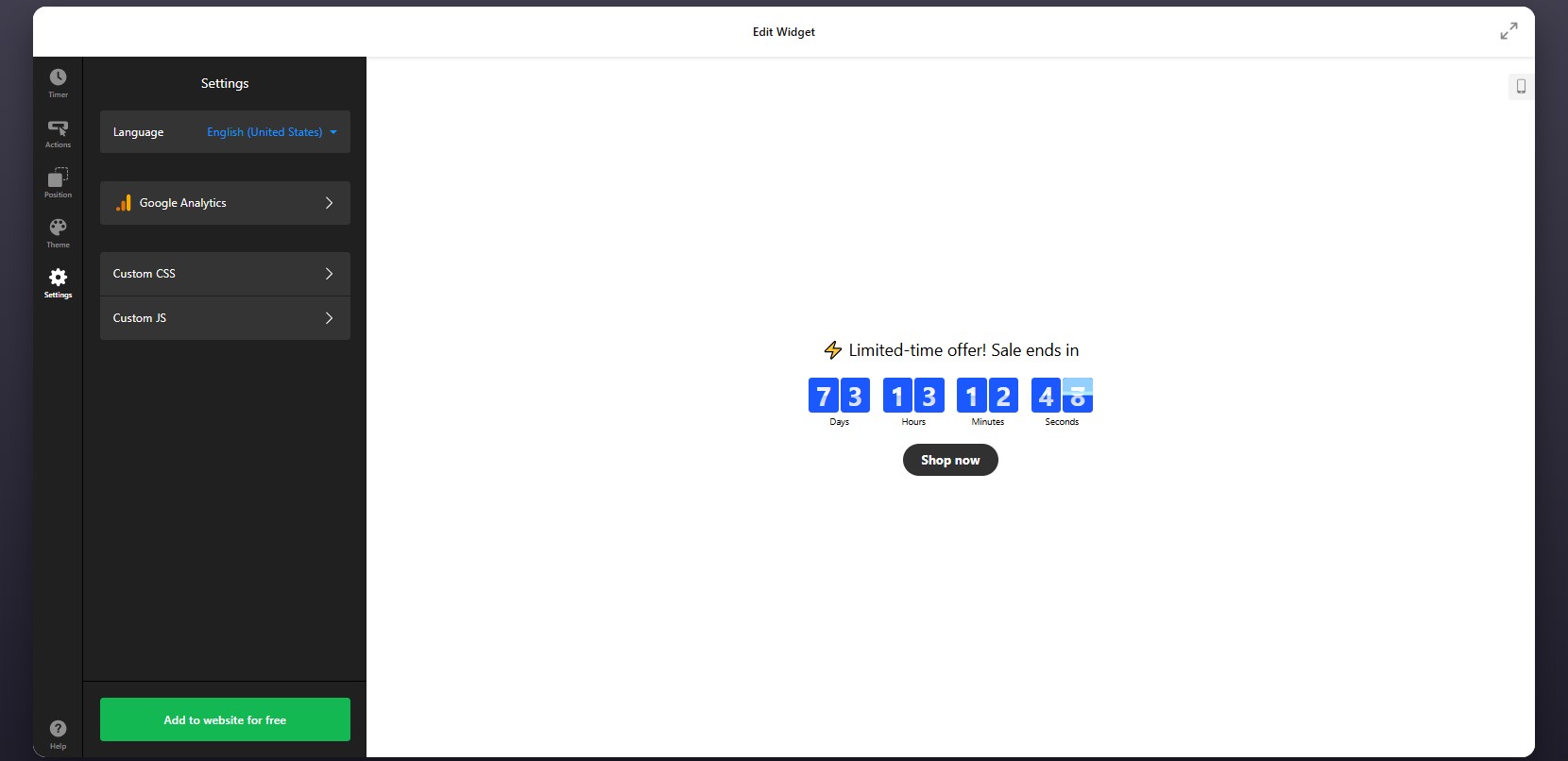
Ek seçenekleri ayarlamak için Ayarlar sekmesini açın.
Burada şunları yapabilirsiniz:
- Zamanlayıcınızı yerelleştirmek için eklentinin dilini ayarlayın.
- Kullanıcı etkileşimlerini izlemek ve performansını ölçmek için Google Analytics’i bağlayın.
Adım 7: Gömme Kodu Oluştur
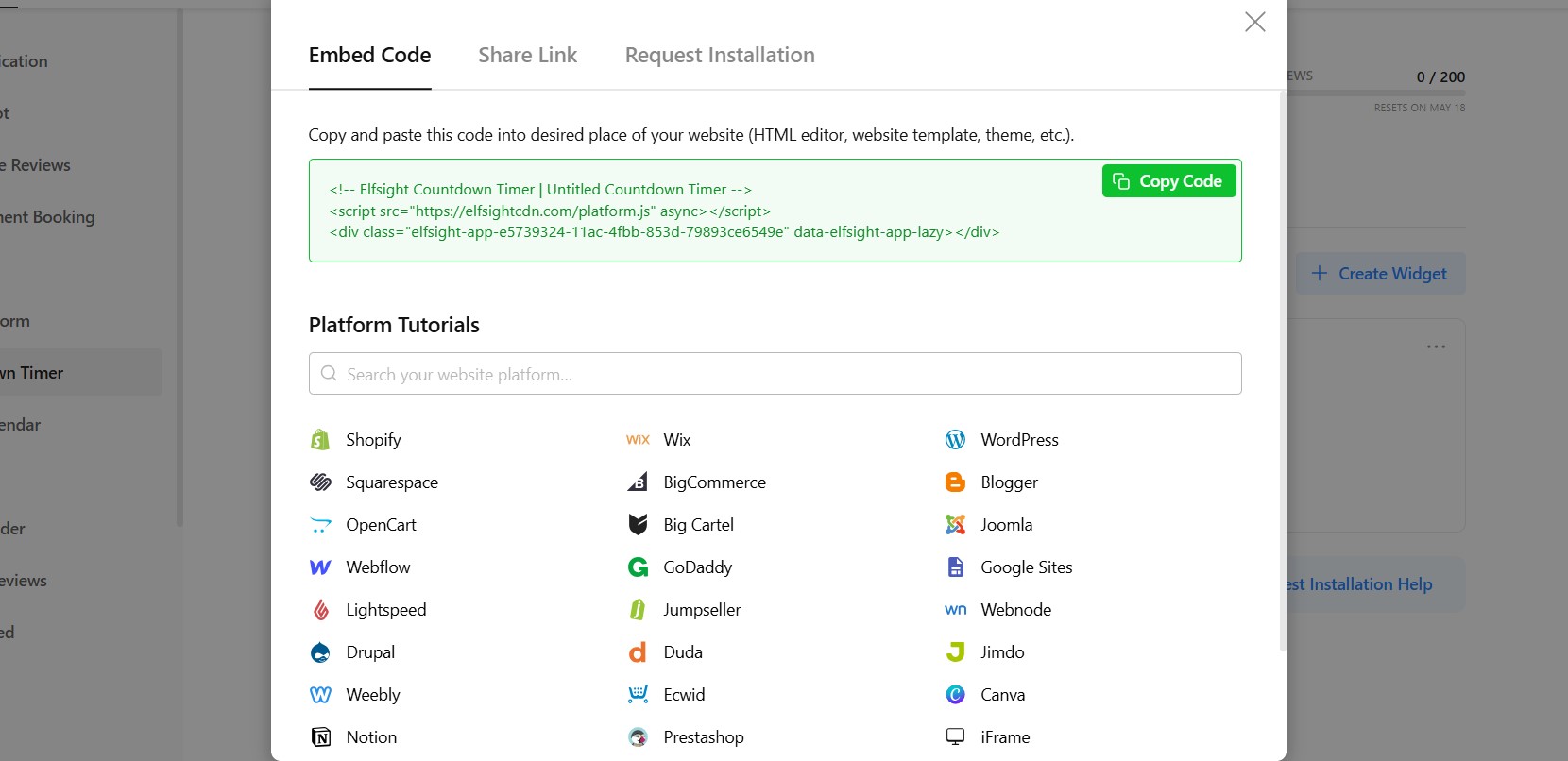
Geri sayım sayacınız tamamen yapılandırıldığında, gömme kodunuzu üretmek için “Web sitesine ücretsiz ekle” düğmesine tıklayın.
Sağlanan kod parçacığını olduğu gibi tam olarak kopyalayın. Bu kod, uyguladığınız tüm ayarları ve yapılandırmaları içerir.
8. Adım: Squarespace’e Geri Sayım Sayacı Ekle
Son olarak Squarespace düzenleyicisini açın ve geri sayımın görünmesini istediğiniz sayfaya gidin.
İstediğiniz bölümüne bir Kod Bloğu ekleyin ve gömme kodunu içine yapıştırın. Değişiklikleri kaydedip yayımladıktan sonra geri sayım sayacı canlı sitenizde görünecektir.
After publishing, check how the timer looks within your layout. Make sure it appears in the right position and aligns well with surrounding content.
- Zamanlayıcı görünmüyorsa, kodun bir Kod Bloğu’na yapıştırıldığından ve sayfanın yayımlandığından emin olun.
- Zamanlama yanlış görünüyorsa, zaman dilimi ayarlarınızı gözden geçirin.
- Yerleşim sorunları olursa, kapsayıcının genişliğini veya sayfa yapınız içindeki konumunu ayarlayın.
Bu adımları izleyerek, Squarespace sitenize bir Geri Sayım Sayacı başarıyla entegre edebilir, görünümünü özelleştirebilir ve aciliyet hissi yaratarak harekete geçirici bir konuma yerleştirebilirsiniz.
Squarespace’e Geri Sayım Sayacı Eklemenin Alternatif Yolları
Squarespace’in yerleşik bir geri sayım sayacı özelliği yok; bu, çoğu çözümün harici araçlara veya özel uygulamalara dayanması anlamına gelir. Squarespace’e bir geri sayım sayacı eklemenin birkaç yolu olsa da, esneklik, kullanım kolaylığı ve uzun vadeli sürdürülebilirlik açısından önemli ölçüde farklılık gösterir.
Squarespace Announcement Bar (Native Workaround)
Squarespace, Duyuru Çubuğu sunar ve bu çubuk zamanla ilgili mesajları göstermek için kullanılabilir; örneğin “İndirim yakında bitiyor” veya “Sınırlı süreli teklif.”
To implement this, you enable the announcement bar in your website settings and manually update the message as needed.
Bu yaklaşım basit bildirimler için işe yarar, ancak gerçek bir geri sayım deneyimi sunmaz.
- Dinamik zamanlayıcı veya otomatik geri sayım yok
- Manuel güncellemeler gerekir
- Görsel özelleştirme sınırlı
Kod Enjeksiyonu ile Özel JavaScript
Özel JavaScript ile bir geri sayım sayacı oluşturabilir veya entegre edebilir ve bunu Kod Bloğu’na ya da sayfa üstbilgi/altbilgi kod enjeksiyonu yoluyla yerleştirebilirsiniz.
Bu, sayacın nasıl davranacağı ve görüneceği üzerinde tam kontrol sağlar; özellikle betikler üzerinde çalışmaktan veya geliştiricilerle işbirliği yapmaktan hoşlananlar için.
Ancak bu yöntem daha teknik ve sürekli bakım gerektirir.
Üçüncü Taraf Geri Sayım Betikleri
Bir başka seçenek, harici sağlayıcılardan önceden hazırlanmış geri sayım betiklerini kullanmak ve Squarespace’e Kod Bloğu ile gömmektir.
This method is quicker than writing custom code and doesn’t require deep technical skills.
Ancak çoğu betik, işlevsellik ve özelleştirme açısından sınırlıdır.
- Tasarım ve yerleşim için temel seçenekler
- Davranış ve tetikleyiciler üzerinde sınırlı kontrol
Aşağıdaki tablo, ana farkları vurgular ve Squarespace sitenize en uygun çözümü seçmenize yardımcı olur.
| Yöntem | En İyi İçin | Gereksinimler |
| Elfsight Geri Sayım Sayacı | Kodlama gerektirmeyen ölçeklenebilir, özelleştirilebilir zamanlayıcılar | Copy-paste embed code |
| Squarespace Duyuru Çubuğu | Zaman odaklı basit mesajlar veya temel aciliyet hissi | Yerleşik özellik, manuel güncellemeler |
| Özel JavaScript (Kod Enjeksiyonu) | Tam Özelleştirilebilir Davranışlar ve Gelişmiş Kontrol | Kodlama bilgisi veya geliştirici desteği |
| Harici Betikler | Basit geri sayımlar için hızlı kurulum | Embed external script |
Squarespace’in geri sayım sayaçları için yalnızca sınırlı yerleşik seçenekler sunar. Bazı yaklaşımlar hızlı uygulanabilirken otomasyon veya özelleştirme eksik olabilir; diğerleri daha fazla kontrol sunar, ancak ek çaba gerekir.
Elfsight, kullanışlılığı esneklikle dengeleyen ve gereksiz teknik yük getirmeyen bir çözüm sunuyor.
Geri Sayım Sayacınız İçin Optimizasyon İpuçları
Zamanlayıcınız yayında olduğunda, konumlandırma, mesajlaşma ve davranıştaki küçük ayarlamalar kullanıcıların buna yanıtını ve kararlarını önemli ölçüde iyileştirebilir.
- Karar Anlarında Zamanlayıcıyı Konumlandırın: CTA’lar, fiyat bölümleri veya çevrimiçi randevu formlarının yakınında ekleyin; böylece kullanıcılar harekete geçmek üzere düşündükleri anda aciliyet hissini görürler.
- Geri Sayım Sayacı’nın amacı net olsun: Zamanlayıcıyı “İndirim şu kadar sürede biter…” ya da “Rezervasyon şu kadar sürede kapanır…” gibi kısa bir mesajla eşleştirerek ziyaretçilerin amacını hemen anlamasını sağlayın.
- Gerçekçi ve alakalı son tarihleri kullanın: Zamanlayıcılar gerçek kısıtlamaları yansıttığında en iyi sonuç verir. Çok uzun veya belirsiz geri sayımlar aciliyet ve etkiyi azaltır.
- Doğru geri sayım modu seçin: Küresel kampanyalar için sabit zamanlayıcılar ve kullanıcıya özel teklifler için kişisel zamanlayıcılar kullanın, dönüşüm hedeflerinizle uyumlu olacak şekilde.
- Tasarımı belirgin ama dengeli tutun: Zamanlayıcıyı görünür kılmak için kontrast kullanın; içeriğinizden dikkat dağıtan aşırı agresif renkler veya animasyonlardan kaçının.
- Geri sayımı çevreleyen dikkat dağıtıcıları azaltın: Geri sayım sayacının öne çıkması ve kolayca anlaşılması için çevresindeki öğeleri temiz tutun.
- Test farklı konumlar ve biçimler: Hangi biçimin hedef kitleniz ve sayfa düzeniniz için en iyi performansı gösterdiğini görmek için bannerlar, satır içi geri sayımlar veya açılır pencereler deneyin.
- Performansı izleyin ve ayarlayın: Analitikleri kullanarak tıklamaları ve dönüşümleri izleyin, ardından gerçek kullanıcı davranışına göre zamanlamayı, mesajı veya konumlandırmayı iyileştirin.
Gerçek Dünya Örneği: Diş Hekimliği Web Sitesi, Geri Sayım Sayacı ile Randevuları Artırıyor
David Drew, içerikleri güncel tutmayı ve hastaların hızlı aksiyon almasını teşvik etmeyi sürekli zorlayan bir diş hekimliği pratiği sitesine sahipti. Hizmet odaklı pek çok işletmede olduğu gibi, mevcut durumu net biçimde iletmek ve ziyaretçileri randevu almaya teşvik etmek için sürekli manuel güncellemeler yapmadan bir yol arıyordu.
Elfsight’i Kullanmeden Önce
Geri Sayım Zamanlayıcı Eklentisi ile
“We now keep the website live: – Instagram Akışı, sürekli taze hissediliyor ve artık otomatik olarak güncelleniyor. – Tüm Yorumlar zengin arama sonuçlarına sahip olmamızı sağlıyor. – Geri Sayım afişi, CTA’mız için net bir son tarih sağlar.”
David, zaman duyarlı harekete geçirici çağrıları öne çıkarmak için diğer widget’larla birlikte bir geri sayım uyguladı. Statik mesajlara güvenmek yerine, geri sayım ziyaretçileri daha erken randevu almaya teşvik eden görünür bir son tarih yarattı.
Aynı zamanda, Instagram Feed ve All-in-One Yorumlar gibi diğer widget’lar sitenin otomatik olarak güncel kalmasını sağlayarak manuel içerik değişikliklerine olan ihtiyacı azaltır ve sitenin daha canlı ve güncel hissetmesini sağlar.
Sonuç
Site yönetimi daha kolay hale geldi ve kullanıcıları harekete geçirmede daha etkili oldu. Elfsight rezervasyon sürecine aciliyet kattı; genel kurulum ise güncellemeler için harcanan süreyi azalttı.
Sık Sorulan Sorular
Farklı sayfalarda farklı geri sayım sayacı gösterebilir miyim?
Kullanıcıların Geri Sayım Sayacı ile nasıl etkileşime girdiklerini izleyebilir miyim?
Geri sayım sıfıra ulaştığında ne olur?
⏳ Yinelenen kampanyalar için Geri Sayım Zamanlayıcısını kullanabilir miyim?
Sonuç
Squarespace sitenize bir geri sayım sayacı eklemek, aciliyet duygusu yaratmanın ve ziyaretçileri harekete geçirmenin en basit yollarından biridir. Kararları açık uçlu bırakmak yerine kullanıcılara hemen harekete geçmeleri için net bir neden sunarsınız; ister randevu alın, ister satın alın, ister bir teklif için kaydolun.
The Elfsight Countdown Timer plugin makes it easy to implement this without technical complexity. You can choose different countdown modes, customize the design to match your branding, and control how the timer behaves – all from a single interface. If you’re looking for a reliable countdown clock to add to your Squarespace website, this approach gives you the flexibility to adapt your timer to different campaigns while keeping everything easy to manage.