Biliyor muydunuz?
Smallpdf’ın 2025 araştırmasına göre, işletmelerin %98’i dış iletişim için varsayılan dosya türü olarak PDF’i kullanıyor ve dünya çapında 2,5 trilyon PDF dolaşıma giriyor.
Profesyonelce sunulan PDF’ler ziyaretçilerin sitenizde daha uzun süre kalmasını sağlar — ister ürün özelliklerini, müşteri portföylerini, kılavuzları ya da sertifikaları paylaşın. Squarespace üzerinde bir PDF’i sayfaya eklemenin en kolay yolu, belgeleri güzelce sergileyen ve tam özelleştirme ile kod yazmanıza gerek olmayan PDF Görüntüleyici Eklentisi’dir. Ziyaretçiler PDF’leriniz sayfadan doğrudan görüntüleyebilir, indirebilir veya onlarla etkileşime girebilir; tasarımınız ise tamamen sizin kontrolünüz altında kalır.
- Squarespace’e birkaç tıklama ile indirilebilir PDF’ler ekleyin.
- Belgeleriniz için doğru düzen ve özelleştirme seçeneklerini seçin.
- PDF Görüntüleyiciyi ziyaretçi etkileşimini ve mobil performansı artıracak şekilde optimize edin.
- Yerel Squarespace yöntemlerini üçüncü taraf bir çözümla karşılaştırın.
- Yaygın PDF Gömme sorunlarını giderin.
Aşağıda iki yol bulacaksınız: hemen başlatmaya hazır olanlar için hızlı dört adımlık kurulum ve her özelleştirme seçeneğini keşfetmek isteyenler için ekran görüntülü ayrıntılı bir kılavuz. En hızlı yolu seçerek başlayalım.
Squarespace’te PDF’i 4 Basit Adımda Gömün
İşte Squarespace’e PDF eklemenin hızlı yoluna hemen başlamanız için hızlı bir yol:
- Elfsight’in düzenleyicisini açın ve bir şablon seçin.
- PDF dosyalarını bilgisayarınızdan yükleyin veya URL ile ekleyin.
- PDF Gömme eklentisini özelleştirin.
- Gömme kodunuzu kopyalayın ve Squarespace’e yapıştırın.
Canlı düzenleyicide kendi PDF eklentinizi şimdi oluşturun!
Bu PDF Eklentisi Neden Harikalar Yaratır?
Kod yazmadan Squarespace’e bir PDF gömmek ne kadar hızlı ve kolay olduğunu gördüğünüz için bu çözümün yerleşik seçeneklerden öne çıkan yönlerine bir göz atalım:
| Ana Özellik | Neden Önemli? |
|---|---|
| Farklı ihtiyaçlar için üç düzen seçeneği | Dosya Görüntüleyici, PDF’leri sayfa içinde yakınlaştırma ve sayfalama ile gösterir; ziyaretçiler sayfadan ayrılmadan okur. Izgara ve Liste düzenleri, daha temiz tasarımlar için tıklanabilir dosya simgelerini gösterir. |
| Belgeleri sayfanızda doğrudan görüntüleyin | Ziyaretçilerinizi Dosya Görüntüleyici düzeniyle meşgul edin—yeni sekmeye yönlendirme olmaması, daha yüksek etkileşim ve daha düşük hemen çıkma oranları sağlar. |
| Tamamen Özelleştirilebilir Tasarım Öğeleri | Renkleri, yazı tiplerini, ikon stillerini ve genişlikleri kontrol edin; böylece PDF aracınız markanızla sorunsuz uyum sağlar. |
| Dosyaları eklemenin birden çok yolu | Bilgisayarınızdan yükleyin, bir dosya URL’si yapıştırın veya son yüklemelerden seçim yapın—iş akışınıza en uygun olanı seçin. |
| Özel simge yükleme desteği | Standart PDF simgesini kendi görselinizle değiştirin veya istediğiniz herhangi bir renkte altı önceden tasarlanmış stile birini seçin. |
| İndirme düğmesi dahil | Ziyaretçiler tek bir tıklama ile PDF’leri doğrudan indirebilir ve İndirme etiketinin görünüp görünmeyeceğini siz belirlersiniz. |
Kullanılabilir tüm işlevlerin ayrıntılı bir dökümü için Özellikler Sayfası’nı ziyaret edin.
Adım Adım: PDF Eklentisini Gömme ve Özelleştirme
Daha da derinlere inilmeye hazır mısınız? Bu bölüm, Squarespace üzerinde PDF Gömmenizi yapılandırma, stil verme ve kullanıma sunma için ihtiyacınız olan her şeyi kapsar; ilk kurulumdan nihai optimizasyona kadar.
1. Şablonunuzu Seçin
İlk adım olarak, PDF düzenleyiciyi açın ve hedeflerinize uygun bir şablon seçin. Üç adet ön ayarlı tasarım seçeneği mevcut:
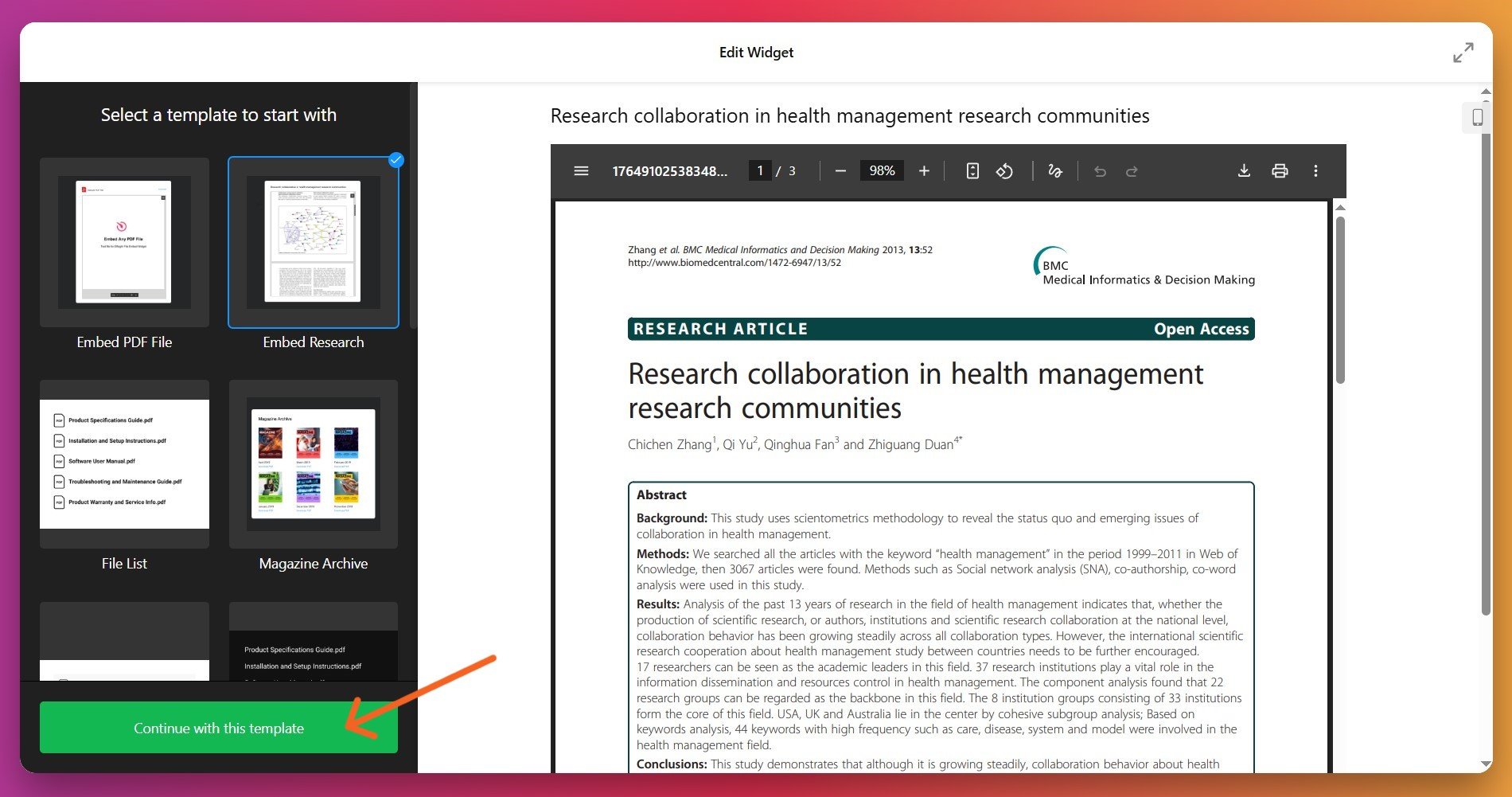
- Dosya Görüntüleyici PDF’inizi sayfada kaydırma, sayfalama ve yakınlaştırma kontrolleriyle gösterir. Ziyaretçilerin sitenizi terk etmeden okumak isteyeceği ürün kılavuzları, broşürler veya ayrıntılı belgeler için idealdir.
- Izgara düzeni PDF dosya simgelerini ızgara halinde gösterir. Çok sayıda belgeyi vaka çalışmaları, beyaz kağıtlar veya sertifikalar gibi temiz ve düzenli bir biçimde sergilemek için mükemmeldir.
- Liste Düzeni Dosya simgelerini tek sütunda dikey olarak sıralar. Kaynak kitaplıkları, indirilebilir kılavuzlar veya ziyaretçilerin kolayca göz atabileceği belge koleksiyonları için harika.
“Bu şablonla devam edin” seçeneğini tıklayarak ilerleyin.
2. PDF Dosyalarınızı Ekleyin
İçerik sekmesine gidin ve belgelerinizi ekleyin. Üç seçeneğiniz var:
- Bilgisayardan Yükle – Yükle düğmesine tıklayın ve cihazınızdan bir PDF dosyası seçin.
- URL ile ekle – Başka bir yerde barındırılan bir PDF’ye doğrudan bağlantı yapıştırın (Google Drive, Dropbox, kendi sunucunuz).
- Son Dosyalar Arasından Seçin – Önceden PDF eklediyseniz, yakın zamanda yüklediğiniz dosyalardan seçin.
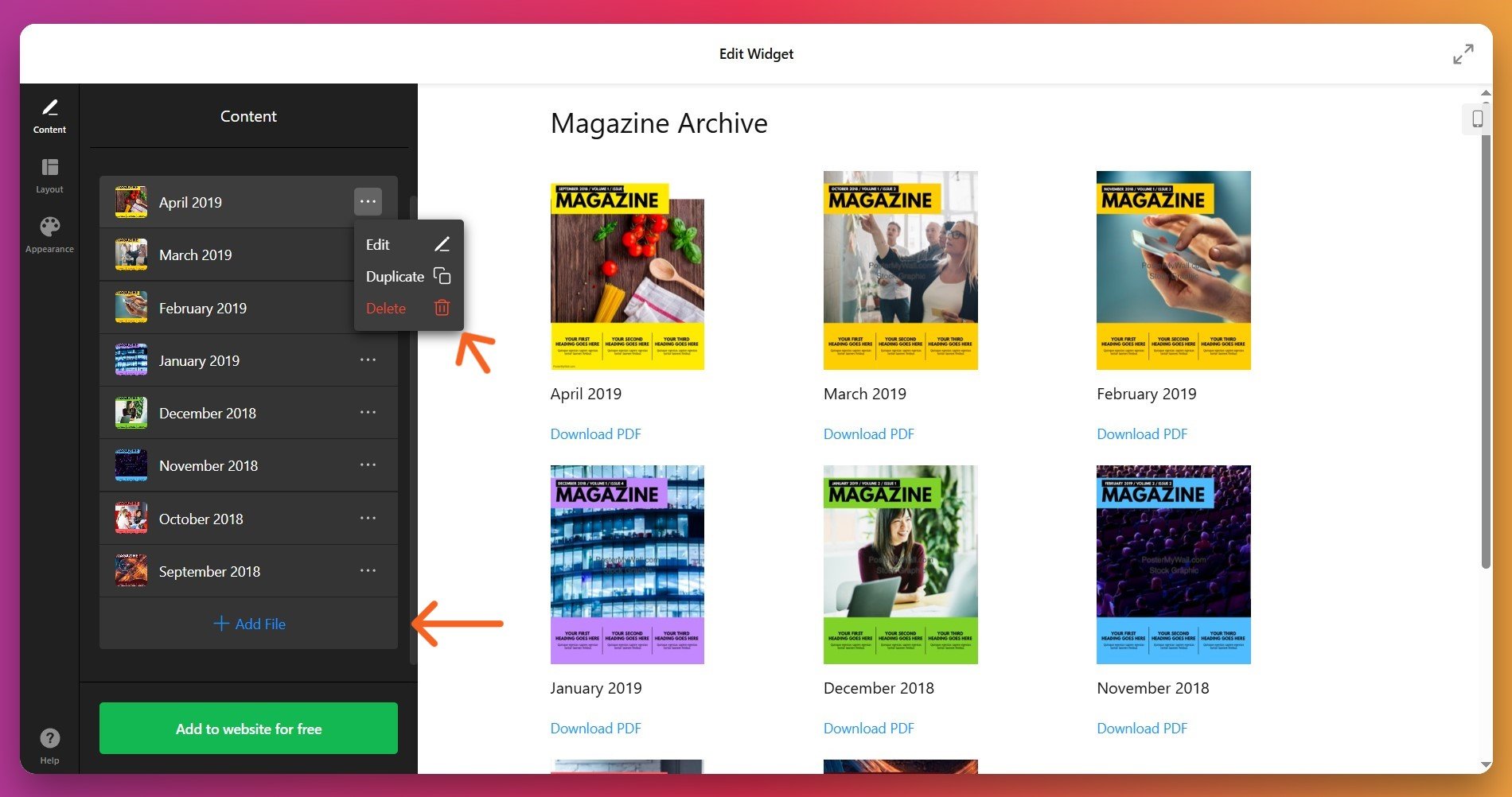
Aynı widget’e sınırsız sayıda PDF ekleyebilirsiniz. Artık ihtiyacınız olmayan dosyaları kaldırmak için üç noktaya tıklayın ve çöp simgesini kullanın.
3. Düzeni ve Görünüm Seçeneklerini Ayarlayın
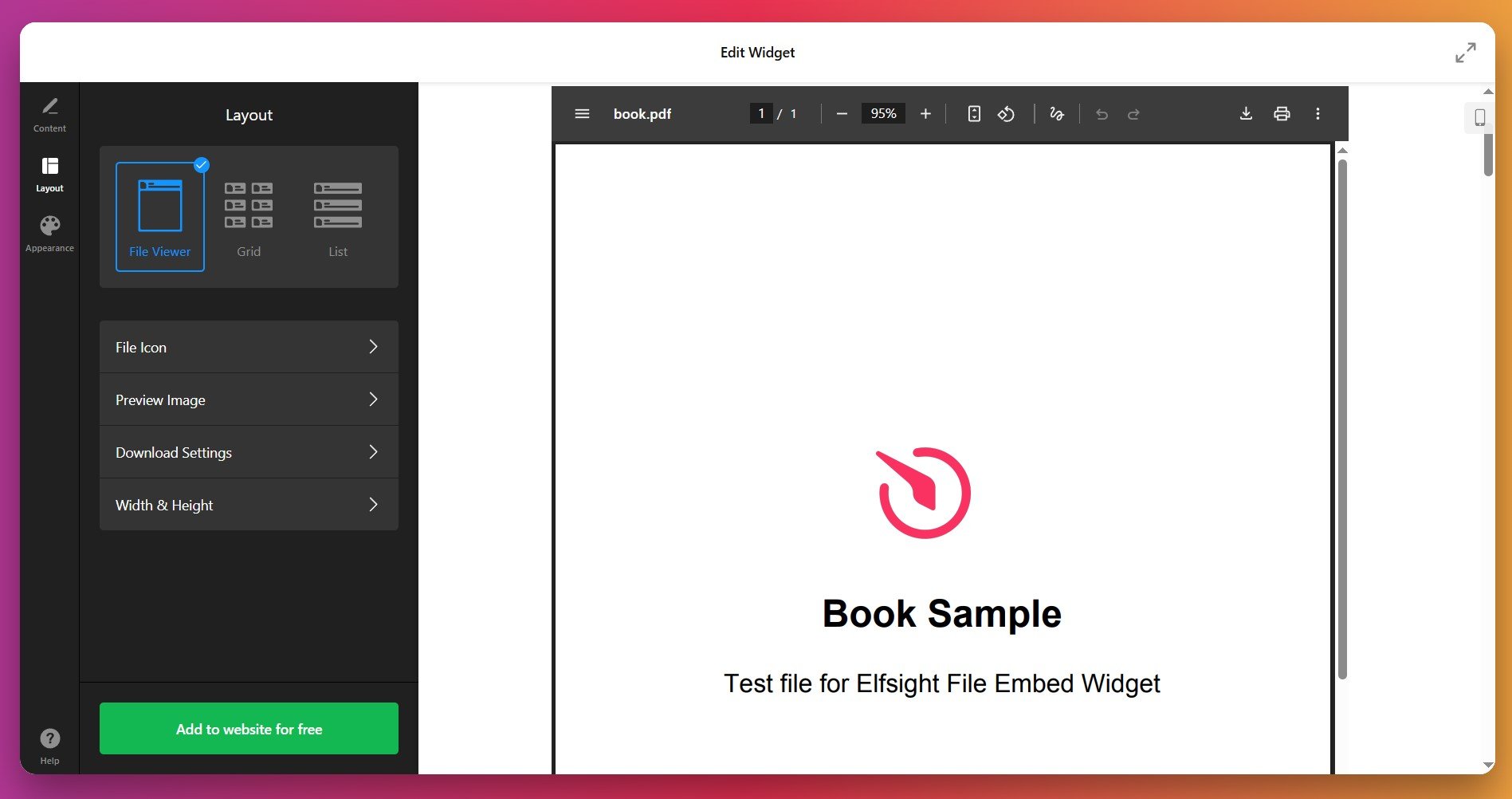
PDF’lerinizin masaüstü ve mobil cihazlarda nasıl görüneceğini kontrol etmek için ‘Düzen’ sekmesine gidin. Burada şu ayarları yapabilirsiniz:
- Widget’in genişliği ve yüksekliği oranını ayarlayın
- Sütunlar ve Satırlar sayısı
- Öğe Aralığı
- Simge görünürlük ve stil
- İndir etiketi görünümü (görünürlük ve bağlantı metni)
4. Renkleri ve Simge Stillerini Özelleştir
Görünüm sekmesinde widget’in stilini markanıza uygun şekilde kişiselleştirin. Seçilen şablona bağlı olarak şu seçenekleri uygulayabilirsiniz:
- Açık veya Koyu tema arasından seçim yapın
- Simge rengini seçin veya kendi görselinizi simge olarak yükleyin
- Metin renklerini ayarlayın (widget başlığı, dosya adı, İndir etiketi)
- Arka plan ve widget arka plan renklerini ayarlayın
- Okunabilirliği artırmak için yazı tipi boyutlarını özelleştirin
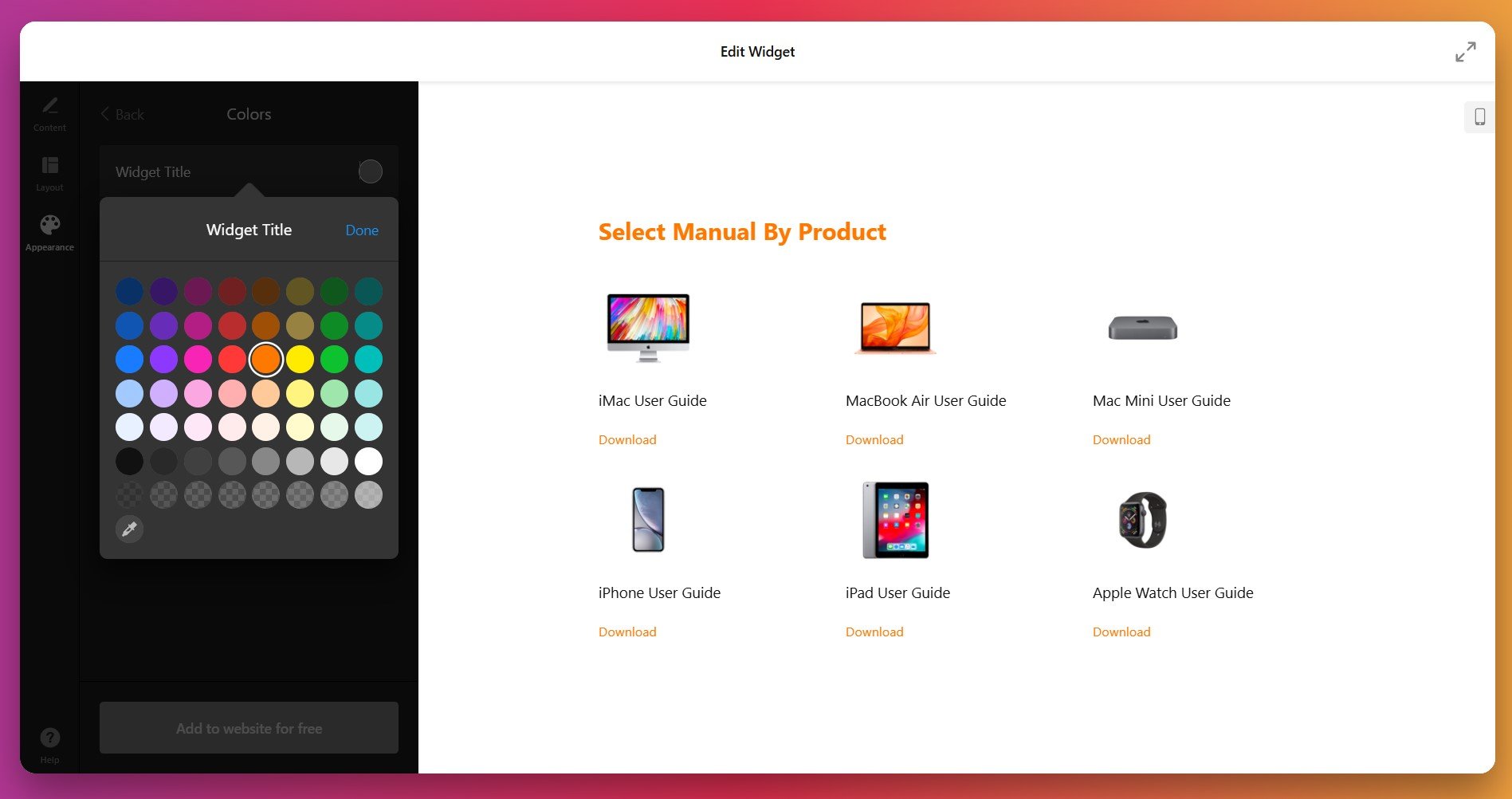
Görünüm sekmesi altında, gelişmiş kontrol için Özelleştirilmiş CSS ve Özelleştirilmiş JS alanlarına erişebilirsiniz. Teknik bilgiye sahip değilseniz endişe etmeyin. Kullanıma hazır CSS kod örnekleri Topluluk Forumu konularında mevcut.
5. Gömme Kodunuzu Oluşturun ve Kopyalayın
Kurulumunuzdan memnun kaldığınızda, yeşil “Web sitenize ücretsiz ekle” düğmesine tıklayın. Bu, benzersiz yerleştirme kodunuzu oluşturur. Görünen tüm kod parçacığını kopyalayın — bir sonraki adım için buna ihtiyacınız olacak.
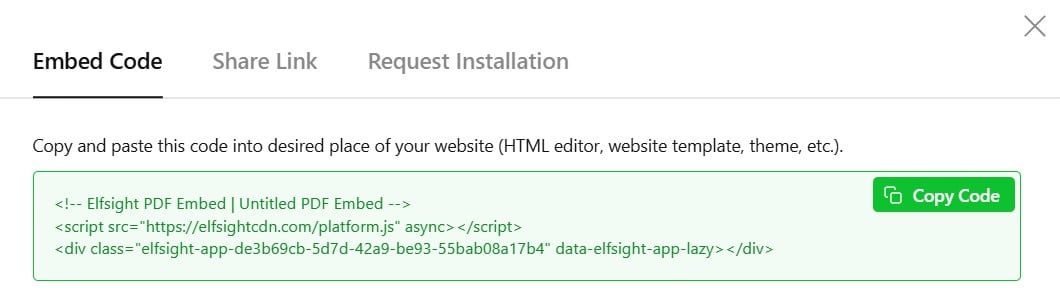
6. Son Adım: Squarespace’te PDF Nasıl Gömülür
Şimdi PDF’lerinizi Squarespace’in yönetim paneline yapıştırma zamanı. İşte nasıl:
- Squarespace düzenleyicinizde PDF eklemek istediğiniz sayfayı açın.
- Sayfanızda ‘Blok Ekle’ düğmesine tıklayın veya sayfanızdaki bir ekleme noktası üzerine tıklayın.
- Blok seçenekleri menüsünden Kod seçin.
- Kod türünün HTML olarak ayarlandığından emin olun.
- Elfsight snippet’inizi metin alanına yapıştırın.
- Bloğun dışına tıklayın veya Değişiklikleri uygulamak için Kaydet’e basın.
- Tam gömme kodunu yapıştırdınız. Genellikle şu başlangıçlarla başlar:
<div>veya<script> - Kod Bloğu kullanıldı, Metin Bloğu değil
- Bloğun türünü HTML olarak ayarladınız
- Kodu yanlışlıkla düzenlemediğinizden veya kesilmediğinden emin olun
PDF Gömme Yöntemleri: Seçeneklerinizi Karşılaştırın
Squarespace sayfalarına PDF eklemenin birden çok yolu vardır—her yöntemin farklı avantajları ve dezavantajları bulunur. Farklı yöntemlerin karşılaştırması şöyle:
Squarespace Yerel Bağlantı Yöntemi
Squarespace’in yerleşik dosya bağlantı sistemi, PDF’i doğrudan yüklemenize ve herhangi bir metin, düğme veya görsel üzerinde indirme bağlantısı oluşturmanıza olanak tanır.
- PDF’inizi yükleyin. Sayfalar menüsüne gidin, + düğmesine tıklayın, Bağlantı’yı seçin ve dosyanızı yükleyin.
- Dosya URL’sini alın. Squarespace bir URL üretir (ör. /s/filename.pdf) ve bu URL’yi düğmelerde veya metin bağlantılarında kullanabilirsiniz.
- Bir bağlantı veya düğme Oluşturun. Metni vurgulayın veya bir düğme ekleyin, ardından PDF bağlantısını link düzenleyicisiyle ekleyin.
- Bağlantıyı test edin. Ziyaretçiler tıkladığında PDF’in doğru şekilde açıldığından veya indirildiğinden emin olun.
Google Drive PDF Gömme
PDF’inizi Google Drive’a yükleyin ve gömme özelliğini kullanarak Kod Bloğu ile Squarespace sayfanızda görüntüleyin.
- Google Drive’a Yükleyin. PDF’inizi Google Drive’da bir klasör veya belgesine kaydedin.
- Gömme kodunu paylaş ve al. Dosyaya sağ tıkla, herkese paylaş, ve gömme iframe kodunu kopyala.
- Squarespace’e Kod Bloğu Ekleyin. Sayfanıza bir Kod Bloğu ekleyin ve HTML modunu seçin.
- <strong>Gömme kodunu yapıştırın.</strong> Google Drive’ın iframe kodunu Kod Bloğu’na yapıştırın.
- Önizle ve Yayınla. PDF’nin doğru göründüğünden emin olun, ardından sayfanızı kaydedin.
Daha fazla ayrıntı Google Drive’ın paylaşım ve gömme kılavuzunda mevcuttur.
Lightbox Studio (Üçüncü Taraf Eklentisi)
Lightbox Studio, ziyaretçiler bir bağlantıya tıkladığında PDF’leri özelleştirilebilir bir açılır görüntüleyicide gösteren Squarespace entegrasyonu olan bir araçtır.
- Lightbox Studio’yu yükleyin. Squarespace Uygulama Mağazası’ndan eklentiyi edin ve sitenizde etkinleştirin.
- PDF’yi Yükle. PDF dosyanızı yüklemek için Squarespace’in Bağlantı Düzenleyicisi’ni kullanın.
- Metin veya düğme bağlantısı oluşturun. Yüklenen PDF için bir bağlantı oluşturun (Açılır sekmede açılmasın diye “Yeni sekmede aç” kutusunu işaretli olmadan bırakın).
- Görüntüyü Özelleştirin. Lightbox Studio ayarlarını kullanarak görüntüleyici stilini (Temel, Standart, Express, Fusion) seçin.
- Sayfanızı yayınlayın. Ziyaretçiler bağlantıya tıkladığında PDF, stilize edilmiş bir ışık kutusu katmanı içinde açılır.
Bu Yöntemler Nasıl Karşılaştırılır?
| Yöntem | En Uygun Olduğu Alanlar | Ana Sınırlama |
|---|---|---|
| Elfsight PDF Gömme | Tam özelleştirme ile profesyonel belge görüntüleme ve ziyaretçileri sitede tutmak için Dosya Görüntüleyici seçeneği. | Kontrol paneli erişimi için üçüncü taraf bir hesap gerekir. |
| Squarespace Dahili Bağlantı | Ek kurulum olmadan basit indirmeler ve hızlı dosya paylaşımı. | Yeni sekmede açılır; yerleşik görüntüleme veya tasarım kontrolü yok; yükleme başına 20 MB dosya limiti. |
| Google Drive Gömmesi | Google Drive kullanıyorsanız, sayfa içi PDF görüntülemesi ücretsizdir. | Google’ın çalışma süresine bağlıdır; yavaş olabilir; tasarım seçenekleri sınırlıdır. |
| Lightbox Studio | Ürün sayfaları ve belge galerileri için Açılır PDF Görüntüleyiciler. | Eklenti ek yükü getirir; daha küçük PDF koleksiyonları için en uygunudur; görüntüleyici özelleştirmesi sınırlıdır. |
📝 En İyi Uygulamalar: PDF Görüntüleyici Sonuçlarınızı Maksimuma Taşıyın
Binlerce Squarespace kullanıcısıyla çalışmaktan öğrendiklerimiz; birkaç odaklı ayarın gömülü PDF’lerin performansını belirgin biçimde artırdığını gösterdi. Kurulumunuzdan en iyi verimi almak için kontrol listemiz aşağıdadır:
- Dosya boyutunu optimize edin daha hızlı yüklemek için. PDF’lerinizi widget’inize eklemeden önce 2-5 MB aralığında sıkıştırın. Daha küçük dosyalar daha hızlı yüklenir ve sayfanızın SEO sıralamasını ve mobil deneyimini iyileştirir.
- Açıklayıcı dosya adları kullanın. PDF’leriniz için net adlar verin; örneğin “Product-Specifications.pdf” veya “Client-Case-Study.pdf” gibi adlar kullanın, genel isimler yerine. Daha net adlandırma SEO ve kullanıcı anlayışını güçlendirir.
- İçerik için Dosya Görüntüleyici’yi seçin. Ziyaretçileriniz sitenizde PDF’leri gerçekten okumak istiyorsa Dosya Görüntüleyici görünümünü kullanın. Satır içi görüntüleme, çıkış oranını düşürür ve sayfada kalma süresini artırır.
- Anlamlı bir widget başlığı ekleyin. Boş bırakmak yerine ziyaretçi beklentisini yönlendirmek için “Kaynak Kütüphanesi” veya “Kılavuzumuzu İndir” gibi bir başlık kullanın.
- Mobil Cihazlarda Test Edin. Her zaman PDF gömme özelliğini telefonlar ve tabletler üzerinde önizleyin. Dosya Görüntüleyici’nin okunabilir kaldığından ve tasarımın daha küçük ekranlara iyi uyum sağladığından emin olun.
- PDF’leri stratejik olarak konumlandırın. Squarespace’e ilgili içeriklerin yakınında bir PDF ekleyin—ürün açıklamalarının yanında ürün kılavuzları, referans sayfalarındaki vaka çalışmaları, kaynak sayfalarındaki rehberler.
- İndirme düğmelerini belirgin hale getirin. Eğer amacınız potansiyel müşteri yakalamak veya ilgi ölçmekse, indirme düğmesini görünür yapın ve markanızın vurgu rengiyle dikkat çekin.
- Analitiklerde etkileşimi izleyin. Hangi PDF’lerin en çok indirildiğini veya görüntülendiğini Squarespace analitiklerinde takip edin ve hangi içeriklerin en çok ilgi gördüğünü anlayın.
Bu uygulamalar ziyaretçi psikolojisini ele aldığı için işe yarar: Daha hızlı yükleme dikkat toplar, net gezinme kafa karışıklığını azaltır ve stratejik konumlandırma PDF’lerinizin keşfedilmesini sağlar.
SSS: Eklenti Sorunları ve Çözümleri
Elfsight kullanıcılarının Squarespace’te PDF ekleme konusundaki en sık sorulan sorularına yanıtlar:
Neden gömme kodunu yapıştırdıktan sonra PDF widget’im görünmüyor?
Dosya 20 MB’den büyükse Squarespace’e PDF ekleyebilir miyim?
Bir PDF gömme işlemi Squarespace sayfa hızımı etkiler mi?
Ziyaretçiler Elfsight’in eklentisiyle gömdüğüm PDF’leri indirebilir mi?
Sayfamda zaten gömdüğüm bir PDF’i nasıl güncellerim?
PDF Gömme Squarespace Siteniz İçin SEO’ya Uygun mu?
Bir sayfaya birden çok PDF gömebilir miyim?
Dosya Görüntüleyici düzeni mobilde iyi çalışıyor mu?
Sonraki Adımlar: PDF’leri Gömün ve Etkileşimi Artırın
Kodsuz Özelleştirilmiş PDF Görüntüleyici ile Squarespace Sitenize PDF Eklemek, Ziyaretçilerinizin İçeriğinizle Etkileşim Biçimini Kökten Değiştirir. Ürün kılavuzları, vaka çalışmaları, sertifikalar veya kaynak kitaplıklarını paylaşıyor olun; gömülü belgeler izleyicilerin sitenizde kalmasını sağlar ve onları bilgili müşterilere ve potansiyel müşterilere dönüştürür.
Sorularınız mı var, geri bildirim mi almak istiyorsunuz yoksa PDF gömümlerini nasıl kullandığınızı paylaşmak mı istiyorsunuz? Aktif Topluluk Forumumuz’a katılın veya destek ekibimize ulaşın – widget’larınızdan en iyi şekilde faydalanmanıza yardımcı olmak için her zaman buradayız. Squarespace içeriğinizi bir üst seviyeye taşımaya hazır mısınız? Bugün ilk PDF’inizi gömmek için harekete geçin.