Canlı Sohbet ziyaretçilerin web sitenizle etkileşimini dönüştürüyor. Kullanıcıları e-posta yanıtlarını bekletmeye veya sorularını sormak için sosyal medya hesaplarınızı aramaya zorlamak yerine, Çoklu Sohbet deneyimi doğrudan ve anında bağlantılar kurar; müşterilerin sorularını ve endişelerini ortaya çıktığı anda yanıtlar.
The All-in-One Chat widget’i, WhatsApp, Facebook Messenger, Telegram, Instagram ve daha fazlasını tek, birleşik bir arayüzde toplar ve web sitenize doğrudan entegre olur. Bu kılavuz, uygulanabilir adım adım stratejiler sunar: uygulama, tasarım özelleştirme ve sektöre özgü kullanım için ölçülebilir iş sonuçları elde etmeye yönlendirme.
- Kod gerektirmeden web siteniz için Canlı Sohbet Widget’ı Nasıl Oluşturulur.
- Çeşitli kullanım senaryoları için canlı sohbet çözümleri — destek, satış, rezervasyon ve daha fazlası.
- Canlı sohbette sık karşılaşılan sorunlar ve Elfsight ile elde edilen pratik çözümler.
- En iyi sonuçlar için kurulum ve özelleştirme konusunda faydalı ipuçları.
Canlı sohbetinizi dört adımda oluşturun
Hızlıca canlı sohbet kurmak istiyorsanız, bu kısayol sizin için.
- Elfsight’in düzenleyicisini açın ve bir sohbet şablonu seçin.
- Canlı sohbet widget’inizi özelleştirin.
- Tıkla Web sitesi için ücretsiz ekle ve üretilen kodu kopyala.
- Kodu web sitenizin arka ucuna yapıştırın.
Şimdi deneyin ve etkileşimli düzenleyicide canlı sohbetinizi oluşturun!
Canlı Sohbetinizi kullanım senaryonuza göre özelleştirin
Her işletmenin canlı sohbet özelliklerinde farklı ihtiyaçları vardır ve doğru yapı fark yaratır. Sohbet kurulumunuz, kime yardım ettiğiniz, neyi başarmak istediğiniz ve hedef kitlenizin iletişim tercihine bağlıdır. Aşağıda, gerçek dünyadaki hedeflere uyacak şekilde her biri için özel bir yaklaşım sunan beş pratik kullanım senaryosu bulacaksınız.
Destek – Müşteri Yardım Masası
Uygulanır: çevrimiçi mağazalar, hizmet sağlayıcılar, SaaS şirketleri, konaklama işletmeleri.
Kullanıcılar bir sorunla karşılaştığında başlatıcı onları WhatsApp, Messenger veya güvendikleri hangi uygulama olursa olsun size ulaştırır — iletişim sayfasını aramak zorunda kalmazlar. Net bir yanıt süresi beklentileri belirler ve görüşme, kullanıcıların tercih ettiği mesajlaşma uygulamasında kuyruğa girmeden devam eder.
Önerilen yapı
- Görünen başlatıcıyla “Yardıma mı ihtiyacınız var?” balon metni
- Temsilci adı, fotoğrafı ve samimi yanıt süresi başlığı
- En yoğun destek kanallarınızı önceleyin; e-posta tüm kanallar için kapsayıcı bir yedek olsun.
- Yazmaktansa konuşmayı tercih eden ziyaretçiler için bir Geri Arama Düğmesi
Satış – Ürün Danışmanlığı
Uygulanır: e-ticaret, perakende, abonelik hizmetleri.
Bir kullanıcı bir satın almayı düşünürken, gerçek birinin hızlı yanıtı kararı değiştirebilir. Hoş geldiniz mesajını mevcut bir teklifi öne çıkarmak için kullanın ve müşterileri doğrudan ürün veya fiyat sayfasına yönlendiren bir Özel düğme ekleyin; ardından satış kanalınıza aktarın.
Önerilen yapı
- Güncel bir teklifi vurgulayan hoş geldiniz mesajı veya “Ürün Uzmanı ile Sohbet”
- Satış ekibinizin gerçekten takip ettiği kanallar (WhatsApp, Messenger, Instagram)
- En Çok Satanlarınız veya Fiyatlandırma Sayfasına Yönlendiren Bir Özel Düğme
- Niyetinizi Netleştiren Bir Düğme Başlığı, Örneğin “Satın almadan önce bize sorun”
Randevu – Rezervasyon Asistanı
Uygulanır: oteller, restoranlar, klinikler, etkinlik organizatörleri.
Kullanılabilirlik, kişi sayısı, özel istekler — bunlar sohbet üzerinden hızlıca halledilir. Başlatıcı ziyaretçiyi ön büro’nuzun izlediği bir kanala yönlendirir ve bir özel düğme onları rezervasyon sayfanıza veya takvim aracınıza doğrudan götürüp rezervasyonu tamamlamalarını sağlar.
Önerilen yapı
- Kullanılabilirlik Sorularını Davet Eden Hoş Geldiniz Mesajı (“Tarihleri kontrol ediyor musunuz? Bize mesaj yazın”)
- Ön büro’nuzun yönettiği bir mesajlaşma kanalı (WhatsApp burada iyi çalışır)
- Çevrimiçi rezervasyon sayfanıza veya takvim aracınıza giden özel bir düğme
- Yürüyerek gelenler için Yönlendirme Al düğmesi
Henüz bir rezervasyon sistemi yok mu? en iyi web sitesi rezervasyon sistemlerini karşılaştırın ve sohbeti seçtiğiniz sisteme yönlendirin.
Başlangıç ve Danışmanlık – rehberli kurulum
Applies to: SaaS onboarding, agencies, professional services, training providers.
Yeni kullanıcılar genelde doğru yönde yönlendirmeye ihtiyaç duyar. Hoş geldiniz mesajını kullanarak onları başlangıç kaynaklarına yönlendirin ve Özel Düğmeler ile onları kılavuzlar, eğitimler veya randevu sayfasına bağlantı kurun — ardından kullanıcılar istedikleri kanalda gerçek bir kişiyle devam etsinler.
Önerilen yapı
- Kısa Başlangıç Satırı İçeren Hoş Geldiniz Mesajı
- Yardım belgelerinize veya video eğitimlerinize bağlanan özel düğmeler
- Çağrı Planlama sayfanıza özel bir düğme
- Takip Soruları İçin Doğrudan Kanal (Telegram veya WhatsApp)
İstersen ziyaretçiler otomatik yanıtlar alsınlar ve karşı tarafta bir insan olmasın – bu farklı bir araçtır; işte Canlı sohbet ile Yapay Zeka Sohbet Robotu Karşılaştırması. Bu kılavuz, kanalları seçmeyi, mesajlarınızı nasıl ifade edeceğinizi, sohbetin kimin göreceğini ve ne zaman görüleceğini hedeflemeyi, stil vermeyi ve gömmeyi adım adım anlatır.
Sık Karşılaşılan Canlı Sohbet Sorunları ve Çözümler
En iyi niyetlerle dahi, canlı sohbet gerekli özen gösterilmediğinde ekipleri ve ziyaretçileri hayal kırıklığına uğratabilir. En sık karşılaşılan sorunlara ve Elfsight’in widget’inin bunları kökünden nasıl çözdüğüne bir bakış.
| Sorun | Neden Böyle Olur | Elfsight Nasıl Yardımcı Olur |
|---|---|---|
| Widget web sitesinde görünmüyor | Kod HTML’in yanlış bölümüne yerleştirilmiş veya widget etkin değil | Net kurulum kılavuzları kodu doğru yere yapıştırmanızı adım adım gösterir ve basit açma/kapama düğmeleri widget’ı etkinleştirmeyi kontrol eder |
| Yanlış zamanda açılan Sohbet (çok erken ya da çok sık) | Widget tetikleyicileri çok agresif ayarlanmış, ziyaretçileri kesintiye uğratıyor. | Davranışa Dayalı Tetikleyiciler ile sohbeti yalnızca kullanıcılar yardıma ihtiyaç duyacağını düşündüğü anlarda gösterin (ör. sayfada uzun süre kaldıklarında veya kaydırdıklarında) |
| Ekip çevrimdışıyken kaçırılan sohbetler | Ajanın müsaitliğini gösteren net bir işaret yok, bu da yanıtsız mesajlara yol açıyor. | Planlama ve Durum — gerçekçi bir yanıt süresi penceresi ayarlamanızı sağlar, ziyaretçiler yanıtın ne zaman geleceğini bilir |
| Marka uyumsuzlukları veya genel görünüm | Widget markanıza özel değilse, marka ile uyumsuz görünebilir. | Kolay Tasarım Seçenekleri markanıza uygun renkler, metinler ve avatarlarla uyum sağlar, kodlama gerekmez |
| Karmaşık veya Dağınık Sohbet Arayüzü | Çok fazla alan, belirsiz istemler, veya yoğun bir düzen | Hoş geldiniz mesajı, düğmeler ve istemler için sorunsuz özelleştirme |
| Ayar değişiklikleri hemen görünmezler | Önbellekleme veya oturum sorunları güncellenen ayarların görünmesini engeller | Anlık güncellemeler değişikliklerin hemen uygulanmasını sağlar, böylece kullanıcıların gördüğünü siz de görürsünüz |
Çoğu canlı sohbet sorunu yapı ve netlikten kaynaklanır. Widgetinizi düşünceli bir şekilde kurarak hemen hemen tüm engelleri ortadan kaldırabilirsiniz. Bunu özelleştirilmiş iletişim formu ile eşleştirerek mesai sonrası soruları yakalayın ve hiçbir şey kaçmasın.
Bir web sitesinde canlı sohbet nasıl kurulur
İzleyicinizin hangi tür sohbet etkileşimlerini beklediğini bildiğinizde, standart bir widget’ı sitenizin sorunsuz bir parçası hâline dönüştürebilirsiniz. Bu bölüm, kanalları seçmekten stil seçeneklerine, gömme ve sohbet deneyimini optimize etmeye kadar her adımı sunar.
1. Bir sohbet şablonu seçin
düzenleyiciyi açın ve iş hedeflerinizle uyumlu önceden hazırlanmış bir şablon seçin. Her şablon belirli etkileşim kalıpları için optimize edilmiştir ve önerilen kanal yapılandırmalarıyla birlikte gelir.
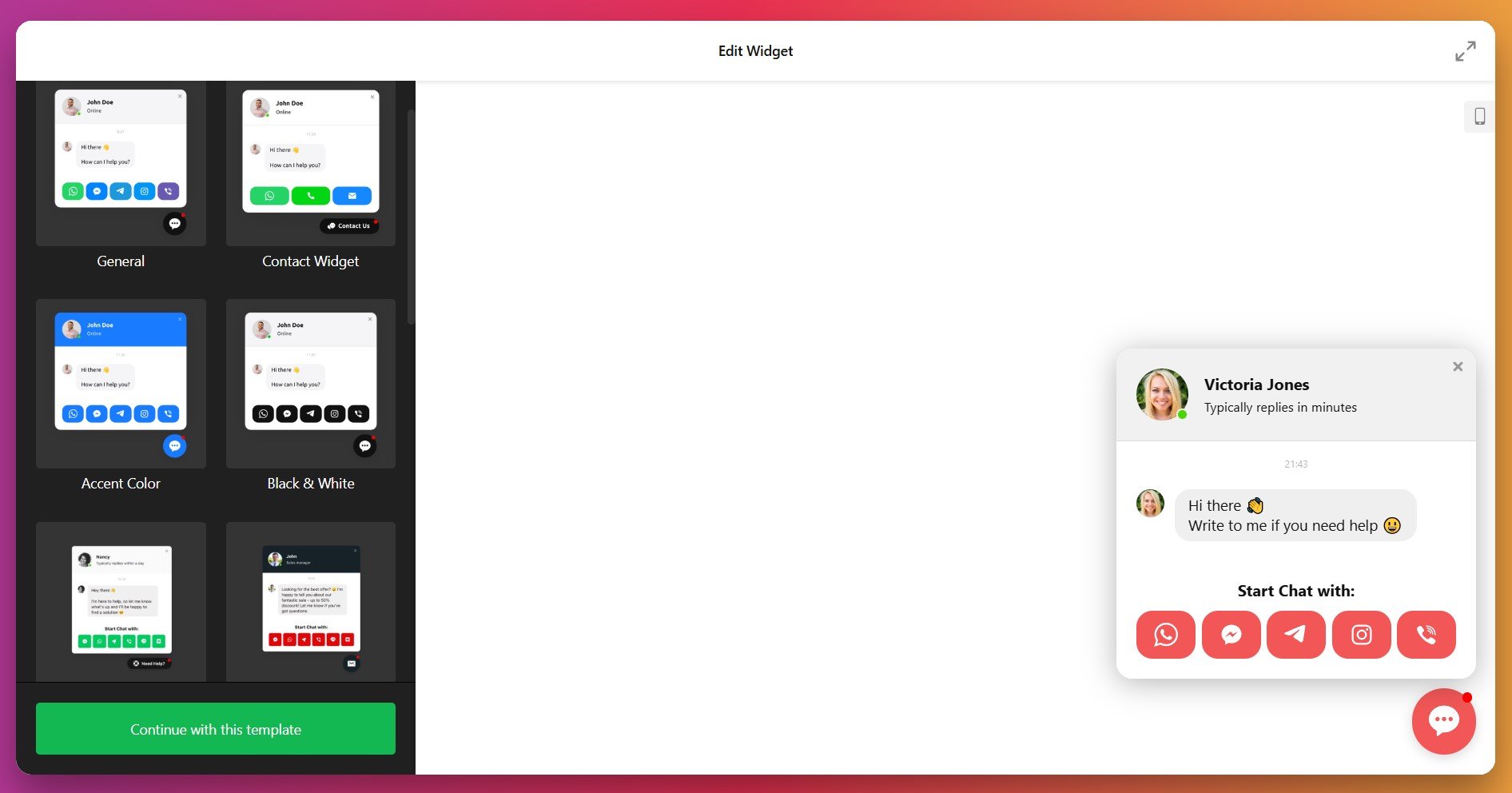
Örneğin, Hizmet işletmeleri için Randevu Sohbeti, Onboarding Sohbeti – SaaS ve eğitim platformları için harika; vb. Devam etmek için “Bu şablonla devam et” ile özelleştirmeye ilerleyin.
2. Mesajlaşma kanallarınızı ekleyin
İletişim sekmesine gidin ve “Kişi Ekle” düğmesine tıklayarak tercih ettiğiniz mesajlaşma platformlarını bağlayın. Widget, en popüler mesajlaşma uygulamalarını destekler:
- WhatsApp – ülke koduyla tam telefon numarasını dahil edin
- Facebook Messenger – Facebook Sayfa kullanıcı adınız gerekir
- Telegram – @kullanıcıadınız veya bot bağlantınızı kullanın
- Instagram – Doğrudan Mesajlar kullanıcı adı gerekli
- SMS veya Viber – telefon numarası
- E-posta – Destek ekibinizin kullandığı e-posta adresi
Çağrı, Yol Tarifi ve Özelleştirilmiş Bağlantılar gibi kullanışlı düğmeleri de içerir.
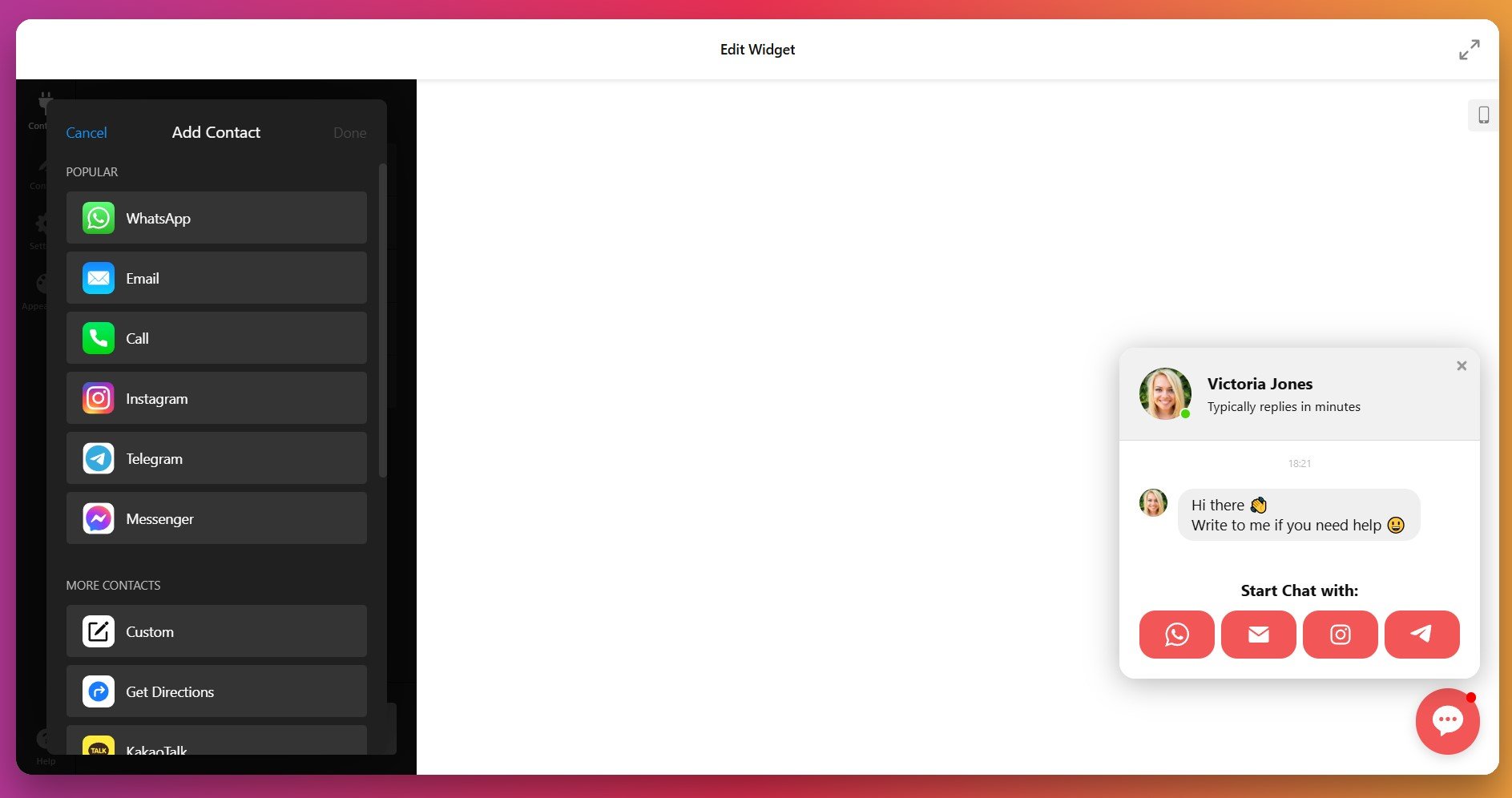
Müşterilerin zaten iletişim kurduğu kanallarda onlara ulaşmak için ihtiyacınız kadar kanalı etkinleştirebilirsiniz.
3. Temsilci bilgilerini ve mesajları kişiselleştirme
Sohbet ajanınızın kimliğini yapılandırmak için ‘İçerik’ sekmesini açın:
- Temsilci Adı – güvenilirlik için gerçek ekip üyelerinin isimlerini kullanın
- Profil Fotoğrafı – İnsan yüzleri güveni ve yanıt oranlarını artırır
- Çevrimiçi Durum – çevrimiçi durum, tahmini yanıt süresi veya özel durum mesajı
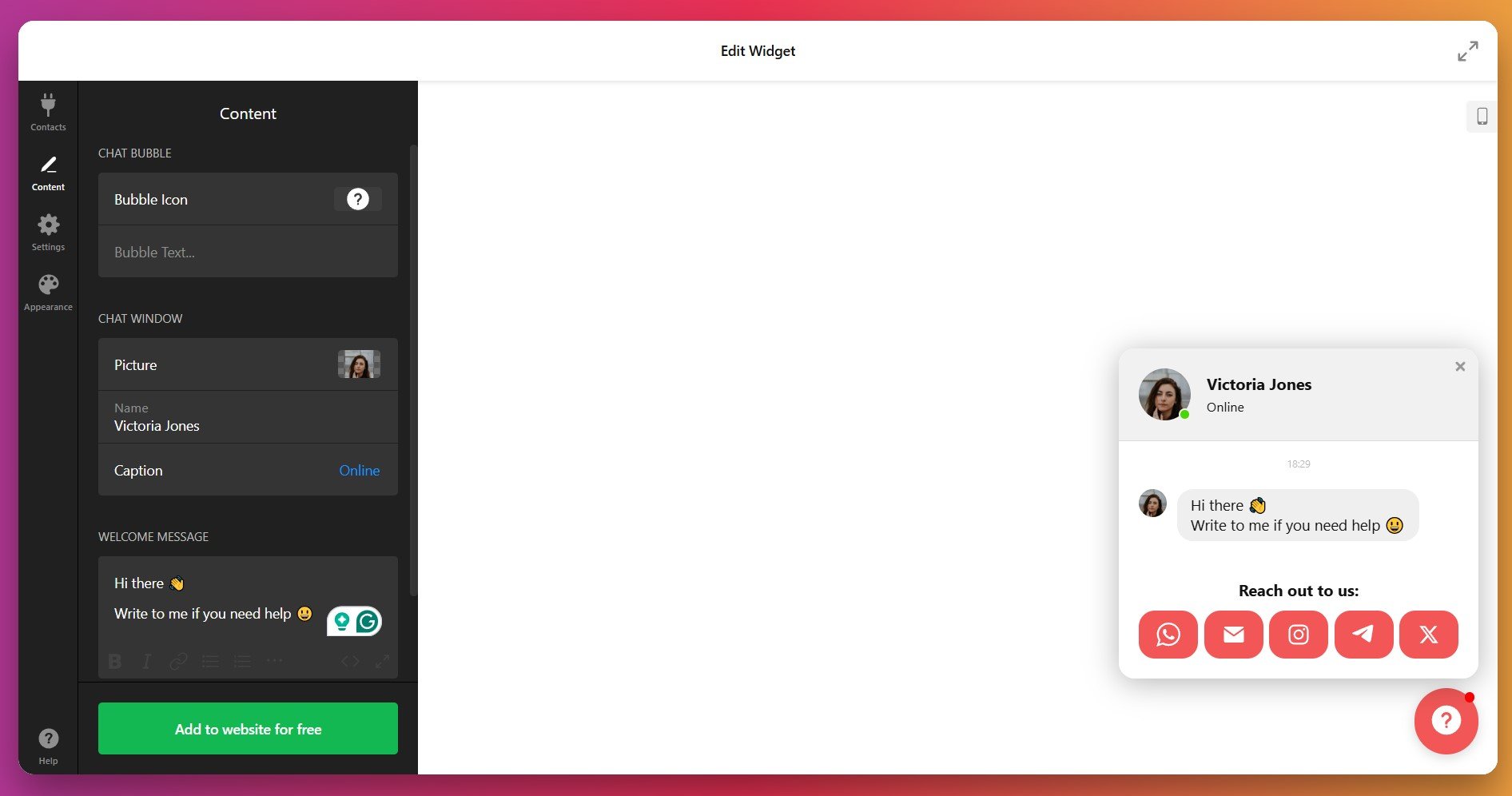
Kısa, bağlamsal bir Hoş Geldiniz Mesajı oluşturun – ziyaretçiler sohbet penceresini açtığında görünür; etkili selamlar 10 kelimeyi aşmamalı ve belirli sayfa bağlamını ele almalıdır; örneğin fiyat sayfalarında “Doğru planı seçmede yardıma mı ihtiyacınız var?” ya da ürün sayfalarında “Kargo ile ilgili sorularınız mı var?”.
4. Sohbet balonunu özelleştirin
Hâlâ İçerik sekmesindeyken, Sohbet Balonu bölümüne kaydırın. Elfsight’in kütüphanesinden bir simge seçin – seçenekler arasında sohbet balonları, kulaklıklar, mesajlaşma simgeleri ve platforma özgü logolar bulunuyor – ya da markanızla maksimum tutarlılık için kendi şirket logonuzu yükleyin.
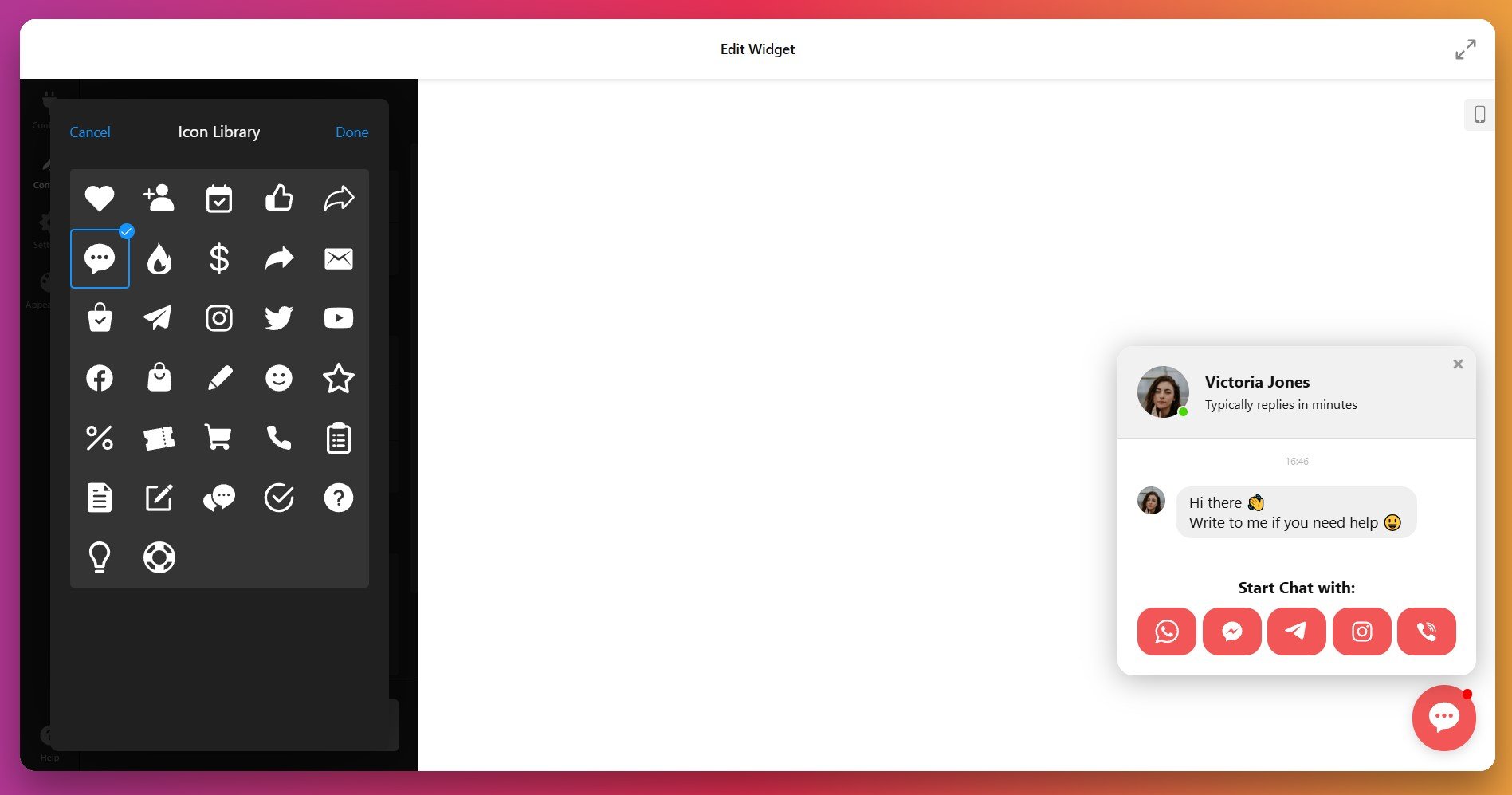
İkona eşlik eden isteğe bağlı Baloncuk Metni ekleyin (ör. “Bizimle Sohbet Edin!” veya “Yardıma mı İhtiyacınız Var?”) etkileşimi teşvik etmek için.
5. Görüntüleme tetikleyicilerini ve davranışlarını yapılandırın
Ayarlar sekmesine gidin ve Sohbet Görünümü Ayarlarını açın. Widget’inizin ne zaman ve nerede görüneceğini, dört güçlü hedefleme seçeneği kullanarak belirleyin.
Sayfalar
Site genelinde görüntüleme için “Tüm Sayfalar”ı seçin, sohbeti yalnızca belirlenen URL’lerde göstermek için “Belirli Sayfalar”ı (fiyatlandırma, ödeme veya iletişim gibi niş sayfalara mükemmel) veya sohbeti bazı alanlardan gizlemek için “Hariç Tutulan Sayfalar”ı seçin. Ana sayfanızı özel olarak hedeflemek veya hariç tutmak için “homepage” yazabilirsiniz.
Cihazlar
Masaüstü, mobil veya her ikisini seçin ve sohbet widget’ının hangi cihazlarda görüneceğini kontrol edin. Mobil öncelikli işletmeler için mobil optimizasyonunun kusursuz olduğundan emin olun.
Ziyaretçiler
Hedef kitleyi belirleyin: Tüm Ziyaretçiler, Yeni Ziyaretçiler (ilk kez gelenler) veya Geri Dönen Ziyaretçiler (siteyi daha önce ziyaret eden kullanıcılar) için sohbet deneyimini ziyaretçilerin aşina olduğu düzeyde kişiselleştirin.
Tarih ve Saat
Sohbetin ne zaman görünür olacağını planlayın — belirli çalışma saatleri olan işletmeler ya da zaman dilimi tabanlı destek ekipleri için ideal.
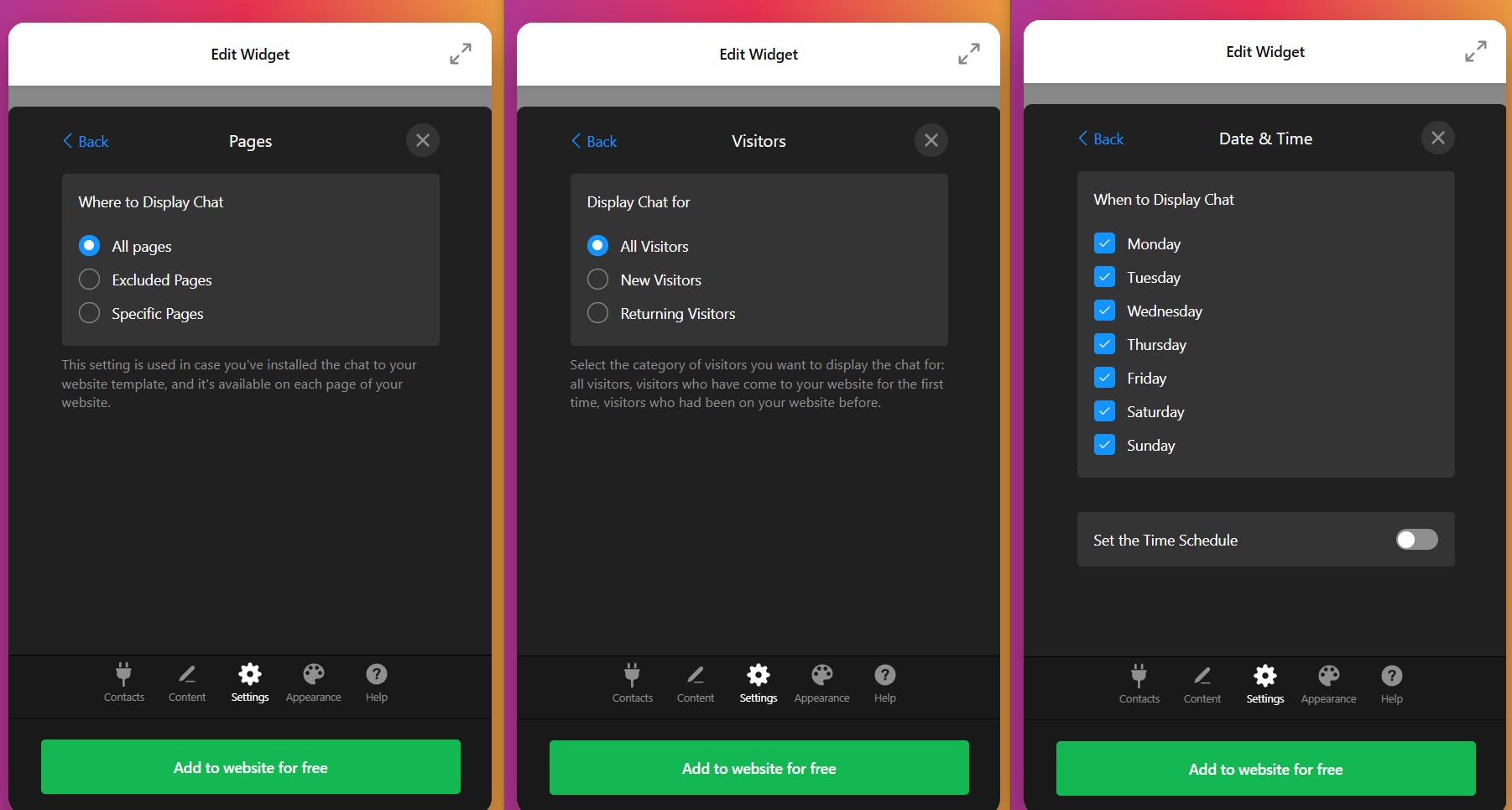
Under Sohbet Başlatma Tetikleri, ziyaretçinin hangi eylemlerinin otomatik olarak sohbet penceresini açacağını yapılandırın:
- Sayfa Yüklendiğinde (sayfa yüklendiğinde hemen görünür—rahatsız edici hissi verebileceği için az kullanın)
- Sayfada Geçirilen Süre (ziyaretçi bu sayfada X saniye kaldıktan sonra)
- Sitede Geçirilen Zaman (ziyaretçi web sitenizin herhangi bir yerinde X saniye geçirdikten sonra)
- Kaydırma Pozisyonu (ziyaretçi sayfanın X%’ine ulaştığında)
- Çıkış Niyeti (ziyaretçi sayfadan ayrılmaya çalıştığında veya tarayıcı sekmesini kapattığında)
6. Düzeni ve Konumlandırmayı Seçin
Ayarlar sekmesinde Konum altında, Yüzer (kullanıcılar sayfayı kaydırırken sohbet balonu onları takip eder ve her zaman görünür kalır) veya Gömülü (sayfa içeriği içinde sabit konum).
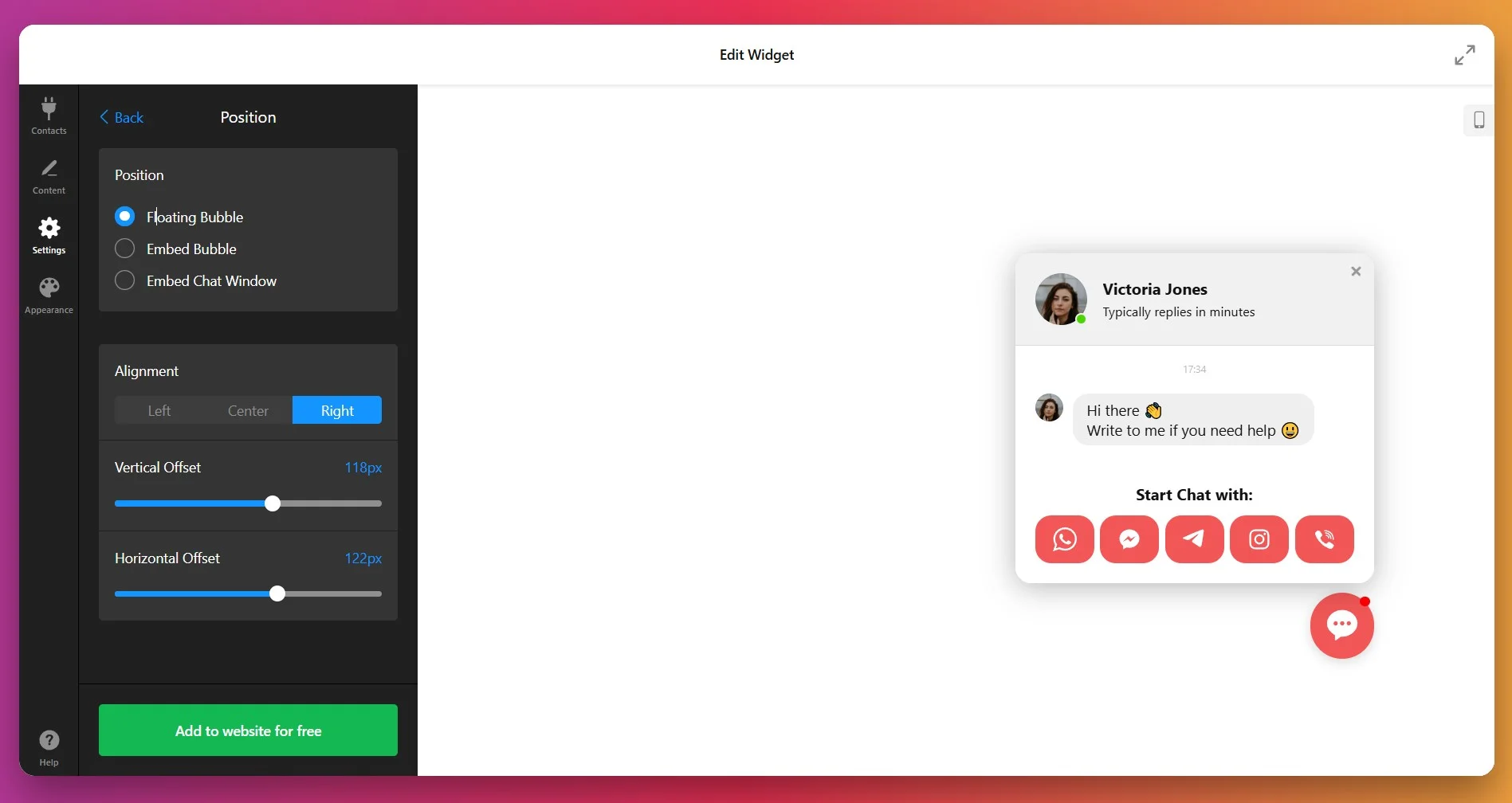
Kayan düzenler için köşe konumunu seçin — alt sağ köşe web standardıdır ve Batı pazarlarında en iyi performansı gösterir; alt sol köşe ise sağdan sola diller veya mevcut site öğeleriyle çakışmayı önlemek için kullanılabilir. Ekran kenarlarına göre konumu ince ayarlamak için yatay ve düşey ofsetleri hassaslaştırın.
7. Görünümü ve markayı özelleştirme
Görünümü widget’inizin görsel kimliğine uyum sağlamak için “Görünüm” sekmesini açın. Bu öğeleri özelleştirin:
- Sohbet Balonu: Balonun arka plan rengi, simge rengi ve bildirim rozetini ayarlayın.
- Widget Başlığı: Başlık arka plan rengi, metin rengi ve düzen stilini değiştirin.
- Widget Arka Planı: Ana sohbet paneli için arka plan rengini veya görselini ayarlayın.
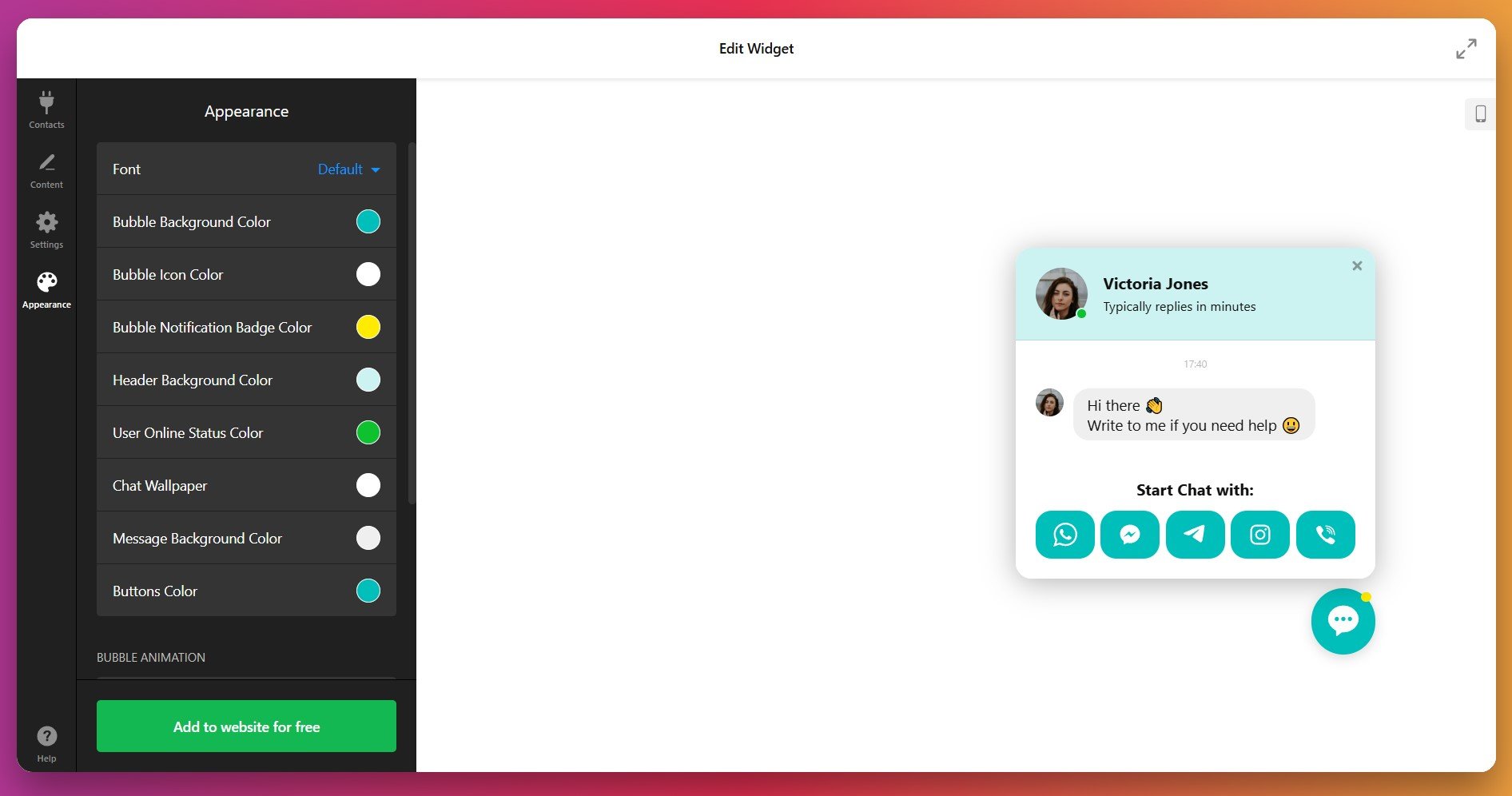
- Messenger Düğmeleri: Her kanal için düğme renklerini ve stillerini özelleştirin.
- Tipografi: Okunabilirliği korumak için sitenize uygun font ailelerini seçin.
- Animasyonlar: Balonun dikkat çekici animasyonunu açıp kapatın ve ne sıklıkla tekrar etmesini istediğinizi ayarlayın.
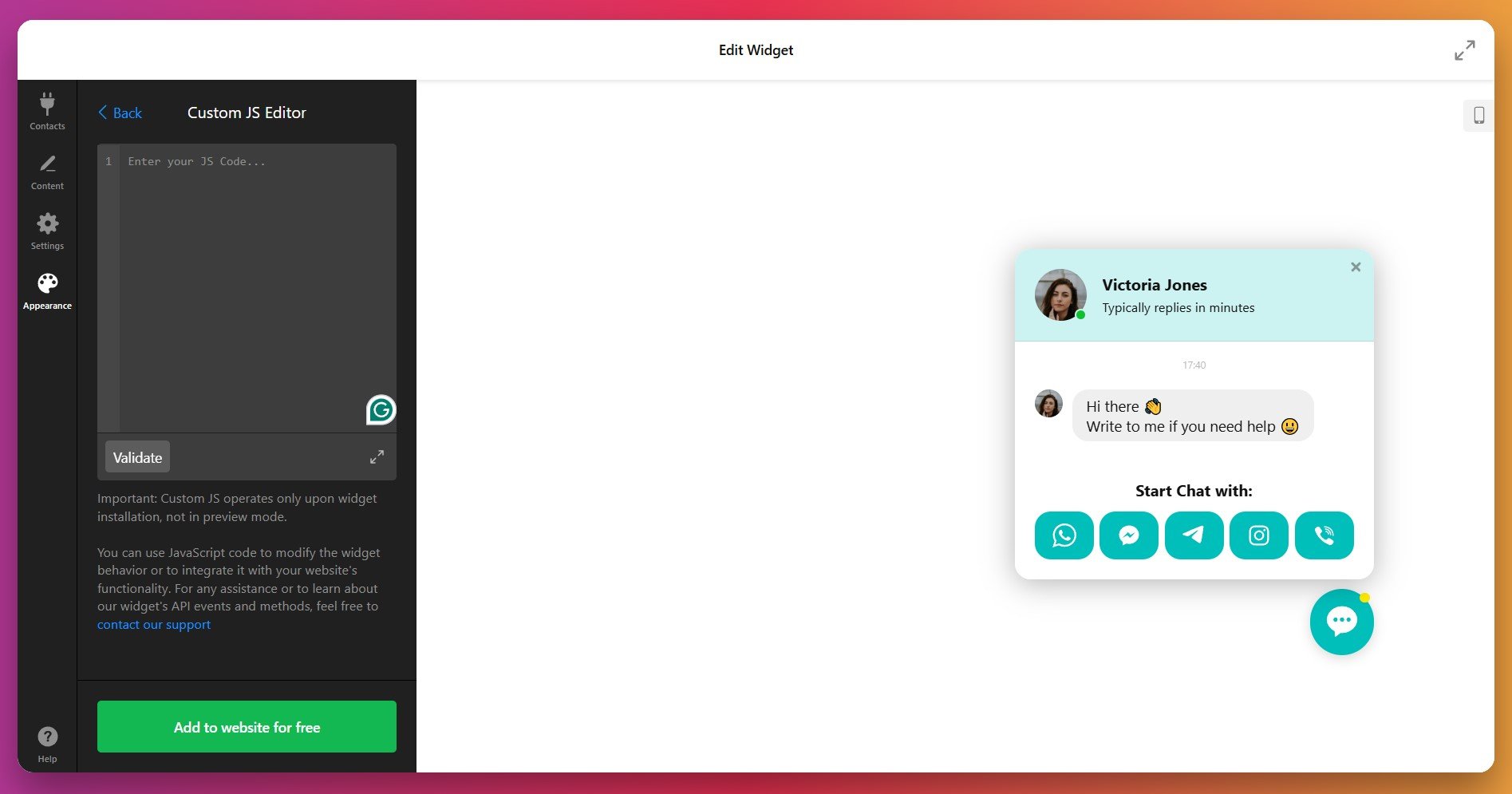
İleri düzey özelleştirme için Özel CSS alanını kullanarak kesin stil kuralları uygulayın ve Özel JavaScript ile özel olayları tetikleyin veya diğer web sitesi işlevselliğiyle entegre edin.
8. Takibi Etkinleştir
“Ayarlar” sekmesine dönün ve Google Analytics bölümüne kaydırın. Ziyaretçiler sohbetinizi açtığında izlemek için “Widget Opened” etkinliğini ekleyin.
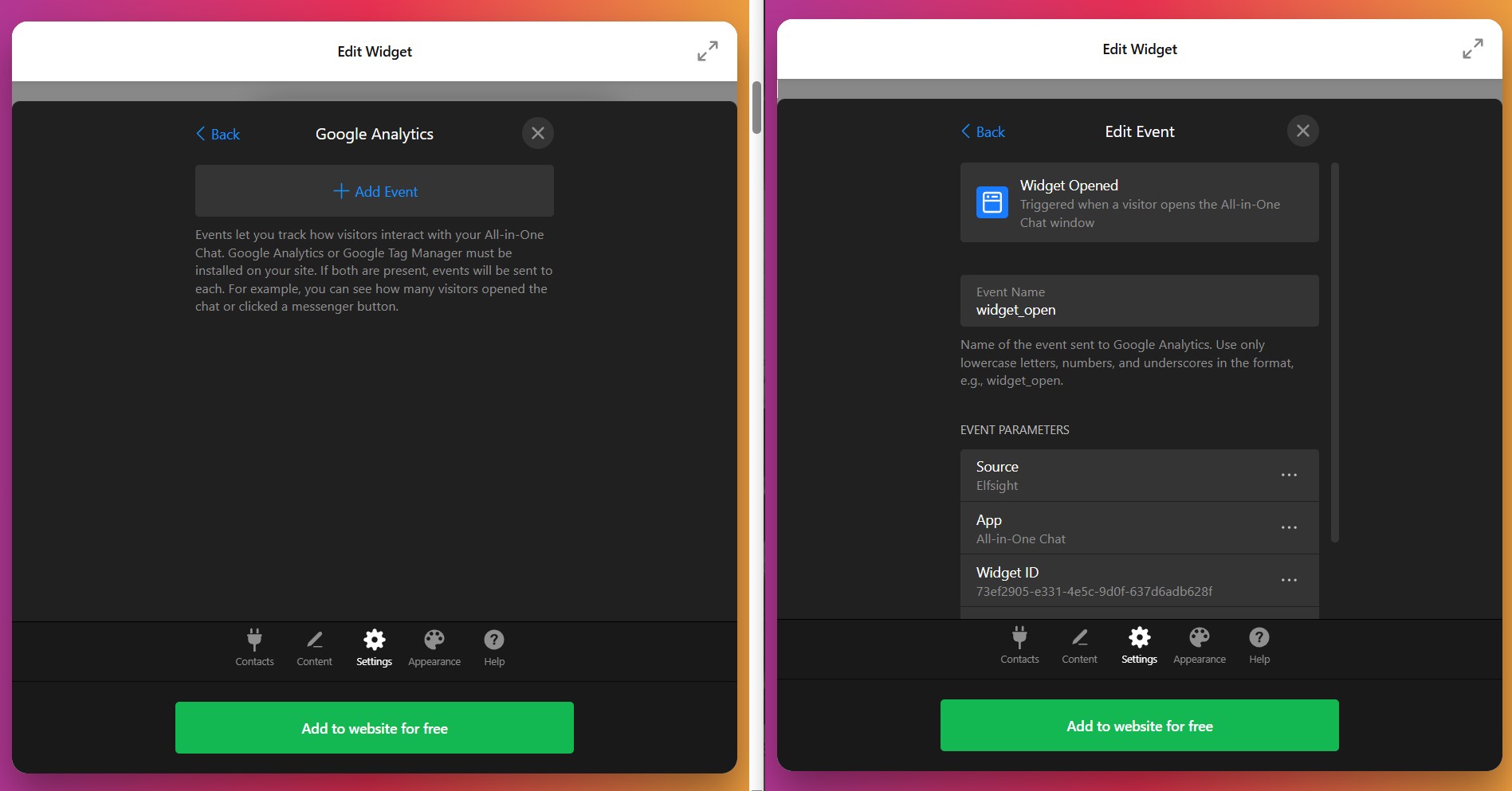
Not: Veriler kendi Google Analytics’inize (veya GTM) ait mülke akar. Kanal düzeyinde atıf için, UTM etiketli Özelleştirilmiş bağlantılar veya her mesajlaşma aracının kendi analizlerini kullanın.
9. Web Sitenize Sohbet Widget’ını Ekleyin
Click “Web sitesine Ücretsiz Ekle” benzersiz kurulum kodunuzu oluşturmak için. Widget, tüm büyük CMS ve web sitesi oluşturucularla entegre olur. WordPress için özel adımlar için bakın WordPress’e Canlı Sohbet Ekleme Nasıl Yapılır.
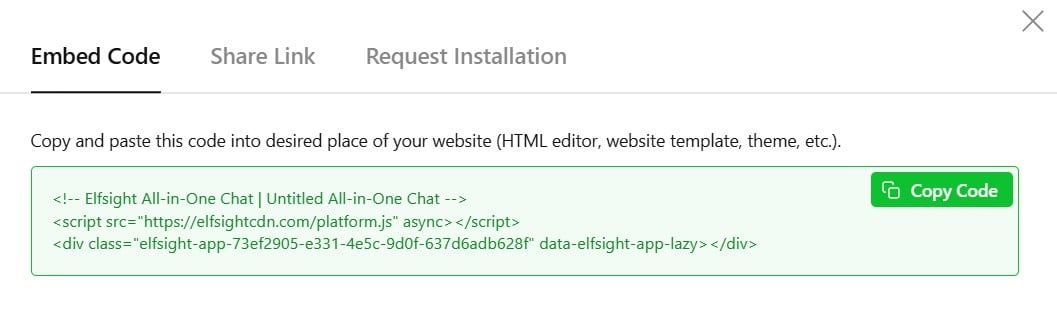
Kurulumdan sonra, iyice test edin: sohbetin hedef sayfalarda göründüğünü doğrulayın, tüm mesajlaşma kanalı bağlantılarının doğru şekilde açıldığını test edin, farklı cihazlarda mobil uyumluluğu kontrol edin ve sohbetin kritik sayfa öğeleri veya gezinmeyi kapatmadığından emin olun.
Canlı Sohbet için Optimizasyon İpuçları
Canlı sohbet, müşteri etkileşimi ve dönüşümler için oyun değiştirebilir; ancak bunu dikkatli kurarsanız. İşte widget’ınızdan en iyi verimi almanıza yardımcı olacak pratik, açık ve uygulanabilir ipuçları—daha net konuşmalar, daha mutlu ziyaretçiler ve daha iyi sonuçlar.
- Kanalları, hangi ekibin gerçekten onları yönettiğine göre sıralayın. Düğmeler eklediğiniz sırayla görünür; en üstteki yol, en az direnç gösteren yoludur — en hızlı yanıt veren kanalı öne çıkarın.
- Her zaman uygulama gerektirmeyen bir yedek ekleyin. Messenger düğmeleri yalnızca ziyaretçinin o uygulamaya sahip olması durumunda çalışır; aksi halde widget yalnızca “ilk kurulum yapın” bildirimi gösterir. WhatsApp/Telegram olmayan masaüstü ziyaretçileri için E-posta veya Arama ekleyin.
- “Ziyaretçiyi Hatırla” özelliğini varsayılanı bırakmak yerine ayarlayın. Birisi sohbeti kapattığında, belirli bir süre boyunca yeniden açılmaz (varsayılan 1 gün). Yüksek niyetli sayfalarda süresini kısaltın; balon rahatsız ediyorsa uzatın.
- SMS varsayılan metnini önceden doldurun. SMS eylemi, varsayılan mesaj metnini ayarlamanıza olanak tanır — bağlamla (ürün, sayfa) önceden çerçevelemek için kullanın ki yanıtlar zaten hazır gelsin. Messenger düğmeleri bağlam taşımaz; bu sizin bağlamı iletebileceğiniz tek şansınızdır.
- Biraz CSS için bütçe ayırın. Baloncuk boyutu, köşe yuvarlama ve gölge kaydırıcılar değildir — bunlar özel CSS dokunuşlarıdır. Markanızın kuralları sıkıysa küçük bir kod parçacığı planlayın.
- Gerçek çalışma saatlerinize göre planlayın ve dürüst bir yanıt süresi belirleyin. Ayarlar → Tarih ve Saat’i kullanın; kimse görev başında olmadığında başlatıcıyı gizleyin ve başlığın yanıt süresiyle uyumlu olduğundan emin olun ki saat 2:00’da anında yanıt veriliyormuş izlenimi yaratmayasınız.
- Fiziksel mağazaya gelen ziyaretçilere Yol Tarifi düğmesi sunun. Konum bilgisi en çok istek edilen sohbet konusudur; Yol Tarifi Al / Google Haritalar’da Aç eylemi bunu anında yönlendirir ve bir temsilciyi meşgul etmez.
Sıkça Sorulan Sorular
How do I add the live chat widget to my website?
Bir sohbet widget’ına birden çok mesajlaşma platformu bağlayabilir miyim?
Sohbetin tasarımını ve konumunu nasıl özelleştirebilirim?
Canlı sohbet widget’ının ne zaman görüneceğini tetikleyicileri nasıl ayarlayabilirim?
Temsilci profilleri ve hoş geldiniz mesajları oluşturabilir miyim?
Birden çok web sitesi veya müşteri için Widget’ları nasıl Yönetebilirim?
Son düşünceler
İşte tam kurulum bu. Akılda tutulması gereken şey: Çoklu Sohbet bir başlatıcıdır, yardım masası değildir — ziyaretçilere temiz bir kanal seti sunar, ardından sohbeti seçtikleri uygulamaya aktarır; ekibiniz o uygulamada zaten çalışır.
İletişimler bölümünde kanallarınızı seçin, hoş geldiniz mesajınızı ve yanıt sürenizi dürüstçe ifade edin, Ayarlar’da kimin gördüğünü ve ne zaman görüneceğini kontrol edin, Görünüm’de stilinizi ayarlayın ve kodu gömün. Amacınız doğrultusunda kullanın; bu, “Daha sonra e-posta göndereceğim” mesajını hemen başlayan bir sohbet hâline getirir.