Müşteriler fiyatlandırma, kargo veya ürün ayrıntılarıyla ilgili sorular sorduğunda anında yanıt beklerler. Uzun iletişim formları ve gecikmiş e-posta yanıtları, potansiyel müşterileri daha hızlı yanıt veren rakiplere yönlendiren sürtünme yaratır. Yanıtlanmamış her soru, güven oluşturup satışı kapatma fırsatını kaçırır.
Web sitenize canlı sohbet eklemek, ziyaretçilerin tercih ettikleri mesajlaşma uygulamalarıyla anında size ulaşmasını sağlar, WhatsApp, Messenger, Telegram ve daha fazlası. All-in-One Chat widget tüm sohbetleri tek temiz bir arayüzde bir araya getirir; dakikalar içinde kurulur, herhangi bir web sitesi platformuna uyum sağlar ve tüm müşteri mesajlarını tek bir yerde toplar.
- Kodu yazmadan web sitenize sohbet ekleyin.
- Elfsight’in tümleşik çözümü ile yerel platform seçenekleri arasında seçim yapın.
- Sohbet widget’inizi 9 kanıtlanmış stratejiyle optimize edin.
- Yaygın kurulum ve görüntüleme sorunlarını giderin.
Size hızlıca başlamanıza yardımcı olmak için bu eğitimi iki bölüme ayırdık: Hemen uygulayabileceğiniz 4 adımlık kurulum ve gelişmiş özelleştirme ipuçlarıyla kapsamlı bir rehber.
Widget’inizi Hızla Canlıya Alın:
Bu hızlı kılavuz, web sayfalarına canlı sohbeti dört basit adımda nasıl ekleyeceğinizi gösterir:
- Elfsight’in düzenleyiciisini açın ve bir şablon seçin.
- Sohbet widget’inizi mesajlaşma kanalları ve içerik ekleyerek özelleştirin.
- Click ‘Add to website for free’ and copy the live chat embed code for website.
- Kodu web sitenizin arka ucuna yapıştırın.
Şimdi ücretsiz düzenleyicide canlı sohbet widget’inizi oluşturmaya başlayın!
Çoklu Sohbet Neler Yapabilir — Hızlı Bakış
Bir sohbet widget’ını etkili kılan unsurları anlamak, gerçek etkileşimi tetikleyen ayarları yapılandırmanıza yardımcı olur. Ziyaretçileri aktif sohbetlere dönüştüren temel özellikler şunlardır:
| Ana Özellik | Neden Önemli |
|---|---|
| Çoklu mesajlaşma entegrasyonu | Ziyaretçileriniz size WhatsApp, Messenger, Telegram, Instagram veya e-posta yoluyla tek bir sohbet kutusu arayüzünden ulaşır. |
| Akıllı Görüntüleme Tetikleyicileri | Ziyaretçinin sitede geçirdiği süre, kaydırma derinliği veya çıkış niyeti gibi en uygun anlarda sohbet pencereleri görünür; katılımı en üst düzeye çıkarmak için. |
| Tam Marka Özelleştirme | Renkleri, yazı tiplerini, simgeleri ve düzenleri sitenizin tasarımıyla kusursuz uyumlu hale getirerek görsel bütünlük sağlayın. |
| Mobil uyumlu tasarım | Sohbet kutusu tüm cihazlarda kusursuz uyum sağlar ve kritik içeriklerle veya gezinme öğeleriyle çakışmaz. |
| Hedefli Gösterim Kuralları | Sohbeti sadece belirli sayfalarda veya belirli hedef kitle segmentlerinde gösterin; böylece alakalılık ve dönüşüm oranlarını maksimize edin. |
Bu özellikler birlikte çalışır ve web sitenizde doğal bir iletişim kanalı oluşturarak onu sitenizin vazgeçilmez bir parçası gibi hissettirir. Tam özellik listesi ve gelişmiş yetenekler için widget’in Özellikler Sayfasını ziyaret edin.
Başından Sonuna: Çoklu Sohbetinizi Profesyonelce Yapılandırın
Bu bölüm, web sitenizde canlı sohbeti oluşturma, özelleştirme ve gömme adımlarını adım adım açıklıyor; belirli iş ihtiyaçlarınıza göre sohbet kanallarını ve görünümünü uyarlamak için pratik rehberlik sunuyor.
1. Bir Sohbet Şablonu Seçin
Başlamak için Elfsight Editörü açın ve iş tipinize uyan önceden hazırlanmış bir şablon seçin. Mevcut şablonlar arasında Rezervasyon, Destek, Oryantasyon ve Geri Bildirim Sohbeti bulunur; her biri belirli müşteri etkileşim kalıpları için tasarlanmıştır. Üç yerleşim seçeneğinden birini seçebilirsiniz: Yüzen Düğme, Sohbet Balonu veya Gömülü Sohbet Penceresi—her biri farklı etkileşim stilleri için optimize edilmiştir.
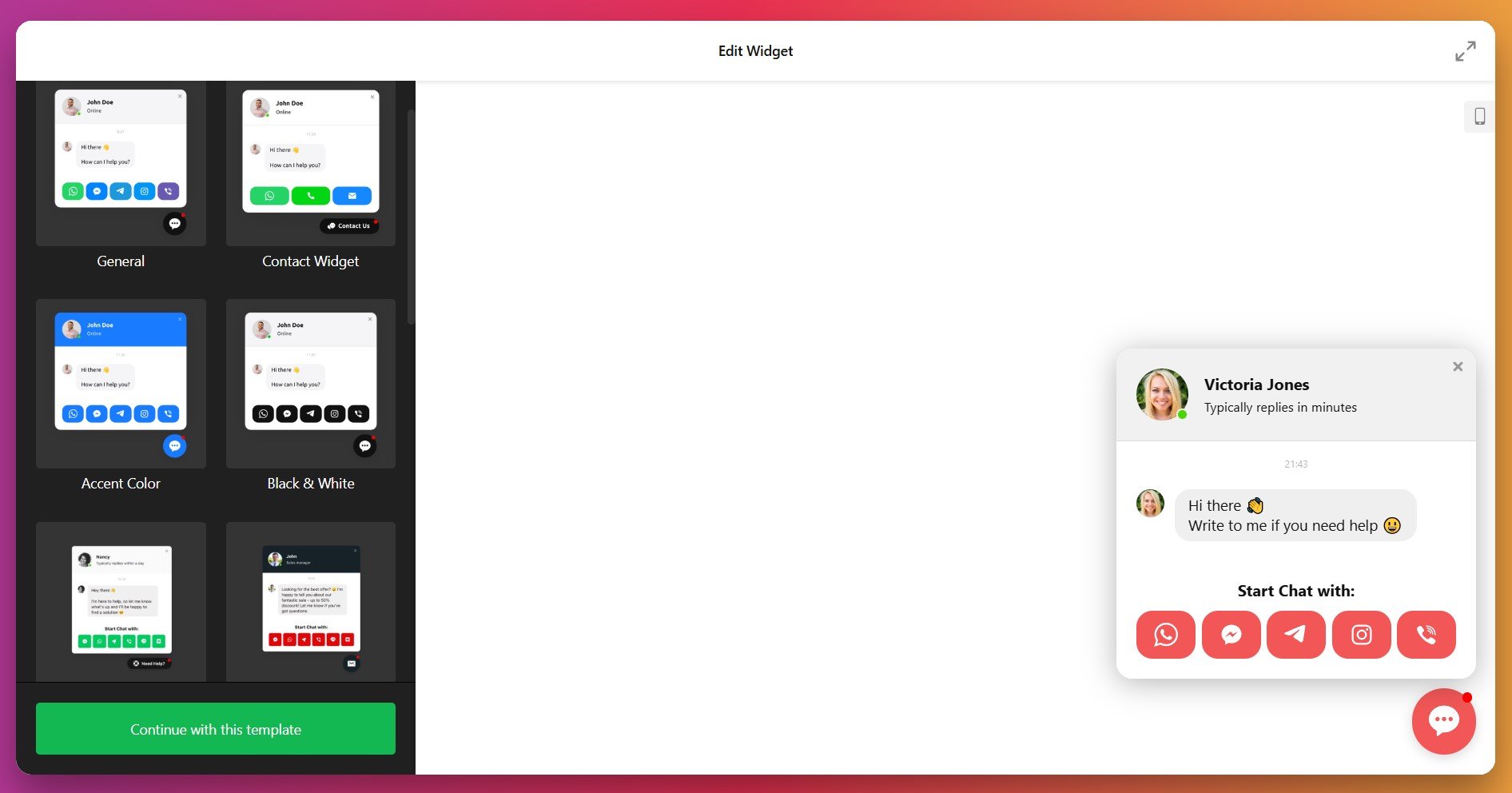
Bir şablon seçtiğinizde, özelleştirme aşamasına geçmek için “Bu şablonla devam et” düğmesine tıklayın.
2. Sohbet Kanallarınızı Ekleyin
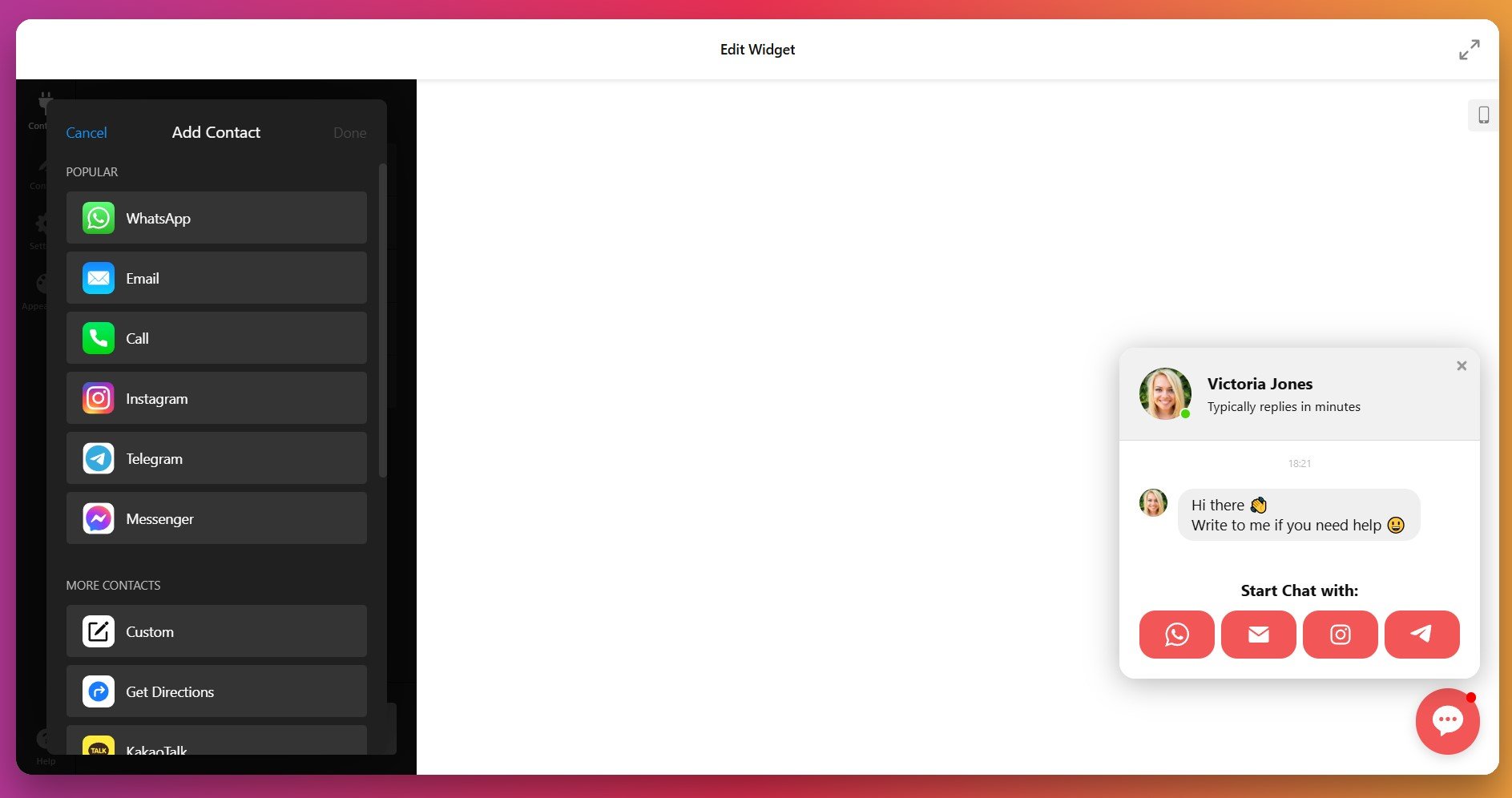
İletişim bölümünde (“İletişim” sekmesi), tercih ettiğiniz mesajlaşma platformlarını bağlayarak web sitenize sohbet ekleyin. Seçenekler arasında WhatsApp, Facebook Messenger, Telegram, Instagram, Viber, E-posta ve “Yol Tarifi Al” veya “Ara” gibi yardımcı düğmeler bulunur. Birden fazla mesajlaşma aracını eklemek için “Kişi Ekle” düğmesine tıklayın; böylece ziyaretçiler hangi iletişim yöntemini tercih ettiklerini seçebilir.
3. Temsilci Bilgilerini ve Mesajlarını Kişiselleştirme
Açın “İçerik” sekmesini, sohbet ajanın adı, profil fotoğrafı ve durumu (çevrimiçi, tahmini yanıt süresi veya özel mesaj). Kısa, arkadaşça bir selamlama ekleyin; kullanıcılar sohbeti açtığında görünen bir mesaj olsun — örneğin, “Merhaba! Beden ölçüsü konusunda yardıma mı ihtiyacınız var?” Kişiselleştirilmiş, bağlamsal mesajlar etkileşim oranlarını önemli ölçüde artırır.
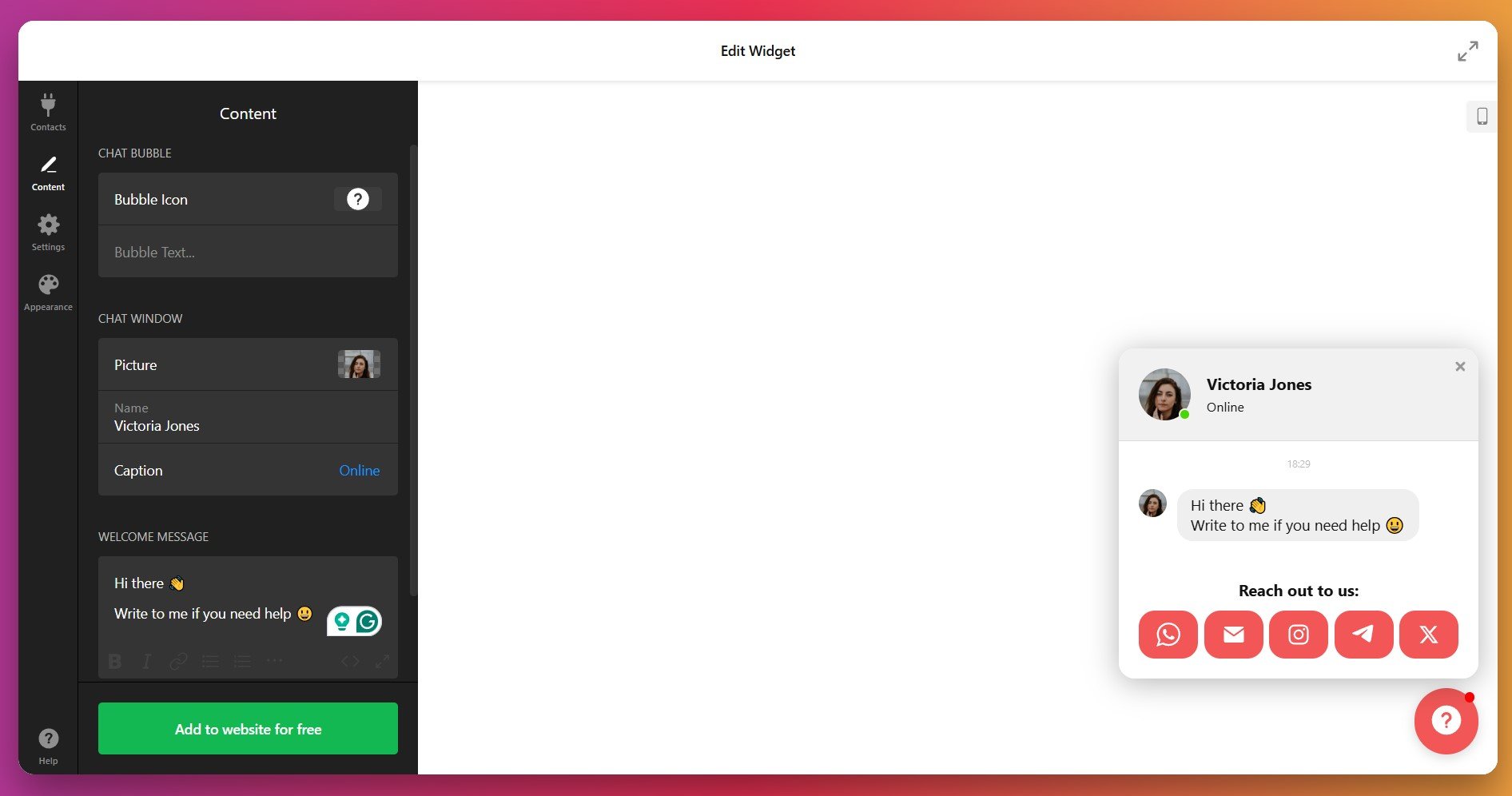
Sohbet balonunuzu da kütüphaneden bir simge seçerek veya şirket logonuzu yükleyerek özelleştirebilirsiniz.
4. Sohbet Davranışını ve Gösterim Tetikleyicilerini Ayarlayın
“Ayarlar” sekmesinde, sohbet aracınızın web sitenizde ne zaman ve nasıl görünmesi gerektiğini belirleyin. Mevcut tetikleyiciler arasında sayfa yüklemesi, zaman tabanlı gecikmeler, kaydırma yüzdesi, çıkış niyeti ve sayfa özel hedefleme bulunur. Hangi sayfalarda sohbet kutusunun görüneceğini yapılandırın; böylece alaka düzeyini maksimize edin—destek, fiyatlandırma veya ödeme sayfaları için idealdir.
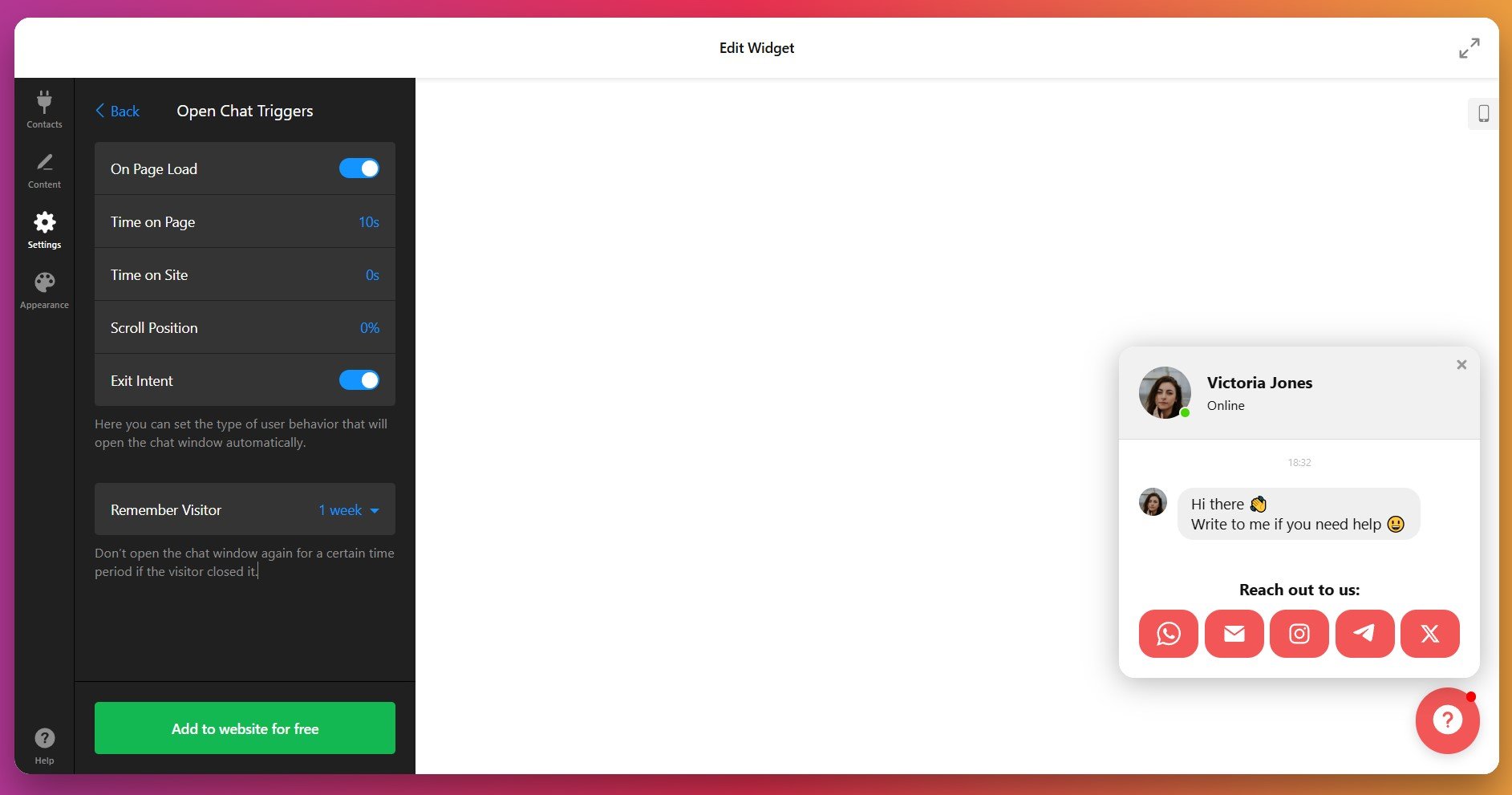
Web siteniz Google Analytics veya Google Tag Manager kullanıyorsa, sohbet aracınızdaki ziyaretçi etkileşimlerini izlemek için Google Analytics altında Etkinlikleri etkinleştirin.
5. Sohbet Görünümünü Özelleştir
“Görünüm” sekmesine gidin ve sohbeti web sitesi tasarımınıza sorunsuz entegre edin. Özelleştirme seçenekleri şunları içerir:
- Sohbet balonu tasarımı: Arka plan rengi, simge tasarımı ve bildirim rozetinin görünümünü ayarlayın.
- Başlık ve arka Plan: Görünümü sitenizle uyumlu hale getirmek için widget arka planını değiştirin.
- Tipografi ve Animasyonlar: Mesaj yazı tiplerini ve giriş/çıkış animasyon stillerini seçin.
- Messenger button colors: Görsel fark yaratmak için bireysel mesajlaşma düğme renklerini ince ayar yapın; marka bütünlüğünü koruyun.
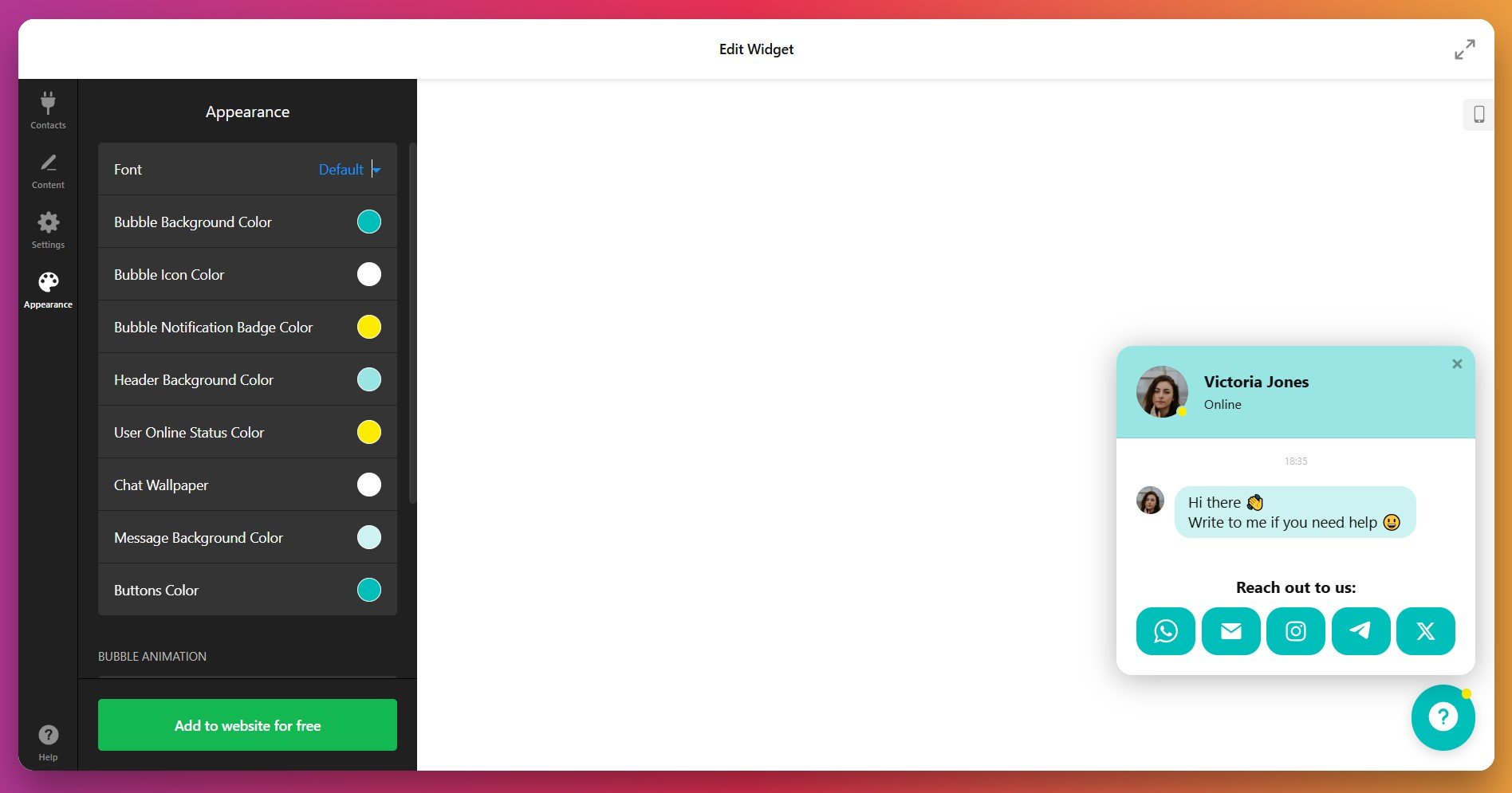
İleri düzey kontrol için CSS ve JavaScript kod alanlarını kullanarak sohbeti sitenize özel stil ile gömün.
6. Canlı Sohbeti Web Sitenize Gömün
Kurulum tamamlandıktan sonra, “Web Sitesine Ücretsiz Ekle” düğmesini tıklayarak web sitesi kurulumu için benzersiz canlı sohbet gömme kodunuzu oluşturun.
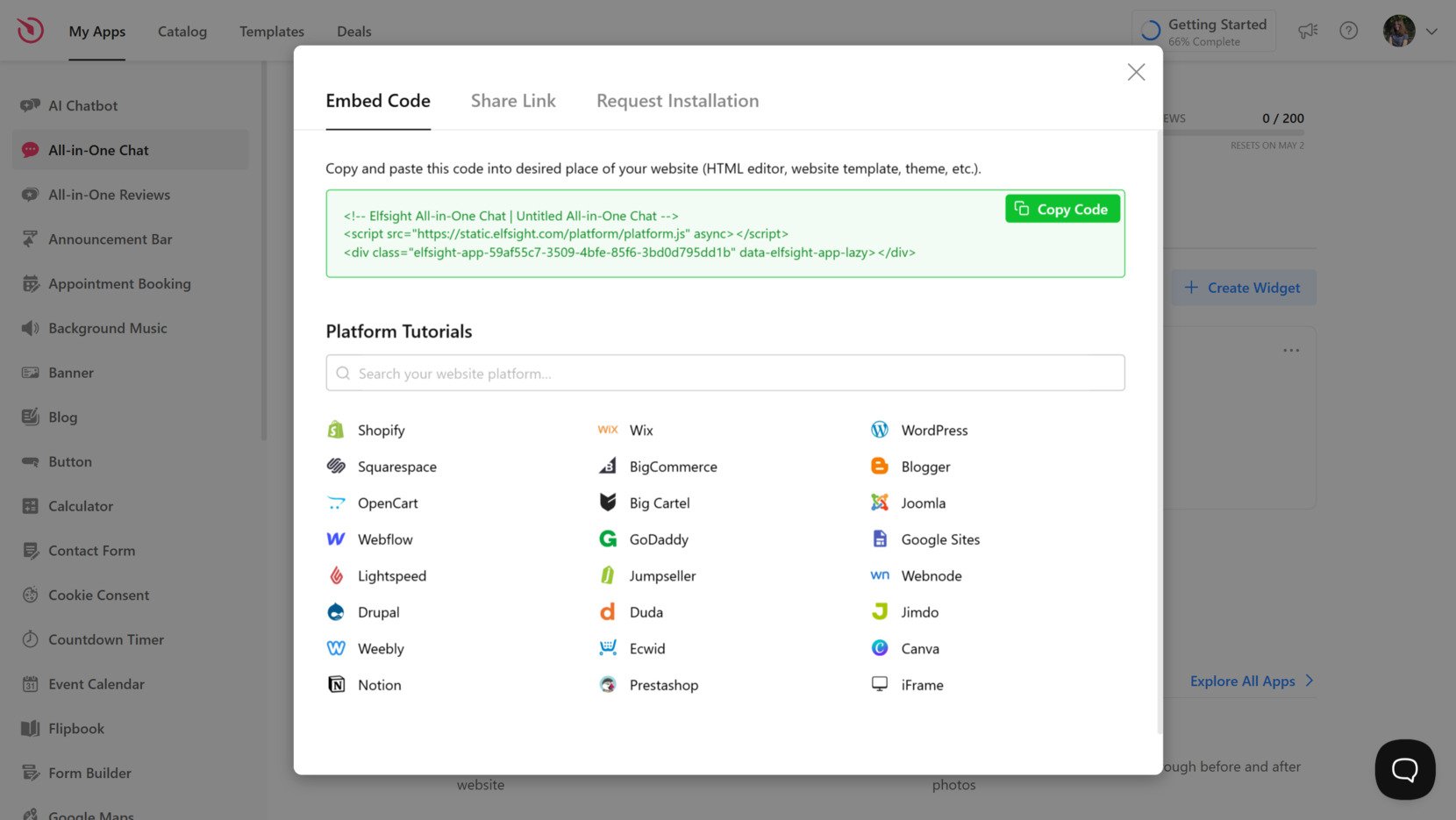
Web sitenize canlı sohbet eklemenin üç yöntemi aşağıda:
Seçenek 1: Belirli sayfalarda sohbeti satır içi ekleyin
Hızlı iş akışı: Sayfa Düzenleyici → Özel HTML bloğu ekle → Kodu yapıştır → Sayfayı yayımla
- Web sitenizin sayfa düzenleyicisini açın ve sohbet kutusunu eklemek istediğiniz sayfaya gidin.
- Bir Özel HTML bloğu veya kod enjeksiyon alanı ekleyin.
- Yapıştır All-in-One Chat gömme kodunu bloğa yapıştırın.
- Değişiklikleri canlıya almak için Kaydet veya Yayımla düğmesine tıklayın.
Bu yöntem, iletişim, fiyatlandırma veya destek sayfaları için en uygun çözümdür; sohbet erişiminin sayfanın bağlamına uygun görünmesi gerekir, tüm site genelinde zorunlu kalmamalıdır.
Seçenek 2: Sohbet’i tüm sayfalarda site genelinde göster.
Kısa iş akışı: Tema Ayarları → Kod Enjeksiyonu → </body> Öncesine Yapıştır → Kaydet
- Web sitenizin tema ayarlarına veya küresel kod enjeksiyon alanına erişin.
- Altbilgi kod enjeksiyonu bölümü veya Özel HTML alanını bulun.
- Gömme kodunu,
</body>kapanış etiketinin hemen önüne yapıştırın. - Değişiklikleri Kaydedin ve sitenizi yenileyin—sohbetiniz artık her sayfada görünecek.
Bu küresel kurulum yöntemi, 7/24 müşteri desteği veya sohbetin sürekli erişilebilirliğinin kullanıcı deneyimini iyileştirdiği herhangi bir site için mükemmeldir.
Seçenek 3: Yüzen sohbet düğmesi (her zaman görünür)
Hızlı iş akışı: Widget Düzenleyici → Düzen → Yüzen → Pozisyonu Seç → Kaydet
- Elfsight düzenleyicisinde widget’inizi açın.
- Düzen → Konumlandırma bölümüne gidin ve Yüzen konumlandırmayı seçin.
- Köşe konumunuzu seçin — sağ alt köşe veya sol alt köşe.
- Tıklayın Kaydet ve güncellenen gömme kodunuzu kopyalayın.
- Yukarıdaki yöntemlerden birini kullanarak kodu kurun.
Bu ayar, ziyaretçiler içerik arasında kaydırırken sohbet balonunun görünür kalmasını sağlar ve gezinme deneyimini bozmeden anlık konuşmaları teşvik eder.
Farklı entegrasyon yaklaşımlarını inceleyenler için aşağıdaki bölüm, platforma özgü ve yerel sohbet yöntemlerini özetliyor.
Kullanılabilir Seçenekler: Elfsight Olmadan Web Sitesine Sohbet Ekleme Yöntemleri
Birçok yerel ve platforma özgü yöntem, web sitenize sohbet eklemenin yolunu sunar. Her biri farklı avantajlar sunsa da uygulanabilirlik karmaşıklığı ve sürekli bakım gereksinimleri önemli ölçüde farklılık gösterir.
Facebook Messenger Chat Plugin
Facebook, kullanıcıların Facebook hesapları üzerinden doğrudan iletişim kurmasını sağlayan resmi Messenger eklentisi sunar.
- Facebook Sayfa Ayarlarına Erişin. Facebook İşletme Sayfanıza gidin ve Mesajlaşma ayarlarını açın.
- Sohbet Eklentisini Yapılandırın. Facebook’un kurulum sihirbazını kullanarak görünümü ve otomatik yanıtları özelleştirin.
- Gömme kodunu kopyalayın. Facebook, web sitesi entegrasyonu için bir JavaScript parçacığı üretir.
- Web sitenize yapıştırın. Sohbetin görünür olmasını istediğiniz sayfalarda kapanış
</body>etiketinden önce kodu ekleyin.
Detaylı uygulama talimatları için Meta for Developers sayfasını ziyaret edin.
WhatsApp Business: Tıkla ve Sohbet Başlat
WhatsApp’ın Click-to-Chat özelliği, işletme numaranızla WhatsApp görüşmelerini anında açan doğrudan mesaj bağlantıları oluşturur.
- WhatsApp bağlantısı oluşturun. Formatı şu şekilde kullanın
https://wa.me/<your-number>ülke kodu dahil tam telefon numaranızla. - Web sitenize ekleyin. Standart HTML kullanarak bağlantıyı bir düğme veya metin bağlantısı olarak ekleyin.
- CSS ile stil verin. Buton görünümünü sitenizin tasarımına uyacak şekilde özelleştirin.
Tam kurulum rehberi için WhatsApp Yardım Merkezi‘ne gidin.
Telegram Web Widget
Telegram, ziyaretçilerin web sitenizden doğrudan Telegram hesabınıza veya botunuza mesaj gönderebilmesini sağlayan bir web entegrasyonu sunar.
- Bir Telegram botu oluşturun. BotFather’ı kullanarak API kimlik bilgilerini ve bot token’ını oluşturun.
- Telegram API’sini Uygulayın. Resmi API’yi müşteri mesajlarını almak ve yanıtlamak için yapılandırın.
- Bağlantı veya widget’ı Göm Doğrudan bir bağlantı ekleyin, örnek olarak
https://t.me/your_botveya JavaScript tabanlı özel widget’lar uygulayın.
Telegram Widgets belgelerinde uygulanabilir entegrasyon seçeneklerini keşfedin.
Bu Yöntemler Nasıl Karşılaştırılır?
| Yöntem | Önemli Artı 👍 | Önemli Eksiklikler 👎 |
|---|---|---|
| Elfsight Çoklu Sohbet | WhatsApp, Messenger, Telegram ve daha fazlasını tek bir widget’ta birleştirir; kod yazmaya gerek yok. | Kontrol paneli yönetimi için Elfsight hesabı gerekir. |
| Facebook Messenger Eklentisi | Sayfa Gelen Kutusu entegrasyonu ile resmi Meta çözümü. | Messenger ile sınırlı; ziyaretçilerin Facebook’a giriş yapması gerekir. |
| WhatsApp – Hemen Sohbet Başlat | Anında mobil WhatsApp uygulamasını başlatan basit bağlantı yöntemi. | Özelleştirilebilir UI widget’i yok; yalnızca WhatsApp iletişim kanalı. |
| Telegram API/Widget | Geliştirici odaklı özel entegrasyonlar ve bot otomasyonu için ideal. | API yapılandırması gerekir; görsel özelleştirme seçenekleri sınırlıdır. |
Sohbet widgetinin performansını en üst düzeye çıkaran pratik optimizasyon stratejileri için bir sonraki bölümün uygulanabilir kontrol listesine geçin.
📝 Canlı Sohbetinizi Daha Akıllı Çalıştırmak İçin 9 Adım
Çeşitli web sitesi türleri ve sektörlerde yapılan kapsamlı testlere dayanarak, bu kanıtlanmış stratejiler temel sohbet kurulumlarını güçlü etkileşim araçlarına dönüştürerek dönüşümleri artırır.
- Tüm ana mesajlaşma kanallarını bağlayın. Ziyaretçilerinizin tercih ettikleri platform üzerinden size ulaşabilmesi için WhatsApp, Facebook Messenger, Telegram, Instagram ve diğer ilgili uygulamaları etkinleştirin.
- Görüntü tetikleyicilerini düşünceli şekilde ayarlayın. Sayfada kalma süresi, kaydırma yüzdesi veya çıkış niyeti tetikleyicilerini kullanarak etkileşim olasılığı en yüksek olduğunda sohbeti gösterin—kullanıcılar geldiği anda onları kesintiye uğratmayın.
- Görsel olarak markanıza uygun özelleştirin. Logonuzu yükleyin, uygun balon görsellerini seçin ve renkleri, yazı tiplerini ve buton şekillerini ayarlayarak web sitenizle kusursuz görsel entegrasyon oluşturun.
- İçten ve ilgili hoş geldiniz mesajları oluşturun. Sayfa içeriğine veya ziyaretçi segmentine göre selamlamaları kişiselleştirin; böylece her sohbet daveti amaçlı ve faydalı hissedilir, rastgele görünmez.
- Çeşitli cihazlarda konumlandırmayı test edin. Widget’i masaüstü, tablet ve mobilde önizleyin; konumu, önemli içeriklerin engellenmemesi veya küçük ekranlarda kaybolmaması için ayarlayın.
- Bildirim ayarlarını ince ayar yapın. Görünürlüğü incelikle dengeleyin—ziyaretçileri boğmadan veya gezinme deneyimini kesintiye uğratmadan dikkat çekmek için sesli ve görsel uyarıları yapılandırın.
- Kitle hedefleme kurallarını kullanın. Bileşeni yalnızca belirli ziyaretçi gruplarına veya seçili sayfalara (ödeme, fiyatlandırma, destek) göstermek, ilgiyi maksimize edin ve her sayfayı gereksiz yere kalabalıklaştırmayın.
- CRM’inize veya destek masanıza entegre edin. Sohbet iletilerini mevcut destek veya satış akışınıza bağlayarak konuşmaların tek bir merkezi yerde toplanmasını ve hiçbir şeyin gözden kaçmamasını sağlayın.
- Canlıya almadan önce inceleyin ve test edin. Tüm kanalları, tetikleyicileri ve özelleştirmeleri bir staging ortamında çift kontrol edin; hataları veya kırık entegrasyonları erken tespit edip düzeltin.
Bir açık hava macera işletmesinin canlı sohbeti web sitelerine ekleyerek müşteri etkileşimini nasıl dönüştürdüğünü ve rezervasyonlarını nasıl artırdığını keşfedin.
Gerçek Kullanım Örneği: Canlı Sohbet İş Başında
Wales Outdoors, Andrew Lamb tarafından yönetilen bir doğa yürüyüşü ve macera turları işletmesidir. Birden çok Elfsight widget’ı entegre ettikten sonra, Çoklu Sohbet ziyaretçileri anlık mesajlaşma yoluyla doğrulanmış tur rezervasyonlarına dönüştüren hayati bir iletişim aracı haline geldi.
Elfsight’i Kullanmadan Önce
Potansiyel müşteriler sıklıkla parkur zorluğu, kondisyon gereksinimleri, gerekli ekipman ve tur uygunluğu konusunda sorular soruyordu. Geleneksel iletişim formları ve e-posta talepleri gecikmelere yol açarak rezervasyon sürecinde sürtünmeye neden oldu; bu da tereddütlere ve satın almaların terk edilmesine yol açtı.
- Web sitesinde anında iletişim seçeneği mevcut değil
- Gecikmiş yanıtlar nedeniyle kaçırılan rezervasyon fırsatları
- Gerçek zamanlı müşteri etkileşimi olmadan güven oluşturmanın zorluğu
Çoklu Sohbet ile
Elfsight, çalışır durumda olan, iyi işleyen ve görsel olarak çekici widget’lar sayesinde oyunu değiştirdi.
Andrew Lamb, Wales Outdoors
All-in-One Chat widget’ını web sitesine ekleyerek Andrew, tur sayfalarından WhatsApp, Messenger ve Telegram üzerinden anlık iletişim kurmayı sağladı. Ziyaretçiler şimdi hızlı sorular soruyor ve gezinme oturumundan çıkmadan anında yanıtlar alıyor; rezervasyon tereddütlerini önemli ölçüde azaltıyor.
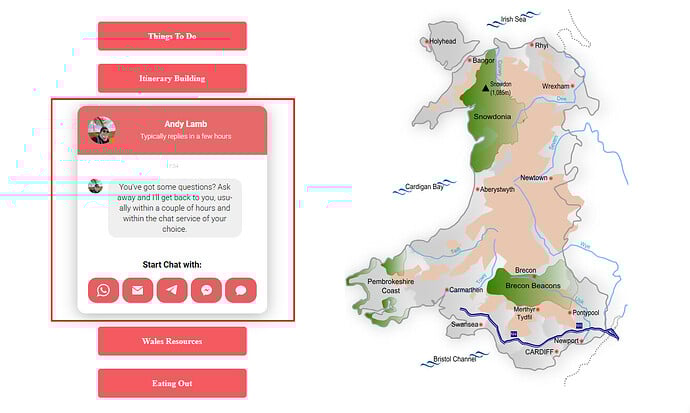
Gerçek Sonuçlar
Bu basit değişiklik, müşteri davranışında ölçülebilir bir değişim yarattı. Önceden rezervasyon yapmadan ayrılan ziyaretçiler artık sohbet başlatıyor, anlık yanıtlar alıyor ve tur rezervasyonlarını tamamlıyor.
- Web sitesi trafiğinden lead üretimini artırın.
- Daha hızlı yanıt süreleriyle daha yüksek dönüşüm oranları elde edin
- Potansiyel müşterilere yönelik, kişisel ve güven verici sohbetler kurun
Kullanılan Diğer Widget’lar
Wales Outdoors ayrıca All-in-One Reviews, AI Chatbot, Photo Gallery, Store Locator ve diğer widget’ları uygular. Bunlar birlikte web sitesini etkileşimli, güvenilir ve dönüşüm odaklı tutar.
Kurulumla ilgili zorluklar ya da sık karşılaşılan görüntüleme problemleriyle karşılaşırsanız, aşağıdaki sorun giderme bölümü sık karşılaşılan sorunlara basit çözümler sunar.
Widget Görüntüleme Sorunları mı Var? Bu Çözümleri Deneyin
Web sitesi platformlarına canlı sohbet eklemek genelde yalnızca birkaç dakika sürer; ancak bazen kurulum veya görünürlük sorunlarıyla karşılaşılabilir. En yaygın sorunlar için uygulanabilir çözümler aşağıdadır:
Sohbet aracım neden web sitemde görünmüyor?
Sohbet düğmesi gizli mi kalıyor veya web sitesi öğeleriyle örtüşüyor—nasıl düzeltilir?
z-index: 9999;) daha yüksek bir z-index değeri ayarlayın. Mobil ve masaüstü görünümlerinde düzen uyumsuzluklarını kontrol edin.Belirli sayfalarda yalnızca sohbeti web sitenize nasıl ekleyebilirim?
Sohbeti yalnızca ana sayfamda mı gösterebilirim?
Sohbetin çalışma saatlerini nasıl ayarlarsınız veya planlarsınız?
WeChat için widget kimliğimi nerede bulabilirim?
Widget’im masaüstünde çalışıyor fakat mobilde neden çalışmıyor?
Sohbet widget’ım neden yavaş yükleniyor?
Sorularınız mı var ya da Fikirleriniz mi? Hadi bağlanalım.
Bu kapsamlı kılavuz, canlı sohbeti web sitenize başarıyla eklemeniz ve müşteri etkileşimini en üst düzeye çıkarmanız için gereken her şeyi sunar. Geri bildiriminiz bu eğitimleri geliştirmemize yardımcı oluyor; öneri veya sorularınız varsa duymaktan memnun oluruz. Ürün güncellemeleri ve dijital pazarlama içgörüleri için Elfsight ekibiyle X, Facebook veya LinkedIn üzerinden bizimle iletişimde kalın.