Bir YouTube videosunu sitene eklemeye çalıştın mı ve tasarımına uymayan hantal eklentiler yüzünden takıldın mı? Yalnız değilsin: pek çok web sitesi sahibi gömülü medyayı tutarlı, yanıt verebilir ve tasarımınla görsel olarak uyumlu tutmakta zorlanıyor. Ürün demoları, incelemeler veya perde arkası kliplerinden oluşan iyi konumlanmış bir video bölümü ziyaretçilerin teklifinizi daha hızlı anlamalarına ve sitede daha uzun kalmalarına yardımcı olabilir.
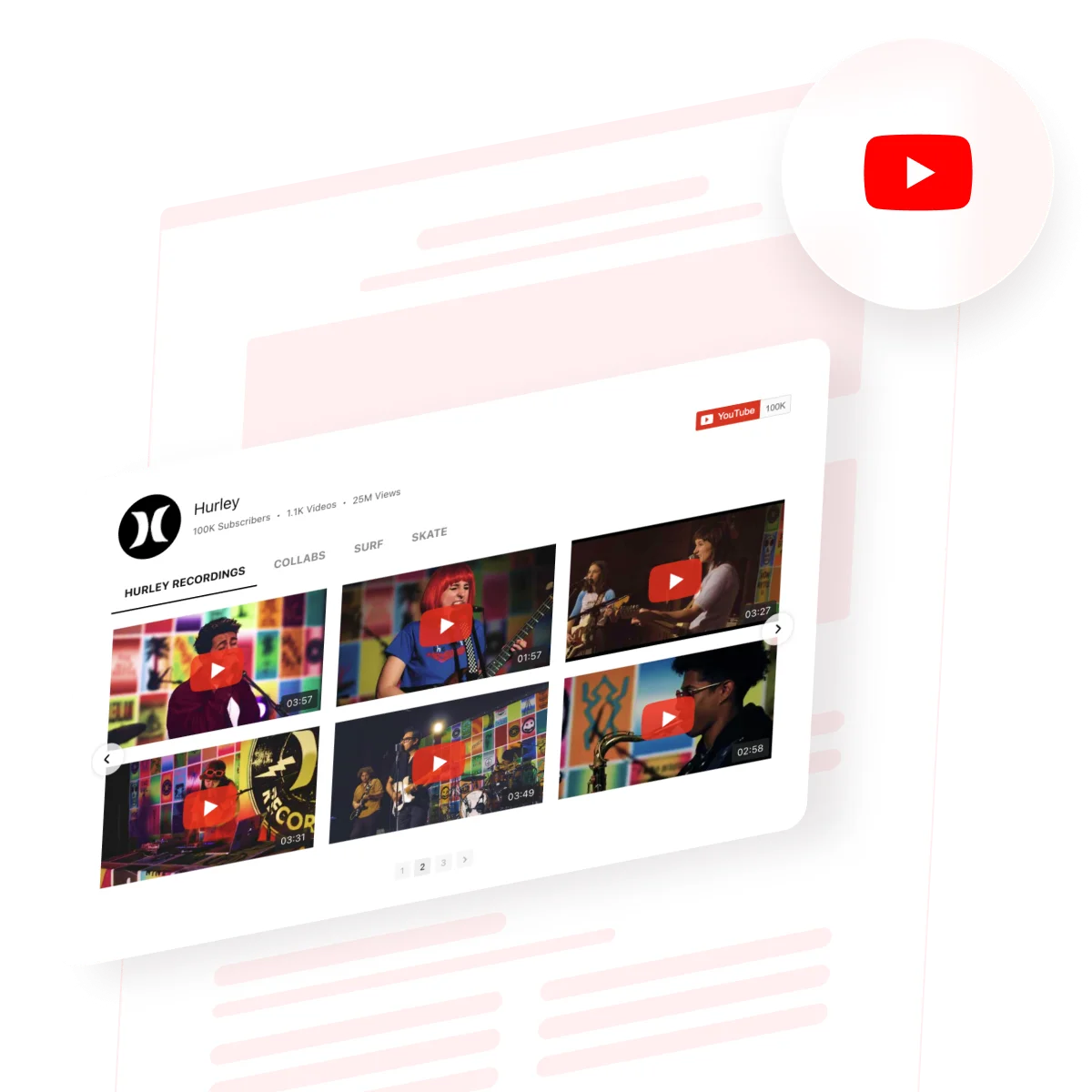
Manuel kurulum veya stil sorunlarıyla uğraşmadan bir YouTube kanalı, oynatma listesi veya tek videoyu gömme istiyorsanız, bunu yapmanın en kolay yolu YouTube Gallery widget’ıdır. En son yüklemelerinizle otomatik olarak güncellenir, her web sitesi düzenine uyum sağlar ve markanızın tasarımına uygun görünür; kod yazmadan sayfalarınızın taze ve dinamik kalmasını sağlar.
- YouTube içeriğinizi sitenizde tıklamaları tetikleyen bir deneyime dönüştürün.
- YouTube akışınızı markanıza uygun, tamamen özelleştirilebilir video galerileriyle tutun.
- En İyi Sonuçlar İçin Widget’inizi Optimize Edin: yerleşim ayarlarından görüntüleme ayarlarına kadar
- Sitenizi yavaşlatan ya da düzeni bozabilecek yaygın gömme sorunlarını çözer.
Bu kılavuz iki kurulum seçeneği sunar: Hemen çalışmaya başlamanızı sağlayan hızlı dört adımlık kurulum ve daha ayrıntılı rehberlik ve ipuçları isteyenler için adım adım kapsamlı bir inceleme. Hemen kurulumla başlayalım:
5 Dakikada Web Sitenize YouTube’ı Gömün
Widget’in çalıştığını görmek için hazırsın mı? Sitenize YouTube videosu eklemenin sadece birkaç tıkla nasıl yapılacağını aşağıda:
- Elfsight’in düzenleyiciisini açın ve bir şablon seçin.
- YouTube widget’ınızı özelleştirin.
- Tıkla Web sitesi için ücretsiz ekle ve üretilen kodu kopyala.
- Web sitenizin arka ucuna yapıştırın.
YouTube Galerisi’ni şimdi dene – ilk video akışını dakikalar içinde ekle!
YouTube Akışınız Widget’ını Canlandıran Başlıca Özellikler
İlk YouTube aracınız canlıya alındığında, onu parlatan özellikleri görmek için zamanı. Bu yerleşik özellikler basit bir gömeyi dinamik ve markanıza uygun bir video deneyimine dönüştürüyor:
| Ana Özellik | Neden Önemli |
|---|---|
| Her türlü YouTube içeriğini gruplanmış ve etiketli olarak görüntüleyin | Ziyaretçilerin kolayca göz atabileceği şekilde en ilgili kanalları, çalma listelerini veya videoları gösterin. |
| Üç Önizleme Yapısı ve Değiştirilebilir Oynatma Modları | İzleyicilerin videolarını nasıl izleyeceklerini yönetin: açılır pencere, satır içi veya yerel YouTube oynatma seçenekleriyle. |
| Her öğe için özelleştirilmiş stil ön ayarları ve renkler | Galeri tasarımınızı birkaç tıkla markanıza veya web sitenize uyarlayın. |
| Esnek galeri düzeni ve gezinme kontrolleri | Videoları sütunlar ve satırlar halinde düzenleyin, arama ekleyin ve ziyaretçilerin ilgisini çekenleri hızlıca bulmasını sağlayın. |
| Doğrudan para kazanmak için AdSense Entegrasyonu | Web sitenizin galeride videoları doğrudan göstererek reklam geliri elde edin. |
Bunlar, widget’inizi kullanıcı etkileşimini artırmaya ve video içeriğinizi düzenli tutmaya yardımcı olan birkaç ayrıcalıktır. Tam liste için YouTube Galeri Özellikler Sayfasını inceleyin.
YouTube Kanalını Web Sitenize Adım Adım Gömme Rehberi
Artık bu widget’in neler yapabildiğini biliyorsun; şimdi bu özellikleri hayata geçirelim. Başlangıçtan sona YouTube Galerinizi oluşturup özelleştirmek için bu ayrıntılı adımları izle.
1. Bir Şablon Seçin
YouTube Gallery editor is the choice of three main layout styles:”>İlk olarak YouTube Galerisi Düzenleyicisi‘nde karşınıza çıkacak üç ana düzen stilinin seçimi:
- Izgara videoları satır halinde gösterir
- Liste onları açıklamalar için daha geniş alan bırakarak dikey olarak sıralar
- The Slider onları kaydırılabilir bir karusel içinde gösterir
Kaydırıcı düzeni, tüm akışı göstermek yerine seçtiğiniz bir YouTube çalma listesini gömmeye olanak tanır. Minimal tasarımlar için ayrıca sadece bir YouTube Abone Ol düğmesi veya tek bir video eklemek de mümkün — yakın zamanda duyurulan bir ürün lansmanı, marka tanıtımı veya en yeni müşteri yorumu.
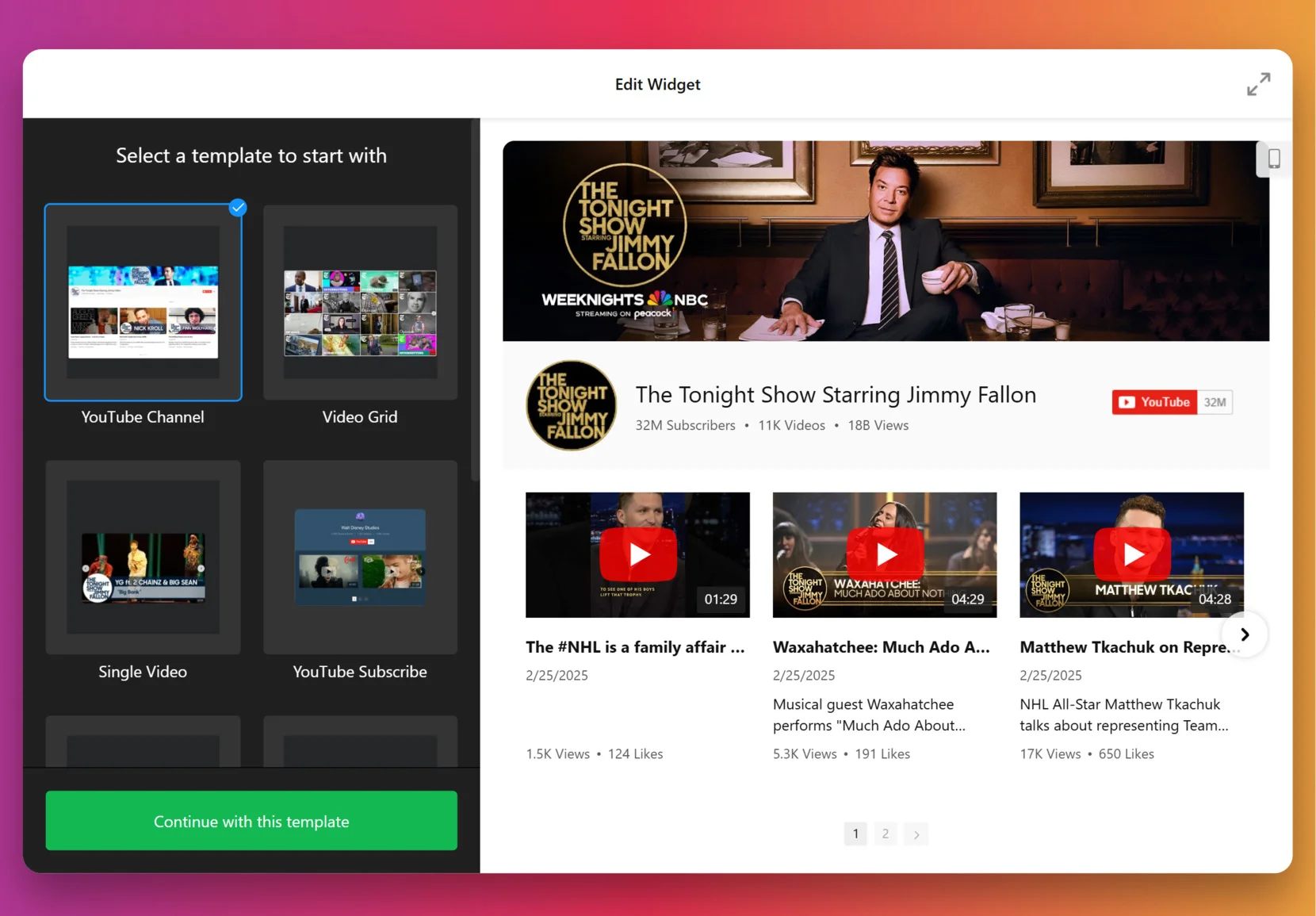
Beğendiğiniz bir düzen seçtiğinizde – Bu Şablonla Devam Et.
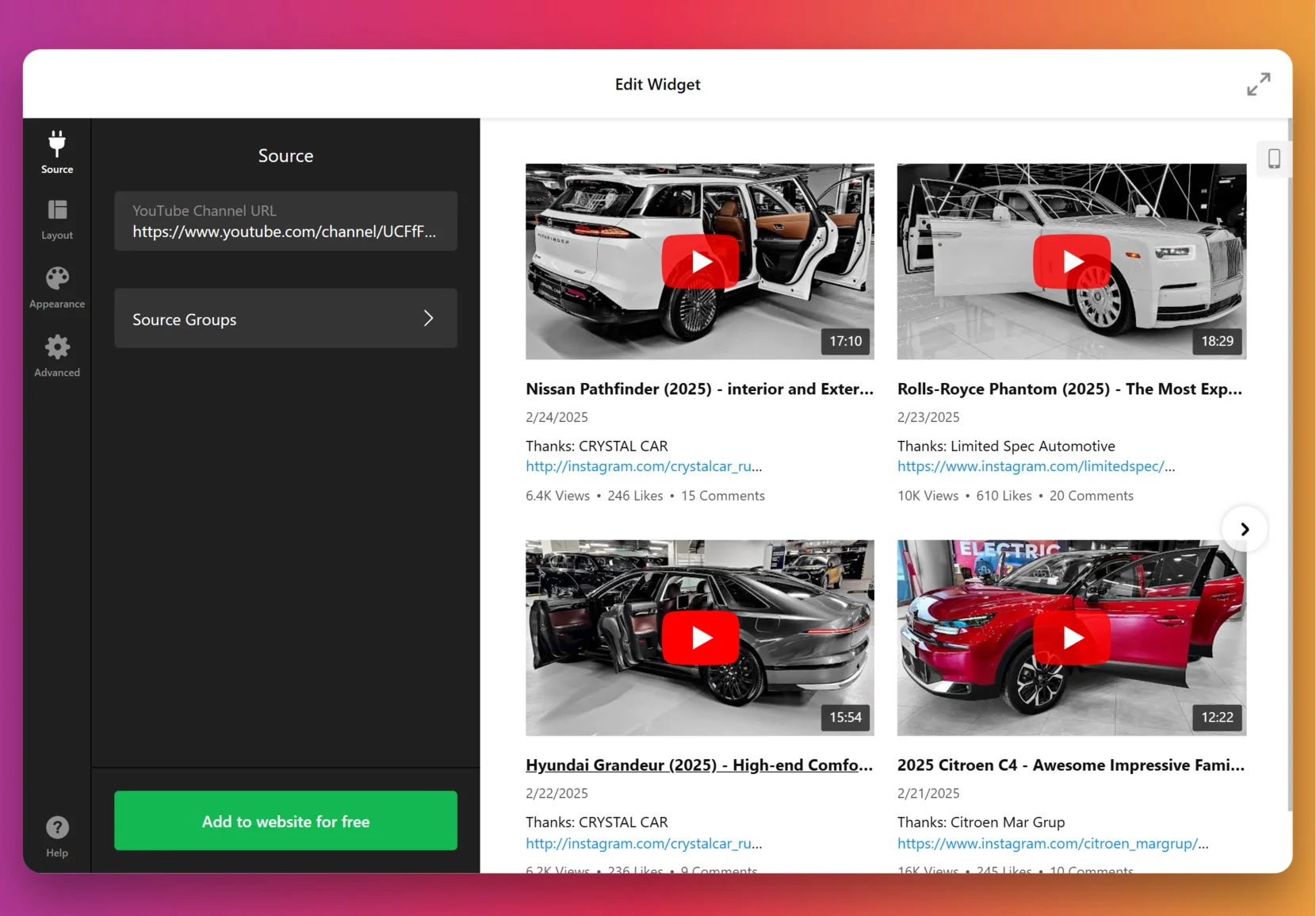
2. Kaynağı Ekle
Bu adım, ziyaretçilerinizin galeride göreceği neyi belirler. Sol paneldeki “Kaynak” sekmesini açın ve bir YouTube videosuna, çalma listesine veya tüm kanalınıza bağlantı ekleyin — hedefinize en uygun olanı seçin. İçeriği düzenli tutmak mı istiyorsunuz? Kaynak Grupları oluşturarak örneğin “Kılavuzlar” veya “Referanslar” gibi temiz, tıklanabilir sekmeler ekleyin ve videolarınıza göz atmayı kolaylaştırın.
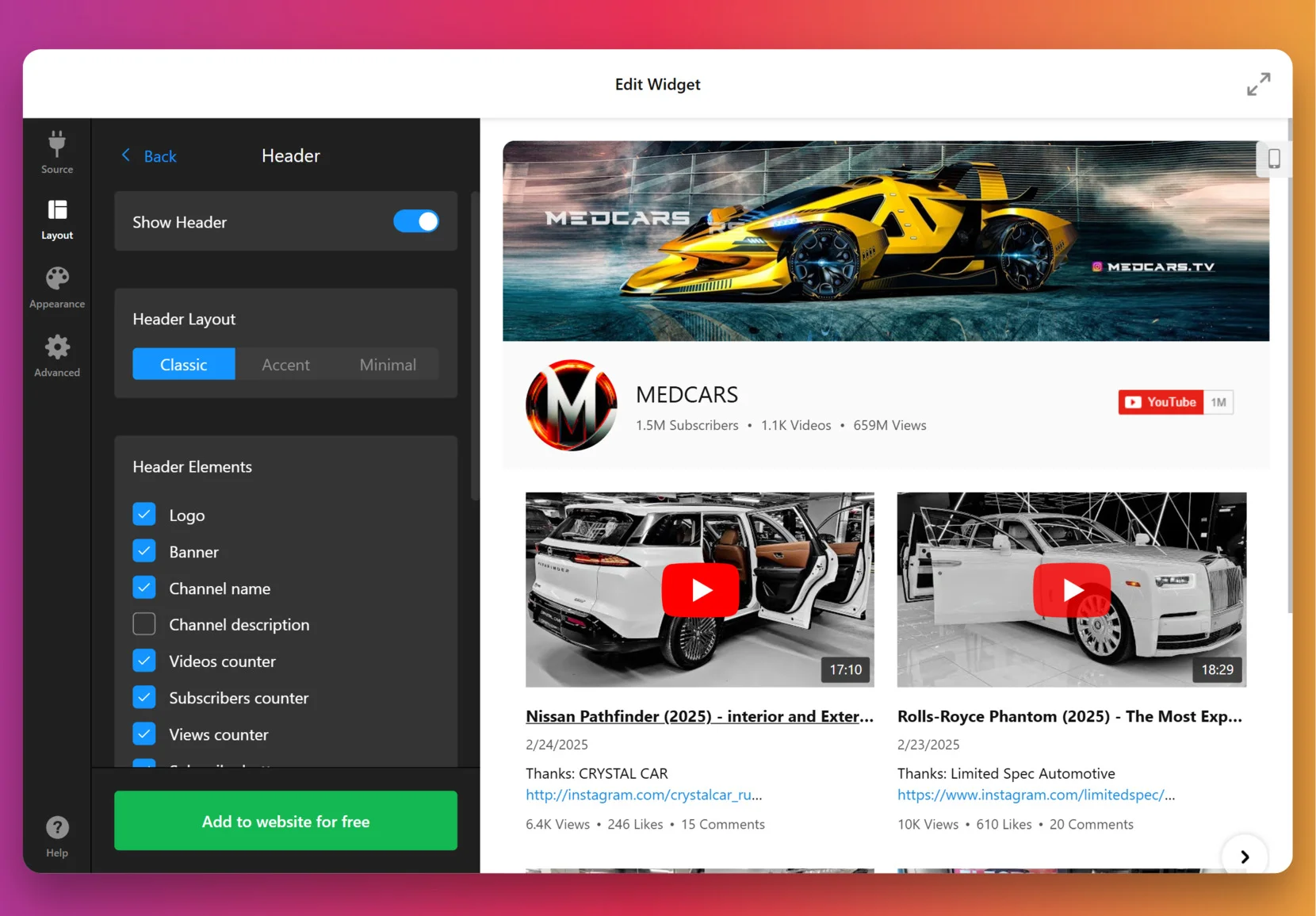
3. Düzeni Özelleştir
Artık videolarınız içeri girdi, şimdi sitenizde nasıl görüneceklerini şekillendirme zamanı. Kanal bilgilerini ve video ayrıntılarını gösterip göstermeye karar verin ve izleyicilerin nasıl izleyeceğini belirleyin — Satır içi (sayfanın üzerinde doğrudan), bir Açılır Pencere ışık kutusu içinde ya da YouTube’da. Ayrıca Navigasyon için oklar, kaydırma, noktalar veya kaydırma seçenekleriyle kaydırıcılar için ince ayar yaparak akıcı ve sezgisel bir izleme deneyimi yaratın.
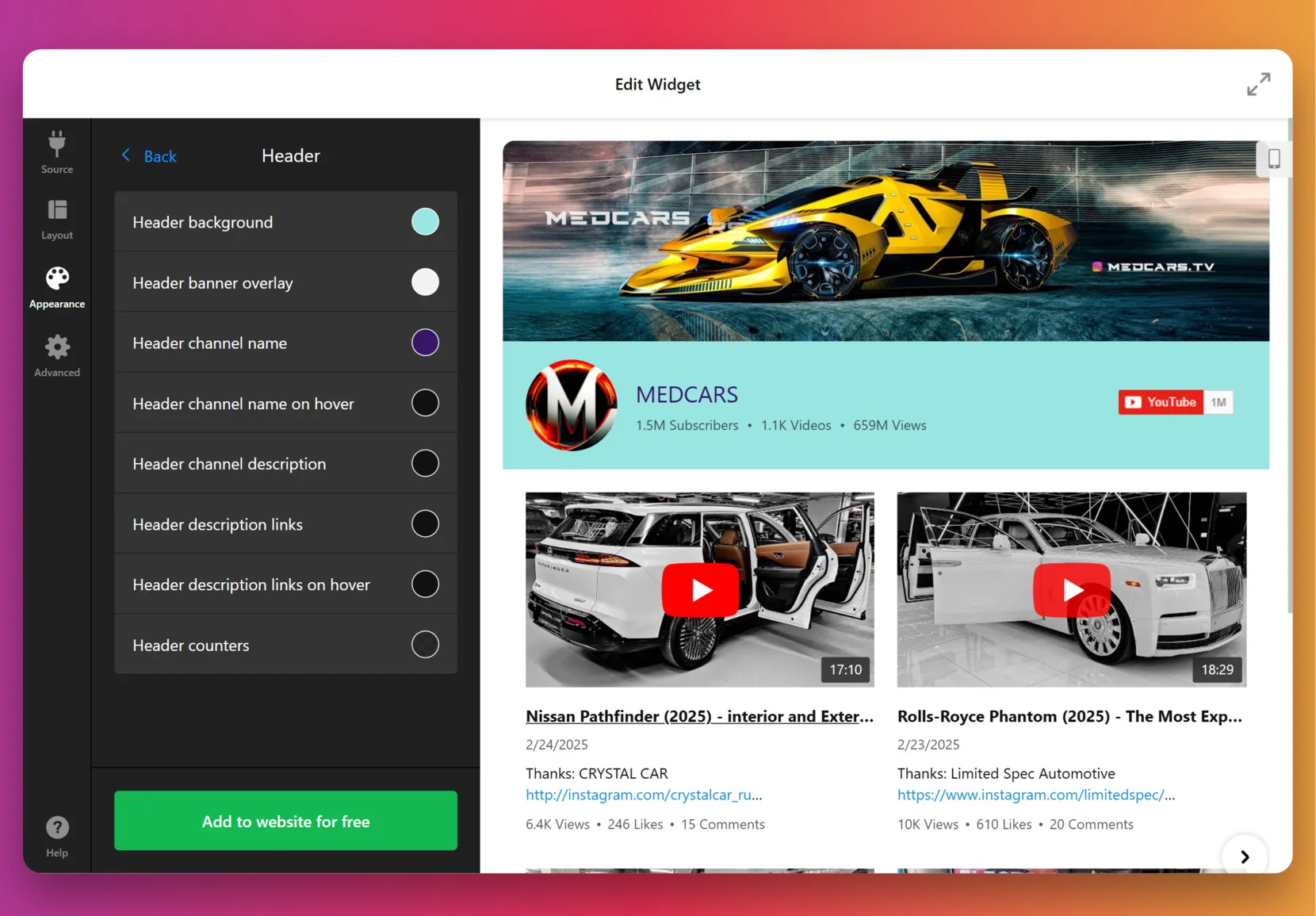
4. Tasarımı Ayarla
Şimdi widget’ın sitenizin doğal bir parçası gibi hissettirme zamanı. “Görünüm” sekmesinde, önceden ayarlı bir Renk Şeması ile başlayın veya Özel bir palet belirleyin. Ardından Başlık, Düğmeler, Metin Öğeleri, ve Arka Planlar için renkleri ince ayar yaparak markanızın stiline tam uyum sağlayın.
Tam kontrole sahip olmak için düzenleyici kendi CSS kodunuzu yapıştırmanıza olanak tanır. Örneğin, küçük resimleri daha büyük yapabilir veya metni farklı şekilde hizalayabilirsiniz. Başkalarının paylaştığı hazır kodları görmek için Forumumuzu keşfetmekten çekinmeyin.
5. Widget’i Tamamla
Yayınlamadan önce, birkaç isteğe bağlı ancak güçlü ayar kontrol edilmeye değer. Varsayılan olarak, widget videoları çekmek için Elfsight’in anahtarını kullanır, ancak çok sayıda video veya yoğun trafik için kendi YouTube Data API anahtarı Google Cloud Console’dan ekleyebilirsiniz. Detaylı talimatlar için API anahtarımı al düğmesini tıklayın.
Bu aşamada, videoları youtube-nocookie.com alan adını kullanarak oynatmanızı sağlayan Gizlilik Geliştirilmiş Modu etkinleştirebilir ve ziyaretçilerinizin verilerini daha güvenli tutabilir; ayrıca widget’in dilini üstteki açılır menüden birini seçerek ayarlayabilirsiniz.
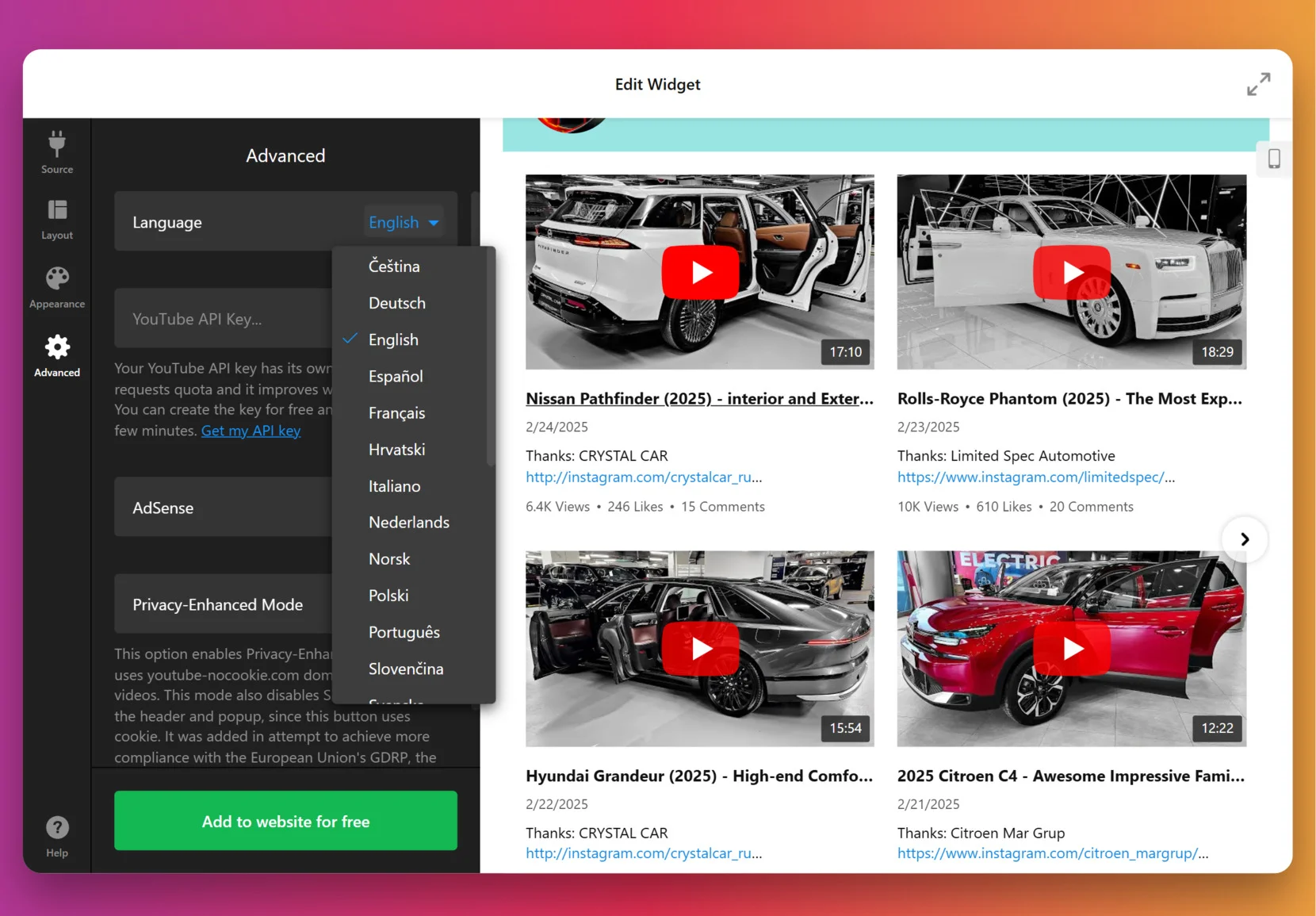
6. Kurulum Kodunu Al
Widget tasarımınız tamamlandığında, benzersiz kurulum kodunuzu oluşturmak için “Web sitesine ücretsiz ekle” düğmesine tıklayın. Sadece parçacığı kopyalayın – bir sonraki adımda video galeriniz sayfalarda hayat bulacak şekilde web sitenizin arka ucuna yapıştıracaksınız.
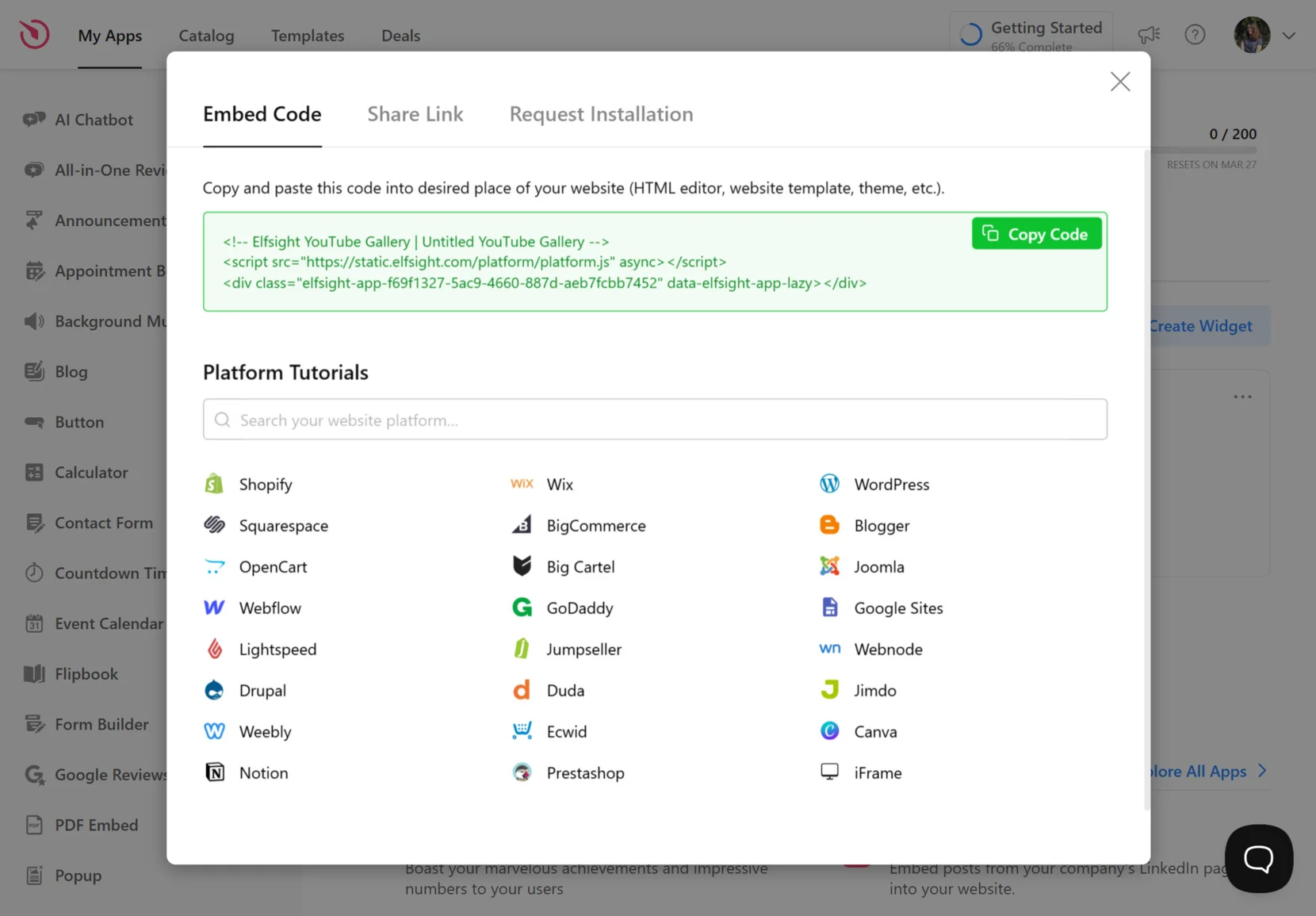
7. YouTube Beslemesini Web Sitesine Ekle
YouTube Galerini özelleştirdiğin ve kurulum kodunu kopyaladığın için son adım, bunu web sitene eklemek. Aşağıda Shopify ve Wix’ten WordPress ve Squarespace’e kadar hemen hemen her platformla çalışan en yaygın üç kurulum yöntemi bulunuyor.
Seçenek 1: Belirli bir sayfaya gömün
Kısa iş akışı: Sayfa Düzenleyici → HTML bloğu Ekle → Kodu Yapıştır → Kaydet
- Web sitenizin Sayfa Düzenleyicisi‘ni açın
- Bir HTML, Gömme veya Özel Kod bloğu ekleyin
- YouTube widget kurulum snippet’ini kod alanına yapıştırın
- Kaydet ve konum ile duyarlılığı kontrol etmek için sayfayı önizleyin
Galerenizi, ürün demoları, eğitimler veya referans bölümlerinin yakınlarına yerleştirmek etkileşimi artırır ve ziyaretçileri markanızın hikayesini daha derinlere çeker.
Seçenek 2: Widget’i Tüm Sayfalarda Küresel Olarak Ekle
Hızlı iş akışı: Tema/Başlık ayarları → Global Kod Enjeksiyonu → Kodu Yapıştır → Yayınla
- Sitenizin Tema veya Genel Ayarlar bölümüne gidin
- İstersen Özel Kod veya Site Genelinde Göm seçeneğini bul
- Kurulum parçasını before </body> etiketi önüne yapıştırın
- Save
Bu yöntem, YouTube içeriğinizin tüm sayfalarda görünür olmasını sağlar — yapışkan başlıklar, altbilgiler veya marka tanıtım bölümleri için ideal.
Seçenek 3: Yüzen video galerisi (her zaman görünür)
Kullanıcılar sayfayı kaydırırken YouTube galerinizin veya tek videonuzun görünür kalmasını ister misiniz? Widget’in Düzen → Konumlandırma ayarları içinde Yüzen Düzeni etkinleştirin, ardından olduğu gibi kurun.
- Widget Ayarlarını Açın → Yerleşim → Konum
- Seç Yüzer konumunu
- Köşe konumunu seçin (sol veya sağ)
- Kaydet ve kurulum parçacığını sitenize yapıştırın.
Hangi YouTube Kurulumu Sizin İçin En Uygunu? Karşılaştıralım
Elfsight entegrasyonu zahmetsiz kılar — ama tek seçenek bu değil. YouTube videolarını eklemenin alternatif yollarını hızlıca karşılaştıralım ki sizin için mükemmel kurulumu bulasınız.
YouTube HTML Kodu ile Doğrudan Gömme
- YouTube videosunu bulun. Eklemek istediğiniz videoyu açın.
- Paylaş’a Tıklayın ve Gömme Kodu’nu Seçin. Video altındaki Paylaş düğmesine tıklayın ve Gömme Kodu’nu seçin.
- Gömme Kodunu Kopyala. YouTube’un ürettiği HTML kodunu kopyalayın.
- Web Sitesi Düzenleyici’ye Yapıştırın. Özelleştirilmiş HTML veya kod bloğu ekleyin ve gömme kodunu yapıştırın.
- Kaydet ve Yayınla. Değişikliklerinizi kaydedin ve sitenizi yayınlayın.
More details are available on YouTube’s official Yardım Merkezi.
Sürükle-Bırak Web Sitesi Oluşturucu Bloğu Kullanımı
- Web Sitesi Düzenleyicisi’ni Açın. Web sitesi kurucunuzun düzenleyicisine gidin.
- Video Bloğu Ekle. Menüden YouTube veya video bloğunu seçin.
- Video Bağlantısını Yapıştır. YouTube video URL’sini bloğa yapıştırın.
- Bloğu Düzenle ve Yeniden Boyutlandır. Sayfada gerekirse bloğu taşıyın veya boyutunu değiştirin.
- Publish Changes. Save and publish your website.
Daha fazla ayrıntı için web sitesi oluşturucunuzun destek belgelerine bakın.
Bir YouTube Kanalı veya Çalma Listesi Gömme
- Go to Channel or Playlist. Find the channel or playlist you want to embed.
- Paylaş’a tıklayın ve Göm’ü seçin. Paylaş düğmesini kullanın ve Göm’ü seçin.
- Gömme Kodunu Kopyala. Sağlanan HTML kodunu kopyalayın.
- Web Sitenize Ekle. Kodu özel HTML bloğuna yapıştırın veya benzer bir alana.
- Kaydet ve Yayınla. Değişiklikleri kaydet ve web siteni yayınla.
Daha ayrıntılar için YouTube’un Gömme Kılavuzları.
Bu Yöntemler Nasıl Karşılaştırılır?
| Yöntem | Önemli Artı 👍 | Önemli Eksiklikler 👎 |
|---|---|---|
| Elfsight Widget | YouTube markası içermeyen tamamen özelleştirilebilir galeriler. | Ayrı bir hesap gerekir ve kullanım kısıtlamaları olabilir. |
| Doğrudan YouTube Gömme | Resmi YouTube oynatıcıyla hızlı kurulum. | Marka öğeleri, reklamlar veya ilgili videolar üzerinde kontrolünüz yok. |
| Web Sitesi Oluşturucu Bloğu | Yeni başlayanlar için tek videoyu eklemek kolay. | Esnek düzenlerle galeri veya çalma listeleri oluşturamazsınız. |
Kanal/Çalma Listesi Gömme
Sürükle-Bırak Web Sitesi Oluşturucu Bloğu KullanımıHızlı iş akışı: Tema/Başlık ayarları → Global Kod Enjeksiyonu → Kodu Yapıştır → Yayınla |
Yeni kanal videoları ile otomatik olarak güncellenir. | Galeri görünümü ve işlevselliği YouTube tarafından iyileştirildi. |
Seçtiğiniz yönteme bakmaksızın, küçük dokunuşlar büyük fark yaratabilir. YouTube Galerisi’ni en iyi performans için optimize etmek üzere kanıtlanmış kontrol listemize göz atın.
📝 YouTube Galeri Kontrol Listesi: Başarı İçin Optimize Edin
Elfsight ekibinin binlerce web sitesine etkileyici YouTube galerileri gömme konusundaki deneyiminden hareketle, küçük ayrıntılar büyük fark yaratır. YouTube Video Widget kurulumundan en iyi sonucu almak için işte en önemli önerilerimiz.
- Video seçim stratejinizi netleştirin. Sitenizin hedefleri ve hedef kitle ilgi alanlarına uygun olarak bir kanal, çalma listesi veya bireysel videoları sergilemeye karar verin.
- Video koleksiyonlarını grupla ve etiketle. Ziyaretçilerin galerinizde ilgisini çeken içerikleri hızlıca bulmalarını sağlamak için açık grup etiketleri ve mantıklı bir düzen kullanın.
- Çoklu Önizleme Düzenlerini Test Edin. Canlı düzenleyicide ızgara, karusel ve liste düzenleri arasında geçiş yapın; hangi format sayfa yapınıza ve kullanıcı deneyiminize en uygun olduğunu görün.
- İlk video sayısını sınırla. 6–9 görünür videoyla başlayın ve kullanıcıların daha fazlasını yüklemesine izin verin. Bu, widget’i hafif tutar ve sayfa hızını artırır.
- Marka için renkleri özelleştirin. Başlık, grup ve video renklerini varsayılanlar veya özel seçeneklerle ayarlayın ki galeri sitenizin paletiyle uyum sağlasın.
- Tüm cihazlarda optimize edin. Masaüstü, tablet ve mobil için sütunları ve genişliği ayarlamak üzere duyarlı kontroller kullanın. İçeriğin kesilmesini önlemek için her cihazda önizleyin.
- Arama ve gezinme kontrollerini etkinleştirin. Daha kolay gezinme için arama çubuğu veya gezinme okları ekleyin; özellikle daha büyük video galerilerinde.
- Gelir elde etmek için AdSense’i entegre edin. Gömmülü video trafiğinden gelir elde etmek için AdSense hesabınızı widget ayarları içinde bağlayın.
- Canlı düzenleyiciyi kullanın ile ince ayar yapın. Adım adım ayarlamalar yapın ve yayınlamadan önce anlık önizlemeyi kontrol edin ki her unsur doğru görünsün.
Artık her şeyi kurduğunuza göre YouTube Galerisi’nin pratikte nasıl performans gösterdiğini görelim. İşte bir içerik üreticisinin widget’ını sitesine trafik kazandıran merkezi nasıl dönüştürdüğünün örneği.
YouTube Galerisi Etkisi: Bir Elfsight Kullanıcısının Gerçek Sonucu
Dumb Industries komedi ve sanat canlı yayınları üretiyor; The Mads Are Back, The Mystery Hour ve watch-alongs gibi programlar içerir. Web siteleri yaklaşan etkinlikler takvimi, üyelik içeriği, tekrarlar ve merch özelliklerine sahip. Videonun markaları için merkezi olsa da, önceki klipler ve canlı yayınların gösterim biçimi parçalı hissediliyordu.
Elfsight’i Kullanmeden Önce
Varsayılan video görüntüleme seçenekleri içerikleri sayfalar arasında dağınık bıraktı; son gösterileri veya öne çıkan videoları hızlıca taramak için net bir düzen yoktu. Ziyaretçiler en güncel gösterileri bulmakta zorlanıyor ve site tüm içerikleri tek bir merkezde toplamak için merkezi bir hub’dan yoksundu.
- Canlı yayın yeniden oynatma ve klipleri bir araya getirecek tek bir galeri yok.
- YouTube videoları için sınırlı düzen ve oynatma seçenekleri
- Ziyaretçileri site dışına çeken bir izleme deneyimi
YouTube Galerisi ile
“Elfsight’in widget’leri gerçekten hızlı ve duyarlı bir kurulumla işi yoluna koymamıza yardımcı oluyor ve istediğimiz gibi özelleştirebiliyoruz.”
Chris Gersbeck, Dumb Industries
Dumb Industries, Elfsight’in YouTube Galerisi’ni ana sayfalarına taşıyarak, daha önce gömülü öğelerden oluşan bir karışıklığı temiz ve merkezi bir vitrine dönüştürdü. Ziyaretçiler şimdi taze bölümler ve öne çıkan kliplerden oluşan bir ızgarayla karşılaşıyor. Oynatma, sayfa içinde gerçekleştiği için izleyiciler gezinirken sitede kalıyor. Stil seçenekleri galeriyi mevcut tasarımın benzersiz sesiyle uyumlu hale getirerek, onu markanın bir parçası gibi hissettirdi; hantal bir ek olarak görünmesini engelledi.
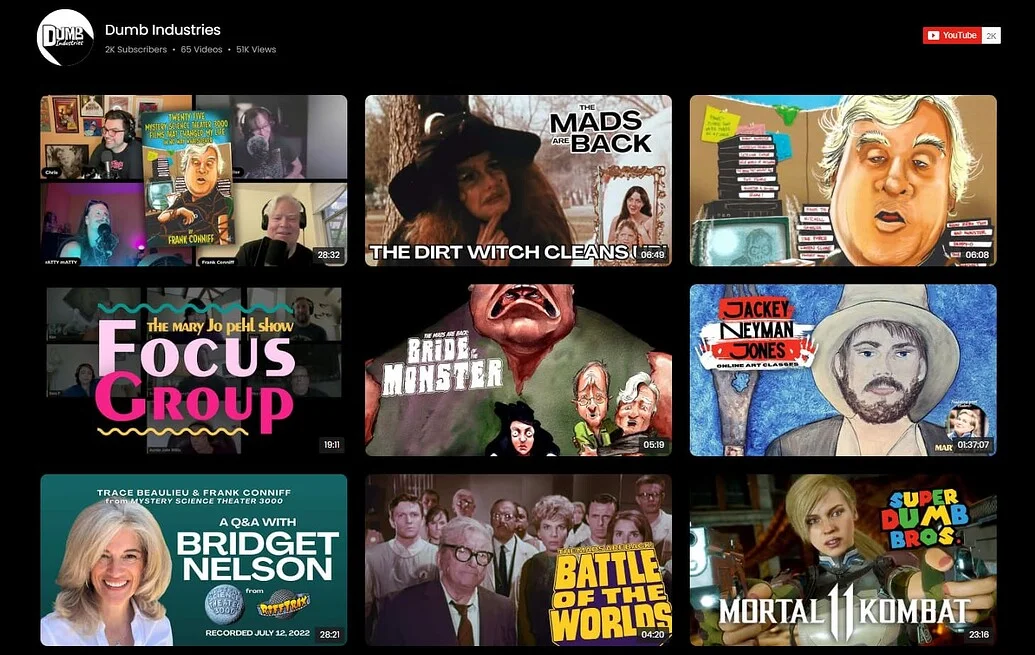
YouTube Galerisi sadece düzeni temizlemekle kalmadı, videonun her iki taraf için nasıl çalıştığını da değiştirdi. İzleyiciler artık tekrarlı videoları kolayca yakalayabilir ve yeni programlar keşfedebilir; ekip ise yeni yüklemelerin otomatik olarak görünmesini sağlayarak zamandan tasarruf ediyor. Sonuç, videonun merkezi hissedildiği ve trafiğin daha çok kişinin sitede kaldığını gösterdiği bir web sitesi.
Diğer Elfsight widget’leriyle birlikte (Social Feed, Event Calendar, FAQ ve Search), galeri, izleyiciyi meşgul eden merkez haline geldi. Ziyaret grafiği bunu doğruluyor: Eylül 2024’te Elfsight’i uyguladıktan sonra ziyaretler yıllık bazda %30’un üzerinde arttı.

Widget’iniz Neden Çalışmıyor?
En iyi kurulumlar bile zaman zaman ufak sorunlar yaşar. İşte sık karşılaşılan YouTube widget sorunlarını giderme ve galeriyi sorunsuz çalıştırma yolları.
Gömme yapıldıktan sonra YouTube videom neden görünmüyor?
Gömülü YouTube videonuzu tüm cihazlarda nasıl duyarlı hale getirebilirsiniz?
Video widget’im düzgün hizalanmıyorsa veya en-boy oranı bozulduysa ne yapmalıyım?
Belirli URL’ler veya çalma listeleri için YouTube aracını kullandığımda neden hiçbir şey görünmüyor?
YouTube widget’larının çalışmasını engelleyen tarayıcı ayarları var mı?
Hâlâ yardıma mı ihtiyacın var? Yalnız değilsin — herhangi bir kurulum için Elfsight’in en iyi kaynakları, topluluk desteği ve uzman tavsiyelerini nereden bulacağını burada bulabilirsin.
Yardıma mı gerekiyor yoksa ilham mı arıyorsunuz?
Artık YouTube içeriğinizi ziyaretçileri bağlı tutan ve keşfetmeye teşvik eden gerçek bir site içi deneyime dönüştürmeye hazırsınız. Neler kurduğunuzu bize gösterin — kullanıcılarımızdan gelen yaratıcı kurulumları görmekten hoşlanıyoruz! Yeni fikirler ve özellik haberleri için Elfsight’i X, Facebook ve LinkedIn’de takip edin.