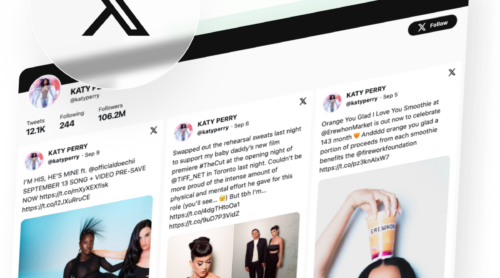
Bir çevrimiçi mağaza sahibi olarak Shopify’nızın öne çıkmasını ve güven kazanmasını hızla istiyorsunuz; ancak sayfalarınızda gerçek müşteri geri bildirimi olmadığında yeni ziyaretçileri satın almaya ikna etmek kolay değildir.
The easiest way to display authentic customer feedback is with an All-in-One Reviews Widget that automatically pulls and updates reviews from various platforms – Google, Facebook, Yelp, Etsy, you name it – right on your Shopify pages. It takes minimal setup, blends with your store’s design, and keeps your website fresh with actual customers’ voices — no coding needed.
- Müşteri geri bildirimini, satışları kanıtlayan sosyal kanıta dönüştürün.
- Yorumlar bileşeninizi dakikalar içinde kurun ve stil verin.
- Yorumlarınızın görünümünü bozacak hatalardan kaçının.
- İçeriden ipuçlarıyla inceleme bölümünüzün performansını en üst düzeye çıkarın.
İşleri sade tutmak için kurulum sürecini iki bölüme ayırdık. Aşağıda her ikisini de bulacaksınız: anında gömme öğreticisi ve ayrıntılı adım adım kılavuz. Hızlı kuruluma başlayalım.
İncelemelerinizi 4 kolay adımda kurun
Shopify’a hemen incelemeleri nasıl ekleyeceğini öğrenmek ister misin? İşte kısayolun. Widget’ini başlatmak için bu kolay adımları izle:
- Elfsight’in düzenleyiciisini açın ve bir şablon seçin.
- Yorumlar widget’ınızı özelleştirin.
- Web Sitesine Ücretsiz Ekle düğmesini tıklayın ve kodu kopyalayın.
- Shopify sitenizin arka ucuna yapıştırın.
Canlı demoyu başlatın ve Shopify mağazanıza yorumlar ekleyin!
Bu Widget’ı Bu Kadar İyi Yapan Nedir?
Şimdi widget’ın ne kadar hızlı ve kolay entegre edildiğini gördüğünüze göre, onu değerli kılan özelliklere daha yakından bakalım:
| Ana Özellik | Neden Önemli |
|---|---|
| 60’tan fazla inceleme kaynağını tek bir gösterimde birleştirin | Tüm en iyi geri bildirimlerinizi tek bir yerde gösterin, ziyaretçiler anında tüm resmi görsün. |
| Gerçek inceleme ayrıntılarını ve kaynak bağlantılarını gösterin | Şeffaf sosyal kanıtıyla güven inşa edin—her yorum açıkça özgün ve tıklanabilir. |
| Anahtar kelime, duygu veya platforma göre filtrele ve sırala | İzleyiciniz veya kampanyanız için istediğiniz incelemeleri tam olarak öne çıkarın. |
| Özel Düzenler, Renkler ve Platform Sekmeleri | Web sitenizin görünümüne uyum sağlayın ve esnek tasarım seçenekleriyle markanızı her zaman önde tutun. |
| “Yorum Yaz” düğmesiyle yeni geri bildirim davet edin. | Mutlu müşterilerin deneyimlerini inceleme widget’ınız üzerinden kolayca paylaşmalarını sağlayın. |
Bunlar, Tüm Yorumlar widget’ının müşteri güvenini sergilemenize ve daha fazla satın alma çekmenize yardımcı olabilecek birkaç yol. Tüm özelliklerini görmek isterseniz, Özellikler Sayfası’nı inceleyin.
Detaylı Rehber: Widget’ınızı Kolayca Ekleyin ve Özelleştirin
Kurulum ve özelleştirmeye daha derinlemesine dalmaya hazır mısınız? Bu bölüm, tasarım ince ayarlarından konumlandırma seçeneklerine kadar incelemeler widget’ınızı benzersiz ve etkili kılacak her şeyi kapsar.
1. Şablonu Seç
İlk adım, düzenleyiciyi açmak ve beğendiğiniz önceden hazırlanmış şablonlardan birini seçmektir. Altı başlangıç düzeni mevcuttur:
- Grid kartlardan oluşan temiz ve eşit aralıklı bir düzen içinde yorumları gösterir.
- Liste incelemeleri tek sütunda yığar, her referansın okunabilirliğini ve dikkat odaklılığını artırır.
- Masonry dinamik, Pinterest tarzı bir ızgarada incelemeleri düzenler; kartlar yüksekliklerine göre ayarlanır.
- Kaydırıcı / Galeri incelemeler otomatik olarak veya tıklama/kaydırma ile döndürülür.
- Floating Badge ziyaretçiler sayfayı kaydırırken görünür kalır ve genel derecelendirmenizi ile yıldız puanınızı gösterir.
- Yan Panel sayfanın kenarına yapışır; ziyaretçiler istediği zaman açıp kapatabilir.
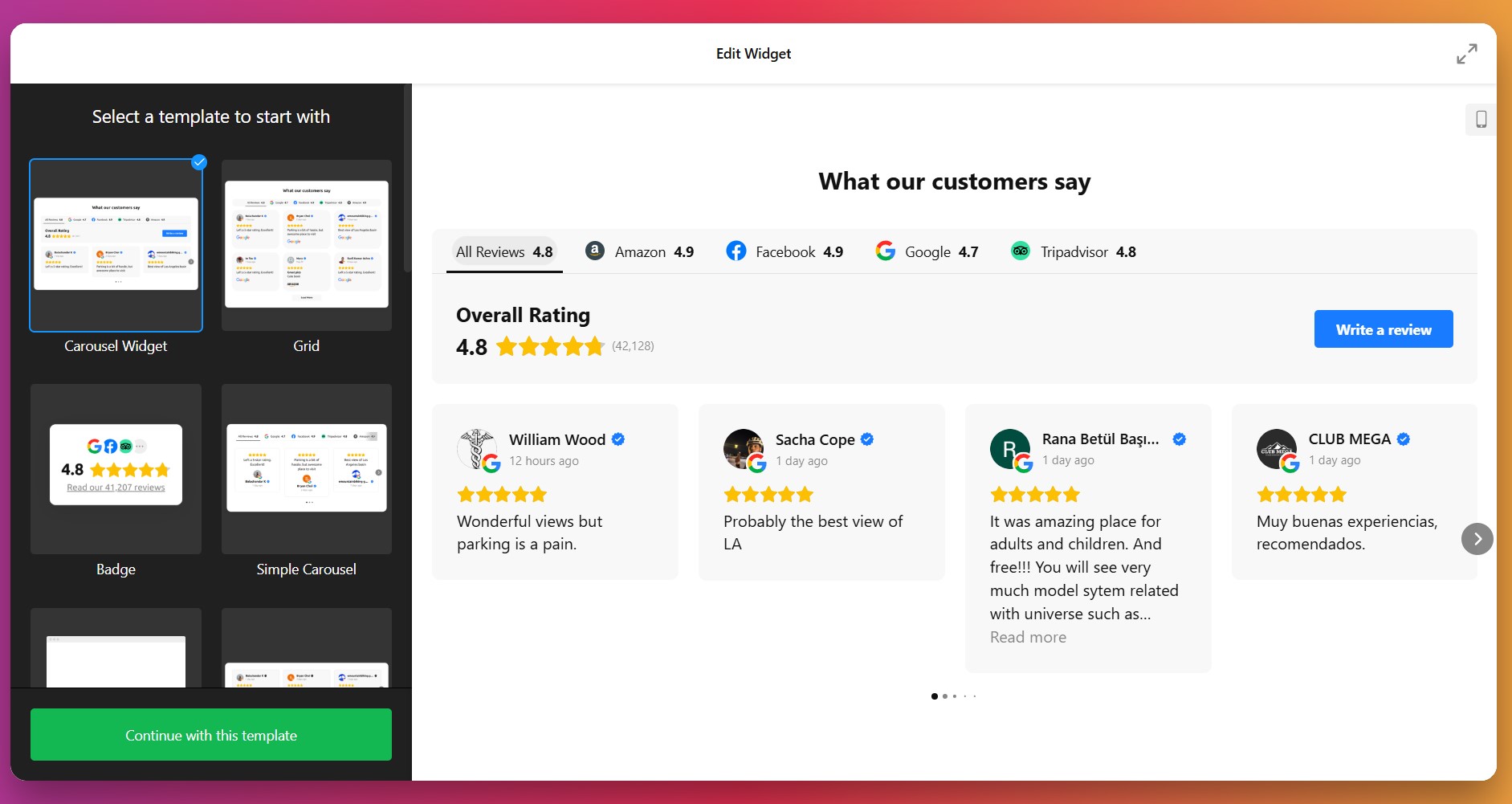
Seçiminizi yaptıktan sonra, kurulum ve stil adımlarına ilerlemek için “Bu şablonla devam et” düğmesine tıklayın.
2. İş Kaynağınızı Ekleyin
Sol taraftaki “Kaynak” sekmesine gidin ve işletme adınızı girin veya yorumlar profilinize doğrudan bağlantıyı yapıştırın.
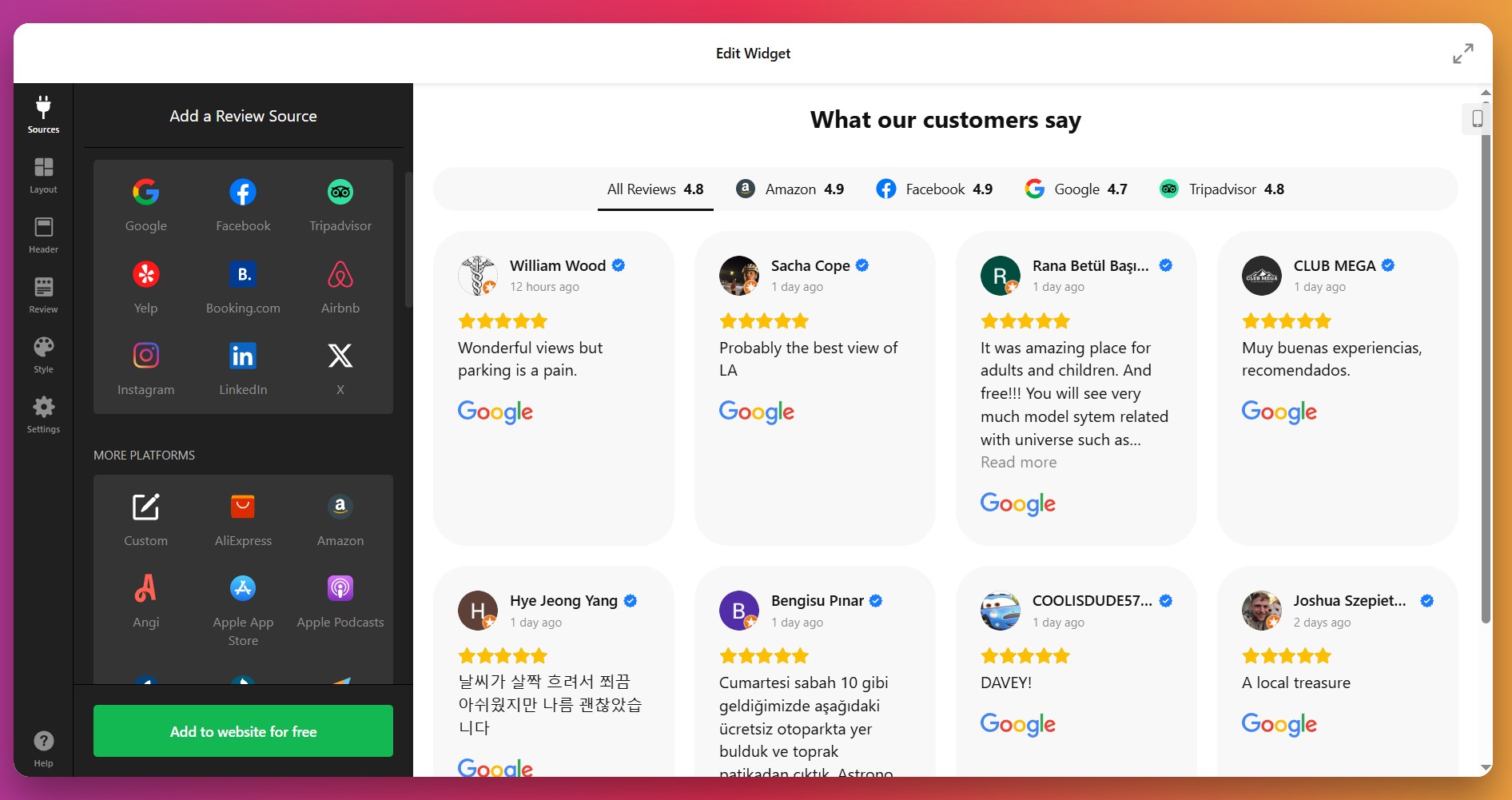
Araç, incelemeleri bulmak için 60’tan fazla farklı platformu destekler; daha fazlasını eklemek için sadece “+Kaynak Ekle”ye tıklamanız gerekir.
3. Düzeni Özelleştir
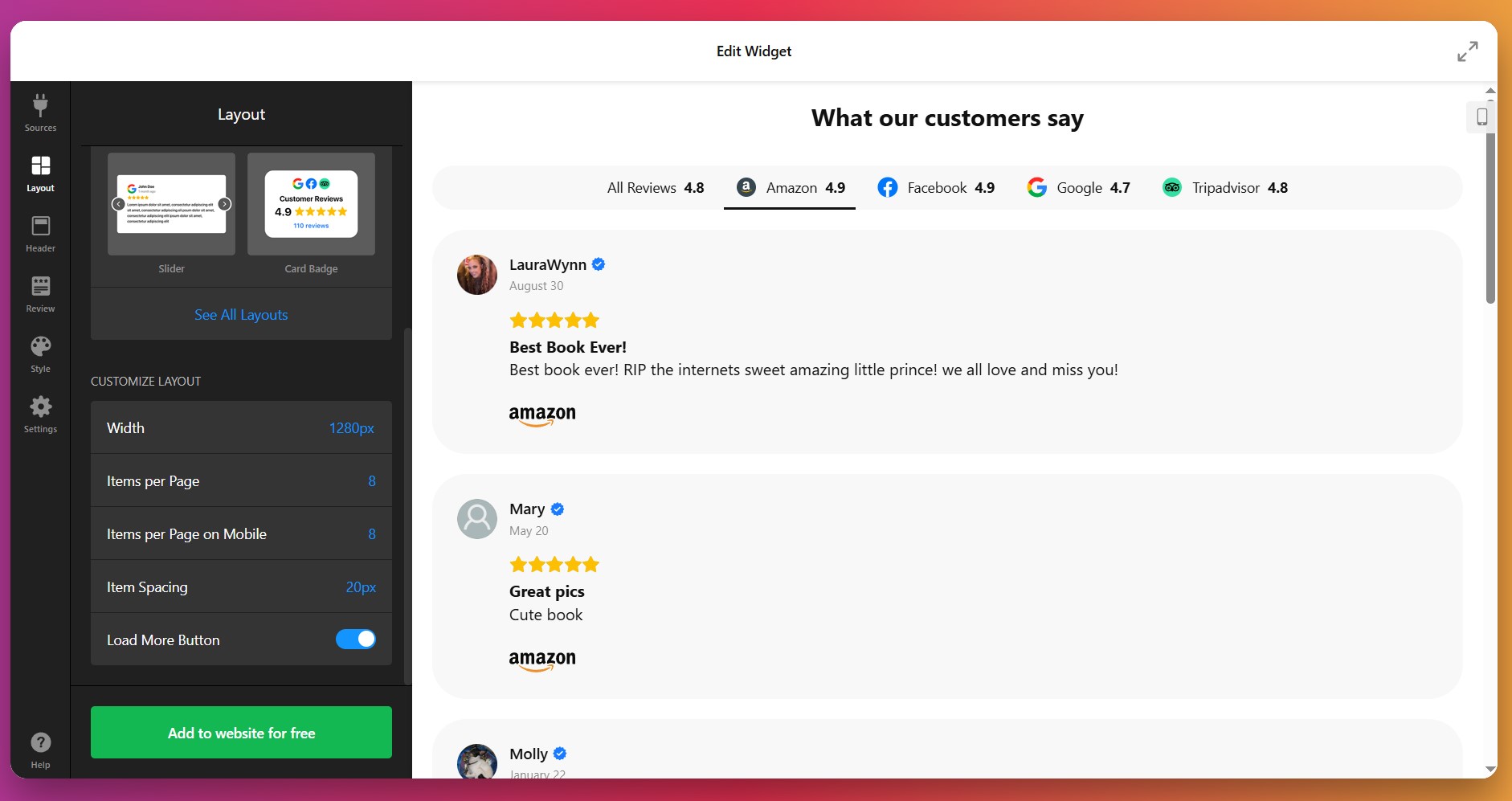
“Yerleşim” sekmesi altında incelemelerinizin masaüstü ve mobil cihazlarda nasıl görüneceğini belirlersiniz. Widget’ın genişliğini, öğe aralığını, animasyonu ve görüntülenebilir sütun-satır sayısını değiştirmek de dahil olmak üzere diğer ayarlarla birlikte özelleştirebilirsiniz.
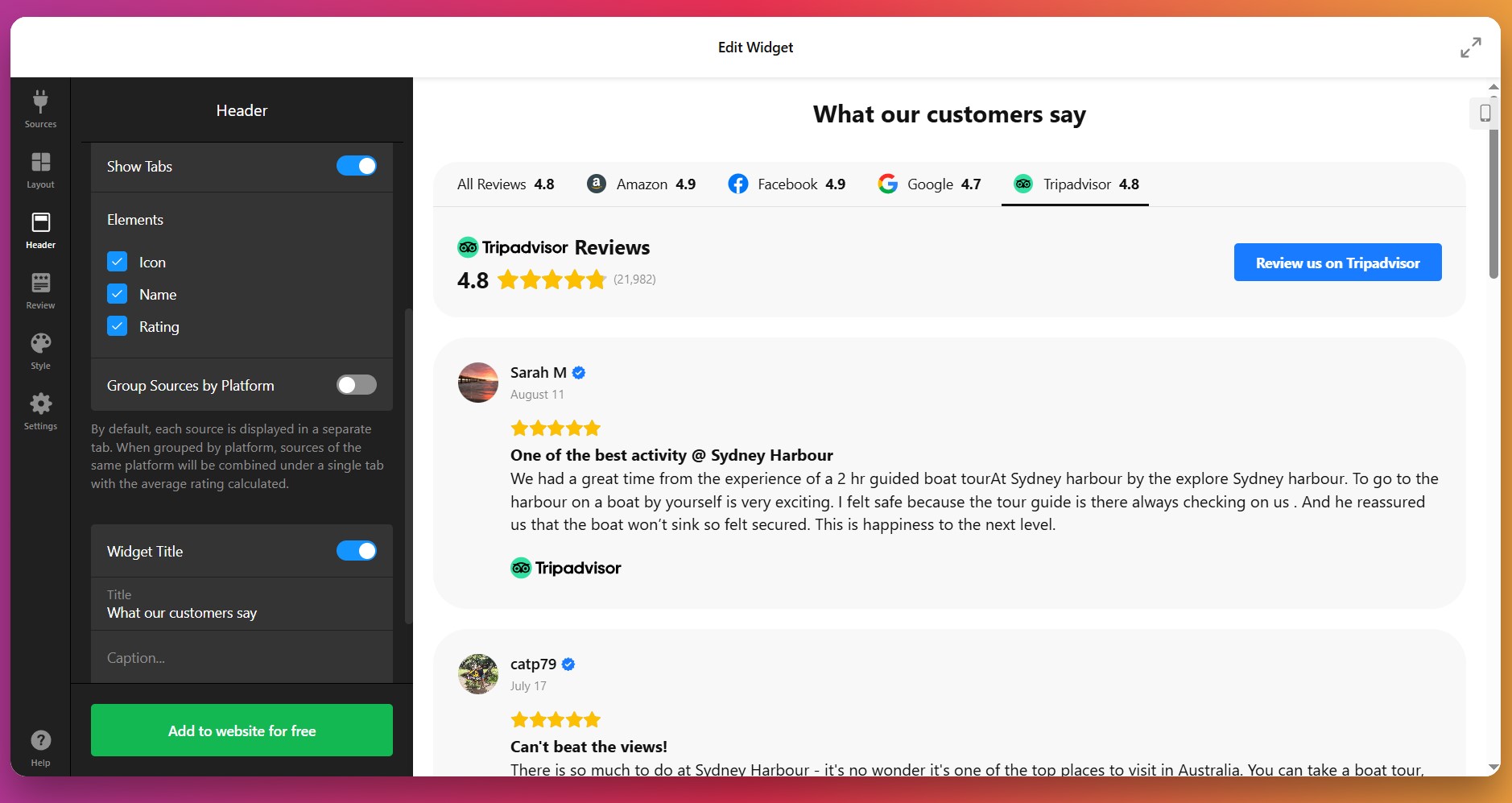
4. Başlık Gösterim Seçeneklerini Ayarla
“Başlık” sekmesinde, başlık, yıldız derecelendirmesi, platform sekmeleri ve inceleme sayısı gibi öğeleri etkinleştirebilir veya devre dışı bırakabilirsiniz. Yeni müşterilerin widget üzerinden Shopify mağazanıza ürün incelemeleri eklemesini sağlayacak “Bir İnceleme Yaz” düğmesini de kutuyu işaretleyerek etkinleştirmeyi unutmayın.
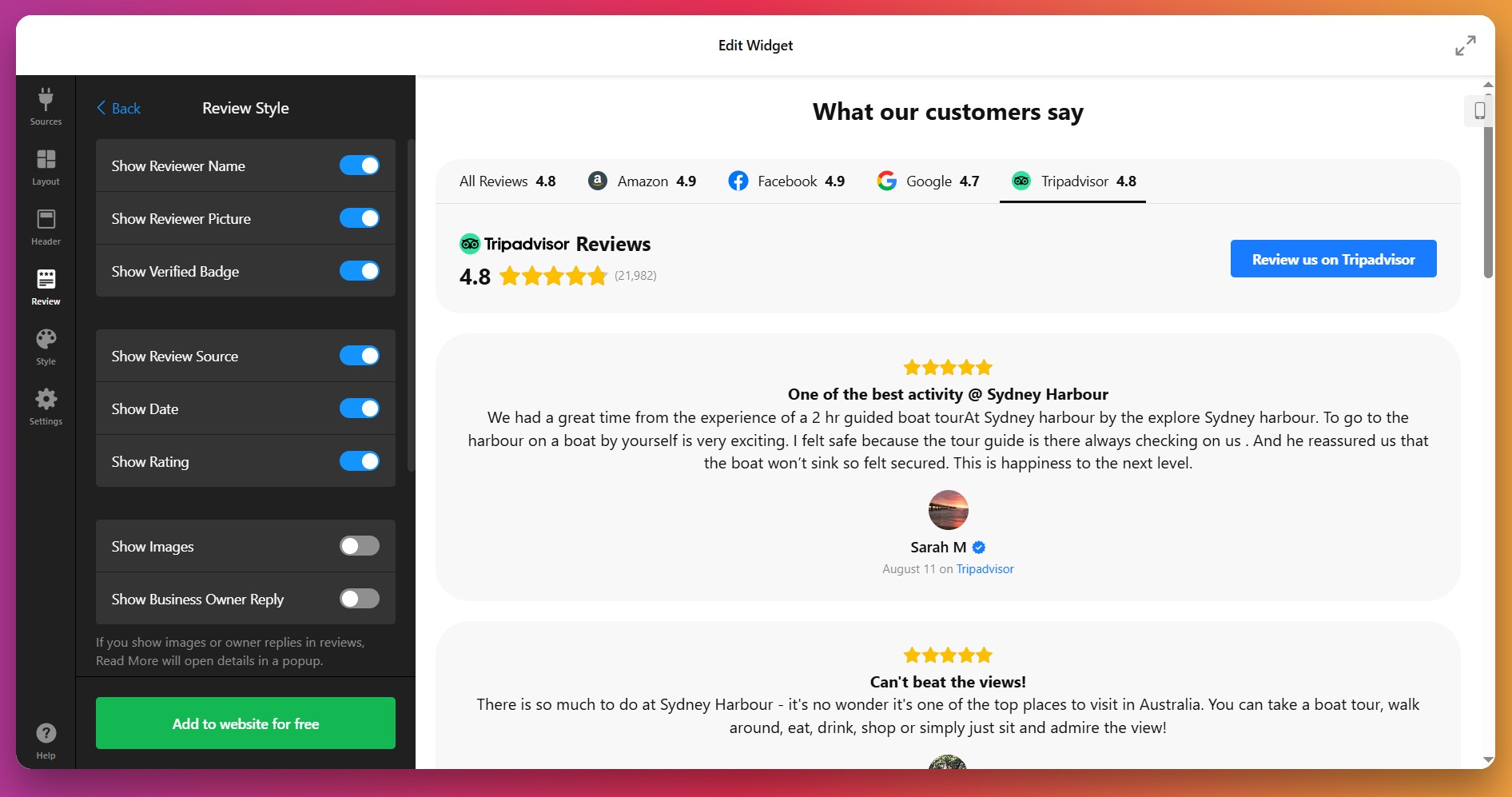
5. Yorum Kartı Stillerini Ayarlayın
İnceleme kartlarının görsel stilini seçmek için yanındaki İnceleme sekmesine gidin. Yorum yapanın adı, görseli, metin uzunluğu ve inceleme kaynağının nasıl görüneceğini ayarlayabilirsiniz. Sadece Özelleştir ile her birini istediğiniz gibi ayarlayın.
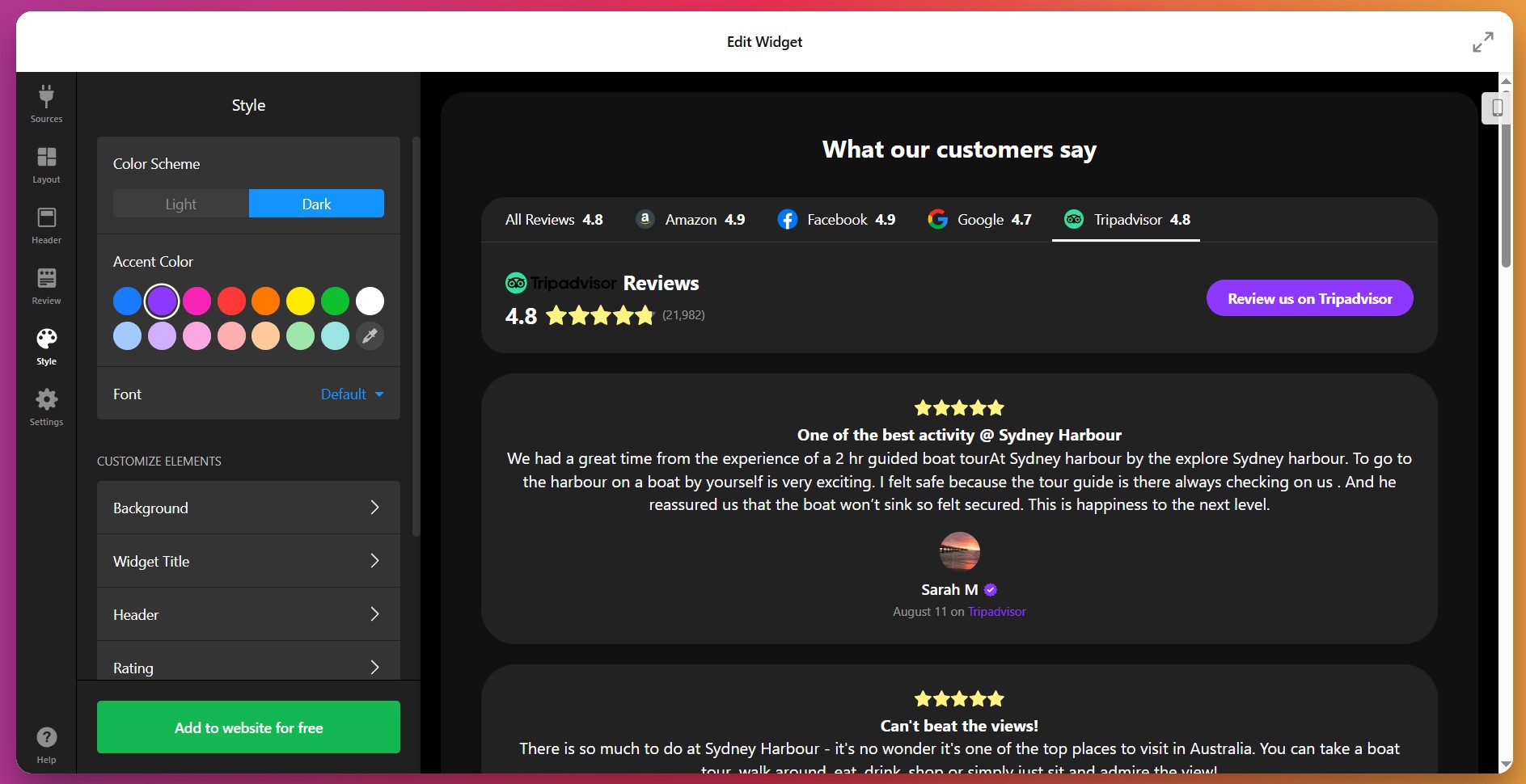
6. Widget Görünümünü Özelleştir
“Stil” sekmesi altında önce açık veya koyu bir tema seçin, vurgu rengini belirleyin ve yazı tiplerini ayarlayın. Markanıza uygun olarak arka plan ve kenarlık stillerini de düzenleyebilirsiniz. Slider düzenini kullanıyorsanız, gezinme okları da özelleştirilebilir.
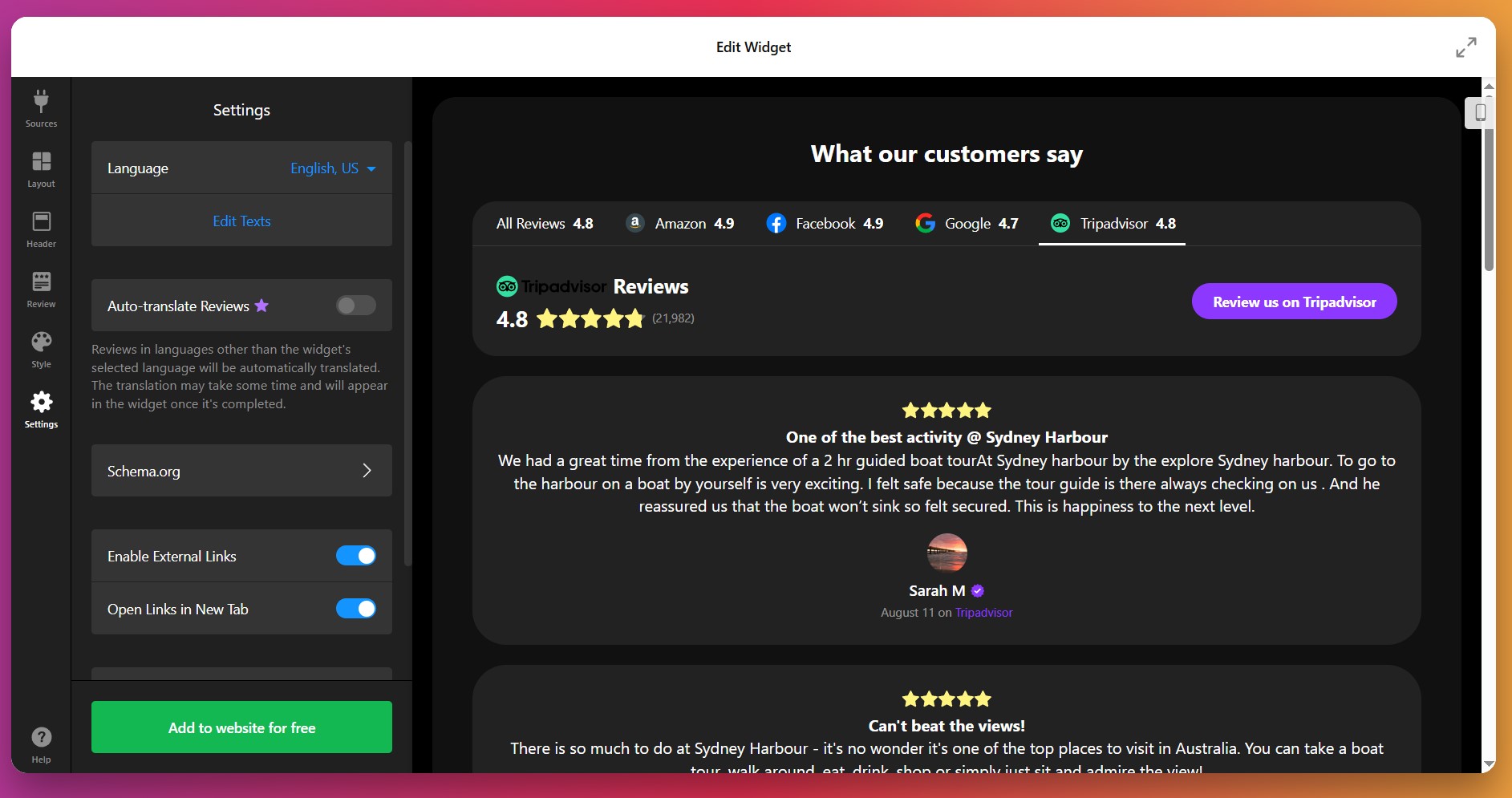
7. Ayarları ve Ek Özellikleri Yapılandırın
Son olarak, “Ayarlar” sekmesini kullanarak widget dili, şema işaretlemesi, inceleme çevirisi ayarlayın ve bağlantıların yeni sekmede açılıp açılmadığını kontrol edin. Bu bölüm ayrıca bazı kodlama bilenler için Özel JS dahil olmak üzere gelişmiş görüntüleme davranışlarını da yönetir.
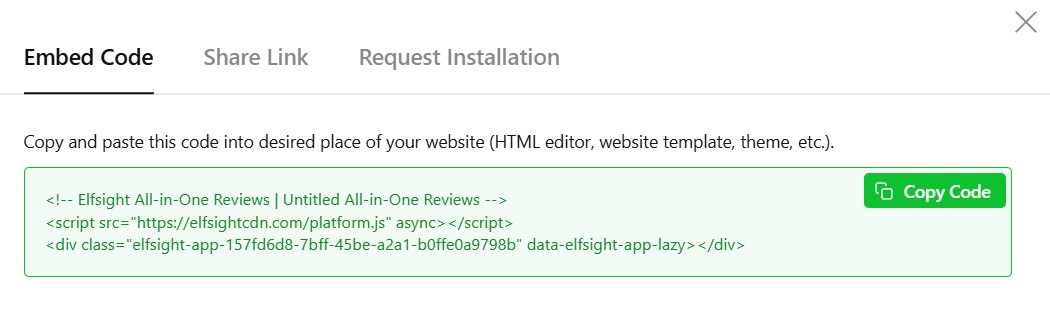
8. Gömme Kodunu Kopyala
Kurulum ve tasarımınızdan memnun olduğunuzda, yeşil “Ücretsiz olarak web sitenize ekle” düğmesine tıklayın. Yapılandırıcı, kopyalayabileceğiniz benzersiz bir gömme kodu oluşturacaktır.
Shopify’da Yorumlar Ekle
Shopify’da incelemeleri göstermek için, widget’ın görünmesini istediğiniz konuma uygun bir yöntem seçin:
Belirli Sayfa — Çevrimiçi Mağaza 2.0
- Shopify yönetim panelinde Satış Kanalları → Çevrimiçi Mağaza → Temalar yolunu izleyin ve Özelleştir‘e tıklayın.
- Görsel düzenleyicinin üstündeki açılır menüden hedef sayfayı seçin.
- Bölüm Ekle’ye tıklayın ve Özel Liquid’i seçin.
- Snippeti Özelleştirilmiş Liquid alanına yapıştırın ve Kaydet düğmesine tıklayın.
Belirli Sayfa — Vintage Temalar
- Shopify Yönetimi panelinde Online Store → Themes → Customize bölümüne gidin.
- Üstteki açılır menüden düzenlemek istediğiniz sayfayı seçin.
- Şunu tıklayın: Bölüm Ekle → Özel İçerik. Gerekirse Özel İçerik bloğu içinde Blok Ekle → Özel HTML kullanın.
- Gömme kodunu HTML alanına yapıştırın, gerekirse konteynır genişliğini %100 olarak ayarlayın ve Kaydet düğmesine tıklayın.
Tüm Sayfalar (site genelinde)
- Shopify yönetici panelinde … menüsüne tıklayın ve Kodu Düzenle seçeneğini seçin.
- Aç
Layout → theme.liquid - Elfsight kod parçacığını kapanış etiketinden önce yapıştırın ve Kaydet düğmesine tıklayın.
Ürün Sayfaları
Ürün açıklamasına ekleme
- Ürünler bölümüne gidin ve düzenlemek için ürünü açın.
- HTML düzenleyicisini açmak için
</>simgesine tıklayın, kodunuzu yapıştırın ve Kaydet düğmesine tıklayın.
Tüm Ürün Sayfalarına Ekleme
- Shopify yönetiminde şu adımlara gidin: Çevrimiçi Mağaza → Temalar → İşlemler → Kodu Düzenle.
- Aç
Sections → main-product.liquid - Görünen yere Elfsight kodunuzu yapıştırın ve Kaydet düğmesine tıklayın.
Widget mı? Yerel Çözümler
Shopify’da müşteri incelemelerini eklemenin birden çok yolu var — işte her yöntemin karşılaştırması:
Shopify’in Yerleşik Ürün Yorumları Uygulaması
Shopify’in Kendi Ürün İncelemeleri Uygulaması, herhangi bir ürün sayfasında müşterilerin incelemelerini toplamanıza ve göstermenize olanak tanır.
- Uygulamayı kurun. Product Reviews uygulamasını Shopify Uygulama Mağazası’ndan bulun ve ekleyin.
- İnceleme blokları ekleyin. Ürün sayfalarına inceleme bölümlerini yerleştirmek için Shopify’nin tema editörünü kullanın.
- Tasarımı özelleştirin. Temel düzen ve renkleri uygulama ayarlarından ayarlayın.
- Yorumları toplayın. Müşteriler ürün sayfalarınızda görüntülenen bir form aracılığıyla yorum gönderir.
- İncelemeleri yönetin ve yayımlayın. Uygulama panosundan incelemeleri onaylayın veya gizleyin.
Tam talimatlar mevcut; Shopify Yardım Merkezi.
Shopify’ın Yorumlar İçin Yerleşik Bölümü veya Bloğu
Shopify’in Online Store 2.0 temaları, ürün sayfalarına varsayılan bir inceleme bloğu eklemenize olanak tanır.
- Tema Düzenleyicisine gidin. Shopify’in Özelleştirme arayüzünde temanızı açın.
- Bir yorum bloğu ekleyin. Tıklayın: “Bölüm Ekle” veya “Blok Ekle”, ardından yerleşik Yorumlar seçeneğini seçin.
- Bloğu yerleştirin. Yorum bloğunu sayfanın istediğiniz konumuna sürükleyin.
- Değişikliklerinizi kaydedin. Canlı sitenizi güncellemek için Kaydet’e tıklayın.
- Müşterileri inceleme bırakmaya davet edin. Müşteriler, satın aldıkları ürünlerle ilgili geri bildirim bırakmak için formu kullanır.
Daha fazla ayrıntı Shopify tema belgelerinde mevcut. Shopify Tema Belgeleri.
CSV ile Yorumların İçe Aktarılması
Shopify, müşteri yorumlarını CSV dosyası kullanarak içe aktarmanıza olanak tanır; bu, belirli uygulamalar veya Shopify’ın yerleşik araçlarıyla yönetilebilir.
- CSV dosyanızı hazırlayın. İnceleme verilerini Shopify’ın gerekli formatında içeren bir elektronik tablo oluşturun.
- İnceleme uygulamasına erişin. Ürün Yorumları uygulamasını veya ilgili yerel içe aktarma menüsünü açın.
- Dosyayı yükleyin. Seçin “İçe Aktar” ve CSV’nizi yükleyin.
- İçe Aktarılan İçeriği Doğrulayın. İncelemelerin ürün sayfalarınızda doğru şekilde göründüğünden emin olun.
- Gerekli olduğunda moderasyon yapın.İçe aktarılmış yorumları panonuzdan onaylayın veya düzenleyin.
Daha fazla bilgi için Shopify Yardım Merkezi’ndeki CSV içe aktarma/dışa aktarma belgelerini inceleyin.
Bu Yöntemler Nasıl Karşılaştırılır?
| Yöntem | Önemli Artı 👍 | Önemli Eksiklikler 👎 |
|---|---|---|
| Elfsight Widget | Tasarıma sorunsuz entegrasyonla yüksek derecede özelleştirilebilir. | Shopify’in uygulama mağazası dışında ayrı bir abonelik gerekir. |
| Shopify Yorumlar Uygulaması | Shopify tarafından ücretsiz ve doğrudan destekleniyor. | Sınırlı tasarım seçenekleri ve zengin medya desteği yok. |
| Yerel Tema İnceleme Bloğu | Tema düzenleyicisinde hızlıca eklenir ve kolay kullanılır. | Medya yüklemeleri veya analizler gibi gelişmiş özellikler bulunmuyor. |
| CSV İçe Aktar | Geçmiş yorumları toplu olarak eklemek için kullanışlı. | Manuel; sürekli otomatik toplama desteği yok. |
📝 İçeriden Kontrol Listesi: Widget Kurulumunuzdan En İyi Şekilde Yararlanın
Elfsight ekibi olarak farklı platformlarda binlerce kullanıcıya yorum ekletmeye yardımcı olurken, birkaç pratik ayarın farkı yarattığını gördük. Yorumlar widget’ınızı en verimli şekilde kullanmak için başvurduğumuz temel kontrol listemiz aşağıda:
- Doğru platformları bir araya getirin. Hangi kaynakların hedef kitleniz için en anlamlı olduğuna odaklanın; örneğin Google, Yelp, Facebook veya Amazon gibi siteler ile güvenilirlik sağlayın ve widget yükleme sürelerini hızlandırın.
- Yorum ayrıntılarını şeffaf yapın. Yorum yazarı, profil fotoğrafı, puan ve kaynağa bağlantıyı her zaman gösterin; güven oluşturun ve anında özgünlüğünüzü gösterin.
- İlgili içerikler için filtreleme ve sıralama kullanın. Anahtar kelime veya duygu filtreleri kurarak sadece en etkili, güncel ve ilgili incelemelerin görünmesini sağlayın—eski veya konu dışı geri bildirimlerle ziyaretçileri boğmayın.
- Marka için düzen ve renkleri özelleştirin. Widget renklerini, yazı tiplerini ve kart düzenlerini sitenizin tasarımıyla uyumlu olacak şekilde ayarlayın; sorunsuz, profesyonel bir görünüm.
- Encourage fresh feedback visibly. Place the “Write a review” button where users will notice it and link directly to your main business profiles to prompt action without confusion.
- Çeviri ve Yerelleştirmeyi Etkinleştirin. Çok dilli arayüz seçeneklerini etkinleştirin ve varsayılan yerel ayarını belirleyin; böylece uluslararası ziyaretçiler incelemeleri kendi dillerinde görür ve erişim en üst düzeye çıkar.
- Tüm cihazlarda yanıt verebilirliği test edin. Yorumların net göründüğünden ve düğmelerin kolayca dokunulabildiğinden emin olmak için widget’i mobil, tablet ve masaüstünde önizleyin.
Birlikte her şeyi bir araya getirmek için, All-in-One Reviews ile müşterilerin geri bildirimlerini sergileyen gerçek bir işletmeyi görelim.
Tüm Yorumlar İş Başında: Wales Outdoors
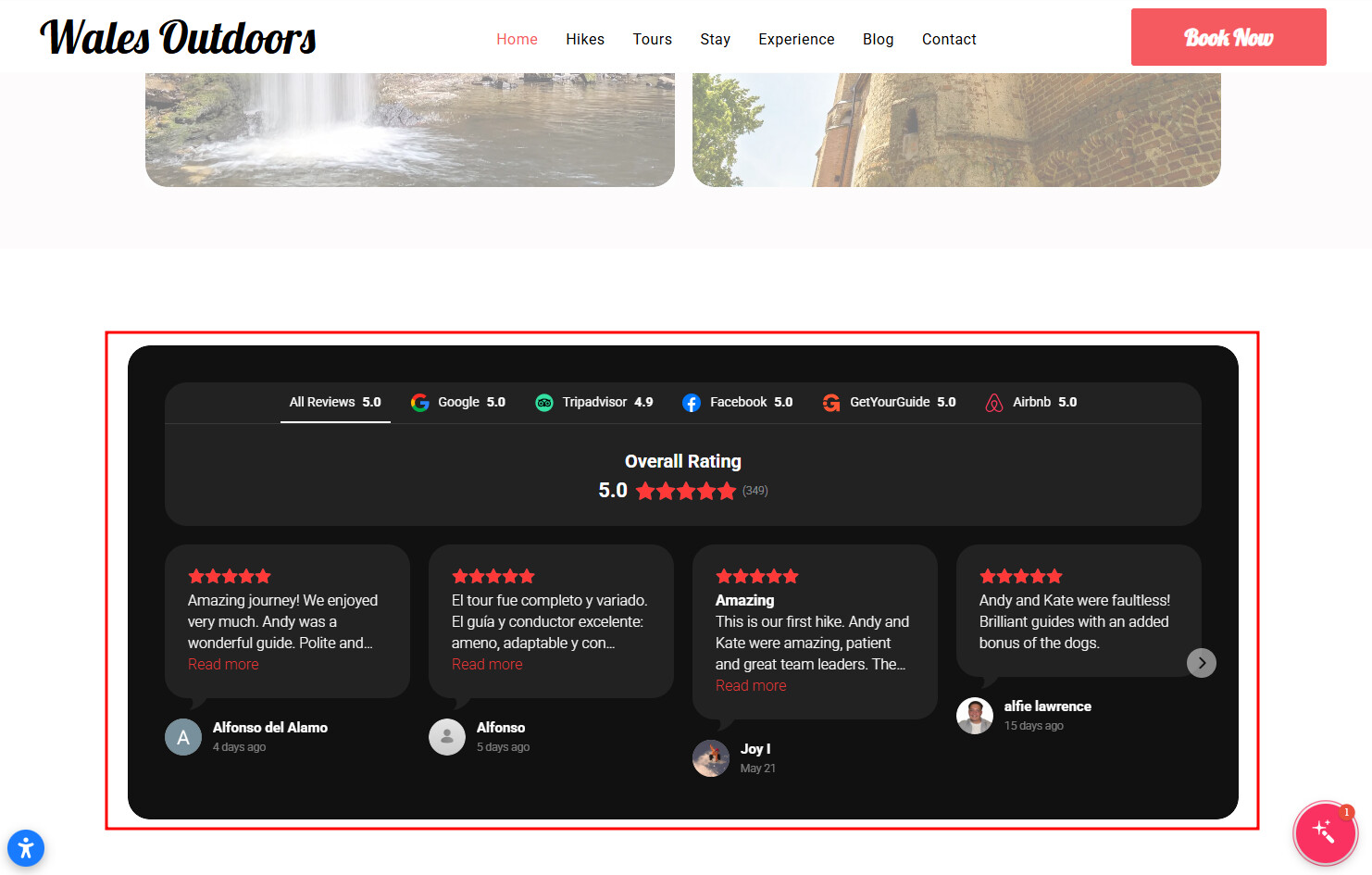
Wales Outdoors is a tourism business run by Andrew Lamb, offering guided hiking and adventure tours across Wales. The website uses 10+ Elfsight widgets to enhance engagement and trust. Among them, the All-in-One Reviews widget plays a central role — collecting and showcasing genuine client feedback from multiple platforms in one elegant feed.
Elfsight’i Kullanmeden Önce
Farklı platformlardan gelen müşteri yorumlarını yönetmek ve sergilemek zordu. Referanslar Google, Facebook ve TripAdvisor’da dağınıktı; bu durum gerçek müşteri deneyimlerini vurgulamayı veya yeni ziyaretçilerle anında güven oluşturmayı zorlaştırdı.
- İncelemeler birden çok kaynaktan yayıyor
- Birleşik bir tasarım veya sunum kontrolü yok.
- Dönüşüm için sosyal kanıt kullanma fırsatlarının kaçırılması
Tüm Yorumlar Widget’ı ile
Elfsight, çalışır durumda olan, iyi işleyen ve görsel olarak çekici widget’lar sayesinde oyunu değiştirdi.
Andrew Lamb, Wales Outdoors
Artık tüm incelemeler, Elfsight’in Tüm Yorumlar özelliğiyle güçlendirilmiş birleşik ve özelleştirilebilir bir akışta bir arada görünüyor. Ziyaretçiler, Google, Facebook ve TripAdvisor gibi güvenilir platformlardan gelen puanları ve referansları anında görebilir; hepsi sitenin marka tasarımına uygun şekilde stilize edilir. Bu entegrasyon, yeni müşterilerin bir sonraki maceralarını rezervasyon yaparken kendini güvende hissetmelerine yardımcı olur.
Sonuçlar
Web sitesine doğrudan gerçek müşteri geri bildirimi ekleyerek Andrew güveni güçlendirdi ve potansiyel müşterilerin tereddütlerini azalttı. Ziyaretçiler sayfadan ayrılmadan doğrulanmış incelemeleri görüntüleyebilir, bu da daha fazla soru ve rezervasyon yapılmasına yardımcı olur. Tutarlı tasarım ayrıca marka güvenilirliğini ve şeffaflığı güçlendirir.
Kullanılan Diğer Widget’lar
Wales Outdoors ayrıca YouTube Galerisi, Yapay Zeka Sohbet Robotu, Fotoğraf Galerisi ve Mağaza Bulucu kullanıyor. Bu widget’lar, görsel anlatımdan müşteri desteğine ve rezervasyona kadar kesintisiz, güven odaklı bir deneyim sunar.
Bu gerçek dünya örneği, Tüm Yorumlar’ın güvenilirliği merkezi hale getirebildiğini, itibar yönetimini basitleştirdiğini ve her tür işletmenin satışlarını desteklediğini gösteriyor. Aşağıdaki SSS, Yorumlar widget’ını en iyi şekilde kullanmanın pratik yollarını kapsar.
En Yaygın Widget Sorunları ve Nasıl Çözülür
Yol boyunca birkaç yaygın sorun meydana gelebilir — hızlıca nasıl çözeceğinize dair ipuçları burada. Topluluğumuzdaki kullanıcıların All-in-One Yorumlar widget’ına ilişkin en sık sorulan sorularını inceleyin:
Kurulumdan sonra yorum widget’ım neden görünmüyor?
Neden widget’taki incelemeler eksik veya güncellenmiyor?
Shopify temanızı değiştirdikten sonra yorumlar kaybolursa ne yapmalısınız?
Bozuk veya yanlış hizalanan widget düzenlerini nasıl düzeltebilirim?
Neden widget düğmeleri veya sayfalama çalışmıyor?
Sorularınız mı var, fikirleriniz mi? Hadi Bağlanalım
Bu kılavuz, Shopify mağazanızdaki Tüm Yorumlar widget’ını en verimli şekilde kullanmanıza yardımcı olsun. En yeni güncellemeleri keşfetmek, yeni özellikler talep etmek veya ekibimiz ve diğer kullanıcılarla fikirlerinizi paylaşmak için canlı Topluluk Forumu’na göz atın. LinkedIn, X ve Facebook üzerinden bizimle iletişime geçmekten çekinmeyin — sizin için hangi özelliklerin işe yaradığını duymak isteriz!