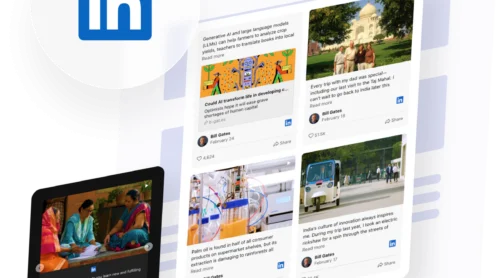
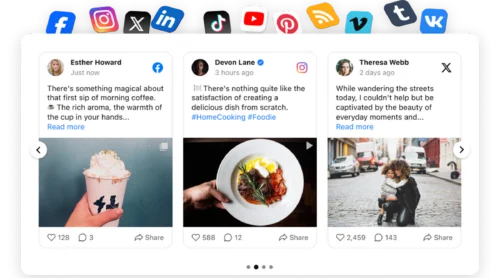
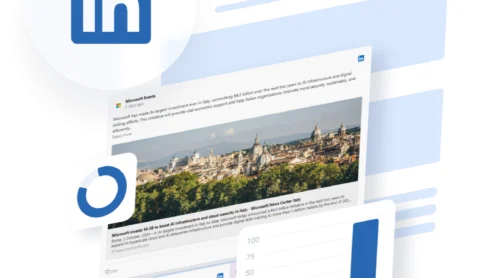
LinkedIn sayfanızı Facebook veya Instagram akışını ekler gibi gömmeye çalıştığınızda, kısa sürede bir engelle karşılaşırsınız: LinkedIn yalnızca tek bir gönderiyi aynı anda gömmenize izin verir — canlı, kendini güncelleyen bir akış için yerleşik bir seçenek yok. Şirket güncellemelerine ve profesyonel güvenilirliğe dayanan bir platform için bu gerçekten bir boşluk. En güçlü sosyal kanıtınız kendi sitenizde çalışmak yerine LinkedIn’de kalır.
LinkedIn Besleme Bileşeni bu boşluğu kapatır. Şirket paylaşımlarınızı, görsellerinizi ve videolarınızı herhangi bir web sitesine çekip otomatik olarak günceller. Kod gerektirmez; her yayımlandığında yeniden gömme yapmanıza gerek yok. Ziyaretçiler sayfanızdan ayrılmadan en son etkinliklerinizi görür; markanıza uygun şekilde tasarlanmıştır.
- Kod gerektirmeyen kurulum sürecini baştan sona adım adım inceleyin (ipuçlarıyla)
- LinkedIn Akışı entegrasyonu için diğer yolları keşfedin ve aralarından seçin.
- Web sitesi ziyaretçileriniz için en iyi widget deneyimini elde edin
- Sık karşılaşılan sorunları giderin; akışınız sorunsuz yayına alınsın ve sorunsuz çalışsın.
LinkedIn’ı web sitenize 4 adımda ekleyin
LinkedIn paylaşımlarını hemen sitenize eklemek isteyenler için hızlı bir rehber işte.
- Elfsight’in düzenleyiciisini açın ve bir şablon seçin.
- LinkedIn Akış widget’ınızı Özelleştirin.
- Web Sitesine Ücretsiz Ekle düğmesini tıklayın ve kodu kopyalayın.
- Web sitenizin arka ucuna yapıştırın.
LinkedIn Beslemesini canlı editörde bağlayın ve özelleştirin!
LinkedIn Akış Özelliklerini Aktif Etme
LinkedIn Akışını sitenizde nasıl hızlı ve kolay gösterebildiğinizi gördünüz. Şimdi bunu bu kadar etkili yapan temel özelliklere göz atalım:
| Ana Özellik | Neden Önemli |
|---|---|
| Gerçek Zamanlı İçerik Gösterimi | Web sitenizi en son LinkedIn paylaşımlarıyla güncel tutar; görseller ve videolar dahil, ziyaretçiler her zaman yeni içerik görür. |
| Özelleştirilebilir Düzenler ve Stiller | Beslemenin görünümünü web sitenize uyumlu hale getirmenizi sağlar; görsel çekiciliği artırır ve marka tutarlılığını güçlendirir. |
| Açılır Gönderi Görünümleri | Ziyaretçilere gönderileri sitenizden ayrılmadan ayrıntılı olarak keşfetme imkanı veren etkileşimli bir deneyim sağlar. |
| Sorunsuz Entegrasyon | Kodlama becerisi gerektirmeden tüm ana CMS’ler ve web sitesi oluşturucularla sorunsuz çalışır ve çeşitli cihazlarda da uyumlu. |
| Anında Gömme Kodu Oluşturma | Sezgisel bir düzenleyiciyle hızlı kurulum sağlar; akışı kolayca özelleştirin ve basit bir kopyala-yapıştır parçacığı ile sitenize ekleyin. |
LinkedIn Besleme Bileşeni’nin sunduğu pek çok faydadan sadece birkaçını burada görebilirsiniz. Tam liste için widgetin Özellikler Sayfası‘nı inceleyin. Bu güçlü yetenekleri akılda tutarak LinkedIn Besleme Bileşeni’ni web sitenize adım adım entegre etmeye geçiyoruz.
Görsel öğrenenler için? Tam kurulum öğreticisini izleyin ↓
LinkedIn Akışını Adım Adım Gömme
Aşağıdaki adımlar, en iyi performans için önerdiğimiz kurulum iş akışını izler ve bazı pratik ipuçları sunar:
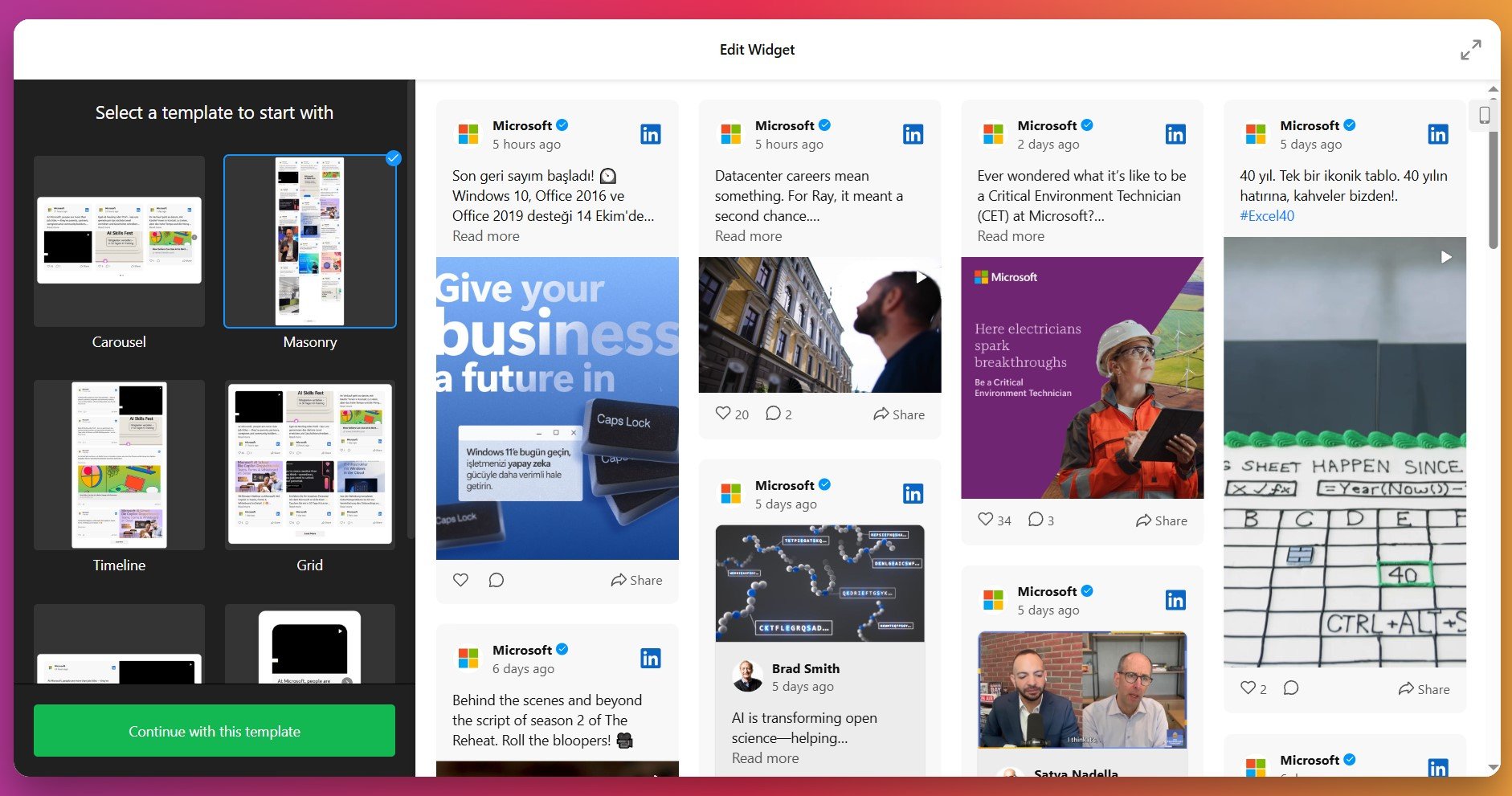
1. Bir şablon seçin
Önce widget düzenleyicisini açın ve bir şablon seçin. Şablonlar, LinkedIn Besleme Bileşeni’nizin temel görünümünü belirler — sade profesyonel bir Liste’den cesur bir Karusel veya Slayt Gösterisi’ne kadar. Birkaçı deneyin ve hangisinin sitenizin düzenine ve işletmenizin tonuna en uygun olduğunu görün.
Beğendiğiniz bir temel bulduğunuzda, “Bu şablonla devam et” düğmesine tıklayın.
2. İçerik Kaynağını Ekle
Bir sonraki adım, widget’ın içeriği nereden çekeceğini söylemektir: LinkedIn şirket sayfanızın veya kişisel profilinizin URL’sini yapıştırarak yayımlanan gönderileri otomatik olarak alın. Düzenleyici sayfayı işleyecek ve mevcut gönderileri yükleyecek (metin, görseller, videolar, ekler).
Gönderileri önizlemek ve doğru şekilde göründüklerinden emin olmak için akış kontrollerini kullanın.
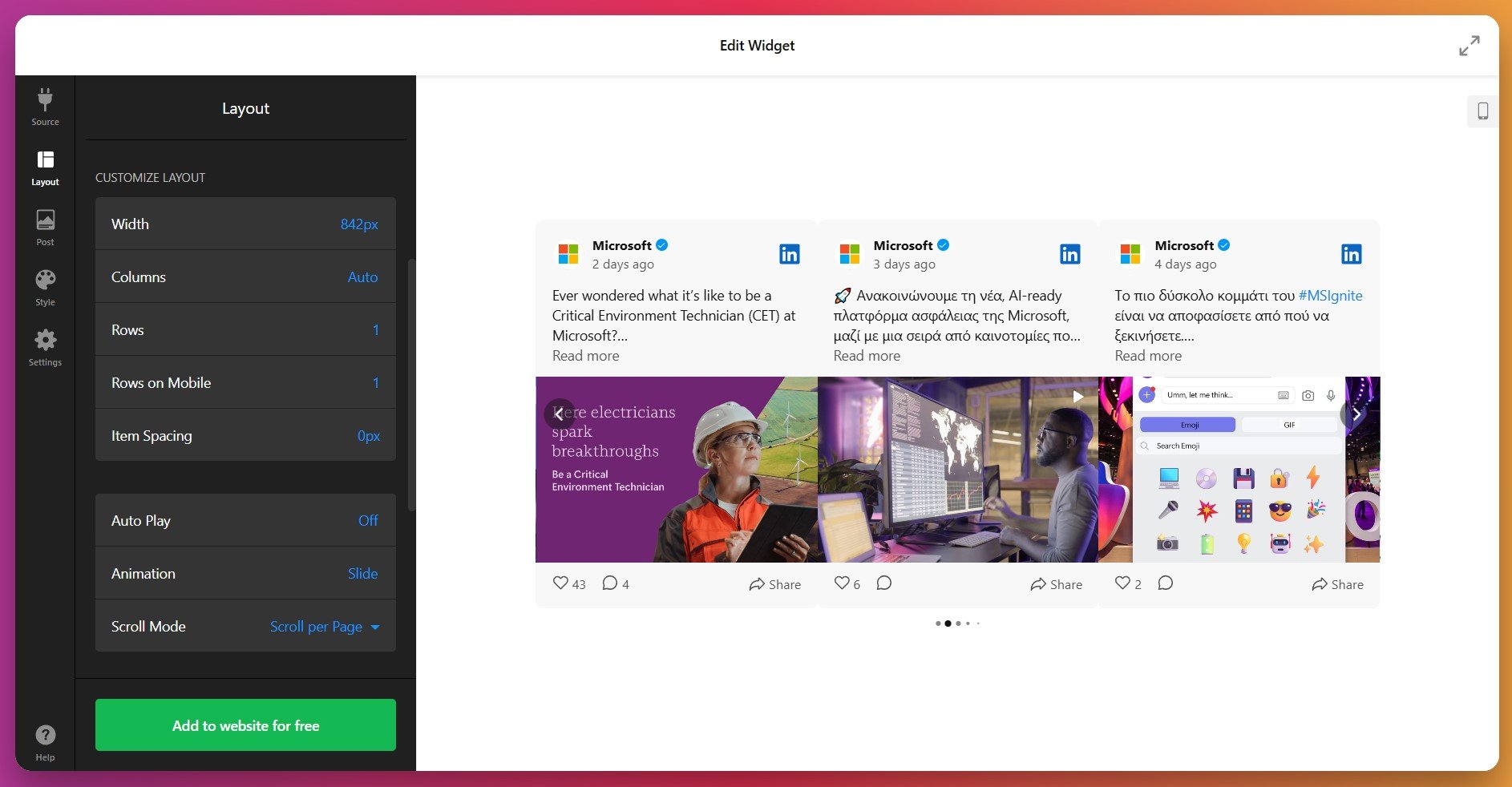
3. Düzeni Ayarlayın
Bu aşamada paylaşımlarınızın nasıl düzenleneceğine siz karar verirsiniz. Düzen sekmesi, sayfa alanı ve tasarım hiyerarşisiyle uyumlu olacak çeşitli görüntüleme modları sunar.
- Izgara: Çoklu gönderiler için klasik, simetrik düzen.
- Masonry: Esnek, değişken yükseklikteki kartlar karışık medya gönderileri için.
- Liste: Blog veya haber tarzı sayfalar için dikey akış.
- Kayan Kaydırıcı: Önyüz veya yan sütun için yuvarlak köşeli, kompakt bir kaydırıcı.
- Kaydırıcı: Navigasyon kontrollerine sahip kompakt dönen akış ve otomatik oynatma seçenekleri.
Satırları ve sütunları, gönderi genişliğini, aralıkları ayarlayabilir; mobil ile masaüstü davranışını belirleyebilir ve kullanıcılar “Load more”e tıklamadan önce görünen öğe sayısını seçebilirsiniz; sonsuz yüklemeyi tercih etmezseniz.
4. Gönderi Görünümünü Özelleştirme
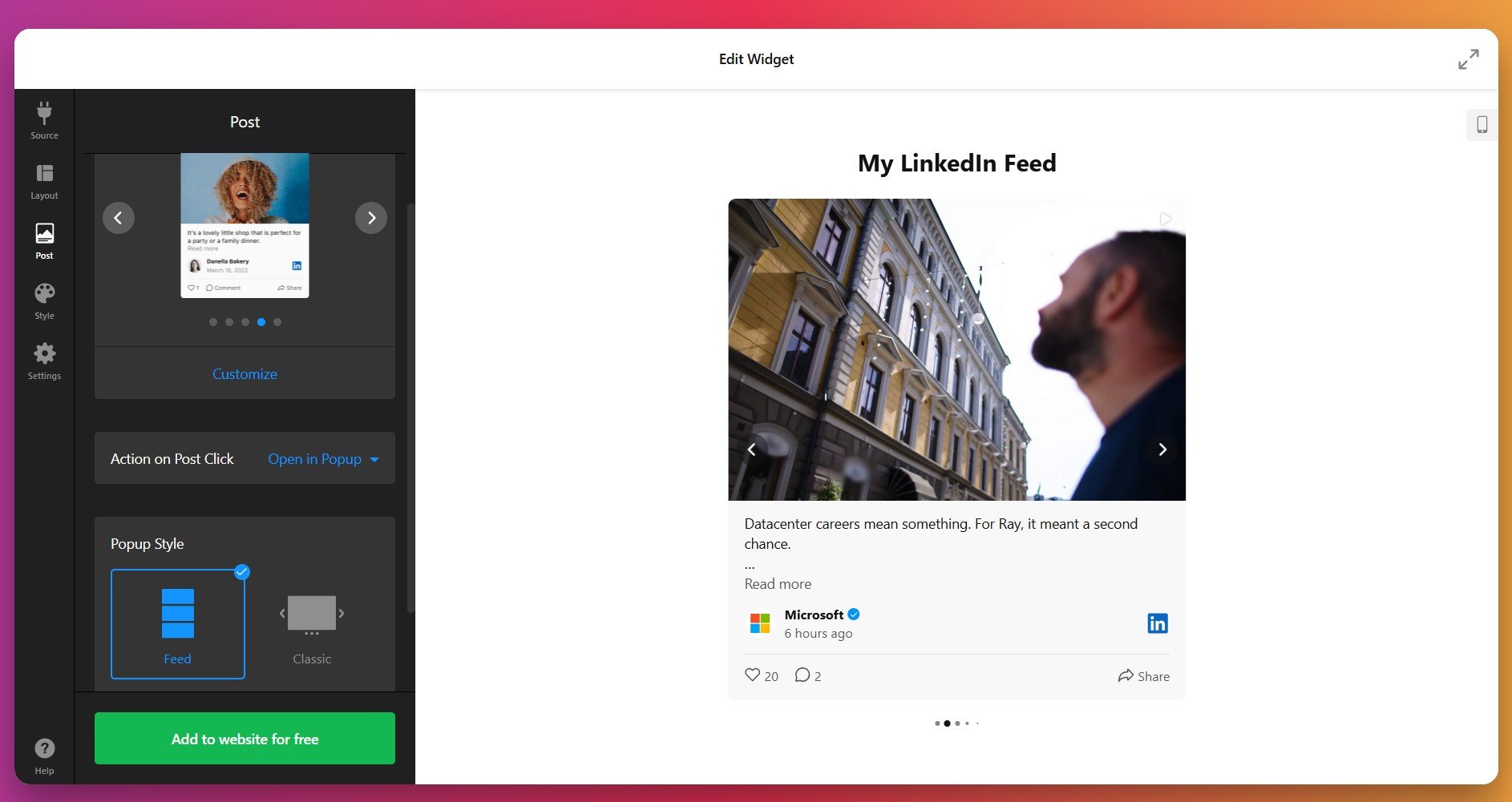
Gönderi sekmesinde her gönderi kartını yönetirsiniz: birden çok kart stili var ve hangi öğelerin görünür olacağını açıp kapatabilirsiniz (yazar avatarı, yazar adı, gönderi metni, tarih, eylem çubuğu, kaynak rozet, ekler).
Tıklamayı ne yapacağını seçin: açılır pencerede açılsın, LinkedIn’deki orijinal gönderiyi açılsın ya da hiçbir şey yapmasın (statik). Bu, ziyaretçileri sitenizde tutmanıza ya da etkileşimi artırmak için LinkedIn’e yönlendirmenize olanak tanır.
5. Görünümü ayarlayın
Stil sekmesinde akışı markanıza göre özelleştirebilir ve markanıza uygun hâle getirebilirsiniz:
- Renk Şeması: Işık, Koyu veya Özelleştirilmiş temaları seçin.
- Yazı Tipleri: Akışınız için kütüphanemizden birincil yazı tipini seçin.
- Başlık ve Gönderi: Hizalama, öğe renkleri ve metin parametrelerini ayarlayın.
- Navigasyon: Varsayılan durumda ve fareyle üzerine gelindiğinde okların boyutunu ve rengini ayarlayın.
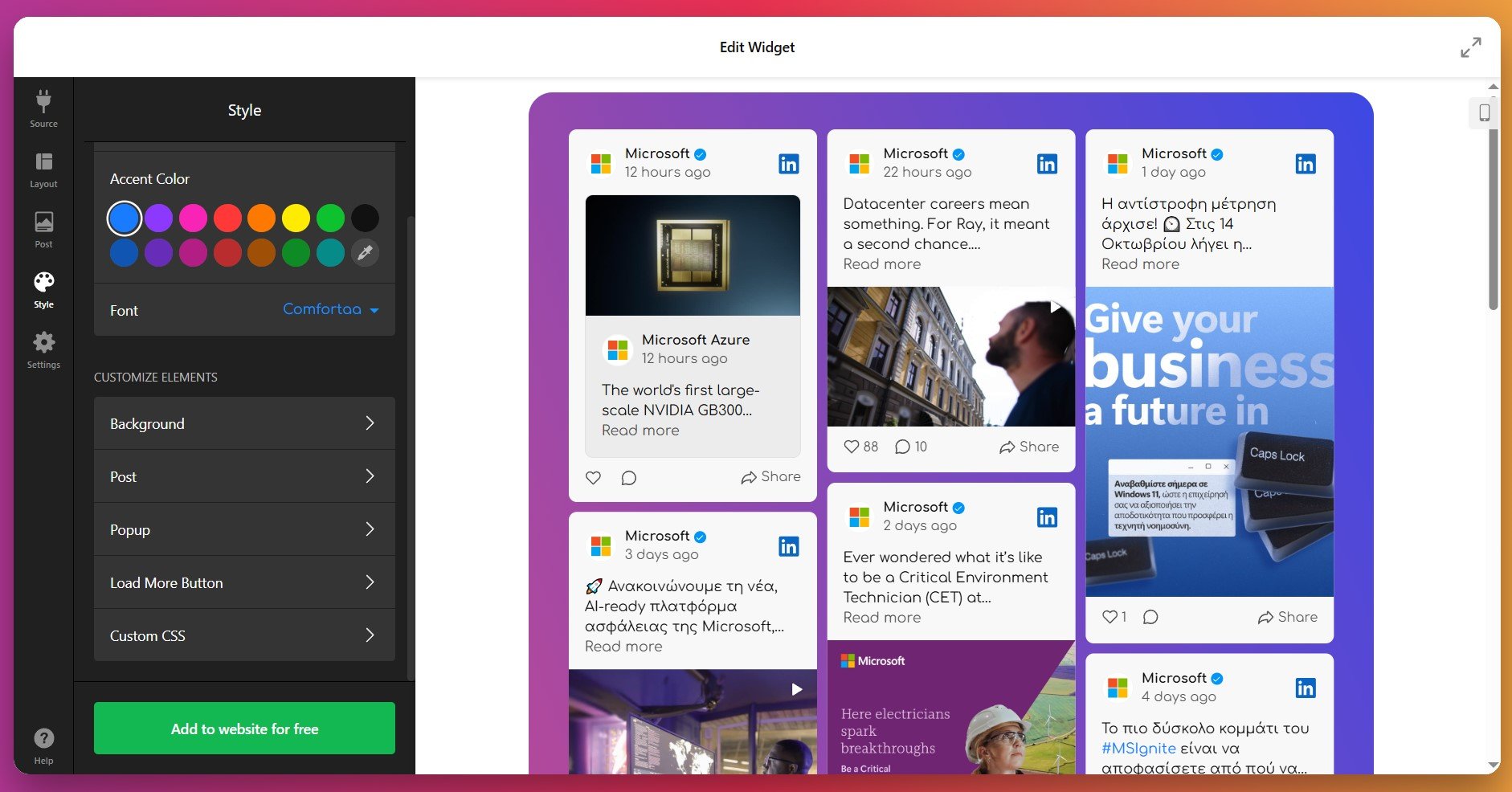
Tam marka uyumuna ihtiyacınız varsa, widget gelişmiş stil için Özel CSS düzenleyici içerir. Kodu bilmeden denemek ister misiniz? Düzenleyicide, diğer kullanıcıların paylaştığı kullanıma hazır CSS için Özellik Talebi formu ve Forum tartışmalarına bağlantılar bulacaksınız.
6. Ayarları Yapılandırın
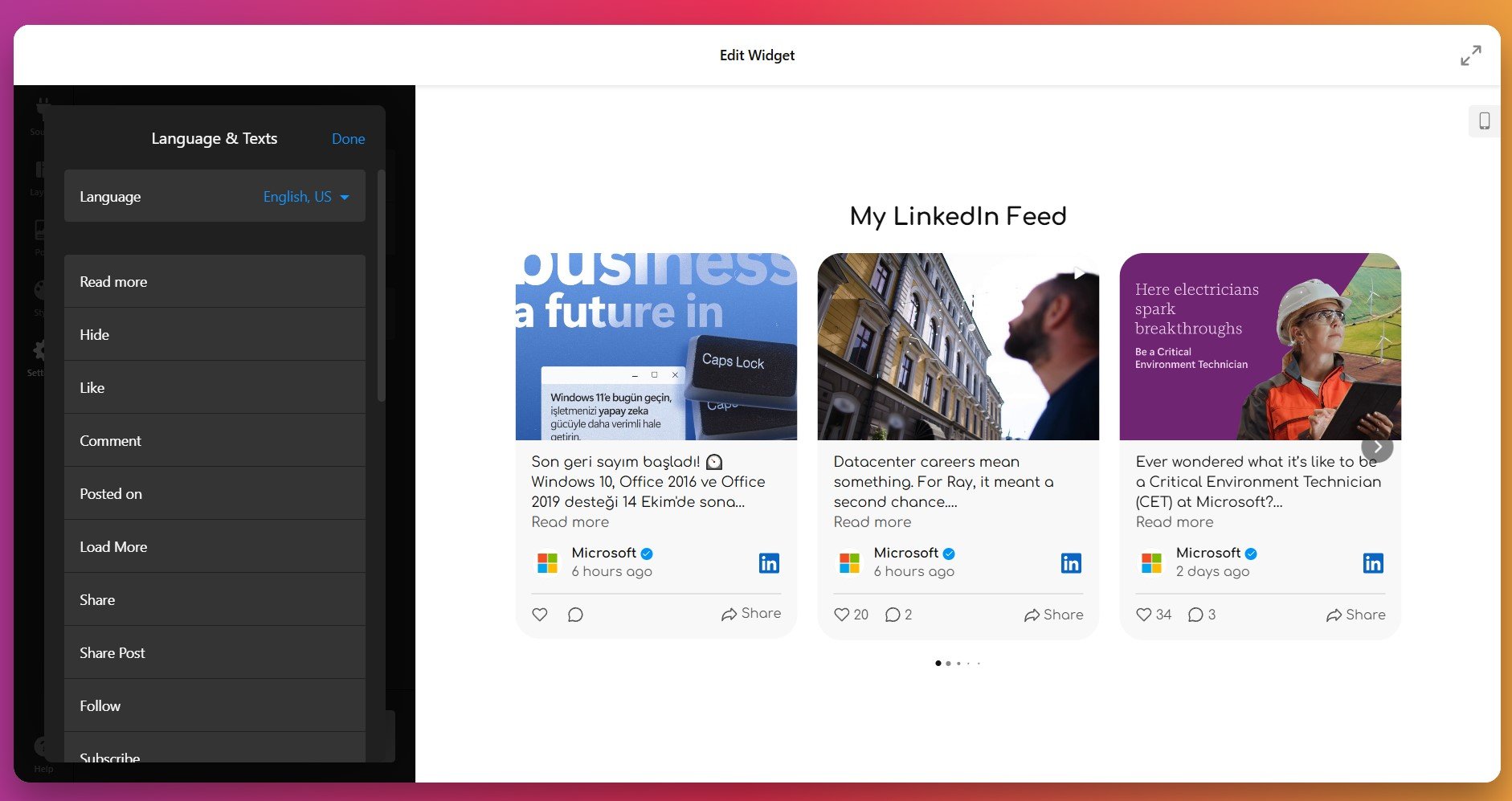
Son adımda, Ayarlar sekmesinde widget davranışını ve küresel ayarları değiştirirsiniz: yerelleştirme (20’den fazla dil), metin etiketleri ve gerekiyorsa özel JS kodu ekleyin.
7. Kurulum Kodunu Al
Kullanım hazır olduğunda, tıklayın “Web Sitesine Ekle”. Düzenleyici kişisel gömme kodunuzu üretecek — panonuza kopyalayın. Bu parçacık, yapılandırdığınız tüm widget ayarlarını içerir.
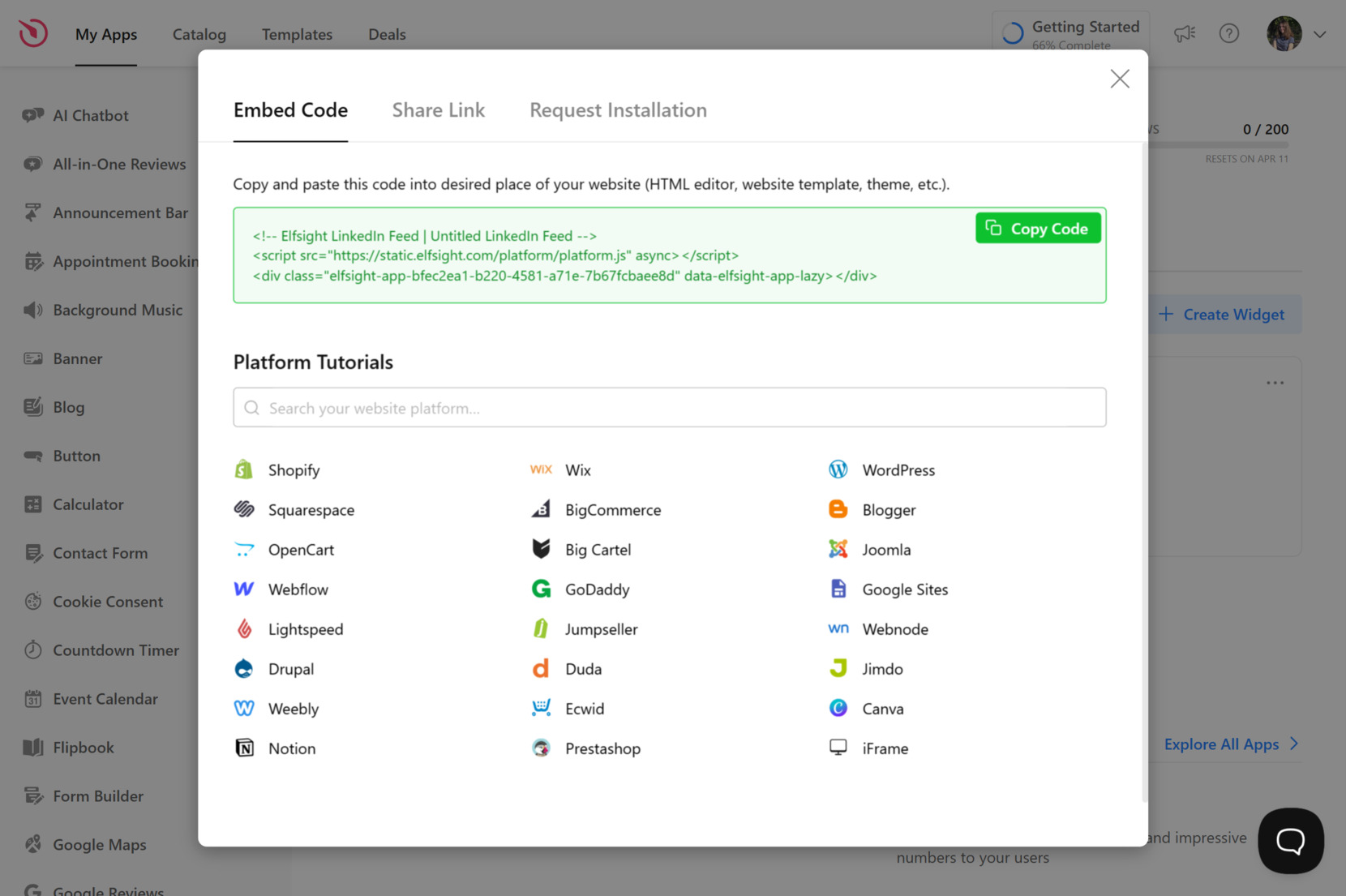
8. LinkedIn’i web sitenize gömün
Widget’iniz tamamen yapılandırıldı ve Elfsight kodu kopyalandıysa, yapılacak tek şey widget’ın sitenizde nerede görüneceğini seçmektir. Aşağıda, LinkedIn için de diğer Elfsight sosyal widgetlarında olduğu gibi üç yaygın yöntem bulunmaktadır.
Seçenek 1: Belirli bir sayfa
Hızlı İş Akışı: Sayfa Düzenleyicisini açın → HTML bloğu ekleyin → Kodu yapıştırın → Kaydedin ve Yayınlayın
- Seçili sayfa için web sitenizdeki Düzenleyici‘yi açın
- Bir “HTML” veya “Gömme” bloğu ekleyin (veya “Özel HTML” widget)
- Elfsight snippet‘ini seçili bloğa yapıştırın
- Kaydet değişiklikleri uygulamak için
- Bloğu yeniden boyutlandırın ihtiyaca göre ve mobil görünümde önizleyin
Seçenek 2: Tüm sayfalarda satır içi widget
Hızlı çalışma akışı: Web sitesi Düzenleyicisi’ni açın → HTML alanına kodu yapıştırın → Kaydet ve Yayınla
- Web sitenizdeki Düzenleyici‘yi açın
- Bir site genelindeki HTML/Gömme alanına gidin (ör. tema altbilgisi, küresel bölüm veya her sayfada görünen bir blok)
- Elfsight kod parçacığını HTML alanına yapıştırın
- Kaydet değişiklikleri uygulamak için
- Yenile önizlemek için – LinkedIn İçerik Akışı bu bloğun göründüğü her yerde görüntülenir.
Seçenek 3: Yüzen Widget (belirli sayfalar için veya tüm sayfalarda)
Yüzen konum için (ör. köşe akışı veya kalıcı bir widget) kod parçacığını CMS’inizin/genel özel kod ayarları üzerinden ekleyin:
Kontrol Paneli → Ayarlar → Özel Kod → Gövde – Başlangıç
Platformunuz izin veriyorsa sayfa hedeflemesini seçin (belirli sayfalar mı, tüm sayfalar mı).
LinkedIn akışınızı göstermek için alternatif yollar
LinkedIn içeriğini web sitenize eklemenin birkaç alternatif yöntemi mevcut; ancak her biri, özel bir tümleşik çözüme göre bazı önemli tavizler getirir.
LinkedIn’in Manuel Gömmesi
LinkedIn, platform üzerinden yerleşik bir özellik kullanarak tekil gönderileri doğrudan sitenize gömme imkanı sunar.
- Gönderiler bölümüne gidin ve görüntülemek istediğiniz içeriği bulun.
- Bir gönderinin sağ üst köşesindeki üç noktaya tıklayın ve “Bu Gönderiyi Göm” seçeneğini seçin.
- Açılır penceredeki “Kodu Kopyala” düğmesini tıklayın.
- Gönderinin görünmesini istediğiniz sayfa düzenleyicisine kodu ekleyin.
- Her gönderi için manuel gömme gerekir; içeriğin her öğesi için bu işlemi tekrarlayın.
Daha fazla ayrıntı için LinkedIn belgelerine bakın.
WordPress Eklenti Entegrasyonu
WordPress kullanıcıları resmi depo üzerinden özel eklentiler kurabilir.
- WordPress eklenti deposundan uyumlu bir eklentiyi indirip etkinleştirin.
- Genelde sınırlı bir ücretsiz deneme süresi sunan eklenti hizmetine kaydolun.
- Eklenti panosundan şirketinizin veya kişisel LinkedIn sayfanızın URL’sini ekleyin.
- Eklentinin seçenekler panelini kullanarak yazıların nasıl görüneceğini özelleştirin.
- Sağlanan kısa kodu veya PHP kodunu kopyalayın ve WordPress sayfalarınıza ekleyin.
Daha fazla bilgi için WordPress eklenti dizinlerine bakın WordPress eklenti dizinleri.
Üçüncü taraf içerik toplama hizmetleri
Birçok sosyal medya toplama platformu, panelleri üzerinden LinkedIn akışını toplama imkanı sunar.
- LinkedIn’ı destekleyen bir içerik toplama platformunda hesap oluşturun.
- Şirket sayfası URL’sini girin veya hashtag ve anahtar kelime takibini yapılandırın.
- Hizmet kontrol paneli üzerinden yerleşim, renkler ve görüntü seçeneklerini ayarlayın.
- Platform tarafından üretilen JavaScript veya iframe kodunu alın.
- Gömme kodunu web sitesi oluşturucunuza veya içerik yönetim sisteminize yapıştırın.
Platform belgelerinde genellikle ek kurulum yönergeleri bulunur. Desteğe veya Yardım Merkezine bakın.
Bu yöntemler nasıl karşılaştırılır?
| Yöntem | Ana Avantaj | En Büyük Dezavantaj |
|---|---|---|
| Elfsight | Otomatik güncellemeler herhangi bir web sitesi platformunda çalışır ve teknik beceri ya da özel izinler gerektirmez. | Üçüncü taraf bir widget kullanımı gerekir. |
| LinkedIn ile Manuel Gömme | Üçüncü taraf bir hizmete ihtiyaç yok; bu, tek gönderi için sade bir seçenek sunar. | Her gönderi ayrı ayrı eklenmelidir ve otomatik güncellemeler yoktur; bu da bakım yükünü önemli ölçüde artırır. |
| WordPress Eklenti Entegrasyonu | WordPress kullanıcıları için, tanıdık kontrol paneliyle özel olarak tasarlandı. | Sadece WordPress ile sınırlı ve otomoatik senkronizasyon gibi temel özellikler için genelde premium abonelikler gerekir. |
| Üçüncü Taraf İçerik Toplama | Birden çok sosyal platformdan tek bir yerde içerik toplayabilirsiniz. | Şirket sayfalarına yönetici erişimi gerekir ve genellikle sınırlı ücretsiz özellikler sunar. |
LinkedIn Akışı Ekleme İçin Profesyonel İpuçları
- Yazar bilgileri etkinleştirildiğinde güveni artırın. Kullanıcılar, markalardan çok gerçek kişilerle etkileşime girmeye daha yatkındır. Kişisel markanızı şirket güncellemeleriyle birlikte kullanıyorsanız, yazar fotoğraflarını ve adlarını etkinleştirin – bu akışınızı hemen daha insancıl hale getirir.
- Gönderileri tıklanabilir yapın Birçok kişi açılır pencereleri kapatıp gönderileri LinkedIn’e doğrudan bağlayabileceğini bilmiyor. Profil trafiğini, bağlantıları veya lead elde etmeyi hedeflediğinizde bu yöntem idealdir.
- Yükleme hızını optimize edin. Başlangıç yüklemesini 6–9 gönderiyle sınırlayın ve “Daha Fazla Yükle”yi etkinleştirin. Bu, Core Web Vitals’ı iyileştirir ve sayfa kaymasını önler.
- Yerleşim dengesini iyileştirin. Gönderi → Özelleştir’de Görüntü Oranını (orijinal, 1:1 kare, 2:3 dikey, vb.) sitenizin tam düzenine ve gereksinimlerinize uygun şekilde ayarlayın.
- LinkedIn güncellemelerini kontrol edin. Görüntü önizlemeleri bozulduysa veya altyazılar kaybolduysa, çoğu durumda hata değildir — LinkedIn sadece HTML yapısını değiştirdi. İzinleri yenilemek için LinkedIn kaynağını yeniden bağlayın.
- İş gönderilerini filtreleyin. Şirketiniz çok sayıda iş ilanı paylaşıyorsa akışı bozabilir. Yönetim ayarlarında anahtar kelime tabanlı filtreler kullanın (ör. ‘iş ilanı’, ‘uzaktan’, ‘başvuru’) ve işe alım gönderilerini gizleyerek akışın güven oluşturan içeriklere odaklanmasını sağlayın.
Sık Sorulan Sorular
Kurulumdan sonra LinkedIn Akış özelliğim neden hiç gönderi göstermiyor?
Tam bir akış yerine tek tek LinkedIn gönderilerini gömebilir miyim?
Neden akış en yeni LinkedIn paylaşımlarımı güncellemiyor?
Neden LinkedIn Beslemem hâlâ silinmiş bir gönderiyi gösteriyor?
Bir şirket sayfası akışını gömmek ile kişisel profil akışını gömmek arasında fark var mı?
Son Düşünceler
LinkedIn, canlı bir akışı diğer büyük ağlardan daha zor hale getiriyor, fakat seçenekleriniz hâlâ var. Yerel gömme ara sıra tek gönderi için yeterli olur; toplama araçları aynı anda birden çok ağdan içerik çeker, yönetici erişiminiz varsa ve ücretsiz planın sınırlarını sorun etmiyorsanız. Her biri sorunun bir yönünü çözer.
Otomatik olarak güncellenen, her platformda çalışan ve markanıza uyum sağlayan bir akış istiyorsanız, kod yazmadan çalışacak özel bir widget en güvenilir yoldur. Bir kez kurun; en son şirket güncellemeleriniz, işe alımlarınız ve kilometre taşlarınız, karar veren ziyaretçilerin bulunduğu yerde — kendi web sitenizde — görünsün.