Webflow sitenize bir Instagram akışı eklemek, içeriğinizi taze, görsel ve sosyal olarak bağlı tutmanın en etkili yollarından biridir. Güven oluşturmak, gerçek zamanlı güncellemeleri sergilemek veya markanızın kişiliğini öne çıkarmak istiyorsanız, Instagram’ı gömmek bunu minimum çabayla yapmanıza olanak tanır.
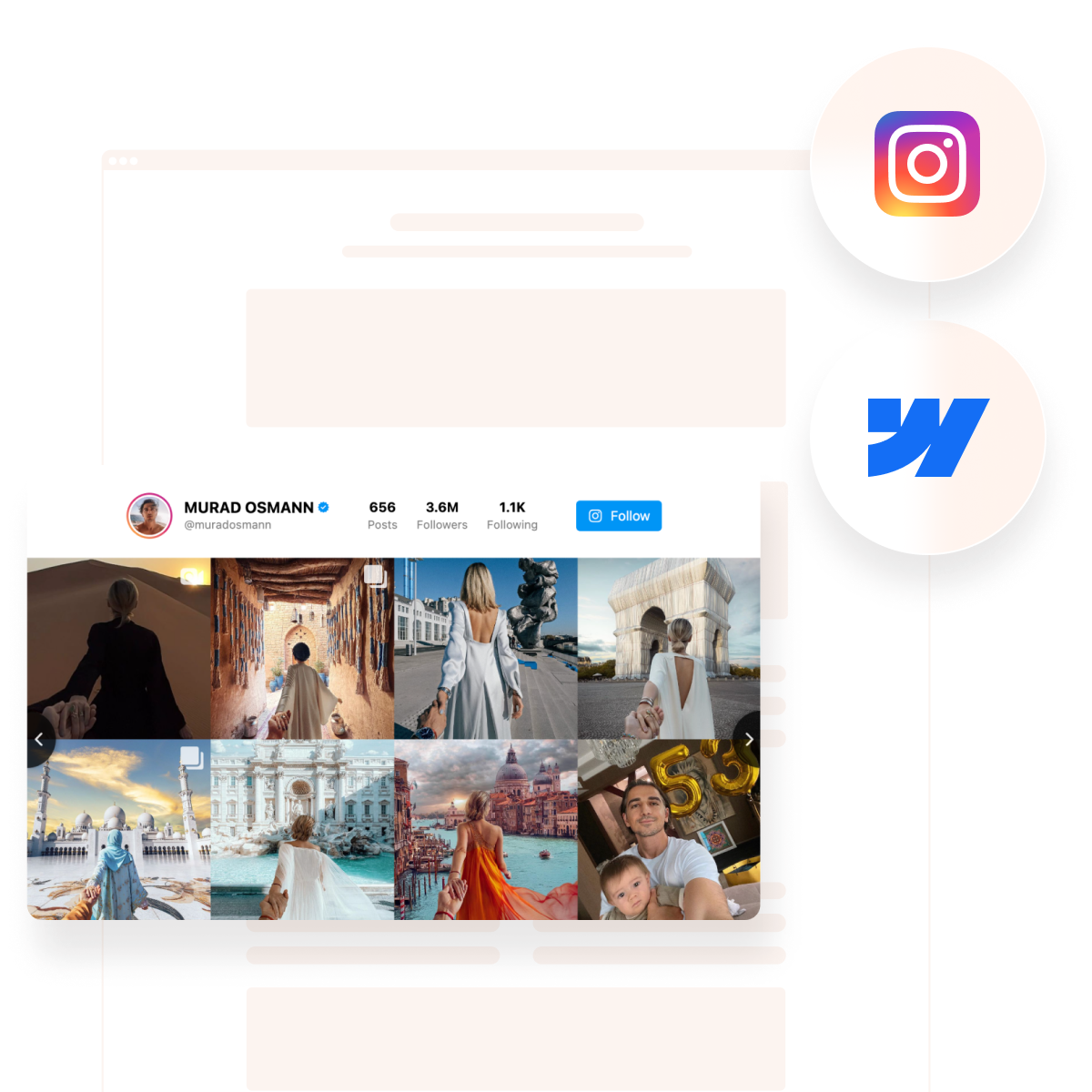
Sitenizin görsel çekiciliğini artırırken etkileşimi de yükseltmenin yolu mu arıyorsunuz? Tam da ihtiyacınız olan şey Instagram Besleme Widget’ıdır. Bu widget yalnızca en son gönderilerinizi göstermekle kalmaz, ziyaretçilerinizi platformunuzdan çıkmadan sosyal varlığınıza bağlar.
Bu, içerik, marka kimliği ve sosyal kanıtı birleştirmeyi amaçlayan her işletme için Instagram widget’ını güçlü bir ek yapar. Bir sonraki bölümde, Elfsight’in kod gerektirmeyen çözümüyle Webflow Instagram entegrasyonunu hızlı bir şekilde nasıl yapacağını göstereceğiz.
Webflow’a Instagram Beslemesini Ekle: Hızlı Çözüm
Şimdi, Instagram Widget’ının Webflow siteniz için neden değerli bir varlık olduğunu bildiğinize göre, Elfsight ile hızlıca bir tane nasıl oluşturulacağını görelim. Bu süreç hızlı, sezgisel ve kod yazmanıza gerek yok.
- Elfsight düzenleyicisini açın ve Instagram Akış widget şablonunu seçin.
- Bir düzen stilini seçin ve gönderi aralığı, genişlik ve başlık görünürlüğü gibi görüntüleme ayarlarını yapılandırın.
- Renkleri, yazı tipini ve tasarım öğelerini sitenizin markasına uyacak şekilde özelleştirin.
- “Add to website for free” yazısına tıklayın, entegrasyon kodunu kopyalayın ve Webflow projenize yapıştırın.
Widget’ı çalışırken görün — Instagram Akışınızı dakikalar içinde oluşturun!
Elfsight Instagram Widget Özellikleri
Instagram aracınız oluşturulduğunda, Elfsight Webflow sitenizde nasıl göründüğünü ve nasıl çalıştığını tam kontrolünüzde tutmanıza olanak tanır. Widget, esnek görüntüleme seçenekleri, stil özellikleri ve otomasyonla doludur; böylece akışınız her zaman çarpıcı görünür ve güncel kalır.
İşte Elfsight’i Instagram içeriğini gömmek için öne çıkan ana özellikler ve faydalar:
- Birden çok yerleşim seçeneği. Web sitenizin yapısına mükemmel uyum sağlayan ızgara, kaydırıcı veya masonry’ten seçim yapın.
- İçerik Moderasyonu. Belirli gönderileri manuel olarak gizleyin veya hangi içeriğin sosyal medya akışınızda görüneceğini kontrol etmek için filtreler kullanın.
- Duyarlı tasarım. Widget, her ekran boyutunda harika görünüyor ve mobil, tablet ile masaüstü cihazlarda sorunsuzca uyum sağlar.
- Özelleştirme Esnekliği. Renkleri, yazı tiplerini, gönderi aralıklarını ve daha fazlasını sitenizin tasarımına ve markasına uyumlu hale getirin.
- Otomatik güncellemeler. Akışınız manuel güncelleme olmadan güncel kalır — Instagram’dan yeni gönderiler anında görünür.
- Başlık ve Profil Görünümü. Instagram hesabı adınızı, profil fotoğrafınızı ve takipçi sayınızı öne çıkararak güvenilirliği artırın.
- Kod Gerektirmez. Entegrasyon sadece birkaç tıklama alır ve herhangi bir geliştirme çalışması veya ileri düzey bilgi gerektirmez.
Bu özelliklerle Elfsight, Webflow sitenizde temiz, etkileyici ve otomatikleştirilmiş bir Instagram gösterimini kolayca sunmanıza olanak tanır. Sıradaki adım olarak tam kurulum sürecini adım adım görelim.
Webflow’da Instagram’ı Gömme: Adım Adım
Instagram aracının neler yapabildiğini inceledikten sonra, Webflow’e Instagram akışını ekleme zamanı. Aşağıda, Elfsight editörüyle aracı oluşturup özelleştirmek için adım adım bir rehber bulacaksınız. Bu süreç, Webflow ile Instagram entegrasyonunun sorunsuz bir şekilde gerçekleşmesini sağlar ve web sitenizde gerçek zamanlı Instagram içeriğini doğrudan göstermenize olanak tanır.
Webflow ile Instagram entegrasyonu söz konusu olduğunda, esnek oluşturucusu sayesinde widget’ı yerleştirmek özellikle basittir. Elfsight gömme kodunu kopyaladıktan sonra, akışın görünmesini istediğiniz Webflow tuvali üzerine “Göm” öğesini sürükleyin. Kodu yapıştırın, değişiklikleri kaydedin ve sayfayı yayınlayın — akışınız anında görünür ve düzeninize uyum sağlar.
İşte bu — Instagram widget’ınız şu anda canlı ve içeriğinizle otomatik olarak senkronize durumda. Instagram’a yeni fotoğraflar veya videolar paylaştıkça güncellemeye devam edecek ve Webflow sitenize sosyal içeriği gömmeyi sorunsuz hale getirecek.
Instagram’ı Web Sitenize Bağlamanın Diğer Yolları
Elfsight kullanmanın yanı sıra, Instagram’ı Webflow sitenize bağlamanın birkaç başka yolu daha vardır. Bazıları Instagram tarafından sunulan yerel çözümlerken, diğerleri üçüncü taraf entegrasyonlarını içerir. Aşağıda, özellikle Webflow’un kod gerektirmeyen yaklaşımıyla uyumlu en pratik alternatifleri inceleyeceğiz.
İşte denemek için iki alternatif yöntem: resmi Instagram gömme ve Meta’nın Graph API’si üzerinden kod tabanlı entegrasyon.
Yerel Instagram Gömmesi (Manuel Gönderi Entegrasyonu)
Bu, kullanıcıların bireysel gönderileri manuel olarak gömmesine olanak veren Instagram’ın yerleşik yöntemidir. Basittir, üçüncü taraf araçlara ihtiyaç duymaz ve Webflow’un Embed öğesiyle sorunsuz entegre olur.
- Gömmek istediğiniz Instagram gönderisine gidin. Masaüstü tarayıcısından Instagram’ı açın (uygulamayı değil), gerekirse hesabınıza giriş yapın ve görüntülemek istediğiniz halka açık fotoğraf veya videoya gidin.
- Gönderinin sağ üst köşesindeki üç nokta simgesine tıklayın. Görünen açılır menüden “Embed” seçeneğini seçin. Bu, gömme kodunu gösteren bir pencere açacaktır.
- Gömme Kodunu Kopyala. Açılan pencerede başlığı dahil etmek istiyorsanız kutuyu işaretleyin. Ardından “Gömme Kodunu Kopyala” tıklayarak HTML snippet’ini panonuza kopyalayın.
- Açın Webflow projenizi ve Tasarımcıya gidin. Webflow panonuzda, gönderiyi eklemek istediğiniz projeyi açın ve Tasarımcı modunu başlatın.
- Insert an Embed element in your layout. From the left-side panel, drag the “Embed” block into the canvas and place it exactly where you want the Instagram post to appear — inside a section, container, or grid.
- Kodları yapıştırın ve değişiklikleri kaydedin. Gömme Kodu düzenleyicisinde, Instagram’dan kopyaladığınız HTML’yi yapıştırın, “Kaydet ve Kapat” yazısına tıklayın, ardından gömme canlı olsun diye sitenizi yayınlayın.
Meta Graph API (Geliştirici Yöntemi)
Daha fazla kontrol ve esneklik için geliştiriciler, Instagram verisini almak ve özel kodla bir web sitesinde görüntülemek için Meta Graph API’sini kullanabilir. Bu yöntem güçlüdür ancak gelişmiş kurulum gerektirir.
- Facebook Geliştirici hesabı oluşturun. Facebook for Developers portalına gidin, oturum açın ve Instagram Graph API’sine erişmek için yeni bir uygulama kurun.
- Instagram hesabınızı bağlayın. Bir Instagram İş Hesabı veya Creator Hesabı bağlayın ve veriye erişimi yetkilendirmek için bağlı bir Facebook Sayfası ile ilişkilendirin.
- Erişim belirteçleri oluşturun. Uygulama ayarlarınızdaki Instagram Graph API bölümüne gidin, gerekli izinleri (örn. user_media) yapılandırın ve geçerli bir erişim belirteci oluşturun.
- Medya verilerini almak için API’yi kullanın. Bağlı Instagram hesabınızdaki fotoğraf, video ve açıklama verilerini toplamak için Graph API uç noktalarına istek gönderen bir betik yazın (ör. /me/media).
- Verileri Webflow’da görüntüleyin. Script’i harici olarak barındırın (ör. bulut işlevi veya arka uç üzerinden), ardından Webflow’in Gömme öğesi veya özel kod bölümünü kullanarak çıktıyı sitenizin düzenine ekleyin.
Instagram Entegrasyonu Yöntemlerinin Karşılaştırılması
Aşağıdaki tablo, her yöntemin ana avantajlarını ve dezavantajlarını özetliyor; Webflow siteniz için en uygun seçeneği seçmenize yardımcı olur.
| Yöntem | Ana Avantaj | Büyük Dezavantaj |
|---|---|---|
| Elfsight Instagram Widget | Kodlama gerektirmeden tamamen özelleştirilebilir, duyarlı ve otomatik olarak güncellenen bir Instagram akışı sunar. | Düzenleyiciye ve widget koduna erişim için ücretsiz bir Elfsight hesabı oluşturmanız gerekir. |
| Instagram Gömmesi (Yerel) | Resmi gömme araçlarıyla tek bir gönderiyi basit ve hızlı bir şekilde görüntülemenin kolay yolu. | Yalnızca tekil gönderilerin manuel olarak gömülmesini destekler; akış veya otomatik eşitleme özellikleri yok. |
| Meta Graph API | Geliştiriciler için Instagram verilerinin görüntülenmesi ve biçimlendirilmesi üzerinde tam kontrol sağlar. | Karmaşık kurulum süreci gerektirir ve sürekli token yenileme ile barındırma mantığı gerekir. |
Bu yöntemlerin hepsi Webflow sitesinde sosyal akış içeriğini yayınlamak için kullanılabilirken, Elfsight sadelik, tasarım esnekliği ve otomasyonda belirgin bir fark yaratıyor.
Sıradaki bölümde, Instagram widget’ınızdan en iyi verimi elde etmeniz için en iyi uygulamaları ve ipuçlarını inceleyelim.
Instagram Gömmesini Optimize Etme İpuçları
Webflow’a Instagram gömdüğünüzde, akışınızın harika görünmesini, hızlı yüklenmesini ve ziyaretçilerinizle etkileşime geçmesini sağlamak için dikkate alınması gereken birkaç önemli nokta vardır. Aşağıda görsel sosyal medya galerisi entegrasyonunuzdan en iyi sonuçları elde etmek için ipuçları bulacaksınız.
- Gösterilen gönderi sayısını sınırlandırın. Daha az gönderi, hızlı yükleme hızlarını korur ve tasarımın aşırı içerikle boğulmasını önler.
- Görsel Denge İçin Izgara Düzeni Kullanın. Izgara tabanlı görünümler, görselleri tüm ekran boyutlarında eşit şekilde düzenlemeye yardımcı olur ve mobil ile masaüstü kullanıcıları için daha tutarlı bir deneyim sunar.
- Her zaman kamu profilinden içerik ekleyin. Kaynak hesap veya hashtag özel veya kısıtlıysa içerik görünmez ve akışınız boş görünebilir.
- Duyarlı tasarım ayarlarına öncelik verin. Fotoğraf galerinizin farklı cihaz genişliklerinde sorunsuz şekilde uyum sağlaması için gömmenizi masaüstü, tablet ve telefon görünümünde test edin.
- Widget tasarımını markanıza uygun hâle getirin. Genel markalaşmanızla uyumlu yazı tiplerini, renkleri ve aralıkları seçin; sorunsuz bir görsel deneyim için.
- Açıklamaları kısa ve odaklı tutun. Instagram widget’ında açıklamaları kullanıyorsanız, görüntü akışını bozacak uzun metin bloklarından kaçının.
- Gömülü akışınızı düzenli olarak kontrol edin. Doğru şekilde yüklendiğini, engellenmediğini ve Instagram’dan güncel içeriklerle sürekli senkronize olduğunu doğrulayın.
- Hashtagleri stratejik kullanın. Hashtaglerle içerik çekerken, alakasız veya markanızla uyumsuz paylaşımları önlemek için yeterince özgün olduklarından emin olun.
- Webflow sayfanızda konumlandırmayı test edin. Sosyal medya akışınızı eylem çağrıları veya ürün öne çıkanlarına yakın konumlandırmak, etkileşimi artırabilir ve görünürlüğü güçlendirebilir.
- Analitik araçlarla performansı izleyin. Gömme kodunun yerleşik analitiği yoktur; Google Analytics veya ısı haritaları gibi araçlar kullanıcıların widget ile nasıl etkileşime geçtiğini gösterebilir.
Bu basit ipuçları sosyal medyayı sitenize entegre etmeyi kolaylaştırır ve Instagram vitrinini etkili ve görsel olarak çekici tutar. Şimdi, dinamik bir sosyal medya beslemesini Webflow sitelerinde hangi işletme türlerinin en çok faydalanacağını keşfedelim.
Instagram Widget’ından Kimler Faydalanır: Kullanım Örnekleri
Webflow sitesinde Instagram akışını kullanmak, pek çok sektörde önemli faydalar sağlar. Aşağıda en etkili kullanım alanları ve markaların sosyal içeriği kullanarak etkileşimi, güveni ve dönüşümleri nasıl artırdıklarına dair örnekler yer alıyor.
🛒 E-ticaret ve Perakende Sektöründe Uygulama
Perakendeciler ve e-ticaret markaları, ürün galerilerini sergilemek, gerçek müşteri fotoğraflarını öne çıkarmak ve ürün sayfalarında sosyal kanıtı güçlendirmek için Instagram akışlarını kullanır. Dinamik bir Instagram widget’ı, güvenilirliği pekiştiren ve satın alma kararlarını motive eden görsel bir gönderi gösterimi sunabilir.
🏝 Konaklama ve Turizmde Uygulama
Oteller, resortlar, seyahat acenteleri ve tur şirketleri gerçek deneyimleri sergilemek için Instagram galerilerini kullanır. Özenle seçilmiş görsel medya ızgarasını sayfaya gömmek, ziyaretçilerin kullanıcı tarafından oluşturulan içeriklerle destinasyonları veya olanakları keşfetmesini sağlayarak ilham ve güven duygusu oluşturur.
🍱 Gıda ve İçecek Sektörlerinde Uygulama
Restoranlar, kafeler ve gıda markaları, yemeklerini, promosyonlarını ve sahne arkası anlarını sergilemek için Instagram akışlarını kullanır. Ana sayfaya veya menü bölümüne gömülü bir fotoğraf galerisi, duyuları anında cezbeder ve daha fazla ziyaretçi ile online siparişleri artırır.
İster perakende, seyahat veya yiyecek-içecek hizmetleri olsun, gerçek zamanlı bir medya ızgarası üzerinden Instagram fotoğraflarını sergilemek marka güvenilirliğini artırır ve duygusal bağı güçlendirir.
Bir sonraki bölümde, Instagram akışlarını entegre ederken kullanıcıların karşılaştığı yaygın sorunları ele alacağız — ve bunları nasıl verimli bir şekilde çözeceğimizi açıklayacağız.
Sık Karşılaşılan Gömme Sorunlarını Çözme
Webflow sitesine bir Instagram widget’ı eklemek basit olsa da kullanıcılar teknik sorunlar veya beklenmedik sınırlamalarla karşılaşabilir. Aşağıda en sık sorulan sorular ve en yaygın sorunlara çözümler bulabilirsiniz.
Instagram akışım Webflow’da neden görünmüyor?
Birden Çok Instagram Hesabından İçerik Gösterilebilir mi?
Neden Instagram paylaşımlarım otomatik olarak güncellenmiyor?
Akışımdan istenmeyen gönderileri filtrelemek mümkün mü?
Instagram, gösterebileceğim içerik miktarını mı sınırlıyor?
Gömülü Instagram bileşeni neden duyarlı değil?
Bu sorunlar, neye bakmanız gerektiğini bildiğinizde genelde kolayca çözülebilir. Webflow için Instagram entegrasyonu konusunda en iyi uygulamaları izleyip kaynakları doğru şekilde bağlı tuttuğunuz sürece sosyal medya akışınız sorunsuz çalışmaya devam eder.
Sonuç
Webflow üzerinde Instagram gömme, sitenizi dinamik sosyal içeriklerle zenginleştirmenin güçlü bir yoludur ve güven ile etkileşimi artırır. Müşteri fotoğraflarını sergiliyor, ürün görsellerini paylaşıyor veya tasarımınızı basitçe taze tutuyor olun; bir Instagram Feed widget’ı kullanmak Instagram güncellemelerini gerçek zamanında öne çıkarır ve ziyaretçilerinizin markanızla bağlantıda kalmasını sağlar.
Doğru yapılandırmayla, harika görünen, otomatik olarak güncellenen ve gerçek değer üreten bir görsel sosyal medya akışı yayımlayabilirsiniz. Webflow sitesi yöneten herkes için, modern bir Instagram vitrini entegre etmek çevrimiçi marka varlığını güçlendirmenin basit, kod gerektirmeyen bir yoludur.
Daha Fazla Yardıma mı İhtiyacınız Var?
We hope this walkthrough gave you the clarity and tools to confidently add Instagram to your Webflow website. If you’re ready to take your integration further, iletişime geçin — our team at Elfsight is here to support you with intuitive, code-free solutions tailored to your business needs.
Geri bildirim, ipuçları ve özellik fikirleri paylaşmak için büyüyen Topluluğumuza katılın. Sıradaki neyi inşa etmemiz gerektiğine dair bir öneriniz mi var? Bunu İstek Listemize ekleyin ve widgetlerimizin geleceğini birlikte şekillendirmeye yardımcı olun.