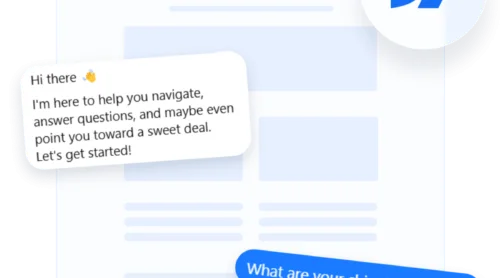
WhatsApp’ı Webflow ile entegre etmek, sitenize doğrudan bir iletişim kanalı eklemenizi sağlar; ziyaretçilerle popüler ve tanıdık bir uygulama üzerinden gerçek zamanlı sohbetler gerçekleştirmenize olanak tanır.
Bir küçük işletme yönetiyor, çevrimiçi bir mağaza çalıştırıyor veya hizmet sunuyorsanız, Webflow üzerinde bir WhatsApp Sohbet Aracı eklemek kullanıcı etkileşimini ve müşteri memnuniyetini önemli ölçüde artırabilir.
Gördüğünüz gibi Webflow ile WhatsApp entegrasyonunun pek çok faydası var. Şimdi, hiç kod yazmanıza gerek kalmadan kolay ve esnek bir çözümlüyle bir widget’i nasıl gömebileceğinizi görelim.
Webflow’a WhatsApp’ı Hızla Eklemenin Yolları
WhatsApp’ı Webflow’a entegre etmenin değerini şimdi anladığınıza göre bir sonraki adım bu işlevi sitenize gerçekten eklemektir. Elfsight ile sadece birkaç tıklama ile bir WhatsApp Sohbet widget’ı ekleyebilirsiniz — kodlama veya gelişmiş kurulum gerekmez.
- Açın düzenleyici ve WhatsApp Chat şablonunu seçin.
- Düzeni, konumunu ve davranışını sitenizin tasarımına uyacak şekilde özelleştirin.
- Marka kimliğinize ve ses tonunuza uyacak şekilde renkleri, metni ve simgeleri ayarlayın.
- “Web sitene ücretsiz ekle” seçeneğine tıklayın, ardından sağlanan kodu kopyalayın ve Webflow arayüzüne yapıştırın.
Şimdi deneyin – WhatsApp Sohbet Widget’ınızı dakikalar içinde kurun!
Elfsight WhatsApp Sohbet Widget Özellikleri
Elfsight’in WhatsApp widget’i, müşterilerle iletişimi basit ve etkili hale getirir. Görünüm, davranış ve içerik üzerinde tam kontrole sahip olmanızı sağlar; bu da Webflow siteniz için esnek bir çözüm sunar.
Aşağıda, Elfsight WhatsApp Sohbet Aracını kullanmanın temel faydaları bulunuyor:
- Yüzen sohbet simgesi veya iletişim düğmesi. Web sitenizin herhangi bir sayfasında tamamen özelleştirilebilir bir sohbet tetikleyici gösterin; böylece sürekli görünürlük ve kolay erişim sağlayın.
- Birden çok temsilci profili. Farklı destek temsilcilerini benzersiz adlar, iş unvanları ve profil fotoğraflarıyla ekleyin; kullanıcı etkileşimini kişiselleştirin ve güvenilirliği artırın.
- Özel karşılama mesajları. Kullanıcıları sohbet başlatmaya teşvik eden kişiye özel bir mesajla karşılayın ve etkileşimin tonunu belirleyin.
- Akıllı çalışma saatleri ayarları. Çalışma saatlerini tanımlayın ve sohbetin ne zaman ulaşılabilir olacağını yönetin; kullanıcılar destek süreleri konusunda net bir beklentiye sahip olsun.
- Tamamen ayarlanabilir widget düzeni. Pozisyonu, boyutunu, simge stilini ve görünümünü markanıza ve web sitenizin tasarımına tam olarak uyacak şekilde özelleştirin.
- Tüm cihazlarda uyumlu. Widget mobil, tablet ve masaüstünde sorunsuz çalışır, her yerde en iyi performans ve kullanıcı deneyimi sağlar.
Bu kadar özelleştirme seçeneği ve kullanıcı dostu ayarlarla Elfsight, WhatsApp Sohbeti’ni sitenize entegre etmenin en verimli yollarından birini sunuyor. Şimdi, widget’i Webflow’e adım adım oluşturmayı ve gömmeyi tüm adımlarıyla inceleyelim.
Webflow WhatsApp Entegrasyonu: Adım Adım
Elfsight WhatsApp widget’ının sunduklarını gördüğünüz için şimdi bunlardan en iyi şekilde nasıl yararlanacağınızı keşfetmenin zamanı geldi. Widget’i özelleştirmek ve Webflow’a eklemek için adım adım bu süreci izleyin.
Bu basit süreç, WhatsApp’ı Webflow’a entegre etmenize olanak tanır ve markalı, esnek bir Sohbet Düğmesi ile ziyaretçilerle gerçek zamanlı olarak etkileşime geçmenizi sağlar.
Bu çözümü çalışır hale getirmek için Webflow sitenizin ücretli plana sahip olması gerekir ve özel kodlara izin verir. Kodu ekledikten sonra sitenizi yayınlayın ve sohbetin nasıl göründüğünü kontrol edin. Eğer sohbet, diğer öğelerin arkasında saklanıyorsa, Webflow’da z-index veya sayfa yerleşimini ayarlayın.
WhatsApp Sohbetini Eklemenin Alternatif Yolu
Harici widgetlere bağlı kalmadan, Webflow ile WhatsApp’ı kod gerektirmeden basit bir şekilde entegre etmek istiyorsanız, WhatsApp’ın resmi Click to Chat yöntemi harika bir seçenek. Bu yöntem, WhatsApp üzerinden numaranızla sohbet açmak için doğrudan bir bağlantı kullanır ve Webflow sitenize bir buton veya bağlantı olarak kolayca gömülebilir.
İşte ayrıntılı yönerge:
- Sohbet bağlantınızı oluşturun. Formatını şu şekilde kullanın: https://wa.me/1234567890. 1234567890 kısmını uluslararası formatta tam telefon numaranızla değiştirin. Sembol, parantez veya boşluk kullanmayın — sadece ülke kodu ve numara (ör. https://wa.me/15551234567 ABD için).
- Varsayılan mesaj ekleyin (isteğe bağlı). Sohbet kutusunda kullanıcıların önceden doldurulmuş bir mesaj görmesini istiyorsanız, ?text= ekleyin ve mesajınızı yazın. Örneğin: https://wa.me/15551234567?text=Hello%20I%20have%20a%20question. Boşluk için %20 kullanın ve özel karakterleri uygun şekilde kodlayın.
- Webflow projenizi açın. Webflow’e giriş yapın ve WhatsApp butonunu eklemek istediğiniz projeyi açın. Sohbet butonunun görünmesini istediğiniz belirli sayfa ve bölüme gidin.
- Bağlantı Bloğu veya Düğme Ekle. Webflow Tasarımcı panelinden, düzeninize bir “Düğme” veya “Bağlantı Bloğu” bileşeni sürükleyin. Bunu altbilgi bölümüne, iletişim bölümüne ya da daha iyi görünürlük için sabit bir öğe olarak konumlandırabilirsiniz.
- WhatsApp bağlantısını yapıştırın. Düğmeyi veya bağlantıyı seçin, ardından Ayarlar panelini açın (dişli simge). “Bağlantı Ayarları” bölümünde “URL”i seçin ve tam WhatsApp tıklama ile sohbet bağlantınızı yapıştırın. Bağlantıyı yeni bir sekmede açma seçeneğini etkinleştirin ki kullanıcılar sitenizden ayrılmasın.
- Butonu stilize edin. Metni şu örneklerden birine göre özelleştirin: “Chat on WhatsApp” veya “Message Us”. Buton rengini yeşile çevirin veya tanınabilir kılmak için WhatsApp simgesi ekleyin. Webflow tasarım araçlarını kullanarak konumlandırın ve öne çıkmasını sağlayın.
- Değişikliklerinizi Yayınlayın. Webflow’da “Yayınla” düğmesine tıklayarak web sitenizi güncelleyin. Ardından canlı siteyi ziyaret edin ve düğmenin doğru numarayla WhatsApp’ı açıp açmadığını; eklediyseniz önceden doldurulmuş mesajın görünüp görünmediğini test edin.
Karşılaştırma: Elfsight vs Click to Chat
Aşağıda, Webflow projenize en uygun olanı belirlemenize yardımcı olacak şekilde Elfsight WhatsApp Widget ile resmi WhatsApp Click to Chat yöntemi karşılaştırması bulunmaktadır.
| Yöntem | Ana Avantaj | Büyük Dezavantaj |
|---|---|---|
| Elfsight WhatsApp Widget | Gelişmiş özelleştirme, planlama ve çoklu ajan desteği — hiç kod yazmadan. | Webflow projenize Elfsight platformundan bir betik eklenmesi gerekir. |
| WhatsApp Sohbet Bağlantısı | Resmi bir WhatsApp URL’si kullanarak hızlı ve kolay kurulum — herhangi bir araç ya da platforma ihtiyaç yok. | Sınırlı tasarım esnekliği ve ajan profilleri veya müsaitlik ayarları gibi gelişmiş özelliklerden yoksun. |
Her iki yaklaşım da WhatsApp’ı sitenize bağlar; ancak özelliklerle dolu, görsel olarak şık ve kolay yönetilebilir bir çözüm arıyorsanız, Elfsight daha fazla değer sunar.
Şimdi, hangi yöntemi seçerseniz seçin Webflow’daki WhatsApp entegrasyonundan en iyi şekilde yararlanmanıza yardımcı olacak birkaç pratik ipucu inceleyelim.
Web Sitenizde WhatsApp Sohbeti Kullanma İpuçları
Webflow’da WhatsApp Sohbeti aktif hale geldikten sonra kurulumunu optimize etmek büyük fark yaratabilir. Bu ipuçları, kullanılabilirliği artırmanıza, web sitenizin tasarımına uyum sağlamanıza ve ziyaretçi etkileşimini güçlendirmenize yardımcı olacak.
- Buton her zaman görünür kalsın. WhatsApp Sohbet Düğmesi’ni sabit bir konuma yerleştirin — çoğunlukla sağ alt köşede — böylece kullanıcılar içeriğinizi kaydırırken bile kolayca erişebilir. Bu sayede ziyaretçiler iletişim için seçenek aramadan her an bize ulaşabilir.
- İçten bir karşılama mesajı yazın. Kısa, samimi bir giriş, örneğin “Merhaba! Yardıma mı ihtiyacınız var?” veya “Bugün size nasıl yardımcı olabiliriz?” kullanıcıları sohbet başlatmaya teşvik eder.
- Widget stilini web sitenize uyumlu hale getirin. Düğme rengini, yazı tiplerini ve arka planı sitenizin tasarımıyla uyumlu olacak şekilde ayarlayın. Tutarlı bir görünüm güven oluşturur ve widget’ın üçüncü taraf bir öğe gibi görünmesini engeller.
- Çalışma Saatlerini Ayarlayın. Desteğin çevrimiçi olduğu saatleri gösterin. Bu, kullanıcı beklentilerini yönetmeye yardımcı olur ve yanıt süreleri konusunda netlik sağlar.
- Mobil kullanıcılar için optimize edin. Webflow’un duyarlı araçlarını kullanarak butonun veya widget’ın farklı ekran boyutlarında nasıl göründüğünü önizleyin. Özellikle daha küçük ekranlarda menüler veya ana içeriklerle örtüşmediğinden emin olun.
- Açık görseller ve etiketler kullanın. Resmi WhatsApp simgesini ekleyin ve düğmeyi kolayca tanınabilir kılmak için kısa bir etiket ekleyin, örneğin “WhatsApp’ta Sohbet”.
- Sohbetleri yeni bir sekmede açın. Bağlantıyı kurarken, yeni bir tarayıcı sekmesinde açılmasına dikkat edin. Böylece kullanıcılar sohbet ederken sitenizde gezinmeye devam eder ve daha uzun süre etkileşimde kalır.
WhatsApp Sohbet Widget’ünün davranışını ve tasarımını ince ayarlamak, daha doğrudan etkileşimleri teşvik eder. Şimdi, WhatsApp’ı Webflow sitelerinize entegre edenlerden kimler en çok fayda sağlıyor ve nerelerde gerçek sonuçlar elde edildiğini keşfedelim.
WhatsApp Widget’ini Entegre Etmesi Gerekenler: Vaka Çalışmaları
WhatsApp Sohbet Entegrasyonu pek çok sektörde değerli. Dijital bir işletme yürütüyor olsanız da yüz yüze hizmetler sunuyor olsanız da, Webflow sitenize bir mesajlaşma kanalı eklemek daha hızlı ve daha kişiselleştirilmiş müşteri etkileşimleri sağlar. Aşağıda WhatsApp entegrasyonunun en çok etki yarattığı ana sektörler yer alıyor.
🎓 Eğitim ve E-Öğrenme
Eğitim kurumları ve online öğrenim platformları, ders seçimi, kayıtla ilgili sorular ve teknik sorunlar için hızlı destek sunmak üzere WhatsApp’tan yararlanabilir. Ayrıca öğrencilere ders hatırlatmaları, güncellemeler veya öğrenim materyallerini doğrudan ileten bir iletişim kanalı olarak da kullanılır.
🤝 Hizmet Tabanlı İşletmeler
Wellness klinikleri, danışmanlık firmaları, kuaför salonları ve onarım hizmetleri gibi işletmeler, WhatsApp ile gerçek zamanlı randevu planlaması, müsaitlik güncellemeleri ve hızlı ön hizmet danışmanlığı sağlayarak faydalanır. Rezervasyon sürecindeki sürtüşmeyi azaltır ve müşteri güvenini artırır.
🏠 Emlak
Emlak şirketleri, kiralama platformları ve mülk yöneticileri, listeleme ile ilgili soruları yanıtlamak, turları planlamak veya fiyat bilgilerini anında paylaşmak için WhatsApp’ı kullanabilir. Doğrudan ve gerçek zamanlı iletişim sayesinde potansiyel alıcılar veya kiracılarla satış sürecini hızlandırır.
Bu sektörler zamanında, insan odaklı iletişime güveniyor — WhatsApp Chat Widget’ını mükemmel bir çözüm olarak görüyor.
Sorunsuz çalışmaya devam etmek için, yaygın teknik veya kurulum sorunlarını nasıl çözeceğinizi bilmeniz gerekir. En sık karşılaşılan problemleri ve çözümlerini inceleyelim.
Yaygın Sorunlara Çözümler
Sorunsuz bir kurulum bile Webflow’a WhatsApp gömmek bazı durumlarda sorunlara yol açabilir. En sık karşılaşılan entegrasyon sorunları ve bunları hızlıca nasıl çözeceğinizi aşağıda bulabilirsiniz.
Neden WhatsApp Sohbet düğmesi Webflow sitemde görünmüyor?
Neden widget masaüstünde yükleniyor, mobilde yüklenmiyor?
Sohbet düğmesi açılıyor ama konuşma başlamıyor — ne yapmalısınız?
Widget neden diğer içeriklerin arkasında görünüyor?
Bu yaygın düzeltmeler, WhatsApp Widget’inizin Webflow’da sorunsuz çalışmasına yardımcı olabilir.
Son Düşünceler
WhatsApp’ı Webflow sitenize entegre etmek, ziyaretçilerinizle gerçek zamanlı bağlantılar kurmanın en etkili yollarından biridir. Özelleştirilebilir bir WhatsApp Sohbet Widget’ı kullanıyor olun ya da yerel bağlantı tabanlı bir kurulum tercihi yapıyor olun; bu entegrasyon iletişimi güçlendirir, dönüşümleri artırır ve kullanıcı deneyimini daha etkileşimli hale getirir.
Daha Fazla Yardıma mı İhtiyacınız Var?
Umarız bu rehber süreci daha net hale getirmiştir. Ek desteğe ihtiyaç duyarsanız veya daha fazla seçenek keşfetmek isterseniz, tereddüt etmeyin bizimle iletişime geçin. Elfsight’te, iş ihtiyaçlarınız için kod gerektirmeyen, yüksek etkili bir widget deneyimi oluşturmanıza yardımcı olmaya kararlıyız.
Aktif topluluğumuza katılın Topluluk ile fikir alışverişinde bulunun, kullanım örneklerinizi paylaşın ve diğer yaratıcılarla bağlantı kurun. Bir özellik talebiniz mi var? Bunu İstek Listemize bırakın — her zaman dinliyor ve geliştiriyoruz!