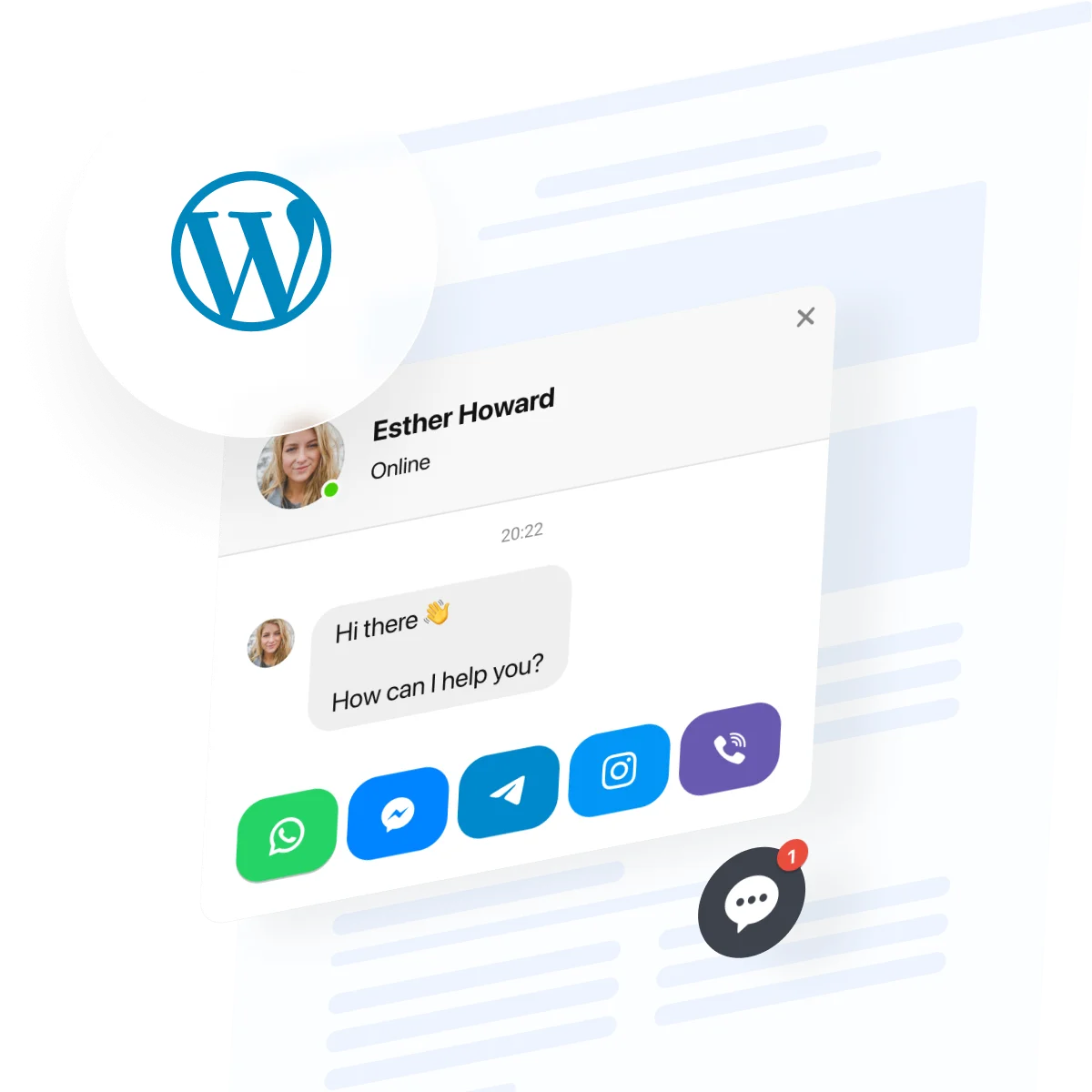
Soruları hızlı yanıtlamak güven oluşturur, ancak WhatsApp, Messenger, Telegram ve e-posta arasında geçiş yaparken mesajlar gözden kaçar. Kaçırılan bildirimler, gecikmiş yanıtlar ve dağınık bildirimler işinizi yanıt veremiyor gibi gösterebilir ve sıcak potansiyel müşterilerin sizin yardım etme şansınız olmadan soğumasına yol açabilir.
Çoklu Sohbet aracı ile tüm konuşmaları tek temiz ve özelleştirilebilir bir merkezde toplayabilirsiniz — WordPress içinde hemen. Hızlı kurulur, sitenizin tasarımına otomatik uyum sağlar ve tüm ana mesajlaşma uygulamalarını tek bir pencerede destekler. Masaüstü veya mobilden sohbet ediyor olun, düzenli kalır, hemen yanıt verirsiniz ve konuşmalar sorunsuz akar — birden çok aracı yönetmeden.
- Koddama gerektirmeden WordPress sitenize canlı sohbet özelliği ekleyin.
- Yerel entegrasyonlar mı, yoksa üçüncü taraf sohbet entegrasyonları mı?
- Widget’inizin performansını artırmak için pratik ipuçları uygulayın.
- Sık karşılaşılan sohbet gömme ve görüntüleme sorunlarını giderin.
Başlamanıza yardımcı olmak için talimatları iki bölüme ayırdık: hızlı dört adımlık kurulum ve ipuçlarıyla adım adım kılavuz – iş akışınıza en uygun olanını seçin.
WordPress Sohbet Widget’ınızı Dakikalar İçinde Başlatın: Hızlı Kurulum
WordPress’te canlı sohbeti hemen birkaç basit adımda eklemek isteyen herkes için hızlı bir rehber.
- Elfsight’in düzenleyiciisini açın ve bir şablon seçin.
- Sohbet aracını özelleştirin.
- Ücretsiz olarak web sitenize ekle düğmesine tıklayın ve kodu kopyalayın.
- WordPress sitenizin yönetim paneline yapıştırın.
Şimdi ücretsiz düzenleyicide canlı sohbet widget’inizi oluşturmaya başlayın!
Çoklu Sohbet Neler Yapabilir — Hızlı Bakış
Widget’inizi özelleştirmenin ne kadar kolay olduğunu gördünüz. Canlı sohbetin gerçek müşteri bağlantıları kurmasına yardımcı olan özellikler şunlar:
| Ana Özellik | Neden Önemli |
|---|---|
| Birden Çok Messenger’ı Tek Bir Sohbette Toplayın | Ziyaretçiler en sevdikleri mesajlaşma uygulamasını seçer; her konuşma kullanıcı en rahat hissettiği yerden başlar. |
| Sohbet Pencereleri İçin Akıllı Tetikleyiciler | Sohbet kutuları tam da o anda görünür; ziyaretçileri etkilemenize ve dönüşümlerinizi kesintisiz artırmanıza yardımcı olur. |
| Kişiselleştirme Seçenekleri | Markanızı yansıtacak şekilde görselleri, mesajları ve düzenleri özelleştirin ve her sohbetin sitenizin doğal bir parçası gibi hissettirmesini sağlayın. |
| Duyarlı ve Esnek Konumlandırma | Sohbet harika görünüyor ve herhangi bir cihazda sorunsuz çalışıyor; böylece her ziyaretçi en iyi deneyimi yaşar. |
| Hedefli Gösterim Kuralları | Sohbeti yalnızca doğru kişilere veya belirli sayfalara gösterin; böylece ekibiniz en önemli temas noktalarına odaklanabilir. |
Bunlar canlı sohbet widgetinin işletmenize neler katabileceğine dair sadece birkaç ana başlık. Tam liste için widget’ın Özellikler Sayfası’nı inceleyin. Şimdi entegrasyonunuzu kurmaya yönelik adımları birlikte görelim.
Başından Sonuna: Çoklu Sohbetinizi Profesyonelce Yapılandırın
Bu bölüm, WordPress sitenizde Çoklu Sohbet’i oluşturma, özelleştirme ve gömme adımlarını adım adım anlatıyor; hedef kitlenize uygun sohbet kanallarını ve görünümünü kişiselleştirmeye dair pratik ipuçları içerir.
1. Bir Sohbet Şablonu Seçin
Başlangıç olarak Elfsight düzenleyicisini açın ve web sitenizin amacına uygun önceden hazırlanmış bir şablon seçin. Rezervasyon, Destek, Oryantasyon, Geri Bildirim Sohbeti vb. gibi kalıplardan birini seçebilirsiniz. Daha sonra ayarlayabileceğiniz üç düzen bulunmaktadır: Yüzen Düğme, Sohbet Balonu veya Gömülü Sohbet Penceresi – her biri farklı etkileşim stillerine göre optimize edilmiştir. Şimdi, en uygun başlangıç şablonunu seçelim.
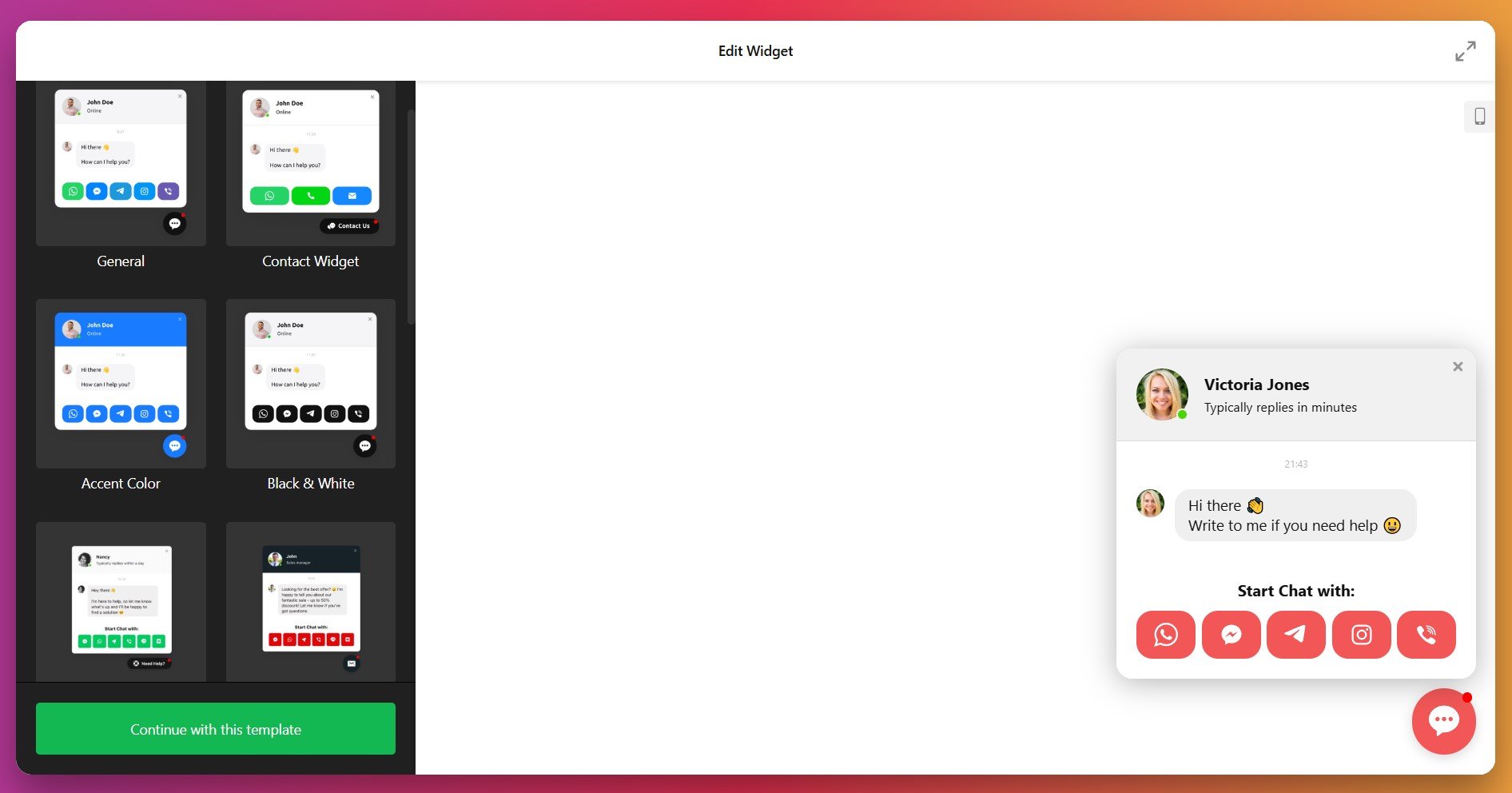
Seçiminizi yaptıktan sonra “Bu Şablonla Devam Et” yazısına tıklayın ve kurulum ile stil adımlarına ilerleyin.
2. Sohbet Kanallarınızı Ekleyin
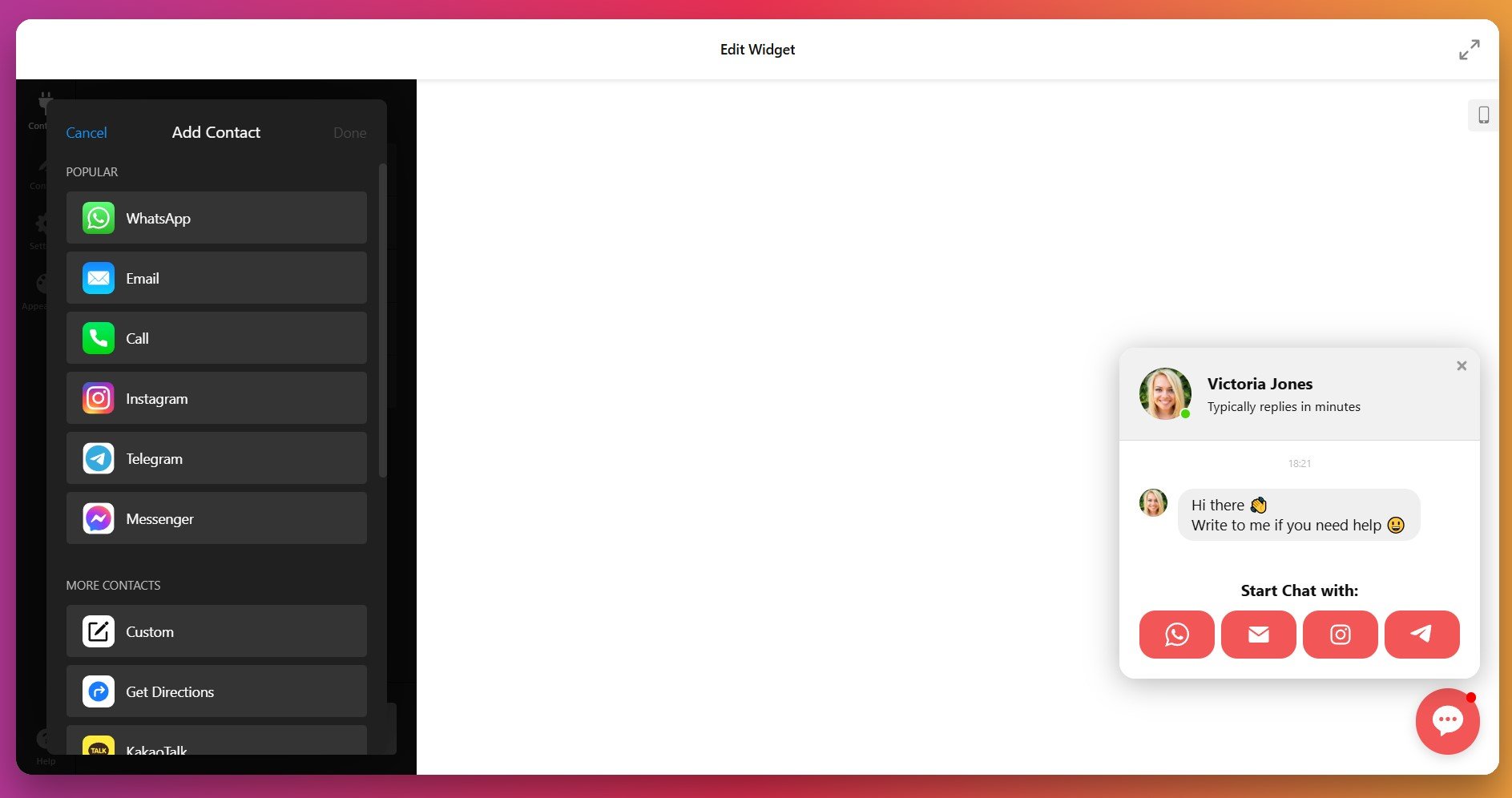
İletişimler sekmesinde, tercih ettiğiniz mesajlaşma uygulamalarını bağlayın — WhatsApp, Messenger, Telegram, Instagram, Viber veya hatta Email gibi. Birkaç platformu aynı anda bağlayabilir ve ziyaretçiler en çok hangi kanalı kullanıyorsa o kanal üzerinden size ulaşabilirler. Sadece “Kişi Ekle” tıklayarak daha fazla mesajlaşma uygulaması ekleyin.
3. Temsilci Bilgilerini ve Mesajlarını Kişiselleştirme
Sonraki adımda, “İçerik” sekmesini açın ve sohbet ajanının adı, fotoğrafı ve durumu (online, yanıt süresi veya özel) olarak ayarlayın. Kullanıcılar sohbet penceresini açtığında görünen samimi bir karşılama veya promosyon mesajı ekleyin — örneğin, “Merhaba! Doğru planı bulmanıza yardımcı olur muyum?” Kişisel, markayla uyumlu mesajlar etkileşimi artırır ve kullanıcıların daha bağlı hissetmesini sağlar.
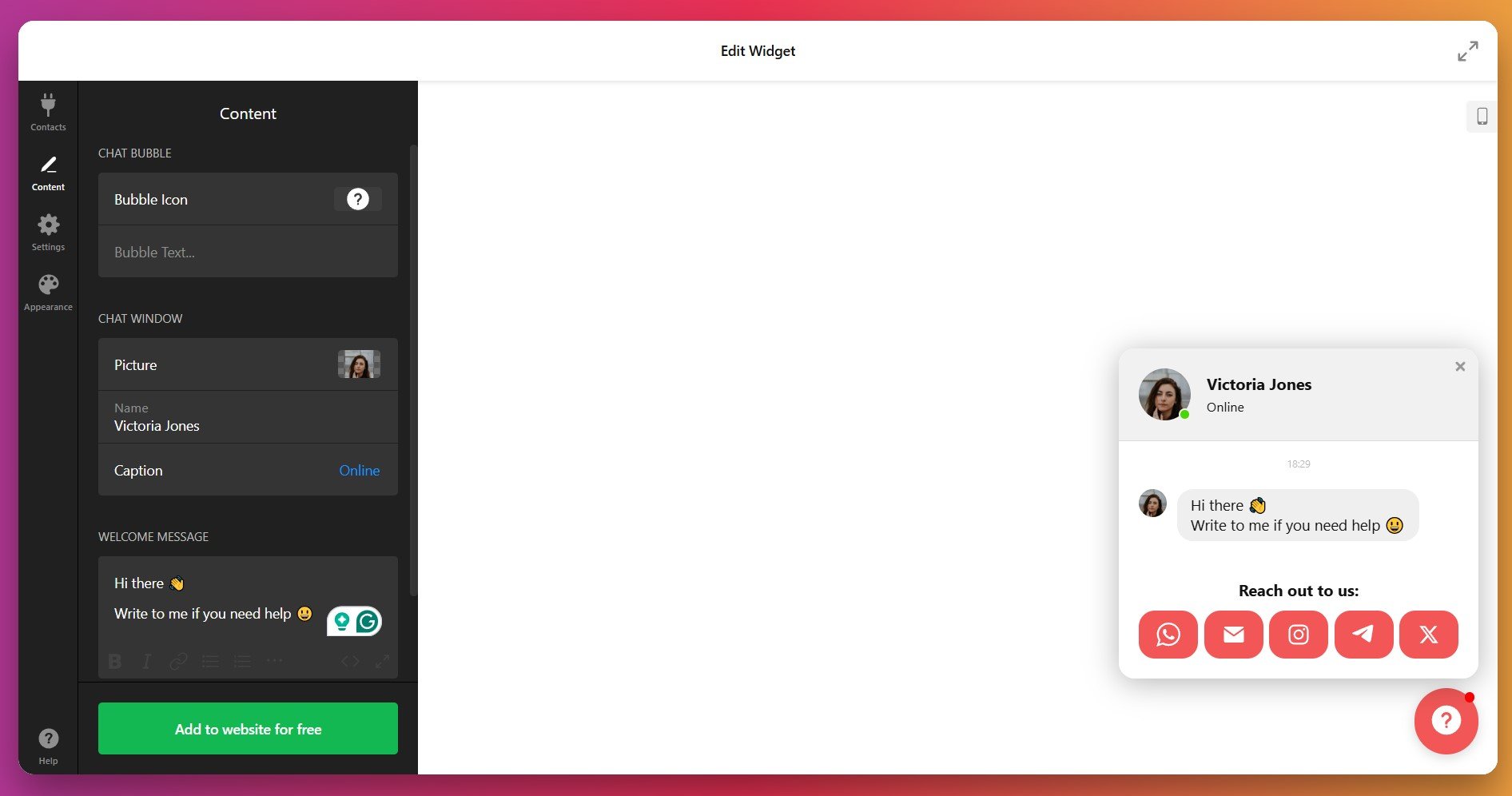
Kütüphaneden uygun bir simge seçerek veya kendi simgenizi yükleyerek sohbet balonunuzu güncelleyin.
4. Sohbet Davranışını ve Gösterim Tetikleyicilerini Ayarlayın
In the “Settings” tab, choose when and how your chat widget appears. You can trigger the chat bubble on page load, after a few seconds, on scroll, or based on user behavior. You can also choose which pages display the chat — ideal for targeting support or checkout pages.
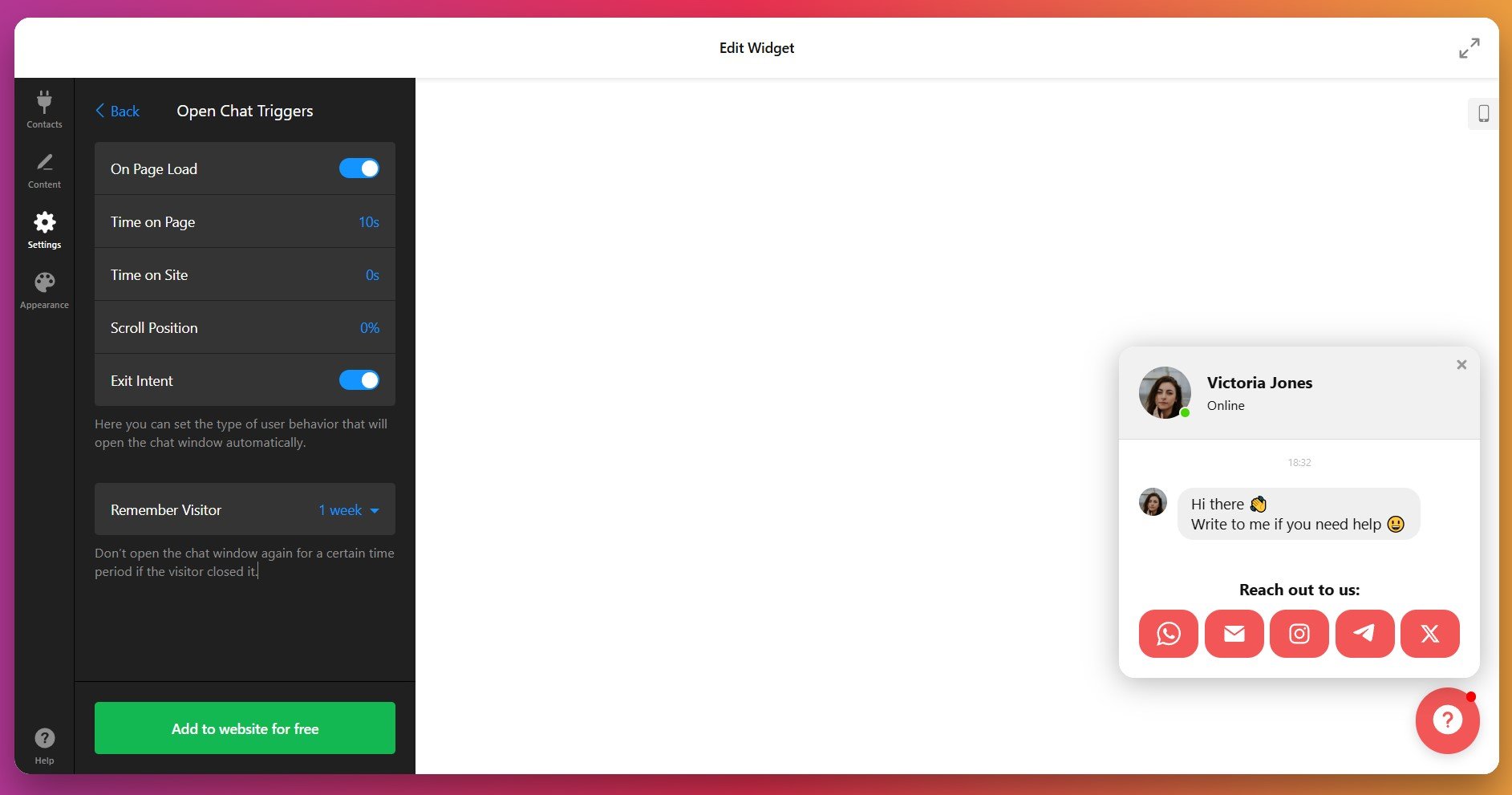
Etkinlikler altında Google Analytics ile ziyaretçilerin Çoklu Sohbet ile nasıl etkileşime geçtiğini izleyebilirsiniz.
5. Sohbet Görünümünü Özelleştir
Widget’inizi sitenizin tasarımına uyumlu hâle getirmek için “Görünüm” sekmesine gidin. Aşağıdaki öğeleri düzenleyebilirsiniz:
- Sohbet balonu stilini: Balonun arka planı, simgesi ve bildirim rozeti renklerini ayarlayın.
- Başlık ve Arka Plan: Widget’in arka planını değiştirerek tutarlı, davetkar bir görünüm yaratın.
- Typography and motion: Choose message fonts and animation styles.
- Messenger düğmeleri: Her bir Messenger düğmesinin rengini ince ayar yapın; görünüm olarak belirgin ancak temanıza uyumlu olsun.
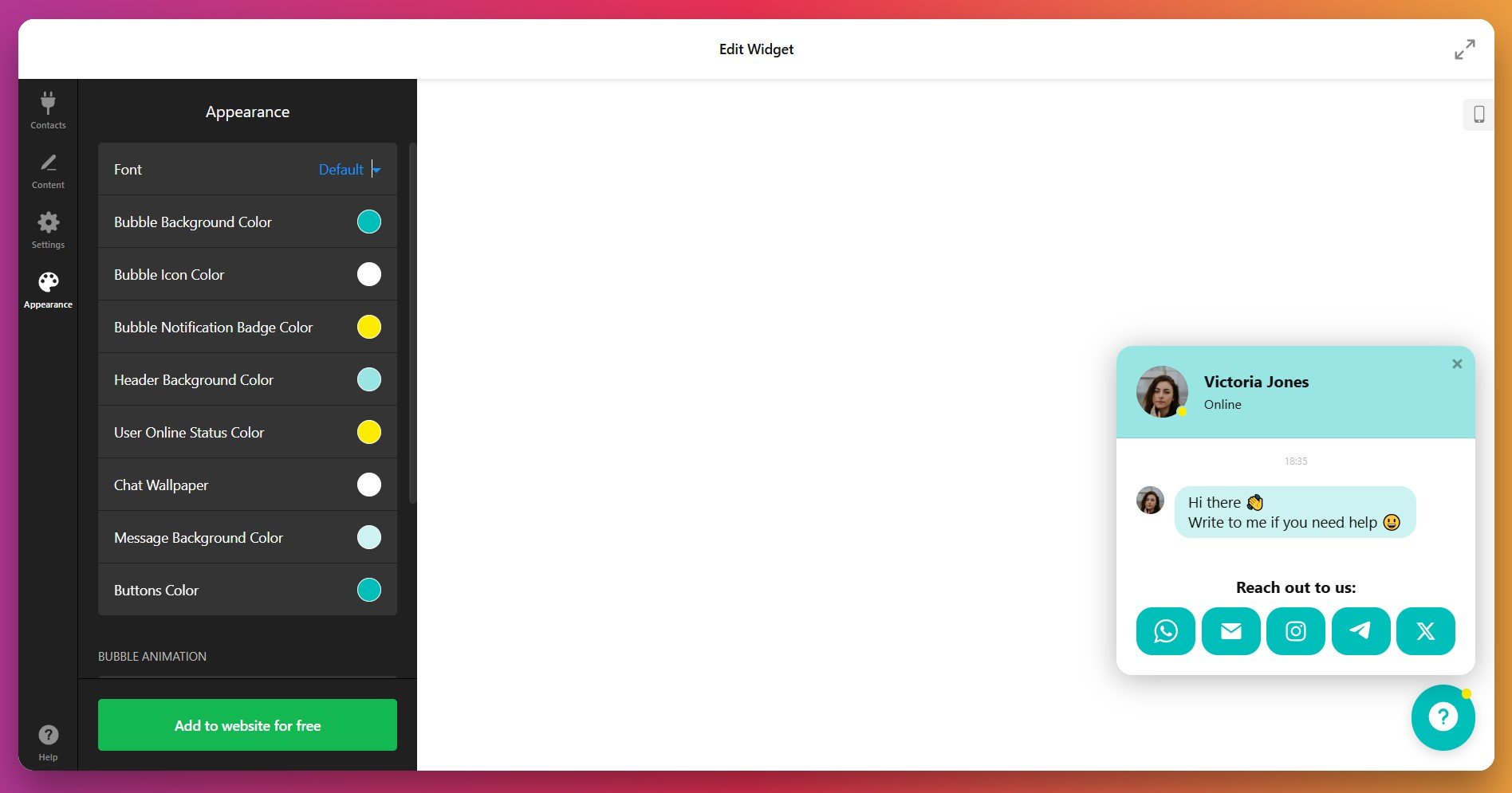
Gelişmiş kontrol için CSS ve JS kod alanlarını kullanın.
6. WordPress’e Canlı Sohbet Ekle
Widget’iniz tamamen yapılandırıldığında, benzersiz bir gömme kodu oluşturmak için “Web sitesine ücretsiz ekle” düğmesini tıklayın.
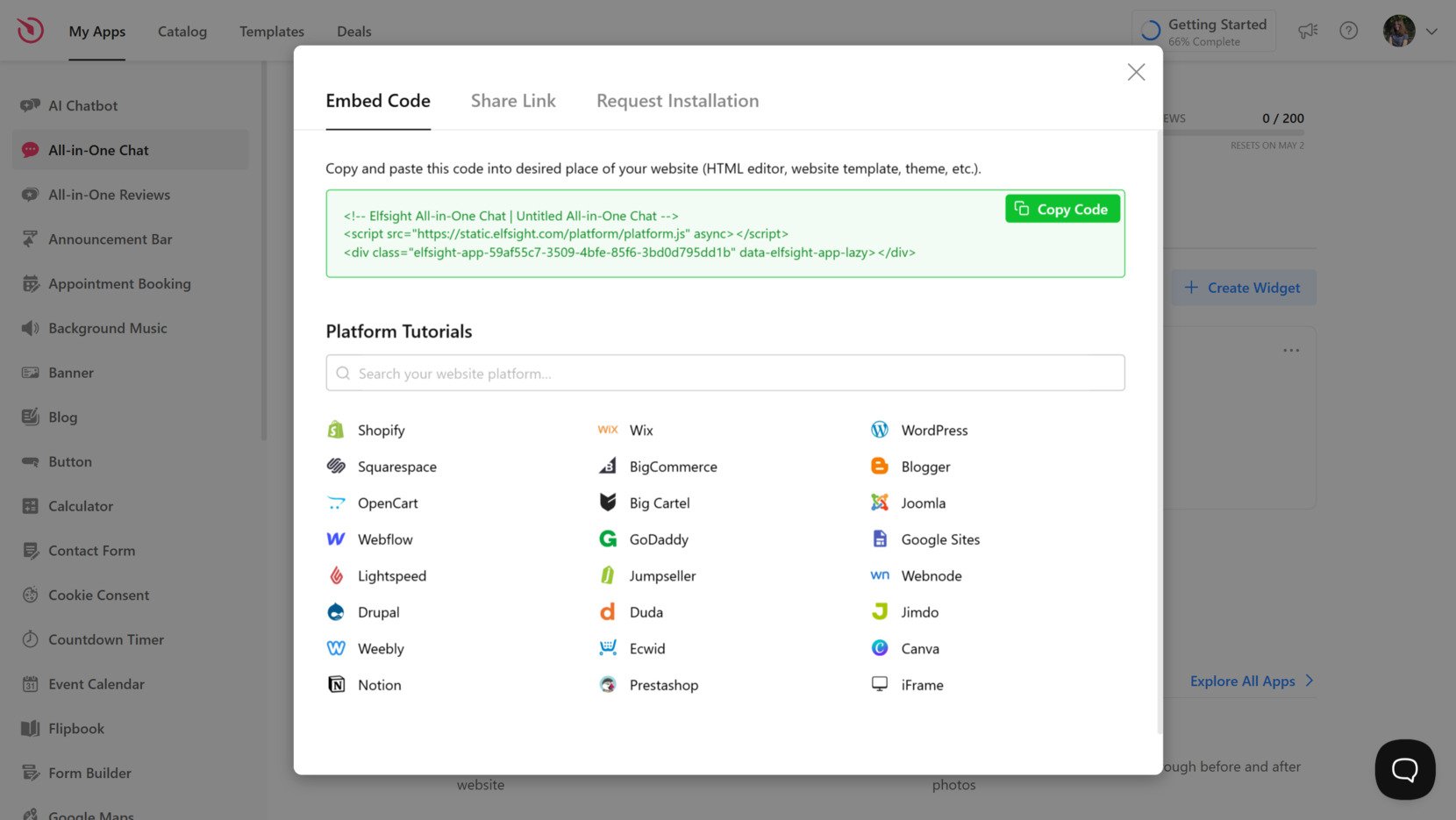
WordPress’te Çoklu Sohbet’inizi kurmanın üç basit yolu aşağıdadır:
Seçenek 1: Belirli bir sayfaya sohbeti ekleyin
Hızlı İş Akışı: Sayfa Düzenleyici → Özelleştirilmiş HTML Bloğu Ekle → Kodu Yapıştır → Sayfayı Güncelle.
- WordPress kontrol panelinizi açın ve hedef sayfaya gidin; Sayfalar → Düzenle yolunu kullanın.
- Blok listesinden “+” simgesine tıklayın ve Özel HTML seçin.
- Yapıştır All-in-One Chat gömme kodunu bloğa yapıştırın.
- Değişiklikleri kaydetmek ve sohbet yerleşimini önizlemek için Güncelle veya Yayınla düğmesine tıklayın.
Bu yöntem, sohbet erişiminin bağlama uygun şekilde hissedilmesini istediğiniz iletişim, fiyatlandırma veya destek sayfaları için en uygun olanıdır — kalıcı olmasını gerektirmez.
Seçenek 2: Sohbeti Tüm Sayfalarda Göster (Site Genelinde)
Kısa iş akışı: Tema Ayarları → Kod Enjeksiyonu → </body> Öncesine Yapıştır → Kaydet
- Görünüm → Tema Dosyası Düzenleyici yoluna gidin veya temanızın küresel ayarlarını açın.
- footer.php dosyasını bulun footer.php veya Özel Kod / Kod Enjeksiyonu olarak adlandırılan bölüm.
- Gömme kodunu kapanış etiketinden hemen önce yapıştırın:
</body> - Kaydet ve sitenizi yenileyin — sohbetiniz artık tüm sayfalarda görünecek.
Bu küresel yerleşim, 7/24 müşteri desteği sunan veya sohbetin her zaman erişilebilir olması gereken herhangi bir site için kusursuz çalışır.
Seçenek 3: Yüzen sohbet düğmesi (her zaman görünür)
Hızlı iş akışı: Widget Düzenleyici → Düzen → Yüzen → Pozisyonu Seç → Kaydet
- Elfsight düzenleyicisinde widget’inizi açın.
- Gidin Düzen → Konumlandırma bölümüne ve Yüzen konumlandırmayı seçin.
- Köşe konumunuzu seçin — sağ alt köşe veya sol alt köşe.
- Kaydet düğmesine tıklayın ve gerekirse güncellenmiş kodunuzu yeniden kopyalayın.
- Yukarıdaki yöntemlerden birini kullanarak sitene yapıştırıp ekle.
Bu ayar ziyaretçiler sayfayı kaydırırken sohbet balonunun görünür kalmasını sağlar ve gezinme akışını bozmadan anlık sohbetleri teşvik eder.
Web sitenize sohbet işlevselliğini entegre etmenin farklı yollarını mı keşfediyorsunuz? Aşağıdaki bölüm resmi ve yerel yöntemleri özetliyor.
Mevcut Alternatifler: Elfsight Olmadan WordPress’e Canlı Sohbet Nasıl Eklenir
Sitenizde gerçek zamanlı mesajlaşmayı etkinleştirmenin birkaç yerel ve platform destekli yolu vardır. Her biri kendi avantajlarını sunsa da kurulum karmaşıklığı ve bakım ihtiyaçları değişebilir.
Facebook Messenger Chat Plugin
Facebook, kullanıcıların Facebook hesapları üzerinden işletmenizle sohbet etmesini sağlayan resmi Messenger eklentisini sunar.
- Facebook Sayfası Ayarları’na gidin. Facebook sayfanıza gidin ve Mesajlaşma ayarlarına erişin.
- Sohbet Eklentisini Kurun. Görünüm ve davranışı yapılandırmak için kurulum aracını kullanın.
- Kod Parçacığını Kopyalayın. Facebook gömme için bir JavaScript kodu sağlar.
- Sitenize yapıştırın. Kodu, sitenizin HTML’ine kapanış etiketinden hemen önce ekleyin:
</body>
Go to Meta for Developers to discover the details.
WhatsApp Business Tıkla ve Sohbet API
WhatsApp, işletmenizle sohbet başlatmak için doğrudan mesaj bağlantıları veya düğmeleri oluşturan Click-to-Chat API’si sunar.
- Bir bağlantı oluşturun. Doğrudan sohbet URL’si oluşturmak için
https://wa.me/<your-number>formatını kullanın. - Butona veya bağlantıya gömün. Sitenizde bu bağlantıyı bir buton olarak eklemek için standart HTML kullanın.
- CSS ile stil verin. Butonunuzu markanızın görünümüne uyacak şekilde özelleştirin.
Daha fazla bilgi için WhatsApp Yardım Merkezi’ne gidin.
Telegram Web Widget
Telegram, ziyaretçilerin mesajları doğrudan Telegram hesabınıza veya botunuza göndermesini sağlayan yerleşik bir web widget’ına sahiptir.
- Telegram botu oluşturun. API jetonunu üretmek için BotFather’ı kullanın.
- Telegram API kullanarak uygulayın. Mesajları almak ve yanıtlamak için resmi API’yi kullanın.
- Bağlantı veya Düğme Ekle. Aşağıdaki gibi bir bağlantı ekleyin:
https://t.me/your_botveya JS tabanlı özel widget’lar kullanın.
Seçeneklerinizi görmek için Telegram Widget’larını inceleyin.
Canlı Sohbet Ekleme Yöntemleri Nasıl Karşılaştırılır?
| Yöntem | Önemli Artı 👍 | Önemli Eksiklikler 👎 |
|---|---|---|
| Elfsight Çoklu Sohbet | WhatsApp, Messenger, Telegram ve daha fazlasını tek bir kayan widget’ta birleştirir — kod yazmaya gerek yok. | Kontrol Paneli Erişimi İçin Hesap Gerekli. |
| Facebook Messenger Eklentisi | Meta’dan doğrudan resmi ve güvenilir çözüm. | Sadece Messenger’ı destekler; Facebook ile giriş gerekir. |
| WhatsApp – Hemen Sohbet Başlat | Bağlantı veya düğme ile sohbetleri başlatmanın hızlı, kod gerektirmeyen bir yöntemi. | Yerleşik bir UI veya widget stili yok; sadece WhatsApp için çalışır. |
| Telegram API/Widget | Geliştirici odaklı entegrasyonlar ve botlar için ideal. | API yapılandırması gerekir ve görsel özelleştirme sunmaz. |
WordPress sitenizde canlı sohbetin sorunsuz çalışması için pratik ipuçları mı arıyorsunuz? Bir sonraki uygulamalı öneriler setini okumaya devam edin.
📝 Canlı Sohbetinizi Daha Akıllı Çalıştırmak İçin 9 Adım
Çeşitli web sitelerinde Canlı Sohbet arayüzünü test etme deneyiminden yola çıkarak, doğru kurulumun sıradan ziyaretçileri etkileşime giren müşterilere dönüştürdüğünü biliyoruz. İşte canlı sohbet aracınızı sorunsuz, kişisel ve dönüşüm odaklı hale getirmek için kanıtlanmış kontrol listemiz.
- Tüm temel mesajlaşma kanallarını bağlayın. Ziyaretçilerin sizinle iletişim kurmak için tercih ettikleri yöntemi seçebilmeleri için WhatsApp, Facebook Messenger, Telegram ve diğer ilgili uygulamaların etkin olduğundan emin olun.
- Görüntüleme tetiklerini dikkatli ayarlayın. Sayfada geçirilen süre, çıkış niyeti veya belirli ziyaretçi segmentleri gibi seçenekleri kullanarak, etkileşimin en muhtemel olduğu anda sohbeti başlatın—kullanıcıları çok erken ya da çok sık rahatsız etmeyin.
- Markanıza uyacak şekilde görünümü özelleştirin. Şirket logonuzu yükleyin, stilinize uygun bir sohbet balonu görseli seçin ve renkleri, yazı tiplerini ve düğme şekillerini sitenizin görünümüne sorunsuzca uyum sağlayacak şekilde ayarlayın.
- Samimi ve ilgili bir karşılama mesajı oluşturun. Sayfaya veya hedef kitle segmentine göre selamları kişiselleştirin; her sohbet daveti kasıtlı ve yardımcı hissedilsin.
- Konumlandırma ve yanıt verebilirliği test edin. Masaüstü ve mobilde widget’i önizleyin ve kilit içerikleri engellememesi ya da daha küçük ekranlarda kaybolmaması için konumunu ayarlayın.
- Bildirim ayarlarını ince ayar yapın. Görünürlüğü dozunda tutun—sesli ve görsel uyarıları ayarlayarak ziyaretçileri rahatsız etmeden dikkat çekin.
- Hedefleme için kitle kurallarını kullanın. Widget’ı yalnızca kilit gruplara veya seçili sayfalara gösterin; örneğin ödeme veya fiyatlandırma sayfaları gibi, alaka düzeyini maksimize edin ve her sayfayı kalabalıklaştırmayın.
- CRM’iniz veya destek masanızla entegre edin. Sohbeti mevcut destek veya satış iş akışınıza bağlayın; tüm mesajlar tek bir yerde toplanır ve hiçbir konuşma gözden kaçmaz.
- Yayına çıkmadan önce inceleyin ve test edin. Hata veya kırık bağlantıları erkenden yakalamak için tüm kanalları, tetikleyicileri ve özelleştirmeleri test ortamında çift kontrol edin.
Şimdi, canlı sohbet widget’ı eklemenin bir kullanıcımızın müşteri etkileşimini nasıl dönüştürdüğüne dair gerçek bir örneğe bakalım.
Başarı Hikayesi: İş Yerinde Çoklu Sohbet
Wales Outdoors is a hiking and adventure tour business run by Andrew Lamb. With 10+ Elfsight widgets in use, for Andrew the All-in-One Chat widget became a key communication tool, helping convert website visitors into real tour bookings through instant messaging.
Elfsight’i Kullanmeden Önce
Potansiyel müşteriler genellikle rotalar, kondisyon gereksinimleri, ekipman veya mevcut durum hakkında sorular sorardı. Ancak sormak, bir iletişim formu doldurmak veya e-posta göndermek anlamına geliyordu ve yanıtı beklemek gerekiyordu. Bu gecikme, işletmeyi zorlaştırdı ve rezervasyonlarda tereddütlere yol açtı.
- Web sitesinde hızlı iletişim seçeneği bulunmuyor
- Gecikmiş yanıtlar nedeniyle kaçırılan potansiyel müşteriler
- Gerçek zamanlı iletişim olmadan güven inşa etmek zor.
Çoklu Sohbet ile
Elfsight, çalışır durumda olan, iyi işleyen ve görsel olarak çekici widget’lar sayesinde oyunu değiştirdi.
Andrew Lamb, Wales Outdoors
Çoklu Sohbet aracı ekleyerek Andrew, WhatsApp, Messenger veya Telegram üzerinden web sitesiyle doğrudan hızlı iletişimi mümkün kıldı. Ziyaretçiler artık hızlı sorular sorup gezinirken yanıt alabiliyor. Bu, tereddütleri azaltmaya ve müşterileri rezervasyona daha hızlı yönlendirmeye yardımcı oldu.
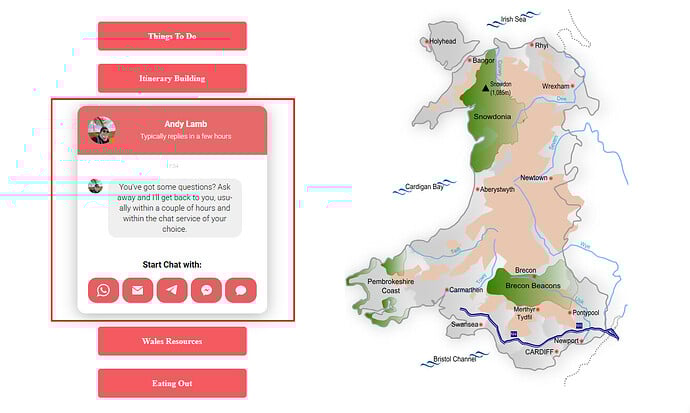
Gerçek Sonuçlar
Bu basit değişiklik, müşteri davranışında büyük bir değişime yol açtı. Rezervasyon yapmadan ayrılabilecek kişiler artık sorularla iletişime geçiyor ve tur için yer ayırıyorlar.
- Web sitesinden doğrudan daha fazla potansiyel müşteri elde edin.
- Daha hızlı yanıt süreleri = daha yüksek dönüşüm oranları
- Kullanıcı güvenini güçlendiren, kişisel ve güven veren sohbetler
Kullanılan Diğer Widget’lar
Wales Outdoors also uses Tüm Yorumlar, Yapay Zeka Sohbet Robotu, Fotoğraf Galerisi, Mağaza Bulucu ve daha fazlası. Bu araçlar birlikte, web sitesini etkileşimli, güvenilir ve ziyaretçileri ödeme yapan müşterilere dönüştürmeye odaklı tutar.
Kurulumla ilgili sorularınız mı var veya sık karşılaşılan sohbet sorunları mı yaşıyorsunuz? Devam edin — bir sonraki bölüm sıkça sorulan soruları kapsıyor, böylece sorunsuz başlayabilir ve yaygın sorunlardan kaçınabilirsiniz.
Widget’iniz Çalışmıyorsa: Kontrol Edilecekler
WordPress sitelerine canlı sohbet eklemek genellikle yalnızca birkaç dakika sürer; ancak bazen kurulum veya görüntüleme sorunlarıyla karşılaşılır. Aşağıda en yaygın olanlar için basit çözümler bulacaksınız:
Sohbet widget’ım neden görünmüyor?
</body> etiketinden önce eklemek için Insert Headers and Footers gibi bir eklenti kullanın. Tarayıcı önbelleğini temizleyin ve gizli modda test edin; yerel sorunları dışlamak için.Sohbet düğmesi gizli mi kalıyor veya sayfa öğeleriyle örtüşüyor — nasıl düzeltilir?
WordPress’te canlı sohbet düğmesi nasıl eklenir?
Sohbeti yalnızca ana sayfamda mı gösterebilirim?
Sohbet saatlerini ve müsaitlik durumunu nasıl ayarlayabilirim?
WeChat için widget kimliğimi nerede bulabilirim?
Widget’im masaüstünde çalışıyor ama mobilde çalışmıyor — neden?
Neden widget yavaş yüklüyor?
Sorularınız mı, Düşünceleriniz mi?
Bu öğretici, WordPress sitenize canlı sohbet eklemeniz için sağlam bir başlangıç noktası sunuyorsa memnun oluruz. Deneyiminizi iyileştirmeye önem veriyoruz; geri bildirim veya önerileriniz varsa bize bildirin! Güncellemeler ve sektör tartışmaları için Elfsight ekibiyle X, Facebook veya Linkedin üzerinden bağlantıda kalın.