![How to Create Digital Flipbook from PDF [Online and Free]](https://elfsight.com/wp-content/uploads/2024/12/create-digital-flipbook.png)
Dijital Flipbook’lar Nelerdir?
Dijital flipbook’lar, statik PDF’leri dinamik ve etkileşimli deneyimlere dönüştürür; fiziksel bir kitabı çevirmeyi hatırlatan gerçekçi bir his yaratır. Etkileyici broşürler, kataloglar, dergiler veya sunumlar için idealdir. Geleneksel PDF’lerden farklı olarak flipbook’lar animasyonlar, etkileşimli öğeler ve akıcı sayfa geçişleri içerebilir; çevrimiçi olarak dikkat çekmenin mükemmel bir yolu sunar.
Flipbook oluşturmanın hızlı ve basit bir yolunu mu arıyorsunuz? Elfsight Flipbook yapımcısını deneyin. Kullanımı kolay kurulumu sayesinde PDF’inizi sadece birkaç tıklama ile çarpıcı bir çevrimiçi flipbook’a dönüştürebilirsiniz—hiç teknik beceri gerekmez!
Canlı görünümü görmek için kaydolmanıza gerek yok. Editor’da deneyin! ⇩
Herhangi Bir Web Sitesine Flipbook Nasıl Gömülür
Kod kullanmadan siteniz için kusursuz bir flipbook yaratabilirsiniz. Düzenleyicide başlayın ve projenizi tamamlayın. Sonucu beğenecek ve flipbooku sitenize eklemek isteyecekseniz hesap oluşturmanıza gerek yoktur.
- Flipbook’ı web sitenize ekleyin. Flipbook yapım aracında işi bitirdiğinizde, widget’in HTML kodunu almak için ‘Web Sitesine Ekle’ düğmesine basın. Kodu kopyalayıp flipbook’ı herhangi bir web sitesi platformuna gömebilirsiniz.
Flipbook’u HTML Web Sitesine Göm

HTML sitenizde belirli bir sayfaya buton widget’ını eklemek kolaydır. Oluşturduğunuz kodu Elfsight’ten gerekli noktaya yapıştırın.
- Web sitenizin arka ucuna erişin. Yönetim panelinizden HTML kodunu düzenleyebilmeniz, widget’in sorunsuz entegrasyonunu sağlar.
- Hesaplayıcı kodunu ekleyin. Web sitenizde widget’in görünmesini istediğiniz konumu seçin ve butonunuzun HTML kodunu ekleyin.
- Değişikliklerinizi kaydedin. Her şeyin beklendiği gibi çalışıp sayfada tutarlı göründüğünü kontrol edin.
WordPress Web SitesineFlipbook Göm

Sağlanan kodu bir bloğa yapıştırarak web sitenizde dijital flipbook’unuzun hızlıca görünmesini sağlayabilirsiniz. Böylece butonunuz tam olarak ihtiyacınız olan konumda görünür.
- WordPress hesabınıza giriş yapın. HTML kodunda değişiklik yapmak için yönetici panelinde çalışmanız gerekecek.
- Go to ‘Pages’ and choose the page you want. İş hedeflerinizi ve eklentiyi belirli bir alana eklemenin nedenlerini aklınızda bulundurun.
- Özel HTML Bloğu Ekle. Butonun gömüleceği web sitesinin gerekli bölümünde görünmesi gerekir.
- Bu bloğa üretilen kodu ekleyin. Sayfayı güncelleyin ve widget’in çalıştığını kontrol edin.
WordPress’te Flipbook Oluştur →
Wix Web Sitesine Flipbook Göm

Wix sitesi için gerekli sayfaya widget kodunu ve HTML düğmesini eklemek kolaydır. Elfsight’ten aldığınız özel kod, sayfaların istenen alanıyla sorunsuz bütünleşir.
- Wix web sitesi düzenleyicinize erişin. Wix hesabınıza giriş yapın ve düzenlemek istediğiniz siteyi seçin. Sitenizin kontrol paneline gidin ve web sitesi düzenleyiciyi açmak için ‘Siteyi Düzenle’ üzerine tıklayın.
- Widget için bir HTML bloğu ekleyin. Sol taraftaki menüdeki Artı simgesine tıklayın ve Gömme bölümüne gidin. ‘Özel Gömümler’ sekmesi altında ‘Bir Widget Göm’ seçeneğini kullanarak sayfanıza yeni bir HTML bloğu ekleyin.
- Buton widgetinin HTML kodunu ekleyin. Tıkla ‘Kodu Gir’ ve Buton widget editörü tarafından sağlanan kurulum kodunu yapıştırın. Kodu girdikten sonra sayfanıza widget’i gömmek için ‘Güncelle’ye basın.
- Widget’in boyutlarını ve konumunu ayarlayın. Sayfadaki yerleşimini ve boyutlarını doğru şekilde ayarlayın; uyumlu ve görsel olarak çekici görünmesi için yeniden boyutlandırıp konumlandırın.
- Mobil cihazlar için optimize et. Mobil düzenleyiciye geçin ve gerekli ayarlamaları yapın. Widget’in mobilde harika göründüğünden emin olun, ardından düzeni beğendiğinizde değişiklikleri yayınlayın.
Flipbook’u Shopify Web Sitesine Göm

Shopify sitenizin herhangi bir sayfasına HTML düğmesini hızlıca ekleyebilirsiniz. Sadece Elfsight’ten hazırlanmış kodu sitenizin gerekli alanına yapıştırmanız yeterli.
- Shopify yönetim paneline gidin. Web sitenizin ‘Çevrimiçi Mağaza’ alanını bulun.
- Açılır menüden ‘Özelleştir’ seçin. Sol taraftaki menüden ‘Bölüm Ekle’ yi seçin.
- Özel İçerik bölümünde, ‘Ekle’ye tıklayın. Önceden kurulmuş Shopify parçalarını kaldırmanız gerekecek.
- ’Özel HTML’ı Seçin. İçerik Ekle menüsünde bulacağınız seçenektir.
- HTML bölümünü bulun. Form kurulum kodunu ekleyebileceğiniz ve tüm değişiklikleri kaydedebileceğiniz yer budur.
Squarespace web sitene Flipbook göm

Herkes hızlıca özelleştirilebilir düğmeyi Squarespace sitesi üzerinde istediğiniz sayfaya gömebilir. Tek yapmanız gereken, Elfsight’ten üretilen kodu sayfadaki belirli bir bloğa yapıştırmaktır.
- Squarespace hesabınıza giriş yapın. Squarespace hesabınıza giriş yapın ve widget için sitenizi seçin. Sitenizin kontrol paneline gidin ve düzenlemek istediğiniz siteyi seçin.
- Web Sitesi bölümüne gidin. Form aracını eklemek istediğiniz sayfayı seçin. Ana menüden Web Sitesi bölümüne gidin ve istediğiniz sayfayı seçin.
- Düzenle’ye tıklayın ve ardından ‘Bölüm Ekle’ye basın. Seçili sayfada ‘Düzenle’ye tıklayın ve ardından widget’ın çalışmasını istediğiniz yerde ‘Bölüm Ekle’yi seçin. Bu, sayfanızda widget için yeni bir bölüm oluşturmanıza olanak tanır.
- Bir kod bloğu ekleyin. ‘Boş bir bölüm ekle’yi seçin, ardından ‘Blok Ekle’yi tıklayın ve listeden ‘Kod’ı seçin. Buraya Buton’un widget kodunuzu ekleyeceksiniz.
- Widget’in kurulum kodunu ekleyin. ‘Düzenle’ simgesine tıklayın, Buton widget kurulum kodunu yapıştırın ve bloğun genişliğini ayarlayın. Sayfanızda widget’in düzgün konumlandığını ve görsel olarak çekici göründüğünü garanti edin.
Squarespace’te Flipbook Oluştur →
Webflow Web Sitesi’ne Flipbook Gömme

Webflow sayfalarına widget eklemek kolaydır; yalnızca düğmenizin ürettiği HTML kodunu ilettiğiniz yere bir Gömme öğesi eklemeniz yeterlidir.
- Webflow’da başlayın. Webflow hesabınıza giriş yapın ve widget’i yerleştirmek istediğiniz siteyi seçin.
- Gömme Widget’ı. Webflow düzenleyicisinde Artı simgesine tıklayın. Ardından sol menüden Göm öğesini sürükleyip bırakın ve düğmenin gösterileceği konumu seçin.
- Kodu Ekleme. Görünen HTML Gömme Kod Editörü’ne form kurulum kodunu yapıştırın. Ardından, ‘Kaydet ve Kapat’ düğmesine tıklayın.
- Özelleştirme ve Yayınlama. Düğmenin ayarlarını yapın, ardından “Yayınla”ya basın ve hangi alan adlarının etkinleştirileceğini seçin.
Webflow ile Flipbook Oluştur →
Elementor Web Sitesi Üzerine Flipbook Göm

Elementor’a Buton widget’ını kolayca ekleyebilirsiniz. Widget kodunu yapıştıracağınız sayfada boş bir blok olması yeterlidir.
- WordPress Arka Ucundan Başlayın. WordPress sitenizin arka ucuna giriş yapın, ‘Sayfalar’ bölümüne gidin ve Buton Bileşeni eklemek için sayfayı seçin.
- Elementor düzenlemeye başlayın. Seçili sayfayı özelleştirmeye başlamak için ‘Elementor ile Düzenle’yi seçin.
- HTML elemanını ekle. HTML öğesini sayfanıza sürükle-bırak özelliğini kullanarak yerleştirin.
- Widget’in kodunu web sitesine ekleyin. Elfsight ile düğmenin HTML kodunu HTML Kod Kutusuna yapıştırın.
- Güncelle ve keyfini çıkarın. Değişikliklerinizi uygulamak için ‘Güncelle’ye tıklayın ve gömülü butonla sayfanızın nasıl dönüştüğünü görün.
Elementor’da Flipbook Oluştur →
Flipbook’lar İçin Kullanım Durumları ve Örnekler
Flipbook’lar son derece çok yönlüdür ve profesyonel sunumlardan kişisel projelere kadar çeşitli senaryolara uyarlanabilir. İşte flipbookları nasıl kullanabileceğinize dair ilham veren bazı örnekler ve başlamanıza yardımcı olacak şablonlar:
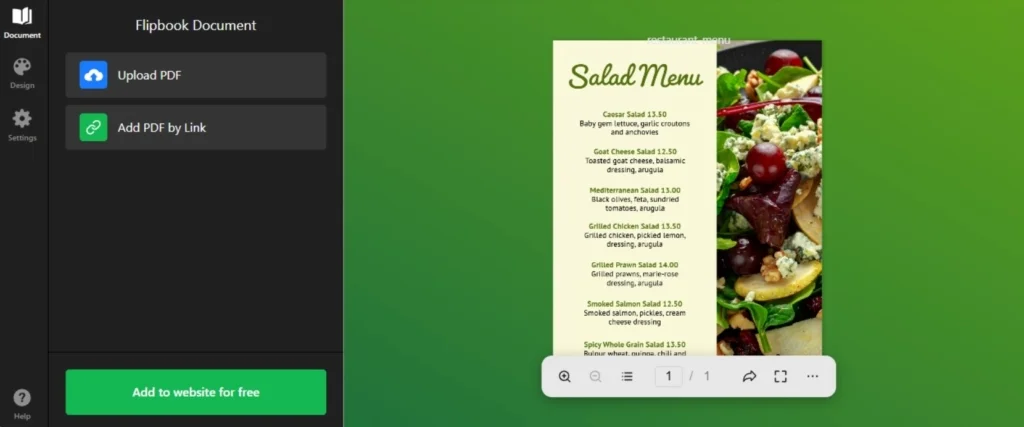
#1 Restoran Menüsü
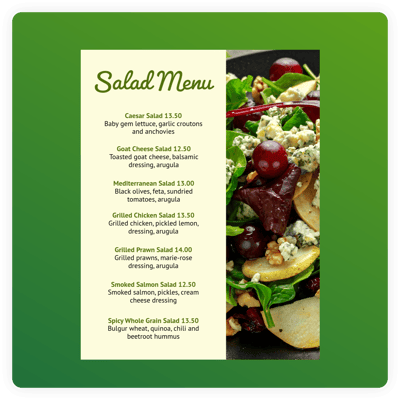
Müşterilerinizi etkileyecek etkileşimli bir restoran menüsü flipbook’u ile görsel bir şölen sunun. Bu şablon, mutfak seçeneklerinizi görsel olarak zenginleştirir ve müşterilerin yemeklerinizi ilgiyle ve çağdaş bir şekilde keşfetmesini sağlar. Web sitenize gömülü olarak yemek deneyimini geliştirmek ve müşterilerin tekrar gelmesini sağlamak için idealdir.
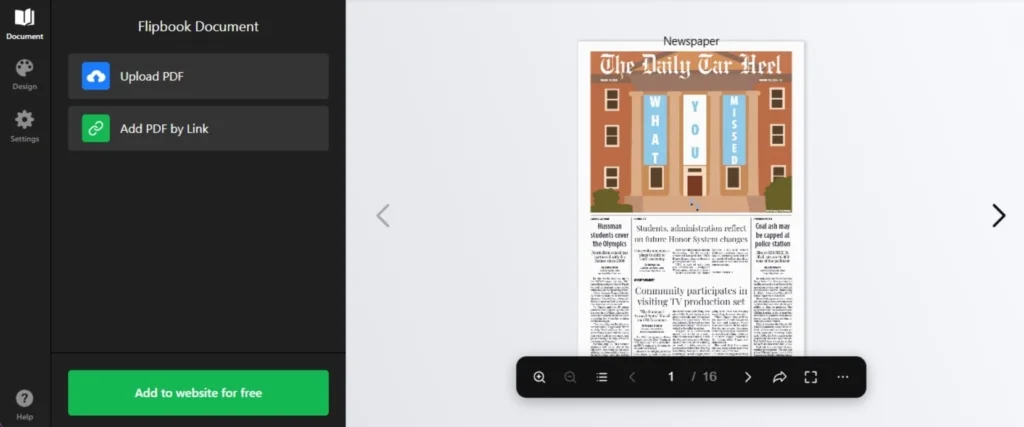
#2 Gazete
Geleneksel gazeteyi, dijital flipbook formatıyla hayata geçirin. Bu şablon, haberler, köşe yazıları ve güncellemeleri görsel olarak çekici, etkileşimli bir tarzla sunmak için idealdir. Akıcı sayfa geçişleri ve kullanıcı dostu bir tasarımla okuyucuları bilgilendirin ve eğlendirin.
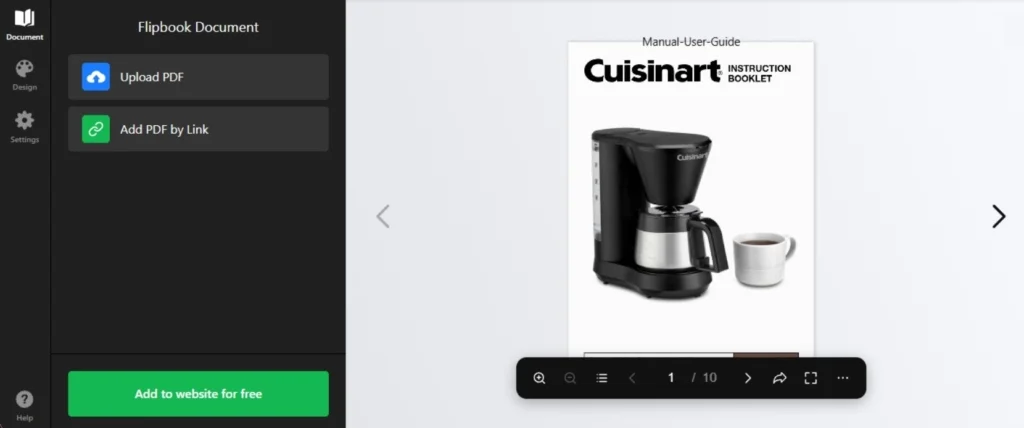
#3 Manuel ve Kullanıcı Kılavuzu
Talimatlarınızı basitleştirin ve kullanım kılavuzu flipbook’u ile kullanıcı deneyimini iyileştirin. Bu şablon, etkileşimli gezinme ve gerçekçi sayfa çevirme efektleriyle karmaşık bilgileri erişilebilir kılar. Adım adım kılavuzlar veya ürün talimatlarını çevrimiçi sunmak isteyen işletmeler için ideal.
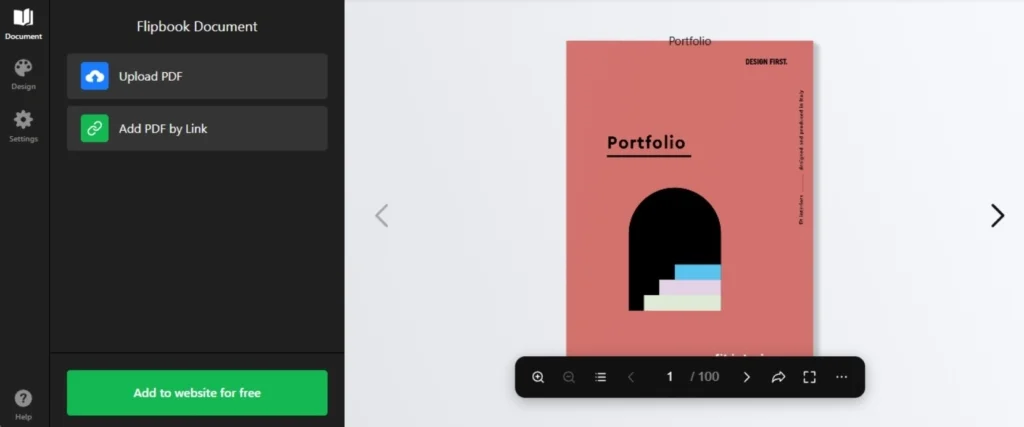
#4 Portföy
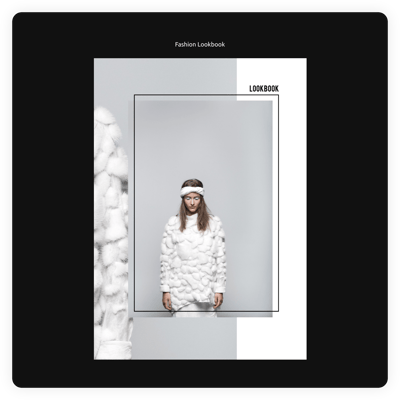
Çarpıcı bir portföy flipbook ile yaratıcı çalışmalarınızı sergileyin. Sanatçılar, tasarımcılar ve profesyoneller projelerini dikkat çekici ve dinamik bir formatta öne çıkarabilir. Döndürme efektleri ve paylaşım düğmeleri gibi özelliklerle potansiyel müşterileri etkileyebilir ve uzmanlığınızı kolayca gösterebilirsiniz.
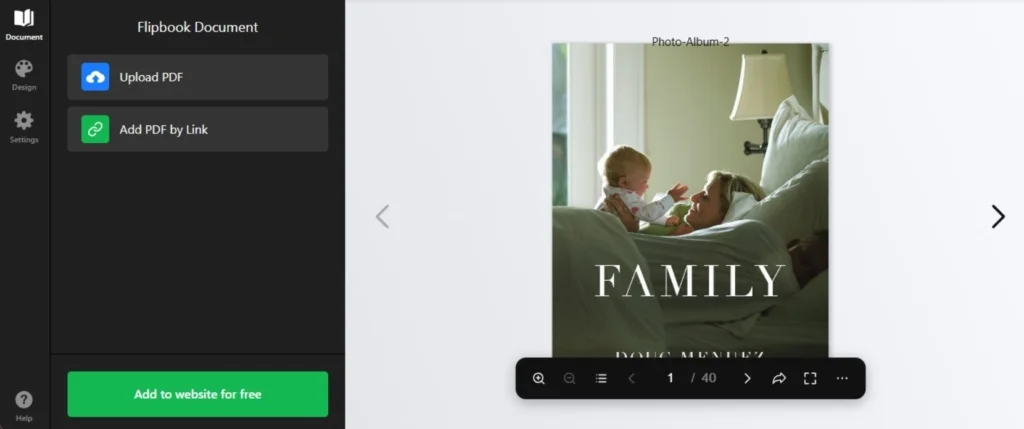
#5 Foto Albümü
Değerli anılarınızı güzel, etkileşimli bir fotoğraf albümüne dönüştürün. Bu şablon, fotoğraflarınızı akıcı geçişler ve zarif bir tasarımla sergilemek için tasarlanmıştır; her sayfa bir hazine gibi hissedilir. Kişisel kilometre taşlarınızı paylaşmak veya hedef kitleniz için görsel olarak çekici içerik oluşturmak için idealdir.
Şablonlarla Çevrimiçi Flipbook Oluşturun
Widget’inize başlamak için pek çok şablon sunuyoruz; böylece çalışmalarınızı web sitesinde oluşturup yayımlamanın en iyi yolunu bulabilirsiniz.
40’tan fazla Flipbook şablonunu keşfedin





Dijital Flipbook Oluşturmanın Alternatif Yolları
Üçüncü taraf çözümlere, örneğin widget’lar ve eklentilere güvenmiyorsanız ama hâlâ web sitenizde paylaşabileceğiniz kusursuz bir flipbook yazılımına ihtiyacınız varsa, flipbook oluşturmanıza yardımcı olacak daha pek çok yol vardır.
#1 Dijital Flipbook’lar İçin Masaüstü Yazılımı
Masaüstü yazılımı, profesyonel ve kusursuz flipbook’lar oluşturmak için pek çok özelleştirme seçeneğiyle harika bir seçenek. Adobe InDesign gibi dönüştürücüler, etkileşimli özelliklerle tasarımlar oluşturmanıza olanak tanırken, FlippingBook Publisher ise çoklu ortam ve markalama eklemek için yerleşik seçeneklerle flipbook oluşturmayı kolaylaştırır. Her ikisi de çevrimdışı çalışabilme esnekliği ve ihtiyaçlarınıza uygun yüksek kaliteli sonuçlar sunar.
Masaüstü Çözümlerinin Avantajları
- Çevrimdışı erişim. İnternet bağlantısı olmadan çalışın; güvenli ortamlarda veya hareket halindeki projeler için idealdir.
- Gelişmiş Özelleştirme. Çoklu ortamlar, etkileşimli öğeler ve ayrıntılı marka kimliği desteği.
- Yüksek kaliteli çıktılar. Yumuşak animasyonlar ve duyarlı tasarımlarla profesyonel düzeyde flipbook’lar üretir.
Masaüstü Çözümlerinin Dezavantajları
- Maliyet. Çoğu masaüstü yazılımı abonelik veya yüksek peşin maliyetle gelir.
- Öğrenme Eğrisi. Gelişmiş özelliklere hâkim olmak zaman alabilir.
- Cihaz Bağımlılığı. Yazılımın kurulu olduğu sisteme bağlı, bu da işbirliğine dayalı çalışmayı daha az esnek kılar.
#2 HTML5 Flipbook Oluşturma
Biraz kod yazmayı biliyorsanız, HTML5 flipbook oluşturma eşsiz bir esneklik sunar. Turn.js veya PDF.js gibi kütüphaneleri kullanarak, sitenize sorunsuz entegre olan tamamen özelleştirilebilir flipbook’lar oluşturabilirsiniz. Bu araçlar size benzersiz özellikler, animasyonlar ve etkileşimli öğeler ekleme imkanı verir; böylece tam yaratıcı kontrol sizde olur.
HTML5 Flipbook’larının Avantajları
- Tam Özelleştirme. Flipbook’un her yönü markanıza ve web sitenizin stiline uyacak şekilde özelleştirilebilir.
- Ölçeklenebilirlik. Analitikler veya benzersiz animasyonlar gibi özel özellik gereksinimleri olan büyük ölçekli projeler için ideal.
- Modern teknoloji. HTML5, tüm cihazlarda ve tarayıcılarda duyarlı tasarım ve sorunsuz performans sağlar.
HTML5 Flipbook’larının Dezavantajları
- Kodlama becerileri gerekir. Uygulamayı hayata geçirmek ve özelleştirmek için geliştirme bilgisine veya yetenekli bir geliştiriciye ihtiyacınız olacak.
- Zaman alıcı. Sıfırdan bir flipbook oluşturmak veya kütüphaneleri özelleştirmek, hazır araçlardan çok daha fazla zaman alabilir.
- Kutudan çıktığı gibi sınırlı özellikler. Yazılım araçlarının aksine HTML5 kütüphaneleri, hazır arayüzler veya şablonlar sunmaz; baştan inşa etmek için daha fazla çaba gerekir.
SSS
Kullanıcılar flipbook’ümü indirebilir mi?
PDF dosyamı nasıl yükleyip flipbook’a dönüştürebilirim?
Flipbook için PDF dosyasını nasıl hazırlamalıyım?
Canva gibi araçlar, şablonlar ve kullanımı kolay arayüzle görsel olarak çekici PDF’ler oluşturmanıza olanak tanır.
Daha gelişmiş düzenlemeler mi arıyorsunuz? Adobe Pro, belgenizi iyileştirmek ve biçiminin doğru şekilde uygulanmasını sağlamak için profesyonel özellikler sunar.
Sunumlar için PowerPoint, PDF olarak dışa aktarılabilir slaytlar oluşturmada iyi çalışır.
Düzenleriniz üzerinde hassas kontrol ihtiyacınız varsa, InDesign ayrıntılı belgeler tasarlamak ve karmaşık biçimlendirme için mükemmeldir.
Bu araçlar, PDF’nizin dinamik ve etkileşimli bir flipbook’a dönüştürüldüğünde harika görünmesini sağlamanıza yardımcı olacak.
Sonuç
Sonuç olarak, Elfsight’in kodsuz Flipbook Aracı ile flipbook eklemek, sitenizi güçlendirmek için zahmetsiz ama etkili bir yoludur. Statik PDF’lerden farklı olarak, bu etkileşimli çözüm popüler web sitesi oluşturucularıyla sorunsuz entegre olur, sitenizin stiline mükemmel uyum sağlayan görsel olarak çarpıcı ve tamamen özelleştirilebilir bir tasarım sunar.
Kullanıcı dostu gezinim ve gerçekçi sayfa çevirme efektleriyle kitleniz etkileşimli ve sürükleyici bir deneyim yaşayacak. Belgelerinizi şık, etkileşimli Flipbook’lara dönüştürün ve içeriğinizin gerçekten öne çıkmasını sağlayın.
Ayrıca, metin ve görsel materyalleri çekici bir formatta sunmanız için flipbook oluşturmanın alternatif yöntemlerini de inceledik ve size esnek seçenekler sunduk.
Daha Fazla Bilgiye İhtiyacınız Var mı?
Canlı Topluluğumuza katılın, diğer kullanıcılarla bağlantı kurun, fikir paylaşın ve içgörü kazanın. Yeni özellikler veya iyileştirmeler için önerileriniz mi var? Bunları İstek Listemize ekleyin — geribildiriminiz bizi büyütür ve ihtiyaçlarınıza göre daha iyi çözümler sunmamıza yardım eder.