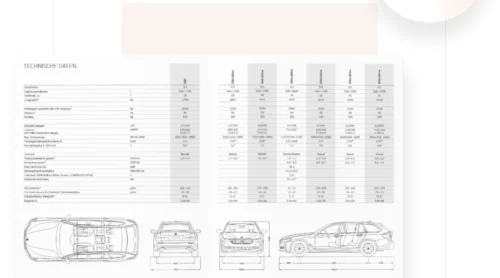
PDF’ler, bilgi paylaşımı ve sunumu için en çok yönlü ve güvenilir biçimlerden biri olarak geniş çapta bilinir; web siteleri de dahil. Biçimlendirmeyi korurlar, zengin içerik desteğini sağlarlar ve kolay paylaşılırlar.
İndirilebilir kılavuzlardan ürün kataloğuna, e-kitaplardan ve ayrıntılı raporlardan oluşan PDF’ler, bilgiyi profesyonel ve erişilebilir bir şekilde iletmenin etkili bir yoludur. Bu yüzden, birçok web sitesinin bu platforma dayandığı için PDF’yi WordPress’e gömme işlemini nasıl yapacağınızı bilmek faydalıdır.
Bu rehber, WordPress’e PDF eklemenin iki ana yolunu incelemektedir:
- Temiz ve profesyonel bir görünüm için WordPress PDF Eklentisi’ni kullanın.
- Eklentilere bağlı kalmadan WordPress’e PDF eklemenin yerleşik bir yöntemi.
Elfsight eklentileriyle bir PDF’yi iki şekilde ekleyebilirsiniz: WordPress PDF Gömme Aracını kullanarak ya da Flipbook Yapıcısı ile etkileşimli bir yayın oluşturarak. Bu yazıda her iki yöntemi de ele alacağız.
İhtiyaçlarınıza en uygun yöntemi keşfetmek için derinlemesine bakalım.
WordPress’te PDF’yi Eklentiyle Gömmek
Elfsight’in PDF Gömme eklentisi, WordPress sitenizde PDF’leri doğrudan sergilemenizi sağlayan güçlü ve kullanımı kolay bir araçtır. Kullanıcılar belgeleri indirmeye ihtiyaç duymadan görüntüleyebilir, yakınlaştırabilir ve belgelerinizde gezinabilirler. Bu özellik, kullanım kılavuzları gibi statik içerikler için özellikle faydalıdır.
Kısa Rehber
İşte bu eklentiyle WordPress’te PDF’yi kolayca nasıl gömeceğinize dair basit bir yol:
- PDF Eklentisi Düzenleyicisi ile açın ve ya önceden tasarlanmış bir şablon seçin ya da kendi özel tasarımınızı oluşturmaya başlayın.
- Dosyanızı yükleyin. Ayarları ve görünümü ihtiyaçlarınıza göre ayarlayın; düzen, renkler ve yazı tipleri dahil.
- Memnun kaldığınızda tasarımınızı kaydedin ve oluşturulan HTML kodunu kopyalayın.
- PDF dosyasının görünmesini istediğiniz WordPress sayfanızın HTML düzenleyicisine kodu yapıştırın.
İçeriklerinizi WordPress sitenizde sorunsuz bir şekilde profesyonel ve görsel olarak çekici PDF görünümleriyle sergileyin!
Detaylı Rehber
Ana Özellikler:
Bu özellikler, WordPress PDF Embed eklentisinin sitenize sorunsuz entegrasyonunu sağlarken, kullanıcı deneyimini profesyonel işlevsellik ve özel tasarım seçenekleriyle yükseltir.
Flipbook Eklentisi ile WordPress’e PDF Ekle
The PDF Gömme Eklentisi WordPress için güçlü ve sade bir araçtır; doğrudan WordPress sitenizde PDF’leri sergilemenizi sağlar. Kullanıcılar belgelerinizi görüntüleyebilir, yakınlaştırabilir ve indirmek zorunda kalmadan gezinebilirler. Bu özellik, kullanım kılavuzları gibi sabit içerikler için özellikle kullanışlıdır.
Kısa Rehber
İşte Flipbook olarak WordPress’e PDF yüklemenin kolay yolu şu:
- Açın Flipbook Eklenti Düzenleyicisi ve bir şablon seçin veya kendi özel tasarımınızı sıfırdan oluşturun.
- PDF’inizi yükleyin. Arka plan rengi, yazı tipleri ve menü metni gibi ayarları ve tasarım öğelerini özelleştirin.
- Çalışmanızı kaydedin ve oluşturulan gömme kodunu kopyalayın.
- PDF’nin görüneceği WordPress sayfanızın HTML bölümüne kodu yapıştırın.
Detaylı Rehber
Ana Özellikler:
Bu özellikler, WordPress Flipbook eklentisinin sitenize sadece ilgi çekici ve etkileşimli bir unsur katmakla kalmayıp, görsel olarak çekici tasarımıyla kullanıcı deneyimini de yükselttiğini garanti eder.
Her WordPress PDF Gömme Yöntemini Ne Zaman Kullanmalı
PDF Gömme ve Flipbook eklentileri, paylaşmak istediğiniz içerik türüne bağlı olarak farklı senaryolarda en iyi performansı gösterir. PDF içeriğinizin niteliğine bağlı olarak hangi WordPress eklentisinin en iyi çalıştığını aşağıda bulabilirsiniz.
| İçerik Türü | PDF Gömme Eklentisi | Flipbook Eklentisi |
|---|---|---|
| Raporlar ve Beyaz Kitaplar | Okunabilirliğe ihtiyaç duyan profesyonel, metin yoğun belgeler için idealdir. | Etkileşim eksikliği veya estetik çekicilik yetersizliği nedeniyle uygun değildir. |
| Sertifikalar ve Yetkinlikler | Niteliklerinizi ve güven oluşturan materyalleri sergilemek için ideal. | Daha az pratik; tasarım içerik amacını gölgeleyebilir. |
| Kullanım Kılavuzları | Düşük tasarım gereksinimleriyle kolay gezinebilir belgeler için de uygundur. | Kılavuz, sayfa çevirme etkisinden yararlanıyorsa kullanılabilir. |
| Dergiler ve Broşürler | İşlevsel olsa da bu tasarım odaklı formatlar için görsel etkileşim eksik. | Etkileşimli ve görsel olarak çekici bir deneyim için en uygun. |
| Portföyler ve Lookbook’lar | Geniş görseller içermeyen basit projelerin gösterimi için uygundur. | Dinamik ve etkileyici bir şekilde yaratıcı çalışmalarınızı sergilemek için harika. |
| Ürün Katalogları | Basit ürün bilgileri ve teknik özellikler için verimlidir. | Canlı görsellerle sürükleyici alışveriş deneyimleri için mükemmel. |
| e-Kitaplar ve Kılavuzlar | Metin yoğun kılavuzlar veya akademik tarzda e-kitaplar için idealdir. | Zengin görseller ve etkileşimli hikâye anlatımı için e-kitaplar açısından harika. |
Genel olarak, belgelerin net ve profesyonel bir sunumuna ihtiyaç duyduğunuzda PDF Embed eklentisini kullanın. İçerikler için netlik ve işlevselliğin ön planda olduğu durumlar için idealdir; örneğin beyaz belgeler, sertifikalar veya kılavuzlar.
Alternatif olarak, hedefiniz etkileşimli ve sürükleyici bir deneyim oluşturmaksa Kitapçık eklentisi kullanın. Görsellerin ve hikâye anlatımının ön planda olduğu içerikler için idealdir; dergiler, portföyler veya ürün katalogları gibi.
Doğru aracı seçmek, içeriğinizin hedef kitlenizin beklentileriyle uyumlu şekilde görüntülenmesini ve deneyimlerini geliştirmesini sağlar.
WordPress’te PDF Nasıl Gömülür (Eklenti Gerekmez)
Bir eklenti kullanmadan WordPress PDF gömme yaklaşımını mı tercih ediyorsunuz? Yerleşik platform düzenleyicisiyle bunu yapmanın bir yolu var. Aşağıdaki adımlar:
Bu eklentisiz yöntem minimalist yapılandırmalar için idealdir. Üçüncü taraf eklentilere ihtiyaç duymadan PDF dosyalarını WordPress sitenize basit ve hızlı bir şekilde eklemenin doğrudan yolunu sunar. Bu yaklaşım, yakınlaştırma veya sayfa çevirme gibi etkileşimli özellikler veya gelişmiş özelleştirmeler gerektirmeyen temel belge paylaşımı için PDF’leri yükleyip kolayca indirme bağlantısı oluşturmak için kullanışlıdır.
Sonuç
WordPress’e PDF eklemek ihtiyacınız kadar basit olabilir. PDF Gömme ve Kitapçık gibi eklentiler, belgeleri profesyonel veya görsel olarak etkileyici bir şekilde göstermek için çok yönlü çözümler sunar. Yerel bir çözüm arayanlar için WordPress’in yerleşik araçları da basit bir alternatif sunar. Hedef kitlenize ve içerik amaçlarınıza en uygun yöntemi seçin ve bugün dinamik, etkileşimli PDF’lerle sitenizi güçlendirmeye başlayın.
SSS
Aynı sayfaya birden çok PDF ekleyebilir miyim?
Elfsight eklentileri mobil uyumlu mu?
Bu eklentiler büyük PDF dosyalarını destekliyor mu?
Yüklenmeyen bir PDF’yi nasıl sorun giderirsiniz?