
Eğer ziyaretçilerinizin işletmenize güven duymasını ve sizinle iletişime geçerken kendinden emin hissetmesini istiyorsanız, gerçek müşteri deneyimlerini göstermek anahtarımızdır. Muhtemelen Google Yorumları’nı her yerde görüyorsunuzdur ve bunun iyi bir nedeni var: İnsanlar nereden alışveriş yapacaklarını, nerede yiyeceklerini veya hizmetleri nereden alacaklarını karar verirken bunlara güveniyor. Bu yorumları web sitenizde sergilemek yeni ziyaretçiler çekmenize yardımcı olur ve gerçek kişilerden gelen son olumlu geri bildirimleri gördüklerinde ziyaretçileri geri dönmeye teşvik eder.
WordPress’e Google Yorumları’nı eklemenin en kolay yollarından biri, Google Yorumları Widget’ıdır. Bu, Google profilinizden yeni yorumları otomatik olarak çeker, sitenizin görünümüne sorunsuz uyum sağlar ve manuel güncelleme zahmetinden tasarruf sağlar. Kullanıcılar genellikle kurmanın ne kadar kolay olduğundan ve ek çaba olmadan güvenilir referanslar göstererek etkileşimi nasıl artırdığı konusunda memnun kalır.
- Basit adım adım kurulum. Google Yorumlarını canlıya geçirmek için net bir adım adım kılavuz izleyin.
- Alternatif Yöntemler Açıklandı. Eklenti seçeneğini ve manuel gömme yaklaşımlarını karşılaştırın.
- Uzman Kontrol Listesi. Widget’in sorunsuz çalışması için en iyi uygulamaları inceleyin.
- Sorun Giderme İpuçları: Yorumlar görüntülemede karşılaşılan sık sorunları belirleyin ve çözün.
Başlangıç için talimatlar kolay takip edilebilen bölümlere ayrılmıştır. Hızlı kurulum veya daha gelişmiş özelleştirme isteseniz bile, her adım WordPress’te Google Yorumları’nı sorunsuz şekilde gösterebilmeniz için net bir şekilde düzenlenmiştir.
WordPress’e Google Yorumları Ekle: Hızlı Kılavuz
WordPress’te Google Yorumlarını hemen birkaç adımda göstermek isteyen herkes için hızlı bir kılavuz:
- Elfsight’in düzenleyiciisini açın ve bir şablon seçin.
- Google Yorumlar widget’ınızı özelleştirin.
- Ücretsiz olarak web sitene eklemek için tıklayın ve kodu kopyalayın.
- WordPress sitenizin yönetim paneline yapıştırın.
Ücretsiz düzenleyicide kendi Google Yorumları widget’ınızı oluşturun!
Google Yorumlarınızı İşe Yarayan Özellikler
Widget’in kurulumunun ne kadar kolay olduğunu gördünüz. Google Yorumlarının gerçek etki yaratmasına yardımcı olan özellikler aşağıda:
| Ana Özellik | Neden Önemli |
|---|---|
| Yazar ayrıntıları ve bağlantılarla gerçek zamanlı yorumlar | Ziyaretçiler en güncel geri bildirimleri, yorumcu adlarını, fotoğraflarını ve Google profillerine doğrudan erişimiyle görürler. |
| “Yorum Yaz” düğmesi | Elfsight Widget |
| Yorum İçeriği İçin Otomatik Güncellemeler | Siteniz, manuel güncellemeye gerek kalmadan her zaman en yeni müşteri görüşlerini gösterir. |
| Anahtar kelimelere veya puanlara göre filtrele | En iyi geri bildirimleri öne çıkarın veya daha az ilgili yorumları gizleyin; ziyaretçilerin gördüğü içeriği siz belirleyin. |
| Kişiselleştirilebilir Düzenler ve Görünüm | Widget’i sitenizin tasarımına kolayca uyumlu hâle getirerek sorunsuz bir görünüm elde edin. |
Bunlar, widget’in itibarınızı sergilemenize ve yeni yorumlar almanıza yardımcı olan birkaç yol. Detaylı özet için Google Yorumları Özellikleri Sayfası‘na bakın.
Google Yorumları Ekleme Adımlarını İzleyen Kılavuz
Burada WordPress sitenizde Google Yorumları’nı oluşturma, özelleştirme ve yerleştirme adımlarını ayrıntılı olarak ele alıyoruz; farklı kullanım durumları için pratik ipuçları da dahil.
1. Bir Şablon Seçin
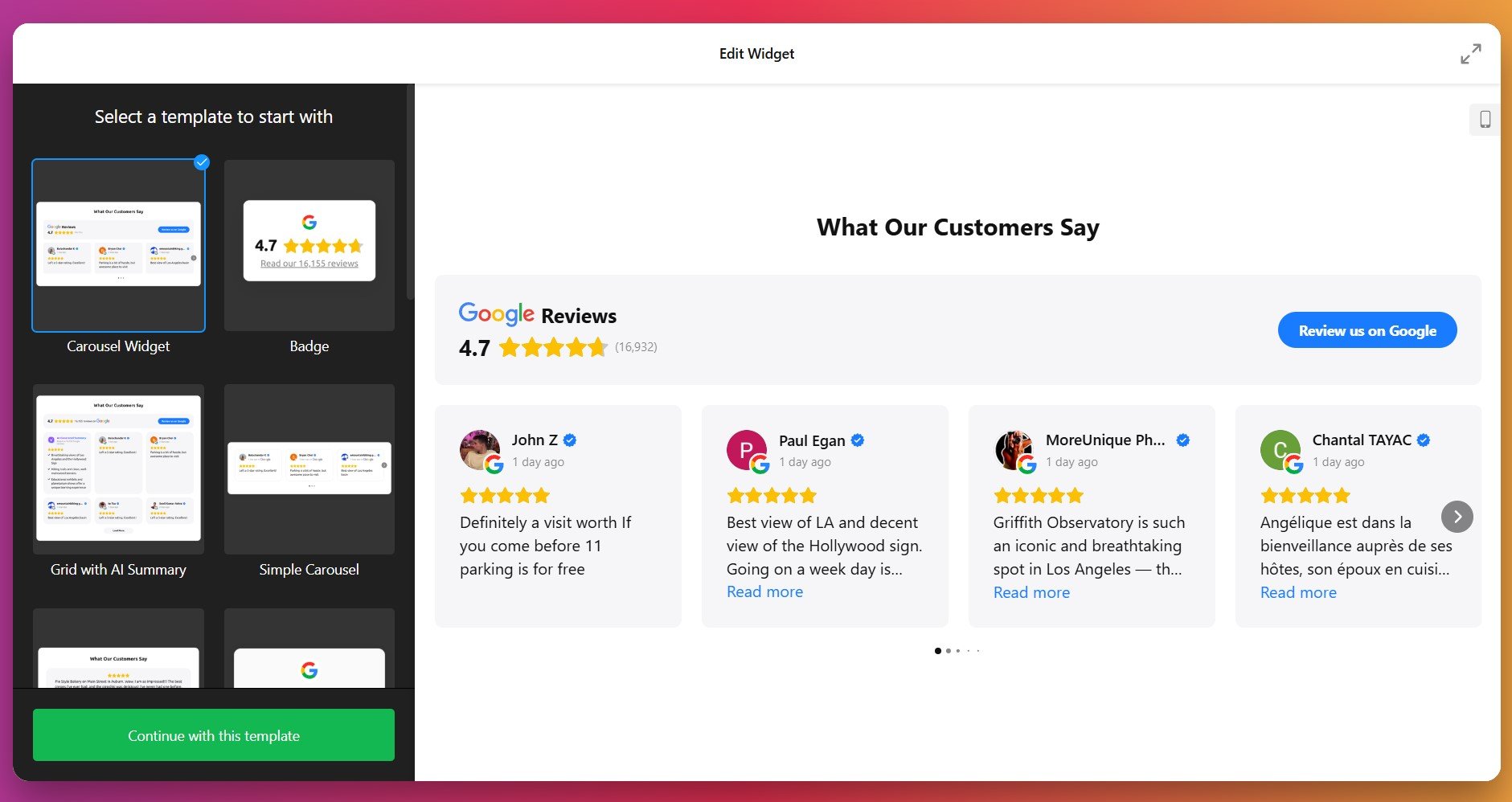
Widget düzenleyicisinde hazır şablonlardan birini seçerek başlayın. Her biri farklı bir görsel stile sahiptir: Klasik (Google’ın orijinal düzeni), Balon (inceleme metninin altında yazar bilgisi) veya Spotlight (inceleme içeriğine daha çok vurgu yapan merkezlenmiş öğeler). Beğendiğiniz birini seçin ve “Bu Şablonla Devam Et” düğmesine tıklayarak ilerleyin.
2. Google Profilinizi Bağlayın ve Yorumları Seçin
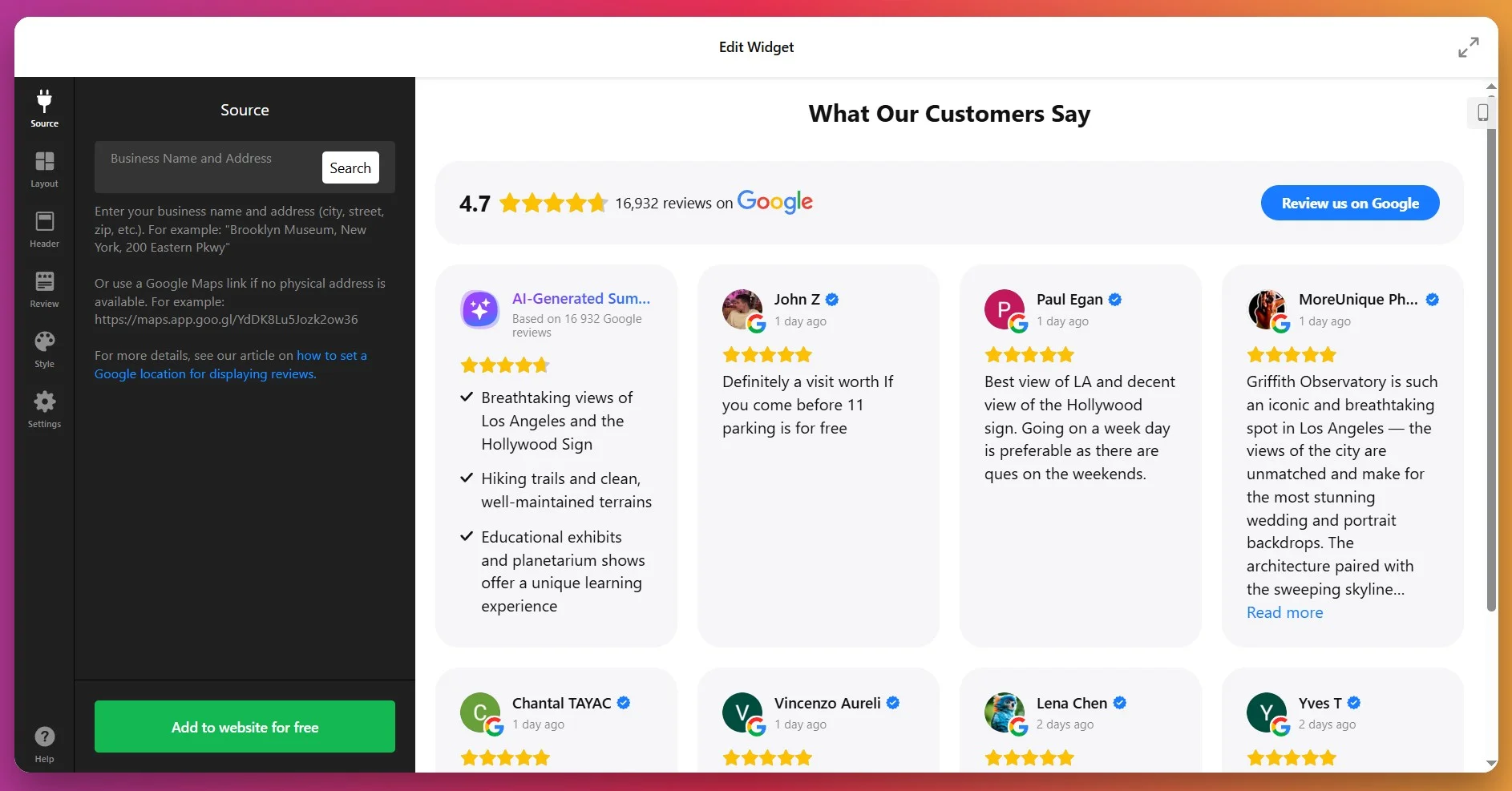
Sonraki adım: widget’i Google İş Profilinize bağlayın. Yetkilendirme yapıldıktan sonra, widget otomatik olarak incelemeleri çekebilir. Ardından hangi yorumları görüntüleyeceğinizi filtrelerle belirleyin: sadece olumlu olanları gösterin, belirli anahtar kelimeler içeren yorumları hariç tutun veya yorum sayısını sınırlayın.
3. Bir Düzen Seçin
Düzen ayarlarında yorumların nasıl görüneceğini seçin. Birkaç seçenek var:
- Liste: Birbirinin ardında, dikey olarak sıralanmış incelemeler.
- Izgara: Çok sayıda yorum ızgara biçiminde gösterilir.
- Kaydırıcı (Carousel): Yorumlar oklar veya kaydırma ile geçiş yapar.
- Masonry: Kullanılabilir dikey alana göre incelemeleri ayarlayan dinamik bir düzen.
- Yüzen Rozet: Kullanıcı sayfayı kaydırırken ekranda kalan küçük bir rozet.
- Gömülebilir Rozet: İçeriğinize zarifçe entegre edilen kompakt bir sürüm.
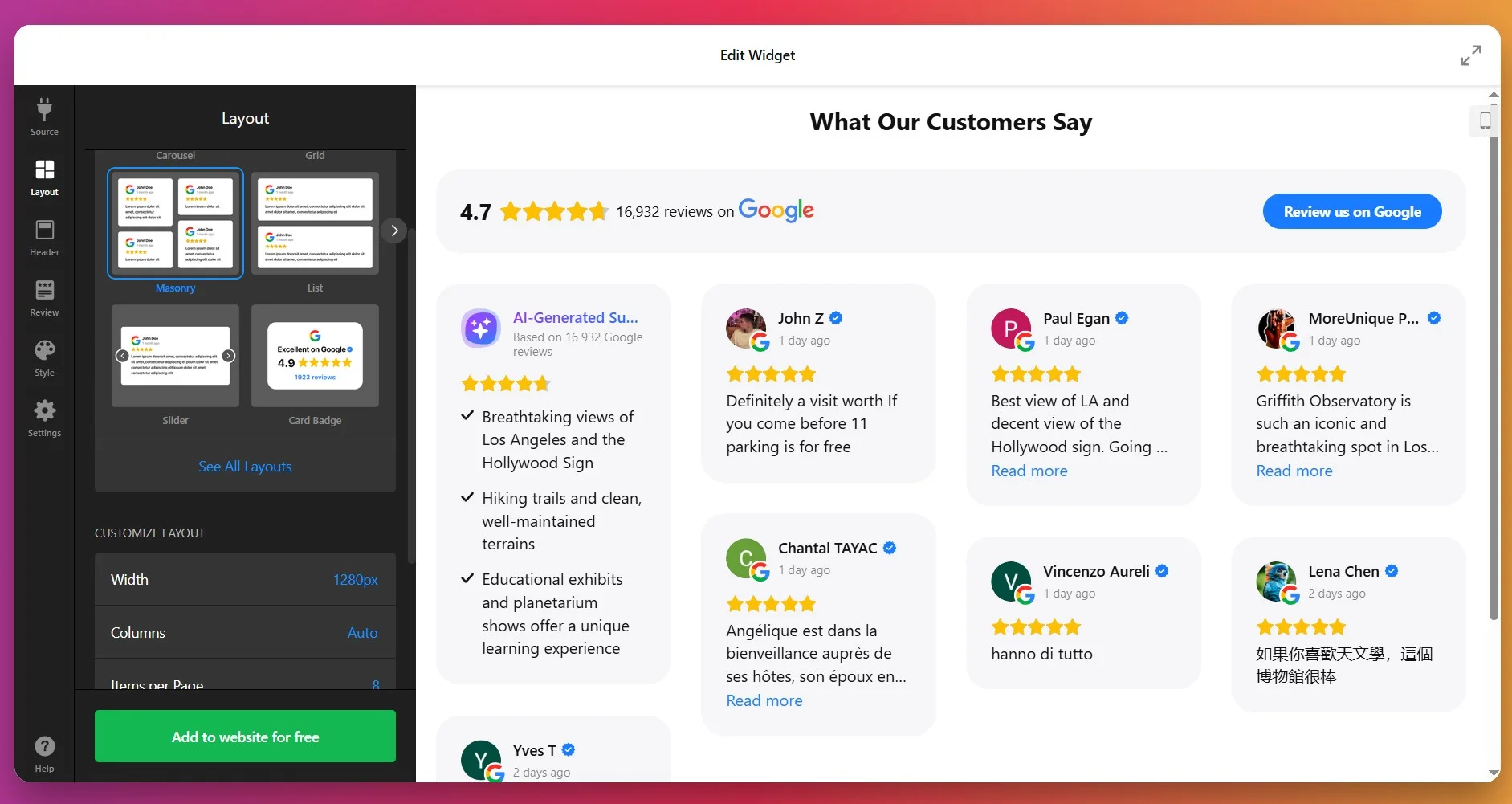
Ayrıca sayfa başına kaç incelemenin görüneceğini belirleyebilir, sayfalama veya sonsuz kaydırma arasında seçim yapabilir ve mobil ile masaüstü için farklı düzen ayarları belirleyebilirsiniz.
4. İnceleme Ayrıntılarını Stilize Et
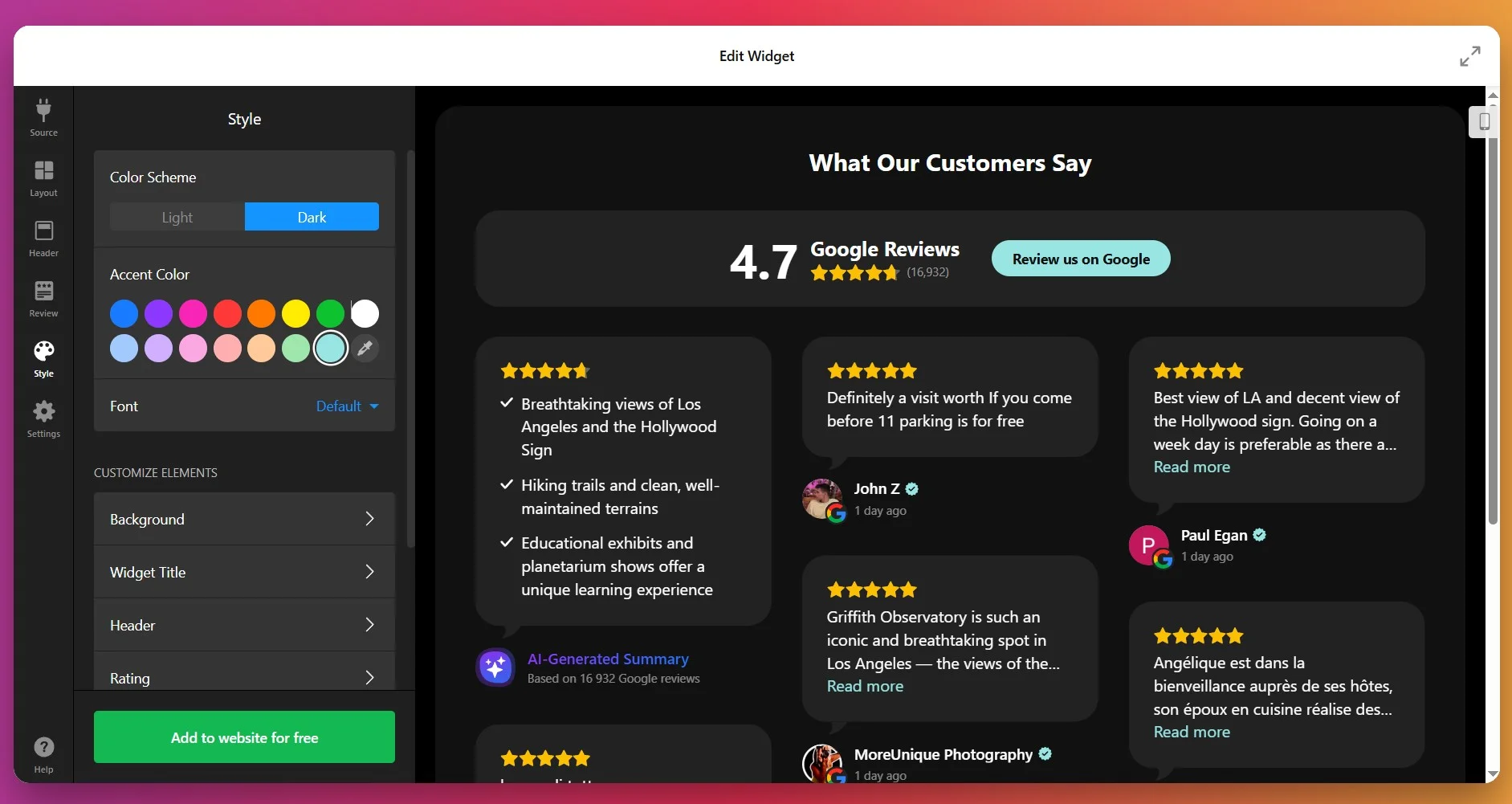
Stil sekmesinde, widget’in görsel öğelerini özelleştirirsiniz ki, web sitenizin tasarımına uyum sağlar. Aşağıdakileri ayarlayabilirsiniz:
- Yazı Tipleri: Boyutlar, kalınlık (normal veya kalın), başlık ve inceleme metni için.
- Renkler: Beş ana öğe her biri özel renge sahip olabilir – inceleme metni, inceleme kartlarının arka planı, bağlantılar, yıldız derecelendirmeleri ve “Bir inceleme yaz” düğmesi.
- Yorum kartı aralıkları ve iç boşluklar.
- İstersen yazar fotoğrafını, tarihi, puan sayısını ve yorum simgelerini açıp kapat.
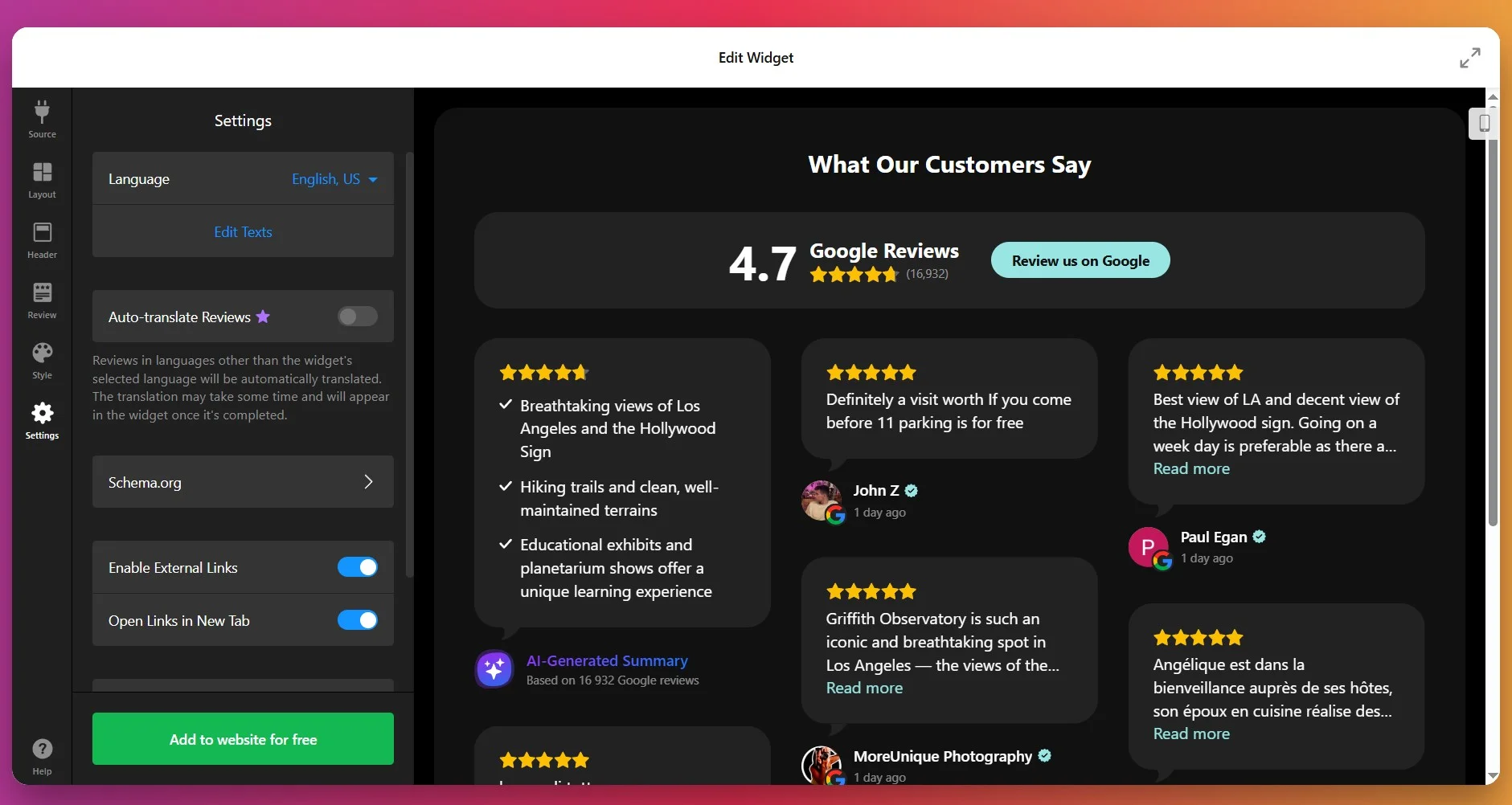
5. Davranış ve Ayarları Yapılandırın
Şimdi widget’ın davranışını ayarlayın. Widget başlık seçeneklerini seçin: genel yıldız puanını gösterme/gizle, inceleyen sayısı ve en son inceleyen kişinin fotoğrafını göster. “Bir yorum yaz” düğmesini özelleştirin – etiketi, “Yes/No” eylemlerinin olup olmadığı veya Google sayfanıza yönlendirme. Genişlik/Yükseklik değerlerini tasarımınıza uyacak şekilde ayarlayın.
6. Kurulum Kodunu Al
Her şeyin görünüm ve davranışından memnun olduğunuzda, “Web sitesine ücretsiz ekle” düğmesine tıklayın. Editör benzersiz gömme kodunuzu oluşturacaktır. O kodu kopyalayın – bu kodu sitenizde canlı widget’ı göstermek için kullanacaksınız.
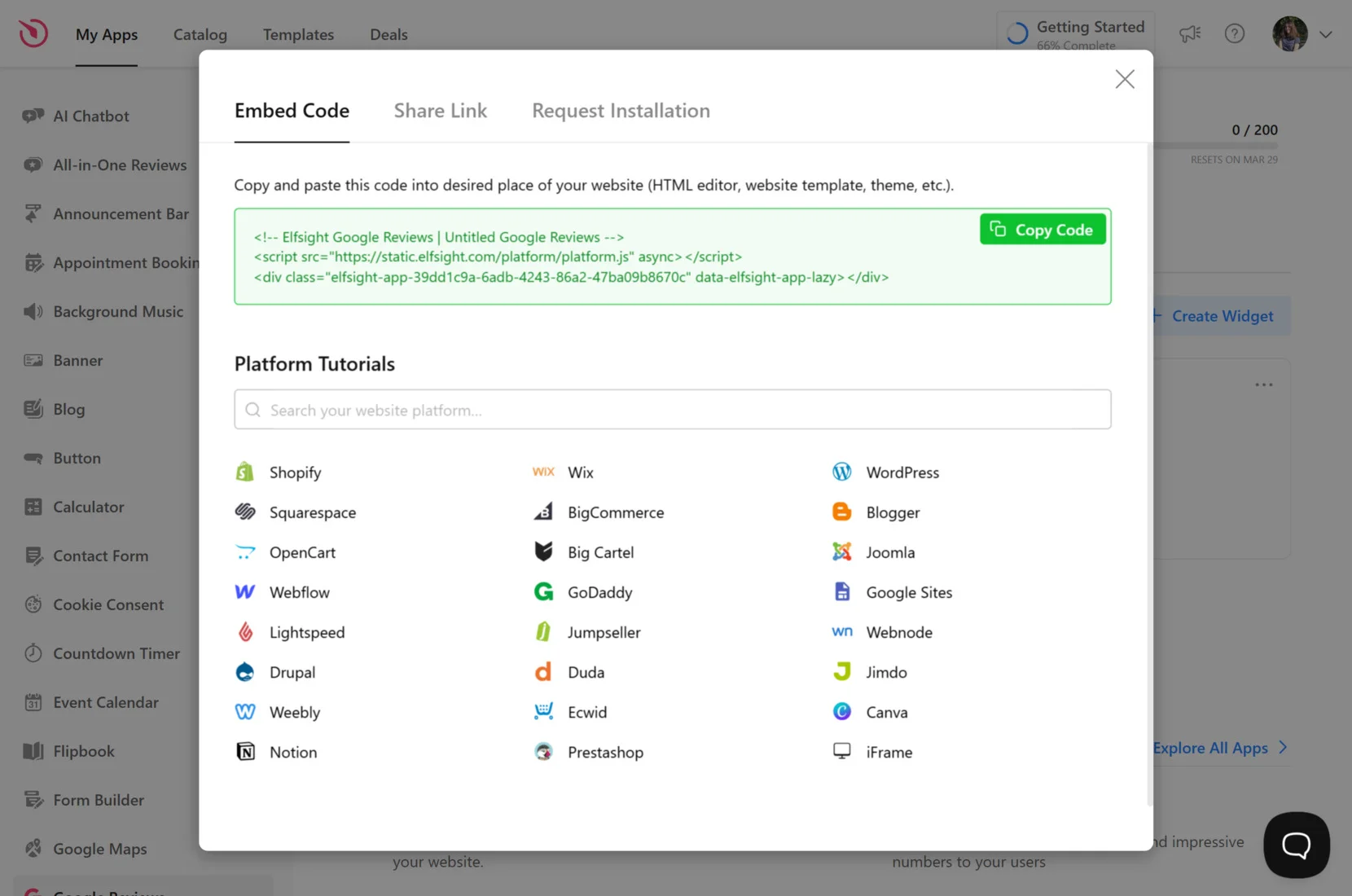
7. WordPress’e Widget’ı Ekle
Aşağıdan, widget’in tek bir sayfada mı yoksa tüm sitede mi kullanılacağınıza uygun yöntemi seçin.
Belirli bir sayfaya kurulum yapın
Yöntem 1: Temalarla Kurulum
- WordPress yönetim panelinde Görünüm → Temalar bölümüne gidin, düzenlemek istediğiniz temayı bulun ve İşlem düğmesine (…) tıklayın
- Widget’ı göstermek istediğiniz sayfa/şablonu açın ve Blok Ekle düğmesine tıklayın.
- Özel HTML seçin, açılır penceredeki kod parçacığını yapıştırın ve Kaydet/Güncelle düğmelerine tıklayın.
Yöntem 2: Sayfalar Üzerinden Kurulum
- In WordPress admin go to Pages and open the page you want to edit.
- Düzenleyicide Blok Ekle seçeneğine tıklayın ve Özel HTML öğesini seçin.
- Gömme kodunuzu yapıştırın, ardından Kaydet.
Tüm sayfalarda kurulum yapın (site genelinde)
Yöntem 3: Tema Düzenleyiciyle Yükleme
- WordPress yönetiminde Görünüm → Tema Düzenleyici sayfasına gidin.
- Açın
footer.php(veya eşdeğer şablon dosyası) ve kapanış etiketinden önce kodu ekleyin. Dosyayı Güncelle düğmesine tıklayın.
Yöntem 4: Widget’lar ile Kurulum
- WordPress yönetiminde, Görünüm → Widget’lar sayfasına gidin.
- Mevcut Widget’lar arasından Özel HTMLyi açın, bir Altbilgi alanı seçin ve Widget Ekle‘ye tıklayın.
- Kaydet düğmesine basın.
Yöntem 5: Özelleştirme ile Kurulum
- WordPress yönetim panelinde Görünüm → Özelleştir bölümüne gidin.
- Widget’ları seçin, Bir Widget Ekle tıklayın ve Özel HTML seçin.
- Elfsight gömme kodunuzu yapıştırın, Tamam düğmesini tıklayın, ardından Yayınla ile değişiklikleri uygulayın.
Bu gömme yöntemi dışında seçenekler istiyorsanız, bir sonraki bölüm tercih ettiğiniz iş akışına bağlı olarak Google Yorumları eklemenin alternatif yollarını keşfeder.
Elfsight’ın Google Yorumları için Alternatifler
WordPress sitesiyle Google Yorumları eklemenin birkaç resmi ve yerleşik yolu vardır; ancak her biri Elfsight’in widget’ine kıyasla belirgin sınırlılıklara sahiptir.
WordPress Eklentisi: Google Yorumları İçin Widget’lar
Bu, Google yorumlarınızı WordPress sitenizde görüntülemenizi sağlayan popüler ücretsiz bir eklentidir.
- Eklentiyi yükleyin. WordPress eklenti panosunda “Widgets for Google Reviews” ifadesini arayın ve kurun.
- Eklentiyi Etkinleştir. Kurulum tamamlandıktan sonra “Etkinleştir” düğmesine tıklayın.
- Google’a Bağlan. Google İşletme Profilinizi kullanarak doğrulayın ve yorumlarınızı alın.
- Görünüm ayarlarını özelleştirin. Tercih ettiğiniz düzeni, stil ve filtre seçeneklerini seçin.
- Widget veya kısa kodu ekleyin. İnceleme widget’ını istediğiniz sayfalara bir blok veya kısa kod kullanarak yerleştirin.
Daha fazla ayrıntı için resmi WordPress Eklenti Dizini sayfasına bakın.
Google’ın Resmi Gömme Yöntemi
Google, Google Maps’in gömme özelliğini kullanarak Google Yorumlarını manuel olarak wordpress’e aktarmanıza olanak tanır.
- İşletmenizi Google Haritalar’da bulun. Google Haritalar’da işletme profilinizi arayın.
- Yorumlar panelini açın. Yorumlara tıklayın ve tüm yorumlar sayfasını açın.
- Paylaşım bağlantısını kopyalayın. “Paylaş” düğmesini seçin ve “Bir harita gömme” seçeneğini belirleyin.
- Gömme HTML’sini kopyalayın. Google Haritalar’ın sağladığı iframe kodunu kopyalayın.
- Sitenize yapıştırın. Özel HTML bloğu kullanarak WordPress sayfanıza gömme kodunu ekleyin.
Google Maps Yardım Belgeleri içinde daha fazla ayrıntı bulunuyor.
Google API: Özel Yorum Entegrasyonu
İncelemeleri çekip görüntülemek için Google Places API’yi kullanabilirsiniz, ancak bu yöntem kod yazmayı gerektirir.
- Google API anahtarı alın. Bir Google Cloud hesabına kaydolun ve Places API’yi etkinleştirin.
- API kimlik bilgilerini ayarla. API erişimini yapılandırın ve güvenlik için kullanımı kısıtlayın.
- Görüntüleme kodunu yazın. Geri bildirimleri talep edin ve sitenizde görüntüleyin.
- Çıktıyı Özelleştirin. Görünümü CSS ile özelleştirin.
- Kodu koruyun ve güncelleyin. API değişikliklerini ve kota limitlerini izleyin.
Daha fazla ayrıntı için resmi Google Places API belgelerine bakın.
Bu Yöntemler Nasıl Karşılaştırılır?
| Yöntem | Ana Avantaj | Büyük Dezavantaj |
|---|---|---|
| Elfsight Widget | Oldukça özelleştirilebilir, kurulumu ve güncellemesi kolay. | WordPress için tek başına tasarlanmamış olsa da sorunsuz entegre olur. |
| Google Yorumları için Widget’lar | Temel özelleştirme ile basit kurulum. | Sınırlı tasarım esnekliği ve gelişmiş özellikler. |
| Google’ın Gömme Yöntemi | Tamamen resmi, eklenti gerekmez. | Sadece haritayı gösterir, gerçek incelemeleri göstermez. |
| Google API Entegrasyonu | Benzersiz ihtiyaçlar için tamamen özelleştirilebilir. | Kodlama bilgisi gerekir; sürekli bakım ve API ücretlendirmesi gerekir. |
Google Yorumlarınızın WordPress sitenizde çekici görünmesini ve güvenilir şekilde çalışmasını sağlamak için pratik ipuçları mı arıyorsunuz? Bir sonraki pratik ipuçları dizisini okumaya devam edin.
📝 Mükemmel Widget Kurulumu İçin Kontrol Listesi
Elfsight ekibinin Google Yorumlarıyla yaptığı uygulamalı çalışmalarından, doğru kurulum güven ve etkileşimi artırdığını biliyoruz. Web sitenizin güvenilirliğini artıracak ve her bağlamda iyi görünen yorumları sergilemenize yardımcı olacak kontrol listemiz aşağıdadır.
- Doğru Google konumunu bağlayın. Gerçek Google İş Profiliniz ile ilişkilendirdiğinizden emin olun; böylece yorumlar doğru şekilde görünsün ve gerçek zamanlı olarak güncellensin.
- Doğru yorumları öne çıkarın. Markanıza uygun geri bildirimleri vurgulamak için anahtar kelime veya puan filtreleri kullanın; güncel olmayan veya daha az ilgili yorumları gizleyin.
- Düzeni ince ayarlayın. İçerik akışınıza uygun bir gösterim stili seçin: ızgara, kaydırıcı veya liste gibi, ve yorumların okunabilirliğini koruyun.
- Tasarımınıza uyun. Renkleri, yazı tiplerini ve düğme şekillerini ayarlayın ki widget mevcut markayla kusursuz uyum sağlasın ve ziyaretçileri rahatsız etmesin.
- “Yorum Yaz” düğmesini etkinleştirin. Google Yorumlar sayfanıza giden doğrudan bağlantının aktif olduğundan emin olun ki mutlu müşteriler kolayca yeni geri bildirim bırakabilsin.
- AI Destekli İçgörülerle Özetleyin. Ziyaretçiler zaman kısıtlı olduğunda en yaygın olumlu temaları veya ana noktaları öne çıkarmak için inceleme özetlerini açın.
- Mobil uyumluluğu önceliğe alın. Widget’in çeşitli cihazlarda nasıl göründüğünü test edin ve aralıkları veya yazı tipi boyutlarını ayarlayarak her bir yorumun telefonda ve tablette okunabilir olduğundan emin olun.
- Görüntülenen incelemelerin sayısını sınırlayın. Gerekirse en son 5–10 yorumu ile başlayın ve kullanıcıların daha fazlasını görmek için tıklamasına izin verin; sayfa derli toplu ve hızlı kalsın.
- Maksimum etki için incelemeleri konumlandırın. Widget’i çağrı eylemlerinin, ürün açıklamalarının veya iletişim formlarının yakınında konumlandırın; güven sinyalleri dönüşüm sağlayabilir.
Bir işletme web sitesine Google Yorumları eklemenin gerçek bir örneğini inceleyelim ve bunun müşteri güveni ile etkileşimi üzerindeki etkisini gösterelim.
Çalışmada Google Yorumları: Muhasebe İşletmesi
Bağımsız bir muhasebe firması Elfsight’e yönelerek çevrimiçi varlığını güçlendirdi ve güvenilirlik inşa etti. Web sitelerinde gerçek Google Yorumları’nı doğrudan sergileyerek, yeni ziyaretçilerle güven inşa etti ve ücretli reklamlara aşırı bağımlı olmadan daha çok müşteri başvurusu elde etti. Aşağıda onların hikayesi.
Elfsight’i Kullanmeden Önce
Şirketin web sitesi profesyonel görünüyordu ama durağandı. Potansiyel müşterilerin hizmet kalitesini ağızdan ağıza referanslar dışında doğrulayabilecekleri bir yol yoktu. Bu sosyal kanıt eksikliği, rastgele ziyaretçileri ödeme yapan müşterilere dönüştürme fırsatlarını kaçırmalarına yol açtı.
- Web sitenizde görünür müşteri geri bildirimi yok
- İlk kez gelen ziyaretçilerle güven oluşturmakta güçlük
- Web sitesi trafiğinden beklenenin altında dönüşüm oranı
Google Yorumlarıyla
“Giriş sayfalarında daha iyi etkileşim, mobil deneyimlerin daha sorunsuz olması ve potansiyel müşteri dönüşüm oranlarında artış gördük.”
Alejandro, Aiden Startup
Google Yorumlar widget’ını sitenize gömerek, firma Google İş Profili’nden güncel müşteri geri bildirimlerini otomatik olarak görüntüleyebilir. Olumlu yorumlar artık hizmet sayfalarında doğrudan görünür, potansiyel müşteriler siteyi terk etmeden gerçek ve doğrulanmış deneyimleri görebilirler. Bu özgün sosyal kanıtı, siteyi daha ikna edici ve müşteri odaklı hâle getirdi.
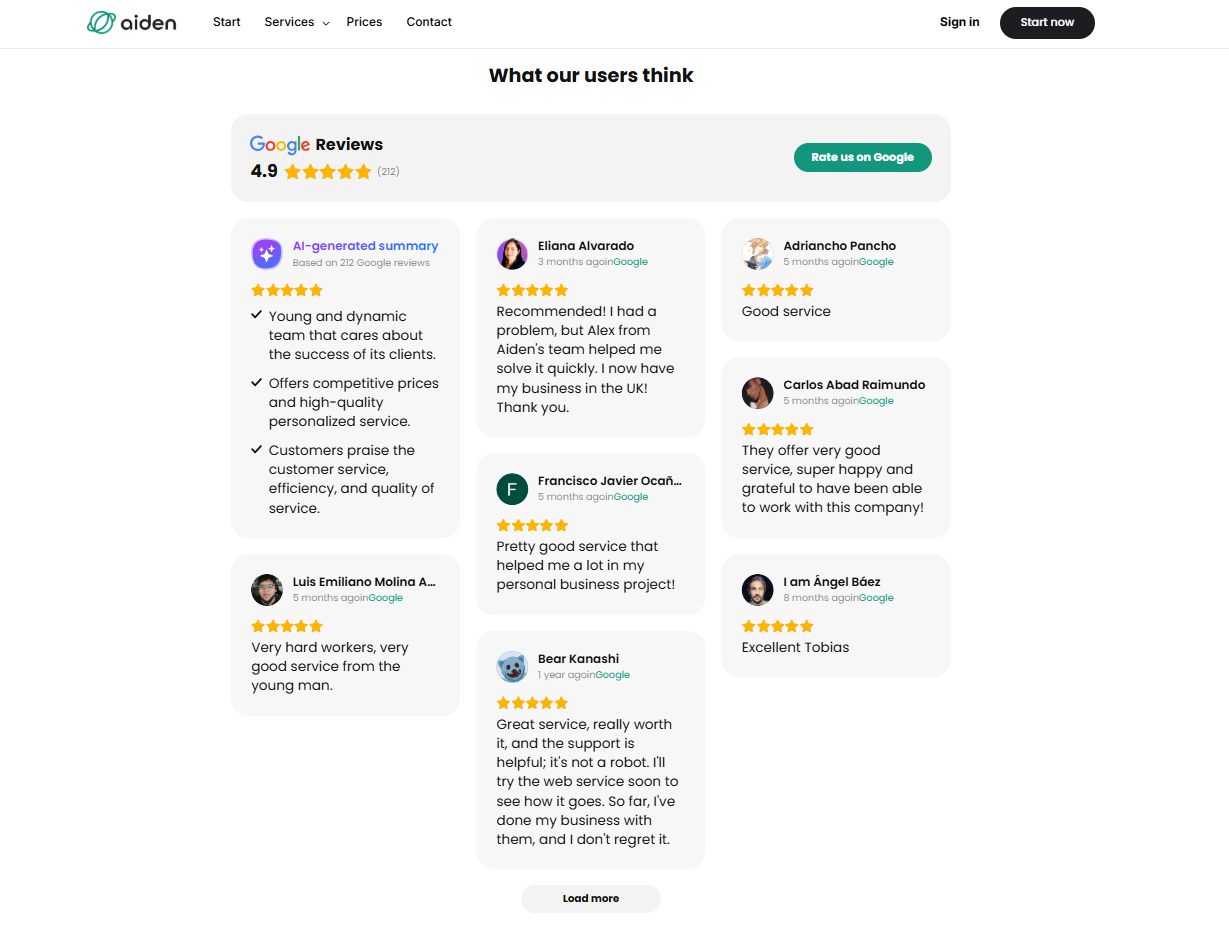
Sonuçlar
Google Yorumları’nı uyguladıktan sonra muhasebe firması dönüşümlerde belirgin bir artış yaşadı. Ziyaretçiler yalnızca sitede daha uzun süre vakit geçirmiyor; olumlu referansları okuduktan sonra bir danışmanlık randevusu alma olasılıkları da artmıştı. Widget, tereddütü azaltmaya yardımcı oldu ve rekabetçi bir alanda öne çıkmak için gereken güvenilirlik artışını sağladı.
Kullanılan Diğer Widget’lar
Google Yorumları ile birlikte, firma ayrıca potansiyel müşterileri yakalamak için İletişim Formu kullanır, SSS ile sık sorulan sorulara yanıt verir ve Çerez Bildirimi ile uyumu sağlar. Birlikte bu entegrasyonlar, şeffaf, profesyonel ve gezinmesi kolay bir kullanıcı dostu web sitesi yaratır.
Dahası, ekip widget’ların görünümünü marka kimliğine uyacak şekilde özelleştirdi ve widget’in herhangi bir sektörde yaratıcı şekilde uygulanmasıyla ne kadar esnek ve etkili olabileceğini gösterdi.
Kurulum süreci basit olsa da pek çok ekip, incelemelerinden en iyi şekilde nasıl yararlanacağını merak eder. İşte sık sorulan soruların kısa bir özeti ve kolay başlamanız için pratik yanıtlar.
Google Yorumlar Widget Sorunları ve Çözümleri
Google Yorumlar widget’ını WordPress’e eklemek genelde basittir; ancak gerçek dünya deneyimi, kurulumu engelleyebilecek veya yavaşlatabilecek bazı tekrarlayan sorunlar gösterebiliyor. Bu temel konulara odaklanmak çoğu kullanıcının yorumların güvenilir şekilde görünmesini ve keskin bir şekilde görünmesini sağlar:
Neden widget’i kurduktan sonra Google Yorumlarım görüntülenmiyor?
Yorumlar widget’ını ekledikten sonra yaşanan yavaş yüklenme veya performans düşüşlerini nasıl giderim?
What should I do if the widget code doesn’t work or breaks formatting?
Web sitenizi güncelledikten sonra incelemelerim neden kayboluyor veya varsayılan dile dönüyor?
Google İşletme Profilinizle ilgili API hatalarını veya bağlantı sorunlarını nasıl gideririm?
Google Yorumları widget’ınız beklediğiniz gibi çalışmıyorsa, aşağıdaki resmi Elfsight yardım ve sorun giderme kaynaklarına bakın.
Daha Fazla Detay mı?
Bu kılavuzun, Google Yorumları’nı WordPress sitenize eklerken kendinizi daha emin hissetmenize yardımcı olmasını umuyoruz. Kurulumunuzun sorunsuz olması ve geri bildiriminizin görünür olması konusunda gerçekten özen gösteriyoruz. Widget’i kullanırken herhangi bir fikriniz, sorunuz veya deneyiminiz varsa duymaktan mutluluk duyarız. Deneyiminizi paylaşmak ve güncel kalmak için Elfsight ekibiyle X, Facebook veya Linkedin üzerinden iletişime geçin.