Bir Shopify mağazası işletiyorsanız, ana sayfanızın veya ürün sayfalarınızın dikkat çekmesini, sadece dijital bir kataloğa dönüşmesini istemezsiniz. Elfsight ekibiyle gördüğümüz kadarıyla bir YouTube videosu eklemek bunun en basit yollarından biridir. İyi konumlandırılmış bir klip ziyaretçilerin daha derinlere tıklamasını, ürün ayrıntılarını incelemek için daha uzun süre zaman harcamasını ve harekete geçirici çağrılara uymayı sürdürme olasılığını artırır.
The YouTube Galeri Eklentisi zamandan tasarruf sağlar ve videoları Shopify mağazanızın herhangi bir yerine eklemeyi, özelleştirmeyi ve görüntülemeyi sizin için kolaylaştırır – birçok kullanıcı, içeriği hızlı bir şekilde güncellemenin ve manuel kod düzenlemelerinden kaçınmanın faydasını gördüğünü söylüyor.
- Kolay kurulum rehberi. Shopify mağazanıza YouTube videolarını eklemek için basit bir adım adım rehber.
- Alternatif yöntemler. Manuel kod ile uygulamalar veya widget’lar arasındaki net karşılaştırma.
- Uzman Kontrol Listesi. Eklemeden önce ve sonra sorunsuz bir sonuç için doğrulanması gereken ana noktalar.
- En İyi Sorun Giderme İpuçları. Yaygın video görüntüleme sorunlarına hızlı çözümler.
Kolay kurulum adımlarıyla başlayın ve YouTube videonuzu sadece birkaç tıklama ile canlıya alın!
Shopify Mağazası’na YouTube Videosu Gömme: Hızlı Kılavuz
Bu rehber, hızlı sonuçlar elde etmek isteyen herkes için hazırlandı — Şüpheye düşmeden, YouTube videosunu doğrudan Shopify sayfasına kolay adımlarla eklemenin net yolunu sunar.
- Elfsight’in düzenleyicisini açın ve bir şablon seçin.
- YouTube video widget’inizi özelleştirin.
- “Ücretsiz olarak siteye ekle” düğmesine tıklayın ve kodu kopyalayın.
- Shopify sitenizin arka ucuna yapıştırın.
Aşağıdaki editöre geçin ve widget’inizi oluşturmaya başlayın!
Elfsight’in YouTube Video Widget’ını Öne Çıkan Özellikleri Nelerdir?
Editöre hızlıca göz attığınıza göre, bu widget’ın değerini ortaya çıkaran kilit özellikleri keşfedelim: YouTube içeriğinizi Shopify içinde düzenlemenize, tasarlamanıza ve para kazanmanıza yardımcı olacak.
| Ana Özellik | Neden Önemli |
|---|---|
| Her türlü YouTube içeriğini gruplanmış ve etiketli olarak görüntüleyin | İster bir video, bir çalma listesi veya tüm kanalınız olsun, her şey düzenli ve gezmesi kolay kalır; ziyaretçiler ilgi duyduklarına doğrudan ulaşır. |
| Esnek Düzenler ve Oynatma Modları | Üç önizleme düzeninden seçim yapabilir ve videoları inline olarak, açılır pencerede veya YouTube’da oynatabilirsiniz; mükemmel görünüm ve kullanıcı deneyimi için 12’ye kadar değiştirilebilen video öğesiyle. |
| Güçlü Stil Özelleştirme | Web sitenizin marka kimliğini beş önayar veya başlıklar, gruplar ve videolar için özel renklerle kolayca uyumlu hale getirin; galeriniz görsel olarak tutarlı ve davetkar kalsın. |
| Uyarlanabilir galeri ve gezinme kontrolleri | Sütunları, satırları ve genişliği istediğiniz gibi ayarlayın; ayrıca arama ve gezinme kontrolleri ekleyin, böylece galeriniz her web sitesinde sorunsuz görünür ve kolayca gezilebilir. |
| Monetizasyon İçin AdSense Entegrasyonu | Web sitenizin video galerinizden AdSense hesabınızı bağlayıp video görüntülerini gelir elde etmek için kullanma fırsatı – ek kurulum gerekmez. |
Bunlar sadece birkaç öne çıkan özellikler; keşfedilecek çok daha fazlası var. Widget’in işlevselliğinin tam kapsamını görmek için Özellikler Sayfası’nı ziyaret edin. Ama keşfe çıkmadan önce, Shopify’a widget’i nasıl kurup özelleştireceğinizi adım adım görelim.
Shopify’da YouTube Videolarını Ekleme ve Özelleştirme Kılavuzu
Bu adım adım rehber, şablon seçiminden yayımlamaya kadar tüm akışı kapsar; kendi widget’ınızı oluşturmaya karar verdiğinizde nerede tıklayacağınızı tam olarak bilirsiniz:
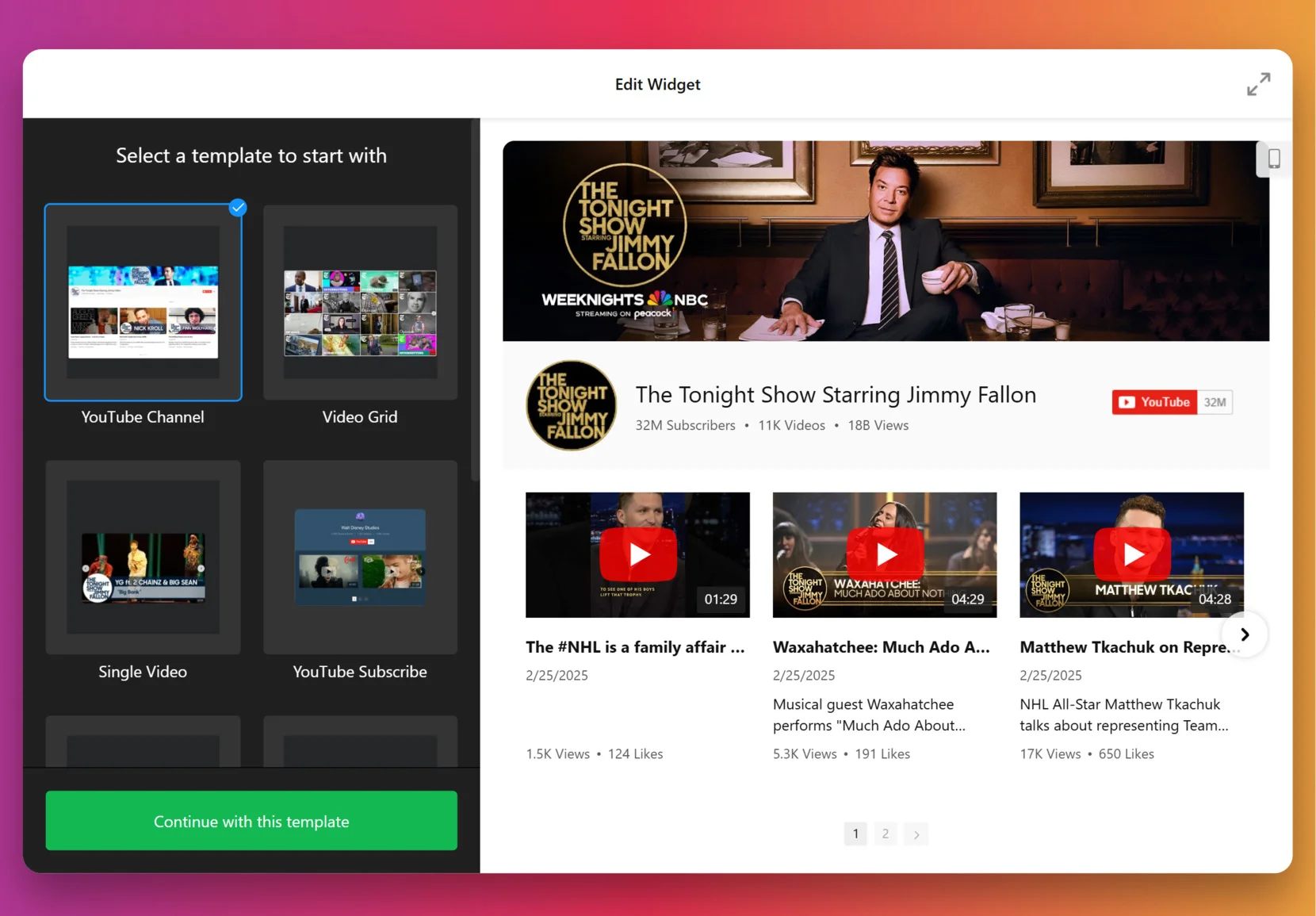
1. Şablon Seçin
İlk olarak widget düzenleyicisinde göreceğiniz şey, üç ana düzen stilinin seçimi: ızgara, liste ve kaydırıcıdır. Izgara videoları satır halinde gösterir, Liste açıklamalar için daha fazla alan bırakarak bunları dikey olarak üst üste dizer, ve Kaydırıcı ise onları kaydırılabilir bir karusel halinde gösterir.
Beğendiğiniz bir düzen seçtiğinizde – Bu Şablonla Devam Et.
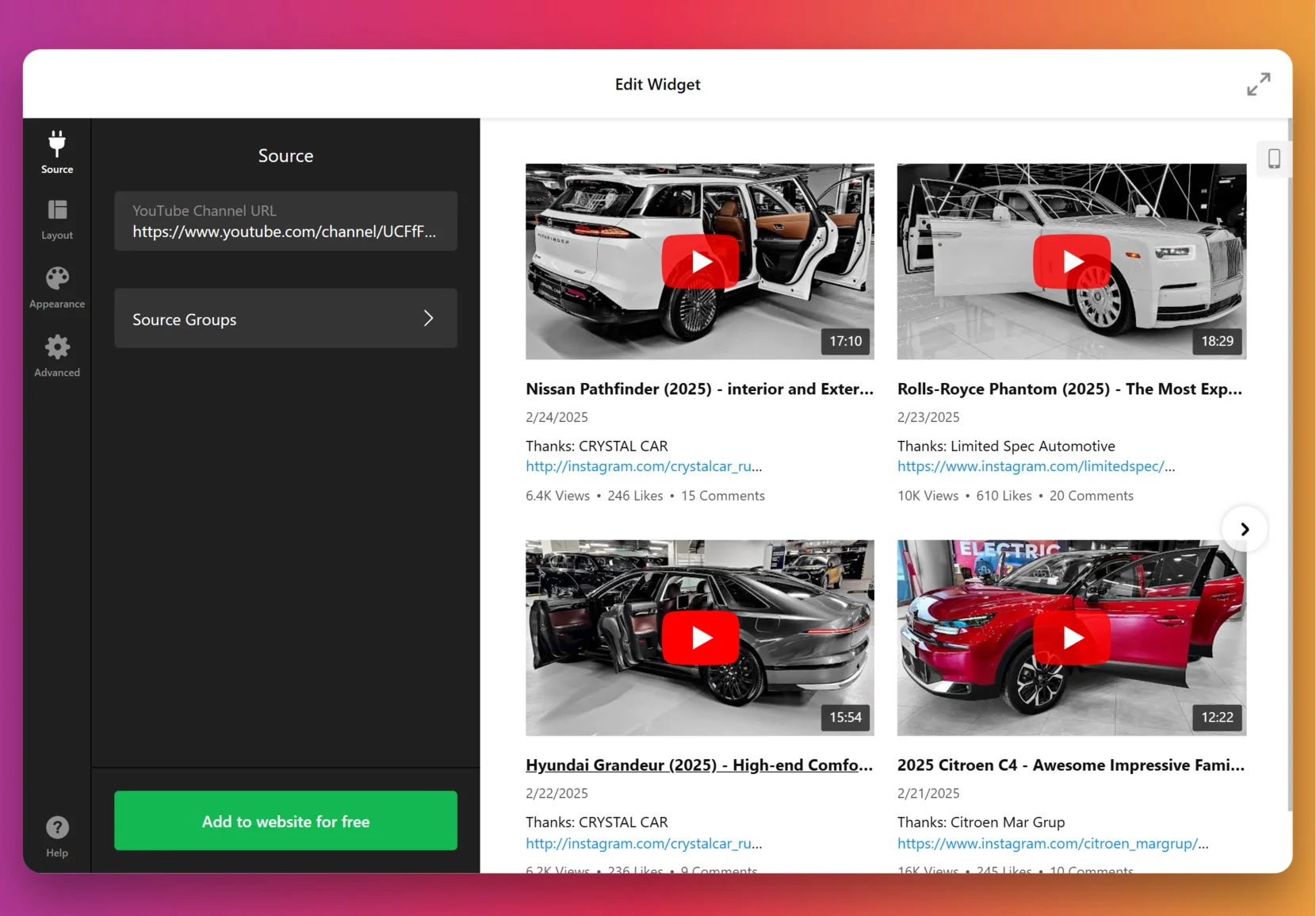
2. Kaynağı Ekle
Bu adım galerinizde hangi videoların görüneceğine karar verir. Sol panelde “Kaynak” düğmesine tıklayın, hedefe bağlı olarak bir YouTube videosunun URL’sini, çalma listesi veya tüm kanalınızın URL’sini girin. Videoları kategorilere (örneğin: Eğitimler vs. Referanslar) ayırmak için Kaynak Grupları’nı kullanın. Bu, widget’inize gezinme sekmeleri ekler.
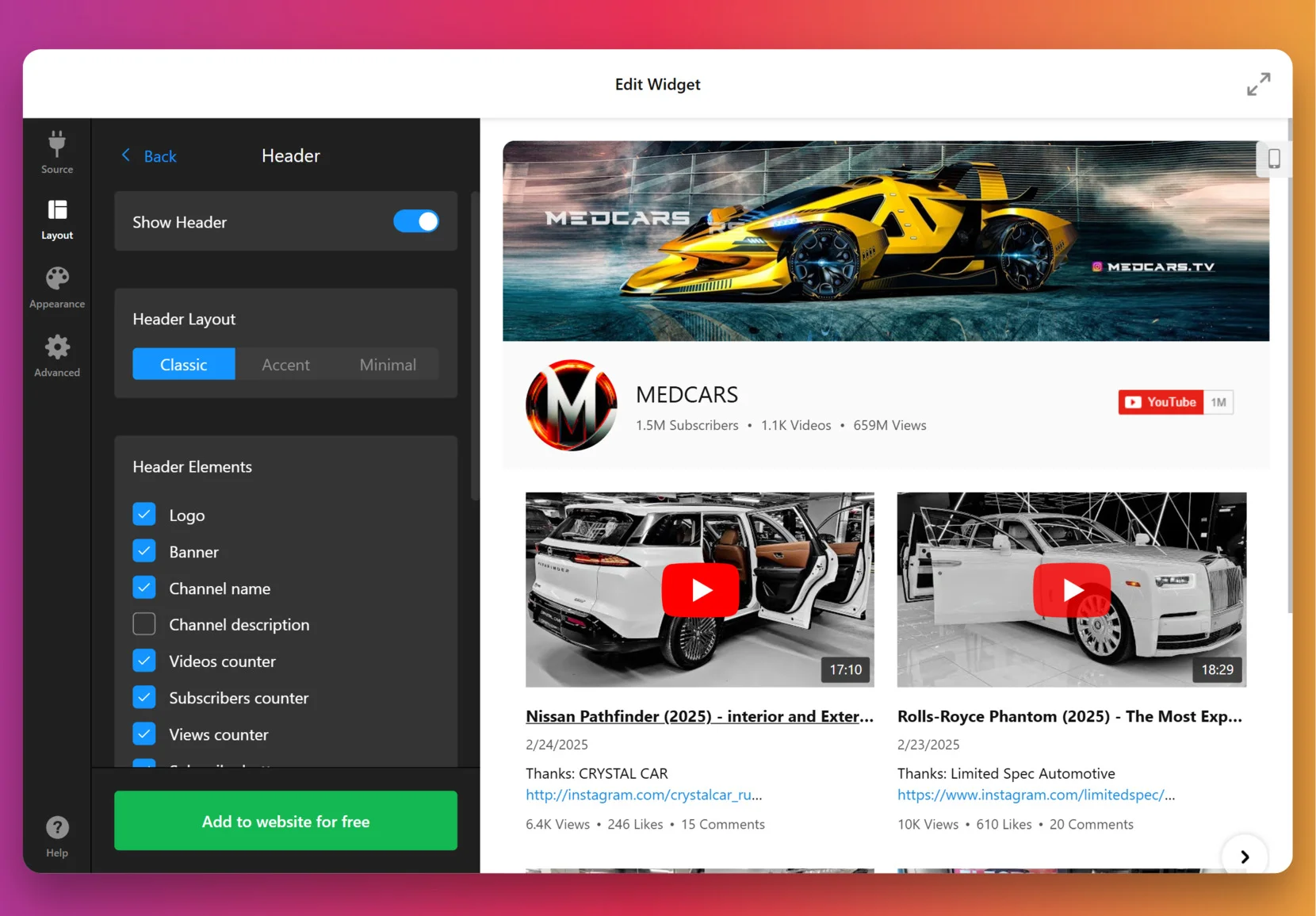
3. Düzeni Özelleştirin
Videolar yüklendikten sonra nasıl görüneceklerine karar verme zamanı. Kanal bilgilerini göstermek veya gizlemek, video ayrıntılarını belirlemek, videoların satır içi mi, açılır bir lightbox’ta mı yoksa YouTube üzerinde mi açılacağını seçmek; kaydırıcı için gezinti stillerini (oklar, sürükle/kaydır, noktalar veya kaydır) ve daha fazlasını belirleyin.
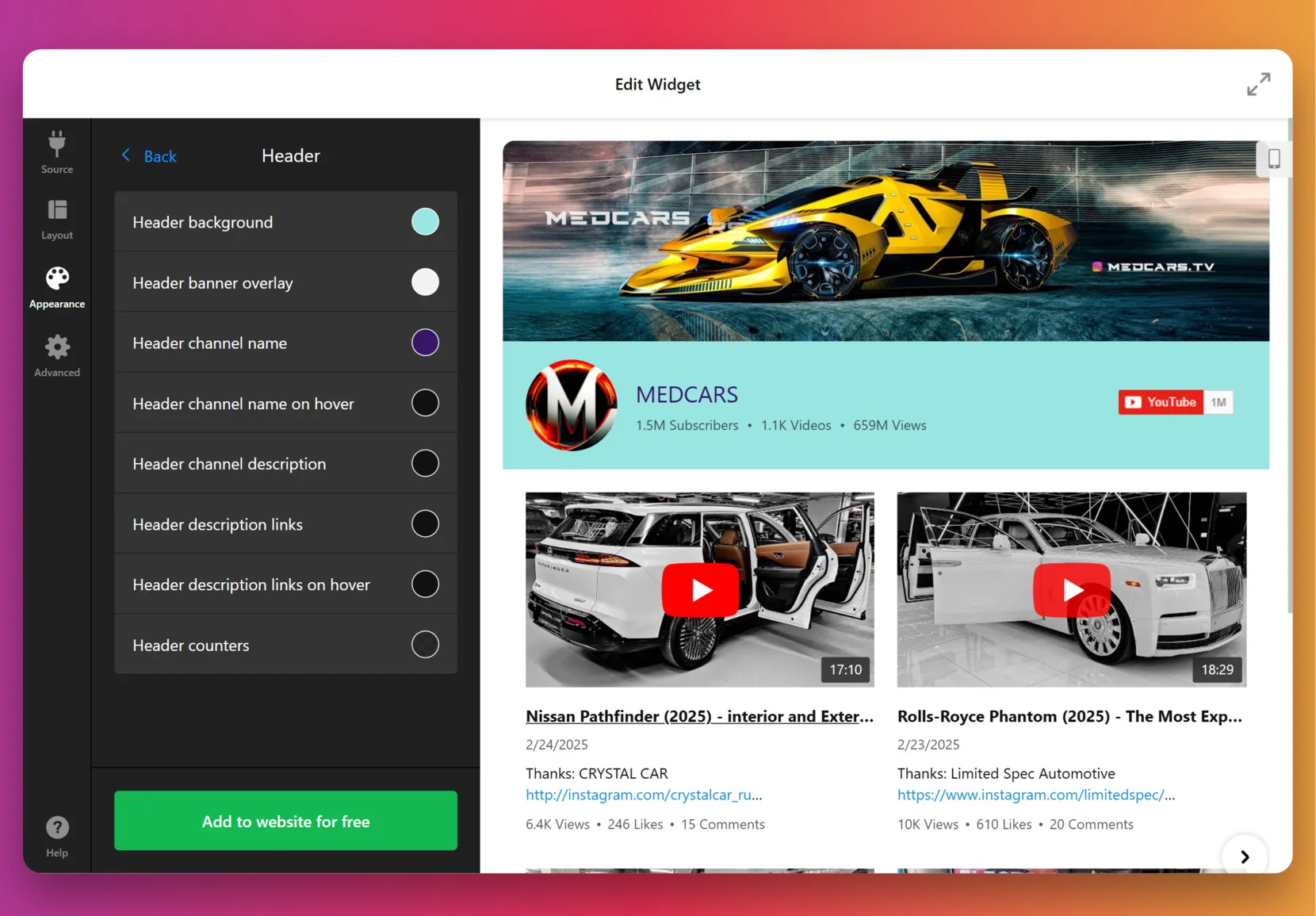
4. Tasarımı Ayarlayın
Şimdi widget’in sitenizin görünümüne uyum sağlamasıyla ilgili. “Görünüm” sekmesi altında başlangıç için bir Ön Ayarlı Renk Şeması seçin, ardından başlık, düğmeler, sekmeler, arka planlar gibi öğelerin renklerini tek tek ayarlayın.
Tam kontrol için CSS kodunu doğrudan yapıştırın. Örneğin küçük resimleri daha büyük yapabilir veya metni farklı şekilde hizalayabilirsiniz. Başka kullanıcıların paylaştığı hazır CSS’leri görmek için Forumumuzu keşfetmekten çekinmeyin.
5. Widget’inizi Tamamlayın
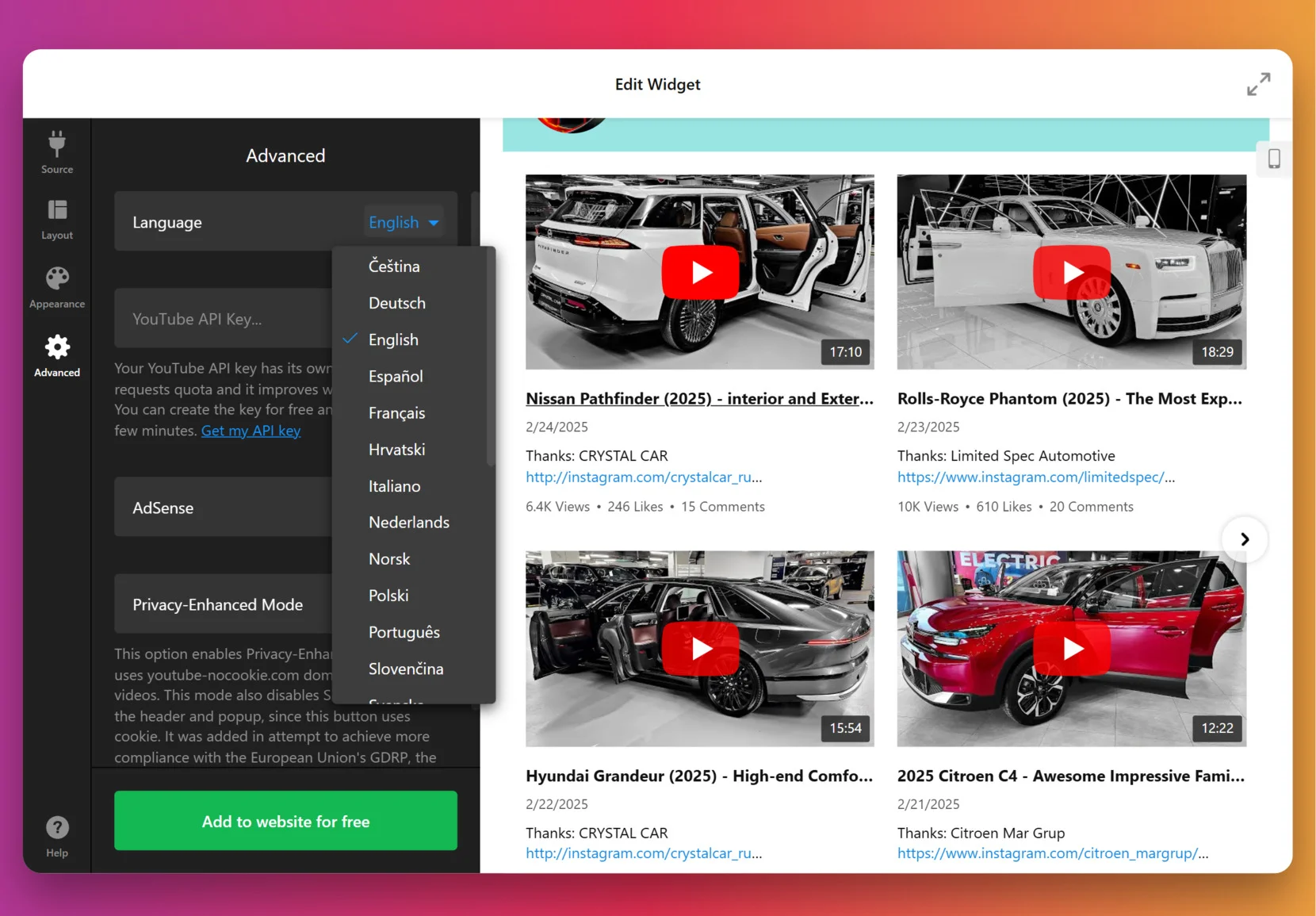
Yayınlamadan önce, bazı isteğe bağlı ama güçlü ayarlar kontrol edilmeye değer. Varsayılan olarak widget videoları çekmek için Elfsight’in anahtarını kullanır; ancak çok sayıda video veya yoğun trafik için kendi YouTube Data API anahtarınızı Google Cloud Console’dan ekleyebilirsiniz.
Bu aşamada Gizlilik Artırılmış Modu etkinleştirebilir, widget dilini hedef kitlenize uygun hale getirebilir ve mobil görünümü iki kez kontrol edebilirsiniz.
6. Widget’i Shopify’e ekleyin
Widget özelleştirilip hazır olduğunda, Shopify’a eklemeniz gerekecek. Galerinin hangi konumda görünmesini istediğinize uygun dört ana seçenek var – galerinin görünmesini istediğiniz konuma en uygun olanı seçin.
Seçenek 1: Tema’nıza Ekle (Ana Sayfa veya Şablonlar)
Galeri sabit bir konumda olsun istiyorsanız, ana sayfa veya şablon bölümü gibi bir yerde kullanın:
- Şu menüye gidin Satış Kanalları → Çevrimiçi Mağaza → Temalar → Özelleştir
- Bir sayfa seçin (Ana sayfa, Ürün sayfası, vb.)
- Sol panelde Bölüm Ekle (veya Blok Ekle) seçeneğine tıklayın
- Yeni temalarda Özel HTML veya Özel Liquid arasından seçim yapın
- Elfsight kodunuzu kutuya yapıştırın ve Kaydet düğmesine basın
Seçenek 2: Belirli Bir Ürün Sayfası veya Koleksiyonuna Ekle
Bu seçenek, ürün detaylarının hemen altında eğitimler, incelemeler veya unboxing videolarını göstermek için ideal:
- Git Ürünler veya Koleksiyonlar
- Düzenlemek istediğiniz öğeyi açın
- Düzenleyiciyi HTML görünümüne geçirin
- Widget kodunu görünmesini istediğiniz yere yapıştırın (örn. ürün açıklama metninin altına)
- Tıkla Kaydet, ardından canlı ürün sayfasını kontrol edin
Seçenek 3: Bir Blog Yazısına veya Sabit Sayfaya Ekle
Nasıl yapılır makalelerine, öğretici videolara veya marka hikâyesi sayfalarına video galerileri eklemek için ideal:
- Gidin: Çevrimiçi Mağaza → Sayfalar veya Blog Yazıları
- Galeri eklemek istediğiniz sayfayı veya yazıyı açın ya da oluşturun.
- Geçiş yapın HTML modu
- Widget kodunu içeriğe yapıştırın
- Tıkla Kaydet ve sayfayı görüntüle
Seçenek 4: Tema Kodu Düzenleyerek Ekle (Gelişmiş)
Bu, birden çok sayfada kalıcı konum için en iyi seçenek: tüm ürün veya koleksiyon şablonları gibi.
- Git Online Store → Themes → Actions → Edit code
- İstediğiniz dosyayı açın. Örneğin:
product.liquidcollection.liquidfooter.liquid - Widget kod parçacığını seçili alana yapıştırın.
- Değişiklikleri kaydedin
Ana fark konumlandırmadan kaynaklanır: küresel görünüm için tema bölümleri, bağlam için ürün sayfaları, hikaye anlatımı için blog yazıları veya kalıcı site çapında kurulum için tema kodu. En basit gelen yöntemle başlayın; mağazanız büyüdükçe ileride değiştirebilir veya genişletebilirsiniz.
Yerel Alternatifleri Keşfetmek
Elfsight’e bağlı kalmanıza gerek yok; dahili yöntemleri denemek isterseniz kullanabilirsiniz, ancak bu yöntemlerin nerelerde yetersiz kaldığını bilmek faydalı. Güvenilir alternatifleri gözden geçirelim.
Manuel Gömme Kodu ile YouTube Videosu Ekleyin
Bu yöntem, YouTube’un yerleşik gömme özelliğini kullanarak Shopify sitenizde videoları basitçe göstermenizi sağlar.
- YouTube’da videonuzu bulun. Sergilemek istediğiniz videoyu seçin.
- Paylaş düğmesine tıklayın. Açılır pencereden “Göm” seçeneğini seçin.
- Gömme kodunu kopyalayın. Sağlanan iFrame kodunu kullanın.
- Shopify sayfanızı düzenleyin. Shopify yönetim panelinden sayfanın HTML’sine erişin.
- Kodu yapıştırın ve kaydedin. Videonun görüneceği konuma gömme kodunu ekleyin.
YouTube’ın gömme seçenekleri hakkında daha fazla bilgi için resmi YouTube Gömme Kılavuzunu inceleyin.
Shopify’a Doğrudan Video Yükleyin
Shopify, ürün galerilerinize veya bölümlerinize video dosyaları yüklemenize olanak tanır; yerleşik medya yükleyicisini kullanır.
- Shopify Yönetici’ye gidin. Ürünler veya Çevrimiçi Mağaza bölümünü açın.
- Ürününüzü veya sayfanızı seçin. Videoyu nerede göstermek istediğinizi belirleyin.
- Medya Ekle’ye tıklayın. Bilgisayarınızdan video dosyanızı yükleyin.
- Medya sırasını ayarla. Videonuzun konumunu ürün görselleriniz arasına yerleştirin.
- Değişiklikleri kaydedin. Videonuz seçilen ürün veya sayfada görünecek.
İlave rehberlik isterseniz, Shopify’nin belgeleri bu süreci adım adım açıklar.
YouTube Alışveriş Entegrasyonu Kullanın
Bu resmi YouTube özelliği, Shopify ürünlerinizi YouTube videolarınıza doğrudan bağlayarak sorunsuz alışveriş imkanı sunar.
- YouTube Alışverişi’ni kurun. Shopify mağazanızı YouTube kanalınıza bağlayın.
- Ürünleri Eşitle Tanıtım için hangi ürünlerin kullanılacağını seçin.
- Videolarda ürünleri etiketleyin. Videolarınıza ürün bağlantıları eklemek için YouTube Studio’yu kullanın.
- Yayınla ve Tanıtımını Yap. İzleyiciler videonun arayüzünden doğrudan alışveriş yapabilir.
YouTube Alışverişi kurulumunda yardıma mı ihtiyacınız var? Google’ın talimatlarını buradan izleyin: YouTube Alışveriş Kurulumu.
Shopify’a YouTube Videolarını Gömme Yöntemlerini Karşılaştırma
Bu seçenekler özetlendiğinde, aralarındaki farkları tek bakışta görmek faydalı olur. Aşağıdaki tablo ana farkları vurgular:
| Yöntem | Önemli Artı 👍 | Önemli Eksiklikler 👎 |
|---|---|---|
| Elfsight Widget | Hepsi Bir Arada Galeri, Stil, Moderasyon ve Analitik. | Abonelik ve üçüncü taraf hesap kurulumu gerekir. |
| Shopify Yerli Video Yükleme | Ürün galerilerine doğrudan yükler; kısa klipler için kullanımı kolay. | Dosya boyutu ile sınırlı; gelişmiş analizler, moderasyon ve akış optimizasyonu yok. |
| Manuel YouTube Gömme Kodu | Basit ve Ücretsiz; herkese açık herhangi bir YouTube videosu ile çalışır. | Toplu yönetim veya tasarım özelleştirmesi yok; her video için manuel çaba gerekir. |
| YouTube Alışveriş Entegrasyonu | Videolardan ürün etiketlemesini ve alışverişi etkinleştirir. | Video galerilerini veya oynatma listelerini web sayfalarınıza gömmemekle sınırlıdır; yalnızca YouTube’da çalışır. |
Şimdi seçenekleri yan yana gördüğünüze göre, widget’inizden en iyi şekilde faydalanmanıza dair pratik ipuçlarına geçelim.
📝 YouTube Galerisi Uygulaması İçin Ana Kontrol Listemiz
Elfsight’ta, YouTube Galerisi’ni kurarken binlerce kullanıcıya yol gösterdik. Bu uygulamalı deneyimden yola çıkarak ekibimiz en pratik ipuçlarını bir araya getirdi:
- Doğru kaynağı seçin. Güncellenen bir besleme mi arıyorsunuz? Kanal en iyi sonucu verir. Bir ürün hattını sergiliyorsanız, çalma listesini tercih edin. Öne çıkan tek bir video mu? Tek bir bağlantı işinizi kolaylaştırır.
- Konuya, ürüne veya temaya göre videoları grupla. Videoları “Kılavuzlar”, “Müşteri Hikayeleri” veya “Sahne Arkası” gibi gruplara ayır, ziyaretçileriniz nerede tıklayacaklarını hemen bilsin.
- Tüm Üç Önizleme Düzenini Test Edin tasarımınıza en uygun olanını belirlemek için. Örneğin metnin önemli olduğu durumda (ör. eğitimler) liste düzeni iyi çalışır. Yoğun sayfalarda kaydırıcı daha hafif hisseder.
- Galeri stillerini markaya özgü renklerle özelleştirin. Küçük bir dokunuş bile – galerinin başlığı ile düğme renklerini mağazanızın paletiyle uyumlu hale getirir – widget’ın sanki dışarıdan eklenmiş gibi görünmesini engeller.
- Hem masaüstü hem de mobil için ayarlayın tüm cihazlarda optimum izleme deneyimini garanti etmek için. Küçük ekranlarda sütunları 1–2’ye düşürün ve dokunmatik hedeflerin çok küçük olmadığından emin olun.
- Arama ve gezinme kontrollerini etkinleştir ziyaretçilerin istedikleri içeriğe hızlı filtreleme ve içeriğe atlama yapmasını sağlar; özellikle büyük galerilerde daha uzun süre kalırlar.
- AdSense hesabınızı entegre edin videolarınızın trafiğini para kazanmaya başlatın. Reklamlarda dikkatli olun: içeriğinizle uyumlu bir veya iki reklam birimi, spam gibi görünmesini engeller.
- Ziyaretçi Gibi Önizleyin. Yayınlamadan önce galeriyi farklı cihazlarda ve tarayıcılarda kontrol edin. Kesik başlıklar, sıkışmış küçük resimler veya hantal açılır pencerelere dikkat edin.
Bu kontrol listesi öğeleri sizin araç kutunuzdur; ancak işe yaradığını anlamanın en iyi yolu başkalarının nasıl uyguladığını görmektir. Gerçek bir işletmenin YouTube Galerisi widget’ını nasıl kullandığına bir bakalım.
YouTube Galerisi Aktifte: Dumb Industries
Dumb Industries komedi ve sanat canlı yayınları üretiyor; The Mads Are Back, The Mystery Hour, ve izleme oturumları gibi programlar da dahil. Web siteleri yaklaşan etkinlikler takvimi, üyelik içeriği, tekrarlar ve ürünler içerir. Video markalarının merkezinde olsa da, önceki dönemde klipler ve canlı yayınların gösterimi parçalı hissediliyordu.
Elfsight Kullanımdan Önce
Varsayılan video görüntüleme seçenekleri içerikleri sayfalar arasında dağınık bıraktı; son gösterileri veya öne çıkan videoları hızlıca taramak için net bir düzen yoktu. Ziyaretçiler en güncel gösterileri bulmakta zorlanıyor ve site tüm içerikleri tek bir merkezde toplamak için merkezi bir hub’dan yoksundu.
- Canlı yayın yeniden oynatma ve klipleri bir araya getirecek tek bir galeri yok.
- YouTube videoları için sınırlı düzen ve oynatma seçenekleri
- Ziyaretçileri site dışına çeken bir izleme deneyimi
YouTube Galerisi ile
“Elfsight’in widget’leri gerçekten hızlı ve duyarlı bir kurulumla işi yoluna koymamıza yardımcı oluyor ve istediğimiz gibi özelleştirebiliyoruz.”
Chris Gersbeck, Dumb Industries
Dumb Industries, Elfsight’in YouTube Galerisi’ni ana sayfalarına taşıyarak, daha önce gömülü öğelerden oluşan bir karışıklığı temiz ve merkezi bir vitrine dönüştürdü. Ziyaretçiler şimdi taze bölümler ve öne çıkan kliplerden oluşan bir ızgarayla karşılaşıyor. Oynatma, sayfa içinde gerçekleştiği için izleyiciler gezinirken sitede kalıyor. Stil seçenekleri galeriyi mevcut tasarımın benzersiz sesiyle uyumlu hale getirerek, onu markanın bir parçası gibi hissettirdi; hantal bir ek olarak görünmesini engelledi.
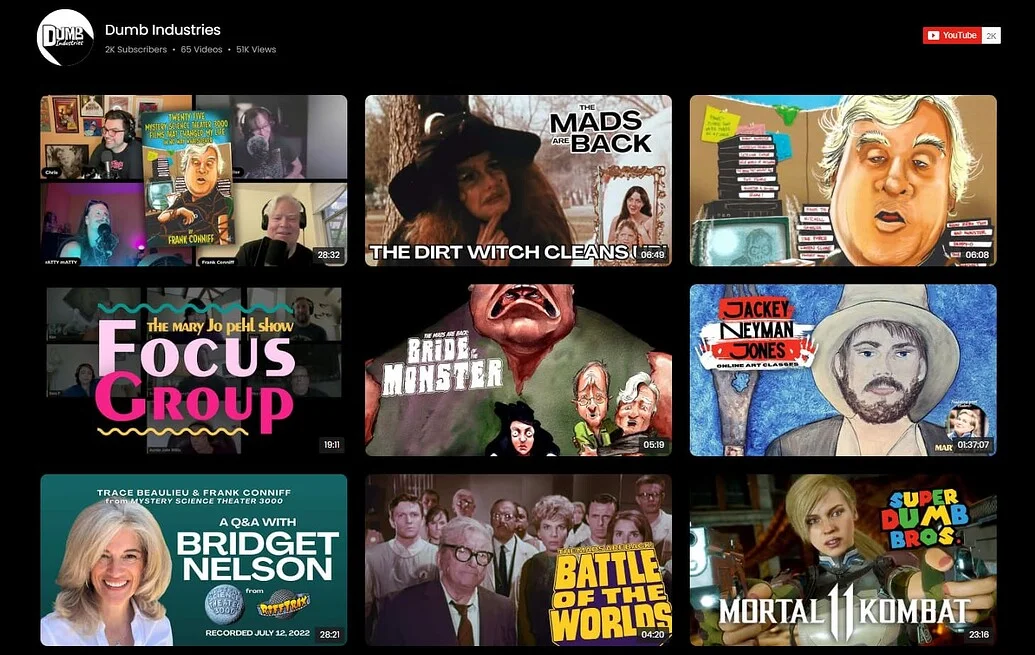
YouTube Galerisi sadece düzeni temizlemekle kalmadı, videonun her iki taraf için nasıl çalıştığını da değiştirdi. İzleyiciler artık tekrarlı videoları kolayca yakalayabilir ve yeni programlar keşfedebilir; ekip ise yeni yüklemelerin otomatik olarak görünmesini sağlayarak zamandan tasarruf ediyor. Sonuç, videonun merkezi hissedildiği ve trafiğin daha çok kişinin sitede kaldığını gösterdiği bir web sitesi.
Diğer Elfsight widget’larıyla birlikte Social Feed, Event Calendar, FAQ ve Search gibi araçlar galeriyi, izleyiciyi meşgul eden ana unsur hâline getirdi. Trafik grafiği bunu doğruluyor: Eylül 2024’te Elfsight’i devreye aldıktan sonra ziyaretler yıllık bazda %30’dan fazla arttı.

Topluluk üyelerimizin başarı hikayeleri potansiyeli göstermek için harikadır. Şimdi ise yaygın sorunlar ve çözümler üzerinden giderek kendi kurulumunuzun sorunsuz işlemesini sağlayacağız.
YouTube Video Gömme: Temel Sorunlar ve Çözümler
Shopify’a YouTube videoları eklemek, görüntü bozulmaları, mobil düzen sorunları veya kod yerleşim hataları gibi sık karşılaşılan sorunları ortaya çıkarır; ancak çoğu sorun birkaç pratik ayarlama ile çözülebilir.
Widget kodunu ekledikten sonra YouTube videonuz neden görünmüyor?
Gömme kodum sürekli kaldırılıyor veya yorum olarak mı gösteriliyor?
Tarayıcı uzantıları veya güvenlik ayarları nedeniyle oluşan video yükleme sorunlarını nasıl giderim?
YouTube videom neden ürün görsel galerimde görünmüyor?
Bu tipik sorunları çözdüğünüzde videolarınız sorunsuz yüklenir, düzeniyle uyumlu görünür ve Shopify sitenize gerçek değer katar.
Paylaşılacak Sorular veya İçgörüler?
Bu kılavuzun, YouTube videolarını Shopify mağazanıza eklemek için sağlam bir başlangıç noktası sunmasını umuyoruz. Geri bildirimleriniz ve gerçek dünya deneyimleriniz her zaman değerlidir. İşinize yarayanları, sonraki görmek istediklerinizi veya nasıl geliştirebileceğimizi bize bildirin. Elfsight ekibiyle X, Facebook ve LinkedIn üzerinden iletişimde kalın!