Muhtemelen Google incelemelerinizi düzenli olarak kontrol ediyorsunuz. Yıldız puanınızı biliyorsunuz, bazı yorumlara yanıt verdiniz ve işletmeniz hakkında müşterilerin ne söylediğini az çok hissediyorsunuz. Ancak Google İşletme Profilinizin kontrol panelinde genellikle işler ters gittiğinde ortaya çıkan büyük kör noktalar vardır — bir yorum değişir, bir puan beklenmedik şekilde düşer veya olumlu bir yorum kaybolur.
Bu kılavuz, GBP inceleme kontrol panelinin gerçekte neyi ortaya çıkardığını ve neyi sakladığını, yıldız puanının nasıl hesaplandığını, neden incelemelerin kaybolduğunu, incelemeleri kapatıp kapatamayacağınızı ve Google İşletme incelemelerinizi web sitenizde nasıl tam kontrolle görüntüleyebileceğinizi açıklar.
- GBP kontrol panelinin her inceleme için gösterdiği veriler — ve göstermediği beş şey
- Yıldız Puanı Gerçekten Nasıl Hesaplanır (ve ‘son güncellik ağırlığı’ iddiası neden bir mit)
- Google incelemelerinizi nasıl arar, filtreler ve dışa aktarabilirsiniz
- 8 belgelenmiş neden, yorumlar kayboluyor — her biri için ne yapılmalı
- Google yorumlarını sitenize nasıl gömersiniz ve geri bildirimi hızlandırın
Google Yorumlar Panonuz Gerçekte Neler Gösterir
GBP inceleme paneline profilinizden “İncelemeleri Oku” seçeneğini kullanarak, Google Maps üzerinden (İşletme Profilini Yönet’e tıklayın) veya iş hesabınızla Google Arama’ya doğrudan erişerek ulaşabilirsiniz. Arayüz basittir; ancak ne içerdiği değil, içermediği daha önemlidir.
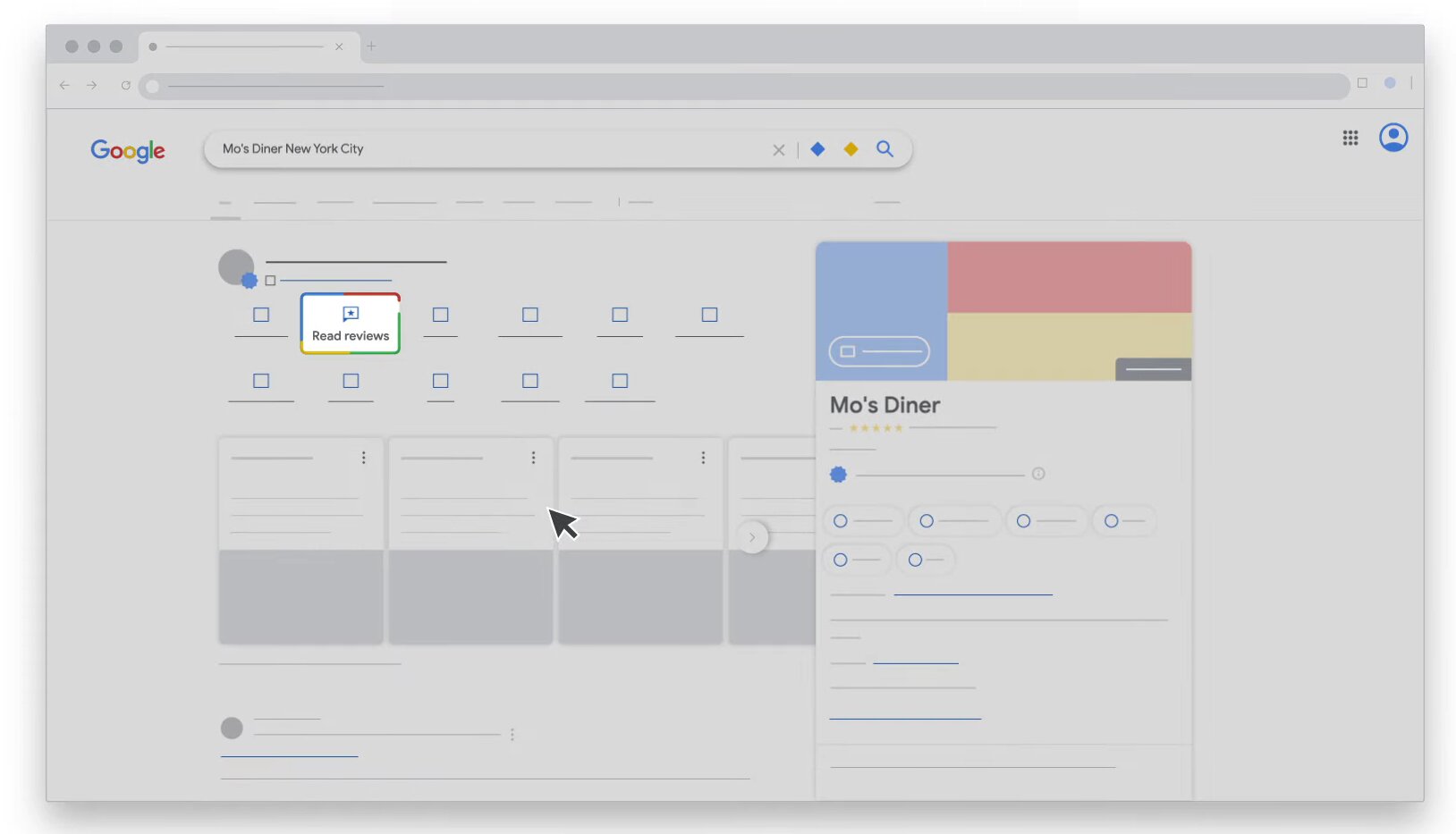
Görüntüleyebilecekleriniz
Her incelemede, inceleyen kişinin adı, yıldız puanı, inceleme metni, fotoğraflar, inceleme tarihi ve yanıtınız varsa yanıtınız görünür. Bazı hizmet işletmeleri ayrıca müşterinin seçtiği belirli hizmeti de görür.
İncelemeleri alaka düzeyine, en yenisine veya puanına göre sıralayabilir, yıldız puanına veya yanıt durumuna göre filtreleyebilirsiniz. Yanıt vermemiş filtre özellikle kullanışlıdır çünkü hâlâ dikkat gerektiren incelemeleri ortaya çıkarır.
Ayrıca belirli terimleri aramanıza olanak veren bir anahtar kelime arama özelliği vardır. Google ayrıca sıkça bahsedilen konulara göre tıklanabilir anahtar kelime etiketleri üretir; örneğin “park etme”, “müşteri hizmetleri” veya “bekleme süresi” – faydalı ama az kullanılan bir özellik.
Kontrol Paneli Ne Göstermez?
Gösterge panelinin kör noktaları, işletme sahiplerinin işini zorlaştıran alanlardır. Bunlar Google’ın eklemeyi planladığı hatalar ya da eksik özellikler değildir — arayüzün ortaya çıkarması için tasarlandığı temel boşluklardır.
| Kontrol Paneli Kör Noktası | Gerçekte Ne Olur | Neden Önemli? |
|---|---|---|
| Güncelleme geçmişi | Bir müşteri yorumu düzenlediğinde, tarih güncellenir ve kamu tarafında “Düzenlendi” etiketi görünür. Sadece geçerli sürümü görürsünüz — orijinal metin yok, fark görünümü yok. | Beş yıldızlı bir yorum, herhangi bir uyarı olmadan bir yıldızlı yoruma dönüşebilir. Yanıtınız bağlama artık anlam ifade etmeyebilir. |
| Filtrelenen/Silinmiş Yorumlar | Google’ın spam sistemi tarafından kaldırılan yorumlar basitçe kaybolur. “Kaldırılan Yorumlar” bölümü yok. | Google’ın otomatik sistemlerinin neyi filtrelediğini göremez veya eksik bir incelemenin spam mı yoksa meşru mu olduğunu doğrulayamazsınız. |
| Düzenleme bildirimleri | Google sizi bilgilendirmez müşteriniz mevcut yorumu düzenlediğinde. Güncelleme sessizce gerçekleşir. | Bir yorumu değiştirdiğini yeniden okumadan fark edemeyebilirsiniz — ya da bir müşteri yanıtınızın onların yazdıklarına uymadığını belirttiğinde. |
| Silinme Bildirimleri | Bir incelemeyi işaretlediğiniz kaldırıldığında bildirim alırsınız. Bir müşteri kendi incelemesini sildiğinde bildirim almazsınız. | Pozitif yorumlar herhangi bir uyarı olmadan kaybolabilir ve bu durum kontrol panelinde inceleme sayınızın bir açıklama olmadan azalmasına yol açar. |
| Tarihsel Eğilimler | Panoda şu anki toplam inceleme sayınız ve mevcut ortalama puanınız gösterilir. Tarihsel grafik yok, trend görünümü yok, ay-ay takip yok. | Zamanla inceleme hacminizin veya ortalama puanınızın iyileşip iyileşmediğini manuel olarak izlemeksizin ya da üçüncü taraf bir araç kullanmaksızın ölçemezsiniz. |
Bazı uygulayıcılar bildiriyor Google tarafından otomatik olarak incelemeler kaldırıldığında (yalnızca işaretlenenler değil), e-posta bildirimleri etkinse.
Yorumlarınızı Dışa Aktarma
GBP kontrol panelinde “Tüm İncelemeleri İndir” düğmesi yok. En erişilebilir yol Google Takeout’tır (takeout.google.com); bu, inceleme verilerinizi JSON dosyası olarak dışa aktarır ve CSV’ye dönüştürebilirsiniz.
Bir hata: Takeout’ta “Google Business Profile”i seçtiğinizden emin olun, “Maps (your places)” yerine — ikincisi, diğer işletmelere yazdığınız incelemeleri dışa aktarır; müşterilerin listedeki incelemeleri değildir.
İhracat yöntemlerinin tam bir yol gösterimi için, geliştirici düzeyinde erişim için GBP API seçeneğini de içeren kılavuzumuza bakın: Google incelemelerini dışa aktarma.
Google Yıldız Puanınız Nasıl Hesaplanır
Google İşletme Profilinizde gösterilen yıldız derecelendirmesi, çoğu makalede anlatıldığı kadar karmaşık değildir. Google’ın yardım belgeleri formül hakkında açıkça bilgi verir:
“İnceleme puanı, o yer veya işletme için Google’da yayımlanan tüm puanların ortalamasıdır.” — Google İşletme Profili Yardımı
Bu, basit bir aritmetik ortalamadır. Her yorum eşit değer taşır; ne zaman yayınlandığı, yorum metninin uzunluğu ya da yorumu yapan kişinin Google hesabı aktivitesi fark etmez. Üç yıl önceki 1 yıldızlı yorum, dünkü 5 yıldızlı yoruma aynı ağırlığı verir.
Puan Yenileme Döngüsü
Puan gerçek zamanlı olarak güncellenmez. Google, yeni bir inceleme yayımlandıktan sonra görüntülenen puanın yeniden hesaplanmasının en çok iki hafta sürebileceğini belirtir. Bir inceleme kaldırıldığında da aynı gecikme geçerlidir — Google spam incelemesini kaldırırsa, ortalamanız sonunda ayarlanır, ancak hemen değildir. Bu gecikme, yeni olumlu bir inceleme gördüğünüzde bile gösterilen puanda değişiklik olmadığında işletme sahipleri arasında sık karşılaşılan bir kafa karışıklığı kaynağıdır.
Bu durumu bilmek pratik açıdan önemlidir. Ortalama puanınız 4.2 ise 4.5’a ulaşması için gereken tam 5 yıldızlı yorum sayısını hesaplayabilirsiniz. Bu basit bir matematik hesaplamasıdır; gizli bir kutu değildir.
Google Yorumlarını Nasıl Ararsınız ve Filtrelersiniz
Yerel araçlar sınırlıdır: inceleyen adına göre arama yapmanın bir yolu yok (çözüm tarayıcıda Ctrl+F), anahtar kelime aramasını tarih veya yıldız derecelendirme filtreleriyle birleştiremezsiniz ve Google Maps’teki anahtar kelime araması yalnızca şu anda sayfada yüklü incelemeleri kapsar.
Google İş Profili kontrol paneli şu özellikleri sunar:
- Dört sıralama seçeneği (En İlgili, En Yeni, En Yüksek Puan, En Düşük Puan)
- Yıldız derecelendirmesi ve yanıt durumu filtreleri (yanıtlanan vs. yanıtlanmayan)
- Anahtar Kelime Araması — büyüteç simgesiyle
>Yanıtlanmamış filtre ile “En Düşük Puan” sıralaması birleştiğinde, yanıt bekleyen olumsuz yorumları en hızlı şekilde ortaya çıkarır. Google Maps’in halka açık görünümü aynı sıralama seçeneklerini sunar; ayrıca anahtar kelime araması, vurgulanmış eşleşmeler ve sıkça bahsedilen terimlere dayalı otomatik anahtar kelime filtre etiketleri sağlar. Ad ile anahtar kelimeye göre Google yorumlarını nasıl arayacağınıza dair ayrıntılı bir kılavuz için Google Yorumları Arama Kılavuzu sayfamıza bakın.
Google Yorumlarını Yönetme
Google incelemelerini yönetmek, platformun size ne yapmanıza izin verdiği ile ne yapamayacağını anlamak demektir. Bu sınır, çoğu işletme sahibinin beklediğinden daha dardır.
Ne Yapabilirsiniz
GBP kontrol panelinden doğrudan herhangi bir yoruma yanıt verebilirsiniz. Yanıtlar Google tarafından incelenir ve genellikle yaklaşık 10 dakika içinde görünür; bazı durumlarda sürecin 30 güne kadar sürebileceğini Google belirtir. Yanıtınız işletmenizin adı altında görünür (kişisel adınız gizli kalır) ve yorumu yapan kişi yanıt verdiğinizi bir bildirim olarak alır.
Yapamayacağınız Şeyler
- Bir müşterinin incelemesini düzenleyin veya silin
- İşinizi kimlerin işaretlediğini görün veya belirli bir yorumu başkası tarafından rapor edilip edilmediğini öğrenin
- Google’ın olumsuz fakat gerçeğe dayalı bir yorumu kaldırmasını zorlayın
- İlanınızdaki yorumları devre dışı bırakın (devamı bir sonraki bölümde)
| İşlem | Olası mı? | Notlar |
|---|---|---|
| Bir yoruma yanıt verin | Evet | Google tarafından incelenir; genellikle yaklaşık 10 dakika içinde canlı olur |
| Kendi yanıtınızı düzenleyin | Evet | Yanıtınızı istediğiniz zaman güncelleyebilir veya silebilirsiniz |
| Bir incelemeyi kaldırılmak için işaretleyin | Evet | Başarının anahtarı, incelemenin Google’ın politikalarını ihlal edip etmediğine bağlıdır |
| İşaretleme/İtiraz durumunu takip edin | Evet | İnceleme Yönetim Aracı üzerinden |
| Bir müşterinin yorumunu düzenle | Hayır | Sadece yorumu yapan kullanıcı kendi yorumunu düzenleyebilir |
| Bir müşterinin incelemesini sil | Hayır | Bunu sadece Google veya inceleyen kaldırabilir |
| İşletmenizi kimlerin işaretlediğini görün | Hayır | Kaynaklar anonimdir |
| İncelemeleri Devre Dışı Bırakın | Hayır | Standart iş kategorileri için mevcut değil |
Google Yorumları Görünmüyor: Neden ve Ne Yapmalı
Google’da işletme sahipleri için en yaygın sıkıntılardan biri eksik yorumlardır. Bir müşteri size yorum bıraktığını söylüyor, ancak onu bulamıyorsunuz. Ya da dünden kalan bir yorum kayboluyor. Gösterge paneli hiçbir açıklama sunmuyor — silme günlüğü yok, “Filtrelenen Yorumlar” bölümü yok ve (yukarıda belirtildiği gibi) bir müşteri kendi yorumunu silince bildirim de yok.
Nedenler basitten anlaşılır olana kadar değişir. En yaygın olanlar şunlardır:
- Politika ihlali kaldırmaları (kalıcı, geri getirilemez)
- İşlem Gecikmeleri (Google bunun “birkaç gün” sürebileceğini söylüyor)
- Otomatik spam taramaları tüm yorumları uyarı olmadan kaldırabilir
Daha az belirgin tetikleyiciler arasında profilinizde gelecekte açılış tarihi belirlemek, askı sonrası yeniden etkinleştirme ve K-12 eğitim kurumu sınırlaması bulunur; bu, 6–18 yaş arasındaki öğrencileri kapsayan okullarda yorumları kalıcı olarak devre dışı bırakır.
Bir inceleme eksikse, Google’ın İnceleme Yönetim Aracı önceki raporların durumunu kontrol etmenize ve itirazlarda bulunmanıza olanak tanır. Tüm belgelenmiş nedenlerin ve sorun giderme adımlarının tam dökümünü görmek için, neden Google incelemelerinin görünmediğine dair kılavuzumuza bakın: neden Google incelemeleri kamuya görünmüyor.
Google Yorumlarını Kapatabilir misiniz?
Basit cevap hayır. Google, işletme sahiplerinin Google İşletme Profili’ndeki yorumları devre dışı bırakma, gizleme veya yorumlardan çıkma konusunda herhangi bir mekanizma sunmaz. Yorumlar, Google’ın tüketici güveni modelinin temel bir parçasıdır ve doğrulanmış GBP’ye sahip her işletme varsayılan olarak halka açık yorumlara açıktır.
İşletme sahipleri, yorumları etkili biçimde kapatmaya yönelik geçici çözümler denerken tutarlı sonuçlar bildiriyor: hiçbiri öngörüldüğü gibi çalışmıyor.
- İşinizi kalıcı olarak kapalı olarak işaretlemek profilinize bir etiket ekler, ancak mevcut yorumlar görünür durumda kalır.
- Listeden çıkma, yönetim erişiminizi kaldırır; ancak liste ve incelemeler Google Haritalar’da kalır.
- listeyi tamamen silmeyi deneyince bile — “Düzen öneri → Burada mevcut değil” yoluyla — incelemelerin Google’ın sistemlerinde kalmayacağını garanti etmez.
Birkaç Gerçek İstisna
Google, işletme sahiplerinin talep üzerine tetikleyemeyeceği birkaç özel durumda incelemeleri devre dışı bırakır:
- K-12 okulları. Google, 6–18 yaş arası öğrencilere hizmet veren eğitim kurumları olarak sınıflandırılan profiller için yorumları kalıcı olarak devre dışı bırakmıştır. Bu, işletme kategorinize göre otomatik olarak yapılır.
- Sistem Genelinde Olaylar. Google COVID-19 pandemisinin erken aşamalarında küresel olarak yorumları geçici olarak devre dışı bıraktı.
Profesyoneller için ek bir not: bazı meslekler, inceleme isteme konusunda etik veya lisans sınırlamalarıyla karşılaşabilir. Örneğin Amerikan Psikoloji Derneği üyelerinden yorum istemek yasaktır.
Web Sitenizde Google Yorumlarını Nasıl Gösterirsiniz
Google Yorumlarınız Google’ın platformunda yer alır; bu, sunumlarının nasıl gösterileceğini, hangi yorumların önce çıkacağını ya da sayfanıza nasıl entegre edildiğini sizin belirleyemeyeceğiniz anlamına gelir. Google yorumlarını web sitenize gömdüğünüzde bu kontrole sahip olursunuz ve sosyal kanıtınızı Google Arama ve Haritalar’ın ötesine taşırsınız. Çoğu işletme sahibi için kod gerekmeden bir widget kullanmak daha pratik bir yoldur; özel bir entegrasyon için Google’ın İnceleme API’leri üzerinden bir entegrasyon geliştirebilirsiniz.
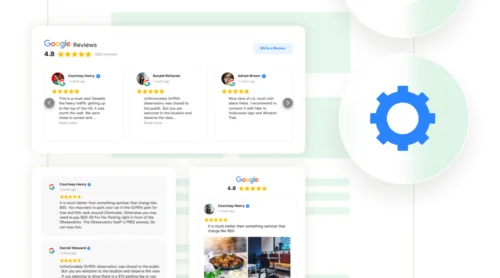
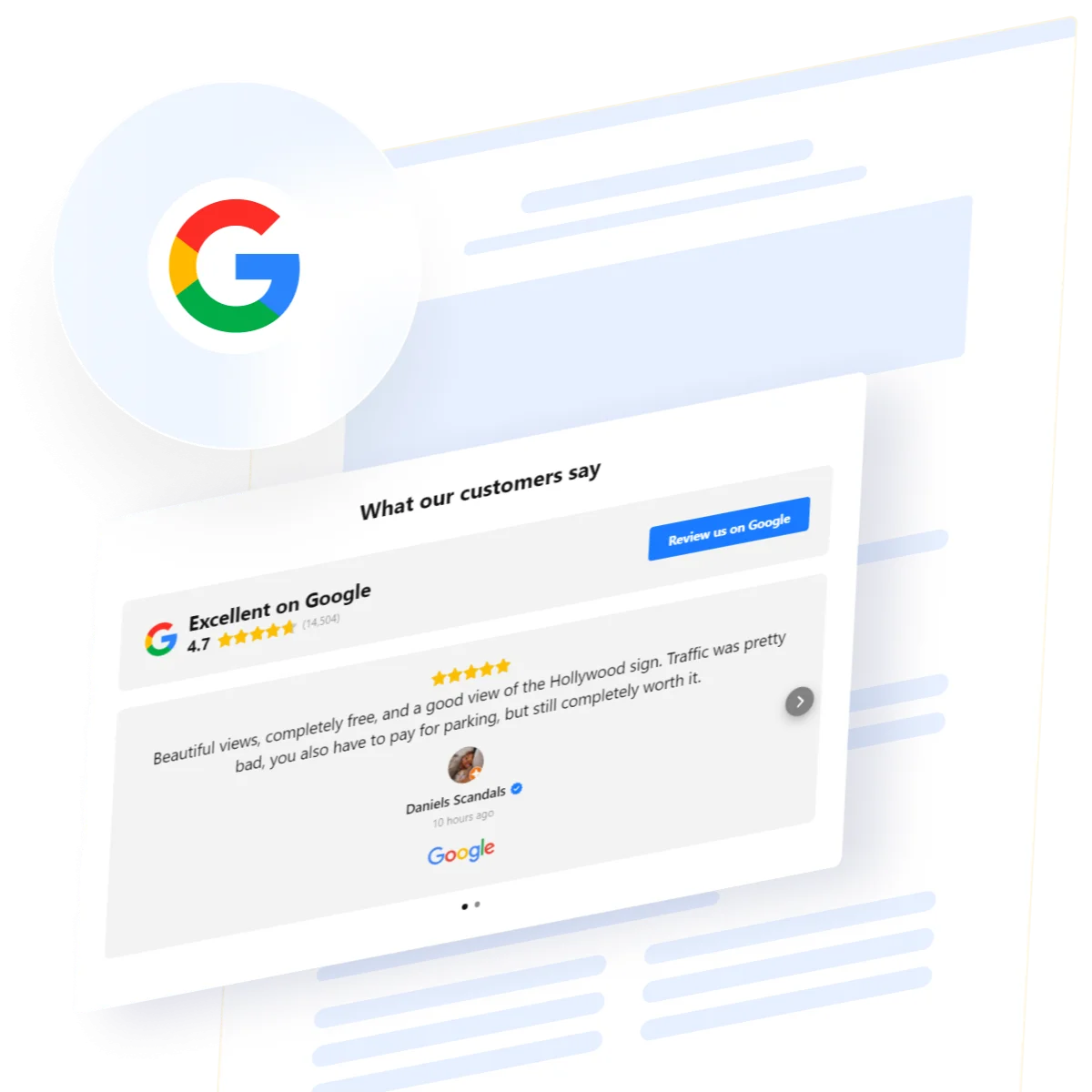
Elfsight’in Google Yorumlar widget’ı Google İşletme Profilinize bağlanır ve incelemelerinizi herhangi bir sitede görüntüler. İşletmenizi Google Place ID, iş adresi veya işletme adı girerek bağlarsınız — widget, incelemelerinizi otomatik olarak çeker ve yeni incelemeler geldiğinde güncel tutar.
İnteraktif düzenleyicide kendi Google Yorumları widget’ınızı oluşturun ↓
İnceleme yönetimiyle ilgili özellikler:
- Yıldız derecelendirmeye ve anahtar kelimelere göre filtrele — Sitenizde hangi yorumların halka açık görüneceğini belirleyin; bu, yukarıda bahsedilen kontrol paneli filtrelerini tamamlar
- İncelemeleri Üstte Sabitleyin — işletmenizi en iyi temsil eden belirli incelemeleri öne çıkarın
- Altı Yerleşim Seçeneği (Carousel, Grid, Masonry, List, Slider, Badges) — gösterimi farklı sayfa bağlamlarına göre uyarlayın
- Schema.org işaretlemesi — Google arama sonuçlarında yıldız puanınızı zengin snippet olarak gösterir
- “Bir İnceleme Yaz” düğmesi — ziyaretçileri Google İşletme Profilinize yönlendirir ve yeni bir inceleme bırakmalarını sağlar; sosyal kanıtı görüntüleme ile toplama arasındaki döngüyü kapatır
Widget, WordPress, Shopify, Squarespace, Wix, Webflow ve HTML gömme kodu kabul eden herhangi bir platform üzerinde çalışır — böylece Google yorumlarını sitenize eklemenin en kolay yolu.
Sıkça Sorulan Sorular
Tüm Google İş İncelemelerinizi Tek Bir Yerde Nasıl Görüntüleyebilirsiniz?
Google Yorumlarımı bir elektronik tabloya aktarabilir miyim?
Bir Google yorumu ne kadar sürede görünür?
Bir inceleme düzenlendiğinde veya silindiğinde Google beni bilgilendirir mi?
Google Yorumlarını Anahtar Kelimeye Göre Filtreleyebilir Miyim?
Web siteme Google Yorumlarını En Etkili Şekilde Nasıl Eklerim?
Nereden Başlamalı
GBP inceleme panosu faydalı bir araçtır — ancak görünen yönü sınırlıdır. Yorumlar aniden değişebilir, açıklama olmadan kaybolabilir ve yıldız derecelendirmesinin değişiklikleri yansıtması iki hafta sürebilir. Kör noktaların nerede olduğunu bilmek, yorumlarınızı etkili bir şekilde yönetmenin ilk adımıdır; tepkisel olmaktansa proaktif olmak için.
Pratik bir başlangıç noktası: Google İşletme Profili panonuzu açın ve yanıtlanmamış yorumları filtreleyin; en düşük puanlılardan başlayın. Bu yorumlar gelecekteki müşterileri etkileme olasılığı en yüksek olanlar ve dikkatli yanıt vermek en etkili adımlardan biridir. Ardından yeni yorumlar fark edilmesin diye e-posta bildirimlerini etkinleştirin. Yorumlarınızın Google’ın ötesinde kararları etkilemesini isterseniz, ziyaretçiler zaten işinizi değerlendiriyor oldukları sitenize yorumlarınızı gömün.