Bir noktada, çoğu WordPress sitesi temel düzeyleri aşar. Rezervasyonlar alınmalı, proje özetleri toplanmalı, bir etkinliğe kayıt yaptırılmasına izin verilmeli, bir satın alma sonrası geri bildirim toplanmalı veya özel gereksinimlere sahip sipariş taleplerini kabul edilmeli. Bunların her biri farklı türde bir form gerektirir — farklı alanlar, farklı mantık — ve WordPress, bunların tümünü kapsayan yerleşik bir form oluşturucu ile gelmez.
Bu kılavuz, WordPress’te bir formu Elfsight Form Builder ile nasıl ekleyeceğinizi adım adım gösterir – kod gerektirmeyen görsel bir düzenleyici, herhangi bir WordPress kurulumunda eklenti kurulumu olmadan çalışır. Form türünü seçmekten canlı sayfaya gömme işlemine kadar tüm süreci kapsar, ayrıca alternatif yöntemler ve her birinin ne zaman daha mantıklı olduğuna değineceğiz.
- Her adımda karar verme bağlamıyla kapsamlı bir yol haritası
- En yaygın iş senaryoları — her biri için formların nasıl yapılandırılacağı
- Elfsight ile yerel WordPress form yöntemlerinin dürüst karşılaştırması
- WordPress kullanıcılarından optimizasyon ipuçları ve gerçek dünya SSS
5 Dakikalık Kurulum: WordPress’e Bir Form Ekle
İhtiyacınızı zaten biliyorsanız ve formu hemen canlıya almak istiyorsanız, WordPress’e formları sadece birkaç adımda eklemenin hızlı yoluna şu adımlarla ulaşabilirsiniz:
- Açın Form Oluşturucu düzenleyicisini ve bir şablon seçin
- Form widget’ını yapılandırın ve Özelleştirin
- Tıklayın “Web Sitesine Ekle” ve gömme kodunu kopyalayın
- Kısa kodu WordPress yönetim panelinize yapıştırın → Yayınla
🚀 İnteraktif düzenleyicide hemen kendi WordPress formunuzu oluşturun!
WordPress Sitenize Formları Ne Zaman ve Neden Eklemelisiniz?
Muhtemelen neden formların faydalı olduğuna dair açıklama yapmamıza gerek yok — zaten bir forma ihtiyacınız var. Ancak türünüz nerede konumlandırdığınız, nasıl yapılacağını gösteren adımlar kadar önemlidir. İşte en yaygın durumlar ve her birinde hangi önceliklere odaklanmanız gerektiği.
💬 İletişim ve Potansiyel Müşteri Yakalama
En yaygın başlangıç noktası — iletişim formu, haber bülteni kaydı veya açılı sayfadaki lead yakalama formu. Pek çok kişinin kaçırdığı şey: “Bu neyle ilgili?” gibi tek yapılandırılmış bir alan eklemek, gelen kutusundaki iş yükünü saatlerce azaltır. Ayrı bir sayfa olmadan lead yakalama için açılır/panel formlar iyi çalışır — düğmeye tıklanarak tetiklenir ya da ekranın kenarında konumlanır, sayfa alanını işgal etmez.
📅 Rezervasyonlar ve Randevular
Restoranlar, kuaförler, kiralık konutlar, danışmanlar — işiniz planlı slotlarla ilerliyorsa, bir randevu formu telefon bekletmesini ortadan kaldırır. Temel bilgiler the essentials (tarih, saat, hizmet türü, iletişim bilgileri) toplayın ve ziyaretçiyi rahatsız eden dahili operasyon alanları için alanlar eklemekten kaçının.
💲 Siparişler ve Bağışlar
Sipariş formları, satın alma işleminin basit bir sepete ekleme işlemi olmadığında ortaya çıkan senaryoları kapsar — özel baskı, catering, toptan satış, hizmet paketleriyle özelleştirilebilir seçenekler. Müşteriler logoları veya tasarım brieflerini eklemek istediğinde dosya yükleme alanlarıyla entegre olur. Bağış formları yapısal olarak basit olsa da, koşullu alanlar burada da işe yarar — bağışçı onay verirse yalnızca tekrarlı ödeme frekansı seçeneklerini gösterin.
📋 Geri Bildirimler, Yorumlar ve Anketler
Değerlendirme alanları (yıldızlar, sayı ölçekleri, gülücükler) ve isteğe bağlı bir yorum kutusu. Bunları kısa tutun — 3 alanlı bir geri bildirim formu, 10 alanlı olandan çok daha yüksek yanıt elde eder. Sitenizde yeniden kullanabileceğiniz yapılandırılmış referanslar istiyorsanız, yoruma ad, görev ve bir yıldız oyu ekleyin ki yayınlanabilir alıntılar elde edin, belirsiz tek cümleler değil.
📑 Kayıtlar, Üyelikler ve Başvurular
Etkinlik kayıtları, üyelik formları, iş başvuruları, program başvuruları — bunlar genellikle daha uzun olur ve burada çok aşamalı tasarımlar işe yarar. 12 alanlı bir formu ilerleme çubuğu ile üç adıma bölmek terk edilme oranını önemli ölçüde azaltır. Başvuru formları özellikle koşullu mantık (seçilen rol veya programa bağlı olarak farklı soruları gösterir) ve özgeçmişler veya portföyler için dosya yükleme alanları gibi özelliklerden faydalanır.
Kararınızla uyumlu olacak şekilde karmaşıklığı ayarlayın: Bülten kaydı bir alan, iletişim formu üç alan ve hibe başvurusu dört adımda toplam on beş alana çıkabilir. Buna göre yapılandırın.
Şimdi gerçek formu oluşturalım.
Adım Adım: WordPress’te Forma Nasıl Eklenir
Bu kılavuz tarayıcınızda tamamen çalışan Elfsight Form Builder’ı kullanır — WordPress’e kurulum yapmanıza gerek yok. Her şeyi görsel bir editörde yapılandırırsınız, gömme kodunu alırsınız ve sayfanıza yapıştırırsınız.
Adım 1: Başlangıç Noktasını Seçin
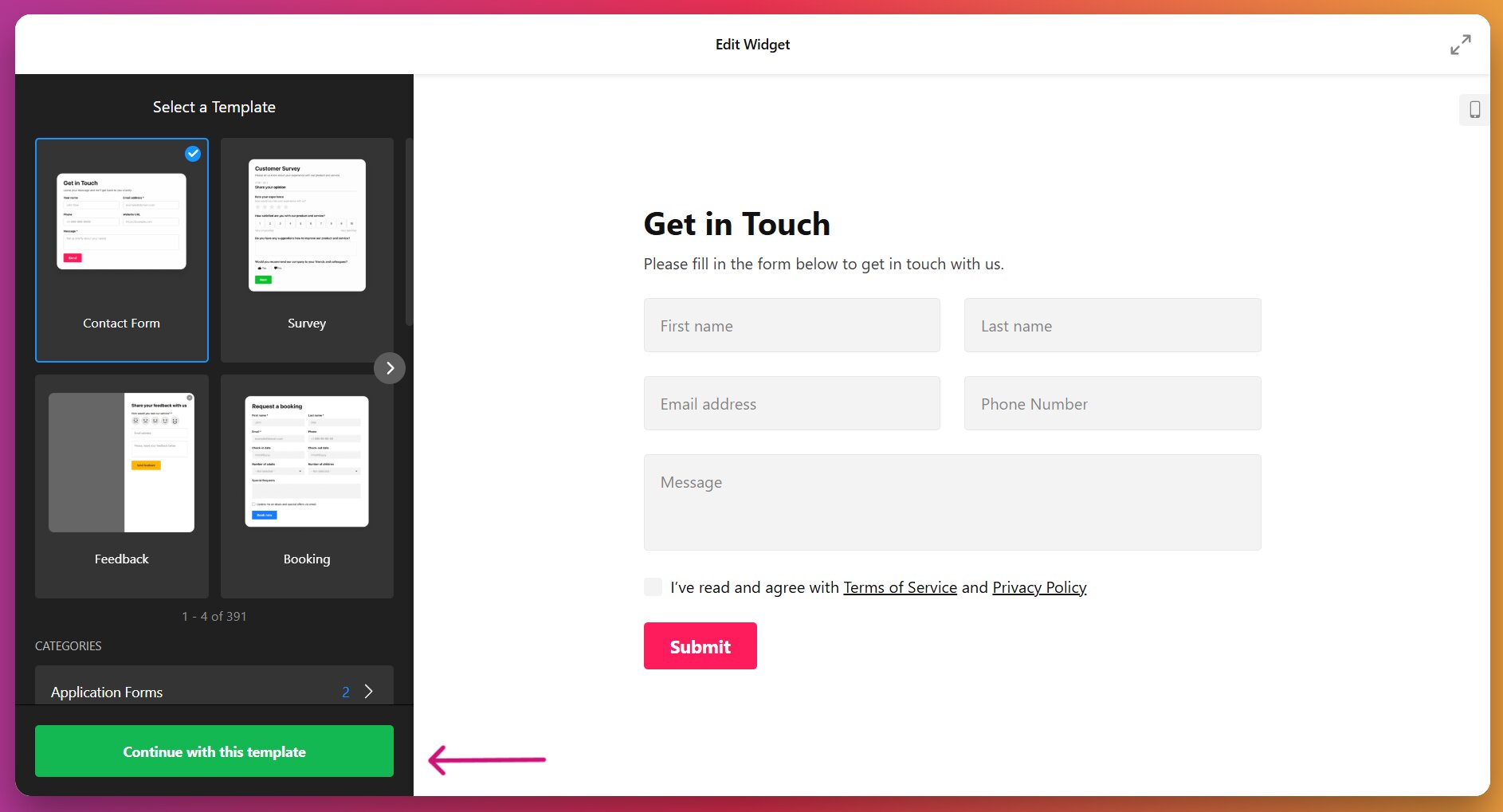
Düzenleyiciyi açın düzenleyici, ve kategorilere ayrılmış çeşitli kullanım senaryoları için 300’den fazla şablon seçeneğini göreceksiniz. Seçtiğiniz şablon kilitli bir taahhüt değildir — sadece düzenleyiciyi ilgili alan kümesiyle önceden doldurur. Daha sonra istediğiniz alanı ekleyebilir, kaldırabilir veya yeniden sıralayabilirsiniz; ihtiyacınıza en yakın olanını seçin ve oradan özelleştirin.
Adım 2: Alan Setinizi Oluşturun
İşte formun şekillendiği bölüm. Düzenleyici 15’ten fazla alan türünü destekler: metin girişleri, iletişim bilgileri, açılır menüler, onay kutuları, radyolar, tarih seçiciler, dosya yüklemeler, derecelendirme ölçekleri ve daha fazlası. Her alan için etiket, yer tutucu metin, açıklama ve alanın zorunlu mu yoksa isteğe bağlı mı olduğunun belirlenmesi.
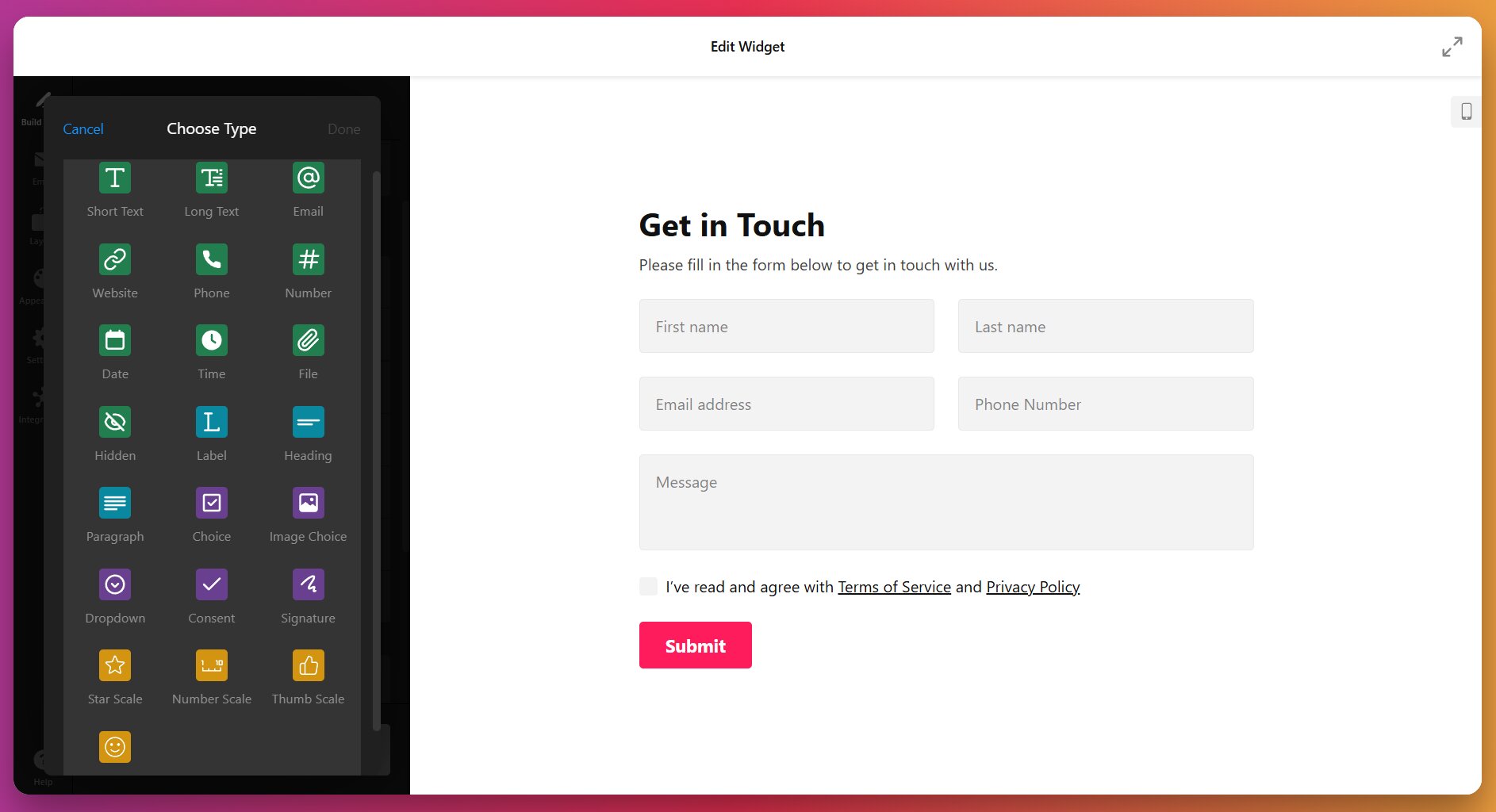
Burada önemli birkaç karar var:
Gerekli Alanlar vs. İsteğe Bağlı Alanlar. Gerçekten ihtiyacınız olanı işaret edin. Her zorunlu alan kullanıcı deneyimini zorlaştırır. Bir iletişim formu oluşturuyorsanız, ad ve e-posta zorunlu olabilir — mesaj da olabilir. Telefon numarası? İnsanları aramayı gerçekten planlamıyorsanız isteğe bağlı yapın.
Koşullu Mantık. Formunuz birden çok amaç için çalışıyorsa ziyaretçinin seçimlerine bağlı olarak farklı takip alanlarını gösterebilirsiniz. Örneğin, bir fotoğraf stüdyosunun rezervasyon formu ziyaretçi Hizmet açılır menüsünden Etkinlik Fotoğrafçılığı seçtiğinde yalnızca Etkinlik Türü ve Misafir Sayısı alanlarını gösterirken, ürün çekimi talepleri için Ürün Açıklaması alanını gösterir. Bunu düzenleyici ayarlarında alan başına etkinleştirebilirsiniz.
Dosya Yüklemeleri. Tasarım özetleri, özgeçmişler, referans görseller ve ziyaretçilerin belgeleri eklemesini gerektiren herhangi bir durumda kullanışlıdır. İlk temas formunda dosya yüklemesini zorunlu kılmanın kullanıcılar için engel oluşturabileceğini unutmayın — ilgiliyse “İlgili dosyaları ekleyin.” gibi bir not düşünebilirsiniz.
Adım 3: Çok Adımlı Navigasyon Ekle (Formunuz Uzunsa)
Beşten fazla veya altı alana sahip olan formunuz varsa adımlara bölün. Çok adımlı bir şablon seçmediyseniz Düzen sekmesine geçin, ardından her sayfayı ayrı ayrı doldurmak için Formu Oluştur sayfasına geri dönün. Her sayfa, İleri ve Geri düğmeleriyle ayrı bir adım olur ve tamamlanma durumunu gösteren görsel bir ilerleme çubuğu sağlar.
Çok adımlı gerekmiyorsa: Basit iletişim formları (3-4 alan), bülten abonelikleri ve hızlı geri bildirim formları tek adımlık olarak daha iyi çalışır. Kısa bir form için adımlara eklemek gereksiz tıklamaları artırır.
Adım 4: E-posta Bildirimlerini Ayarla
Bir ziyaretçi gönderim yaptıktan sonra ne olacağını kontrol etmek için E-posta sekmesine gidin. Burada alıcı e-posta adresini (veya birden çok adres — satış ve destek ekiplerinin belirli başvuruları görmesi faydalı olur), konu satırını ve hangi form alanı değerlerinin bildirim e-postasına dahil edileceğini ayarlayın.
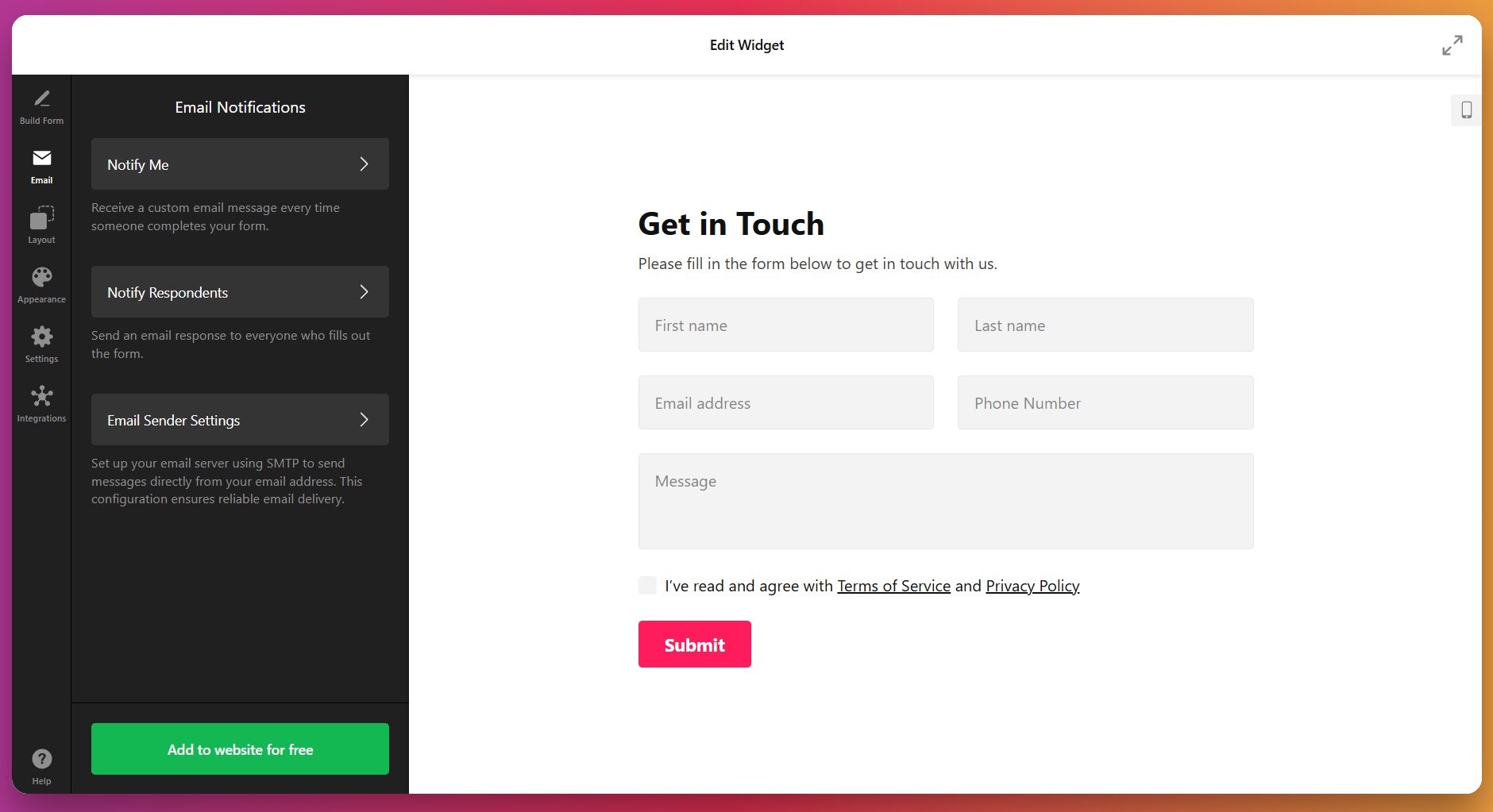
Burada, çoğu kişinin atladığı iki önemli ayar var:
Ziyaretçiye Otomatik Yanıt. Bunu etkinleştirin. Basit bir “Teşekkürler, mesajınızı aldık ve 24 saat içinde yanıt vereceğiz” onayı güven oluşturur ve “formum iletildi mi?” endişesini azaltır. Ayrıca yanıt süresi beklentilerini belirlemek için doğal bir alan sağlar.
Alan değerleriyle özelleştirilmiş konu satırları. Sıradan bir “New Form Submission” yerine konuya ziyaretçinin adı veya sorgu türünü ekleyin: “{Name} tarafından gelen sorgu — {Service Type}.” Günde 20 gönderi aldığınızda gelen kutunuz her e-postayı açmadan taranabilir hale gelir.
Adım 5: Bir Düzeni Seçin ve Tasarımı Özelleştirin
Düzen altında, web sitenizde formunuzun nasıl görüneceğini doğrudan etkileyen iki gömme seçeneğini göreceksiniz:
- Varsayılan (inline) — Gömme kodunu yerleştirdiğiniz sayfa içeriğinde doğrudan render edilir. Açılış sayfası sayfaları veya bir açılış sayfası içindeki bölümler için en uygun olanıdır.
- Yüzen Bölme — Yan taraftan kayan yapışkan bir form. Her kaydırma konumundan erişilebilir olması gereken “geri arama talebi” veya “teklif al” formları için idealdir.
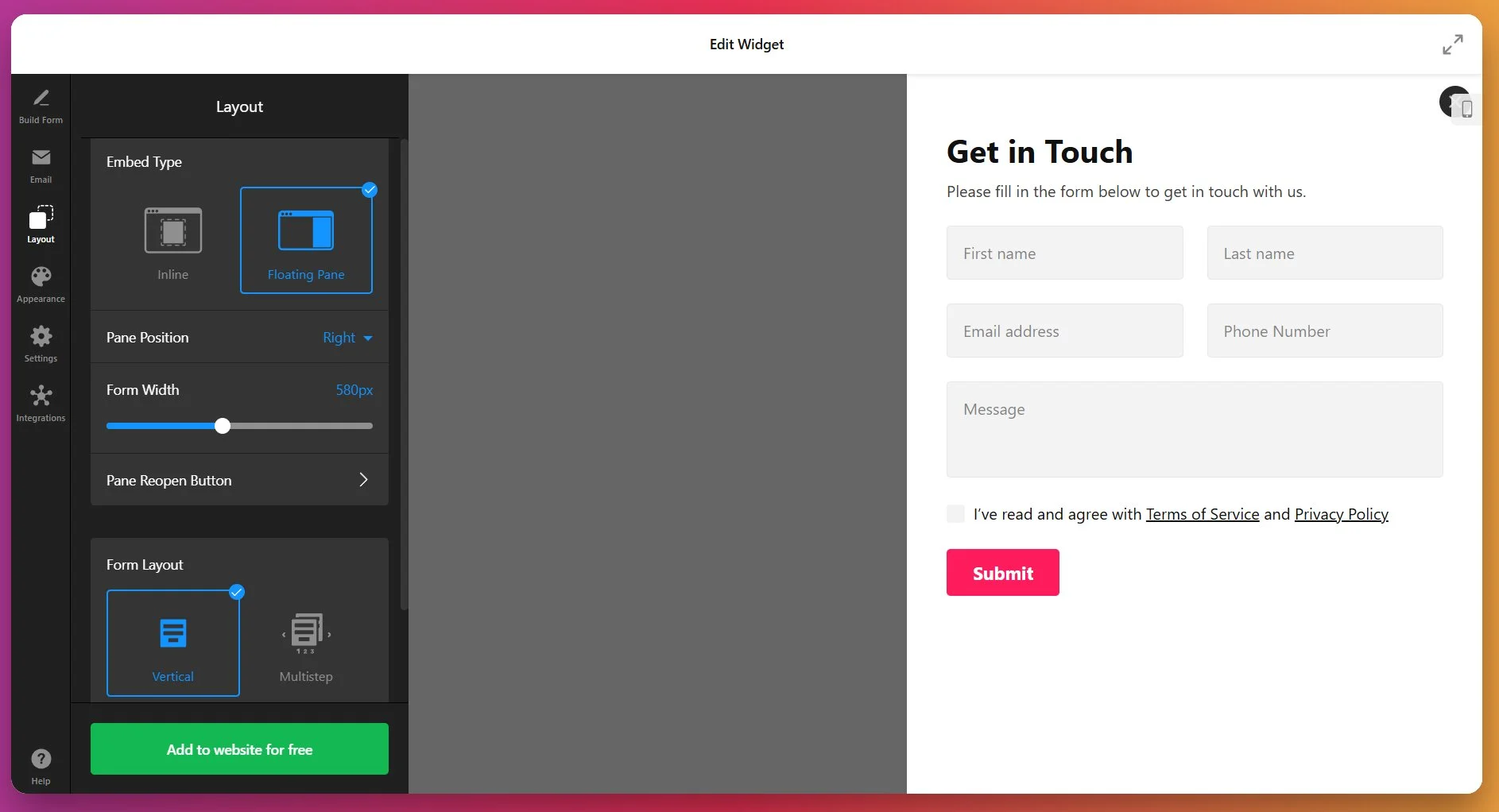
Satır içi seçenek için üç alan düzeni stilinden seçim yapabilirsiniz: dikey, yatay ve çok adımlı (navigasyona göre).
Konumlandırmayı belirledikten sonra Görünüm bölümüne geçin ve WordPress temanıza uyacak şekilde renkleri, yazı tiplerini, alan aralığını, buton stillerini ve köşe yuvarlaklığını ince ayarlayın. Marka yönergeleriniz dahili seçeneklerin ötesinde belirli bir stil istiyorsa, Özelleştirilmiş CSS alanını kullanın.
Adım 6: Gönderim Sonrası Ne Olacağını Ayarlayın
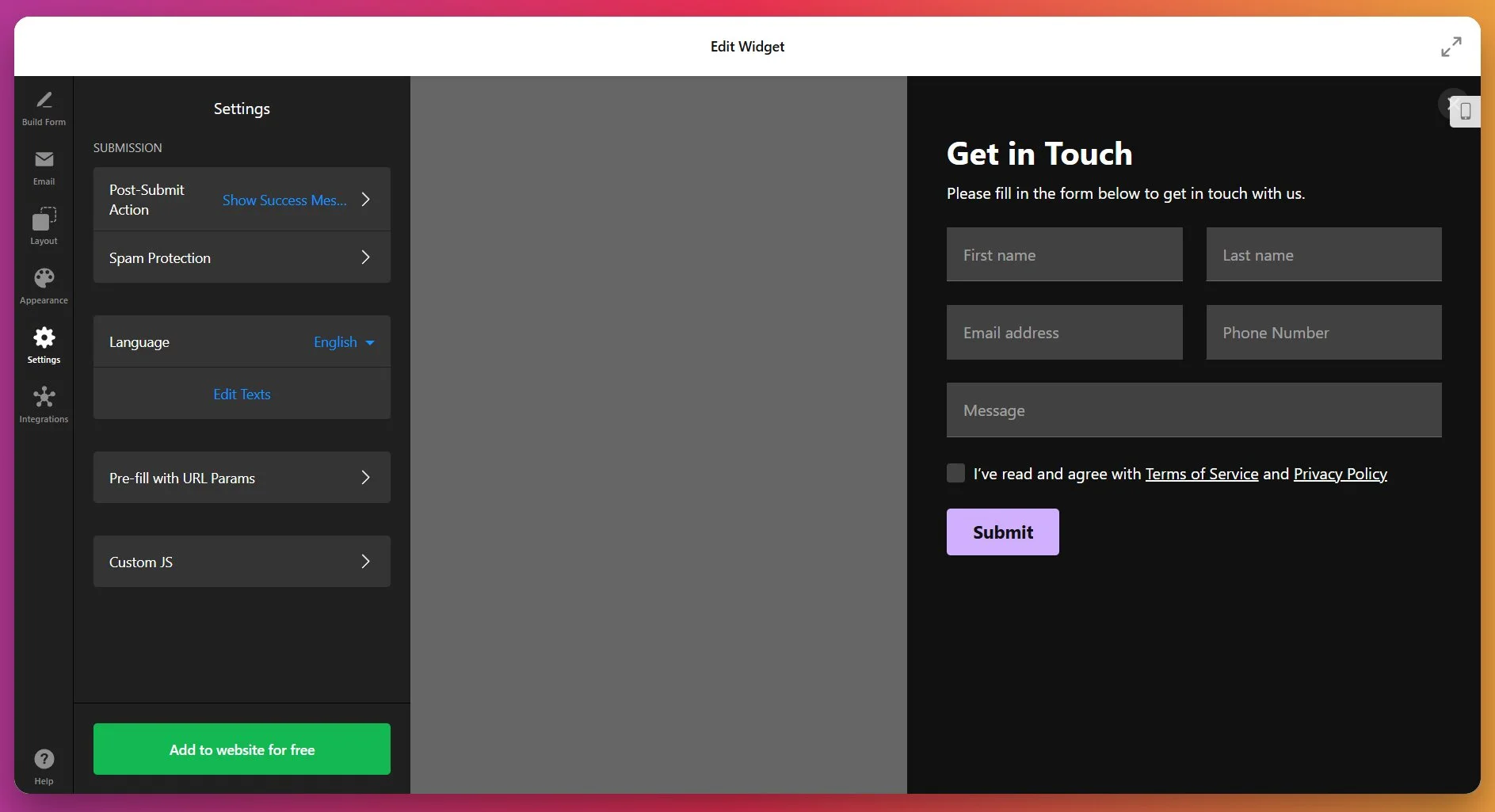
E-posta bildirimlerinin ötesinde, ziyaretçiler Gönder’e bastıktan sonra ne göreceklerini belirleyin. İki seçenek:
- Satır içi Teşekkür Mesajı — Formun kendisi içinde görünen sade bir onay mesajı. Basit ve kapsayıcıdır. Kenar çubuğu veya altbilgi formları için uygundur; yeni bir sayfaya yönlendirme rahatsızlık verebilir.
- URL’ye Yönlendirme — Gönderimden sonra ziyaretçileri özel teşekkür sayfasına yönlendirir.
Adım 7: Entegrasyonları Bağlayın (İsteğe Bağlı)
Form göndermelerinizin diğer araçlara akması gerekiyorsa, Entegrasyonlar sekmesini açın. Form Oluşturucu doğrudan şu bağlantıları destekler:
- Google Sheets — Otomatik olarak her gönderimi bir elektronik tabloya aktarır. Sheets’te potansiyel müşterileri, siparişler veya kayıtları zaten izliyorsanız ve CSV’leri manuel olarak dışa aktarmak istemiyorsanız, kullanışlıdır.
- Mailchimp — E-posta kayıtlarını ve haber bülteni aboneliklerini doğrudan Mailchimp hedef listenize aktarın; segmentler ve etiketler için alan eşleşmesiyle.
- Zapier / Make.com — 5.000+ uygulamaya bağlanın. Gönderimleri CRM’inize iletin, proje taleplerinden Trello kartları oluşturun, yeni rezervasyonlar için Slack bildirimlerini tetikleyin — iş akışınızın ihtiyacı ne olursa olsun.
- Webhooks — Özelleştirilmiş ayarlar için: kontrolünüzdeki herhangi bir uç noktaya ham form verisini gönderin.
E-posta bildirimleri ihtiyacınızı karşılıyorsa bu adımı tamamen atlayabilir, entegrasyonları daha sonra formu yeniden gömmeden kurmaya geri dönebilirsiniz.
Adım 8: Formu WordPress Sayfanıza Gömün
Form yapılandırıldıktan sonra kurulum kodunu oluşturmak için Web sitesine Ekle düğmesine tıklayın.
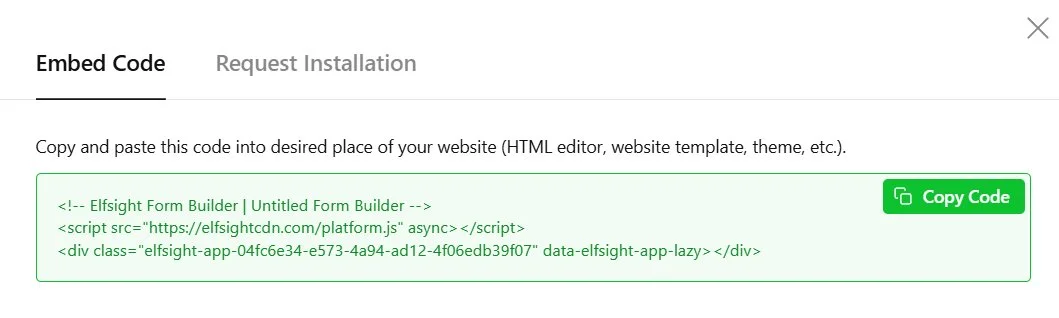
WordPress’e bir form nasıl eklenir:
- WordPress arka uçtan giriş yapın ve Sayfalar bölümüne gidin, ardından düzenlemek için hedef sayfayı açın.
- Blok Düzenleyici’de yeni bir blok eklemek için + simgesine tıklayın.
- Arayın ve Özel HTML öğesini seçin.
- Tam Elfsight kurulum kodunu bloğa yapıştırın.
- Yayınla veya Güncelle.
Formunuz canlı sayfada hemen görünür.
Formunuzu tüm sitede kullanıma eklemek için (örn. yan menü veya alt bilgi gibi), Görünüm → Widget’lar bölümüne gidin, istediğiniz alana bir Özel HTML widget ekleyin, kurulum kodunu yapıştırın ve kaydedin.
Elementor kullanan WordPress siteleri için sayfaya HTML öğesini (not “Custom HTML”) sürükleyin ve kodu yapıştırın. Platforma özel ayrıntılı talimatlar için <a href=”https://help.elfsight.com/article/152-how-to-add-elfsight-widget-to-wordpress-website”>Yardım Merkezi kılavuzumuz</a> bakın.
WordPress’e Form Eklemenin Diğer Yolları
Elfsight, WordPress’te form gömme için tek yol değildir; durumunuza bağlı olarak farklı bir yaklaşım daha uygun olabilir. İşte dürüst bir karşılaştırma.
WPForms veya Contact Form 7 (WordPress Eklentileri)
En yaygın yaklaşım. WPForms, WordPress kontrol panelinde sürükle-bırak oluşturucu sunar; Contact Form 7, 2007’den beri var olan hafif, kod odaklı bir alternatiftir.
- WordPress kontrol panelinizden Eklentiler → Yeni Ekle sayfasına gidin.
- “WPForms” (veya “Contact Form 7”) için arama yapın ve kurun/etkinleştirin.
- Eklentinin yerleşik düzenleyicisiyle yeni bir form oluşturun.
- Eklentinin kısa kodu veya bloğu ile formu bir sayfaya yerleştirin.
Bu durumda daha iyi bir seçim: WordPress içinde her şeyi yönetmek istiyorsanız ve eklenti bakımıyla rahatça başa çıkıyorsanız, koşullu mantık, çok adımlı formlar ve ödeme entegrasyonları sunan WPForms sağlam bir araçtır. Geliştiriciyseniz ve minimal, ücretsiz bir çözüm arıyorsanız ve CSS yazmaktan kaçınmıyorsanız Contact Form 7’yi geçemezsiniz.
Manuel HTML Formu
Koda aşina geliştiriciler için, ham HTML kullanarak bir form oluşturabilir ve iletileri özel bir PHP betiğiyle ya da Formspree gibi üçüncü taraf uç noktası üzerinden işleyebilirsiniz.
- Sayfanıza Blok Düzenleyici’de bir Özel HTML bloğu ekleyin.
- İstediğiniz alanlarla HTML
<form>işaretimini yazın. - action özniteliğini PHP işleyici dosyanıza veya harici bir hizmete ayarlayın.
- Tema Özelleştirici veya alt tema stil sayfasında CSS ile biçimlendirin.
Ne zaman bu durum daha iyi bir seçim olur? Biçimlendirme ve davranış üzerinde tam kontrol gerekiyorsa veya formunuz özel bir arka uçla entegre ise. Ayrıca çok basit formlar (bir veya iki alan) için tam bir widget veya eklenti gereksiz olduğunda da kullanışlıdır.
Google Forms (iframe ile Gömülü)
Ücretsiz, hızlı ve teknik bilgi gerektirmez. forms.google.com adresinde bir form oluşturun, gömme kodunu alın ve Özelleştirilmiş HTML bloğuna yapıştırın.
Bu durumda neden daha iyi? İç anketler, hızlı oylamalar veya web sitenizle görsel entegrasyonu önemsiz gördüğünüz durumlar için. Google Forms, Google Workspace kullanıyorsanız ve yanıtların otomatik olarak Google Sheets’e akmasını istiyorsanız en basit seçenek olur.
Araçları Karşılaştıralım
Kısa sürüm: eklenti yüklemesi veya kodlama olmadan gelişmiş form özellikleri istiyorsanız, Elfsight bu işi karşılar. WordPress ekosistemi içinde her şeyi kapsamasını ve Pro özellikleri için ödeme yapmaya razıysanız, WPForms güçlü bir seçenek. Formunuz basitse ve dahili ise Google Formlar veya elle yazılmış bir HTML formu yeterli olabilir.
| Özellik | Elfsight Form Builder | WPForms / CF7 | Manuel HTML | Google Forms |
|---|---|---|---|---|
| Kodlama gerekmez | ✓ | ✓ (WPForms) / (CF7) ⚠ | x | ✓ |
| Çok Adımlı Formlar | ✓ | ✓ (WPForms Pro) | (manuel kurulum) | x |
| Koşullu Mantık | ✓ | ✓ (WPForms Pro) | (manuel kurulum) | Temel ⚠ |
| Tam Tasarım Özelleştirme | ✓ | ⚠ Tema Bağımlı | ✓ (manuel CSS) | x |
| Eklenti kurulumu gerekmez | ✓ | x | ✓ | ✓ |
| Yerleşik e-posta bildirimleri | ✓ | ✓ | Manuel kurulum | ✓ (Sheets üzerinden) |
| Açılır Pencere / Yüzen Düzenler | ✓ | x (eklentisi gerekir) | x | x |
| WordPress’in Ötesinde Çalışır | ✓ | x | ✓ | ✓ |
WordPress Formunuz İçin Optimizasyon İpuçları
Formunuz canlı — şimdi gerçekten çalıştığından emin olun. Form terk edilmesine çoğunlukla neden olan birkaç düzeltilebilir hata vardır.
- Kullanmayacağınız her alanı çıkarın. Ekibiniz 48 saat içinde kullanmayacağı bir bilgi için sormamalı. Takipte daha fazlasını her zaman toplayabilirsiniz.
- 6+ alan için çok adımlı form kullanın. Uzun formları ilerleme çubuğu ile adımlara bölün. Birinci adımda kolay alanları (isim, e-posta) öne alın — başlangıç çabası ziyaretçileri hareket ettirir.
- Yayınlamadan önce mobilde test edin. Açılır menüler, tarih seçiciler ve gönderme düğmesinin gerçek telefonlarda çalıştığını doğrulayın. WordPress trafiğinin çoğu mobil.
- Tema tasarımınıza uyum sağlayın. WordPress temanızdan tam HEX kodlarını ve yazı tiplerini alın ve düzenleyicide uygulayın. İki dakikalık çaba, güveni belirgin şekilde artırır.
- Teşekkür sayfasına yönlendir. Bu, Google Analytics’te hedef odaklı dönüşüm izleme sağlar—sayfaya gömülü başarı mesajları bunu net şekilde gösteremez.
- Haftalık olarak başvuruları inceleyin. Eğilimleri arayın: ziyaretçiler çok adımlı formlarda nerede ayrılıyor, hangi alanlar düşük kaliteli yanıtlar alıyor ve hangi formlar en çok gönderim alıyor.
Sıkça Sorulan Sorular
Plugin kullanmadan WordPress sayfasına form nasıl eklenir?
WordPress’te mobil çalışan bir form ekleyebilir miyim?
Elementor kullanıyorsam WordPress’e formu nasıl gömebilirim?
Neden form gönderimlerinden e-posta bildirimi alamıyorum?
Son Düşünceler
Artık WordPress sitenize form eklemek için ihtiyacınız olan her şeye sahipsiniz — dört adımlık gömme sürecinden, alan yapılandırması, çok adımlı düzenler, bildirimler ve tasarım için kapsamlı bir rehbere kadar. Daha da önemlisi, her adımda hangi kararların önemli olduğunu biliyor ve özel kullanım durumunuza göre nasıl yapılandıracağınızı biliyorsunuz; ister basit bir iletişim formu, ister çok adımlı bir proje alımı olsun.
Başlamaya hazırsanız, Elfsight Form Builder’ı açın ve ücretsiz deneyin. Bir şablon seçin, alanlarınızı yapılandırın ve WordPress sayfanızda dakikalar içinde çalışan bir form elde edin.