Instagram Beslemesini WordPress’e Nasıl Gömersiniz?
Bu makale, kod yazmadan WordPress’e Instagram akışı eklemenin nasıl yapılacağını anlatıyor. Özelleştirilmiş akışınızı gömme yollarını görecek, kullanıcı dostu Instagram Feed widget’ı ile eriştiğiniz özellikleri ve ayarları keşfedeceğiz.
Instagram akışı, WordPress için kullanışlı ve iyi yapılandırılmış ücretsiz bir WordPress için eklenti olan bir eklentidir; bu eklenti ile WordPress sitenize bu çevrimiçi medya içeriklerinden gelen etkileşimli bir akış entegre edebilirsiniz. Etkin demomuzla hemen Instagram eklentinizi oluşturmaya başlayabilirsiniz. Aşağıdaki adımları basitçe izleyin ve Instagram Akışınız görünecek:
Başlangıç için aktif demomuzu kullanın ve ilk Instagram eklentinizi oluşturun.
Instagram akışınızı kaydedin ve açılır pencereden kodu kopyalayın.
Kodu WordPress Sitenizin HTML Düzenleyicisine Gömün.
Demo’muzla canlı Instagram akışınızı hemen oluşturmaya başlayın!
Detaylı Kılavuz: WordPress için Instagram Akışı Gömme
Hadi WordPress siteniz için Instagram Akışı eklentisini adım adım nasıl oluşturabileceğimizi keşfedelim. Bu rehber, eklentide mevcut özellikler ve ayarlarla sizi yönlendirecek, mükemmel bir Instagram akışı oluşturmanıza yardımcı olacak. Adımları WordPress sitenizde kolayca tekrarlamanız için görsel yönergeler sunulmuştur.
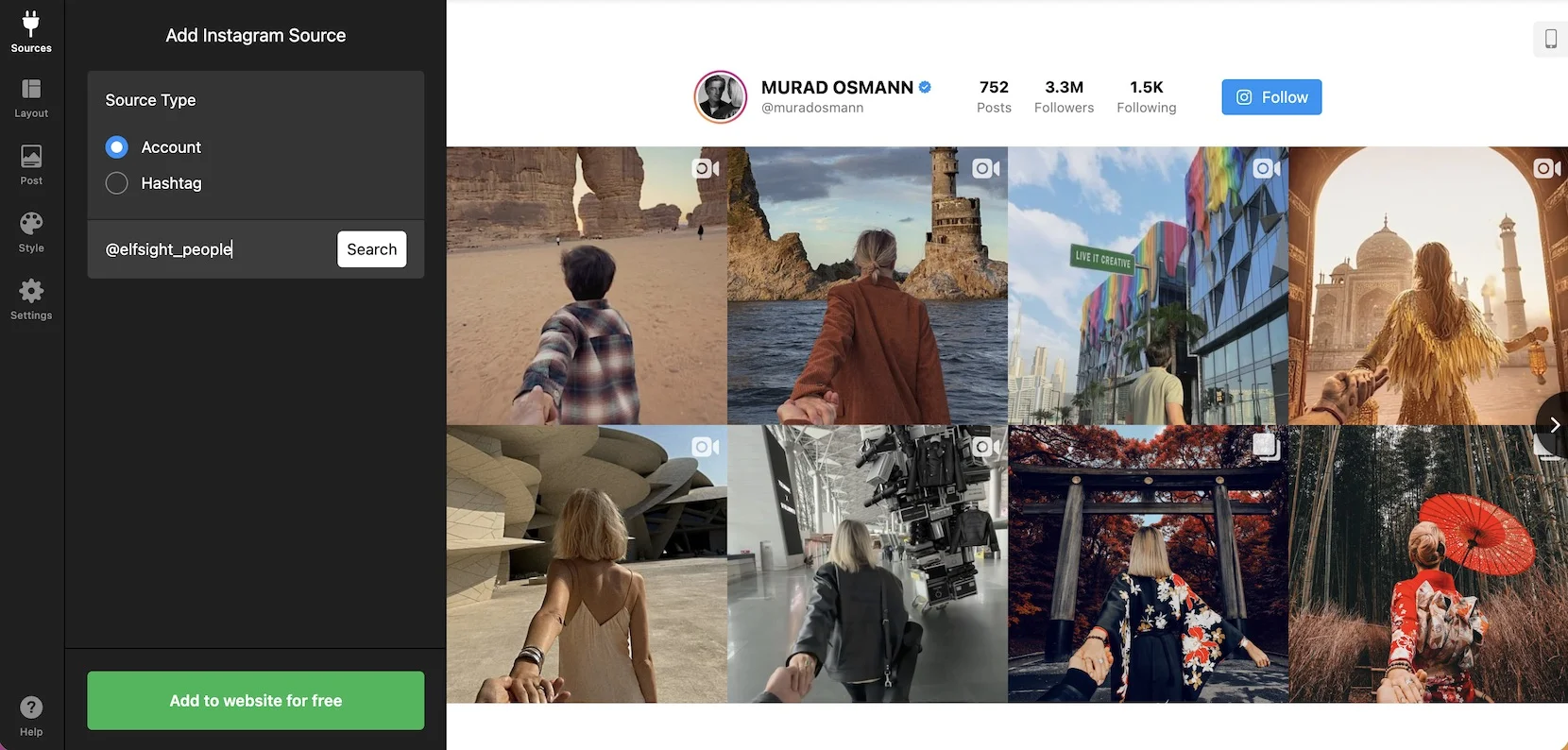
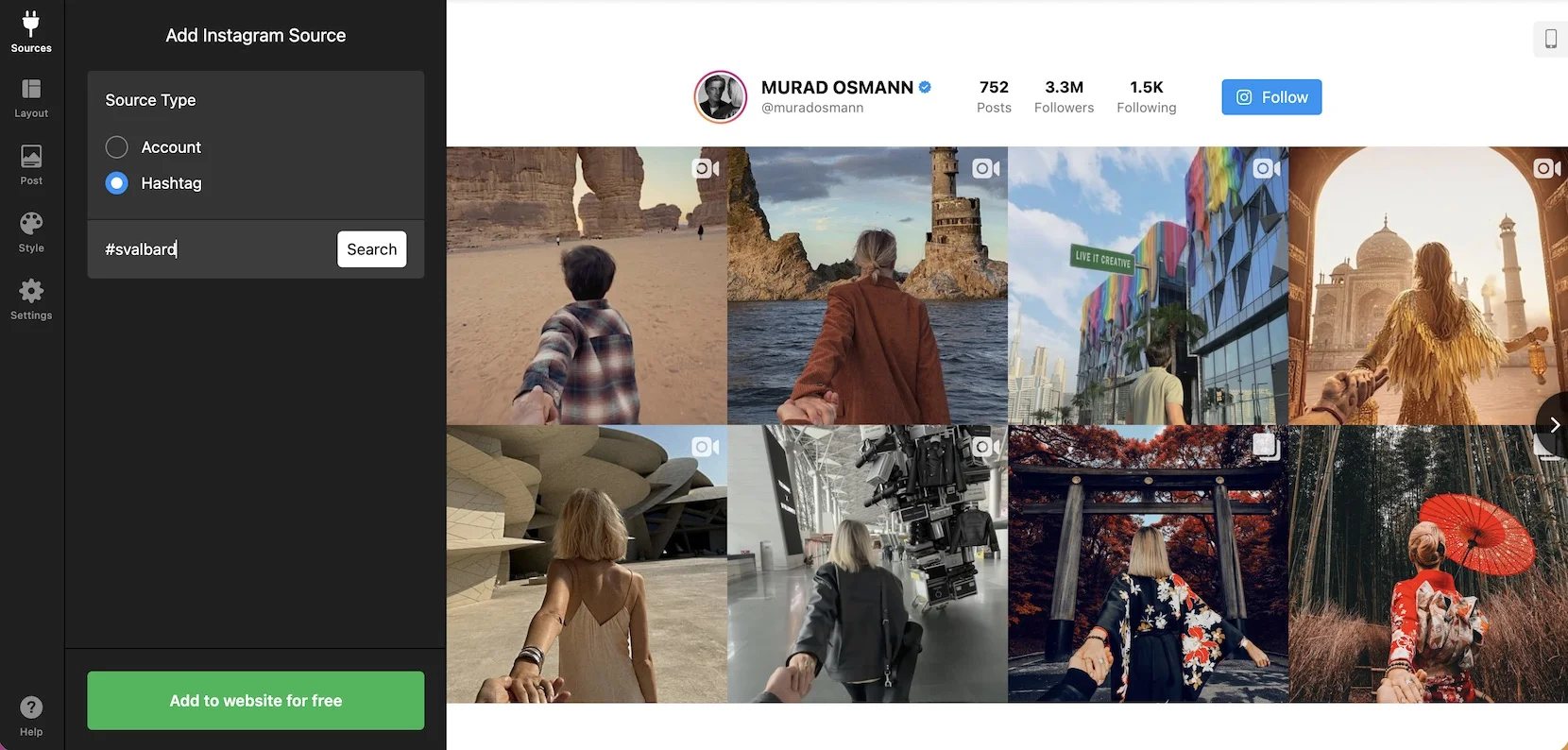
İçeriğinizi seçin. Eklenti ayarlarının sol panelindeki ‘Kaynaklar’ bölümünü bulun. Burada kamu veya işletme Instagram hesabınızı tek bir tıklama ile kolayca bağlayabilirsiniz. Sadece oturum açın ve Instagram profiliniz ile paylaşımları, varsayılan örnek içerik yerine görünecektir.
Ayrıca, bazı hashtag ve profiller ekleyerek özel bir akış da oluşturabilir ve bu içeriği doğrudan WordPress sitenizde görüntüleyebilirsiniz.
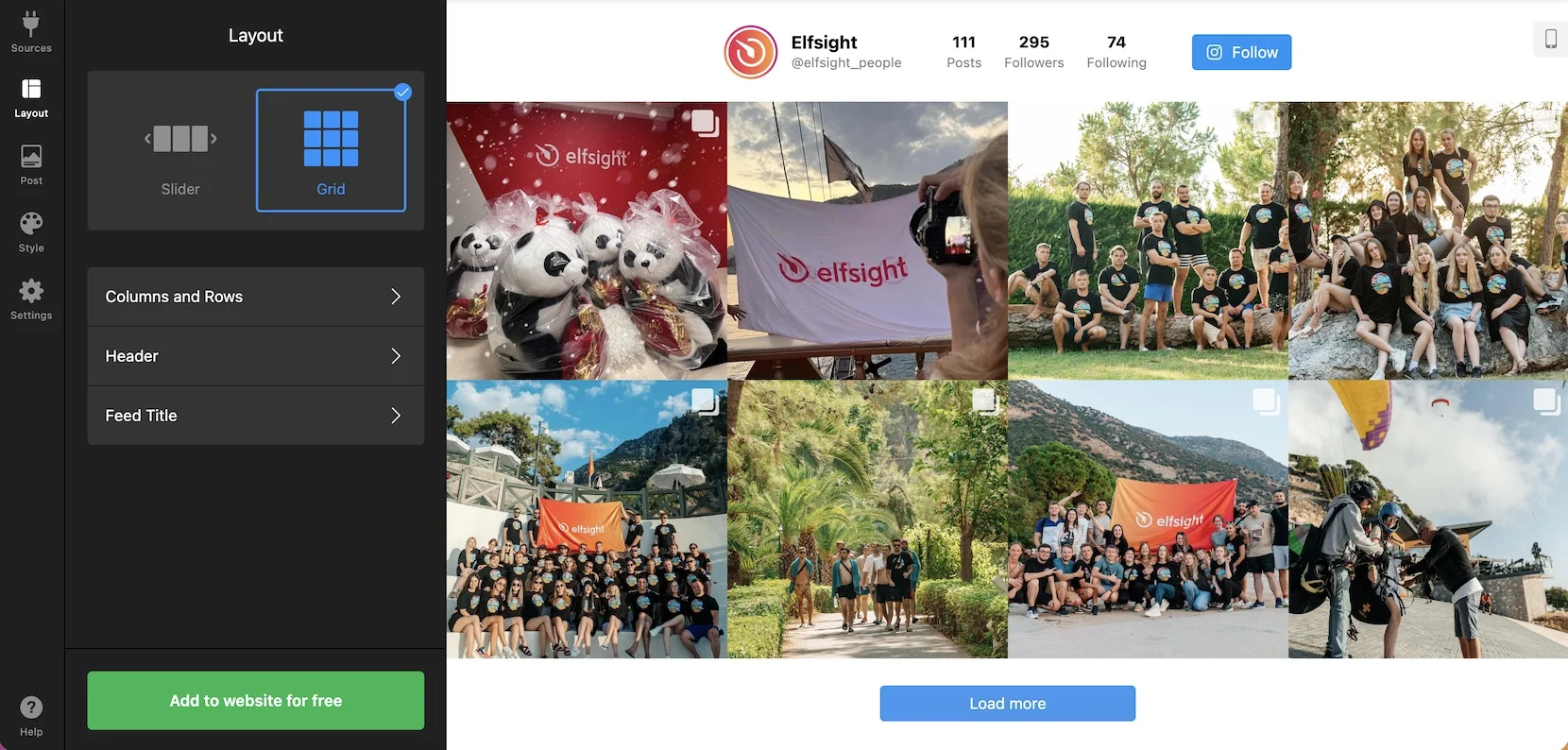
Bir düzen seçin. Sol paneldeki ‘Düzen’ sekmesine giderek Instagram akışınızı özelleştirmeye devam edin. Burada WordPress sitenizin tasarımına en uygun düzeni seçebilirsiniz. Ziyaretçileriniz için Instagram gönderilerinin en iyi şekilde görünmesini sağlamak amacıyla çeşitli parametreleri ayarlayın.
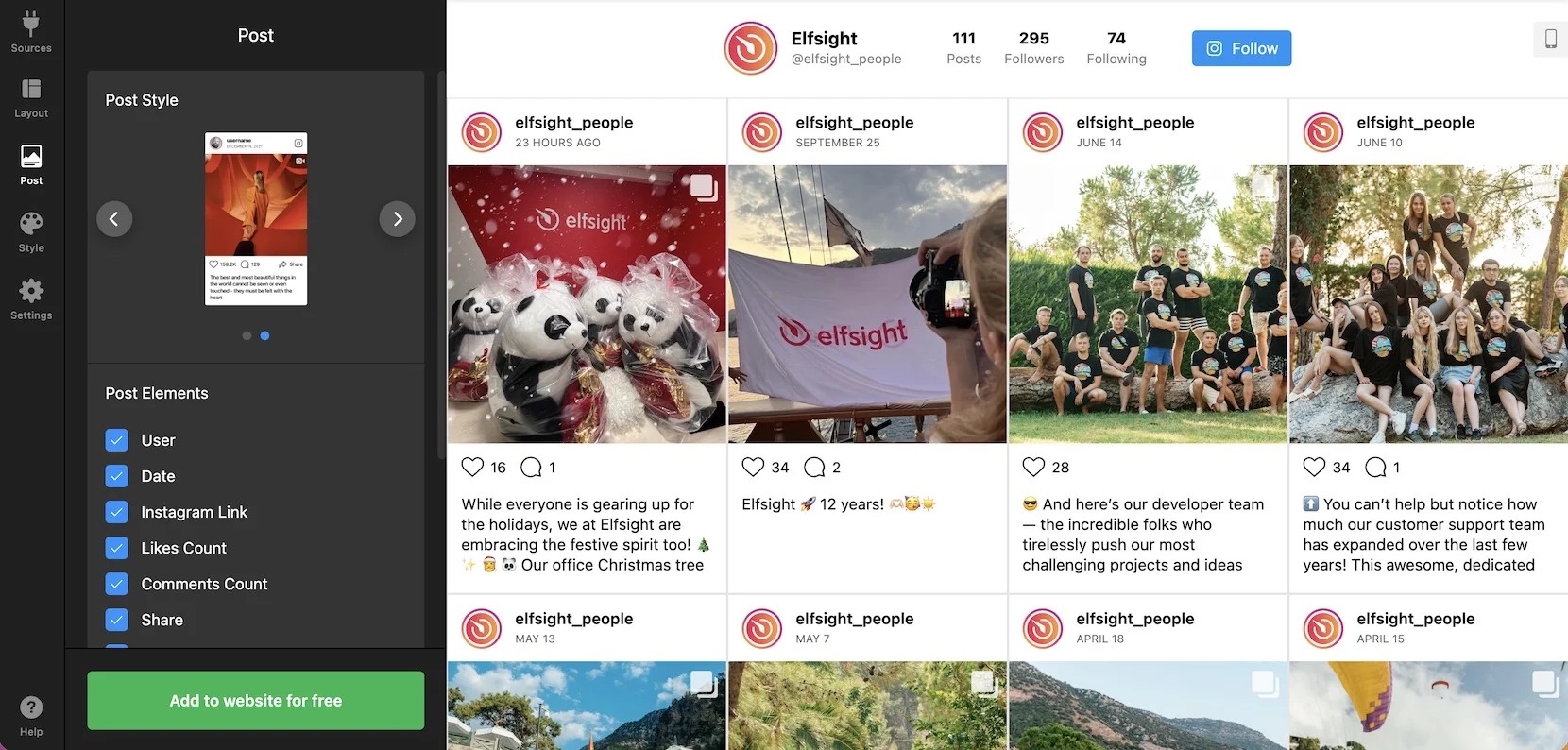
Öğeleri Seçin. ‘Gönderi’ sekmesinde içeriğinizi ince ayar yapmanıza olanak tanıyan pek çok seçenek bulacaksınız. Beğeniler, yorumlar, metin, CTA düğmeleri ve daha fazlasını etkinleştirebilir veya devre dışı bırakabilirsiniz. Ayrıca tıklama seçeneklerini ayarlayabilir ve WordPress sitenizdeki gömme Instagram akışını kullanıcı deneyimini iyileştirecek açılır pencere desenlerini tanımlayabilirsiniz.
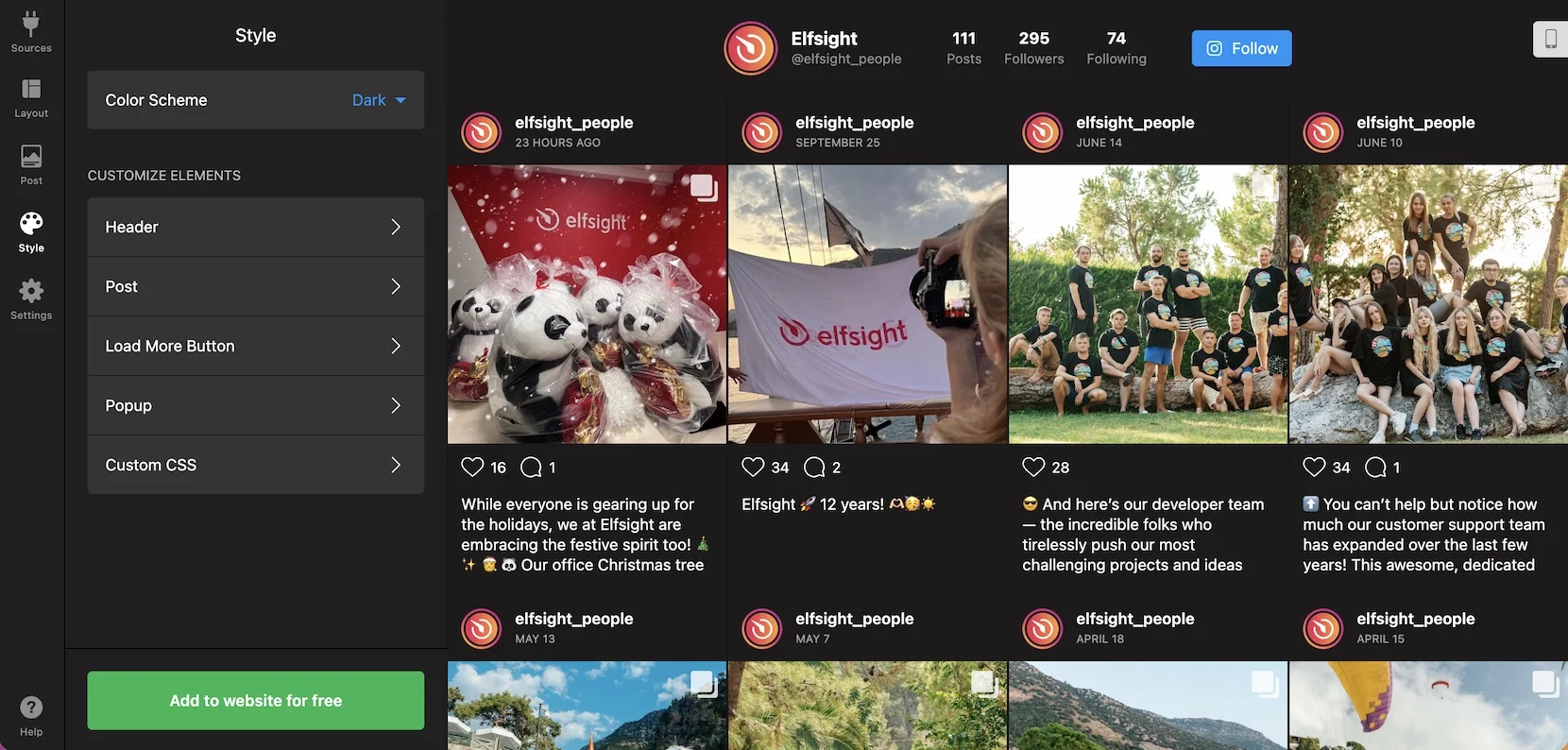
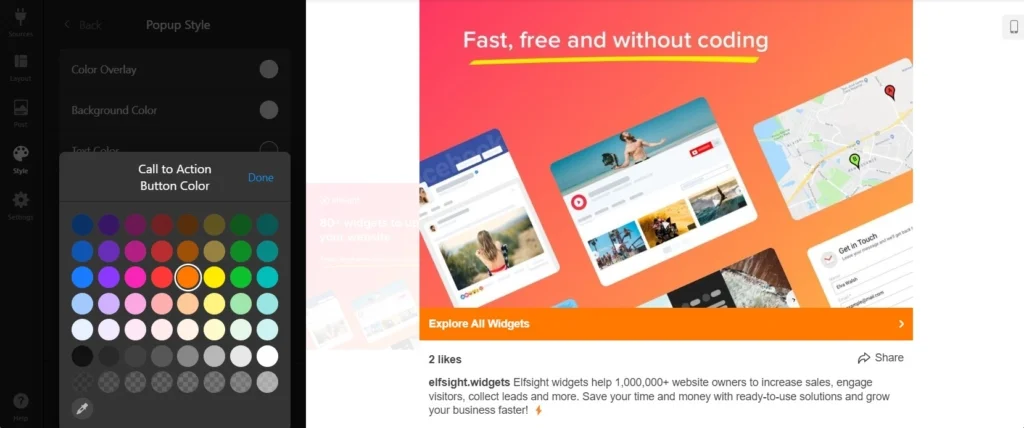
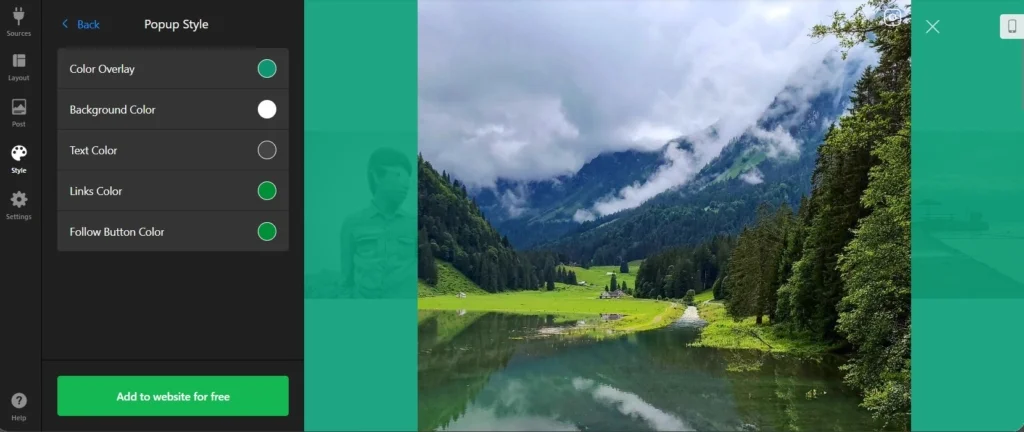
Renklerinizi Ayarlayın. Instagram paylaşımlarınız için öğeleri tanımladıktan sonra, Instagram Feed eklentisinde onlara benzersiz bir dokunuş kazandırmanın zamanı geldi. Önceden tasarlanmış renk paletlerinden seçim yapın veya beslemedeki her öğe için kendi renklerinizi özelleştirin ve WordPress sitenizin markasına uyum sağlamasını sağlayın.
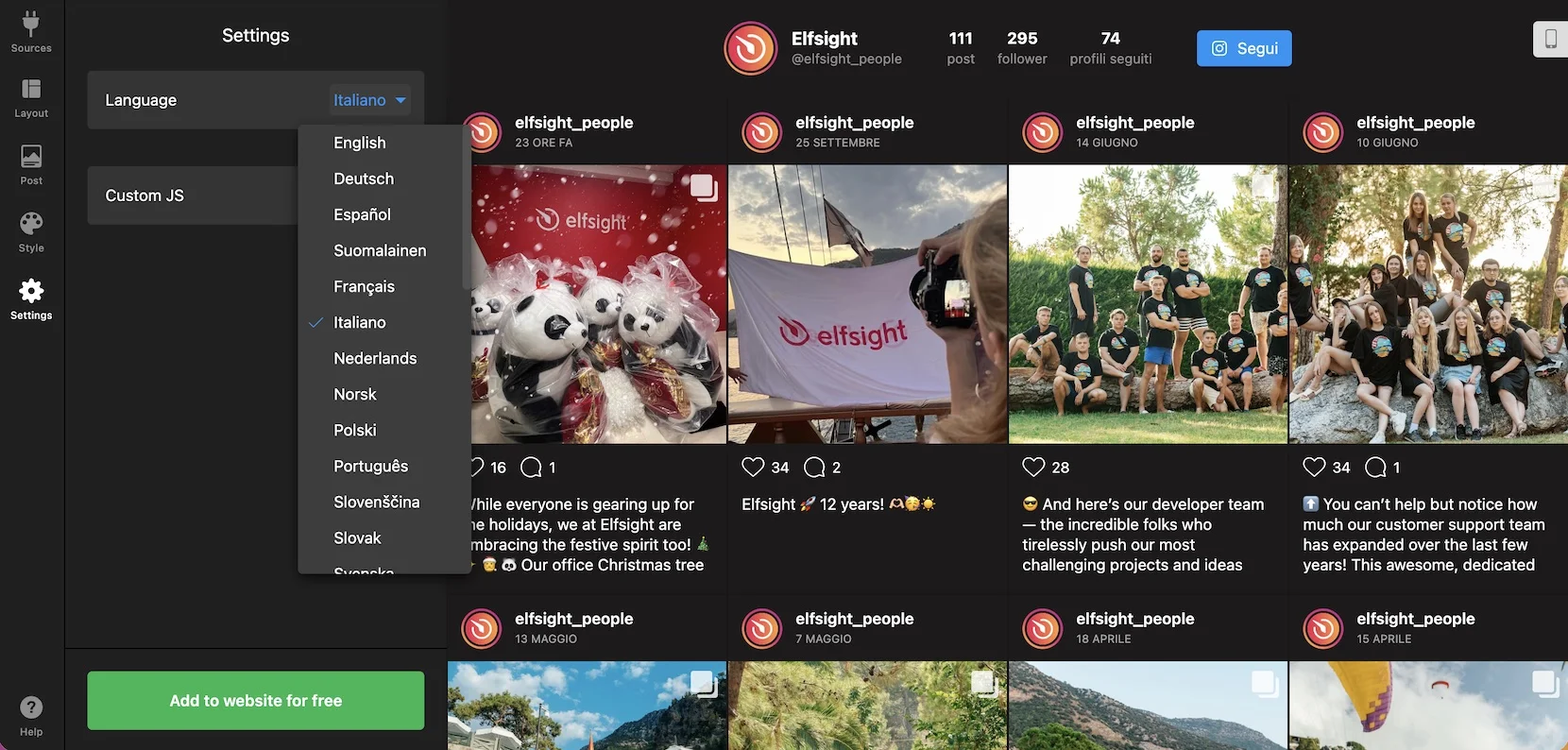
Bir dil seçin. Ayarlar sekmesinde, Instagram Feed eklentisi için desteklenen dillerin bir listesini bulacaksınız. Bir dil seçin ve widget’ın öğeleri, ziyaretçilerinizin WordPress sitesinde seçtiğiniz dile anında görüntülenecek ve tutarlı bir deneyim sağlayacaktır.
Gömme kodu alın. Instagram beslemesini WordPress sitenizde görüntülemek için “Web sitesi için ücretsiz ekle” düğmesine tıklayın, otomatik olarak oluşturulan kodu alın ve sayfanızın istediğiniz konumuna yapıştırın. WordPress’e Instagram Beslemesini Gömme konusunda ayrıntılı yönergeler bir sonraki bölümde sunulmuştur.
WordPress Sitenizin Belirli Bir Sayfasına Instagram Akışı Widget’ı Nasıl Eklenir
#1 Sayfalardan
WordPress sayfalarına Instagram akışını gömme için bu popüler yönteme dair videomuzdaki eğitimleri inceleyin:
Ya da size daha uygunsa metin kılavuzlarını okuyabilirsiniz:
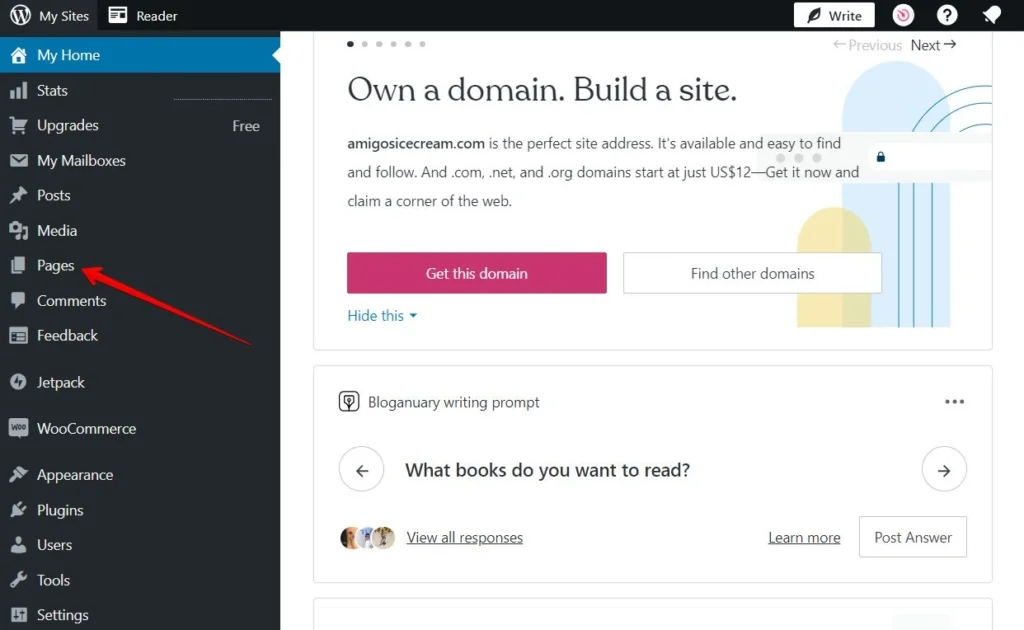
WordPress sitesi yönetim paneline gidin. WordPress yönetim paneline giriş yapın ve oturum açın ve Sayfalar‘a tıklayın.
Add code element to the page. In the editor, find where you’d like to show the widget and click on Add Block.
Then find and click Custom HTML:
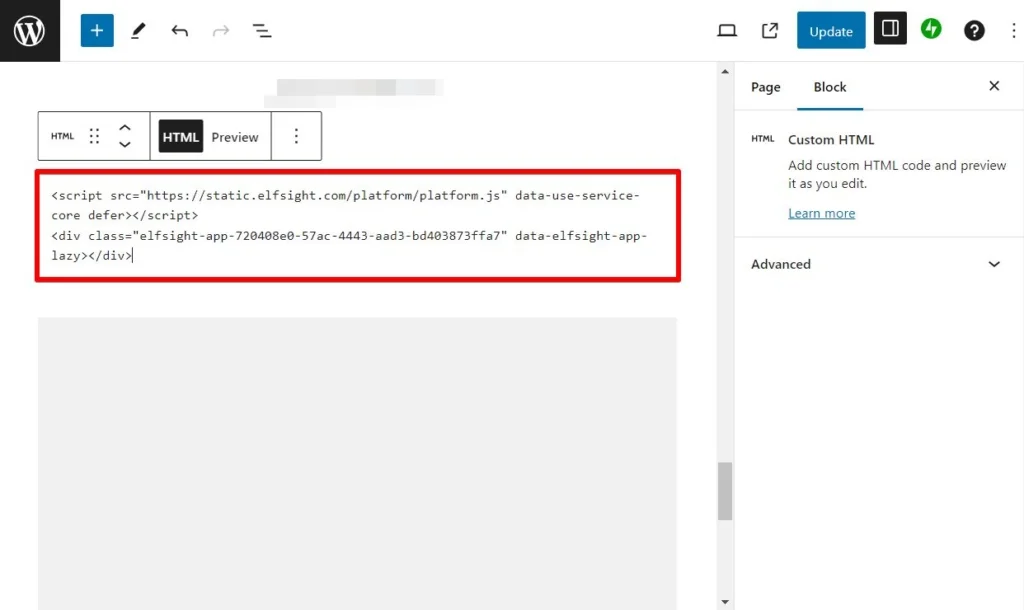
Kurulum kodunu yapıştırın. Kurulum kodunuzu açılır pencerede yapıştırın ve değişiklikleri kaydetmek için Güncelle düğmesini tıklayın:
#2 Temalar üzerinden
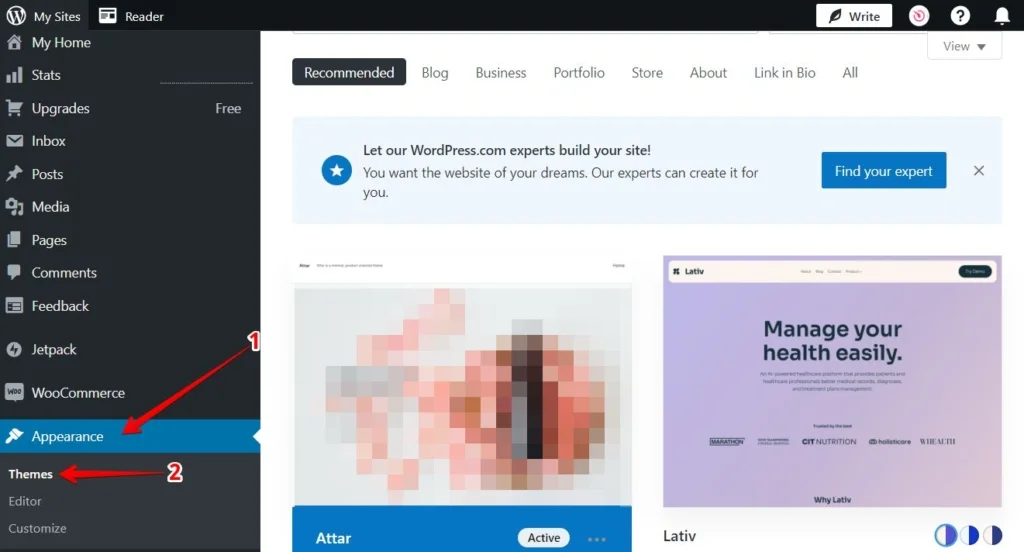
WordPress siteninin yönetim paneline gidin. WordPress sitenizin yönetim paneline giriş yapın, Görünüm tıklayın ve Temalar‘ı seçin:
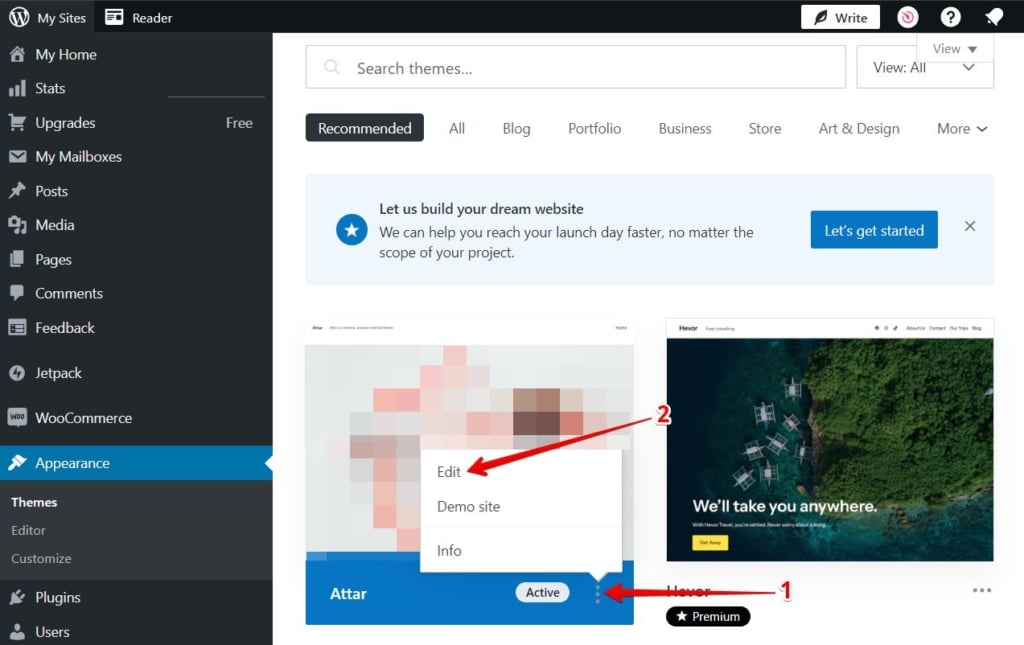
Find the theme you need to edit, click on the action button (…) and choose Edit:
Sayfa için kod öğesi ekleyin. Widget’i eklemek istediğiniz sayfayı seçmek için Sayfalar sekmesine gidin.
Sonra sağ taraftaki şablona tıklayın:
İçerikte, widget’i görüntülemek istediğiniz yeri bulun ve Blok Ekle’ye tıklayın:
Sonra Özel HTML’ye tıklayın:
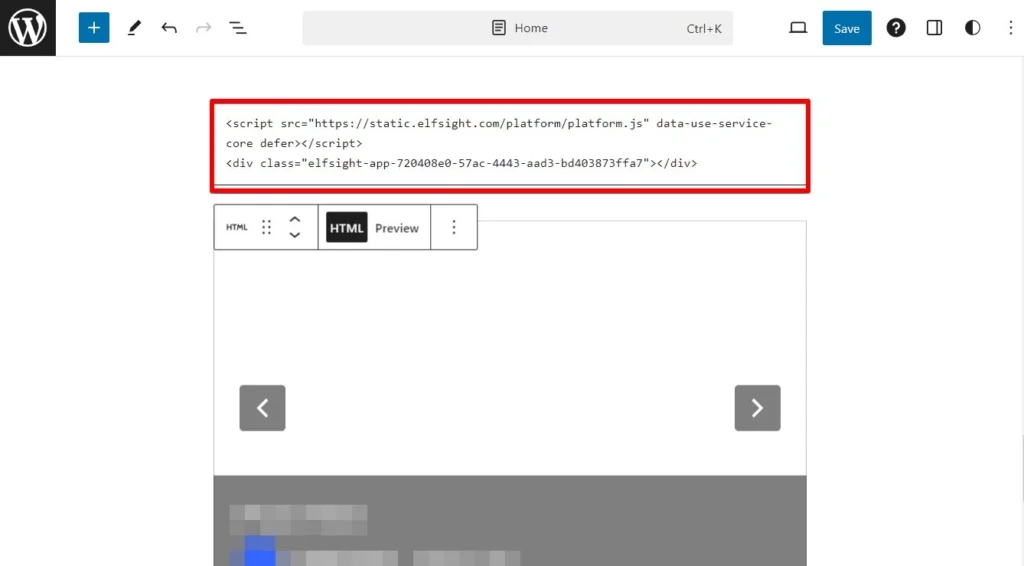
Kurulum kodunu yapıştırın. Açılan pencerede kurulum kodunuzu yapıştırın ve Değişiklikleri kaydetmek için Kaydet düğmesine tıklayın:
WordPress Sitenizin Tüm Sayfalarına Instagram Akışını Ekle
#1 Tema Düzenleyici ile
WordPress sitesi yönetim paneline gidin. WordPress yönetim paneline giriş yapın ve Görünüm sekmesine gidin ve Tema Düzenleyici‘yi tıklayın:
Kurulum kodunu ekleyin. Sağdaki menüden footer.php dosyasını, Tema Dosyaları bölümünde seçin, kodu kapanış Body etiketinden önce ekleyin ve Dosyayı Güncelle düğmesine basın:
#2 Widget’lar ile
WordPress sitenizin yönetim paneline gidin. WordPress sitenizin yönetim paneline giriş yapın. Sol menüden Görünüm sekmesine gidin ve Widget’lar öğesine tıklayın:
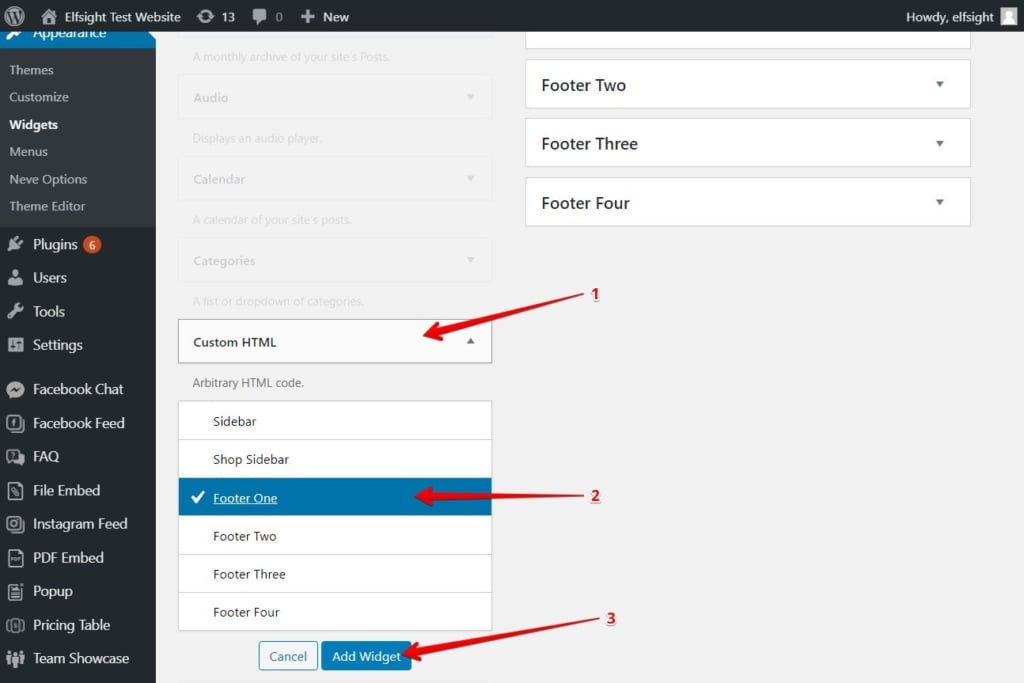
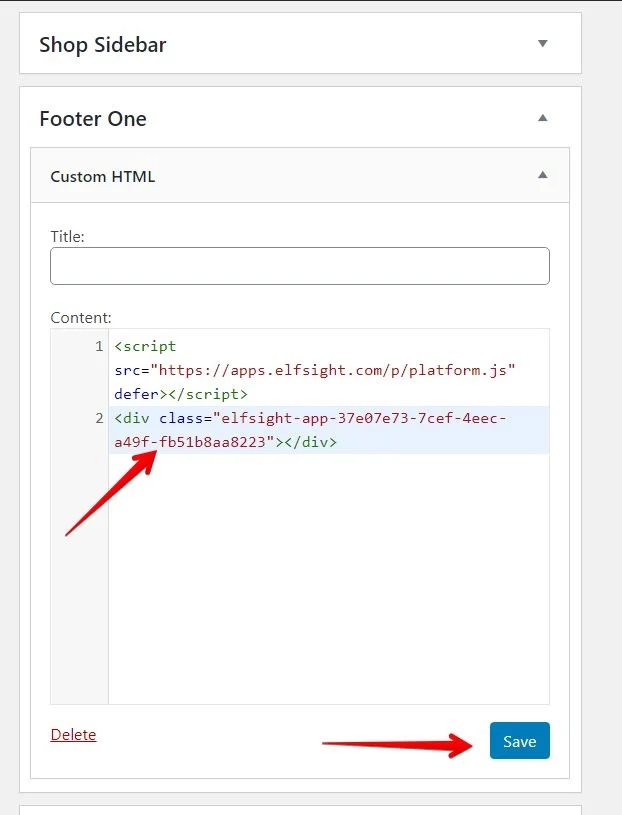
Bir kod için konum seçin.Özel HTML (1) Kullanılabilir Widget’lar listesinde açın, açılır menüden bir Altbilgi seçin, örneğin Altbilgi Bir (2) ve Widget Ekle düğmesine (3) tıklayın:
Kurulum kodunu yapıştırın. Kurulum kodunuzu İçerik alanına yapıştırın ve değişiklikleri uygulamak için Kaydet düğmesine tıklayın:
3. Adım: Özelleştirme
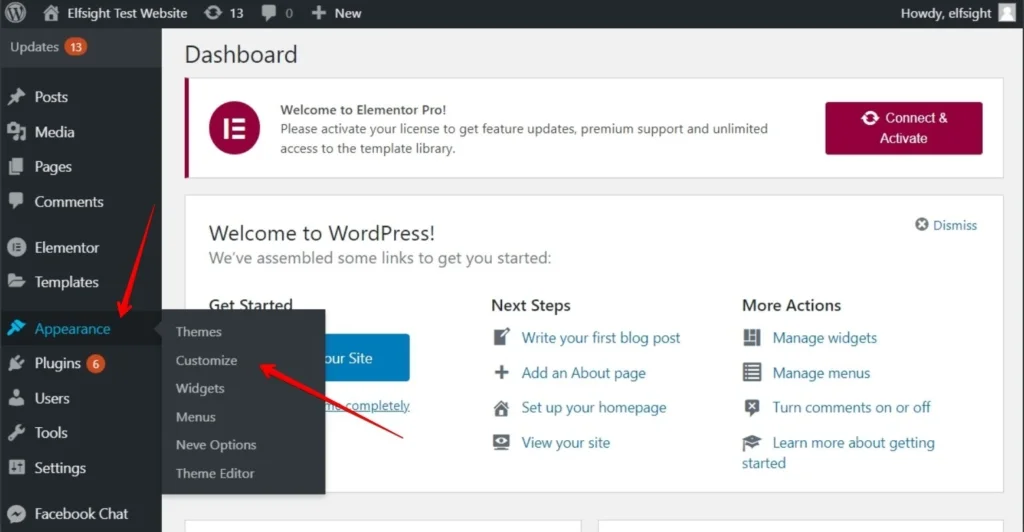
WordPress sitesi yönetim paneline gidin. WordPress yönetim paneline giriş yapın. Sol menüden Görünüm sekmesine gidin ve Özelleştir‘e tıklayın:
Özel HTML öğesi ekleyin. Sol menüden Widget’ları seçin:
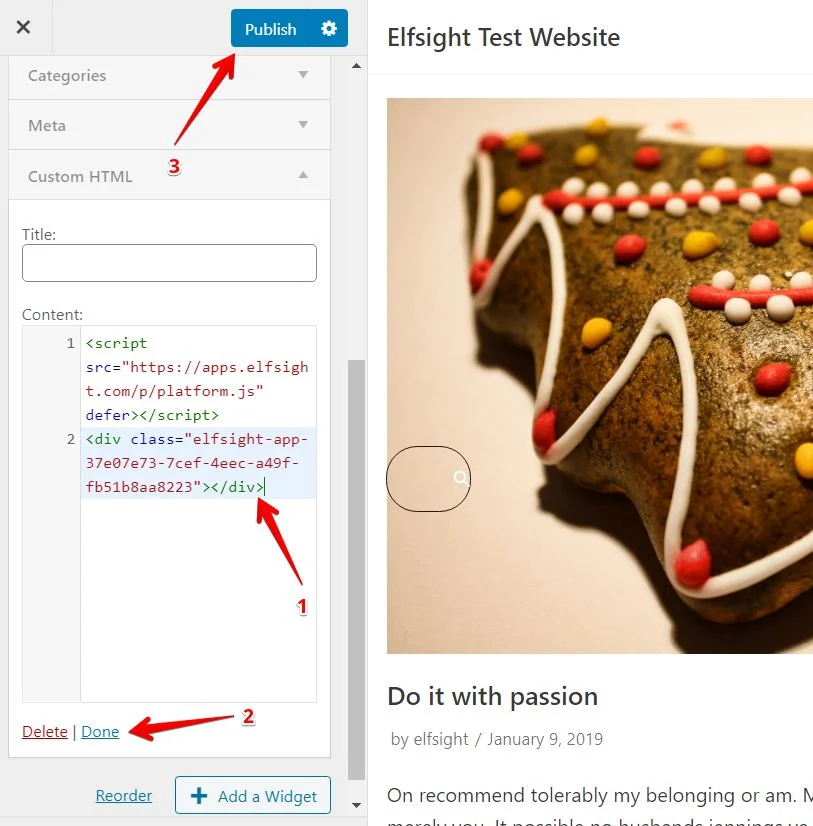
Click Add a Widget at the bottom of menu and select Custom HTML in the menu appeared:
Kurulum kodunu yapıştırın. Kurulum kodunuzu İçerik alanına yapıştırın, Tamamlandı tıklayın ve değişiklikleri uygulamak için Yayınla düğmesine basın:
Instagram Besleme Widget Özellikleri
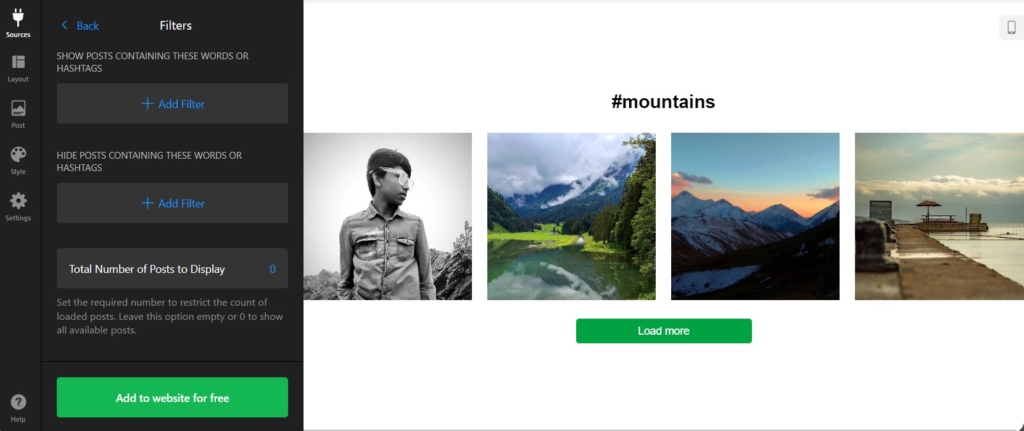
İlgili galerileri göstermek için filtreler
Galerinizi, belirli bir sayfa veya ürünle uyumlu gönderileri yalnızca gösterecek şekilde özelleştirin. Elfsight widget’ı ile birden çok filtre uygulayabilir ve ideal içerik ızgarasını oluşturmaya yönelik içerikleri derleyebilirsiniz. Örneğin, yalnızca çevrimdışı etkinliklerinizden gelen gönderileri öne çıkarabilir veya trend konular üzerinde içerikleri vurgulayabilirsiniz.
Daha Fazla Katılım İçin Çağrı Eylemleri
İçeriklerinizde CTA düğmeleri ekleyin; böylece belirli eylemleri tetikleyip etkileşimi artırabilirsiniz. Tanıtım gönderisi altında doğrudan ürün sayfasına yönlendirme yapabilir veya kullanıcıları bir etkinliğe katılmaya teşvik edebilirsiniz; bu düğüler stratejinize ve iş hedeflerinize uyacak şekilde özelleştirilebilir. Her gönderide kendine özgü bir çağrı-aksiyonu bulunabilir.
Sınırsız Markalaşma Olanakları
Elfsight, WordPress için Instagram içeriğinin markanızın kimliğini yansıtmasını sağlayacak kapsamlı özelleştirme seçenekleri sunar. Köklü marka renkleriyle çalışıyor olun ya da stilinize ve faaliyetlerinize uygun bir palet seçiyor olun; önceden tasarlanmış renk şemalarımız ve esnek ayarlarımız sayesinde tamamen size özel bir galeri oluşturabilirsiniz.
Elfsight Instagram Besleme Widget’ı için Şablonlar
Elfsight Instagram Akışı widget’ı WordPress sitenize bir dizi harika özellik getirir. Akışınızı öne çıkarmak için nasıl özelleştirebileceğinizi aşağıda görebilirsiniz.
Ücretsiz demoda bulunan güzel, hazır Instagram şablonlarından bir seçki keşfedin. Bu şablonlar sitenizin görünümünü önemli ölçüde geliştirebilir. Tamamen özelleştirilebilir ve esnektir; Instagram galerinizin stilini tamamen değiştirme özgürlüğü sunar.
Instagram Karuseli
Elfsight’in Carousel şablonu, Instagram gönderilerinizi sitenize gömmek için etkileşimli ve çekici bir yol sunar. Dinamik dairesel bir formatla, bu şablon Instagram akışınızı canlı bir karusel eklentisine dönüştürür ve WordPress sitenize eğlenceli ve etkileşimli bir unsur kazandırır. Karuselde gezinmeyi mümkün kılarak kullanıcıları Instagram içeriğinizi daha kapsamlı keşfetmeye teşvik eder; bu da WordPress sayfalarınızda geçirilen sürenin artmasına ve potansiyel olarak dönüşüm oranlarının yükselmesine yol açabilir.
Tek Instagram Gönderisi Widget’ı
Tekil Instagram Gönderi Widget’ı, WordPress sitenizde belirli bir Instagram gönderisini hedefli ve etkili bir şekilde sergilemenin yolunu sunar. Web sitenizin önemli bir mesajını veya temasını vurgulamak için idealdir ve özel teklifler ile duyuruları tanıtmak için de kullanılabilir. Widget, Instagram akışını WordPress’e sorunsuz biçimde gömmenize yardımcı olacak şekilde tasarlanmıştır ve kullanıcı deneyimini akıcı ve uyumlu kılar.
Instagram Izgarası
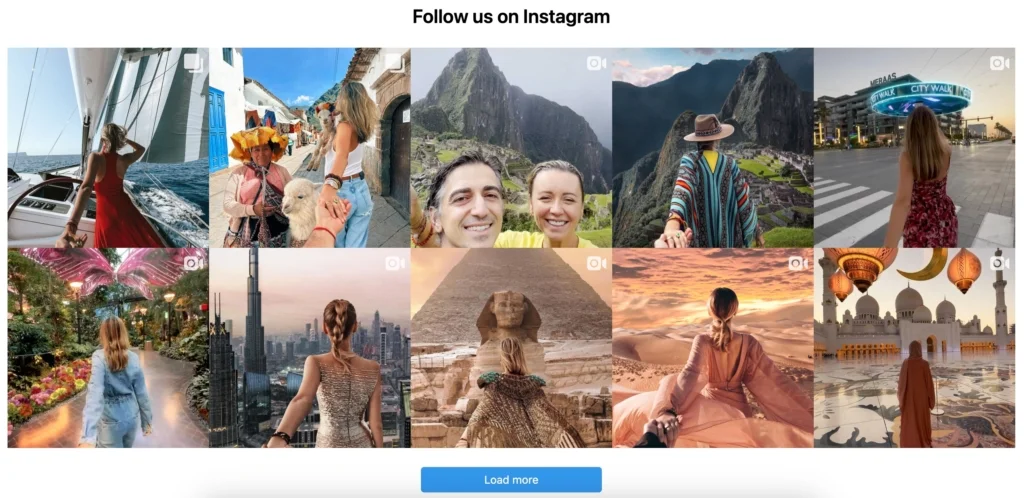
Elfsight’in ızgara şablonu, Instagram paylaşımlarını temiz ve düzenli bir şekilde sergilemenin kolay yolunu sunar. Zarif kare biçimi, fotoğrafları ve videoları düzenli bir ızgara içinde toplamak için idealdir. Bu düzen hem görsel olarak çekici hem de pratiktir; ziyaretçileri içeriğinizi daha fazla keşfetmeye teşvik eden ‘Daha Fazla Yükle’ düğmesini içerir. Izgara şablonu, yeni Instagram paylaşımlarıyla otomatik olarak güncellenir ve WordPress sitenizin her zaman en yeni içeriği göstermesini sağlar.
Hashtag Akışı
Bir Instagram Akışı, kullanıcı tarafından oluşturulan içeriğin canlı bir sergilenmesini sunar ve markanızın faaliyetine ışık tutar. Bu özgün içerik, sosyal kanıt görevi görür ve potansiyel müşterileri markanıza güven duymaya ve harekete geçmeye teşvik eder; ister bir satın alma olsun, ister daha fazla bilgi almak için iletişime geçmek olsun. Gelişmiş özelleştirme seçenekleriyle Elfsight Instagram Feed widget’ı WordPress web sitenizi güçlendirmek için sayısız fırsat sunar ve Instagram içeriğinizi öne çıkan ve etkileyici bir özellik haline getirir.
Bu ve diğer pek çok hazır tasarımı, olağanüstü Şablon Kataloğumuzda keşfedin ⬇
Şablon Kataloğu
70’ten Fazla Instagram Besleme Şablonu Keşfedin
Her kullanım için daha fazla hazır şablon görün veya kendi tasarımınızı oluşturun!
Web sitenize Instagram akışını özelleştirilebilir bir ızgara halinde gömün; böylece sitenizin görsel çekiciliğini artırın ve marka bilinirliğini güçlendirin.
WordPress sitenize Instagram akışı eklemek, etkileşimi artırmanın ve marka görünürlüğünü yükseltmenin stratejik bir yoludur. Bu özelliği sorunsuzca entegre etmek için birkaç yöntemi inceledik; Elfsight Instagram Feed widget’ını kullanmanın basitliği ve etkinliğine vurgu yaptık. Bu araç, dinamik, gerçek zamanlı içeriği zahmetsizce görüntülemenizi sağlar ve sitenizi daha çekici ve etkileşimli kılar.
Görüştüğümüz en iyi uygulama ve ipuçlarını izleyerek, Instagram Akışınızın kullanıcı deneyimini iyileştirdiğinden, güvenilir içeriklerle dönüşüm sağladığından ve sosyal medya entegrasyonunuzu güçlendirdiğinden emin olabilirsiniz. Web sitenizde geçirilen süreyi artırmayı, dönüşümleri yükseltmeyi veya takipçi tabanınızı genişletmeyi hedefliyor olun, Elfsight Instagram Akış Widget’ı bu hedeflere ulaşmanıza yardımcı olacak güçlü bir WordPress çözümüdür.
SSS
Gutenberg ile WordPress’e Instagram Akışını Nasıl Gömmek?
Gutenberg Editörü ile Instagram beslemesi entegrasyonu için başlatın. Sağ üst köşedeki Ekle düğmesine tıklayarak Gutenberg Editörü’nün olanaklarına erişin ve Instagram beslemesiyle sayfanızı özelleştirmek için zemin hazırlayın.
Kısa Kod bloğunu ekleyin. Arama çubuğuna “short” yazmaya başlayın ve önerilen seçenekler arasından Kısa Kod bloğunu seçin. Bu blok, Instagram akışınızı WordPress sitesine eklemenize olanak sağlar.
Kısa kodu gömün. Kısa Kod Bloğu’nda sağ tıklayın ve Instagram beslemenizin kısa kodunu eklemek için Yapıştır seçeneğini seçin.
Değişikliklerinizi yayınlayın. Sağ üst köşedeki Yayınla düğmesine tıklayın, ardından değişikliklerinizi onaylamak için tekrar Yayınla düğmesine tıklayın.
Sayfanı Görüntüle. Sayfayı Görüntüle seçeneğini seçerek Instagram beslemesi eklentinizin sitenizde nasıl göründüğünü görün. Instagram beslemeniz artık WordPress sitenize başarıyla gömüldü ve görüntüleniyor.
WordPress’e Elementor ile Instagram Akışını Ekleme Nasıl?
Instagram Besleme Entegrasyonu için Elementor Düzenleyici’yi Başlatın. Elementor ile Düzenle düğmesine tıklayarak Elementor düzenleyicisinin olanaklarına erişin ve Instagram akışıyla sayfanızı özelleştirmek için zemin hazırlayın.
Instagram Akış bileşenini ekleyin. Elementor’un sürükle-bırak özelliğini kullanarak Instagram bileşenini sayfa düzeninizde istediğiniz konuma yerleştirin.
Kodu Göm. Instagram akışının kurulum kodunu Elementor düzenleyicinin HTML Kod kutusuna yapıştırın. Bu adımdan sonra Değişiklikleri kaydetmek ve sayfanızda Instagram akışını etkinleştirmek için Güncelle düğmesine tıklayın.
Elfsight’te İçerik Yöneticisi olarak, hem pratik hem de ilham veren içerikler üretmeye odaklanıyorum. Karmaşık olanları basitleştirmeyi ve okunabilirliği keyifli kılmayı seviyorum.