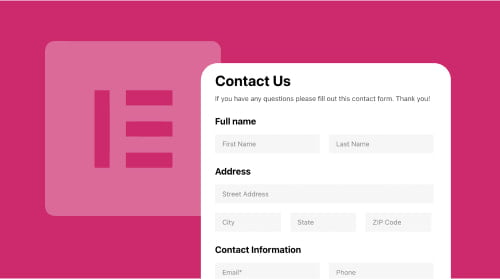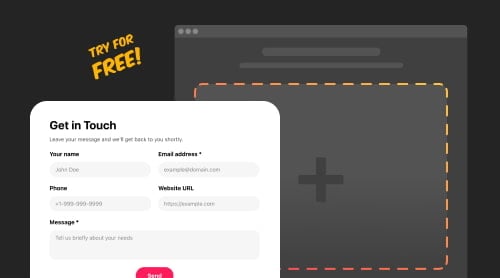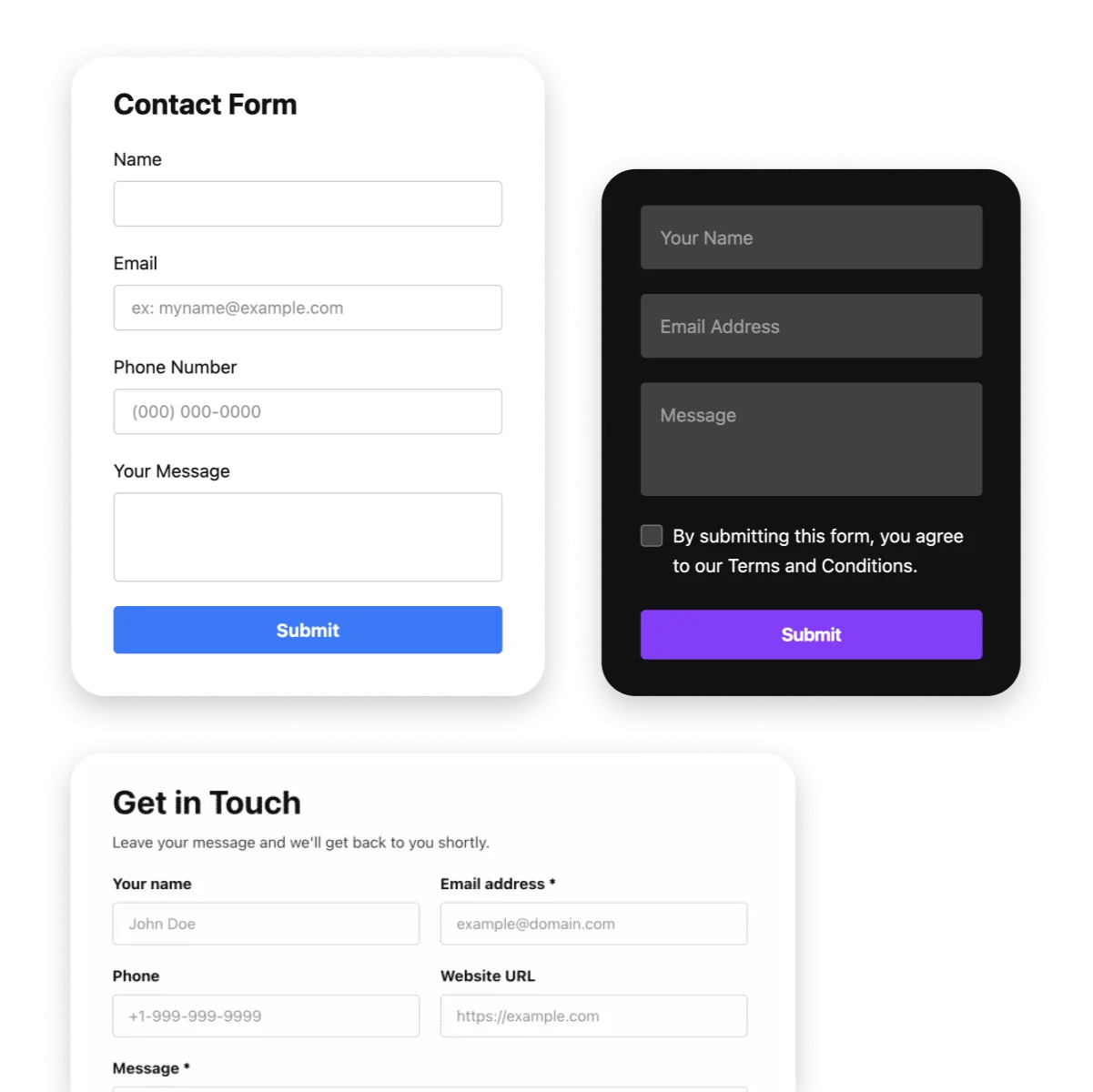
İletişim Formu Üretici: Hızlı Kılavuz
İyi tasarlanmış bir iletişim formu, iletişim kurmanın ötesinde, müşterilerinizin paylaşmaya istekli olduğu e-posta adreslerini ve değerli verileri toplamak için güçlü bir araç hâline gelir. Ancak Google Sheets, Mailchimp veya Zapier gibi platformlarla entegre olan bir form oluşturmak doğru çözüme sahip olmadan zor olabilir. Elfsight’in İletişim Formu widget’ını deneyin.
Elfsight’in widget’i ile kolayca özelleştirilebilir ve istediğiniz platforma doğrudan veri toplama ve gönderme için hazır bir form oluşturabilirsiniz. Kurulumun ne kadar basit olduğuna bir bakış:
- Bir şablon seçin
- Form alanlarınızı düzenleyin
- Tasarımı Özelleştir
- Gerekli entegrasyonları bağlayın
- Widget kodunu kopyalayın ve web sitenize yapıştırın
Hızlı, sorunsuz ve etkili.
Editörde kendi İletişim Formunuzu oluşturmaya başlayın ⇩
İletişim Formları İçin Kullanım Örnekleri
Web sitenize iletişim formu eklemek, faydalı bilgiler toplamanıza ve işinizi geliştirmenize olanak tanır. İşte her web sitesi sahibini vazgeçilmez kılan beş temel kullanım alanı:
Bir İletişim Formu Oluşturma Rehberi
İsterseniz listedeki bir senaryo olsun ya da web sitenize İletişim Formu gömme için kendi fikriniz olsun, Dakikalar içinde bunu nasıl kurabileceğinizi Contact Form Oluşturucumuzla görmek için zamanı geldi. Başlamak için hazır mısınız?
Widget neredeyse hazır. Ancak onu gerçekten kullanışlı kılacak bir önemli ayrıntı daha var.
İletişim Formumla Gönderileri Nasıl Toplarız??
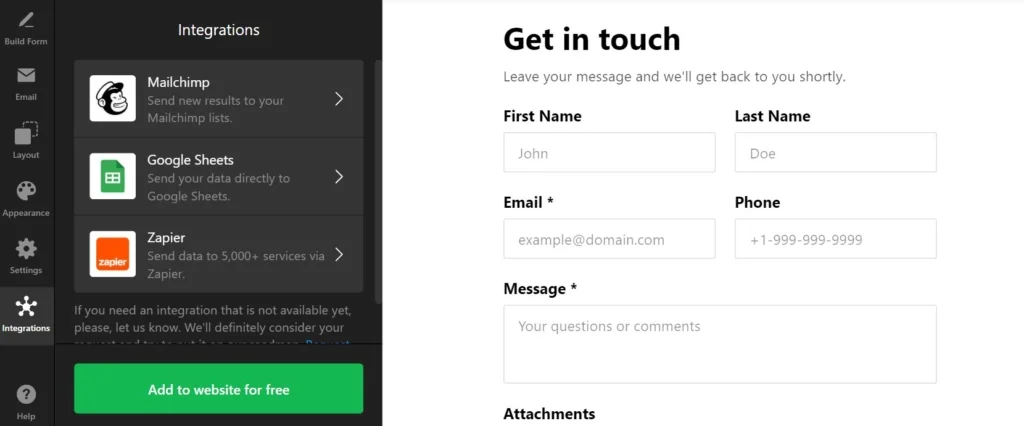
Şimdi widget’inizi web sitesinde tamamlayıp yayımlayabilir ve her şeyin nasıl çalıştığını görebilirsiniz. Bir sonraki bölüm HTML’e İletişim Formu gömmeyi ve pek çok popüler platformu ele alacak.
Bir Web Sitesine İletişim Formu Nasıl Gömülür?
Herhangi bir web sitesine form widget’ını eklemek çok kolay. En popüler CMS platformları için bu süreci kapsayan bazı kılavuzlara göz atacağız.
HTML Tabanlı Sitenize İletişim Formu Ekle
Bu videoyu izleyerek herhangi bir HTML tabanlı web sitesine İletişim Formu widget’ını hızlıca nasıl gömeceğinizi öğrenin. Başlamadan önce sürecin nasıl ilerlediğini görmenin faydalı olduğuna inanıyoruz. Tercih ederseniz, aşağıda sunulan sade yazılı adımları da takip edebilirsiniz.
- Web sitenizin arka ucuna gidin. Widgetin sorunsuz entegre edilebilmesi için yönetim panelinizden HTML kodunu düzenleyebildiğinizden emin olun.
- Elfsight kodunu web sitenizin HTML’ine yapıştırın. İş hedeflerinize ulaşmak için formunuzun görünmesini istediğiniz konumu seçin.
- Web sitenizdeki değişiklikleri kaydedin. Her şeyin planladığınız gibi çalıştığını ve sayfada tutarlı göründüğünü kontrol edin.
HTML’de İletişim Formu Oluştur→
WordPress Sitenize İletişim Formu Ekle

Kodu gerektirmeyen widgetinizi hızlıca web sitenize gömebilirsiniz; sağlanan kodu bir Bloğa ekleyerek formunuzun ihtiyaç duyduğunuz tam konumda görünmesini sağlayın.
- WordPress hesabınıza giriş yapın. HTML kodunda değişiklik yapmak için yönetici panelinde çalışmanız gerekecek.
- Go to ‘Pages’ and choose the page you want. İş hedeflerinizi ve eklentiyi belirli bir alana eklemenin nedenlerini aklınızda bulundurun.
- Özel HTML bloğu ekleyin. Formu yerleştirmek istediğiniz bölümde görünmesi gerekir.
- Bu bloğa üretilen kodu ekleyin. Sayfayı güncelleyin ve widget’in çalıştığını kontrol edin.
WordPress için İletişim Formu Oluştur →
Wix Web Sitesine İletişim Formu Ekle

Wix sitesi üzerinde formunuzla birlikte widget’ı zorunlu bir sayfaya eklemek basittir. Elfsight’ten aldığınız özel kod, sayfaların istediğiniz alanıyla sorunsuz bir şekilde entegre olur.
- Wix web sitesi düzenleyicinize erişin. Wix hesabınıza giriş yapın ve düzenlemek istediğiniz siteyi seçin. Sitenizin kontrol paneline gidin ve web sitesi düzenleyiciyi açmak için ‘Siteyi Düzenle’ üzerine tıklayın.
- Form aracı için bir HTML bloğu ekleyin. Sol taraftaki menüdeki Artı simgesine tıklayın ve Gömme bölümüne gidin. ‘Özel Gömme‘ sekmesi altında ‘Bir Widget Gömmeyi‘ seçerek sayfanıza yeni bir HTML bloğu ekleyin.
- Form widget kurulum kodunu ekleyin. ‘Kodu Gir’ düğmesine tıklayın ve İletişim Formu widget düzenleyicisi tarafından sağlanan kurulum kodunu yapıştırın. Kodu girdikten sonra widget’ı sayfanıza gömmek için ‘Güncelle’ düğmesine basın.
- Widget’in boyutlarını ve konumunu ayarlayın. Sayfadaki yerleşimini ve boyutlarını doğru şekilde ayarlayın; uyumlu ve görsel olarak çekici görünmesi için yeniden boyutlandırıp konumlandırın.
- Mobil cihazlar için optimize et. Mobil düzenleyiciye geçin ve gerekli ayarlamaları yapın. Widget’in mobilde harika göründüğünden emin olun, ardından düzeni beğendiğinizde değişiklikleri yayınlayın.
Wix için İletişim Formu Oluştur →
Shopify Sitenize İletişim Formu Ekle

Shopify sitenizin herhangi bir sayfasına hızlıca widget ekleyebilirsiniz. Yalnızca Elfsight’in hazır kodunu sitenizin gerekli alanına yapıştırmanız yeterli.
- Shopify yönetim paneline gidin. Web sitenizin ‘Çevrimiçi Mağaza’ alanını bulun.
- Açılır menüden ‘Özelleştir’ seçin. Sol taraftaki menüden ‘Bölüm Ekle’ yi seçin.
- Özel İçerik bölümünde, ‘Ekle’ye tıklayın. Önceden kurulmuş Shopify parçalarını kaldırmanız gerekecek.
- ’Özel HTML’ı Seçin. İçerik Ekle menüsünde bulacağınız seçenektir.
- HTML bölümünü bulun. Form kurulum kodunu ekleyebileceğiniz ve tüm değişiklikleri kaydedebileceğiniz yer budur.
Shopify’da İletişim Formu Oluştur →
Squarespace web sitesine İletişim Formu Ekle

Herkes, hızlıca iletişim formlarını Squarespace sitesindeki istenilen sayfaya gömebilir. Yapmanız gereken tek şey, Elfsight’ten oluşturulan kodu sayfadaki belirli bir bloğa eklemektir.
- Squarespace hesabınıza giriş yapın. Squarespace hesabınıza giriş yapın ve widget için sitenizi seçin. Sitenizin kontrol paneline gidin ve düzenlemek istediğiniz siteyi seçin.
- Web Sitesi bölümüne gidin. Form aracını eklemek istediğiniz sayfayı seçin. Ana menüden Web Sitesi bölümüne gidin ve istediğiniz sayfayı seçin.
- ‘Düzenle’ye basın ve ardından ‘Bölüm Ekle’yi seçin. Seçilen sayfada widget için istediğiniz yere ‘Bölüm Ekle’yi tıklayın. Bu, sayfanızda widget için yeni bir bölüm oluşturmanıza olanak tanır.
- Bir kod bloğu ekleyin. Boş bir bölüm ekleyin seçeneğini belirleyin, ardından ‘Blok Ekle’ya tıklayın ve listeden ‘Kod’u seçin. Buraya formunuzun widget kodunu yapıştıracaksınız.
- Widget’in kurulum kodunu ekleyin. ‘Düzenle’ simgesine tıklayın, İletişim Formu widget kurulum kodunu yapıştırın ve bloğun genişliğini ayarlayın. Widget’ın sayfanızda düzgün konumda ve görsel olarak çekici göründüğünden emin olun.
Squarespace için İletişim Formu Oluştur →
Webflow Sitenize İletişim Formu Ekleyin

Webflow sayfalarına widget eklemek kolaydır; yalnızca İletişim Formu’nuzun ürettiği kodu yerleştireceğiniz bir Gömme (Embed) öğesi eklemeniz gerekir.
- Webflow’da Başlayın. Webflow hesabınıza giriş yapın ve widget’ı gömmeyi planladığınız siteyi seçin.
- Gömme Widget’ı. Webflow düzenleyicisinde Artı simgesine tıklayın. Ardından sol menüden Göm öğesini sürükleyip bırakın ve düğmenin gösterileceği konumu seçin.
- Kodu ekleme. Görünen HTML Gömme Kod Editörü’ne formun kurulum kodunu yapıştırın. Ardından ‘Kaydet ve Kapat’ düğmesine tıklayın.
- Özelleştirme ve Yayınlama. Formunuzun ayarlarını yapın, ardından ‘Yayınla’ düğmesine basın ve etkinleştirmek için alan adlarını seçin.
Webflow için İletişim Formu Oluştur →
Elementor Web Sitesine İletişim Formu Ekle

Elementor’a İletişim Formu widget’ını sitenize eklemek kolay ve kullanışlıdır. Widget kodunu ekleyeceğiniz sayfada sadece boş bir blok olması yeterlidir.
- WordPress yönetiminden başlayın. WordPress sitenizin yönetim paneline giriş yapın, “Sayfalar”a gidin ve İletişim Formu aracını eklemek için sayfayı seçin.
- Elementor düzenlemeye başlayın. Seçili sayfayı özelleştirmeye başlamak için ‘Elementor ile Düzenle’yi seçin.
- HTML elemanını ekle. HTML öğesini sayfanıza sürükle-bırak özelliğini kullanarak yerleştirin.
- Widget’in kodunu siteye ekleyin. HTML Kod kutusuna Elfsight’in form kurulum kodunu yapıştırın.
- Güncelle ve keyfini çıkar. Değişikliklerini uygulamak için Güncelle’ye tıklayın ve gömülü form ile sayfanızın dönüşümünü görün.
Elementor’da İletişim Formu Oluştur→
İletişim Formu Bileşeni: Avantajlar
Elfsight’in aracı, şirketiniz için pek çok açıdan gerçekten değerli iletişim formları oluşturmanıza olanak tanır. Kod gerektirmeyen formlarımızı kullanmanın başlıca faydalarından bazılarına bakın.
Gömülebilir İletişim Formları Örnekleri
Müşteri geri bildirimi, talepler ve bilgiler toplamak için web sitenize ekleyip kullanabileceğiniz bazı İletişim Formu örneklerini inceleyelim.
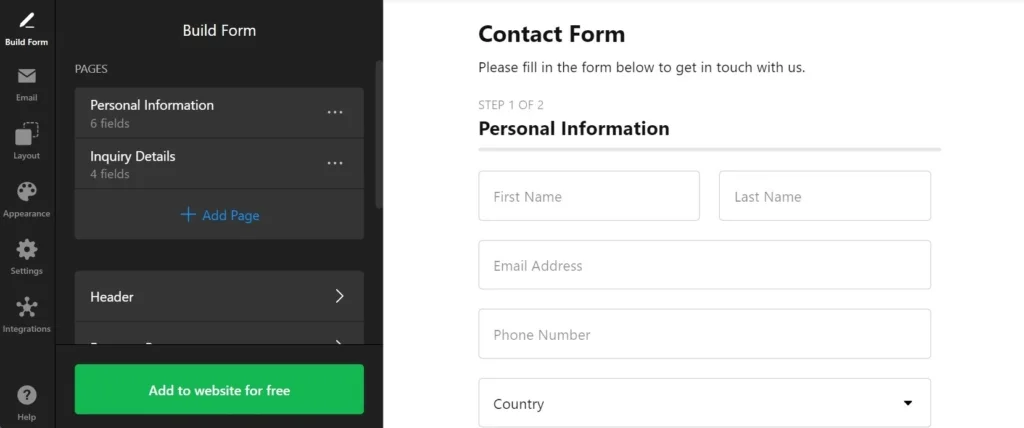
Çok Adımlı İletişim Formu
Ödeme İçin İletişim Formu
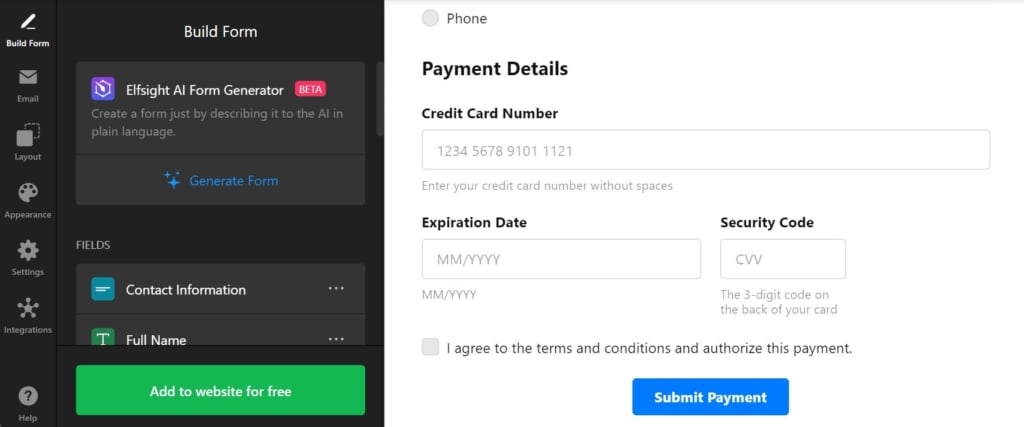
Ödeme İletişim Formu, form üzerinden doğrudan ödeme işlemlerini yapması gereken işletmeler için idealdir; çünkü bir ödeme alanı içerir ve sorunsuz işlemleri sağlar. Hizmetler, ürünler veya etkinlik kayıtları için ücret topluyor olsanız da, bu form müşterilerinizden diğer temel bilgileri toplarken ödemeleri kolayca yönetmenin kullanışlı bir yolunu sunar.
Dosya Yükleme İletişim Formu
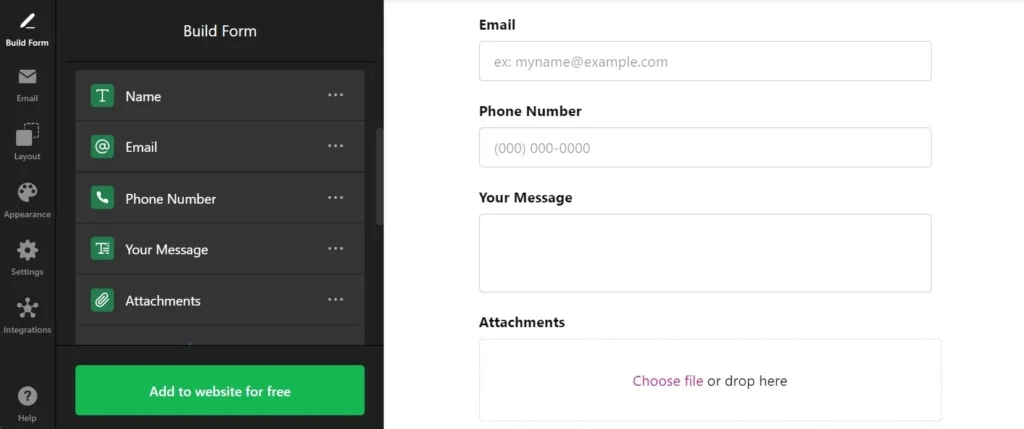
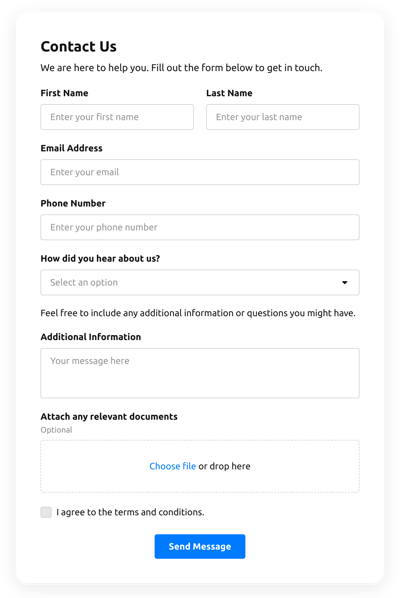
Dosya Yükleme İletişim Formu, kullanıcıların dosya yüklemesi gerektiği durumları kolaylaştırmak için tasarlanmıştır. Bu şablon, müşterilerin belgeleri veya görselleri doğrudan eklemesine olanak tanır; bu, özellikle müşteri desteği için faydalıdır. Kullanıcılar sorunların ekran görüntülerini veya hasarlı ürünlerin fotoğraflarını iade talepleri için gönderebilir, böylece süreç hem müşteriler hem de destek ekipleri için kolaylaşır.
Koşullu Mantıkla İletişim Formu
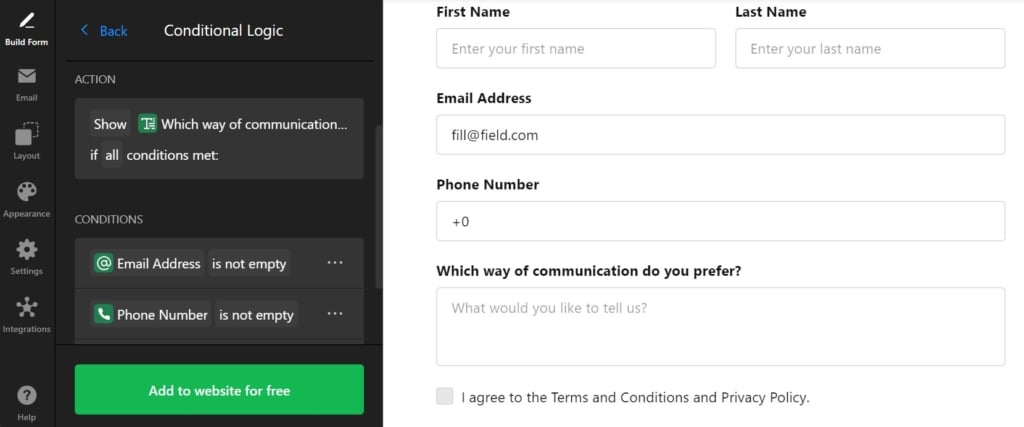
Koşullu Mantık İletişim Formu, kullanıcı yanıtlarına bağlı olarak ortaya çıkan dinamik alanlar sunar. Örneğin, bir müşteri hem e-posta hem de telefon numarası doldurursa nasıl iletişim kurulmasını tercih ettiğini seçebilir. Bu, form deneyimini kullanıcı ihtiyaçlarına göre özelleştirmek için mükemmeldir; formu temiz tutar ve yalnızca ilgili seçenekleri gösterir.
Kayan İletişim Formu
Yüzen İletişim Formu sayfanızın ana içerik alanında alan kısıtlı olduğunda ideal çözümdür. Bu form ekranın sol veya sağ tarafına sabitlenir, her zaman görünür ve erişilebilir olur; ana düzeni değerli alanını işgal etmeden. Müşteriler her zaman iletişim kurabilirler; sitenin akışını bozamaz.
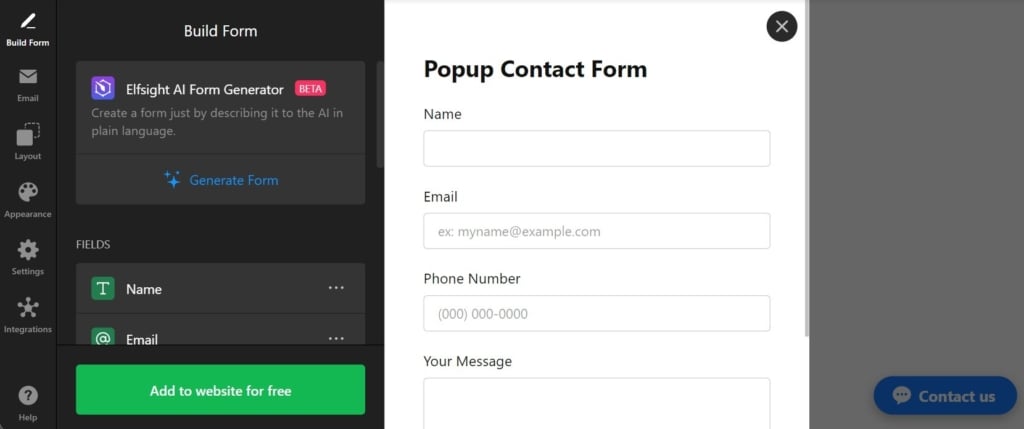
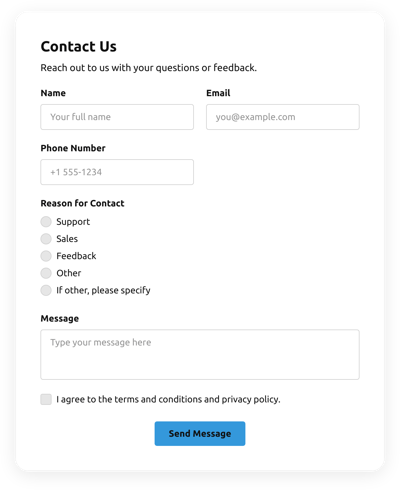
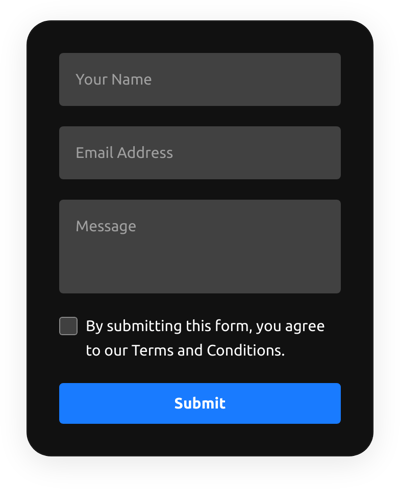
Kullanım durumunuz için en uygun çözümü bulmanıza yardımcı olacak çok daha fazla şablona göz atın:
40’tan Fazla İletişim Formu Şablonunu Keşfedin


SSS
İletişim Formuna Captcha Nasıl Eklenir?
İletişim Formunu E-posta Adresinize Nasıl Bağlarsınız?
Bir formu nasıl ortalarsınız?
İletişim Formu’ndan e-posta adresi nasıl bulunur?
Web Sitenizi Büyütmek İçin Daha Fazla Fikir
- Social Feed widget by Elfsight to accompany your forms and increase loyal audiences even more.”>Markanız sosyal medyada mı? Sitenizde sosyal medya aktivitelerinizi öne çıkarmanıza yardımcı olacak bir widget’imiz var. Formlarınızla uyumlu olarak sadık ziyaretçi kitlenizi daha da artırmak için Elfsight’in Sosyal Medya Akışı widget’ini inceleyin.
- Sayılarla mı uğraşıyorsunuz? Elfsight’te giderek popülerleşen başka bir form türü var: Hesap Makinesi widget. Çok sayıda hesaplama alanı, kullanımı kolay bir oluşturucu ve hesap makinelerinin otomatik üretilmesi için Yapay Zeka Özelliği sayesinde, teklifinizden elde edeceğiniz faydayı ölçmek isteyen müşterileriniz için kusursuz bir çözüm yaratabilirsiniz.
Ya da basitçe Elfsight’in e-ticaret, sosyal medya aktiviteleri ve web sitesi yönetimini kolaylaştırmak için geliştirdiği list of all widgets listesini inceleyin.
Bir Sorunuz Var mı?
Umarız bu kılavuz faydalı olmuştur. Bize Ulaşın Contact Form widget gömme hakkında daha fazla bilgiye ihtiyacınız varsa veya herhangi bir yardıma ihtiyacınız varsa. Deneyiminizin sorunsuz ve başarılı olması için buradayız. Elfsight, web sitenizin tüm ihtiyaçları için eksiksiz, kod gerektirmeyen bir çözüm sunmaya kendini adamıştır. Ayrıca fikirlerin ve uzmanlığın birleştiği dinamik bir Topluluk olarak varız; bu yüzden yaratıcı önerilerinizi bizim İstek Listemize paylaşmaktan çekinmeyin!