Randevu Takvimi Nedir?
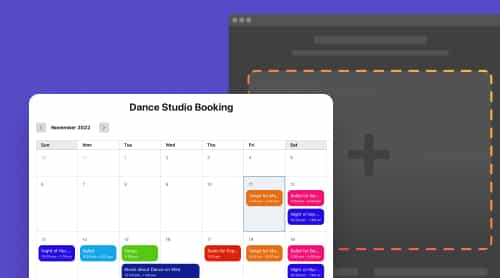
Bir rezervasyon takvimi, müşterilerinizin uygunluk durumunuzu kontrol etmesini, bir zaman dilimi seçmesini ve randevuyu doğrudan web sitenizde planlamasını sağlayan etkileşimli bir araçtır.
Bir web sitesi için rezervasyon takvimi, işletmenizin markasını ve ihtiyaçlarını yansıtacak şekilde özelleştirilebilir. E-posta bildirimleri alır ve rezervasyonları zahmetsizce yönetirsiniz. Çevrimiçi Randevu Takvimi, herhangi bir kullanım durumu için tamamen uyum sağlayacak şekilde tasarlanmıştır. Arayüzün çeşitli ayarlarını yapılandırarak iş akışlarınıza daha uygun hale getirebilir ve görünümü web sitenizin tasarımına doğal bir uyum içinde olacak şekilde özelleştirebilirsiniz. Güzel ve kullanıcı dostu arayüz, rezervasyonları oluşturma, alma ve yönetme süreçlerini kolaylaştırır.
Bir web sitesi rezervasyon takvimi eklemek birkaç avantaj sunar:
- Müşteriler İçin Kolay Erişim: Onlar, kendi uygun zamanlarında hemen rezervasyon yapabilirler.
- Özelleştirilebilirlik: Takvimin görünümünü markanıza uygun şekilde özelleştirin.
- Otomatik Bildirimler: Siz ve müşterileriniz anında onaylar ve hatırlatmalar alırsınız.
- Sorunsuz entegrasyon: Çoğu rezervasyon takvimi, Elfsight rezervasyon widget’ı da dahil olmak üzere, Google Takvim, Apple Takvim ve sosyal medya gibi platformlarla sorunsuz entegre olur.
Bir web sitesi rezervasyon takvimi zaman kazandırır ve çifte rezervasyon olasılığını azaltır. Web siteniz için bir rezervasyon takvimi seçtiğinizde, müşterilere daha erişilebilir olmanızı sağlar ve operasyonel verimliliğinizi de artırır.
Web Sitesi İçin Randevu Planlama Nasıl Yapılır?
Başarılı bir rezervasyon planı oluşturmak ve mümkün olan en çok randevu elde etmek için bu basit kılavuza bir göz atın:
1. Çalışma Programınızı ve Kullanılabilirliğinizi Belirleyin. Takvimi oluşturmadan önce mevcut zaman dilimlerini ve hizmetleri belirleyin. Çalışma saatlerinizi, randevular arasındaki tampon süreleri ve özel gereksinimleri netleştirin.
2. Randevu platformunuzu seçin. Elfsight gibi platformlar, özelleştirilebilir ayarlarla ücretsiz randevu takvimi seçenekleri sunar. Özelliklerini görmek için Elfsight Çevrimiçi Randevu sayfası‘nı inceleyin veya diğer popüler rezervasyon sistemleri ile karşılaştırın. Şablon seçin veya düzenleyicide doğrudan özel bir randevu takvimi oluşturun.
3. Kendi Randevu Takviminizi Oluşturun. Web sitenizde kullanım için randevu planlayıcınızı, ayarlarda hizmet açıklamaları ve diğer ilgili bilgiler ekleyerek özelleştirin.
4. Takvimi Web Sitesine Ekle. Kurulumu tamamladıktan sonra Web Sitesine Ekle düğmesine tıklayın. Sadece iki satır HTML kodu veya paylaşılabilir benzersiz bir bağlantı elde edersiniz. Oluşturulan kodu kopyalayıp yapıştırarak randevu zamanlayıcısını web sitenize ekleyin veya bağlantıyı haber bülteni ya da sosyal medya üzerinden paylaşın.
Kendi Rezervasyon Takvimi Widget’ınızı Ücretsiz Olarak Oluşturun!
NasılWeb Sitenize Randevu Takvimini Ekle
Çevrimiçi rezervasyon için açık tarihleri ve randevu saatlerini sitenizde göstermeye karar verdiğinizde, bunun hangi CMS veya web sitesi oluşturucusuna dayandığı fark etmez. Widget’i herhangi bir siteye nasıl gömeceğinizi veya sosyal medya hesabınıza nasıl bağlayacağınızı görün. Kolayca yapılabilir, herhangi bir programlama bilgisi gerekmez ve ücretsiz olarak deneyebilirsiniz. Nasıl yapılacağını temel olarak anlamanıza yardımcı olacak aşağıdaki yönergeleri inceleyin:
- Web sitesi oluşturucunuza veya CMS’inize giriş yapın. Yönetim paneline gidin ve randevu planlayıcısını eklemek istediğiniz sayfayı veya şablonu seçin.
- Takvayı yerleştirmek istediğiniz siteyi, sayfayı veya şablonu seçin ve Düzenle’ye tıklayın.
- Oraya özel bir HTML bloğu ekleyin ve Elfsight’ten kopyaladığınız kodu ilgili alana yapıştırın.
- Değişikliklerinizi kaydedin ve bölümün nasıl göründüğünü ve nasıl davrandığını görmek için ana sayfanıza gidin.
Elfsight’ın Randevu Takvimi, kullanımı kolay bir eklenti ve etkileşimli bir arayüze sahip; bu sayede randevu için pahalı ve karmaşık sistemlerin yerine geçebilir. Bu tür bir arayüz sayesinde sitenizi ziyaret edenler mevcutluğu görebilir ve belirli günler veya saat dilimleri için rezervasyon yapabilir. Müşteriler de tarihleri filtreleyip belirli tarihler için mevcut hizmetleri arayıp çevrimiçi rezervasyon yapabilir.
Elfsight’in Booking Calendar’ı pek çok avantaja sahiptir; işte bazıları:
- Otomasyon. Bir web sitesi için zamanlayıcı, Google Takvim entegrasyonu ile süreçleri otomatikleştirerek idari işleri azaltır ve zamandan tasarruf sağlar. Böylece tekrarlayan randevuları, tatilleri ve izinleri haftalar öncesinden ayarlayabilirsiniz.
- Mobil uyumlu arayüz. Her ekrana uyum sağlayan son derece özelleştirilebilir bir takvimdir ve müşterilerin herhangi bir cihazdan hizmetlerinize kolayca erişmesini sağlar.
- Sanal formatı destekler: Dünya çapındaki müşterilerin kendi zaman dilimlerine uyum sağlayan rezervasyon sistemini kullanmasına olanak tanır.
- Kullanımı Kolay Navigasyon. Müşterileri kafalarını karıştırmayan mantıklı adımlarla basit bir arayüz sunun.
- Şeffaflık. İstersen müşterilerle istediğin kadar ayrıntı paylaş: işletme iletişim bilgileri, açıklama, fiyatlandırma, süre vb.
Web Siteniz İçin Randevu Takvimi Özellikleri
İdeal rezervasyon takvimi, özelleştirilebilir düzenler, hizmet açıklamaları ve popüler takvim araçlarıyla entegrasyon gibi özellikleri içerir. Web siteniz için bir rezervasyon takvimi seçerken bakacağınız bazı seçenekler şunlardır:
| Duyarlı Arayüz Tasarımı | Randevu formunun her cihazda harika görünen tamamen duyarlı tasarımları desteklediğinden emin olun. |
| Özelleştirilebilir Düzenler | Inline Form, Inline Button veya Floating Button gibi düzen seçenekleri arasından birini seçin. Web sitenize en uygun olanını bulun ve ihtiyaçlarınız doğrultusunda özelleştirin! |
| Hizmet açıklaması | Sağlanan hizmetle ilgili tüm bilgileri doğrudan takvim arayüzüne aktarın: ad, açıklama, fiyat, süre ve diğer rezervasyon detayları. |
| Kolay Etkinlik Yönetimi | Kod yazmadan rezervasyon oluşturun, düzenleyin ve yönetin. |
| Google Takvim Entegrasyonları | Müşterilerin kişisel Google veya Apple Takvimlerine randevu eklemesine olanak tanıyın; böylece zaman yönetimi gelişir ve kaçırılan randevular azalır. |
| Anında bildirimler | Yeni bir rezervasyon olduğunda size ve müşterilere otomatik onay e-postaları gönderin. |
| İletişim Bilgileri | İşletmenizle ilgili iletişim bilgilerini sağlayın: telefon, web sitesi, konum, sosyal medya ve e-posta adresi. |
| SEO optimizasyonu | Hizmet başlıklarınızı ve açıklamalarınızı SEO dostu hale getirin; etkinliklerinizin arama sonuçlarında daha üst sıralarda çıkmasına yardımcı olur. |
| Saat dilimi desteği | Birden çok zaman dilimiyle konumları ne olursa olsun her müşteriye ulaşılabilir olun. |
| Çok Dilli Destek | Yerel kitlelere ulaşmak için tüm öğelerin dilini değiştirin. |
Web Sitesi İçin Randevu Rezervasyonu Kimler İçin?
Geniş bir eklenti yelpazemiz var; her büyüklükte B2B ve B2C müşterileri için tasarlanmış çözümler. Web siteleri için Booking Calendar de istisna değildir! Widget’in binlerce kullanıcısı var. Otel işletiyorsanız veya kiralık odalarınız varsa, hizmet veya işletmeniz için rezervasyonları otomatikleştirmeniz gerekiyorsa ya da randevu rezervasyon sürecini kolaylaştırmak istiyorsanız — Booking Calendar size çözümler sunar.
Planlı çalışma saatleri olan ve randevu, hizmet veya konaklama rezervasyonu sunan herkes için idealdir; rezervasyon için sezgisel, gömülebilir bir arayüz gerekir. Her siteye, kullanım durumu veya gereksinime kolayca uyarlanabilir olan Booking Calendar eklentisi, herhangi bir işin güçlendirme stratejisinin vazgeçilmez bir parçasıdır. Bunlar, eklemekten faydalanabilecek bazı kategori örnekleridir:
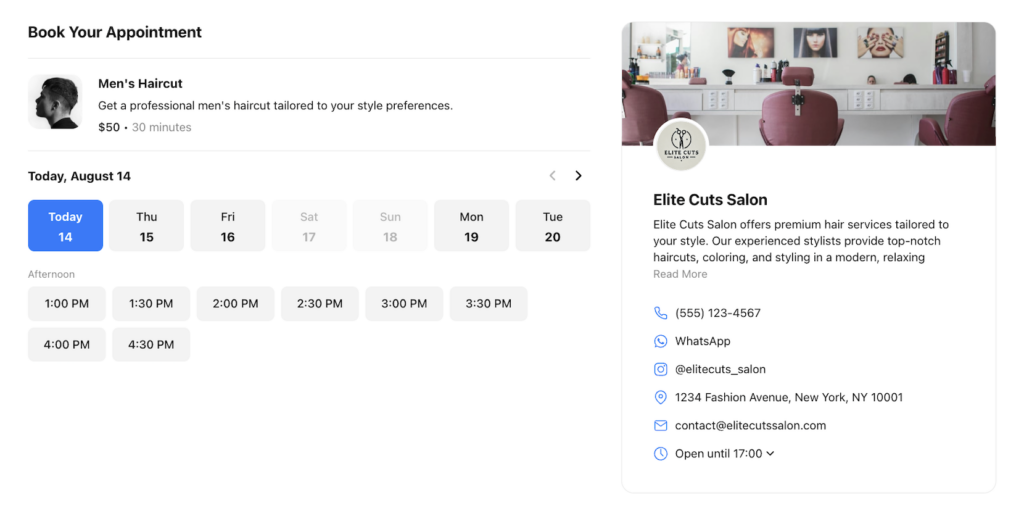
- Saç Kesimi Randevusu – Bu şablon, müşterilerin güvenle rezervasyon yapmaları için gereken tüm bilgileri sunan kapsamlı bir rezervasyon deneyimi sağlar. Ayrıntılı hizmet açıklamaları, işletme bilgileriniz, çalışma saatleri, gerçek zamanlı kullanılabilirlik ve hatta hizmetlerinizin görselleri içerir. Tam ve bilgilendirici bir rezervasyon deneyimi sunmak isteyen işletmeler için mükemmeldir.
- Yüzen Rezervasyon Düğmesi – Bu şablon, sitenizde görünen bir düğme ile müşterilerin sayfanın herhangi bir yerinden rezervasyon takvimine erişmesini sağlar. Akıcı ve sezgisel bir rezervasyon deneyimi için tüm özellikleri sunar. Kolaylığı en üst düzeye çıkarın!

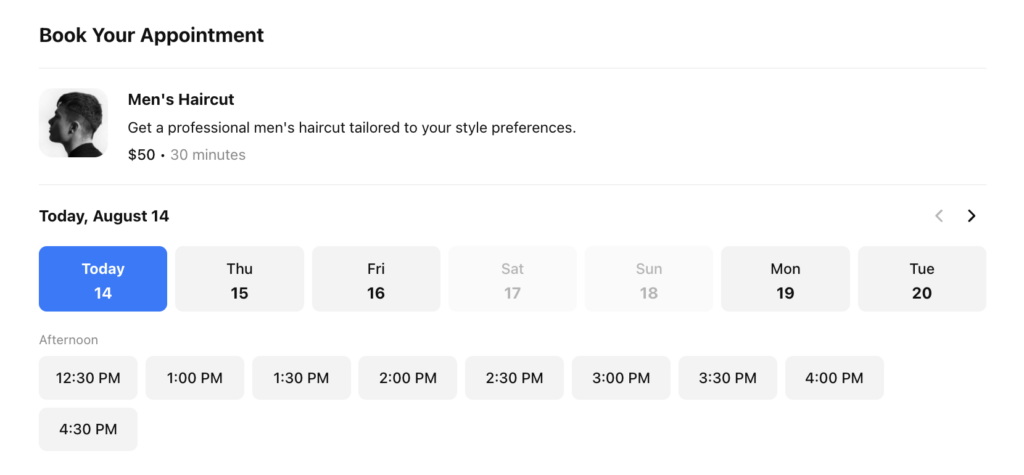
- Yalnızca Rezervasyon Formu – Bu gömülebilir şablon, temel rezervasyon işlevselliğine odaklanır ve basit, verimli bir çözüm sunar. Uygun zaman dilimlerini ve temel hizmet ayrıntılarını gösterir. Müşteriler hızlı ve kolay bir şekilde randevu alabilir. Rezervasyon sürecinde hız ve verimliliğe öncelik veren işletmeler için idealdir.
Randevu Takvimini Nerede Yerleştirebilirsiniz?
Bir widget oluşturmak, mücadelenin yarısıdır. Ayrıca izleyicinizin dikkatini çekmek için açıklayıcı hâle getirmeniz gerekir. Programınızı en verimli şekilde kullanmanıza yardımcı olacak bazı ipuçları şu şekildedir:
Web Sitesi. Müşterilerin belirli hizmetler için web siteniz üzerinden randevu almasına izin vermek ister misiniz? Sorun değil. Elfsight tarafından otomatik olarak oluşturulan eklenti kodu, ana sayfanıza veya herhangi bir başka sayfaya basitçe gömülür. Müşterilerin sitenizin farklı sayfalarında belirli hizmetleri kolayca rezerve etmelerini sağlayabilirsiniz.
Sosyal medya hesabı. Facebook sayfanızı veya Instagram hesabınızı yeni bir rezervasyon kanalı haline getirin. Müşterilerin rezervasyonları Facebook Özel Sekmesi üzerinden kendileri yapmasına olanak tanıyın. Web trafiğiniz, Bio’daki bağlantı, hikayeler, Zaman Çizelgesi sayfası ve gönderiler üzerinden doğrudan randevu alabilir. Hedef kitle ayrıca hizmetlerinizi ve müsaitlik durumunuzu çevrimiçi olarak görerek takviminizi daha hızlı doldurabilir.
E-posta Bülteni. Gömülebilir randevu zamanlayıcı ve Gmail ile rezervasyon taleplerine daha hızlı yanıt verin. Gmail’inizde tek bir dokunuşla programınıza erişin. Yeni bir e-posta yazıyor veya bir talebe yanıt veriyor olun, kullanılabilir zaman dilimlerinizi bir takvimde görüntüleyebilirsiniz.
QR kodu. Randevu QR kodunuzu oluşturun ve bunu çevrimiçi rezervasyon sitenize giden bir kapıya dönüştürün. Tek bir tarama ile müşterileriniz hizmet teklifinize ve mevcut durumunuza anlık olarak erişebilir. QR kodunuzu mağazanızda gösterin ve adımlarınızla gelen trafiği otomatik olarak yönetin.
Web Sitenize Online Rezervasyon Eklemenin Önemi
Müşterilerinizin web sitenizde veya sosyal medya kanallarında sunulan fırsatları kolayca bulup hemen rezervasyon yapabileceğini düşünün. İşletmeler için web sitesine rezervasyon formu eklemenin ana nedenleri şöyledir:
1. 7/24 Erişilebilirlik
Rezervasyonlar, kiralamalar, dersler veya hizmet randevuları için planlama sürecini otomatikleştirmek, manuel randevu planlamanın sıkıntılarını neredeyse tamamen ortadan kaldırır. Çevrimiçi planlama 7/24 kullanılabilir olduğundan müşteriler kendilerine uygun olduğunda rezervasyon yapabilirler. Aramak için beklemek veya mesaj bırakmak gibi zaman kaybına uğramazlar. Bunun yerine, gerçek zamanlı randevu müsaitliğini hızla görebilirler.
Kullanıcıların kendilerinin çevrimiçi planlama ve rezervasyon yapmasını sunmanın net bir ihtiyacı var. Ancak işin zor kısmı, hangi gömülebilir çevrimiçi aracı en iyisi olduğuna karar vermektir. Seçilebilecek iki temel model vardır: Dış bir web sitesine bağlantı vermek veya kullanıcıların kendi sayfanız üzerinde doğrudan randevu almasını sağlayan bir arayüz eklemek.
2. Tutarlı Marka Kimliği ve Kullanıcı Deneyimi
Her işletme, müşterinin yolculuğunun her aşamasında tutarlı görsel marka kimliği ve kullanıcı deneyimi yaratmak için çok zaman ve para harcar. Müşteriler, web sitenizde, mağazanızda veya sosyal platformlarınızda bulunduklarında nerede olduklarını ve ne bekleyeceklerini bilirler.
Etkileşimli planlama, rezervasyon ve randevu araçlarının entegrasyonu sayesinde marka ve kullanıcı deneyimi süreç boyunca tutarlı kalır. Müşterileriniz yalnızca sizin işletmenizle etkileşime girer, başkasının değil.
3. Google ve Apple Takvim Entegrasyonu
Bir kullanıcı, Elfsight Booking’den randevusunu kişisel Google Takvimi veya Apple Takvimi’ne ekleyebilir; böylece online rezervasyonlar neredeyse anında görünür. Bu sayede randevularını asla unutmazlar ve iş ile kişisel aktivitelerinizi daha verimli planlayabilirsiniz. Bu ayrıca siz veya müşterilerinizin hata yapma olasılığını da azaltır; örneğin bir zaman dilimini iki kez yeniden rezerve etmek ya da bir randevuyu tamamen kaçırmak.
4. Maksimum Esneklik
Promosyon kanallarınıza entegre edilebilen bir Zamanlama eklentisi, siz ve müşterileriniz için daha fazla esneklik sunar. Örneğin, gömülebilir Elfsight Bookings, kullanıcılara tarih ve saat aralıkları sunmanıza, boş zamanı rezerv edilemez olarak işaretlemenize ve rezervasyonlar arasında tamponlar kurmanıza olanak tanır. İşiniz ne olursa olsun, Elfsight ayrıca birkaç kişi veya grup için etkinlikler oluşturma imkanı da sunar.
Müşterileriniz için daha az popüler olan saatler veya günler varsa, bu saatler için özel fiyatlar sunabilirsiniz. Sınır ötesi işler yapıyorsanız, gömülebilir Elfsight Booking müşterinin saat dilimini otomatik olarak gösterir.
5. Anlaşmayı Kapat
Telefon görüşmeleri, mesajlar veya harici bir rezervasyon platformu üzerinden rezervasyonları yönetmenin en büyük dezavantajlarından biri, satış hunisine fazladan bir adım ekleyerek müşterinin işlemi tamamlama olasılığını önemli ölçüde düşürmesidir. Arama yapmaya, mesaj yazmaya veya bir bağlantıya tıklayıp dış bir platforma yönlendirilmeye zorlanan kullanıcıların süreci yarıda bırakması kaçınılmazdır. Potansiyel müşterileri işinize çekmek için çok çalıştıysanız, hemen rezervasyon yapamayınca son aşamalarda kaybetmek can sıkıcı olabilir. Kendi sitenize gömülü bir randevu rezervasyon sistemi entegrasyonu, müşterilere sorunsuz bir deneyim sunar ve satış hunisinin kaybını azaltır.
6. Değerli müşteri verilerini saklayın
Elfsight Booking Calendar ile müşteriye ilişkin bilgileri toplama ve saklama imkanı elde edersiniz. Özel teklifler hakkında kullanıcılara güncellemeler gönderebilir ve haber bülteninize eklediğiniz bir bağlantıyı gömerek onları yeniden randevu almaya davet edebilirsiniz.
Sonuç
Tüm hizmetleriniz için mevcut tüm zaman dilimlerinin tek bir yerde çevrimiçi olarak paylaşıldığında, insanlar kendilerine uygun olanları kolayca bulabilir ve sıkıcı telefon görüşmeleri, mesajlar veya e-postalar olmadan birkaç tıklama ile rezervasyon yapabilirler. Organizör veya iş insanı olarak, gömülebilir rezervasyon takvimini eklemek, desteklediğiniz alanları gösteren muhteşem işleri paylaşmanın en iyi yoludur ve başkalarını başvuruda bulunmaya, katılmaya ve size yakında geri dönmeye teşvik eder.
Web sitenize çevrimiçi rezervasyon eklemeyi ve bu özelliği entegre etmeyi öğrenerek, daha verimli, erişilebilir ve kullanıcı dostu bir iş modeline doğru proaktif bir adım atacaksınız. Şimdi hemen kullanıcı dostu düzenleyici ile web siteniz için bir randevu takvimi oluşturmaya çalışın!
SSS (Sık Sorulan Sorular)
Elbette! Düzenleyici’de widget’in farklı cihazlarda nasıl göründüğünü ekran görünümünde inceleyebilirsiniz.
Hizmetimize kaydolun, düzenleyicimizi kullanarak Randevu aracını oluşturun. Ardından açılan kodu kopyalayın ve sitenizin yönetim panelindeki HTML bloğuna yapıştırıp değişiklikleri kaydedin. Bu sayede gömülü takvimin sayfanızda nasıl çalıştığını ve göründüğünü ücretsiz bir Elfsight hesabıyla test edebilirsiniz.
Evet, randevularınız için saat dilimini ayarlayabilir ve ziyaretçileriniz tarayıcılarının saat dilimine göre ayarları görecekler.
Evet. Bunu yapmak için ihtiyaçlarınıza en uygun ücretli bir abonelik seçmeniz gerekir; ardından birden çok eklenti oluşturabilir ve bunları sayfanıza gömebilirsiniz.
Eklentimizin tamamen özelleştirilebilir arayüzü, ana sayfanıza gömülü olarak çeşitli türlerde çevrimiçi ve yüz yüze randevular için zaman dilimlerini sunmanıza olanak tanır: koçluk, sağlık hizmetleri, rekreasyon ve diğerleri.